'常见问题'最新文章

路由器常见问题的解决办法,希望对大家有帮助。

在路由器出现的故障中,大体可以分为两类:一类是硬故障,一类是软故障。这里的分类方法并没有严格的标准,只是为了方便而已,在实践中应该具体问题具体分析。

常见问题

7 月 26 2021
常

手机显示5g网络速度还是4g的(图文)

亲,以下就是关于(手机显示5g网络速度还是4g的(图文)),由“WiFi之家网”整理!

手机显示5g网络速度还是4g的(图文)

【导读】手机显示5g网络速度还是4g的,下面就是WiFi之家网整理的网络知识百科,来看看吧!

大家好,我是191路由器网小编,上述问题将由我为大家讲解。

手机显示5g网络速度还是4g的,其原因是5G基站的数量比较少。既然手机显示有5G标识,证明附近有5G基站,但数量少,或距离远。从技术的角度讲,5G快于4G,但信号一般的情况下,未必会速度超过4G太多。

  5G网络即第五代移动通信网络(5th generation mobile networks或5th generation wireless systems,简称:5G),是zui新一代蜂窝移动通信技术。其性能目标是高数据速率、减少延迟、节省能源、降低成本、提高系统容量和大规模设备连接。其主要优势在于,数据传输速率远高于以前的蜂窝网络,zui高可达10 Gbit/s,比4G快100倍。

  三星电子通过研究和试验表明,在28GHz的超高频段,以每秒1Gb以上的速度,成功实现了传送距离在2Km范围内的数据传输。此前,世界上没有一个企业或机构开发出在6GHz以上的超高频段实现每秒Gb级以上的数据传输技术,这是因为难以解决超高频波长段带来的数据损失大,传送距离短等难题。

  三星电子利用64个天线单元的自适应阵列传输技术,使电波的远距离输送成为可能,并能实时追踪使用者终端的位置,实现数据的上下载交换。超高频段数据传输技术的成功,不仅保证了更高的数据传输速度,也有效解决了移动通信波段资源几近枯竭的问题。

手机显示5g网络速度还是4g的(图文)

以上就是关于-常见问题-(手机显示5g网络速度还是4g的(图文))的教程!
18,555 手机显示5g网络速度还是4g的(图文)已关闭评论 点赞
7 月 26 2021
常

Windows操作系统的安全模式如何进入

亲,以下就是关于(Windows操作系统的安全模式如何进入),由“WiFi之家网”整理!

Windows操作系统的安全模式如何进入

【导读】Windows操作系统的安全模式相关系统问题,下面WiFi之家网小编为大家详细解答。

对于Windows操作系统的安全模式,经常使用电脑的朋友肯定不会感到陌生,安全模式是Windows用于修复操作系统错误的专用模式,是一种不加载任何驱动的zui小系统环境,用安全模式启动电脑,可以方便用户排除问题,修复错误。

进入安全模式的方法是:启动计算机,在系统进入Windows启动画面前,按下F8键(或者在启动计算机时按住Ctrl键不放),在出现的启动选项菜单中,选择“SafeMode”,即可

以安全模式启动计算机。那么安全模式到底有哪些用途呢?下面就让我们具体来看一下。

1.修复系统故障

如果Windows运行起来不太稳定或者无法正常启动,这时候先不要忙着重装系统,试着重新启动计算机并切换到安全模式启动,之后再重新启动计算机,系统是不是已经恢复正常了?如果是由于注册表有问题而引起的系统故障,此方法非常有效,因为Windows在安全模式下启动时可以自动修复注册表问题,在安全模式下启动Windows成功后,一般就可以在正常模式(Normal)下启动了。

2.恢复系统设置

如果用户是在安装了新的软件或者更改了某些设置后,导致系统无法正常启动,也需要进入安全模式下解决,如果是安装了新软件引起的,请在安全模式中卸载该软件,如果是更改了某些设置,比如显示分辨率设置超出显示器显示范围,导致了黑屏,那么进入安全模式后就可以改变回来,还有把带有密码的屏幕保护程序放在“启动”菜单中,忘记密码后,导致无法正常操作该计算机,也可以进入安全模式更改。

3.删除顽固文件

我们在Windows下删除一些文件或者清除回收站内容时,系统有时候会提示“某某某文件正在被使用,无法删除”的字样,有意思的是,通常这些文件并没有正在被使用,那么是不是让这些文件永远霸占我们的硬盘呢?请不要着急,重新启动计算机,并在启动时按下F8键进入安全模式,试着删除那些顽固文件并清空回收站看一看,没了!原来Windows已经放弃了对这些文件的保护,可以把它们删除了。

4.彻底清除病毒

现在病毒一天比一天多,杀毒软件也跟着天天更新。但是,在Windows正常模式下有时候并不能干净彻底地清除病毒,因为它们极有可能会交叉感染,而一些杀毒程序又无法在DOS下运行,这时候我们当然也可以把系统启动至安全模式,使Windows只加载zui基本的驱动程序,这样杀起病毒来就更彻底、更干净了。

5.磁盘碎片整理

在碎片整理的过程中,是不能运行其它程序的,因为每当其它程序进行磁盘读写操作时,碎片整理程序就会自动重新开始,而一般在正常启动 Windows时,系统会加载一些自动启动的程序,有时这些程序又不易手动关闭,常常会对碎片整理程序造成干扰,这种情况下,我们就应该重新启动计算机,进入安全模式,安全模式是不会启动任何自动启动程序的,可以保证磁盘碎片整理的顺利进行。

总结:以上就是WiFi之家网整理的Windows操作系统的安全模式相关教程内容,希望能帮助到大家。

以上就是关于-常见问题-(Windows操作系统的安全模式如何进入)的教程!

12,579 Windows操作系统的安全模式如何进入已关闭评论 点赞
7 月 26 2021
常

系统无法升级更新解决方法

亲,以下就是关于(系统无法升级更新解决方法),由“WiFi之家网”整理!

系统无法升级更新解决方法

【导读】如何解决系统无法升级更新相关系统问题,下面WiFi之家网小编为大家详细解答。

我们的电脑在使用过程中需要定期升级更新一些程序。我的系统出了问题,无法安装微软的更新程序,提示“Setup could not verify the integrity of the file Update.inf. Make sure the Cryptographic service is running on this computer”等信息,导致系统无法升级更新。遇到这种系统无法升级更新的问题我们该如何解决呢。下面我简单介绍一下解决方案
删除C:WindowsSystem32CATROOT2 文件夹,然后重新安装更新程序。 问题解决。

总结:以上就是WiFi之家网整理的如何解决系统无法升级更新图文教程内容,希望能帮助到大家。

以上就是关于-常见问题-(系统无法升级更新解决方法)的教程!

20,573 系统无法升级更新解决方法已关闭评论 点赞
7 月 26 2021
常

重启安装系统快捷键是哪个

亲,以下就是关于(重启安装系统快捷键是哪个),由“WiFi之家网”整理!

重启安装系统快捷键是哪个

【导读】重启安装系统快捷键是什么相关系统问题,下面WiFi之家网小编为大家详细解答。

XP系统
  1.启动计算机,并按住DEL键不放,直到出现BIOS设置窗口(通常为蓝色背景,黄色英文字)。
  2.选择并进入第二项,“BIOS SETUP”(BIOS设置)。在里面找到包含BOOT文字的项或组,并找到依次排列的“FIRST”“SECEND”“THIRD”三项,分别代表“第一项启动”“第二项启动”和“第三项启动”。这里我们按顺序依次设置为“光驱”“软驱”“硬盘”即可。(如在这一页没有见到这三项E文,通常BOOT右边的选项菜单为“SETUP”,这时按回车进入即可看到了)应该选择“FIRST”敲回车键,在出来的子菜单选择CD-ROM。再按回车键
  3.选择好启动方式后,按F10键,出现E文对话框,按“Y”键(可省略),并回车,计算机自动重启,证明更改的设置生效了。
  

WIN7旗舰32位
先将U盘插在电脑上,再关机,关机以后再开机,出现ASUS界面时,按ESC键,就可以进入安装界面了,通过键盘上的上下键移动选择要启动的方式:U盘,点击进入,就OK了,WIn7安装特简单,,因为几乎不要自己设置什么,直接给搞定,唯一要注意的是出现四个磁盘时,记得选择“高级选项”,将磁盘格式化,免得电脑里存在旧的版本。安装成功过后,下个激活工具OEM7,激活。一下,就大功告成

总结:以上就是WiFi之家网整理的重启安装系统快捷键是什么相关教程内容,希望能帮助到大家。

以上就是关于-常见问题-(重启安装系统快捷键是哪个)的教程!

12,385 重启安装系统快捷键是哪个已关闭评论 点赞
7 月 26 2021
常

电脑开机黑屏press f1 to run setup解决方法

亲,以下就是关于(电脑开机黑屏press f1 to run setup解决方法),由“WiFi之家网”整理!

电脑开机黑屏press f1 to run setup解决方法

原标题:"电脑开机黑屏并且提示Press F1 to run Setup怎么解决?"相关电脑问题教程分享。 - 来源:网络投稿。

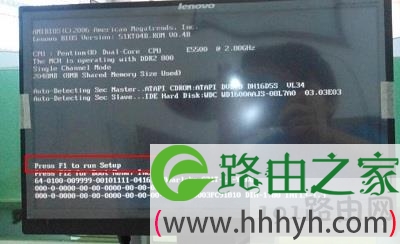
  一般来说,只要按下电脑电源键就可以启动电脑了,但zui近有用户反映,每次开机时都是黑屏并且提示“Press F1 to run Setup”,需要再次按F1键才能进入系统,这是怎么回事呢?接下来191路由器小编就为大家分享开机电脑黑屏提示按F1键才能启动的解决方法。
电脑开机黑屏press f1 to run setup解决方法

  问题分析:

  1、电脑内存条有问题;

  2、COMS电池电量不足或坏了;

  3、电脑中没有安装软驱,要不就是软驱出现问题,但BIOS中设置了软驱启动。

  解决方案:

  1、换过一个内存条;

  2、拆下电脑COMS电池,买个新的电池换上;

  3、重启进入BIOS设置界面,切换到“STANDARD CMOS FEATURES”菜单下,然后将“DRIVE A”和“DRIVE B”的属性都设置成“None”。

以上就是关于-常见问题-(电脑开机黑屏press f1 to run setup解决方法)的教程!

45,914 电脑开机黑屏press f1 to run setup解决方法已关闭评论 点赞
7 月 26 2021
常

联想笔记本插入U盘无法开机解决方法

亲,以下就是关于(联想笔记本插入U盘无法开机解决方法),由“WiFi之家网”整理!

联想笔记本插入U盘无法开机解决方法

原标题:"为什么联想笔记本插入U盘会无法开机?"相关电脑问题教程分享。 - 来源:网络投稿。

  zui近有使用联想笔记本的用户反映,安装win7系统的联想笔记本在插入U盘之后无法开机,这是怎么回事呢?其实这并不是什么大问题,只要设置下开机引导顺序就可以了,接下来191路由器小编就为大家分享一下开机引导顺序的设置方法。
联想笔记本插入U盘无法开机解决方法

  当出现上述故障时,先移除所有USB外设,开机后按F2键进入BIOS界面,切换到“Advanced”设置页,将光标移到“Boot Speed”上,将“Normal”改为“Fast”,再次接上USB外设,之后就能正常登录系统了。

  有时,使用U盘启动安装系统后,也可能会出现开机无任何显示的情况,此时可进入BIOS设置界面,切换到“Boot”设置页面,会发现第一个引导设备为USB,将光标移至上面后回车,然后选择本机硬盘作为启动设备即可。

  其实为了方便大家使用,几乎所有笔记本都设有开机引导设置的快捷键,比如联想笔记本在开机后,就可以按F12键来调出引导选项,然后选择对应的设备引导开机就可以了。

以上就是关于-常见问题-(联想笔记本插入U盘无法开机解决方法)的教程!

20,970 联想笔记本插入U盘无法开机解决方法已关闭评论 点赞
7 月 26 2021
常

帐号密码的另一居所U盘使用步骤

亲,以下就是关于(帐号密码的另一居所U盘使用步骤),由“WiFi之家网”整理!

帐号密码的另一居所U盘使用步骤

原标题:"帐号密码的另一居所——U盘"相关电脑问题教程分享。 - 来源:网络投稿。

  很多朋友对U盘这一小巧又神奇的工具,了解过于表面,只知道U盘可以用来拷贝东西,更多点的就是U盘还可以用来制作启动盘并重装系统,对于U盘还可以充当帐号密码的藏身处这一秘密,还不知晓吧,今天就偷偷告诉你吧。

帐号密码的另一居所U盘使用步骤

邮件

  具体代码如下:

  小提示:工作原理

  使用vbs脚本的InternetExplorer.Application组件打开目标网页,然后用document属性来对打开的网页进行各种控制。

  ‘获取登录哪个邮箱

  index=inputbox(“0--yahoo ”&vbcrlf&vbcrlf&“1--163”,“选择邮箱”,0)

  ’创建InternetExplorer.Application对象

  Set ie = CreateObject(“internetexplorer.application”)

  ie.Visible = 1 ‘设置网页的可见性

  Select Case Index

  Case “0” ’当选择0--yahoo时

  ie.navigate “http://cn.mail.yahoo.com/” ‘打开yahoo邮箱登录页

  Wscript.Sleep 5000 ’等待5秒,确保网页已打开完毕

  ie.document.getElementById(“login”).Value = “username” ‘将id为login的表单填为username

  ie.document.getElementById(“passwd”).Value = “密码”

  Set ie = Nothing ’释放对象占用的内存

  Case “1” ‘第二个登录过程

  ie.navigate “http://mail.163.com”

  Wscript.Sleep 5000

  ie.document.getElementById(“login163”).username.Value = “cfan”

  ie.document.getElementById(“login163”).Password.Value = “cfan”

  End Select

  Set ie = Nothing ’没选任何或超出范围时仍要释放对象

  ‘当把vbs放在加密的rar中,一定要用下面FSO对vbs进行删除操作,以免账号泄漏在临时文件夹中

  Set fso = CreateObject(“Scripting.FileSystemObject”)

  Set MyFile = fso.GetFile(“login.vbs”)

  myFile.DeletE:set myfile=nothing:set fso=nothing

  说明:将脚本保存为pass.vbs,把其中的网址就是你需要登录的网站或是论坛,将后面的username.Value = “cfan”中引号内的替换为用户名,Password.Value = “cfan”中引号内的替换为密码即可使用。上文中的例子是登录雅虎和163信箱。

  关于账号安全性的说明:你可能担心自己的账户和密码明文写在vbs脚本中不安全,你可以将它用rar压缩加密,每次输一个密码就可以想怎么登就怎么登。当然,rar压缩包的密码要强,这样即使有人从U盘中偷走了文件,自己的账号也会很安全。

  每次登录网页,都要输入用户名、密码,很麻烦;让网页自动保存密码,又怕别人用这台电脑登录。如果为了收信,在U盘中放个绿色版的Foxmail,要占用空间,影响U盘寿命,而且账号的安全性得不到保障。现在,我只要双击一个文件,就可以自动打开网页,自动输入用户名和密码并登录,方便极了。而且,此方法可以扩展到论坛等输入账号的地方,是不是觉得很棒呢?那就把这一方法推广出去,并告诉给更多的朋友。

以上就是关于-常见问题-(帐号密码的另一居所U盘使用步骤)的教程!

20,505 帐号密码的另一居所U盘使用步骤已关闭评论 点赞
7 月 26 2021
常

u盘量产什么意思 U盘量产的方法展现

亲,以下就是关于(u盘量产什么意思 U盘量产的方法展现),由“WiFi之家网”整理!

u盘量产什么意思 U盘量产的方法展现

原标题:"U盘量产的方法展现"相关电脑问题教程分享。 - 来源:网络投稿。

  如果有朋友使用过U盘来重装系统的话,应该会听到这样一个词“U盘量产”,只要在资源管理器能看到U盘的盘符,U盘出现的所有问题,都可以通过U盘量产来进行解决,那么怎么量产U盘?

  检测U盘的芯片型号(即主控)

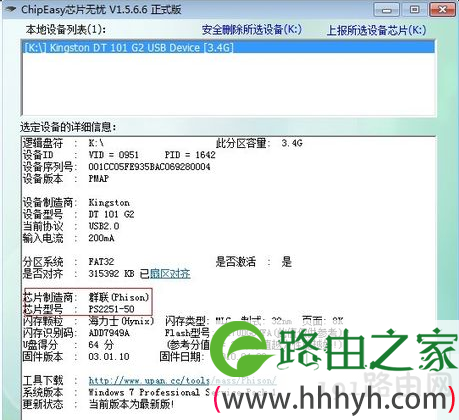
  下载U盘芯片检测工具 ,安装打开软件后打开,它会自动检测插入电脑的U盘。复制芯片制造商、芯片型号,如下图红框。

u盘量产什么意思 U盘量产的方法展现

U盘芯片型号

  下载对应的量产工具

  打开U盘之家的网站,进入量产工具的页面,在量产工具方案及方案列表找到你U盘芯片型号的量产工具,并下载。

  U盘量产

  下载的量产工具里都带有量产的教程,因为不同芯片不同型号的量产工具不同,方法也是不同的,所以在此不细讲。

  U盘进行量产,首先要对U盘的芯片型号也就是主控进行检测,知道了自己U盘的型号后,就要下载对应的量产工具,不然会导致U盘量产失败,很多正规的量产工具都附带量产的教程,大家只要按照使用说明进行操作即可完成。

以上就是关于-常见问题-(u盘量产什么意思 U盘量产的方法展现)的教程!

14,112 u盘量产什么意思 U盘量产的方法展现已关闭评论 点赞
7 月 26 2021
常

驱动安装先后顺序图

亲,以下就是关于(驱动安装先后顺序图),由“WiFi之家网”整理!

驱动安装先后顺序图

原标题:"9种驱动安装先后顺序介绍"相关电脑问题教程分享。 - 来源:网络投稿。

  当电脑崩溃到边缘的时候,我们会考虑用U盘进行对电脑重装系统,而重装之后,很多朋友会发现电脑无声了,这是因为没有重新为电脑安装驱动程序。而安装驱动也需要一定的技巧,要不然也会出问题,今天就来讲解下驱动安装的顺序。

  驱动的安装也讲求一定的顺序的,不然会出现无法安装某个驱动程序的问题,一般建议安装驱动的顺序是:

  1.系统公用程序(Dell Notebook system software)

  2.芯片组(Intel Mobile Chipset)

  3.视屏驱动(ATI x300)或(intel graphic )

  4.智能读卡器驱动(Smartcard)

  5.音频驱动(Sigmatel AC97)

  6.通信驱动 modem(Conext D110)

  7.网卡驱动(Broadcom 57xx)

  8.无线网卡驱动(Intel wireless)或

  (Dell wireless 请安装Except us& Japen版本)

  9. 指纹识别系统(Broadcom Trusted Platform Module v1.2)

  (注意:如果没有指纹识别装置,请不要安装)

  如果没有按照以上顺序安装,将出现有些驱动安装不正常的情况。另外,某些软件与声卡驱动有冲突,也将导致驱动安装出错。

  我们如何解决驱动安装出错的情况呢?这里以声卡驱动安装为例。可以通过手动搜索并安装声卡驱动。此方法也适用于其他驱动解压失败的情形。

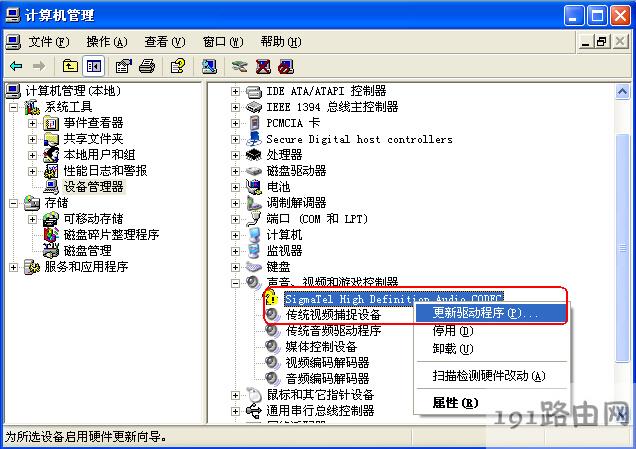
  右键点击“我的电脑”“管理”--设备管理器“,在有感叹号的驱动上面,点击右键”更新驱动程序”手动搜索驱动。

驱动安装先后顺序图

计算机管理

  重装系统之后,一定好记住重新为电脑安装驱动,而电脑驱动也很多,安装时还要区分它的安装先后顺序,不然有些驱动无法安装成功的,以上的9种驱动的安装顺序,供大家参考。

以上就是关于-常见问题-(驱动安装先后顺序图)的教程!

13,942 驱动安装先后顺序图已关闭评论 点赞
7 月 26 2021
常

电脑无U盘驱动解决方法

亲,以下就是关于(电脑无U盘驱动解决方法),由“WiFi之家网”整理!

电脑无U盘驱动解决方法

原标题:"电脑无U盘驱动的五种情况及解决方法"相关电脑问题教程分享。 - 来源:WiFi之家网。

  我们都知道,在电脑上装系统之外,还对安装驱动,比如声卡驱动,只有安装了驱动,电脑才会有声音。而有些朋友的电脑居然没有U盘驱动,该怎么解决呢?我们知道为电脑安装虚拟光驱和镜像就可以。

电脑无U盘驱动解决方法

U盘

  1、开机按F8进入安全模式后再退出,选重启或关机再开机,就可以进入正常模式(修复注册表)。

  2、如果故障依旧,请你用系统自带的系统还原,还原到你没有出现这次故障的时候修复(如果正常模式恢复失败,请开机按F8进入到安全模式中使用系统还原)。

  3、如果故障依旧,使用系统盘修复,打开命令提示符输入SFC /SCANNOW 回车(SFC和/之间有一个空格),插入原装系统盘修复系统,系统会自动对比修复的。

  4、如果故障依旧,在BIOS中设置光驱为第一启动设备插入系统安装盘按R键选择“修复安装”即可。

  5、如果故障依旧,建议重装操作系统。

  以上就是电脑上没有U盘驱动的解决方法,安装虚拟光驱和镜像,开机进入安全模式后再退出,进入正常模式即可,如果不行就要考虑系统还原、系统盘修复、第一启动项修改或者重装系统。

以上就是关于-常见问题-(电脑无U盘驱动解决方法)的教程!

14,293 电脑无U盘驱动解决方法已关闭评论 点赞
7 月 26 2021
常

电脑重装系统开机黑屏显示onekey recovery解决方法

亲,以下就是关于(电脑重装系统开机黑屏显示onekey recovery解决方法),由“WiFi之家网”整理!

电脑重装系统开机黑屏显示onekey recovery解决方法

原标题:"电脑重装系统后开机黑屏显示onekey recovery的解决方法"关于电脑问题教程分享。 - 来源:WiFi之家网。

  电脑重装系统后,开机卡在onekey recovery怎么办?zui近有用户在重装系统后就出现开机卡在onekey recovery的画面,这种问题一般是硬盘安装系统出现的,下面就给大家介绍具体解决方法。

  解决方法:

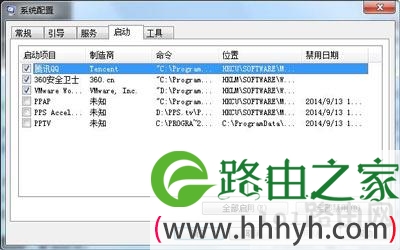
  1.打开运行,输入“msconfig”按回车查看开机启动项。如下图所示

电脑重装系统开机黑屏显示onekey recovery解决方法

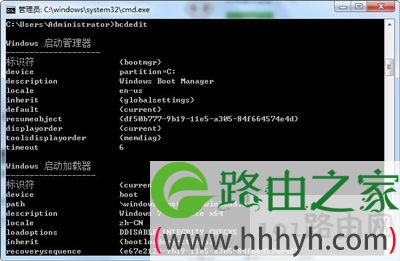
  2.接着打开运行,输入“cmd”按回车,在打开的命令窗口输入“bcdedit /enum”,可以看到开机启动项信息,复制需要删除的启动项的标识符。如下图所示

电脑重装系统开机黑屏显示onekey recovery解决方法

  3.在命令行下输入“bcdedit /delete 标签符”命令,按回车键删除开机启动项即可(其中“标识符”是通过右击“粘贴”过来的)。

  4.显示“操作成功完成”时即完成删除。

  建议:虽然可以通过硬盘安装系统,但是这里还是建议大家制作U盘启动盘来重装,因为硬盘安装容易出问题,导致无法进入系统,zui后也是只能制作U盘解决。

以上就是关于-常见问题-(电脑重装系统开机黑屏显示onekey recovery解决方法)的教程!

26,662 电脑重装系统开机黑屏显示onekey recovery解决方法已关闭评论 点赞
7 月 26 2021
常

笔记本电脑屏幕自动变暗如何设置取消

亲,以下就是关于(笔记本电脑屏幕自动变暗如何设置取消),由“WiFi之家网”整理!

笔记本电脑屏幕自动变暗如何设置取消

原标题:"Win10系统笔记本电脑屏幕自动变暗的解决方法"关于电脑问题教程分享。 - 来源:WiFi之家网。

  Win10系统笔记本屏幕自动变暗怎么办?近日有用户反映,明明调高了笔记本屏幕亮度,但还是自动变暗,该如何解决这个问题?下面给大家介绍Win10笔记本屏幕自动变暗的解决方法。

  一、显卡问题

  1.重新插,清洁金手指,风扇是否正常;

  2.更新驱动,可以下载驱动精灵;

  3.再不行的话保修期间要求免费更换。

  二、连接线问题

  重新插,检查vga或者dvi接口。

  三、显示器问题

  1.检查电插座是否通电,方便的话,接在其他电脑上看是不是正常;

  2.还不行一键还原系统,如果没有准备系统光盘,光驱可以使用;

  3.启动电脑按del键,在bios里设置成光盘启动;

  4.插入系统盘然后重启,基本是按步骤自动完成;

  5.如果以上步骤不行,检查系统没有病毒的话,只能是散热问题,用的时间长了,可以打开机箱小心清扫里面的灰尘,给风扇加一点高级机油,针对的主要问题就是降低机箱内温度。

以上就是关于-常见问题-(笔记本电脑屏幕自动变暗如何设置取消)的教程!

20,224 笔记本电脑屏幕自动变暗如何设置取消已关闭评论 点赞