'常见问题'最新文章

路由器常见问题的解决办法,希望对大家有帮助。

在路由器出现的故障中,大体可以分为两类:一类是硬故障,一类是软故障。这里的分类方法并没有严格的标准,只是为了方便而已,在实践中应该具体问题具体分析。

常见问题

7 月 26 2021
常

六千元游戏主机组装最佳配置 AMD R5-2600处理器搭配RX580

亲,以下就是关于(六千元游戏主机组装zui佳配置 AMD R5-2600处理器搭配RX580),由“WiFi之家网”整理!
六千元游戏主机组装最佳配置 AMD R5-2600处理器搭配RX580

原标题:"AMD R5-2600处理器搭配RX580 六千元游戏主机配置推荐"相关电脑问题教程分享。 - 来源:WiFi之家网。

  锐龙R5-2600怎么配置组装机?如何使用锐龙R5-2600配置一台高性价比的游戏主机?本文就给大家介绍搭配RX580显卡的中端游戏主机,请看下文具体介绍。

  配置清单

  处理器:AMD锐龙Ryzen5-2600(盒装),¥1479

  散热器:盒装自带

  显卡:迪兰RX580 8G X-Serial战神,¥2299

  主板:微星B350M MORTAR迫击炮,¥679

  内存:芝奇Ripjaws 4系列DDR4-2400 8G内存,¥599

  硬盘:台电A800 480G固态硬盘,¥579

  机箱:金河田峥嵘Z2机箱,¥299

  电源:航嘉JUMPER450S电源(额定450W/背部走线 ),¥259

  显示器、键鼠:用户自选

  参考价格:6193元

  处理器介绍:

  Ryzen5-2600是AMD锐龙二代处理器,综合的性能比i5-8500要高,基于AM4接口设计,6核12线程,基础频率3.4GHz,zui大睿频3.9GHz.支持双通道DDR4-2933MHz内存,支持超频,自带幽灵散热器,热功耗65W,玩游戏、任务多开、设计及其日常使用绝对够了,性价比很高。

  主板介绍:

  处理器上的AM4接口能够兼容300系列和400系列主板,因此考虑到价格,B350主板是zui合适的。微星B350M MORTAR作为一线品牌产品,质量可靠,配有游戏网卡以及游戏设备接口,还有各种个性化RGB灯效定制,再加上只能调节风扇系统以及一键超频技术,对游戏玩家来说非常方便。

  显卡介绍:

  迪兰RX580 8G X-Serial战神显卡采用14nm工艺,显存8GB,256-Bit,核心频率1355-1380MHz,显存频率zui高可达8000MHz。支持DirectX 12、Mantle、 OpenGL4.5和OpenCL1.2和众多AMD技术。采用了迪兰X-Serial独门秘诀X鹰眼温控,能够很好的减少风扇噪音,此外,该显卡还使用了双BIOS设置,用户正对显卡,拨杆左侧为高性能模式,右侧为静音模式,一键切换。

  内存和硬盘介绍:

  芝奇Ripjaws 4系列DDR4-2400 8G内存支持XMP2.0一键超频功能,无需复杂的BIOS设定,马甲锯齿状设计,有助于散热,芝奇这个品牌的产品品质和性能都比较好,兼容性也不错。

  台电A800 480G固态硬盘连续读取为520MB/s,连续写入为450MB/s,SATA接口,属于入门级固态硬盘,480G的容量除去系统外,对于日常使用来说基本也是够用了。

  机箱和电源:

  金河田峥嵘Z2机箱是一款三面钢化玻璃机箱,非常漂亮,支持ATX/MATX/ITX主板,360水冷排,RGB风扇位,配有磁吸式防尘网,不论是外观还是实用性都非常到位。

  航嘉JUMPER450S电源转换效率85%,宽幅电压设计,采用静音风扇,重点是支持走背线,能让主机看起来更加干净整齐。

以上就是关于-常见问题-(六千元游戏主机组装zui佳配置 AMD R5-2600处理器搭配RX580)的教程!

11,248 六千元游戏主机组装最佳配置 AMD R5-2600处理器搭配RX580已关闭评论 点赞
7 月 26 2021
常

笔记本散热器买什么好 笔记本电脑用什么散热器好

亲,以下就是关于(笔记本散热器买什么好 笔记本电脑用什么散热器好),由“WiFi之家网”整理!

笔记本散热器买什么好 笔记本电脑用什么散热器好

原标题:"笔记本散热器买什么好 笔记本散热器品牌推荐"相关电脑问题教程分享。 - 来源:WiFi之家网。

  笔记本散热器用什么好?笔记本散热器买哪个品牌呢?笔记本在玩游戏的时候温度是非常高的,那么该如何加强笔记本的散热效果呢?很多人都会选择购买散热器,本文就给大家推荐几款比较好用的笔记本散热器。

  一、步箭T102笔记本散热器

  首先推荐的这一款散热器不仅拥有华丽的外表,其散热性能也是非常卓越的,搭配了140毫米的双 风扇 ,和借热器,散热效果明显。还设有可折叠支架,可以说使用起来非常的方便;本款产品定价在30元左右;适用于15.6寸以下笔记本。

笔记本散热器买什么好 笔记本电脑用什么散热器好

  二、冰魔3笔记本抽风式散热器

  这款散热器,通过风扇抽风将笔记本散热器风扇排出的热空气吸进导风口,再通过涡轮的排风口导,通过大气压作用的原理将冷空气不断的循环加速空气流动从而带走笔记本的热量,使用5分钟就可以达到非常明显的效果。这款产品定价在28.8元适用于14寸的电脑。

笔记本散热器买什么好 笔记本电脑用什么散热器好

  三、海德拉笔记本抽风式散热器

  这款抽风式的散热器使用了液晶屏的显示系统,能够做到智能温控,降温效果明显并且省电。zui为关键的是这款产品非常的便捷,比较容易携带。定价在26元左右。

笔记本散热器买什么好 笔记本电脑用什么散热器好

  四、玄派风冷笔记本散热器

  这款产品使用了环保材质,做工方面来说是无可挑剔的优秀,在性能上配备了自主专利的力反馈设计,采用了14CM的大风扇设计,降温效果也是非常不错。这款产品的定价也在25元左右,传统的下置风扇散热器,不传统的散热性能。

笔记本散热器买什么好 笔记本电脑用什么散热器好

以上就是关于-常见问题-(笔记本散热器买什么好 笔记本电脑用什么散热器好)的教程!

8,622 笔记本散热器买什么好 笔记本电脑用什么散热器好已关闭评论 点赞
7 月 26 2021
常

Win10系统磁盘占用100%怎么解决

亲,以下就是关于(Win10系统磁盘占用100%怎么解决),由“WiFi之家网”整理!

Win10系统磁盘占用100%怎么解决

原标题:"Win10系统磁盘占用100%怎么办 硬盘占用率高的优化方法"相关电脑问题教程分享。 - 来源:WiFi之家网。

  Win10系统电脑磁盘占用100%怎么办?相信不少用户在使用Win10系统的时候经常会遇到硬盘占用率为100%的问题,那么该如何优化系统呢?下面就给大家分享具体操作。

  1、家庭组

  家庭组是占用硬盘的原因之一。有用户反映在关闭家庭组后,硬盘占用率从90%降到10%左右,但对没加入家庭组的用户来说,这个方法也许无法解决问题。

  在Windows搜索中输入services.msc,找到“HomeGoup Listener”与“HomeGroup Provider”两项服务,右键单击进入“属性”,停止运行后设置启动类型为“禁用”。

  2、虚拟内存(慎用,会导致不可知问题,推荐8GB以上内存用户尝试)

  Win8/8.1默认开启虚拟内存,他会把部分应用的内存转储到硬盘中,避免物理内存不够用的情况。中低端的电脑开启虚拟内存,可以提高运行效率,但也带来了对硬盘的负担,如果用户的物理内存在4GB甚至8GB以上,可以尝试降低虚拟内存,但更好不要低于2048MB。

  右键点击“这台电脑”,点击“属性”,点击“高级系统设置”“设置”“高级”,然后再虚拟内存一栏点击“更改”根据需要分配虚拟内存

  3、IPv6

  在Win8/8.1下,IPv6功能是默认开启,硬盘占用率居高它多少有一些责任。因此,建议不使用IPv6的用户可以将其关闭。

  打开网络和共享中心,点击左上角的“更改适配器配置”,选择你在使用的网卡,右键单击,然后点击“属性”,滑块向下拉,找到IPV6选项予以关闭。

  4、Windows Defender

  Windows Defender会定期扫描硬盘,在过去版本中,这项功能可以被关闭,但是升级Win10预览版9860后却无法关闭定期扫描功能,导致硬盘占用率居高不下,系统整体卡顿。用户可以尝试使用组策略限制Defender的定时扫描或关闭Defender来解决问题。

  在搜索栏输入gpedit.msc打开组策略编辑器,定位到“计算机配置-管理模板-Windows组建-Windows Defender-扫描”中的“指定每周的不同天运行计划扫描”配置为“已启用”根据帮助中的内容选择设置。或直接在Windows Defender设置内在管理选项中将其关闭。

  5、Windows Search

  对于老电脑来说,Windows Search会使用大量系统资源,可以将其关闭。但负面影响便是无法使用智能搜索,在Win8或Win10中会失去良好的整合体验。

  用户需要慎重使用上述方法,本人经过测试发现,在“Win10预览版9860”中关闭“Windows Defender”可以有效降低磁盘占用率,但一定慎用,因为很有可能因为各种原因而无法将Defender重新打开。关闭或降低虚拟内存会导致不可知的系统问题,比如在设置正确的情况下缩略图消失。

  6、终极解决方法为,使用SSD固态硬盘解决一切问题。

以上就是关于-常见问题-(Win10系统磁盘占用100%怎么解决)的教程!

10,305 Win10系统磁盘占用100%怎么解决已关闭评论 点赞
7 月 26 2021
常

Edge浏览器经常闪退修复方法

亲,以下就是关于(Edge浏览器经常闪退修复方法),由“WiFi之家网”整理!

Edge浏览器经常闪退修复方法

原标题:"Win10系统Edge浏览器经常出现闪退的解决方法"相关电脑问题教程分享。 - 来源:WiFi之家网。

  Win10系统edge浏览器经常闪退怎么办?zui近有使用Win10系统的用户反映,在打开edge浏览器后,总是出现闪退问题,该如何修复呢?下文给大家分享四种解决方法。

  方案一、尝试重置Edge浏览器

  1、在搜索框中输入Windows powershell,然后以管理员身份运行;

  2、输入以下命令并回车:

  Get-AppXpackage -AllUsers | Foreach {Add-Appxpackage - DisableDevelopmentMode Register ‘$($_.InstallLocation)AppXManifest.xml’}

  3、修复完成后安Edge是否能打开。

  方案二、修复系统

  win+x+a,打开命令提示符管理员执行以下命令:

  DISM.exe /Online /Cleanup-image /Scanhealth

  DISM.exe /Online /Cleanup-image /Restorehealth

  方案三、设置为默认浏览器

  1、在win10系统中我们在开始菜单中找到“设置”,然后点击打开;

  2、在打开的设置面板中我们找到“系统”按钮;

  3、然后在系统下面我们找到左边的“默认应用”,之后你会看到应用对应的“Web浏览器”;

  4、点击“选择默认应用”,选择Microsoft edge浏览器即可。

  方案四、允许管理账户使用内置程序

  进入win10系统组策略,定位到计算机配置--Windows配置--安全设置--本地策略--安全选项,下拉,双击进入“用户账户控制:用于内置管理员账户的管理员批准模式;选择已启用项,应用,确定,注销后再登录。

以上就是关于-常见问题-(Edge浏览器经常闪退修复方法)的教程!
27,799 Edge浏览器经常闪退修复方法已关闭评论 点赞
7 月 26 2021
常

Win10系统应用商店打不开提示重试该操作修复方法

亲,以下就是关于(Win10系统应用商店打不开提示重试该操作修复方法),由“WiFi之家网”整理!

Win10系统应用商店打不开提示重试该操作修复方法

原标题:"Win10系统应用商店打不开提示重试该操作的解决方法"相关电脑问题教程分享。 - 来源:WiFi之家网。

  Win10系统打开应用商店时总是提示重试该操作,这是什么问题?Win10系统运行应用商店提示重试该操作,无法加载页面如何解决?下面请看具体解决方法。

Win10系统应用商店打不开提示重试该操作修复方法

  解决方法:

  1、尝试新建一个本地管理员账户,用新建账户登陆电脑查看应用商店是否正常。(操作方法:Win10系统创建本地账户的方法)

  2、按住Windows键+R键,输入“wsreset”,按下回车键重置应用商店!

Win10系统应用商店打不开提示重试该操作修复方法

  3、在Windows键+X键,点击管理员命令提示符,运行如下命令 ;

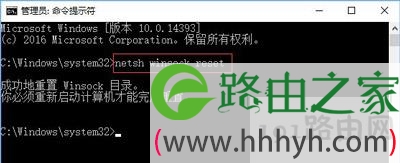
  netsh winsock reset

Win10系统应用商店打不开提示重试该操作修复方法

Win10系统应用商店打不开提示重试该操作修复方法

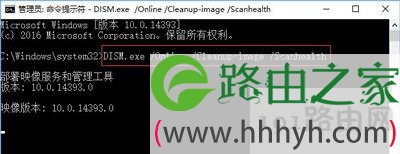
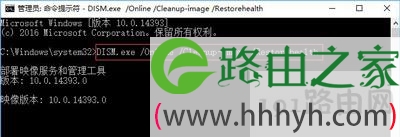
  4、打开命令提示符(管理员),依次运行如下命令即可完成修复。

  DISM.exe /Online /Cleanup-image /Scanhealth

  DISM.exe /Online /Cleanup-image /Restorehealth

Win10系统应用商店打不开提示重试该操作修复方法

Win10系统应用商店打不开提示重试该操作修复方法

以上就是关于-常见问题-(Win10系统应用商店打不开提示重试该操作修复方法)的教程!
12,019 Win10系统应用商店打不开提示重试该操作修复方法已关闭评论 点赞
7 月 26 2021
常

Photoshop软件彻底卸载删除干净详细步骤

亲,以下就是关于(Photoshop软件彻底卸载删除干净详细步骤),由“WiFi之家网”整理!

Photoshop软件彻底卸载删除干净详细步骤

原标题:"Photoshop软件彻底卸载删除干净的方法"相关电脑问题教程分享。 - 来源:WiFi之家网。

  怎么彻底卸载Photoshop软件呢?有时候我们不需要PS软件了,那么如何才能卸载干净?怎么彻底删除Photoshop程序?下面请看具体解决方法。

  解决方法:

  1.通过正常写卸载方式卸载PS,然后重启一下电脑。

  2.找到C盘中的文件夹C:\Program Files\Common Files目录下的adobe文件夹,C:\Documents and Settings\###\My Documents目录下的adobe文件夹(###是你的电脑帐户名),然后看看安装文件夹还有没,如果有的话把安装文件夹也删除。

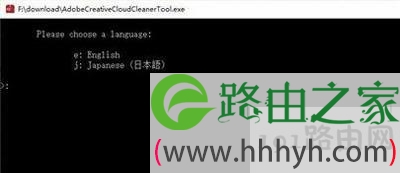
  3.百度搜下adobe的清理工具:Adobe Creative Cloud Cleaner Tool,很多下载,软件是dos界面运行,会先让你选择语言(日语,英语),输入e,回车,然后再出现一句话,直接回车就好了。

Photoshop软件彻底卸载删除干净详细步骤

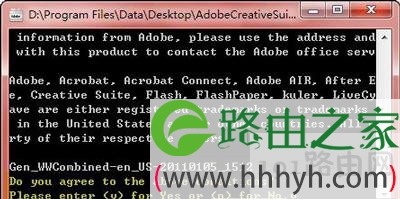
  然后会进入这个界面:

Photoshop软件彻底卸载删除干净详细步骤

  这里输入Y,并按回车键,接受软件使用协议。

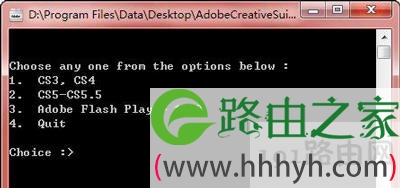
  4、选择清理选项

Photoshop软件彻底卸载删除干净详细步骤

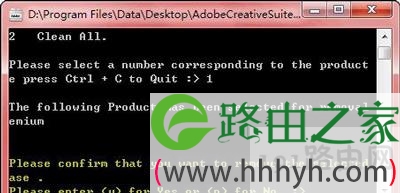
  这里要选择你需要的卸载模式,如果卸载Adobe CS3/CS4的软件,则输入数字1,然后回车;要卸载Adobe CS5/CS5.5,则输入数字2并回车,要卸载Adobe Flash Player,则输入数字3并回车。这个卸载工具也有zui新版,如果你安装的版本比较新,可以下载zui新版的,清理选择你要清理的版本

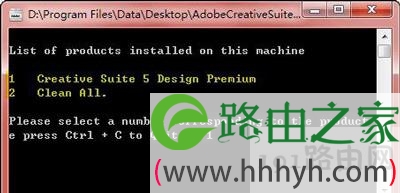
  5、选择要卸载的程序

Photoshop软件彻底卸载删除干净详细步骤

  选择一种卸载模式后,Adobe CS5 Cleaner Tool会分析出所有可卸载的程序,如果确定要卸载的话,输入产品前面对应的数字序号(注意不是软件序列号),即输入数字1、并按回车继续。

  6、确认卸载

Photoshop软件彻底卸载删除干净详细步骤

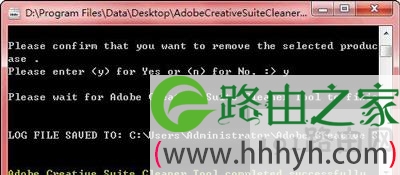
  直接输入字母y然后回车,就能开始清理了,等待完成。

  7、卸载完毕

Photoshop软件彻底卸载删除干净详细步骤

  如果出现这句话:Adobe Creative Suite Cleaner Tool completed successfully,则说明卸载成功,再安装软件就不会再影响了。

以上就是关于-常见问题-(Photoshop软件彻底卸载删除干净详细步骤)的教程!

41,942 Photoshop软件彻底卸载删除干净详细步骤已关闭评论 点赞
7 月 26 2021
常

清除百度搜索历史记录操作方法

亲,以下就是关于(清除百度搜索历史记录操作方法),由“WiFi之家网”整理!

清除百度搜索历史记录操作方法

原标题:"怎么清除百度搜索历史记录 百度历史记录删除教程"相关电脑问题教程分享。 - 来源:WiFi之家网。

  当我们使用百度搜索的时候,百度会记录下我们的搜索记录,但是如果不想让其他人看到自己的百度搜索记录的话该怎么办呢?怎么才能不让别人看到百度搜索历史记录?下面请看清除百度搜索历史记录的具体操作方法。

清除百度搜索历史记录操作方法

  操作步骤:

  一、删除单条百度搜索记录

  对于某些单条的搜索记录,我们直接通过词条的右边直接“删除”。

清除百度搜索历史记录操作方法

  二、不显示百度搜索记录

  注:因为不显示和不记录是不一样的两个概念了,所上一步先清除这些记录。

  之后我们再关闭百度搜索的搜索记忆功能,“搜索设置”按钮,进入设置页面将“搜索历史记录”改为不显示即可。

清除百度搜索历史记录操作方法

以上就是关于-常见问题-(清除百度搜索历史记录操作方法)的教程!

14,011 清除百度搜索历史记录操作方法已关闭评论 点赞
7 月 26 2021
常

TXT文本快速格式转换成PDF文档操作方法

亲,以下就是关于(TXT文本快速格式转换成PDF文档操作方法),由“WiFi之家网”整理!

TXT文本快速格式转换成PDF文档操作方法

原标题:"TXT文本如何快速格式转换成PDF文档"相关电脑问题教程分享。 - 来源:WiFi之家网。

  如何将TXT文本文件转化为PDF格式的文档呢?今天WiFi之家网教大家一个zui简单zui快的方法,只需要一个浏览器,我们就能将TXT文本转化为PDF文档,下面来看看具体步骤。

  解决方法:

  1、将需要转换的TXT文档拖动到浏览器中,拖动好可以通过网页打开TXT文件;

TXT文本快速格式转换成PDF文档操作方法

TXT文本快速格式转换成PDF文档操作方法

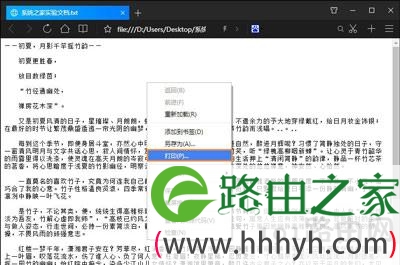
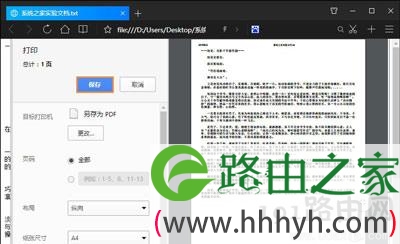
  2、右键页面——点击打印;

TXT文本快速格式转换成PDF文档操作方法

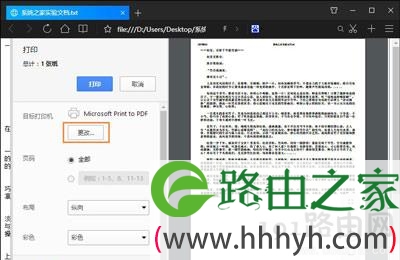
  3、如图所示点击更改;

TXT文本快速格式转换成PDF文档操作方法

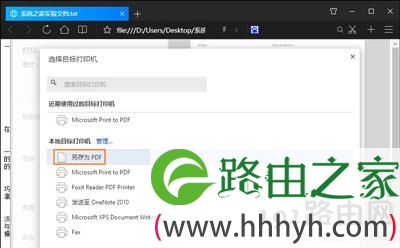
  4、单击另存为PDF;

TXT文本快速格式转换成PDF文档操作方法

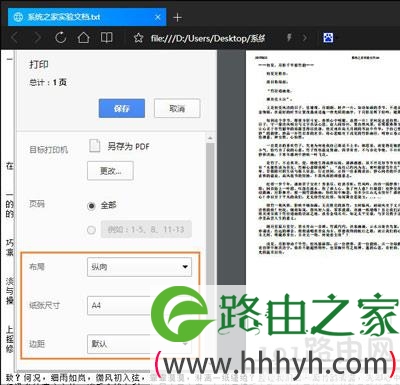
  5、按需求设置少许的设置——点击保存;

TXT文本快速格式转换成PDF文档操作方法

TXT文本快速格式转换成PDF文档操作方法

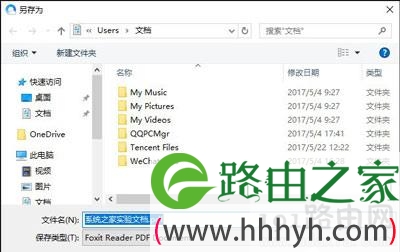
  6、设置保存位置——点击确认;

TXT文本快速格式转换成PDF文档操作方法

  7、找到刚转换的PDF文档打开;

TXT文本快速格式转换成PDF文档操作方法

  8、检查无误——转换完成;

TXT文本快速格式转换成PDF文档操作方法

以上就是关于-常见问题-(TXT文本快速格式转换成PDF文档操作方法)的教程!

14,149 TXT文本快速格式转换成PDF文档操作方法已关闭评论 点赞
7 月 26 2021
常

系统打开软键盘详细操作步骤

亲,以下就是关于(系统打开软键盘详细操作步骤),由“WiFi之家网”整理!

系统打开软键盘详细操作步骤

原标题:"WinXP系统打开软键盘的两种操作方法"相关电脑问题教程分享。 - 来源:WiFi之家网。

  WinXP系统怎么打开软键盘输入密码防止被盗号呢?WinXP系统软件盘在哪里?本文将介绍XP系统如何打开软键盘输入密码。

  方法一

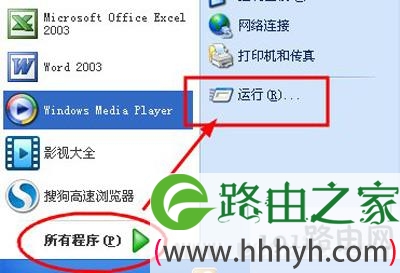
  1、在电脑桌面,单击【开始】,点击【运行】,或者直接按下快捷键Win+R打开【运行】。

系统打开软键盘详细操作步骤

  2、在运行中输入osk,点击【确定】。

系统打开软键盘详细操作步骤

  3、此时会调出Windows系统自带的软键盘。

系统打开软键盘详细操作步骤

  方法二

  1、在用第三方输入法输入文字的时候,在输入法的面板上右击,如下图。

系统打开软键盘详细操作步骤

  2、选择【软键盘】。然后会弹出众多的软键盘选项,有pc软键盘、常用符号等等多种软键盘。

系统打开软键盘详细操作步骤

  3、选择pc软键盘。如下图。

系统打开软键盘详细操作步骤

  4、然后就弹出了经典的软键盘,可以用鼠标代替键盘输入了。

系统打开软键盘详细操作步骤

以上就是关于-常见问题-(系统打开软键盘详细操作步骤)的教程!

10,413 系统打开软键盘详细操作步骤已关闭评论 点赞
7 月 26 2021
常

电脑使用摄像头进行视频显示黑屏修复方法

亲,以下就是关于(电脑使用摄像头进行视频显示黑屏修复方法),由“WiFi之家网”整理!

电脑使用摄像头进行视频显示黑屏修复方法

原标题:"电脑使用摄像头进行视频显示黑屏怎么办"相关电脑问题教程分享。 - 来源:WiFi之家网。

  使用电脑进行视频的时候发现摄像头视频是黑的,这是怎么回事呢?电脑摄像头影像变黑要如何解决?电脑摄像头不能使用该怎么办?本文将为大家解决电脑摄像头无法使用的问题。

电脑使用摄像头进行视频显示黑屏修复方法

  操作步骤:

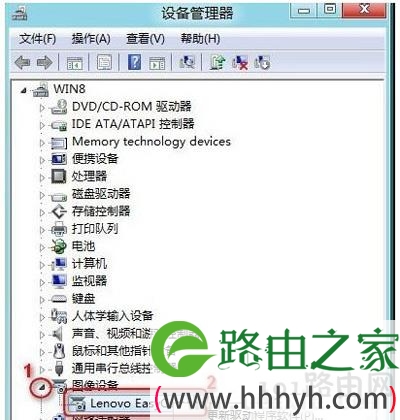
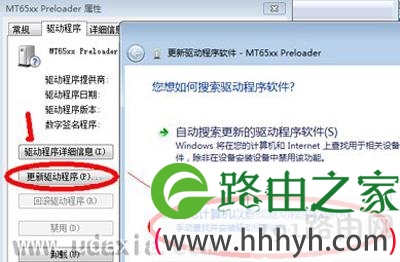
  1、“计算机”右键,点击“管理”;之后选择“设备办理器——图画设备”,然后在图画设备下面挑选摄像头,右键挑选“更新驱动程序”。

电脑使用摄像头进行视频显示黑屏修复方法

  2、之后会弹出一个更新驱动程序软件的窗口,挑选“阅读计算机以查找驱动程序软件”;挑选“从计算机的设备驱动程序的列表中挑选”。

电脑使用摄像头进行视频显示黑屏修复方法

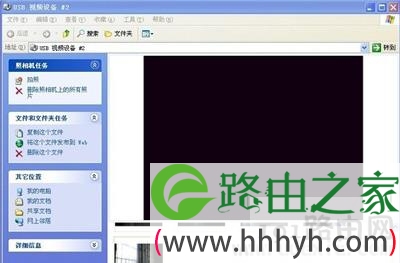
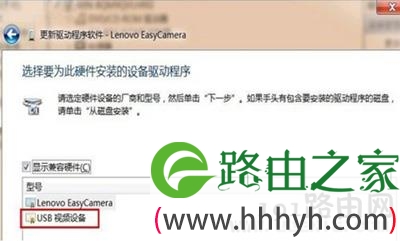
  3、弹出挑选为此硬件装置的设备驱动程序中,型号处挑选“usb视频设备”驱动更新。若首次不成功,可再更新一次,然后重启计算机即可。

电脑使用摄像头进行视频显示黑屏修复方法

以上就是关于-常见问题-(电脑使用摄像头进行视频显示黑屏修复方法)的教程!

15,964 电脑使用摄像头进行视频显示黑屏修复方法已关闭评论 点赞
7 月 26 2021
常

电脑玩腾讯游戏提示游戏环境异常修复方法

亲,以下就是关于(电脑玩腾讯游戏提示游戏环境异常修复方法),由“WiFi之家网”整理!

电脑玩腾讯游戏提示游戏环境异常修复方法

原标题:"电脑玩腾讯游戏提示游戏环境异常 CF和DNF不能玩怎么解决"相关电脑问题教程分享。 - 来源:WiFi之家网。

  腾讯TP安全系统经常弹出“游戏环境异常,请重启机器后再试”的提示窗口,那么玩DNF或者CF等腾讯游戏时弹出游戏环境异常要如何解决呢?下面来看看腾讯游戏不能玩提示环境异常的具体解决方法。
电脑玩腾讯游戏提示游戏环境异常修复方法

  解决步骤如下:

  1、先是按它提示的重启下电脑,看看重启电脑能不能解决。

电脑玩腾讯游戏提示游戏环境异常修复方法

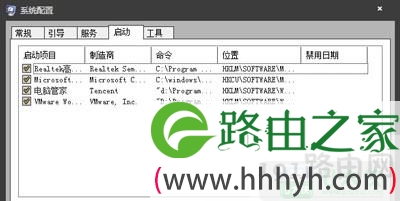
  2、如果重启了还不行的话,看下后台有什么自动启动的程序,打开运行,输入 msconfig 回车,取消不需要的启动项。

电脑玩腾讯游戏提示游戏环境异常修复方法

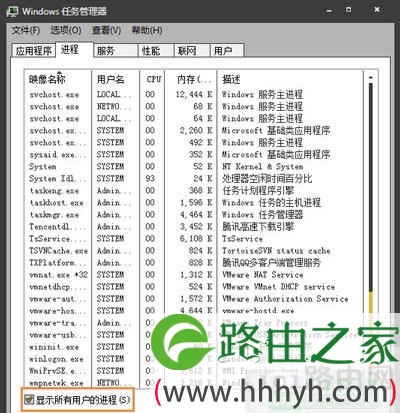
  3、看一下你的后台运行了多少程序,有多少进程,如果进程太多也会影响的。

电脑玩腾讯游戏提示游戏环境异常修复方法

  4、及时的清理一些不必要的第三方插件,那些第三方的插件有时候会很流氓的阻止一些正常的程序运行。

电脑玩腾讯游戏提示游戏环境异常修复方法

  5、也可以去看一下Windows的安全补丁是不是需要更新了,补丁也需要及时的更新一下。

电脑玩腾讯游戏提示游戏环境异常修复方法

以上就是关于-常见问题-(电脑玩腾讯游戏提示游戏环境异常修复方法)的教程!

29,709 电脑玩腾讯游戏提示游戏环境异常修复方法已关闭评论 点赞
7 月 26 2021
常

电脑设置共享WiFi使用共享网络方法

亲,以下就是关于(电脑设置共享WiFi使用共享网络方法),由“WiFi之家网”整理!

电脑设置共享WiFi使用共享网络方法

原标题:"Win7系统笔记本电脑设置共享WiFi使用共享网络的具体操作方法"相关电脑问题教程分享。 - 来源:WiFi之家网。

  Win7系统怎么共享笔记本的WiFi呢?Win7系统如何才能让别人使用自己笔记本的网络?下面WiFi之家网教大家怎么通过一系列设置让自己的网络共享给他人。

  Win7共享wifi的设置方法:

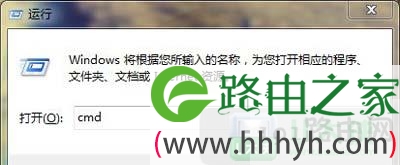
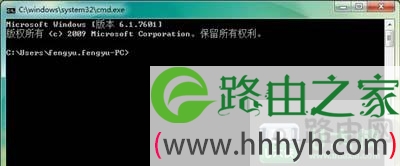
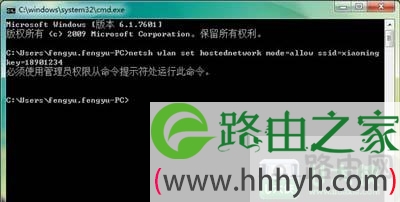
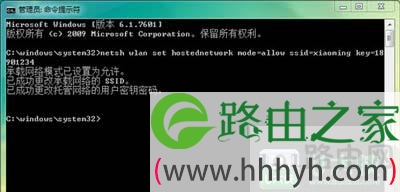
  1、按WIN+R调出“运行”栏,在“运行”菜单栏输入“cmd”,出现命令提示符,输入命令“netsh wlan set hostednetwork mode=allow ssid=xiaoming key=18901234 ”,启动虚拟wifi网卡,其中ssid等于后的参数为网络名,key为密钥。输入命令后,enter键回车,会提示启动承载网络。如果不能启动,关闭命令提示符。进入开始,找到附件中的命令提示符以管理员身份运行,再输入netsh这条命令。

电脑设置共享WiFi使用共享网络方法

电脑设置共享WiFi使用共享网络方法

电脑设置共享WiFi使用共享网络方法

电脑设置共享WiFi使用共享网络方法

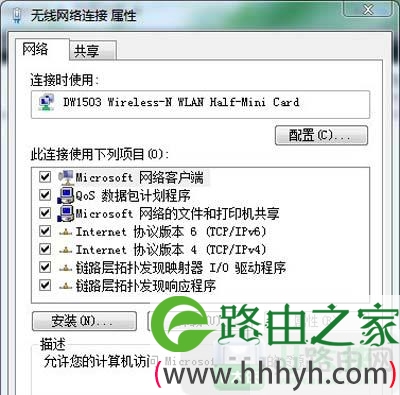
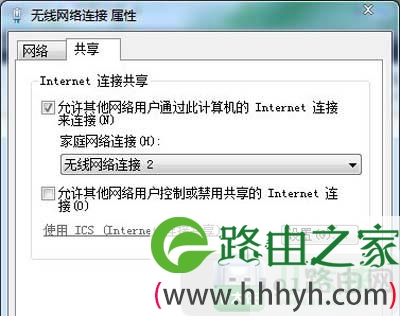
  2、打开网络共享中心,点击“更改适配器”,我们会看到一个名叫“无线网络连接2”的网络连接(如果没有的话,执行第一步,无线网络连接2,会自动创建),这就是Win7自带的虚拟wifi网卡,接着右键点击正在连接的网络,属性,看到“共享”选项卡,点击进入,勾选允许其他网络用户通过此计算机的Internet连接来连接,并选择“无线网络连接2”来连接。

电脑设置共享WiFi使用共享网络方法

电脑设置共享WiFi使用共享网络方法

电脑设置共享WiFi使用共享网络方法

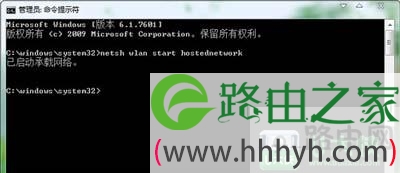
  3、打开命令提示符,输入命令,“netsh wlan start hostednetwork”,启动承载网络,打开手机的wlan,会搜到一个名叫“xiaoming”的网络,此时输入刚设好的密钥“18901234”,就可以享受极速的手机免费wifi上网啦!还不赶快试试!

电脑设置共享WiFi使用共享网络方法

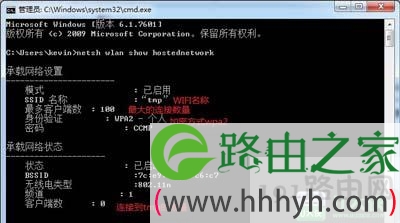
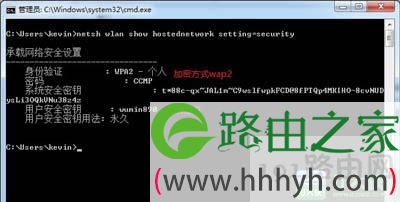
  4、如果你想和别人分享你的wifi,可以查看自己所创建的网络,输入命令,“netsh wlan show hostednetwork”,即可查看所创建网络的基本信息,如wifi名称、zui大连接数、已连接数,使用“ netsh wlan show hostednetwork setting=security“可以查看所创建网络的密码。

电脑设置共享WiFi使用共享网络方法

电脑设置共享WiFi使用共享网络方法

以上就是关于-常见问题-(电脑设置共享WiFi使用共享网络方法)的教程!

26,955 电脑设置共享WiFi使用共享网络方法已关闭评论 点赞