'常见问题'最新文章

路由器常见问题的解决办法,希望对大家有帮助。

在路由器出现的故障中,大体可以分为两类:一类是硬故障,一类是软故障。这里的分类方法并没有严格的标准,只是为了方便而已,在实践中应该具体问题具体分析。

常见问题

7 月 26 2021
常

忘记宽带密码解决方法找回宽带密码方法(图)

亲,以下就是关于(忘记宽带密码解决方法找回宽带密码方法(图)),由“WiFi之家网”整理!
忘记宽带密码解决方法找回宽带密码方法(图)

原标题:"忘记宽带密码怎么办?找回宽带密码方法"相关电脑问题教程分享。 - 来源:WiFi之家网。

  忘记宽带密码怎么办?宽带几乎是每家每户必有的东西,有了宽带我们就可以在网页上浏览视频等,但是有时候不小心把宽带密码忘记了,那么该怎么办呢?下面,WiFi之家网小编就给大家介绍找回宽带密码方法。

忘记宽带密码解决方法找回宽带密码方法(图)

宽带密码

  方法/步骤:

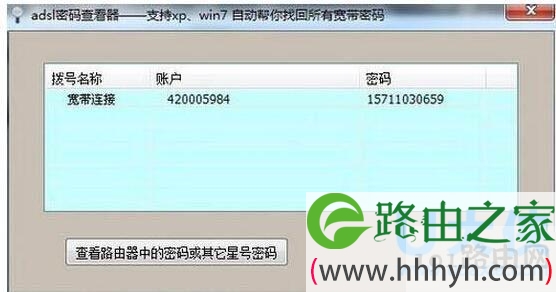
  1、找到宽带密码zui简单有效的方法就是利用“ADSL密码查看器”(点击蓝色字即可到下载页面)来找回家中宽带的密码。

  2、运行“ADSL查看器”程序,在其主界面中就会自动获取并显示宽带的用户名及密码信息。如图所示。
忘记宽带密码解决方法找回宽带密码方法(图)

宽带密码

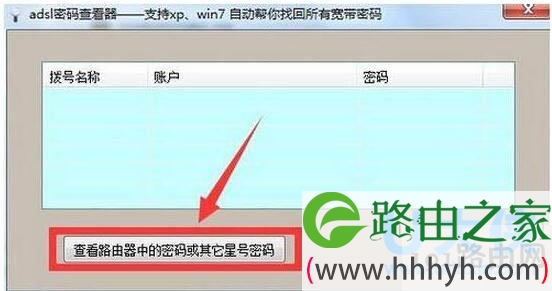
  3、另外,通过点击“查看路由器的密码及其它星号信息”按钮,可以查看路由器登陆用户名及其它星号密码信息。
忘记宽带密码解决方法找回宽带密码方法(图)

宽带密码

  4、如果以上方法无法奏效,你宽带是电信的,就可以通过拨打电信网络运营的客服电话(10000)来修改宽带密码。

  5、办理宽带密码更改操作时,对于个人及家庭用户,只需要提供用户名及身份证号码,即可办理宽带密码修改操作。

  6、对于单位及公司宽带,则需要出具单位介绍信,法定代理人(或经办人)身份证方可更改宽带密码。

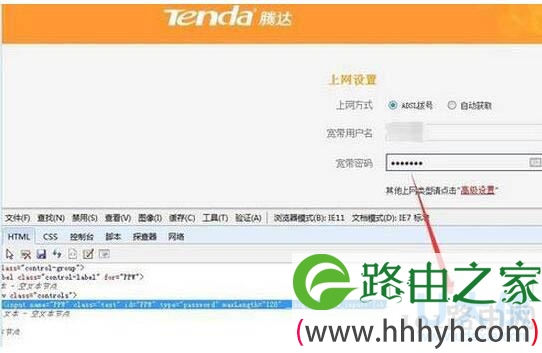
  7、还有一种获取宽带密码的方法就是在进入路由器管理界面后,利用“开发者工具”来查看HTML代码中的“宽带密码”。
忘记宽带密码解决方法找回宽带密码方法(图)

宽带密码

  以上就是找回宽带密码方法

  相关内容推荐:win7宽带连接怎么创建?创建Win7宽带连接方法

以上就是关于-常见问题-(忘记宽带密码解决方法找回宽带密码方法(图))的教程!
10,694 忘记宽带密码解决方法找回宽带密码方法(图)已关闭评论 点赞
7 月 26 2021
常

苹果手机设置没有wifi选项苹果手机wifi设置教程(图)

亲,以下就是关于(苹果手机设置没有wifi选项苹果手机wifi设置教程(图)),由“WiFi之家网”整理!

苹果手机设置没有wifi选项苹果手机wifi设置教程(图)

原标题:"苹果手机设置没有wifi选项?苹果手机wifi设置教程"相关电脑问题教程分享。 - 来源:WiFi之家网。

  苹果手机设置没有wifi选项怎么办?zui近有很多小伙伴反馈苹果手机没有Wi-Fi选项,碰到这样的情况该怎么办呢?下面,WiFi之家网小编就给大家介绍苹果手机wifi设置教程。

  苹果手机设置wifi选项教程:

  苹果手机设置里没有wifi选项,可以选择“无线局域网”。

  方法:

  (1)打开手机“设置”;

  (2)进入设置界面后,会看到“无线局域网”,点击进入;

  (3)左右滑动按钮,开启无线局域网即可;

  (4)手机会自动扫描周围无线网,点击要连接的无线网,输入密码即可使用。

  如果你的手机型号是iphone4s,方法如下:

  苹果4S手机上没有wifi设置,分两种情况:WiFi模块坏了;wifi开关为灰色,没法点击开启,解决方法如下。

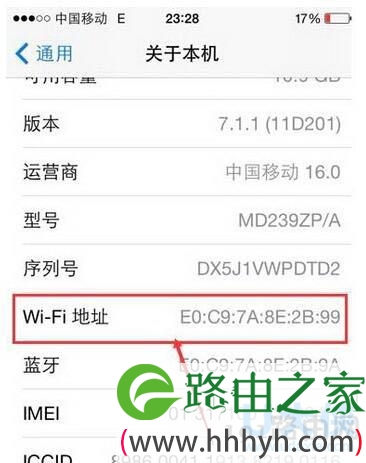
  1、判断WiFi模块问题,打开“设置”—“通用”—“关于本机”查看,如果没有下图所示的WI-FI地址就是WiFi模块坏了,需要去售后进行维修。

苹果手机设置没有wifi选项苹果手机wifi设置教程(图)

wifi选项

  2、如果是“设置”呈灰显状态或变暗而无法打开Wi-Fi功能,可以进行一下方法自己解决。

  1)关机状态下,将SIM卡拔出后开机,一般情况下,Wi-Fi选项可以成功解除灰色限制,但有网友反映这种方法修复后,无线信号变得非常差而且极不稳定。

  2)轻按设置通用还原还原网络设置来还原网络设置,在iTunes中恢复iOS设备。

  如果尝试上述步骤后仍无法打开Wi-Fi,请联系Apple或无线运营商以获得其他帮助。

  以上就是苹果手机wifi设置教程,

  相关内容推荐:腾讯WiFi管家破解WiFi密码图文教程

以上就是关于-常见问题-(苹果手机设置没有wifi选项苹果手机wifi设置教程(图))的教程!

13,219 苹果手机设置没有wifi选项苹果手机wifi设置教程(图)已关闭评论 点赞
7 月 26 2021
常

吉吉影音怎么样吉吉影音使用方法(图)

亲,以下就是关于(吉吉影音怎么样吉吉影音使用方法(图)),由“WiFi之家网”整理!

吉吉影音怎么样吉吉影音使用方法(图)

原标题:"吉吉影音怎么样?吉吉影音使用方法介绍"相关电脑问题教程分享。 - 来源:WiFi之家网。

  吉吉影音怎么样?众所周知,吉吉影音播放器具备P2P点播技术,也就是可以直接在播放器中实现点播功能,打开找到的视频后,就会进入加载缓冲模式,那么吉吉影音播放器怎么使用呢?下面,我们一起来看看吉吉影音使用方法介绍。

  1、首先下载安装吉吉影音播放器。

  2、通过吉吉播放器的主界面搜索框就可以搜索到资源。

吉吉影音怎么样吉吉影音使用方法(图)

吉吉影音

  3、由于支持P2P点播技术,所以我们打开网页的播放地址后,就会自动的在本地客户端自动的缓冲。另外如果出现播放不出,提示需要下载播放器的情况,需要我们将浏览器更换为ie,或ie兼容模式。

吉吉影音怎么样吉吉影音使用方法(图)

吉吉影音

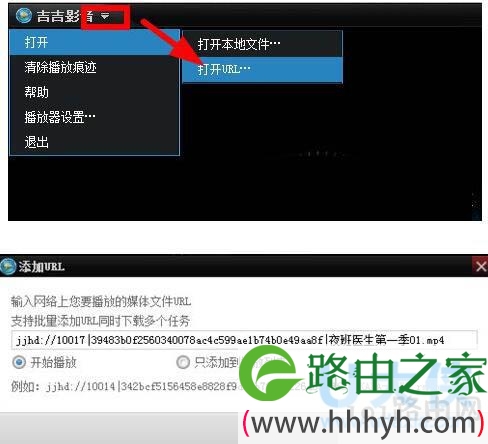
  4、另外我们可以直接通过添加url资源链接的形式,在线观看与下载资源。

吉吉影音怎么样吉吉影音使用方法(图)

  5、我们可以对播放器的其他选项进行设置,具体的设置方法。

吉吉影音怎么样吉吉影音使用方法(图)

吉吉影音

  6、下载资源的速度:zui为基础的网速需要1M,这个是在线播放视频的基础等等。

  以上就是吉吉影音使用方法介绍,

  相关内容推荐:吉吉影音怎么用?吉吉影音的使用方法介绍

以上就是关于-常见问题-(吉吉影音怎么样吉吉影音使用方法(图))的教程!

6,967 吉吉影音怎么样吉吉影音使用方法(图)已关闭评论 点赞
7 月 26 2021
常

Win10如何开启内置WiFi热点Win10WiFi热点开启方法(图)

亲,以下就是关于( Win10如何开启内置WiFi热点Win10WiFi热点开启方法(图)),由“WiFi之家网”整理!

Win10如何开启内置WiFi热点Win10WiFi热点开启方法(图)

原标题:"Win10如何开启内置WiFi热点?Win10 WiFi热点开启方法"相关电脑问题教程分享。 - 来源:WiFi之家网。

  Win10如何开启内置WiFi热点?众所周知,Win10系统都是有自带内置的WiFi热点功能,但很多用户都不知道怎么开启系统自带内置的WiFi热点功能,更别提去使用了。那Win10如何开启系统自带内置的WiFi热点功能呢?下面,跟随WiFi之家网小编一起来看看Win10 WiFi热点开启方法。

  具体方法如下:

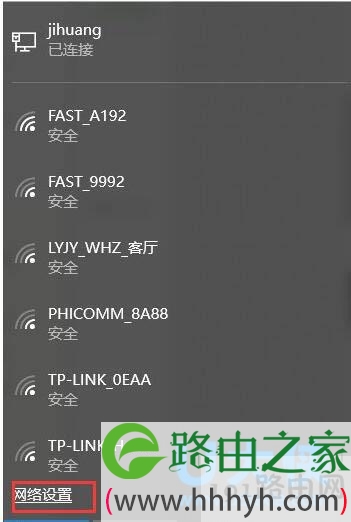
  1、在电脑的右下角打开网络设置。

Win10如何开启内置WiFi热点Win10WiFi热点开启方法(图)

WiFi热点

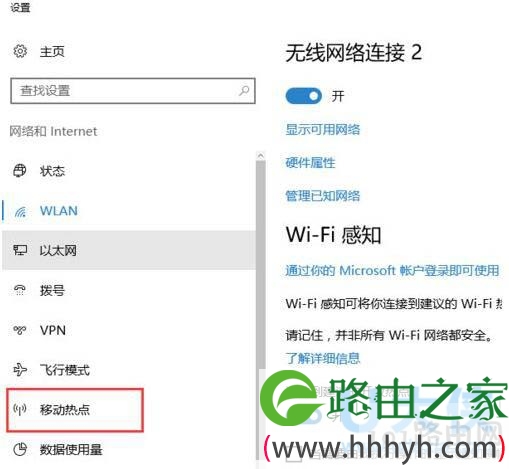
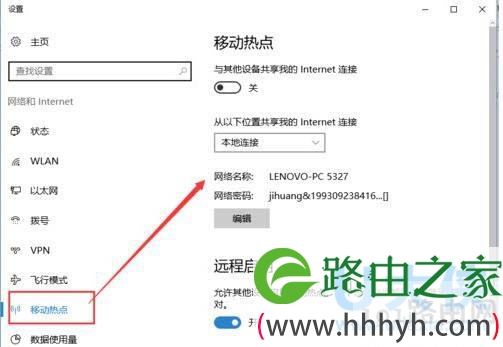
  2、打开之后找到移动热点功能。

Win10如何开启内置WiFi热点Win10WiFi热点开启方法(图)

WiFi热点

  3、打开移动热点后我们设置WiFi名称和WiFi密码,然后开启WiFi。

Win10如何开启内置WiFi热点Win10WiFi热点开启方法(图)

WiFi热点

  以上就是Win10 WiFi热点开启方法

  相关内容推荐:怎么创建WIFI热点?win8创建WIFI热点实现网络共享

以上就是关于-常见问题-( Win10如何开启内置WiFi热点Win10WiFi热点开启方法(图))的教程!

11,873 Win10如何开启内置WiFi热点Win10WiFi热点开启方法(图)已关闭评论 点赞
7 月 26 2021
常

vsd文件如何打开Win7系统打开vsd文件的方法(图)

亲,以下就是关于(vsd文件如何打开Win7系统打开vsd文件的方法(图)),由“WiFi之家网”整理!

vsd文件如何打开Win7系统打开vsd文件的方法(图)

原标题:"vsd文件如何打开?Win7系统打开vsd文件的方法"相关电脑问题教程分享。 - 来源:WiFi之家网。

  Win7系统vsd文件如何打开?win7系统使用中,经常遇到.vsd格式的文件,用word以及其它软件打开,都出现了乱码的情况,不知道该怎么办。其实,.vsd格式的文件得用专用的软件才能正常打开。那么,要打开.vsd格式的文件得用什么软件呢?下面,WiFi之家网小编就给的大家介绍Win7系统打开vsd文件的方法。

  方法/步骤

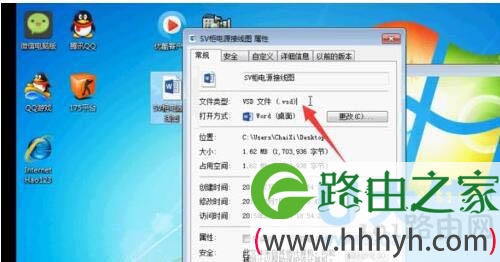
  1、碰到vsd格式的文件要怎么打开呢?下面教大家使用visio软件打开。

vsd文件如何打开Win7系统打开vsd文件的方法(图)

vsd文件

  2、如果用word等其它软件打开,发现会乱码,无法浏览。

vsd文件如何打开Win7系统打开vsd文件的方法(图)

vsd文件

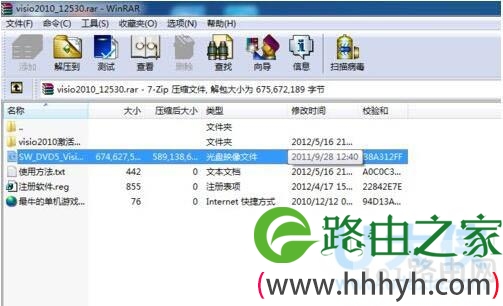
  3、下载好visio安装包,这里以visio2010为例,打开并安装。

vsd文件如何打开Win7系统打开vsd文件的方法(图)

vsd文件

  4、打开后选择安装程序,一般以.exe结尾大,双击安装。这里已经安装好,不再重复。

vsd文件如何打开Win7系统打开vsd文件的方法(图)

vsd文件
[page]

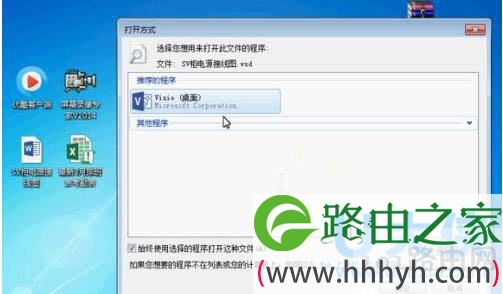
  5、安装完成后,选择要打开的vsd文件,右键选择“打开方式”,选择“visio”、

vsd文件如何打开Win7系统打开vsd文件的方法(图)

vsd文件

  6、此时visio程序自动启动并且打开vsd文件,这时就可以对其浏览编辑了。

vsd文件如何打开Win7系统打开vsd文件的方法(图)

vsd文件

  以上就是Win7系统打开vsd文件的方法

  相关内容推荐:Win7系统system idle process进程介绍

以上就是关于-常见问题-(vsd文件如何打开Win7系统打开vsd文件的方法(图))的教程!

11,716 vsd文件如何打开Win7系统打开vsd文件的方法(图)已关闭评论 点赞
7 月 26 2021
常

笔记本win7系统修改ip总提示重启的解决方法(图)

亲,以下就是关于(笔记本win7系统修改ip总提示重启的解决方法(图)),由“WiFi之家网”整理!

笔记本win7系统修改ip总提示重启的解决方法(图)

原标题:"笔记本win7系统修改ip总提示重启的解决方法"相关电脑问题教程分享。 - 来源:WiFi之家网。

  笔记本win7系统修改ip总提示重启如何解决?很多用户为了工作需要,都会在电脑中对ip进行修改,可是有笔记本win7系统用户在修改ip之后,却发现总是提示重启,该怎么办呢?下面,我们一起来看看笔记本win7系统修改ip总提示重启的解决方法。

笔记本win7系统修改ip总提示重启的解决方法(图)

ip总提示重启

  1、检查一下“DHCP Client” 服务是否为自动状态

  2、通过注册和更改 IP 地址以及 DNS 名称来管理网络配置。

  可执行文件的路径为:

  C:WINDOWSsystem32svchost.exe -k netsvcs

  使用 DSL/Cable 、ICS 和 IPSEC 的人都需要这个服务来指定动态 IP~

  启动方法:

  1、在“我的电脑”图标上右键选择“管理”,找到服务和应用程序——选择服务——在右面窗口找到DHCP Client 双击——启动类型选为自动——然后重新启动电脑或点击左上方的启动命令。

  2、点击“开始——运行”,输入“msconfig”命令后按回画打开“系统配置实用程序”窗口,切换到“服务”标签页,找到“DHCP Client”,在它的前面打钩,点击“确定”后重启系统。

  3、执行命令如下

  C:WINDOWSsystem32svchost.exe -k netsvcs

  依存关系:

  AFD 网络支持环境、NetBT、SYMTDI、TCP/IP Protocol Driver 和 NetBios over TCP/IP服务

  以上就是笔记本win7系统修改ip总提示重启的解决方法

  相关内容推荐:Win8或Win10更新系统后重启电脑没反应的解决方法

以上就是关于-常见问题-(笔记本win7系统修改ip总提示重启的解决方法(图))的教程!

18,426 笔记本win7系统修改ip总提示重启的解决方法(图)已关闭评论 点赞
7 月 26 2021
常

不用路由器怎么弄wifi宽带连接

亲,以下就是关于(不用路由器怎么弄wifi宽带连接),由“WiFi之家网”整理!

不用路由器怎么弄wifi宽带连接

【导读】不用路由器怎么弄wifi,下面就是WiFi之家网整理的网络知识百科,来看看吧!

大家好,我是191路由器网小编,上述问题将由我为大家讲解。

不用路由器建立WiFi环境的前提是带有内置网卡的电脑(现在的笔记本都有这个功能的),例如下载360安全卫士:

  1、打开“连我wifi”功能;

  2、根据打开的提示,点击一键创建,设置自己的wifi账号和密码,即可使用;

  3、打开手机开始连接。

  路由器是连接两个或多个网络的硬件设备,在网络间起网关的作用,是读取每一个数据包中的地址然后决定如何传送的专用智能性的网络设备。它能够理解不同的协议,例如某个局域网使用的以太网协议,因特网使用的TCP/IP协议。这样,路由器可以分析各种不同类型网络传来的数据包的目的地址,把非TCP/IP网络的地址转换成TCP/IP地址,或者反之;再根据选定的路由算法把各数据包按zui佳路线传送到指定位置。所以路由器可以把非TCP/ IP网络连接到因特网上。  

不用路由器怎么弄wifi宽带连接

以上就是关于-常见问题-(不用路由器怎么弄wifi宽带连接)的教程!

52,861 不用路由器怎么弄wifi宽带连接已关闭评论 点赞
7 月 26 2021
常

tp路由器怎么设置密码不被别人蹭网

亲,以下就是关于(tp路由器怎么设置密码不被别人蹭网),由“WiFi之家网”整理!

【导读】tp路由器怎么设置密码,下面就是WiFi之家网整理的网络知识百科,来看看吧!

tp路由器怎么设置密码不被别人蹭网

大家好,我是191路由器网小编,上述问题将由我为大家讲解。

tp路由器设置密码的方法如下:

  1、首先,在浏览器地址栏里输入192.168.1.1,然后进入路由器管理界面。

  2、接着选择“系统工具,并打开选项“修改登录口令”,来修改登录密码。

  3、原用户名和密码均为admin,可自行选择好用户名和密码,修改后保存就成功修改了路由器登录密码了。

  4、其次在进入到路由器管理界面时,打开“无线设置”,并进入“无线安全设置”。

  5、再接着开启无线安全设置,然后再选择好安全类型。

  6、zui后点击保存之后,路由器将会要求用户重新启动路由器来使刚才的配置生效。

tp路由器怎么设置密码不被别人蹭网

以上就是关于-常见问题-(tp路由器怎么设置密码不被别人蹭网)的教程!

19,975 tp路由器怎么设置密码不被别人蹭网已关闭评论 点赞
7 月 26 2021
常

怎么查wifi连接了几个设备

亲,以下就是关于(怎么查wifi连接了几个设备),由“WiFi之家网”整理!

怎么查wifi连接了几个设备

【导读】怎么看有几台设备连接了我的路由,下面就是WiFi之家网整理的网络知识百科,来看看吧!

大家好,我是191路由器网小编,上述问题将由我为大家讲解。

查看设备与路由器连接数的方法是:

  1、浏览器中进入路由器的配置页面,选择菜单栏上的“特殊应用 路由列表”项;

  2、将列表中设备参数记录,与自家上网设备名称或Mac比较,即可知是否有蹭网者。若有,可在“安全设置 MAC地址过滤”页面中,将自家设备MAC加入“仅允许”白名单中;

  3、、也可设置过滤模式为“禁止”蹭网者连接路由器,即修改过滤模式参数为“禁止”,将其MAC地址加入黑名单,按确定钮即可;

  4、重启路由器,让修改参数生效。由于将蹭网者加入了黑名单,路由器会识别该设备MAC,拒绝其连接路由器,从而达到防蹭目的。

怎么查wifi连接了几个设备

以上就是关于-常见问题-(怎么查wifi连接了几个设备)的教程!

211,019 怎么查wifi连接了几个设备已关闭评论 2
7 月 26 2021
常

wifi有信号连不上网络解决方法

亲,以下就是关于(wifi有信号连不上网络解决方法),由“WiFi之家网”整理!

wifi有信号连不上网络解决方法

【导读】wifi有信号连不上网络,下面就是WiFi之家网整理的网络知识百科,来看看吧!

大家好,我是191路由器网小编,上述问题将由我为大家讲解。

wifi有信号连不上网络的原因有:

  1、WiFi信号比较弱,用户可以尽可能的靠近路由器,以增强Wifi信号,然后再连接即可;

  2、接入设备较多,导致用户无法连接上网络;

  3、无线路由器设置限制,可以取消路由器的MAC绑定设备设置,也可以在路由器设置中,添加新的设备MAC地址绑定即可。

wifi有信号连不上网络解决方法

以上就是关于-常见问题-(wifi有信号连不上网络解决方法)的教程!

33,923 wifi有信号连不上网络解决方法已关闭评论 点赞
7 月 26 2021
常

无线网络间歇性卡顿解决方法

亲,以下就是关于(无线网络间歇性卡顿解决方法),由“WiFi之家网”整理!

无线网络间歇性卡顿解决方法

【导读】无线网络间歇性卡顿,下面就是WiFi之家网整理的网络知识百科,来看看吧!

大家好,我是191路由器网小编,上述问题将由我为大家讲解。

无线网络间歇性卡顿的原因可能是:

  1、长期工作的路由器,性能下降导致无线卡顿,处理方法是关闭无线路由器,几分钟后重新启动;

  2、路由器接入用户数量过多,可以登录无线路由器,看看是否有蹭网用户,如果有的话拉入黑名单;

  3、wifi信道干扰问题导致无线网络卡顿,这个问题在现在已经是家庭无线网络卡顿的zui多的原因,解决办法就是购买双频无线路由器,尽量使用干扰少的WiFi信号上网;

  4、路由器位置摆放不正确、天线摆放不正确导致室内信号覆盖不良,无线路由器是使用无线信号和手机等无线终端交互,而无线信号在传播中会因为物体阻挡而信号衰减,无线路由器建议放置在四周无阻挡的区域,无线网络信号覆盖才能良好。

无线网络间歇性卡顿解决方法

以上就是关于-常见问题-(无线网络间歇性卡顿解决方法)的教程!

132,737 无线网络间歇性卡顿解决方法已关闭评论 点赞
7 月 26 2021
常

需要网页认证是什么意思

亲,以下就是关于(需要网页认证是什么意思),由“WiFi之家网”整理!

需要网页认证是什么意思

【导读】网页认证是什么意思,下面就是WiFi之家网整理的网络知识百科,来看看吧!

大家好,我是191路由器网小编,上述问题将由我为大家讲解。

网站认证是指第三方权威机构对互联网网站进行的网站身份及相关信息认证。认证目标为向zui终用户展示网站经过权威机构认证,具有相应认证资质,以提高用户对网站的信用感。

  以WiFi为例,WiFi热点登录网页认证的意思是连接到该WiFi后,要登录网页输入账号和密码进行身份验证,要不然就不能上网,这样就可以限制上网人数和保护用户信息安全,一般学校和图书馆等区域的无线网络都会设置成这样。连接方法如下:

  1、打开WiFi,然后连接要登录的无线网络,然后便会自动跳出一个登录网页,如果没有跳出,就自行打开浏览器,输入一个网页,便会自动跳转到该登录网页;

  2、在网页中输入账号和验证码即可连接上网,如果没有账号和密码,就不能登录了。

需要网页认证是什么意思

以上就是关于-常见问题-(需要网页认证是什么意思)的教程!

82,150 需要网页认证是什么意思已关闭评论 点赞