'常见问题'最新文章

路由器常见问题的解决办法,希望对大家有帮助。

在路由器出现的故障中,大体可以分为两类:一类是硬故障,一类是软故障。这里的分类方法并没有严格的标准,只是为了方便而已,在实践中应该具体问题具体分析。

常见问题

7 月 26 2021
常

彻底关闭Win10升级助手提示的解决方法(图)

亲,以下就是关于(彻底关闭Win10升级助手提示的解决方法(图)),由“WiFi之家网”整理!

彻底关闭Win10升级助手提示的解决方法(图)

原标题:"彻底关闭Win10升级助手提示的解决方法"相关电脑问题教程分享。 - 来源:WiFi之家网。

  不少用户都升级Windows10系统,不过仍有一些人因习惯使用旧系统而不愿升级。对于不愿升级的用户而言,彻底取消掉Windows10升级助手提示是非常必要的。那么,我们该如何操作呢?跟随WiFi之家网小编一起来看看彻底关闭Win10升级助手提示的解决方法。

彻底关闭Win10升级助手提示的解决方法(图)

Windows10

  具体方法:

  1、打开控制面板,因Win7和Win8方法不同,请朋友们自行解决打开控制面板问题(截图以Windows7为例),点击选择“Windows Update”。

  2、在Windows Update窗口,点击左侧“查看更新历史记录”。

  3、在查看更新历史记录窗口,点击“已安装更新”。

  4、在卸载更新窗口,找到代号为KB3035583的系统更新,对着她单击鼠标右键,点击选择“卸载”。

  5、再次检查更新,在可安装更新中,找到KB3035583的更新,鼠标右键“隐藏更新”,这以后就一片清净了!

  以上就是彻底关闭Win10升级助手提示的解决方法

以上就是关于-常见问题-(彻底关闭Win10升级助手提示的解决方法(图))的教程!

7,656 彻底关闭Win10升级助手提示的解决方法(图)已关闭评论 点赞
7 月 26 2021
常

Win10系统下启用compact模式的方法(图)

亲,以下就是关于(Win10系统下启用compact模式的方法(图)),由“WiFi之家网”整理!

Win10系统下启用compact模式的方法(图)

原标题:"Win10系统下启用compact模式的方法"相关电脑问题教程分享。 - 来源:WiFi之家网。

  compact模式是win10系统中新增的一个压缩功能,可以对所有的系统文件进行压缩,采用compact方式安装系统能够大大减少存储空间的占用量,而如果想要使用compact模式就需要我们进行手动启用,那么win10系统下怎么启用compact模式呢?下面WiFi之家网小编给大家带来具体的方法如下。

  温馨提示:Compact模式基本上对系统性能不会产生影响,但可能会在电脑磁盘上产生不易整理掉的磁盘碎片,机械硬盘建议不要使用,桌面设备也不建议使用下面方法。

  一、启用compact模式

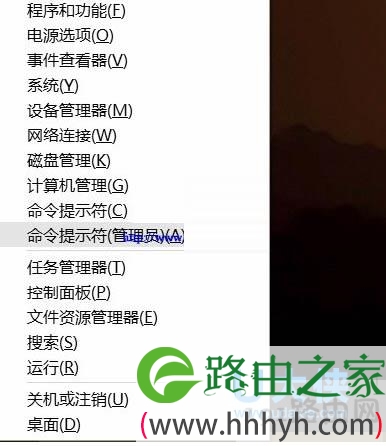
  1、右击开始按钮,或者按下Win+X组合键,选择菜单中命令提示符(管理员)(A)。

Win10系统下启用compact模式的方法(图)

Compact模式

  2、在管理员:命令提示符窗口,输入compact /compactos:always命令后回车,等待系统自动完成即可。

  二、关闭compact模式方法

  同样使用管理员身份运行下面的命令即可compact /compactos:never

  上述跟大家带来的就是关于Win10系统下启用compact模式的方法有需要的用户们可以按照上面的方法步骤进行操作就可以了,希望能够对大家有更多的帮助!

以上就是关于-常见问题-(Win10系统下启用compact模式的方法(图))的教程!

21,659 Win10系统下启用compact模式的方法(图)已关闭评论 点赞
7 月 26 2021
常

笔记本专用win7系统键盘驱动损坏无法输入的解决(图)

亲,以下就是关于(笔记本专用win7系统键盘驱动损坏无法输入的解决(图)),由“WiFi之家网”整理!

笔记本专用win7系统键盘驱动损坏无法输入的解决(图)

原标题:"笔记本专用win7系统键盘驱动损坏无法输入的解决"相关电脑问题教程分享。 - 来源:WiFi之家网。

  我们都知道电脑主要由各个硬件组成,在使用中需要驱动程序的连接才能正常工作,硬件驱动程序一旦损坏就无法使用。zui近有用户的笔记本专用win7系统遇到键盘驱动损坏问题,导致键盘无法输入,怎么解决呢?出现这种问题除了使用驱动管理工具进行检测修复之外,我们还可以借助系统自带的注册表功能进行修复,具体操作方法如下:

笔记本专用win7系统键盘驱动损坏无法输入的解决(图)

注册表

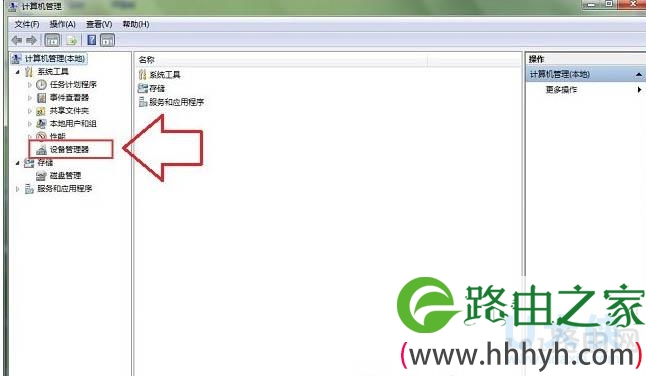
  1、首先进入设备管理器中查看键盘驱动是否正常,鼠标右键桌面“计算机”图标,在菜单中选择“管理”选项,然后在计算机管理左侧列表中选择“设备管理器”选项;

  2、在设备管理器右侧列表中找到“键盘”选项,展开发现“PS/2标准键盘”旁出现黄色感叹号,表示键盘驱动程序出现问题;

  3、使用快捷键“Win+R”打开运行窗口并输入“regedit”命令按确定调出注册表编辑器,然后在注册表左侧依次展开:HKEY_LOCAL_MACHINE\SYSTEM\CurrentControlSet\Control\Class\{4D36E96B-E325-11CE-BFC1-08002BE10318}

  4、然后在右侧窗口中找到“UpperFilters”选项并将其删除然后在“设备管理器”里卸载“键盘”设备,然后重新“扫描检测硬件改动”,接着会找到键盘硬件但是旁边还是有感叹号不用着急,查看下设备状态变成了“代码10:该设备无法启动”,如若不是重启电脑再次查看;

  5、接着还是在注册表刚刚的位置新建我们刚刚删除的项新建添加多字符串值“UpperFilters”项,修改内容为“kbdclass”选项,重启设备就会发现可以使用键盘了;

  6、如果用户在修改注册表操作中无法使用键盘输入时,可以临时打开“屏幕键盘”功能,在“开始”菜单中打开控制面板,然后选择“轻松访问”选项,在打开“启动屏幕键盘”即可临时使用键盘。

  键盘无法输入法的确给我们工作带来很多麻烦,键盘出现故障的原因有很多种,比如键盘本身问题、插孔问题等等,如果是键盘驱动程序问题所致时,可以按照上述方法解决。

以上就是关于-常见问题-(笔记本专用win7系统键盘驱动损坏无法输入的解决(图))的教程!

8,812 笔记本专用win7系统键盘驱动损坏无法输入的解决(图)已关闭评论 点赞
7 月 26 2021
常

Win10快速查看系统映像版本号的方法(图)

亲,以下就是关于(Win10快速查看系统映像版本号的方法(图)),由“WiFi之家网”整理!

Win10快速查看系统映像版本号的方法(图)

原标题:"Win10快速查看系统映像版本号的方法"相关电脑问题教程分享。 - 来源:WiFi之家网。

  截止到目前,Win10系统已经陆陆续续地发布了多个版本。对此,有些用户表示如何才能知道知道自己的Win10的映像版本呢?下面,我们就一起来看看Win10快速查看系统映像版本号的方法。

  具体操作如下:

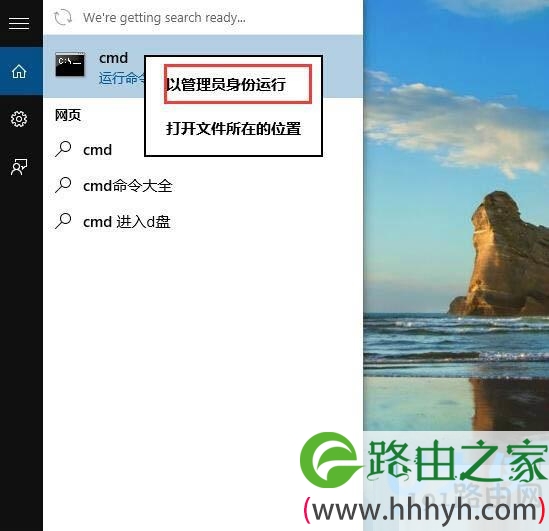
  1、单击开始菜单,在搜索里面输入“CMD”字符,搜索到结果后以管理员身份打开,如下所示:

Win10快速查看系统映像版本号的方法(图)

Win10系统

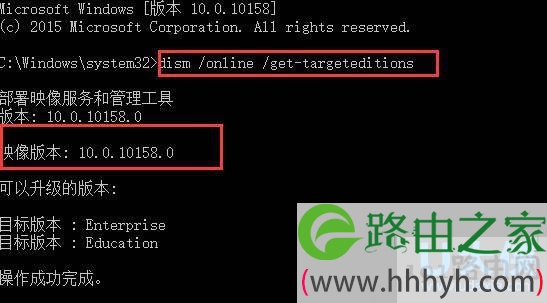
  2、命令提示符打开后,在里面输入“dism /online /get-targeteditions” 命令然后点击回车,接着就会显示本机Win10预览版版本了。

Win10快速查看系统映像版本号的方法(图)

Win10系统

  以上就是Win10快速查看系统映像版本号的方法

  相关内容推荐:win10系统关机后无法关闭电源的解决方法

以上就是关于-常见问题-(Win10快速查看系统映像版本号的方法(图))的教程!

9,106 Win10快速查看系统映像版本号的方法(图)已关闭评论 点赞
7 月 26 2021
常

Win7开启网络属性时提示部分控件被禁用(图)

亲,以下就是关于(Win7开启网络属性时提示部分控件被禁用(图)),由“WiFi之家网”整理!

Win7开启网络属性时提示部分控件被禁用(图)

原标题:"Win7开启网络属性时提示“部分控件被禁用”"相关电脑问题教程分享。 - 来源:WiFi之家网。

  使用电脑的时候,我们需要对IP地址进行设置,有些Win7用户反馈,在Win7系统打开网络属性的时候,会报错“由于一个或多个属性页已经打开,这个属性页上的部分控件被禁用,想要使用这些控件,请先关闭所有属性页,然后将这个属性页重新打开”。遇到这样的报错该怎样解决呢?下面,我们一起来看看Win7开启网络属性时提示“部分控件被禁用”的解决方法。

  操作步骤:

  1、点击开始菜单,点击“控制面板”。

  2、在控制面板中将“查看方式”设置为“大图标”,然后在下面框内找到并点击“管理工具”。

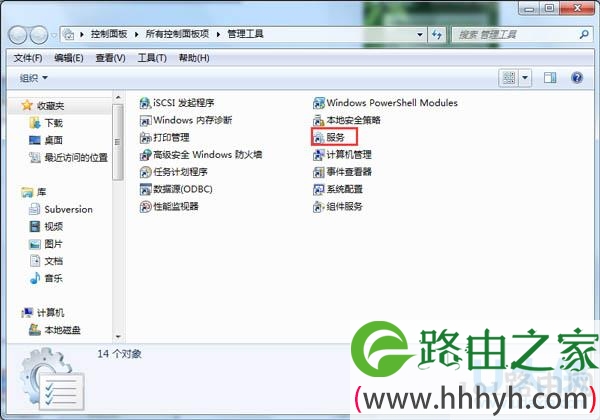
  3、在管理工具界面双击打开“服务”。

Win7开启网络属性时提示部分控件被禁用(图)

Win7

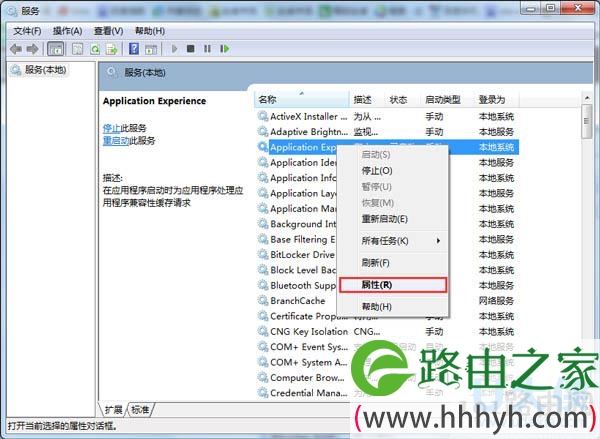
  4、在服务窗口中,找到“Application Experience”服务,单击右键,选择“属性”。

Win7开启网络属性时提示部分控件被禁用(图)

Win7

  5、在该服务属性中,将启动类型修改为“自动”,然后确保该服务的状态为“已启用”,若为启用,点击“启动”即可,然后点击确定。

  以上就是Win7开启网络属性时提示“部分控件被禁用”的解决方法

以上就是关于-常见问题-(Win7开启网络属性时提示部分控件被禁用(图))的教程!

8,706 Win7开启网络属性时提示部分控件被禁用(图)已关闭评论 点赞
7 月 26 2021
常

Win10系统下添加和删除输入法的步骤详解(图)

亲,以下就是关于(Win10系统下添加和删除输入法的步骤详解(图)),由“WiFi之家网”整理!

Win10系统下添加和删除输入法的步骤详解(图)

原标题:"Win10系统下添加和删除输入法的步骤详解"相关电脑问题教程分享。 - 来源:WiFi之家网。

  众所周知,Win10系统中除了自带的输入法,用户还会安装其他第三方输入法。输入法多了就要对输入法进行管理,那么Win10如何添加和删除输入法呢?下面,我们就跟随WiFi之家网小编一起来看看Win10系统下添加和删除输入法的步骤详解。

  Win10添加和删除输入法步骤

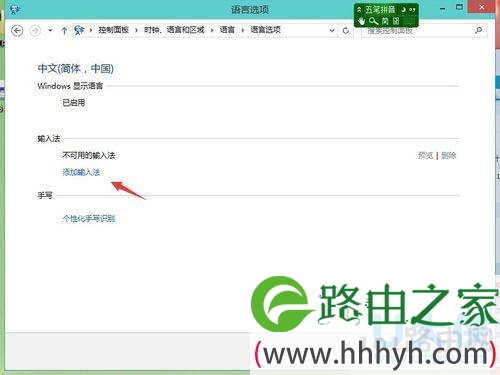
  1.在任务栏的语言地方点击一下再点击语言首选项。

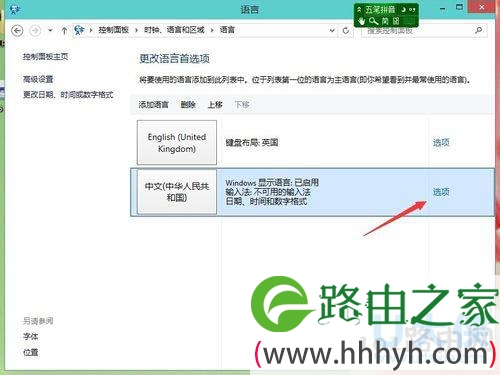
  2.进入语言首选项,然后在中文那一项中点击先项。

Win10系统下添加和删除输入法的步骤详解(图)

输入法

  3.点击添加输入法。

Win10系统下添加和删除输入法的步骤详解(图)

输入法

  如果删除输入法也是在这个界面下删除的了的后面就不再说删除的事。要记保存就好。

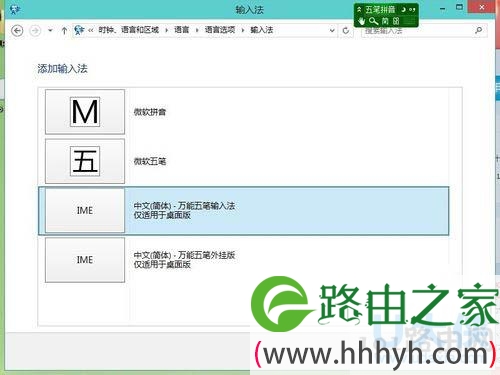
  4.选择一个你需要的输入法,然后点击添加。

Win10系统下添加和删除输入法的步骤详解(图)

输入法

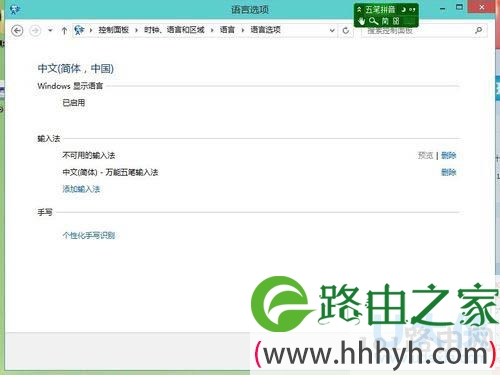
  5.添加以后zui后一步需要记得保存不然前面的操作都是白搭。

Win10系统下添加和删除输入法的步骤详解(图)

输入法

  6.再看看输入法是不是多了一项。说明之已添加成功。

  以上就是Win10系统下添加和删除输入法的步骤详解,

以上就是关于-常见问题-(Win10系统下添加和删除输入法的步骤详解(图))的教程!

8,824 Win10系统下添加和删除输入法的步骤详解(图)已关闭评论 点赞
7 月 26 2021
常

把Windows更新选项添加到Win10控制面板中方法(图)

亲,以下就是关于(把Windows更新选项添加到Win10控制面板中方法(图)),由“WiFi之家网”整理!

把Windows更新选项添加到Win10控制面板中方法(图)

原标题:"把“Windows更新选项”添加到Win10控制面板中方法"相关电脑问题教程分享。 - 来源:WiFi之家网。

  如何把“Windows更新选项”添加到Win10控制面板中??总所周知,在Win7/Win8.1系统中,可以从控制面板中打开Windows更新。而Win10系统的控制面板中已经没有Windows更新选项了,甚至连控制面板都有可能会被取消。不过还是有办法把Windows更新添加到控制面板里的。下面,WiFi之家网小编就给大家介绍把“Windows更新选项”添加到Win10控制面板中的方法。

  具体方法如下:

  1、首先把下面的代码完整复制到txt文本中保存。

  Windows Registry Editor Version 5.00

  [HKEY_CLASSES_ROOT\CLSID\{36eef7db-88ad-4e81-ad49-0e313f0c35f8}]

  “System.Software.TasksFileUrl”=“Internal”

  “System.ApplicationName”=“Microsoft.WindowsUpdate”

  “System.ControlPanel.Category”=“5”

  @=“@%SystemRoot%\\system32\\shell32.dll,-22068”

  “InfoTip”=“@%SystemRoot%\\system32\\shell32.dll,-22580”

  [HKEY_CLASSES_ROOT\CLSID\{36eef7db-88ad-4e81-ad49-0e313f0c35f8}\DefaultIcon]

  @=“shell32.dll,-47”

  [HKEY_CLASSES_ROOT\CLSID\{36eef7db-88ad-4e81-ad49-0e313f0c35f8}\Shell]

  [HKEY_CLASSES_ROOT\CLSID\{36eef7db-88ad-4e81-ad49-0e313f0c35f8}\Shell\Open]

  [HKEY_CLASSES_ROOT\CLSID\{36eef7db-88ad-4e81-ad49-0e313f0c35f8}\Shell\Open\Command]

  @=hex(2):63,00,6f,00,6e,00,74,00,72,00,6f,00,6c,00,2e,00,65,00,78,00,65,00,20,\

  00,2f,00,6e,00,61,00,6d,00,65,00,20,00,4d,00,69,00,63,00,72,00,6f,00,73,00,\

  6f,00,66,00,74,00,2e,00,57,00,69,00,6e,00,64,00,6f,00,77,00,73,00,55,00,70,\

  00,64,00,61,00,74,00,65,00,00,00

  [HKEY_LOCAL_MACHINE\SOFTWARE\Microsoft\Windows\CurrentVersion\Explorer\ControlPanel\NameSpace\{36eef7db-88ad-4e81-ad49-0e313f0c35f8}]

  @=“Windows Update”

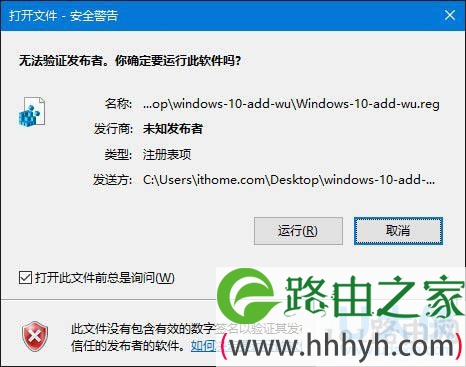
  2、把新建的txt文本的后缀名改为reg后双击运行。

把Windows更新选项添加到Win10控制面板中方法(图)

Win10

  3、之后会依次弹出两个窗口,均选择“是”。

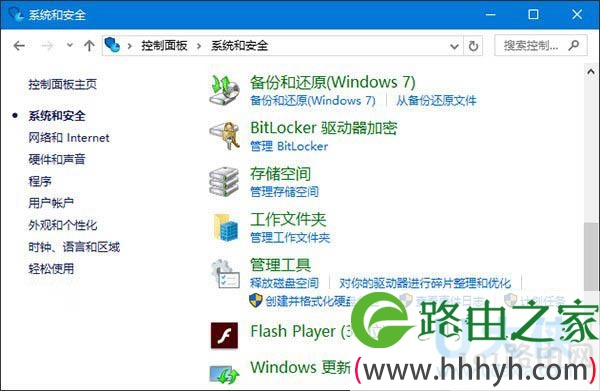
  4、此时重新打开控制面板,你就会在“系统和安全”分类中看到“Windows更新”选项,如下图所示:

把Windows更新选项添加到Win10控制面板中方法(图)

Win10

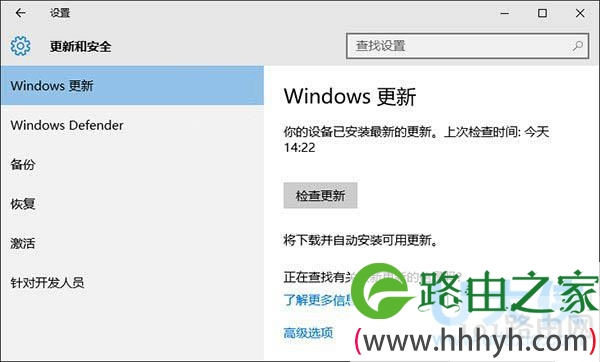
  5、点击后会打开设置中的Windows更新:

把Windows更新选项添加到Win10控制面板中方法(图)

Win10

  以上就是把“Windows更新选项”添加到Win10控制面板中的方法

  相关内容推荐:

  Win8电脑开机提示配置windows更新失败的解决方法

以上就是关于-常见问题-(把Windows更新选项添加到Win10控制面板中方法(图))的教程!

7,511 把Windows更新选项添加到Win10控制面板中方法(图)已关闭评论 点赞
7 月 26 2021
常

Win10应用商店页面空白错误0X80072EE2的解决方法(图)

亲,以下就是关于(Win10应用商店页面空白错误0X80072EE2的解决方法(图)),由“WiFi之家网”整理!

Win10应用商店页面空白错误0X80072EE2的解决方法(图)

原标题:"Win10应用商店页面空白错误0X80072EE2的解决方法"相关电脑问题教程分享。 - 来源:WiFi之家网。

  zui近,小编在电脑上打开Win10应用商店后,发现Win10应用商店的页面上一片空白,提示的错误代码为0X80072EE2。小编认为这可能是因为网络连接的问题导致,这个问题该怎么解决呢?下面我们一起来看看Win10应用商店页面空白错误0X80072EE2的解决方法。

Win10应用商店页面空白错误0X80072EE2的解决方法(图)

Win10

  操作步骤:

  建议您可以到网络和共享中心里,手动将DNS设置为4.2.2.2或是4.2.2.1,然后再重新尝试打开应用商店,看下效果。

  如果不行,可以清理下应用商店的缓存,看下情况。

  1. Win+R后,输入services.msc,回车

  2. 手动停止Windows Update

  3. 定位到C:\Windows,将目录下的Software Distribution文件夹重命名

  4. 重启Windows Update,重新尝试打开应用商店。

  如果还是无效,可以尝试win+R后,执行wsreset,看下效果。

  以上就是Win10应用商店页面空白错误0X80072EE2的解决方法

  相关内容推荐:

  Windows8.1应用商店无法使用报错0x80080005怎么解决

以上就是关于-常见问题-(Win10应用商店页面空白错误0X80072EE2的解决方法(图))的教程!

8,710 Win10应用商店页面空白错误0X80072EE2的解决方法(图)已关闭评论 点赞
7 月 26 2021
常

Win7旗舰版打不开IE浏览器Internet选项的解决方法(图)

亲,以下就是关于(Win7旗舰版打不开IE浏览器Internet选项的解决方法(图)),由“WiFi之家网”整理!

Win7旗舰版打不开IE浏览器Internet选项的解决方法(图)

原标题:"Win7旗舰版打不开IE浏览器Internet选项的解决方法"相关电脑问题教程分享。 - 来源:WiFi之家网。

  众所周知,Win7系统内置IE浏览器,可以完美的兼容各种插件,深受广大用户的小。虽然微软停止了对IE8/IE9/IE10的技术支持,但是用户还是可以升级到IE11的。升级IE11浏览器后难免会遇到一些小问题,部分win7旗舰版用户在打开Internet选项对IE进行设置的时候出现了点小故障,Internet选项打不开了,怎么回事呢?下面,WiFi之家网小编就给大家介绍Win7旗舰版打不开IE浏览器Internet选项的解决方法。

  解决方法:

  1、在键盘上按“WIN+R”快捷键,打开运行界面,输入“gpedit.msc”指令,按“回车键”既能打开“本地组策略编辑器”。

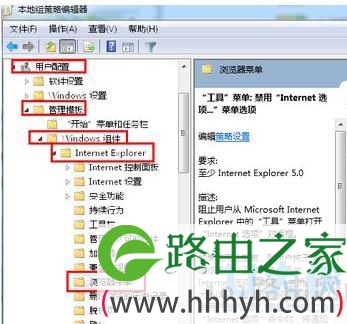
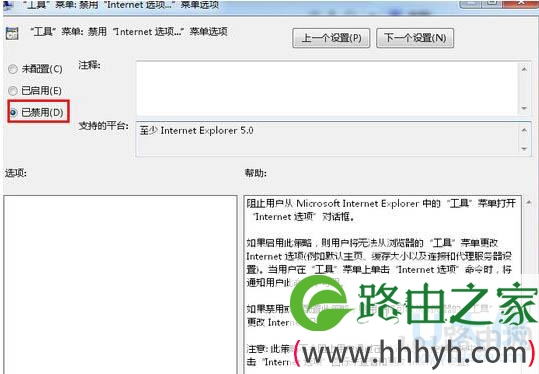
  2、在“本地组策略编辑器”界面中,依次展开“用户配置”——“管理模块”——“windows组件”——“Internet explorer”——“浏览器菜单”。点击“浏览器菜单”,在右侧找到并打开“工具菜单:禁用Internet选项”。

Win7旗舰版打不开IE浏览器Internet选项的解决方法(图)

Win7系统

  3、在“工具菜单:禁用Internet选项”界面中,点击“已禁用”选项,按“确定”。

Win7旗舰版打不开IE浏览器Internet选项的解决方法(图)

Win7系统

  以上就是Win7旗舰版打不开IE浏览器Internet选项的解决方法

以上就是关于-常见问题-(Win7旗舰版打不开IE浏览器Internet选项的解决方法(图))的教程!
7,690 Win7旗舰版打不开IE浏览器Internet选项的解决方法(图)已关闭评论 点赞
7 月 26 2021
常

Windows7如何在不重装系统情况下开启ACHI(图)

亲,以下就是关于(Windows7如何在不重装系统情况下开启ACHI(图)),由“WiFi之家网”整理!

Windows7如何在不重装系统情况下开启ACHI(图)

原标题:"Windows7如何在不重装系统情况下开启ACHI"相关电脑问题教程分享。 - 来源:WiFi之家网。

  不少安装Win7系统的朋友,在BIOS中开启SATA硬盘的AHCI功能时,都遇到了无法启动的情况,只有改回IDE模式,才能恢复正常。经测试发现,如果是在IDE模式下安装了系统,又想在BIOS中将硬盘改为AHCI模式的话,就得重装系统才行。那么,Windows7系统下该怎么在不重装系统情况下开启硬盘AHCI模式呢?下面,就随小编一起看看具体方法吧!

Windows7如何在不重装系统情况下开启ACHI(图)

BIOS

  具体方法:

  1.单击“开始”按钮,在搜索框中键入“regedit”(如图1),按下回车键,打开“注册表编辑器”窗口。Windows7虽然在“开始”菜单默认不显示“运行”命令,但实际上可用搜索框代替这一功能(或者直接按下Windows键+R键再输入)。

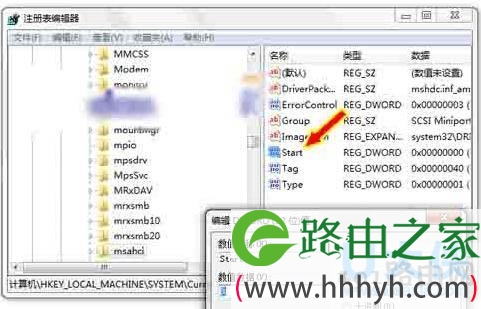
  2.在“注册表编辑器”窗口左侧标题栏定位至HKEY_LOCAL_MACHINE\SYSTEM\ CurrentControlSet\services\msahci分支,然后在右侧窗口,双击“Start”。

  3.在打开的“编辑DWORD值”对话框,将“数值数据”框中的值由3改为数字0(如上图2),单击“确定”按钮。

  4.关闭“注册表编辑器”窗口并重新启动电脑。

  5.重新启动电脑时进入BIOS设置界面,将硬盘更改为AHCI模式。例如,针对笔者电脑而言,启动电脑时按F1键进入BIOS,依次选择 Devices→ATA Drives Setup→Configure SATA as→AHCI(如图3),zui后按F10键保存并退出BIOS。

  按如上所述修改注册表并开启硬盘AHCI模式后,无需重新安装系统即可正常启动了。虽然电脑的启动速度不会有什么变化,但在复制大量文件时,可以看到有一定加速效果。

  小结:

  当然,大家在具体操作的时候也有几点需要注意的地方。

  不同的主板进入BIOS的快捷键和BIOS中调节AHCI项的位置有所不同,大家可以阅读主板附带的使用手册来确认。

  通常情况下,BIOS中默认启用的是硬盘的IDE模式,而AHCI是Advanced Host Controller Interface的缩写,意为进阶主机控制器介面,它是Intel所主导的一项技术,可以在一定程度上提升SATA硬盘的速度,建议打开。

  在Windows Vista SP1及以后版本的系统中,在BIOS更改硬盘为AHCI模式后,系统会自动安装驱动程序。但是如果你用的是Vista SP1之前的操作系统,在启动电脑时就需要通过Windows系统的安装光盘手动加载AHCI的驱动了。如果没有Windows系统的安装光盘,请先改回IDE模式,启动电脑后下载并安装AHCI的驱动,然后再进入BIOS将硬盘更改为AHCI模式。以上就是Windows7中在不重装系统情况下开启ACHI的具体方法介绍了。感兴趣的用户,快点按照上述步骤进行操作吧!

以上就是关于-常见问题-(Windows7如何在不重装系统情况下开启ACHI(图))的教程!

6,252 Windows7如何在不重装系统情况下开启ACHI(图)已关闭评论 点赞
7 月 26 2021
常

Windows10任务栏不显示程序缩略图解决方法(图)

亲,以下就是关于(Windows10任务栏不显示程序缩略图解决方法(图)),由“WiFi之家网”整理!

Windows10任务栏不显示程序缩略图解决方法(图)

原标题:"Windows10任务栏不显示程序缩略图怎么办"相关电脑问题教程分享。 - 来源:WiFi之家网。

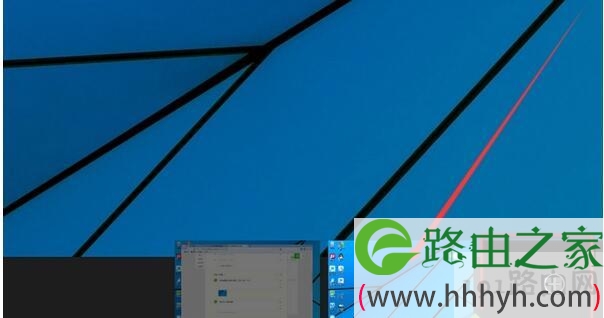
  正常情况下,Windows10系统用户如果把鼠标放在任务栏打开的程序上,就会出现一个小窗口上显示程序的缩略图。而部分用户在使用win10过程中,却发现电脑的任务栏上并不显示程序的缩略图,这是怎么回事呢?下面,小编就给大家介绍Windows10任务栏不显示程序缩略图的解决方案。

Windows10任务栏不显示程序缩略图解决方法(图)

Windows10

  解决方案:

  1、打开您的本地组策略编辑器;

  2、用户配置--管理模板--开始菜单和任务栏;

  3、找到任务栏缩略图选项,把状态改为显示就好了。

  以上就是Win10任务栏不显示程序缩略图问题的解决方案介绍了。其实,该问题是显示功能被关闭导致的,我们只有重新打开缩略图的显示功能才能解决这个问题。

以上就是关于-常见问题-(Windows10任务栏不显示程序缩略图解决方法(图))的教程!

10,633 Windows10任务栏不显示程序缩略图解决方法(图)已关闭评论 点赞
7 月 26 2021
常

Win10 11102已知问题大全(图)

亲,以下就是关于(Win10 11102已知问题大全(图)),由“WiFi之家网”整理!

Win10 11102已知问题大全(图)

原标题:"Win10 11102已知问题大全"相关电脑问题教程分享。 - 来源:WiFi之家网。

  现在,微软已经向Windows Insider用户推送了Win10桌面预览版11102更新。因为是预览版,所以其难免会包含一些问题。现在,小编就给大家汇总介绍下Win10 11102的所有已知问题。

Win10 11102已知问题大全(图)

Windows

  已知问题:

  • 由于Windows图形堆栈中的一处Bug,导致某些游戏在切换到全屏、改变分辨率或启动时会出现崩溃。目前已知受影响的游戏包括巫师3、辐射4、古墓丽影系列、刺客信条系列、合金装备V,其他游戏也可能受影响。

  • 该版本中某些应用,比如内置的讲述人和放大镜及其他第三方辅助工具会间歇性出现问题或崩溃。如果你需要使用这些屏幕阅读类工具,那么更好不要安装这个版本。该问题会在下个版本中修复。

  • 登录系统后会出现WSClient.dll错误问题,该问题在上个版本中就已存在,目前仍在修复中。临时解决方案:

  以管理员身份运行命令提示符,运行下面的命令即可:

  schtasks /delete /TN “\Microsoft\Windows\WS\WSRefreshBannedAppsListTask” /F

  • 升级该版本时,你的电脑可能会提示无线网卡不兼容,你需要到PC厂商或相关硬件厂商官方支持页面下载安装zui新版驱动。

  • 操作中心中的“连接”按钮不显示。

  • 《会员中心》应用由于缓存问题未能正常刷新,导致看不到新内容。

以上就是关于-常见问题-(Win10 11102已知问题大全(图))的教程!

8,124 Win10 11102已知问题大全(图)已关闭评论 点赞