'常见问题'最新文章

路由器常见问题的解决办法,希望对大家有帮助。

在路由器出现的故障中,大体可以分为两类:一类是硬故障,一类是软故障。这里的分类方法并没有严格的标准,只是为了方便而已,在实践中应该具体问题具体分析。

常见问题

7 月 25 2021
常

电脑不显示U盘盘符设置方法

亲,以下就是关于(电脑不显示U盘盘符设置方法),由“WiFi之家网”整理!
电脑不显示U盘盘符设置方法

原标题:"如何让电脑不显示U盘盘符"相关电脑问题教程分享。 - 来源:网络投稿。

  在电脑上存放着重要的资料文件,想要拷贝到自己的U盘上,但又不想让别人知道自己复制了什么内容。也就是在电脑上插入U盘后,可移动的存储设备中不显示,这该如何实现呢?

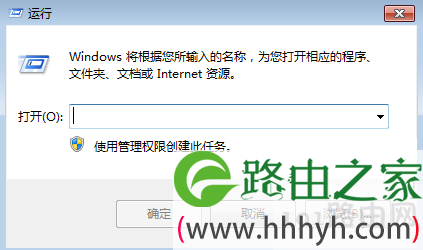
  1、在开始菜单打开“运行”输入“regedit”打开注册表编辑器。展开[HKEY_LOCAL_MACHINESYSTEMCurrentControLSetControl],在该分支下新建一个名为“StorageDevicePolicies”的子项,在该子项中右侧的新建名为“WriteProtect”的DWORD值,并将此值设置为0。
电脑不显示U盘盘符设置方法

运行

  2、右键“StorageDevicePolicies”子项,选择”导出,将该键值导出为“y.reg”。然后将“WriteProtect”的DWORD值,并将此值设置为“1”,同时导出为“U盘只读”(禁止使用U盘),放在桌面上。

  3、启动“记事本”,制作一个批处理文件“YES.bat” ,放置在C:WINDOWSSYSTEM32下,代码如下:

  Echo off

  Reg import c:y.reg

  OK,现在双击“U盘只读.reg”,再插入U盘从本机复制文件时,系统就会出现错误。

  注意事项如果自己想复制文件到U盘时,只要在“开始”-“运行”里输入“YES”后,再插入U盘即可可以复制文件了,只要再双击“U盘只读.reg”,即可禁止U盘复制。

  是不是很方便?只需要在开始运行窗口中打开注册表编辑器,新建子项和数值,就可以隐藏U盘,并且还可以对U盘设置为禁止复制,这样可以防止U盘丢失后,数据不会向外泄露。

以上就是关于-常见问题-(电脑不显示U盘盘符设置方法)的教程!
11,281 电脑不显示U盘盘符设置方法已关闭评论 点赞
7 月 25 2021
常

win7玩游戏不能全屏怎么办

亲,以下就是关于(win7玩游戏不能全屏怎么办),由“WiFi之家网”整理!

win7玩游戏不能全屏怎么办

原标题:"win7玩游戏不能全屏的解决方法"相关电脑问题教程分享。 - 来源:网络投稿。

  Windows XP已经于4月8日正式退出中国市场,Win7系统就成为目前市场上的主流。但是zui近一些网游玩家发现一个问题,说是win7玩游戏不能全屏。这是真的吗?我们不妨来亲测试试。

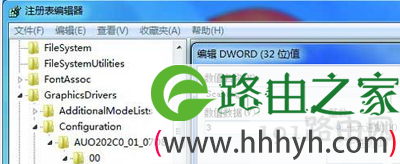
  一、开始—运行—输入regedit—回车,打开注册表编辑器;

  二、在注册表编辑器中找到“HKEY-LOCAL-MACHINE/SYSTEM/ControlSet001/Control/

  GraphicsDrivers/Configuration”,在右边窗口中找到“Scaling”并双击;

  三、然后将其值改为3,重启电脑后再进入游戏,就会发现此时已经可以全屏了。

win7玩游戏不能全屏怎么办

注册表编辑器

  经过小编的测试后发现,win7玩游戏时不能全屏,是因为系统的设置问题,对于这种的现象的解决,小编也给出了以上的解决方法,在注册表中找到“Scaling”并双击,将数值改为3,重启电脑,就可以发现玩游戏能全屏了。

以上就是关于-常见问题-(win7玩游戏不能全屏怎么办)的教程!

9,520 win7玩游戏不能全屏怎么办已关闭评论 点赞
7 月 25 2021
常

还原win7系统的注册表详细步骤

亲,以下就是关于(还原win7系统的注册表详细步骤),由“WiFi之家网”整理!

还原win7系统的注册表详细步骤

原标题:"两步还原win7系统的注册表"相关电脑问题教程分享。 - 来源:网络投稿。

  可能有些朋友知道,注册表如果出现问题的话,会影响到系统的正常运行,当系统故障时,我们通常也是通过注册表来进行修复,所以注册表对我们来说很重要。那么今天小编要讲的是如何恢复注册表。

  注册表出现问题,想要恢复注册表,可以按如下步骤解决:

  1.可以使用系统本身备份的注册表文件替换现有的,具体操作步骤如下:

  如果电脑还能进入系统,那么单击“开始”“运行”,输入cmd,打开命令行窗口,通过copy命令将 C:windows/system32/config/RegBack目录下的所有文件都拷贝到C:windows/system32/config目录下,然后重启电脑即可解决问题。若电脑不能进入系统,可以利用U大师制作的启动U盘启动电脑进入到WINPE,然后进行上述操作。

  2.使用WIN7系统自带功能还原注册表

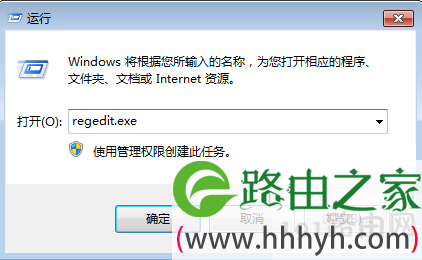
  单击“开始”“运行”,输入regedit.exe,打开注册表编辑器;

还原win7系统的注册表详细步骤

打开注册表编辑器

  在菜单栏中,单击“文件”“导入”,在弹出的“导入注册表文件”对话框,选择需要还原的注册表文件,即可还原注册表文件。稍等片刻,弹出提示信息框,提示成功导入注册表。单击“确定”按钮,完成注册表的还原操作。

  注册表出现,恢复注册表的方法,就是以上的两个步骤,将系统本身备份的注册表文件替换现有的,然后,使用win7系统自带功能还原注册表的功能,进行恢复。就是这么简单,不知大家学会了吗?

以上就是关于-常见问题-(还原win7系统的注册表详细步骤)的教程!

13,438 还原win7系统的注册表详细步骤已关闭评论 点赞
7 月 25 2021
常

U盘主要参数代表什么意思

亲,以下就是关于(U盘主要参数代表什么意思),由“WiFi之家网”整理!

U盘主要参数代表什么意思

原标题:"了解U盘主要参数所代表的的意思"相关电脑问题教程分享。 - 来源:WiFi之家网。

  现今,U盘的使用率很高,相信大家都使用过U盘,而对于U盘,大家只局限在简单的操作上吗?我们还需要对U盘做个基本的了解,U盘参数就是一个很好地平台,下面小编就来说说U盘参数所代表的意思。

U盘主要参数代表什么意思

U盘

  1、存储容量

  存储容量是指该便携存储产品zui大所能存储的数据量,是便携存储产品zui为关键的参数。一般便携存储的容量有1GB、2GB、4G、8G、16G,还有部分更高容量的产品,但价格已超出了用户可以接受的地步。其中16MB的便携存储,目前已基本被市场淘汰;而8G的产品是市场中的主流,价格在普通用户可以接受的范围内,也是厂家推出产品类型zui多的容量类型;64G的产品,因为价格昂贵,用户群体较少,产品种类也较少。

  2、可擦写次数

  U盘的可擦写次数是U盘的正常寿命,一般采用MLC颗粒的U盘可擦写1万次以上,而采用SLC颗粒的U盘使用寿命更是长达10万次。

  3、写入数据传输率

  U盘是依靠usb接口与系统相连,其接口的速度就限制着移动硬盘的数据传输率。目前的USB1.1接口能提供12Mbps;USB 2.0接口能提供480Mbps;IEEE1394a接口能提供400Mbps;IEEE1394b能提供800 Mbps的数据传输率,但在实际应用中会因为某些客观的原因(例如存储设备采用的主控芯片、电路板的制作质量是否优良等),减慢了在应用中的传输速率。

以上就是关于-常见问题-(U盘主要参数代表什么意思)的教程!

14,603 U盘主要参数代表什么意思已关闭评论 点赞
7 月 25 2021
常

电脑禁用陌生U盘设置步骤

亲,以下就是关于(电脑禁用陌生U盘设置步骤),由“WiFi之家网”整理!

电脑禁用陌生U盘设置步骤

原标题:"电脑禁用陌生U盘方法"相关电脑问题教程分享。 - 来源:WiFi之家网。

  U盘已经成为我们平常工作中必备的工具之一了,在使用U盘的过程中,zui担心的就是被病毒入侵。携带木马病毒的U盘一旦在电脑上运行就会殃及到电脑系统,为了保护自己系统安全,防止陌生U盘启动。

  1、禁止其他U盘插入

  整个操作共分两个阶段,首先是让Win7认识你的U盘,其次就是设定规则让系统自动拒绝其他U盘了。

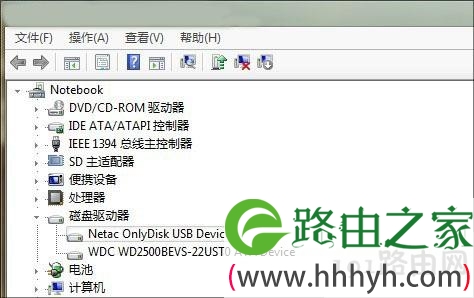
  第一步.将自己的U盘插入电脑,然后打开【设备管理器】,依次展开【计算机】→【磁盘驱动器】,然后找到自己的U盘项。

电脑禁用陌生U盘设置步骤

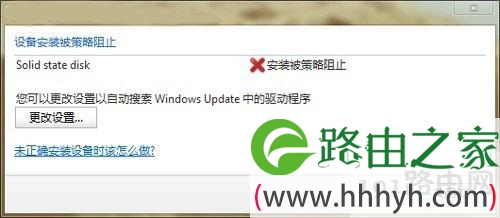
设备安装被策略阻止

  2、找到自己的U盘

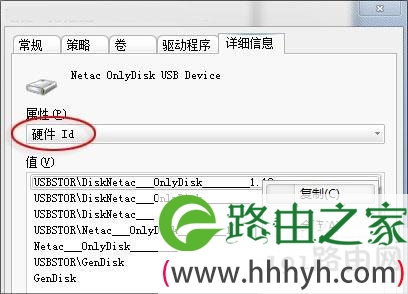
  第二步.双击U盘项进入属性页面,接下来打开【详细信息】面板,将其中的【属性】更改为【硬件ID】,然后复制下硬件ID中第一个值。

电脑禁用陌生U盘设置步骤

u盘ID

  3、记录下U盘的“硬件ID”

  第三步.同样的操作,将【通用串行总线控制器】→【USB大容量存储设备】中的硬件ID复制下来,具体步骤同上。

电脑禁用陌生U盘设置步骤

硬件ID

  4、记录下USB大容量存储设备的“硬件ID”

  第四步.点击开始菜单,在搜索栏中输入“gpedit.msc”,启动组策略编辑器。

  5、启动【组策略编辑器】

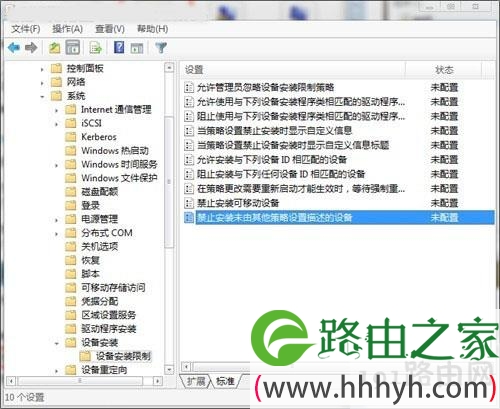
  第五步.依次找到并展开【计算机配置】→【管理模板】→【系统】→【设备安装】→【设备安装限制】。

电脑禁用陌生U盘设置步骤

设备安装限制

  6、找到【设备安装限制】

  第六步.分别开启【禁止安装未由其他策略设置描述的设备】和【允许安装与下列设备ID相匹配的设备】,并将刚才复制下来的U盘及USB大容量存储设备的硬件ID填写到【允许安装与下列设备ID相匹配的设备】的【显示】面板中。

  7、将刚才记录的U盘硬件ID填入

  好了,点击确定后配置便开始生效,随便插一块U盘试试吧。怎么样,组策略的威力是不是很强大!

以上就是关于-常见问题-(电脑禁用陌生U盘设置步骤)的教程!

14,173 电脑禁用陌生U盘设置步骤已关闭评论 点赞
7 月 25 2021
常

ping不是内部或外部命令解决方法

亲,以下就是关于(ping不是内部或外部命令解决方法),由“WiFi之家网”整理!

ping不是内部或外部命令解决方法

原标题:"命令提示符窗口输入ping提示不是内部或外部命令的解决方法"关于电脑问题教程分享。 - 来源:WiFi之家网。

  在命令提示符窗口中输入ping回车后,提示ping不是内部或外部命令怎么办?近日有用户在使用PING命令时,遇到提示ping不是内部或外部命令,该如何解决?下面就给大家分享具体解决方法。

  解决方法:

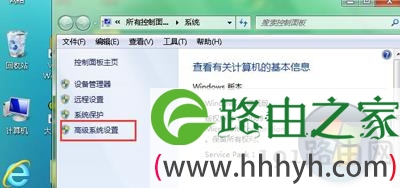
  1.在桌面“计算机”图标上右键选择“属性”,在打开的属性窗口选择“高级系统设置”。如下图所示

ping不是内部或外部命令解决方法

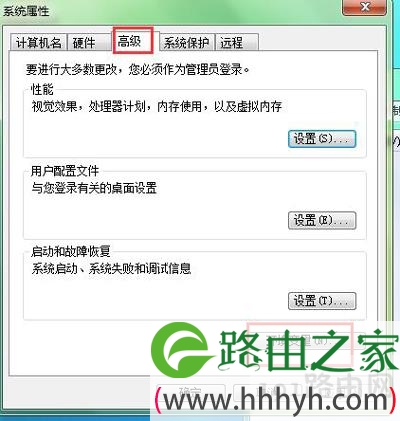
  2.在弹出的“系统属性”窗口中,切换到“高级”项,点击“环境变量”。如下图所示

ping不是内部或外部命令解决方法

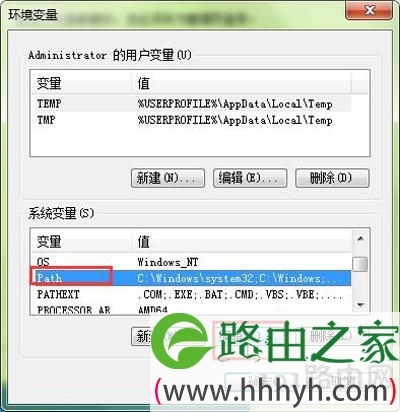
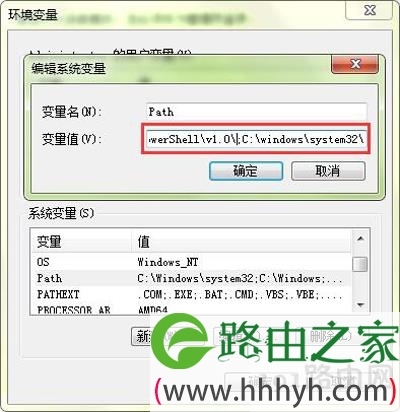
  3.在打开的环境变量窗口,找到“系统变量”,在变量中找到path的路径设置,点击下方的“编辑”按钮,然后将“;C:windowssystem32”复制进变量值处,点击“确定”即可。如下图所示

ping不是内部或外部命令解决方法

ping不是内部或外部命令解决方法

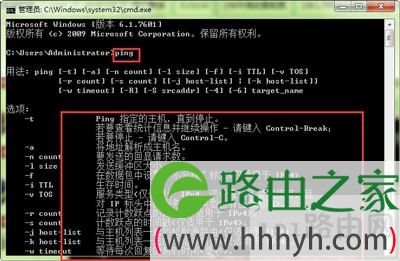
  4.完成以上设置后,回到桌面,在开始菜单中打开运行窗口,输入“cmd”按回车确认,进入doc界面,在命令提示符后输入“ping”,弹出如下对话框即表示设置成功。如下图所示

ping不是内部或外部命令解决方法

以上就是关于-常见问题-(ping不是内部或外部命令解决方法)的教程!

36,765 ping不是内部或外部命令解决方法已关闭评论 点赞
7 月 25 2021
常

电脑无法查看加密磁盘和文件修复方法

亲,以下就是关于(电脑无法查看加密磁盘和文件修复方法),由“WiFi之家网”整理!

电脑无法查看加密磁盘和文件修复方法

原标题:"XP系统无法查看加密磁盘和文件的解决方法"关于电脑问题教程分享。 - 来源:WiFi之家网。

  XP系统突然无法查看加密磁盘和文件怎么办?有用户给磁盘和文件加密后,突然就遇到无法查看加密磁盘和文件的问题,该如何解决呢?请看下文具体介绍。

  解决方法:

  1、以Administrator身份登录,打开文件夹选项,在“查看”标签页中“高级设置”列表窗口关闭“使用简单文件共享”的复选框;

  2、返回相应的文件夹或磁盘分区,在关联的菜单中选择“属性”命令,切换到“安全”标签页;

  3、此时可看到其中没有允许访问的任何用户,点击“高级”进入高级设置界面。高级设置界面中切换到“所有者”标签矾,在其中如果有你的用户列表,选择它,并勾选 “R替换子容器及对象的所有者”的复选框,单击“应用”添加设置;

  4、此时可看到在“权限”标签页中看到你的名字了。如果在“权限”选项卡中允许你添加新的访问用户,则可忽略上面的操作。

  5、点击“确定”按钮后返回,就可访问原来加密的文件夹,或磁盘了;

  6、如果你在“Pemissions”标签页中看到了一个很长的 “S-1-5-21-xxxxx”等全部是数字组成的用户,这可能是之前创建的用户名,但它已损坏的,选择该用户,清除界面中的“Inherit from part the permission entries that apply to child objects. Inculde these with entries explicitly defined here”的复选框。在关联的界面中选择“Copy(复制)”命令,然后将这个无用的用户删除即可。

以上就是关于-常见问题-(电脑无法查看加密磁盘和文件修复方法)的教程!

22,002 电脑无法查看加密磁盘和文件修复方法已关闭评论 点赞
7 月 25 2021
常

Win10禁止应用程序在后台运行设置步骤

亲,以下就是关于(Win10禁止应用程序在后台运行设置步骤),由“WiFi之家网”整理!

Win10禁止应用程序在后台运行设置步骤

原标题:"Win10系统禁止应用程序在后台运行的方法"相关电脑问题教程分享。 - 来源:WiFi之家网。

  Win10系统有些应用程序是会在后台运行的,那么这些后台应用可能出现严重影响系统性能的情况,下面给大家分享如何禁止应用商店中的软件在后台运行的方法。

  操作方法:

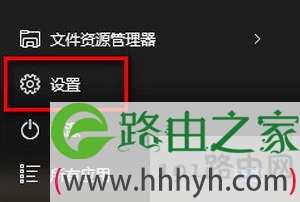
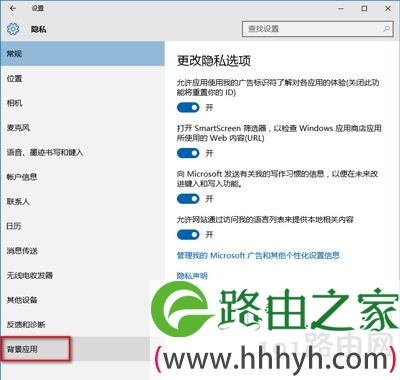
  点击屏幕左下角的Win徽标,在弹出的菜单中点击“设置”。

Win10禁止应用程序在后台运行设置步骤

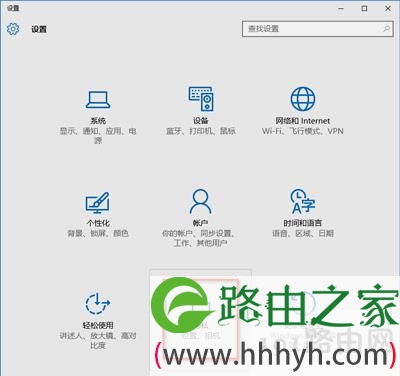
  在设置窗口中点击“隐私”。

Win10禁止应用程序在后台运行设置步骤

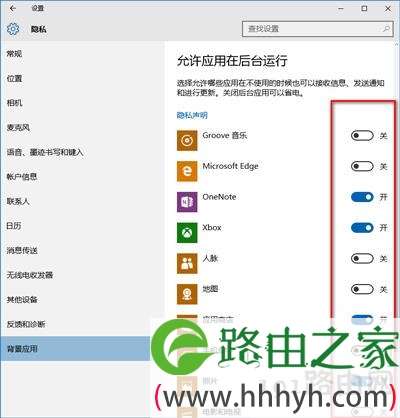
  在隐私中点击“背景应用”。

Win10禁止应用程序在后台运行设置步骤

  在背景应用中将打开的项关闭,这样便可以禁止它们在后台悄悄运行了。

Win10禁止应用程序在后台运行设置步骤

以上就是关于-常见问题-(Win10禁止应用程序在后台运行设置步骤)的教程!
12,215 Win10禁止应用程序在后台运行设置步骤已关闭评论 点赞
7 月 25 2021
常

电脑开机蓝屏提示错误代码0x00000023修复方法

亲,以下就是关于(电脑开机蓝屏提示错误代码0x00000023修复方法),由“WiFi之家网”整理!

电脑开机蓝屏提示错误代码0x00000023修复方法

原标题:"电脑开机蓝屏提示错误代码0x00000023的解决方法"相关电脑问题教程分享。 - 来源:WiFi之家网。

  电脑开机蓝屏提示错误代码0x00000023怎么办?电脑开机蓝屏显示代码0x00000023如何解决?请看下文具体介绍。

  原因分析:

  出现这情况应该是电脑中的内存、严重的驱动器碎片、超载的文件I/O、第三方的驱动器镜像软件或者一些防病毒软件出错而导致的。

  解决方法:

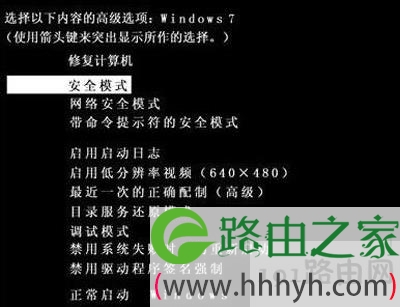
  1、启动电脑,按F8进入安全模式或者是zui近一次的正确配制(高级)进入系统,如图所示:

电脑开机蓝屏提示错误代码0x00000023修复方法

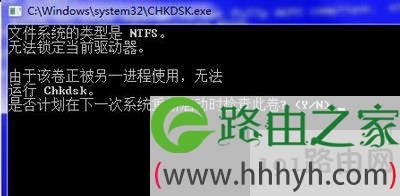
  2、按win+r打开运行窗口,输入CHKDSK /f,待电脑下次开启就会检测修复硬盘驱动器,如图所示:

电脑开机蓝屏提示错误代码0x00000023修复方法

以上就是关于-常见问题-(电脑开机蓝屏提示错误代码0x00000023修复方法)的教程!
15,963 电脑开机蓝屏提示错误代码0x00000023修复方法已关闭评论 点赞
7 月 25 2021
常

电脑自动关机断电解决方法

亲,以下就是关于(电脑自动关机断电解决方法),由“WiFi之家网”整理!

电脑自动关机断电解决方法

原标题:"电脑自动关机怎么办 电脑经常断电关机的解决方法"相关电脑问题教程分享。 - 来源:WiFi之家网。

  相信有不少用户在使用电脑时,会遇到突然断电关机的问题,那么这是什么原因导致的呢?电脑突然自动断电关机该如何解决?请看下文具体介绍。

  原因一:内存接触不良

  由于内存插槽进灰尘或机箱震动造成,若是内存引起的黑屏关机,那么在重启时会出现报警音长鸣的情况(如果机箱中没有蜂鸣器则不会有报警音),并且屏幕上无提示或只提示无信号。

  这种情况需要拆开机箱侧面的挡板,将内存拔下,清理灰尘后重新插上即可,若重插后还是无法开机则重复拔插几次,以确保排除内存问题。

  原因二:温度过高

  温度过高导致显卡或cpu停止工作就会出现黑屏自动关机的情况,如果是这种情况造成关机,那要待散热几分钟后电脑才能重新启动。

  原因三:电源功率不足

  电源老化会导致电源功率不足,功率不足就会导致电脑黑屏自动关机,甚至无法再次开机。遇到这种情况只能更换电源。

  原因四:主板上的问题

  主板上的电容等部件如果老化爆浆也会导致电脑出现黑屏自动关机的情况,并且经常要开机好几次才能启动电脑,遇到这种问题基本无法自己解决,只能送到电脑店里维修或更换主板。

以上就是关于-常见问题-(电脑自动关机断电解决方法)的教程!
32,522 电脑自动关机断电解决方法已关闭评论 点赞
7 月 25 2021
常

硬盘数据丢失恢复图文教程

亲,以下就是关于(硬盘数据丢失恢复图文教程),由“WiFi之家网”整理!

硬盘数据丢失恢复图文教程

原标题:"硬盘数据怎么恢复 硬盘丢失文件的复原教程"相关电脑问题教程分享。 - 来源:WiFi之家网。

  硬盘损坏导致数据丢失或者不小心误删除了一些重要文件,该如何恢复这些文件数据呢?下面就给大家分享硬盘恢复数据的具体操作方法。

  操作方法:

  以免费版“360文件恢复工具”为例,切换到“实用工具”-“系统工具”选项卡,点击“文件恢复”项进入。

硬盘数据丢失恢复图文教程

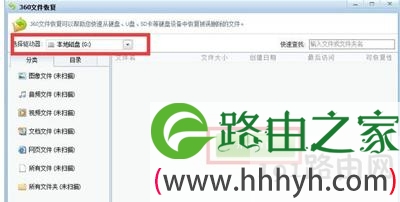
  从打开的“360恢复工具”程序主界面中,选择相应的驱动器盘符,点击“开始扫描”按钮。

硬盘数据丢失恢复图文教程

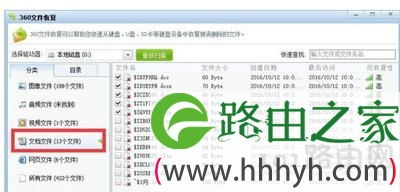
  待扫描硬盘分区完成后,切换到相应的文件类型选项卡,勾选想要恢复的文件,点击”恢复选中的文件“按钮。

硬盘数据丢失恢复图文教程

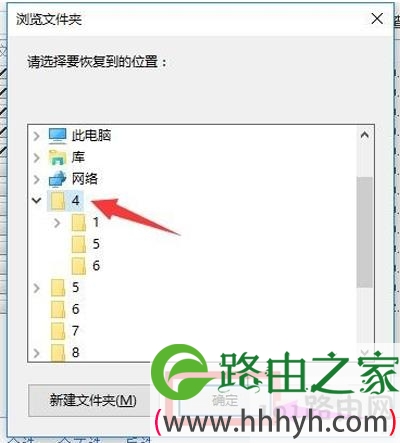
  zui后在弹出的“目标位置”界面中,选择恢复文件的位置,建议此位置不要放在待恢复文件的分区中。点击“确定”即可完成相关文件的恢复操作。

硬盘数据丢失恢复图文教程

  通过”360文件恢复工具“只能恢复硬盘可见分区和U盘中的数据,对于误格式化硬盘分区的恢复操作,我们需要借助其它数据恢复工具来实现。大家可以自行百度搜索相关工具进行恢复。

硬盘数据丢失恢复图文教程

以上就是关于-常见问题-(硬盘数据丢失恢复图文教程)的教程!
11,592 硬盘数据丢失恢复图文教程已关闭评论 点赞
7 月 25 2021
常

VCF编辑器通讯录显示乱码修复方法

亲,以下就是关于(VCF编辑器通讯录显示乱码修复方法),由“WiFi之家网”整理!
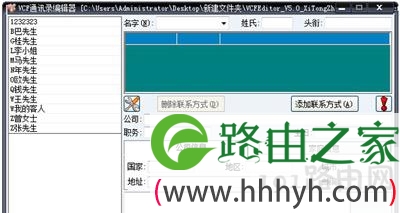
VCF编辑器通讯录显示乱码修复方法

原标题:"VCF编辑器通讯录显示乱码的解决方法"相关电脑问题教程分享。 - 来源:WiFi之家网。

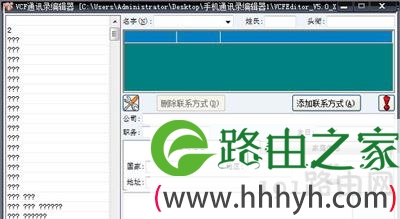
  有用户打开VCF通讯录编辑器后发现通讯录全是乱码怎么办?VCF编辑器通讯录都是乱码如何解决呢?下面请看具体的解决方法。

VCF编辑器通讯录显示乱码修复方法

  解决方法:

  1、下载安装“VCFEncoding”软件进行编码转换;

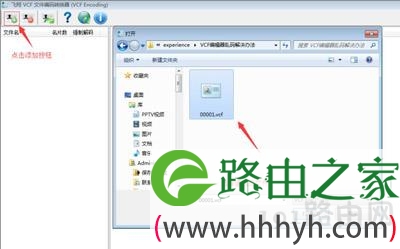
  2、打开VCFEncoding软件,在界面左上角点击“添加”按钮,选择需要打开的.VCF文件。

VCF编辑器通讯录显示乱码修复方法

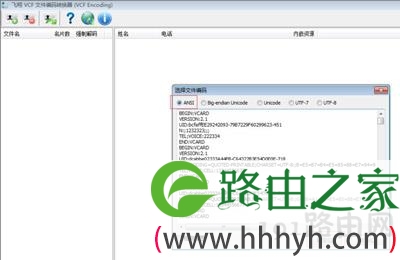
  3、打开文件时,选择文件编码“ANSI”,点击确定。

VCF编辑器通讯录显示乱码修复方法

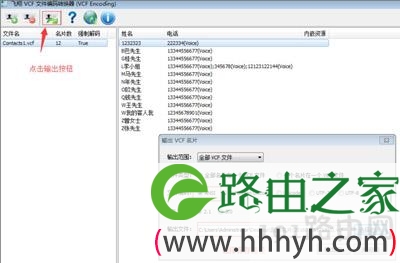
  4、点击左上角第三个按钮“输出”,选择文件编码“ANSI”,选择输出路径,点击确定。

VCF编辑器通讯录显示乱码修复方法

  5、使用VCF编辑器打开输出的文件,就可以看到显示正常的通讯录了。

VCF编辑器通讯录显示乱码修复方法

以上就是关于-常见问题-(VCF编辑器通讯录显示乱码修复方法)的教程!

14,361 VCF编辑器通讯录显示乱码修复方法已关闭评论 点赞