'常见问题'最新文章

路由器常见问题的解决办法,希望对大家有帮助。

在路由器出现的故障中,大体可以分为两类:一类是硬故障,一类是软故障。这里的分类方法并没有严格的标准,只是为了方便而已,在实践中应该具体问题具体分析。

常见问题

7 月 25 2021
常

Win7设置开机密码尝试次数限制教程

亲,以下就是关于(Win7设置开机密码尝试次数限制教程),由“WiFi之家网”整理!

Win7设置开机密码尝试次数限制教程

原标题:"Win7怎么设置开机密码尝试次数 账户密码次数限制"相关电脑问题教程分享。 - 来源:WiFi之家网。

  设置开机密码尝试次数限制能够大大增加电脑的安全性,那么该怎么设置开机密码的尝试次数呢?Win7系统如何限制开机密码错误次数?下面一起来看看。

  操作步骤:

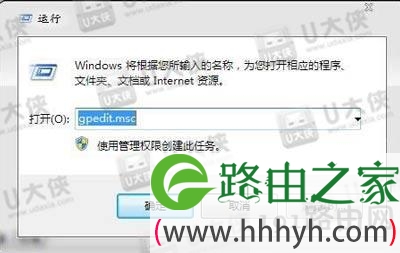
  1、首先打开运行窗口,输入“gpedit.msc”并确定打开“组策略编辑器”,如图所示:
Win7设置开机密码尝试次数限制教程

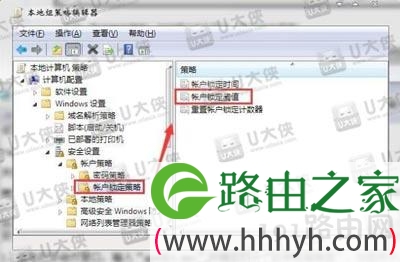
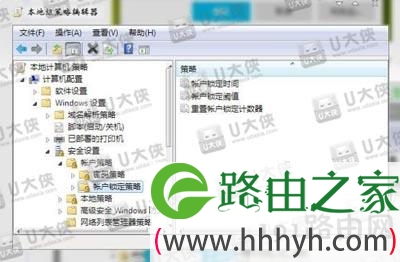
  2、打开本地组策略编辑器后,依次展开:“计算机配置→windows设置→安全设置→帐户策略→帐户锁定策略”,如图所示:
Win7设置开机密码尝试次数限制教程

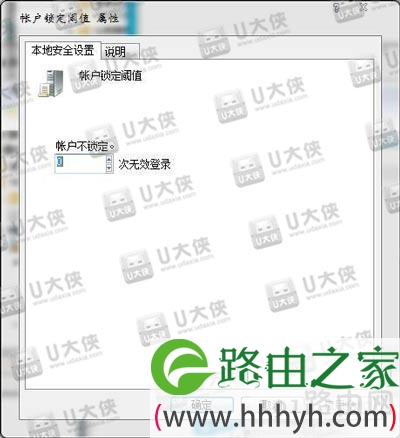
  3、选中“帐户锁定策略”后,在其右侧双击打开“帐户锁定阀值”,如图所示:

Win7设置开机密码尝试次数限制教程

  4、zui后在“帐户锁定阈值属性”对话框中选择错误次数锁定,如图所示:

Win7设置开机密码尝试次数限制教程

以上就是关于-常见问题-(Win7设置开机密码尝试次数限制教程)的教程!
15,016 Win7设置开机密码尝试次数限制教程已关闭评论 点赞
7 月 25 2021
常

Win8系统开始菜单设置为经典模式操作步骤

亲,以下就是关于(Win8系统开始菜单设置为经典模式操作步骤),由“WiFi之家网”整理!

Win8系统开始菜单设置为经典模式操作步骤

原标题:"Win8系统开始菜单怎么设置为经典模式"相关电脑问题教程分享。 - 来源:WiFi之家网。

  Win8系统因为没有经典的开始菜单而饱受诟病,其实我们可以自己开启经典菜单的,那么怎么开启呢?下面介绍详细操作方法。

  解决方法:

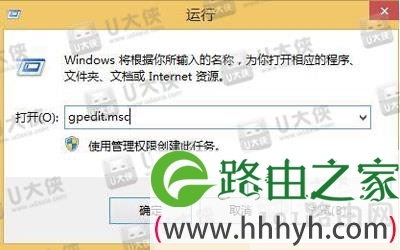
  1、按win+r打开运行窗口,输入gpedit.msc,回车打开本地组策略编辑器,如图所示:

Win8系统开始菜单设置为经典模式操作步骤

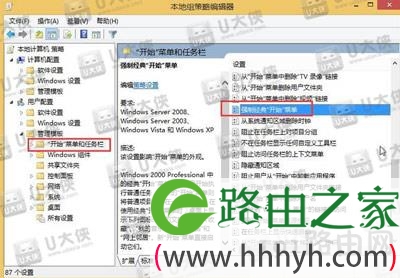
  2、在界面中,依次打开用户配置→管理模版→开始→菜单任务栏,如图所示:

Win8系统开始菜单设置为经典模式操作步骤

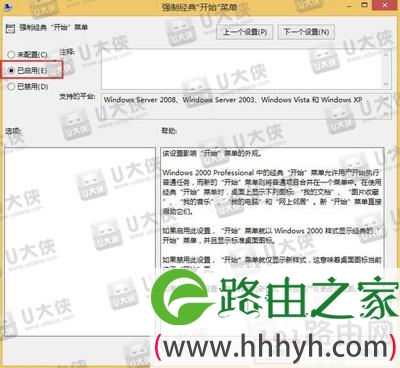
  3、找到并打开强制经典“开始”菜单,点击已启用,点击确定即可,如图所示:

Win8系统开始菜单设置为经典模式操作步骤

以上就是关于-常见问题-(Win8系统开始菜单设置为经典模式操作步骤)的教程!

10,075 Win8系统开始菜单设置为经典模式操作步骤已关闭评论 点赞
7 月 25 2021
常

win10系统的截屏保存位置路径查询

亲,以下就是关于(win10系统的截屏保存位置路径查询),由“WiFi之家网”整理!

win10系统的截屏保存位置路径查询

原标题:"Win10系统的截屏保存在哪里 截屏保存在哪个文件"相关电脑问题教程分享。 - 来源:WiFi之家网。

  在操作系统的时候精彩会用到截屏这个功能,那么系统自带的截屏功能究竟把图片保存到哪里呢?Win10系统的截屏图片保存在哪?

  解决方法:

  1、首先就是要截屏 ,虽然prtscr键可以快速截屏,但还是建议采用Win+prtscr的截屏方式;

  2、这样截屏时电脑会暂时黑一下,可以提醒我们截屏成功;

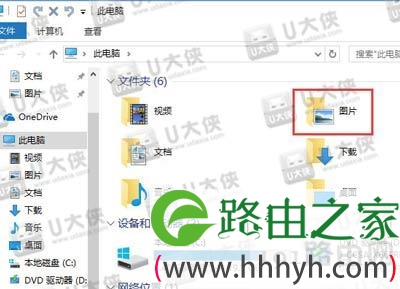
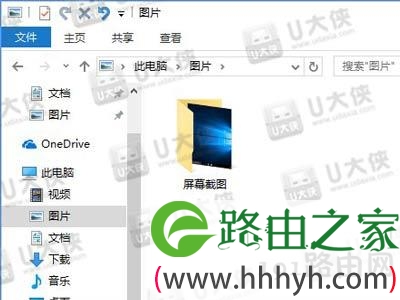
  3、截屏后的图片会自动保存在此电脑图片中;

win10系统的截屏保存位置路径查询

win10系统的截屏保存位置路径查询

  4、当然采用快捷键prtscr也可以直接截图;

  5、这种截图方式没用任何标志,并且截图后的图片不易找到;

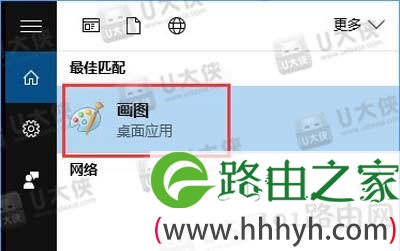
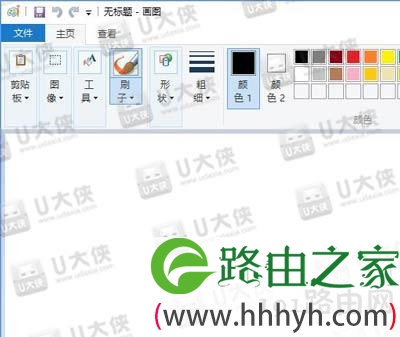
  6、采用这种方式的话,电脑上首先要有画板 ,图片会自动复制,因此需要在画板上粘贴出图片,以备他用;

win10系统的截屏保存位置路径查询

win10系统的截屏保存位置路径查询

以上就是关于-常见问题-(win10系统的截屏保存位置路径查询)的教程!

11,219 win10系统的截屏保存位置路径查询已关闭评论 点赞
7 月 25 2021
常

teamviewer开机不启动解决方法

亲,以下就是关于(teamviewer开机不启动解决方法),由“WiFi之家网”整理!

teamviewer开机不启动解决方法

原标题:"设置Win10 teamviewer开机不启动的方法"相关电脑问题教程分享。 - 来源:WiFi之家网。

  Win10如何让teamviewer开机不启动?众所周知,teamviewer是一款远程控制软件,大家在办公的时候经常需要用到它,所以很多用户都会在电脑上安装这款软件。但是一位Win10用户安装这款软件后,只要一开机就会自动启动teamviewer,用户表示很郁闷,但是又不懂该如何设置。赶紧跟随大侠小编一起来看看吧。

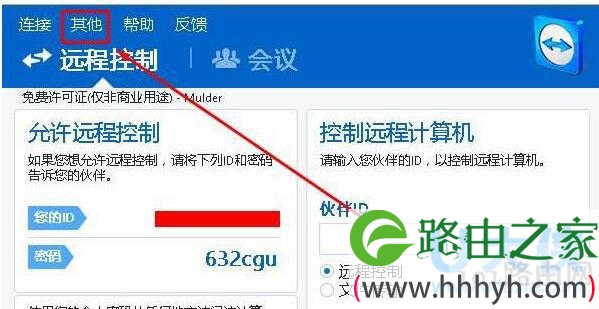
  1、打开TeamViewer10 后,点击“其他”。

teamviewer开机不启动解决方法

teamviewer

  2、在弹出的菜单中点击“选项”。

teamviewer开机不启动解决方法

teamviewer

  3、在常规选项右侧,将“随Windows一同启动teamviewer ”前面的勾去掉,点击确定保存设置即可。

teamviewer开机不启动解决方法

teamviewer

  以上即是设置Win10 teamviewer开机不启动的方法

以上就是关于-常见问题-(teamviewer开机不启动解决方法)的教程!

14,384 teamviewer开机不启动解决方法已关闭评论 点赞
7 月 25 2021
常

无线网络受限或者是无连接解决方法

亲,以下就是关于(无线网络受限或者是无连接解决方法),由“WiFi之家网”整理!

无线网络受限或者是无连接解决方法

原标题:"Win8无线网络受限?Win8无线网络受限解决方法"相关电脑问题教程分享。 - 来源:WiFi之家网。

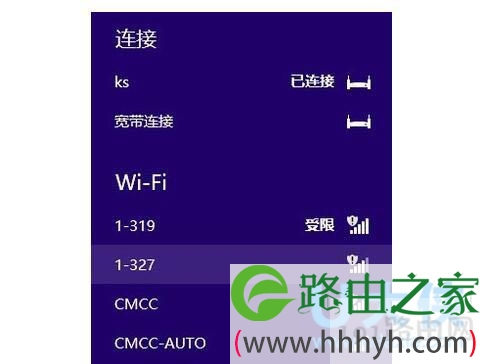
  Win8无线网络受限怎么解决?在使用Win8系统的时候经常会碰到一些问题,zui常见的要数网络问题了,不少用户反映说Win8无线网络经常受限,那么遇到这个问题该怎么办呢?下面,WiFi之家网小编就给大家介绍Win8无线网络受限解决方法。

无线网络受限或者是无连接解决方法

Win8

  方法/步骤:

  一、部分用户无线网络无法共享成功是因为无线网络硬件开关没有打开。如果您的无线网卡开关发现没有开启,可以按以下操作步骤操作。目前笔记本电脑开启的方法类似:

  1、笔记本键盘正面,或者侧面有一个无线的图标按钮,按一下,无线网卡的灯会亮,表示开启了无线网卡开关。

  2、用快捷组合键按住FN+Fm(m表示1至12的数字),因为每个电脑的型号不同,无线网卡也不同,所以快捷设置的也不同,举例 :FN+F2(F5、F9等等)。

  二、重新安装无线网卡驱动

  1、鼠标右击“计算机”,打开计算机的管理菜单,找到左边菜单里面的“设备管理器”,打开。

  2、打开设备管理器之后,找到网络适配器,网络适配器里面会显示您当前安装的无线网卡驱动。

  3、右键单击,选择卸载无线网卡驱动。(部分用户会不知道卸载哪个驱动,您可以安装驱动人生,在硬件信息里面找到您的无线网卡驱动,卸载对应的驱动即可)。

  4、卸载完无线网卡驱动之后,右键单击电脑用户名,点击“扫描检测硬件改动”,等待系统自动扫描安装驱动,安装成功之后,网络适配器下拉菜单会重新出现无线网卡驱动信息。

  以上就是Win8无线网络受限解决方法

以上就是关于-常见问题-(无线网络受限或者是无连接解决方法)的教程!

16,597 无线网络受限或者是无连接解决方法已关闭评论 点赞
7 月 25 2021
常

Word2013合并多个文档教程

亲,以下就是关于(Word2013合并多个文档教程),由“WiFi之家网”整理!

Word2013合并多个文档教程

原标题:"Word2013怎么合并多个文档?word2013合并多文档教程"相关电脑问题教程分享。 - 来源:WiFi之家网。

  Word2013怎么合并多个文档?很多用户表示,不知道如何将多文档整合成一个文档,今天针对这个问题,WiFi之家网小编就给大家介绍word2013合并多文档教程。

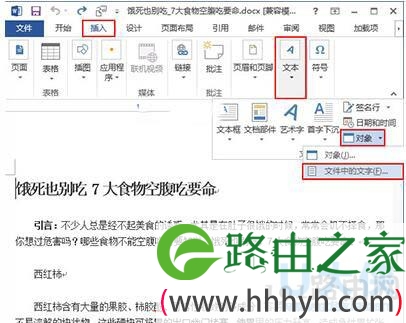
  1、用Word2013打开其中一篇文档,选中其它文档插入的位置,然后切换到“插入”选项卡,单击“文本”组中“对象”里的“文件中的文字…”选项。

Word2013合并多个文档教程

Word2013

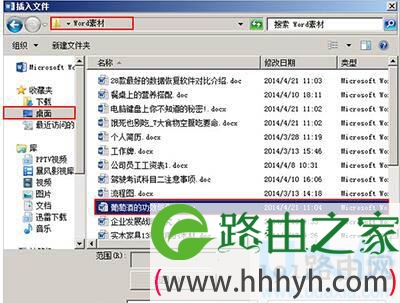
  2、此时会弹出一个“插入文件”对话框,我们在合适的位置选中要插入的Word文档,可以按住Ctrl键同时选中多个文档,然后单击“插入”按钮。

Word2013合并多个文档教程

Word2013

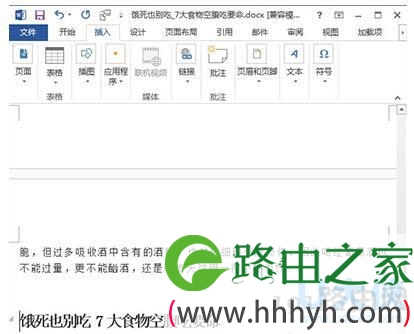
  3、返回Word,就能看到选中的Word文档已经插入到指定的位置了,如果上一步中同时选中了多个文档,那么,“插入文件”对话框里zui上面的文档会被zui先合并。

Word2013合并多个文档教程

Word2013

  以上就是word2013合并多文档教程

以上就是关于-常见问题-(Word2013合并多个文档教程)的教程!

11,042 Word2013合并多个文档教程已关闭评论 点赞
7 月 25 2021
常

Win7自动更新后不能进入系统解决方法

亲,以下就是关于(Win7自动更新后不能进入系统解决方法),由“WiFi之家网”整理!

Win7自动更新后不能进入系统解决方法

原标题:"解决Win7自动更新后不能进入系统有妙招"相关电脑问题教程分享。 - 来源:WiFi之家网。

  很多用户都有反映给win7系统自动更新后,就不能正常的进入系统的问题,这是怎么回事呢?给Win7自动更新后不能进入系统要如何解决?今天WiFi之家网小编就和大家一起来说说解决Win7自动更新后不能进入系统的方法吧!

Win7自动更新后不能进入系统解决方法

win7

  1、打开开始菜单,在搜索栏中输入“gpedit.msc”并回车,随后弹出local group policy editor(本地组策略编辑)窗口。

  2、在窗口左侧展开computer configuration(计算机配置)―》administrative templates(管理模板)―》windows components(windows组建),并选择windowsupdate。

  3、在右侧的列表中,找到并双击“noauto-restart with logged on users for scheduled automatic updates installations”选项,在弹出的窗口中改变状态设置,即将“not configured(未配置)”改为“enabled(启用)”,zui终点击ok,关闭local group policy editor(本地组策略编辑)窗口即可。

以上就是关于-常见问题-(Win7自动更新后不能进入系统解决方法)的教程!

10,665 Win7自动更新后不能进入系统解决方法已关闭评论 点赞
7 月 25 2021
常

PC操作系统全接触设置

亲,以下就是关于(PC操作系统全接触设置),由“WiFi之家网”整理!

PC操作系统全接触设置

【导读】PC操作系统全接触相关系统问题,下面WiFi之家网小编为大家详细解答。

电脑是由硬件和软件组成的,缺了任何一样都无法运行。我们对电脑进行操作,都是利用操作系统来完成。zui初的电脑没有操作系统,人们通过各种操作按钮来控制计算机,后来出现了汇编语言,并将它的编译器内置到电脑中,操作人员通过有孔的纸带将程序输入电脑进行编译。这些将语言内置的电脑只能由操作人员自己编写程序来运行,不利于设备、程序的共用。为了解决这种问题,就出现了操作系统,这样就很好实现了程序的共用,以及对计算机硬件资源的管理,使人们可以从更高层次对电脑进行操作,而不用关心其底层的运作。

操作系统是现代电脑必不可少的系统软件,是电脑的灵魂所在。现代的电脑都是通过操作系统来解释人们的命令,从而达到控制电脑的目的。几乎所有的应用程序也是基于操作系统的。

一、操作系统诞生——盘古开天地

zui初的操作系统出现在IBM/704大型机上,而微型计算机的操作系统则诞生于20世纪70年代——CP/M。

CP/M是加里.基尔达尔领导的Digisat Reseach公司为8位机开发的操作系统,它能够进行文件管理,具有磁盘驱动装置,可以控制磁盘的输入输出、显示器的显示,以及打印的输出,它是当时操作系统的标准。

二、操作系统远古霸主——DOS

DOS似乎只有现在的老鸟有过接触,新学电脑的人对DOS只是一知半解。它曾经占领了个人电脑操作系统领域的大部分,全球绝大多数电脑上都能看到它的身影。由于DOS系统并不需要十分强劲的硬件系统来支持,所以从商业用户到家庭用户都能使用。虽然用现在的眼光看它不是出色的操作系统,但微软软件向下兼容的特点,决定了Windows出问题的时候,很多时候需要在DOS下才能得到解决,因此了解与学习DOS还是很有必要的。

三、操作系统当代大亨——Windows

从微软1985年推出Windows 1.0以来,Windows系统经历了十多年风风雨雨。从zui初运行在DOS下的Windows 3.x,到现在风靡全球的Windows xp、Vista、Windows 7,Windows几乎代替了DOS曾经担当的位子,成为了新一带的操作系统大亨。其普及性也就不用小编多言了。

四、诱人的小企鹅——Linux

Linux是目前十分火爆的操作系统。它是由芬兰赫尔辛基大学的一个大学生Linus B. Torvolds在1991年首次编写的。标志性图标是一个可爱的小企鹅。由于其源代码的免费开放,使其在很多高级应用中占有很大市场。这也被业界视为打破微软Windows垄断的希望。

五、神奇的精灵——FreeBSD

FreeBSD是一种运行在x86平台下的类Unix系统。它以一个神话中的小精灵作为标志,由BSD Unix系统发展而来,加州伯克利学校(Berkeley)编写,第一个版本由1993年正式推出。BSD Unix和Unix System V是Unix操作系统的两大主流,以后的Unix系统都是这两种系统的衍生产品。这款操作系统主要应用于网络服务器端,不太适合个人用户。

六、多才多艺的艺术大师——BeOS

如果说Windows是现代办公软件的世界,Unix是网络的天下,那BeOS就称得上是多媒体大师的天堂了。BeOS以其出色的多媒体功能而闻名,它在多媒体制作、编辑、播放方面都得心应手,因此吸引了不少多媒体爱好者加入到BeOS阵营。由于BeOS的设计十分适合进行多媒体开发,所以不少制作人都采用BeOS作为他们的操作平台。

总结:以上就是WiFi之家网整理的PC操作系统全接触相关教程内容,希望能帮助到大家。

以上就是关于-常见问题-(PC操作系统全接触设置)的教程!

9,436 PC操作系统全接触设置已关闭评论 点赞
7 月 25 2021
常

回收站清空后还显示为满解决方法

亲,以下就是关于(回收站清空后还显示为满解决方法),由“WiFi之家网”整理!

回收站清空后还显示为满解决方法

原标题:"回收站清空后还显示为满的原因及解决方法"相关电脑问题教程分享。 - 来源:WiFi之家网。

  一般为了不让回收站内的文件占内存,我们都会定期清空回收站。但有不少的用户反映说,回收站内的文件被清空了,却还是被显示已占满,这是怎么回事呢?回收站清空后还是显示为满要如何解决?今天WiFi之家网小编就和大家说说回收站清空后还显示为满的原因及解决方法。

  原因分析:

  出现这种现象,多半是Windows Server 2008系统磁盘分区中存在明显的错误或者硬盘存在坏道。

  问题解决:

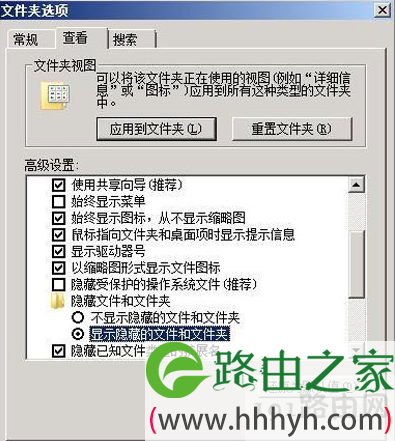
  1、首先用鼠标双击Windows Server 2008系统桌面中的“计算机”图标,在其后窗口中单击“工具”/“文件夹选项”命令,在弹出的文件夹选项设置对话框中单击“查看”标签,并在对应标签设置页面中选中“显示隐藏的文件及文件夹”选项,同时取消选中“隐藏受保护的操作系统文件”选项的选中状态(如图所示),再单击对应界面中的“确定”按钮完成文件夹选项设置操作;

回收站清空后还显示为满解决方法

文件夹选项

  2、其次打开Windows Server 2008系统的“开始”菜单,从中依次点选“程序”/“附件”/“命令提示符”选项,并用鼠标右键单击该选项,从弹出的快捷菜单中执行“以管理员身份运行”命令,打开对应系统的DOS命令行工作窗口;

  3、下面在DOS命令行状态下输入字符串命令“cd\”,单击回车键后,再执行字符串命令“chkdsk /f”,之后选中在重启后检查该卷,下面继续执行字符串命令“attrib c:\recycled -s -r -h”;同样地,我们再将其他几个系统磁盘分区下面的回收站文件夹系统属性给解除掉;

  4、接下来借助Winrar专业工具,通过该工具强大的文件管理功能,依次打开各个系统磁盘分区下面的回收站文件夹,然后将对应文件夹下面的文件删除掉,要是我们发现有的文件仍然还不能被正常删除时,可以考虑使用Windows Server 2008系统自带的磁盘碎片整理工具对对应磁盘分区进行一下整理操作,zui后重新启动一下对应系统就可以了。

以上就是关于-常见问题-(回收站清空后还显示为满解决方法)的教程!

14,374 回收站清空后还显示为满解决方法已关闭评论 点赞
7 月 25 2021
常

win7拨号成功后打不开网页解决方法

亲,以下就是关于(win7拨号成功后打不开网页解决方法),由“WiFi之家网”整理!

win7拨号成功后打不开网页解决方法

原标题:"解决win7拨号成功后打不开网页的小技巧"相关电脑问题教程分享。 - 来源:WiFi之家网。

  很多使用win7系统的用户们,都有遇到过网络方面的问题,明明自己已经拨号成功了,为什么还是无法打开网页。有什么方法能够解决这一问题。今天WiFi之家网小编就和大家分享win7拨号成功后打不开网页的解决方法。

win7拨号成功后打不开网页解决方法

无法打开网页

  出现此类故障后有以下几种现象:

  1、提示无法打开搜索页

  此类故障一般是由于网络配置有问题造成。

  进入“控制面板”——“网络”,将拨号适配器以外的各项全部删除,重新启动计算机后再添加microsoft的“TCP/IP协议”重新启动计算机后即可解决。

  2、 一些能够进去的站点不能进去且长时间查找站点

  有一些MODEM如若用户没有为其指定当地的IP地址就会出现此类故障。

  可进入MODEM设置项再为其指定当地的IP地址即可,例如湖南的IP地址为:202.103.96.68.还有一种可能是由于用户用软件优化过,对此也可按上面介绍的方法重新安装网络选项或恢复一下注册表看能否解决问题,如若不行的话,只有重新安装系统方可解决。

  3、在Windows的IE浏览器中,为了限制对某些internet站点的访问,可以在“控制面板”的“internet”设置的“内容”页中启用“分 级审查”,用户可以对不同的内容级别进行限制,但是当我们浏览含有activex的页面时,总会出现口令对话框要求我们输入口令,如果口令不对,就会无法 看到此页面。这个口令被遗忘后,用户便无法正常浏览。

  解决的办法就是通过修改注册表,删除这个口令,方法如下:

  打开注册表编辑器,找到HKEY_LOCAL_MACHINESoftwaremicrosoftWindowscurrent versionpoliciesratings.在这个子健下面存放的就是加密后的口令,将ratings子键删除,IE的口令就被解除了。

以上就是关于-常见问题-(win7拨号成功后打不开网页解决方法)的教程!

19,373 win7拨号成功后打不开网页解决方法已关闭评论 点赞
7 月 25 2021
常

镜像文件还原分区操作解决方法(图)

亲,以下就是关于(镜像文件还原分区操作解决方法(图)),由“WiFi之家网”整理!

镜像文件还原分区操作解决方法(图)

原标题:"巧用镜像文件还原分区"相关电脑问题教程分享。 - 来源:WiFi之家网。

  在安装系统时,难免要将系统分区,才能进行某项操作。但当分区数据损坏时,要如何将其还原到备份前的状态。别着急,今天WiFi之家网小编就和大家说说如何巧用镜像文件还原分区。

镜像文件还原分区操作解决方法(图)

Ghost

  方法一:

  1.在DOS状态下,进入Ghost所在目录,输入Ghost回车,即可运行Ghost。

  2.出现Ghost主菜单后,用光标方向键移动到菜单“Local-Partition-From Image”,然后回车。

  3.出现“镜像文件还原位置窗口”,在File name处输入镜像文件的完整路径及文件名(你也可以用光标方向键配合Tab键分别选择镜像文件所在路径、输入文件名,但比较麻烦),如d:sysbakcwin98.gho,再回车。

  4.出现从镜像文件中选择源分区窗口,直接回车

  5.又出现选择本地硬盘窗口,再回车。

  6.出现选择从硬盘选择目标分区窗口,我们用光标键选择目标分区(即要还原到哪个分区),回车。

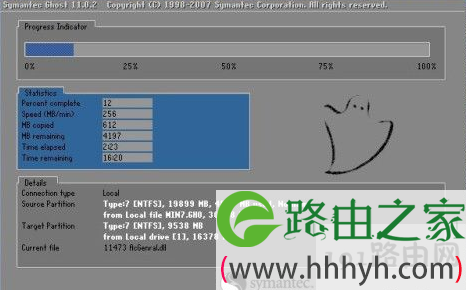
  7.出现提问窗口,如图所示,选Yes回车确定,ghost开始还原分区信息。

  8.很快就还原完毕,出现还原完毕窗口,选Reset Computer回车重启电脑。

  9.现在就完成了分区的恢复,是不是很快呀!

  10.选择目标分区时一定要注意选对,否则,后果是目标分区原来的数据将全部消失。

  方法二:

  1.当分区数据损坏时,可以从先前备份的镜像文件还原分区,将其还原到备份前的状态。点击菜单“工具 - 从镜像文件还原分区”项,程序弹出“从镜像文件还原分区”对话框:

  2.点击对话框中的“选择文件”按钮,以选择分区镜像文件(.pmf文件)。再点击“选择目标分区(卷)”按钮以选择要还原的分区。对话框中会显示镜像文件的有关信息。如果文件及目标分区选择正确,可以点击“开始”按钮准备还原分区。程序显示下面的警告提示:

  3.确认无误后点击“确定”按钮,程序将开始还原分区进程:

  4.如果原镜像文件是“按文件”备份的,且在备份时源分区没有锁定,还原分区完成后,程序将自动对还原后的数据做必要的检查及更正。

以上就是关于-常见问题-(镜像文件还原分区操作解决方法(图))的教程!

38,044 镜像文件还原分区操作解决方法(图)已关闭评论 点赞
7 月 25 2021
常

禁用win7系统命令提示符的技巧介绍(图)

亲,以下就是关于(禁用win7系统命令提示符的技巧介绍(图)),由“WiFi之家网”整理!

禁用win7系统命令提示符的技巧介绍(图)

原标题:"禁用win7系统命令提示符的技巧介绍"相关电脑问题教程分享。 - 来源:WiFi之家网。

  如何禁止win7系统中的命令提示符呢?电脑中的某些程序的运行和设置都是需要通过命令提示符才能够完成的,如果别人要恶意使用命令提示符来破坏系统的话,这时候我们就可以将命令提示符给禁用了,这样别人就无法使用命令提示符执行任何命令了。今天WiFi之家网小编就和大家分享禁用win7系统命令提示符的技巧吧!

禁用win7系统命令提示符的技巧介绍(图)

命令提示符

  1、首先依次点击“开始-运行”打开运行对话框,然后输入“gpedit.msc”,回车进入本地组策略窗口;

  2、接着在弹出来的组策略窗口中依次展开“用户配置”-“管理模板”-“系统”选项,在右侧窗口中找到并双击“阻止访问命令提示符”项;

  3、在打开的属性对话框中,选择“已启用”, 然后在“也停用命令提示符脚本处理吗”下拉列表中选择“是”,设置完成之后点击确定按钮退出即可。

  相关文章:

  win7系统命令提示符打不开的解决技巧

以上就是关于-常见问题-(禁用win7系统命令提示符的技巧介绍(图))的教程!

13,116 禁用win7系统命令提示符的技巧介绍(图)已关闭评论 点赞