'常见问题'最新文章

路由器常见问题的解决办法,希望对大家有帮助。

在路由器出现的故障中,大体可以分为两类:一类是硬故障,一类是软故障。这里的分类方法并没有严格的标准,只是为了方便而已,在实践中应该具体问题具体分析。

常见问题

7 月 25 2021
常

Linux系统下用du和df命令清除大文件的方法(图)

亲,以下就是关于(Linux系统下用du和df命令清除大文件的方法(图)),由“WiFi之家网”整理!

Linux系统下用du和df命令清除大文件的方法(图)

原标题:"Linux系统下用du和df命令清除大文件的方法"相关电脑问题教程分享。 - 来源:WiFi之家网。

  很多用户表示,Linux系统中发现/home目录下剩余空间不足的时候,可以使用du和df命令来对找到大文件,并且对它们进行删除,从而腾出足够的空间。但是,如何用du和df命令清除大文件呢?下面,WiFi之家网小编就给大家介绍Linux系统下用du和df命令清除大文件的方法。

Linux系统下用du和df命令清除大文件的方法(图)

Linux系统

  具体方法:

  步骤1. du

  du --max-depth=1 -Hm

  --max-depth zui大深度

  -H 容易理解(humanable)

  -m 以MB为单位

  结果如下,

  [root@gdc1000 gftp]# du --max-depth=1 -Hm

  2333 。/mirantis_virtualbox

  1 ./.mozilla

  1 ./.gnome2

  1 ./.ssh

  1 ./rpmbuild

  2457 ./kb

  1 ./root

  15 ./thinprovider

  177 ./pcap

  13 ./webui_third_party

  8 ./vm

  1 ./.local

  1 ./docker

  51 ./wwwbackup

  1 ./win7isomaker

  77559 ./tool

  2573 ./env

  1 ./.pulse

  发现mmirantis_virtualbox不要,占用了2G多。就删除掉。

  发现/tool目录有77G内容,进入/tool目录

  重复步骤1。

  步骤2 df

  这样清查一下系统

  [root@gdc1000 windows]# df

  Filesystem 1K-blocks Used Available Use% Mounted on

  /dev/mapper/VolGroup-lv_root

  257899908 68816416 175978852 29% /

  tmpfs 1911300 296 1911004 1% /dev/shm

  /dev/sda1 487652 58191 403861 13% /boot

  /dev/mapper/VolGroup-lv_home

  206293688 162281004 33526928 83% /home

  /srv/loopback-device/swiftloopback

  1900368 3076 1792436 1% /srv/node/swiftloopback

  [root@gdc1000 windows]#

  以上就是Linux系统下用du和df命令清除大文件的方法

以上就是关于-常见问题-(Linux系统下用du和df命令清除大文件的方法(图))的教程!

12,223 Linux系统下用du和df命令清除大文件的方法(图)已关闭评论 点赞
7 月 25 2021
常

电脑无法使用搜狗输入法提示SGTool.exe损坏的映像(图)

亲,以下就是关于(电脑无法使用搜狗输入法提示SGTool.exe损坏的映像(图)),由“WiFi之家网”整理!

电脑无法使用搜狗输入法提示SGTool.exe损坏的映像(图)

原标题:"电脑无法使用搜狗输入法提示SGTool.exe损坏的映像"相关电脑问题教程分享。 - 来源:WiFi之家网。

  我想,有不少用户习惯在电脑中使用搜狗输入法,但如果出现无法使用搜狗输入法并提示SGTool.exe-损坏的映像以及0xc0000020错误的情况应该怎么办呢?上述的问题完全影响到了我们对电脑的正常使用,因此要如何解决呢?下面,跟随WiFi之家网小编一起来看看电脑无法使用搜狗输入法提示SGTool.exe损坏的映像的解决方法。

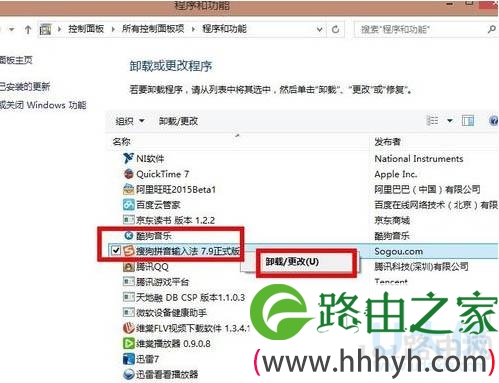
  1、打开这台电脑(计算机),并点击“卸载或更改程序”。

电脑无法使用搜狗输入法提示SGTool.exe损坏的映像(图)

搜狗输入法

  2、在程序列表中找到“搜狗拼音输入法”并右击选择“卸载/更改”,将其卸载。

电脑无法使用搜狗输入法提示SGTool.exe损坏的映像(图)

搜狗输入法

  3、接着会弹出卸载向导,按提示,勾选“删除个人信息,用户词库等信息”,进行卸载。

  4、然后会提示卸载完成,点击“完成”按钮。

  5、重新下载zui新版搜狗输入法即可,可以到官网或者借助软件工具进行下载(安装目录建议放在除C盘外的其他盘)。

电脑无法使用搜狗输入法提示SGTool.exe损坏的映像(图)

搜狗输入法

  以上就是电脑无法使用搜狗输入法提示SGTool.exe损坏的映像的解决方法

以上就是关于-常见问题-(电脑无法使用搜狗输入法提示SGTool.exe损坏的映像(图))的教程!

14,681 电脑无法使用搜狗输入法提示SGTool.exe损坏的映像(图)已关闭评论 点赞
7 月 25 2021
常

电脑不通过管理软件校准电池解决充不满电(图)

亲,以下就是关于(电脑不通过管理软件校准电池解决充不满电(图)),由“WiFi之家网”整理!

电脑不通过管理软件校准电池解决充不满电(图)

原标题:"电脑不通过管理软件校准电池解决充不满电"相关电脑问题教程分享。 - 来源:WiFi之家网。

  我们知道对于笔记本电脑,可断电使用带来了很多便利,但同时笔记本电池拥有一定的寿命,由此产生的问题也不少。有的用户经常出现电池充不满电的情况,那么,在这样的情况下,小编要和大家介绍不需要通过管理软件就可以校准电池的方法。

电脑不通过管理软件校准电池解决充不满电(图)

笔记本

  1、点击电源图标,打开电源选项,选择“高性能”,点击右侧的“更改计划设置”。

  2、亮度调整为zui大值,然后点击下方的“更改高级电源设置”。

  3、展开无线适配器设置——节能模式,在使用电池和接通电源的情况下都调为“zui高性能”。

  4、展开“低水平电量电池通知”,将状态设置为“关闭”,点击确定。

  5、然后关闭所有电脑程序,等待电池充满,确保电脑使用的是外置电源。

  6、拔掉电源线,进入待机状态进行耗电,直到自动关机,然后再插上电源线,充满电后再开机。

  以上教程中介绍了笔记本电脑不使用管理软件来校准电池的方法解决电池充不满电的问题。

以上就是关于-常见问题-(电脑不通过管理软件校准电池解决充不满电(图))的教程!

10,382 电脑不通过管理软件校准电池解决充不满电(图)已关闭评论 点赞
7 月 25 2021
常

Win7提示uxtheme.dll丢失的解决方法(图)

亲,以下就是关于(Win7提示uxtheme.dll丢失的解决方法(图)),由“WiFi之家网”整理!

Win7提示uxtheme.dll丢失的解决方法(图)

原标题:"Win7提示uxtheme.dll丢失的解决方法"相关电脑问题教程分享。 - 来源:WiFi之家网。

  众所周知,当我们的系统使用久了难免会出现一些故障,有用户在打开计算机时就遇到这样一个问题:Win7在启动到欢迎界面时,系统就弹出explorer无法启动uxtheme.dll丢失,确定后便是黑屏。这是怎么回事呢?下面,WiFi之家网小编就给大家介绍Win7提示uxtheme.dll丢失的解决方法。

  步骤:

  1、重启计算机,在开机过程中不停的点击键盘上的F8按钮,在登入模式中选择“带命令提示符的安全模式”。

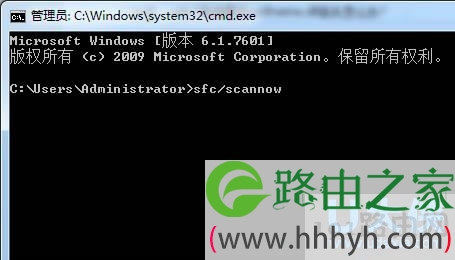
  2、启动到桌面之后,按下“Win+R”呼出运行,输入“CMD”按下回车键打开命令提示符。

  3、在命令提示符内输入“sfc/scannow”然后回车,系统会进行扫描修复,等待扫描完成,将其zui小化。

Win7提示uxtheme.dll丢失的解决方法(图)

uxtheme.dll丢失

  4、按下“ctrl+shift+esc”呼出任务管理器,点击文件—新建任务,输入“explorer.exe”按下回车键。

  5、将下载好的“uxtheme.rar”文件解压后,把里面的“uxtheme.dll”重命名为“uxtheme.dll.bak”复制到“ C:\windows\system32\”文件夹内。

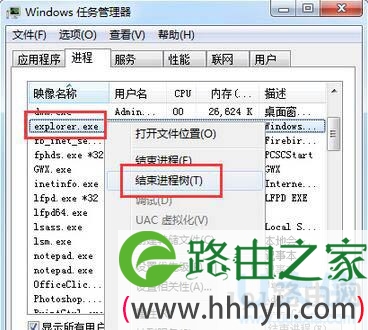
  6、在任务管理器内找到“Explorer.exe”点击右键,选择结速进程。

Win7提示uxtheme.dll丢失的解决方法(图)

uxtheme.dll丢失

  7、切换到之前的命令提示符窗口中,输入“del uxtheme.dll”,按下回车,然后输入“ren uxtheme.dll.bak uxtheme.dll”按下回车键,重启计算机即可。

  以上就是Win7提示uxtheme.dll丢失的解决方法

以上就是关于-常见问题-(Win7提示uxtheme.dll丢失的解决方法(图))的教程!

10,461 Win7提示uxtheme.dll丢失的解决方法(图)已关闭评论 点赞
7 月 25 2021
常

Win7系统电脑经常发生假死现象的五大原因及方法(图)

亲,以下就是关于(Win7系统电脑经常发生假死现象的五大原因及方法(图)),由“WiFi之家网”整理!

Win7系统电脑经常发生假死现象的五大原因及方法(图)

原标题:"Win7系统电脑经常发生假死现象的五大原因及方法"相关电脑问题教程分享。 - 来源:WiFi之家网。

  win7迄今为止可以说是zui安全稳定的系统,但是也避免不了会出现一些小的状况。zui近,很多用户就表示win7资源管理器经常失去响应,严重时还会出现卡机现象,影响正常操作。这是怎么回事呢?如何解决这些问题呢?下面,WiFi之家网小编就给大家介绍Win7系统电脑经常发生假死现象的五大原因及解决方法。

Win7系统电脑经常发生假死现象的五大原因及方法(图)

假死现象

  Win7发生假死现象的五种情况及解决方法:

  现象一、开机假死

  开机就假死一般情况是在进入桌面之后,鼠标就变成圆圈状,一直在忙碌状态,会持续很长一段时间,要结束的话只有强制关机。

  解决方法:

  1、首先,更好不要安装各种所谓的Windows 7精简、优化版本。根据笔者的亲身使用,只要硬件是初级双核处理器以及1GB内存以上,安装原版系统基本不会出现游戏系统臃肿带来的问题,所以根本没有必要去精简和优化。

  2、使用优化软件要适度,建议用优化软件来对一些系统辅助功能进行设置,比如清理右键菜单、增强发送到功能等等,而系统核心设置不要轻易去更改。

  3、超频也有可能导致出现这样的问题,如果你是在超频的时候发现出现这样的问题,尝试降低一下外频、内存的频率,或者先暂时不要超频看看能否解决问题。

  现象二、不定时莫名其妙假死

  解决方法:

  1、首先就是更新一下硬件的驱动,主要是显卡、主板以及网卡的驱动,测试版的驱动谨慎使用,更好是安装通过了微软认证的WHQL驱动。

  2、另外导致这种问题的原因有可能是电源管理计划的设置,系统默认的电源管理计划有三种:节能、平衡、高性能,其中的硬盘都设置成了过一定时间关闭。把里面的时间设成 0,就行了。

  现象三、打开含有大量缩略图的文件夹崩溃

  解决方法:

  1、打开任意一个文件,把右上角“视图”更改为“小图标”。然后点击“组织”,选择“文件夹和搜索选项”。

  2、在“查看”设置中把“始终显示图标,从不显示缩略图”前面的勾选上即可。

  现象四、右键点击分区盘符停止响应

  1、shift+右键点击 “资源管理器”,点击右键菜单的“属性”,

  2、然后在快捷方式-目标中键入%windir%explorer.exe即重新定位到系统默认的“库”,即可解决问题。

  现象五、复制文件时崩溃

  1、首先可以先关闭文件缩略图之后再来复制。

  2、其次,还可以把一些快捷方式,附加到开始菜单里面,然后再去掉附加到开始菜单里的快捷方式,之后再进行复制粘贴,或许会解决问题。

  除开以上几种情况,还有更多崩溃的故障是在使用各种软件时造成的,比如迅雷、QQ、输入法等等。

  以上就是Win7系统电脑经常发生假死现象的五大原因及解决方法

  相关内容推荐:

  详解win7系统下常见的假死现象

以上就是关于-常见问题-(Win7系统电脑经常发生假死现象的五大原因及方法(图))的教程!

10,835 Win7系统电脑经常发生假死现象的五大原因及方法(图)已关闭评论 点赞
7 月 25 2021
常

Win7无法运行提示rasman.dll文件丢失的解决方法(图)

亲,以下就是关于(Win7无法运行提示rasman.dll文件丢失的解决方法(图)),由“WiFi之家网”整理!

Win7无法运行提示rasman.dll文件丢失的解决方法(图)

原标题:"Win7无法运行提示rasman.dll文件丢失的解决方法"相关电脑问题教程分享。 - 来源:WiFi之家网。

  在Win7系统中,不少用户反映在运行某些程序时系统经常弹出rasman.dll文件丢失的提示窗口,导致系统无法运行。对此,很多用户都不懂该怎么解决这个问题,那么,接下来小编就来分享下Win7无法运行提示rasman.dll文件丢失的处理方法。

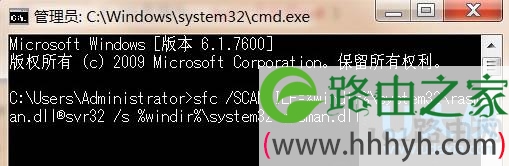
  1、按住Win+X键选择“命令提示符”,然后在命令提示符窗口上输入sfc /SCANFILE=%windir%\system32\rasman.dll®svr32 /s %windir%\system32\rasman.dll,再回车。

Win7无法运行提示rasman.dll文件丢失的解决方法(图)

Win7系统

  2、接着在Win7系统命令提示符窗口上检测系统软件是否可以正常运行。

  3、同样在命令提示符窗口下输入sfc/scannow命令,再执行DISM /Online /Cleanup-image /RestoreHealth命令。

以上就是关于-常见问题-(Win7无法运行提示rasman.dll文件丢失的解决方法(图))的教程!

9,487 Win7无法运行提示rasman.dll文件丢失的解决方法(图)已关闭评论 点赞
7 月 25 2021
常

win10任务栏怎么透明win10任务栏透明设置方法(图)

亲,以下就是关于(win10任务栏怎么透明win10任务栏透明设置方法(图)),由“WiFi之家网”整理!

win10任务栏怎么透明win10任务栏透明设置方法(图)

原标题:"win10任务栏怎么透明?win10任务栏透明设置方法"相关电脑问题教程分享。 - 来源:WiFi之家网。

  升级windows10之后,用户可以体验到不同的新功能,而这些新功能也赋予了我们无限的想像。那么,对于任务栏的设置很多用户就开始摸不着头脑了,win10任务栏透明怎么设置呢?下面,我们就一起来看看win10任务栏透明的设置方法。

  方法一:

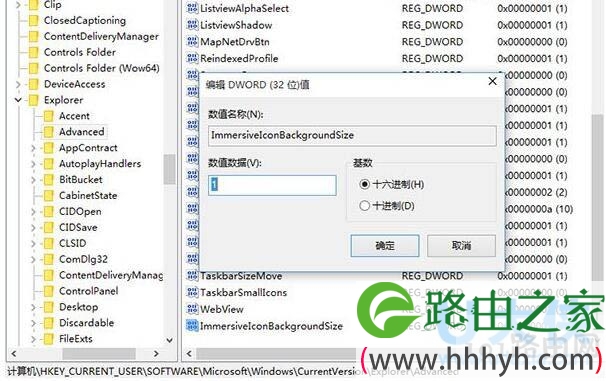
  1、搜索“regedit.exe”,打开注册表编辑器。

  推荐阅读:使用注册表更换Win10锁屏壁纸的方法介绍

  2、定位到

  HKEY_CURRENT_USER\SOFTWARE\Microsoft\Windows\CurrentVersion\Explorer\Advanced。

win10任务栏怎么透明win10任务栏透明设置方法(图)

任务栏

  3、新建DWORD(32位)值,命名为ImmersiveIconBackgroundSize(数值数据使用0或1均有效)。

  4、重启电脑或文件资源管理器。

  方法二:

  1、首先我们打开操作系统,进入桌面,如下所示,我们可以看到操作中心何任务栏是没有透明的。

win10任务栏怎么透明win10任务栏透明设置方法(图)

任务栏
[page]

  2、接着我们开始设置,右键桌面空白处——个性化。

win10任务栏怎么透明win10任务栏透明设置方法(图)

任务栏

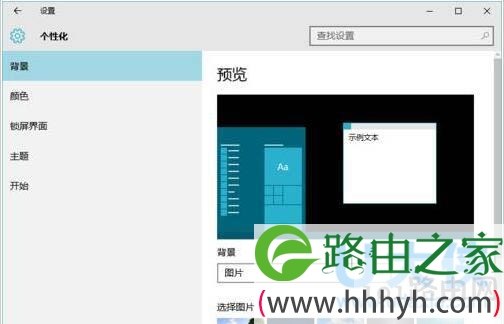
  3、点击个性化以后弹出下面的窗口。

win10任务栏怎么透明win10任务栏透明设置方法(图)

任务栏

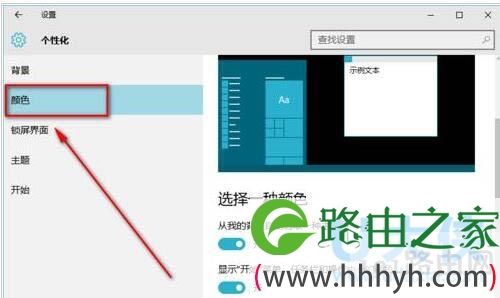
  4、在这里我们点击颜色《参考:Win10系统正式版调整任务栏颜色的设置方法》,弹出下图的窗口。

win10任务栏怎么透明win10任务栏透明设置方法(图)

任务栏

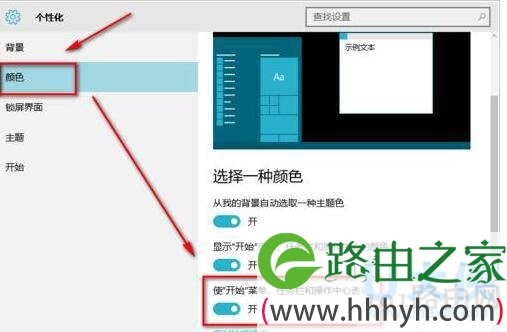
  5、下拉菜单,找到“使开始菜单、任务栏、操作中心透明”,然后将开关点击到开上,这样就开了了透明模式。

win10任务栏怎么透明win10任务栏透明设置方法(图)

任务栏

  6、下面看看效果图。

win10任务栏怎么透明win10任务栏透明设置方法(图)

任务栏

以上就是关于-常见问题-(win10任务栏怎么透明win10任务栏透明设置方法(图))的教程!

9,448 win10任务栏怎么透明win10任务栏透明设置方法(图)已关闭评论 点赞
7 月 25 2021
常

Win10打开《NBA2K15》闪退的解方法(图)

亲,以下就是关于( Win10打开《NBA2K15》闪退的解方法(图)),由“WiFi之家网”整理!

Win10打开《NBA2K15》闪退的解方法(图)

原标题:"Win10打开《NBA 2K15》闪退的解方法"相关电脑问题教程分享。 - 来源:WiFi之家网。

  众所周知,《NBA 2K15》是篮球迷和游戏玩家们非常欢迎的一款竞技体育类游戏,Win10系统下也很流畅地运行《NBA 2K15》这款游戏。当然Win10打开《NBA 2K15》也会出现闪退的情况,这是怎么回事呢?下面,我们一起来看看解决方法。

Win10打开《NBA2K15》闪退的解方法(图)

NBA 2K15

  操作步骤:

  1、安装游戏文件夹CommonRedist目录下DirectX和vcredist X64和X86程序;

  2、显卡驱动更新到zui新,本人是英伟达GT940显卡,到官方网站下载zui新驱动程序;

  3、zui关键的一步,进入显卡菜单-全局设置-选择“高性能显卡”即可正常运行游戏(各个版本显卡设置有区别)。

  以上就是Win10打开《NBA 2K15》闪退的解方法

以上就是关于-常见问题-( Win10打开《NBA2K15》闪退的解方法(图))的教程!

12,345 Win10打开《NBA2K15》闪退的解方法(图)已关闭评论 点赞
7 月 25 2021
常

Win7如何清除dns缓存Win7清除dns缓存的方法(图)

亲,以下就是关于(Win7如何清除dns缓存Win7清除dns缓存的方法(图)),由“WiFi之家网”整理!

Win7如何清除dns缓存Win7清除dns缓存的方法(图)

原标题:"Win7如何清除dns缓存?Win7清除dns缓存的方法"相关电脑问题教程分享。 - 来源:WiFi之家网。

  Win7如何清除dns缓存?我们在操作浏览器的时候都会产生DNS缓存文件从而导致浏览不通畅,那么我们如何清除win7系统DNS缓存呢?下面,我们就来详细说下清除win7系统DNS缓存的操作命令。

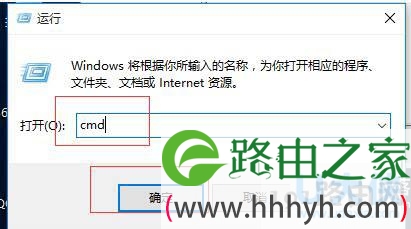
  一.首先使用快捷“win+R”打开“运行”窗口,接着输入“cmd”并单击回车,就可以打开命令提示符窗口了。

Win7如何清除dns缓存Win7清除dns缓存的方法(图)

dns缓存

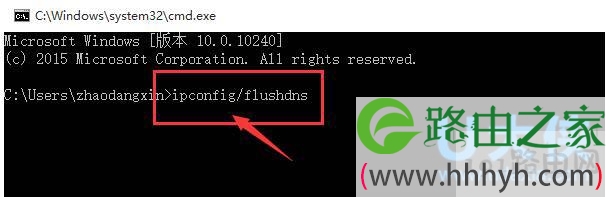
  二.接着在打开的命令提示符窗口中,输入命令代码“ipconfig/flushdns”并点击回车,之后开始运行命令,等待运行完成之后,命令提示符窗口中就会出现已成功刷新DNS解析缓存的提示了。

Win7如何清除dns缓存Win7清除dns缓存的方法(图)

dns缓存

  以上就是Win7清除dns缓存的方法

  推荐阅读:

  系统弹出windows无法完成修复无法清除DNS缓存

以上就是关于-常见问题-(Win7如何清除dns缓存Win7清除dns缓存的方法(图))的教程!
11,955 Win7如何清除dns缓存Win7清除dns缓存的方法(图)已关闭评论 点赞
7 月 25 2021
常

如何更新win10显卡驱动win10显卡驱动的更新方法(图)

亲,以下就是关于(如何更新win10显卡驱动win10显卡驱动的更新方法(图)),由“WiFi之家网”整理!

如何更新win10显卡驱动win10显卡驱动的更新方法(图)

原标题:"如何更新win10显卡驱动?win10显卡驱动的更新方法"相关电脑问题教程分享。 - 来源:WiFi之家网。

  如何更新win10显卡驱动?在安装win10这个过程中我们都会遇到一些问题,显卡更新问题就是其中一个。下面,针对这个问题,下文将为大家演示win10系统显卡驱动更新教程,Windows10系统该如何更新显卡驱动呢?一起来看看win10显卡驱动的更新方法。

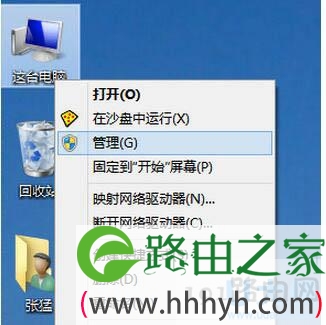
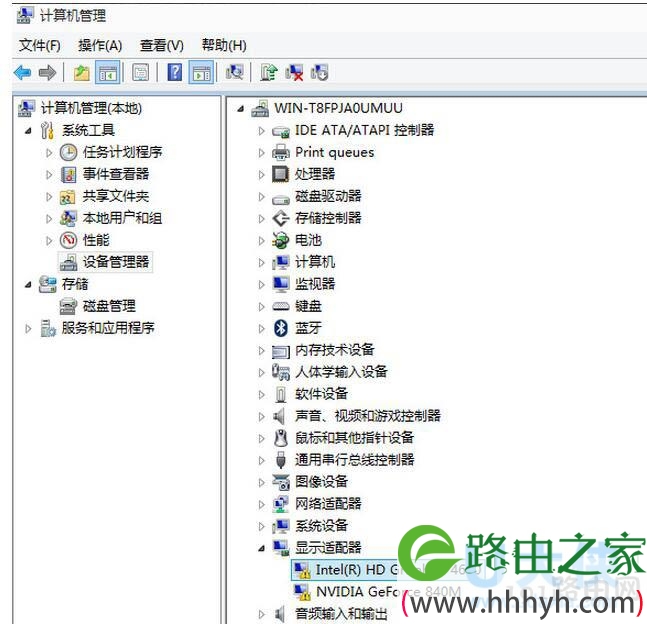
  1、首先右击这台电脑,管理。

如何更新win10显卡驱动win10显卡驱动的更新方法(图)

win10显卡驱动

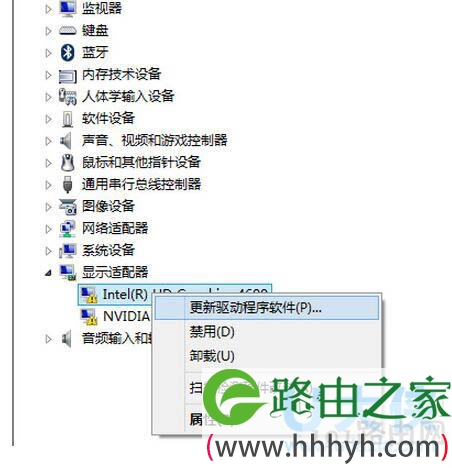
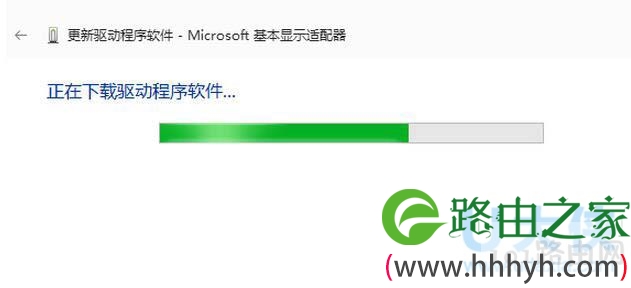
  2、我们打开计算机管理——设备管理器——显示适配器点击“更新驱动程序软件”。

如何更新win10显卡驱动win10显卡驱动的更新方法(图)

win10显卡驱动
如何更新win10显卡驱动win10显卡驱动的更新方法(图)

win10显卡驱动
如何更新win10显卡驱动win10显卡驱动的更新方法(图)

win10显卡驱动
[page]

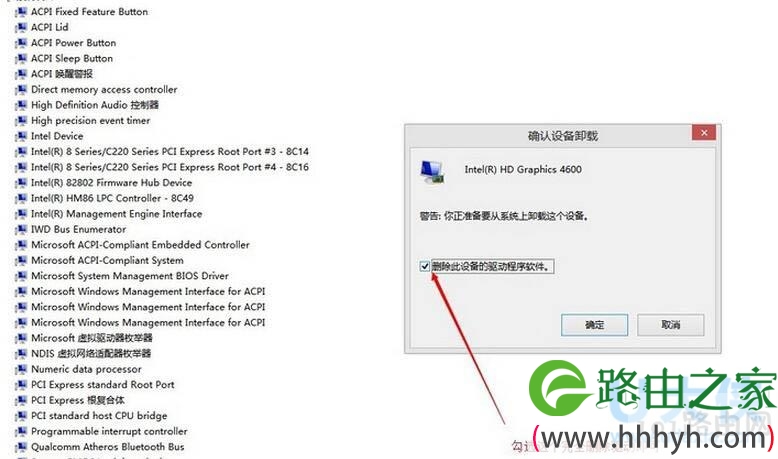
  3、注意如果你的驱动安装过了但显示的是黄色感叹号说明你的驱动安装的有问题,需要删除驱动重新安装。

如何更新win10显卡驱动win10显卡驱动的更新方法(图)

win10显卡驱动

  自动更新驱动功能:

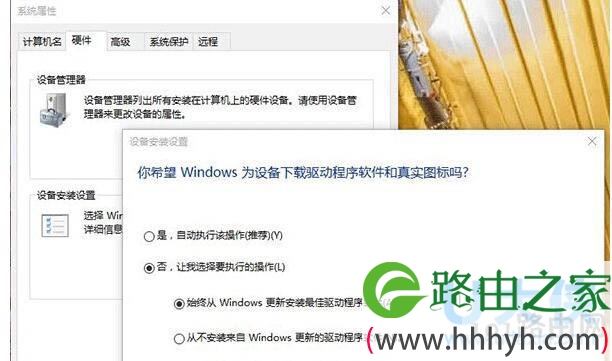
  1.右键点击左下角的Windows图标,选择“系统”

  2.选择“高级系统设置”

  3.点击“硬件”选项,选择设备安装设置

  4.将默认为“是”的选项改为“否”,并选择“从不安装来自Windows的驱动”,然后确认保存即可。

如何更新win10显卡驱动win10显卡驱动的更新方法(图)

win10显卡驱动

  以上就是win10显卡驱动的更新方法

  相关阅读推荐:驱动精灵如何安装显卡?无法安装显卡驱动

以上就是关于-常见问题-(如何更新win10显卡驱动win10显卡驱动的更新方法(图))的教程!
9,986 如何更新win10显卡驱动win10显卡驱动的更新方法(图)已关闭评论 点赞
7 月 25 2021
常

Win7系统应用程序并行配置不正确的解决方法(图)

亲,以下就是关于(Win7系统应用程序并行配置不正确的解决方法(图)),由“WiFi之家网”整理!

Win7系统应用程序并行配置不正确的解决方法(图)

原标题:"Win7系统应用程序并行配置不正确的解决方法"相关电脑问题教程分享。 - 来源:WiFi之家网。

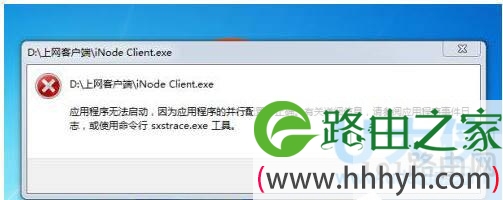
  Win7系统应用程序并行配置不正确怎么办?有时候我们在安装一款软件的时候,发现软件怎么安装都安装不了,并且提示“程序并行配置不正确”。Win7系统的用户也遇到这个问题,都不知道怎么解决?针对此问题,下面WiFi之家网小编就给大家介绍Win7系统应用程序并行配置不正确的解决方法。

Win7系统应用程序并行配置不正确的解决方法(图)

配置不正确

  操作步骤:

  方案一: 安装VC++2005

  方案二:从QQ官网下载Vcredist_x86.exe

  注:如果安装Vcredist_x86.exe报错,请在vcredist_x86.exe上点右键解压(不能解压请把扩展名改为“.RAR”),打开解压好的文件夹,直接运行VCREDI~3.EXE即可

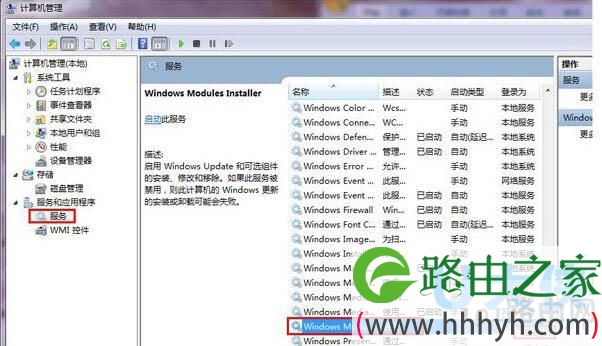
  方案三:开启Windows Modules Installer服务

  计算机右击管理,打开服务,检查Windows Modules Installer服务是否开启,如果服务状态为停止,则启用此服务。

Win7系统应用程序并行配置不正确的解决方法(图)

配置不正确

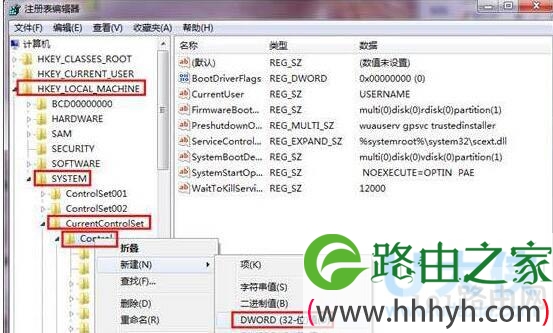
  方案四:如果以上三步都无法解决问题,修改注册表(提醒备份数据)

  HKEY_LOCAL_MACHINE\System\CurrentControlSet\Control下的RegistrySizeLimi项(如果没有就新建一个)值为 0xffffffff,类型为REG_DWORD。重启电脑后再安装即可。

Win7系统应用程序并行配置不正确的解决方法(图)

配置不正确

  以上就是Win7系统应用程序并行配置不正确的解决方法

  相关内容推荐:WinXP系统提示“程序并行配置不正确”的解决方法

以上就是关于-常见问题-(Win7系统应用程序并行配置不正确的解决方法(图))的教程!
11,437 Win7系统应用程序并行配置不正确的解决方法(图)已关闭评论 点赞
7 月 25 2021
常

电脑自动关机重启是什么原因电脑老是自动关机(图)

亲,以下就是关于( 电脑自动关机重启是什么原因电脑老是自动关机(图)),由“WiFi之家网”整理!

电脑自动关机重启是什么原因电脑老是自动关机(图)

原标题:"电脑自动关机重启是什么原因 电脑老是自动关机"相关电脑问题教程分享。 - 来源:WiFi之家网。

  电脑自动关机重启是什么原因?电脑经常自动关机是怎么回事?电脑老是自动关机该怎么办?这一连串的问题进出过困扰着我们,遇到这样的问题该怎么解决呢?下面,WiFi之家网小编就给大家介绍电脑老是自动关机的解决方法。

电脑自动关机重启是什么原因电脑老是自动关机(图)

电脑自动关机

  其实遇到电脑经常自动关机或者自动重启的原因有很多,不过我们zui常见的原因是电脑主机里面的灰尘过多,我们只要把电脑主机机箱拆下来清扫一下就好了。要是还不能解决经常自动关机的问题那可能就是电脑系统出了问题,我们可以尝试重装系统来解决问题(建议使用WiFi之家网U盘装系统工具来重装系统)。要是还不行那估计就是硬件的问题了。(可能出问题的硬件:CPU、内存、电源或者是主机散热的问题。)

  WiFi之家网小编给大家列举出了四个zui有可能出现经常自动关机或自动重启问题的原因:

  ⑴.电脑主机散热功能不佳;

  ⑵.电源或电压不稳定导致;

  ⑶.电脑内存卡的原因;

  ⑷.系统里面安装的软件问题。

  电脑突然自动关机或者自动重启要是经常出现的话,将会严重影响大家的工作,也对电脑多多少少会损坏。因此WiFi之家网小编针对出现的问题进行了分析,给大家提供了有效的解决方案,希望可以帮助您排忧解难!

  ㈠、不可小视的第三方软件的安装所致。

  WindowsXP系统和Windows2000系统的启动程序运行错误了,然后自动重启电脑,可多次重启仍旧没能正常进入系统。

  问题分析:在WindowsXP系统和Windows2000系统的默认设置下,如果在启动过程中某个软件程序运行出错了,那么系统就会再次重启电脑,以便重新加载该程序,要是该程序存在的问题比较严重的话,就可能导致重复重启电脑的死循环,使您无法正常使用电脑。

  解决方案:电脑开机启动时按F8键 - 选择“安全模式”进入电脑系统,进入系统后,依次打开进入“开始”菜单 - “设置” - “控制面板” - “系统” - “高级” - 然后选择“启动和故障恢复”,zui后把“系统失败”下的“自动重新启动”前边的勾选去掉就搞定了。

  ㈡、电脑硬件的故障导致

  1、电源问题

  故障表现:电脑组件中带有一个光驱设备和一个刻录机设备,当两个设备同时运行时,就出现经常自动重启的问题了。

  故障分析:部分电源虽然标称自身的zui大功率可达300瓦(300W),可实际的功率却是相差甚远,加上目前的电脑硬件设备的功率较大,当一台电脑的配件很多的时候,那么像此类电源输出的电流就会有较大的波动,从而使得系统自动重启了 。

  故障排除:建议更换品质优良且功率较大的电源。

  2、内存问题

  故障表现:电脑组装的时候使用的内存是散装内存,平时运行的时候都比较正常,但当运行大型3D游戏或者运行对内存需求较大的软件时经常突然一下子自动重启了。

  故障分析:因为部分散装内存的质量不过关导致系统经常突然自动重启的情况很多,而且如今市场上很多主板都支持双通道内存,要是两条内存的质量和性能有差异的话,就有可能导致系统工作不稳定,当需要运行比较大型的游戏或者软件的时候突然自动重启的故障就会经常出现了。

  故障排除:我们进入BIOS设置中,把内存“CL值”设置为3或者3.5,并且适当的降低系统“FSB总线频率”,要是内存在双通道模式下工作的话,建议更好是选择购买相同品牌的内存,这样就能保证相同的性能平衡稳定的运行了。

  3、机箱表面“power”按钮和“Reset”按钮的问题

  故障表现:电脑不定期地突然自动关机或者自动重启,需要多次按下电脑机箱上的“power”按钮或者“reset”按钮又或者轻轻拍打机箱前置面板才能阻止故障出现。

  故障分析:此类问题属于隐蔽性故障,估计需要花费较长的时间才能检查出来。不过此类故障一般发生在较长时间的电脑上,通常是由于主机上的开机按钮和重启小按钮上的弹簧片弹性的减弱或者是按钮跟机箱前置面板里面有很多污垢导致按钮位置不正常,从而导致不定期地自动重启或者自动关机的故障出现。

  故障排除:当关机按钮和重启按钮不能正常归位时,WiFi之家网小编建议您考虑更换按钮组件或者用酒精清洗按钮与机箱面板之间的污垢即可。

  ㈢、其它因素的问题所致

  1、主板BIOS设置混乱或不当导致

  故障表现:当系统运行大型游戏或软件约10分钟后自动关机或自动重启,zui初WiFi之家网动小编怀疑会不会是CPU的温度过高,可经软件测试CPU温度处于正常范围内。

  故障分析:目前不少主板都内置了控制芯片,可以自动控制监测CPU温度并在温度过高时自动关机。不过,要是将BIOS的预警温度值设置过低,那电脑也会自动关机。

  故障排除:进入BIOS设置,把“pc health”选项中的“shutdown temperature”值适当调高就可以解决问题。

  2、插线板问题

  故障表现:电脑主机与打印机、扫描仪和音箱连接在一个电源插线板上,当天气比较潮湿的时候就很容易突然自动重启。

  故障分析:一般情况下我们都会采用插线板来同时给多个电脑设备供电,可当质量不过关的插线板长时间的使用以后,插孔的弹簧片的弹性减弱,同时也会因锈蚀和氧化的原因导致插头跟弹簧片接触不良,造成电流的变化无常,一旦电流无法有效保证系统的稳定运行,那么就会出现突然性的自动关机的问题。

  故障排除:经常检查插线板,购买质量较好的品牌插线板,使用时间长了记得更换即可。

  以上就是电脑老是自动关机的解决方法

  相关内容推荐:Win8笔记本合上盖子就自动关机的解决方法

以上就是关于-常见问题-( 电脑自动关机重启是什么原因电脑老是自动关机(图))的教程!
10,186 电脑自动关机重启是什么原因电脑老是自动关机(图)已关闭评论 点赞