'常见问题'最新文章

路由器常见问题的解决办法,希望对大家有帮助。

在路由器出现的故障中,大体可以分为两类:一类是硬故障,一类是软故障。这里的分类方法并没有严格的标准,只是为了方便而已,在实践中应该具体问题具体分析。

常见问题

7 月 24 2021
常

电脑开机出现“驱动器中没有软盘”解决方法(图)

亲,以下就是关于(电脑开机出现“驱动器中没有软盘”解决方法(图)),由“WiFi之家网”整理!
电脑开机出现“驱动器中没有软盘”解决方法(图)

原标题:"电脑开机出现“驱动器中没有软盘”的解决措施"相关电脑问题教程分享。 - 来源:WiFi之家网。

  zui近有网友向小编反映说,自己的电脑在开机的时候出现了“驱动器中没有软盘”的提示,这是怎么回事呢?驱动器中没有软盘要怎么办呢?今天WiFi之家网小编就和大家说说电脑开机出现“驱动器中没有软盘”的解决措施吧!
电脑开机出现“驱动器中没有软盘”解决方法(图)

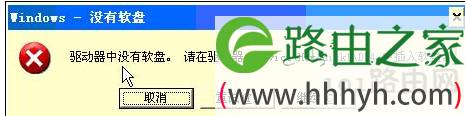
驱动器中没有软盘

  1、如果电脑有装软驱出现这样的情况的话,是因为在上次关机的时候使用软驱,但是在系统窗口还没有推出的情况下直接取出了软件,所以每次调用我的电脑就会提示插入软驱,解决方法:插入一张软盘(没有软驱,将光盘放入光驱也可以),然后随便点击里面的内容,或者拷贝一个文件进去,等拷贝完毕之后,再关闭我的电脑等窗口,接着再取出软盘,重新启动电脑,问题解决。

  2、如果电脑不存在软驱却启用了软件也会导致这一情况发生,只需将软驱禁用即可。方法如下:

  1)在开机时按DEL进BIOS界面,选择:STANDARD CMOS FEATURES,然后将里面的子项按如下进行设置:

  DRIVE A : 设置为 None

  DRIVE B : 设置为 None

  2)设置完成之后按F10保存,输入“Y”回车即可。

  3、在BIOS中设置光驱为第一启动设备插入系统安装盘按R键选择“修复安装”即可。

  4、故障如果还存在的话,就在开机按F8进入高级选项界面,选择“zui近一次的正确配置”,回车进行修复试试,修复完成之后重启,进入正常模式。

  5、或者用系统自带的系统还原,还原到你没有出现这次故障的时候修复(如果正常模式恢复失败,可以进入安全模式中使用系统还原)。

  6、zui后实在不行的话,就只能重装系统了。

以上就是关于-常见问题-(电脑开机出现“驱动器中没有软盘”解决方法(图))的教程!
8,215 电脑开机出现“驱动器中没有软盘”解决方法(图)已关闭评论 点赞
7 月 24 2021
常

电脑光驱老是自动弹出的解决方法(图)

亲,以下就是关于(电脑光驱老是自动弹出的解决方法(图)),由“WiFi之家网”整理!

电脑光驱老是自动弹出的解决方法(图)

原标题:"解决电脑光驱老是自动弹出的方法"相关电脑问题教程分享。 - 来源:WiFi之家网。

  电脑光驱老是自动弹出要怎么办呢?电脑系统出现故障,想用光盘给电脑重装系统,可是电脑的光驱却老是自动弹出,导致系统无法正常安装,这是怎么回事呢?今天WiFi之家网小编就和大家说说解决电脑光驱老是自动弹出的方法吧!

电脑光驱老是自动弹出的解决方法(图)

光驱

  1、用360安全卫士软件查看一下开机启动项目,如果有“光驱自动弹出关闭”程序启动项的话,就将它删除即可;

  2、打开开始菜单中的运行选项,在运行框中输入“services.msc”打开服务窗口;

  3、在打开的服务窗口中,在右侧找到并双击“Shell Hardware Detection (为自动播放硬件事件提供通知)”项;

  4、接着在属性窗口中的“常规”选项卡下,将“启动类型”设置为“禁用”,并单击下方的“停止”按钮,然后点击确定按钮退出即可。

  相关文章:

  电脑光驱弹不出来的原因分析

  笔记本光驱不读盘的原因及处理方法

以上就是关于-常见问题-(电脑光驱老是自动弹出的解决方法(图))的教程!

9,273 电脑光驱老是自动弹出的解决方法(图)已关闭评论 点赞
7 月 24 2021
常

win7添加快速启动栏的解决方法(图)

亲,以下就是关于(win7添加快速启动栏的解决方法(图)),由“WiFi之家网”整理!

win7添加快速启动栏的解决方法(图)

原标题:"win7添加快速启动栏的详细步骤"相关电脑问题教程分享。 - 来源:WiFi之家网。

  经常使用XP系统的朋友都知道,在任务栏的左下角都有个快速启动栏,所有的快捷方式都可以放在那。而相对应win7系统而言,就没有这个快速启动栏了。那么,win7要如何添加快速启动栏呢?下面WiFi之家网小编就教大家如何为win7添加快速启动栏。

win7添加快速启动栏的解决方法(图)

win7

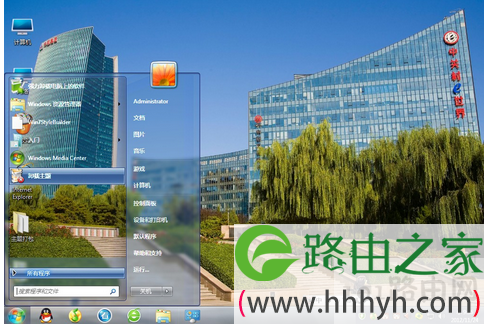
  1、右击“任务栏”——选择“工具栏 ”——新建工具栏。在文件夹位置输入:%UserProfile%\AppData\Roaming\Microsoft\Internet Explorer\Quick Launch,然后按回车。

  2、这时候快速启动栏就出现了,但是出现在右侧,而不是左侧。如果想移动右键任务栏,点击锁定任务栏(默认是锁定的),把锁定的勾取消,便可随意移动快速启动栏了。

  3、此时可能出现每个图标占用很大的空间,如果看着不顺眼,可以右键-开始-属性,勾选使用小图标-确定即可。

  相关文章:

  小方法 让win7系统任务栏图标居中显示

以上就是关于-常见问题-(win7添加快速启动栏的解决方法(图))的教程!

9,731 win7添加快速启动栏的解决方法(图)已关闭评论 点赞
7 月 24 2021
常

解除windows管理员密码的两大解决方法(图)

亲,以下就是关于(解除windows管理员密码的两大解决方法(图)),由“WiFi之家网”整理!

解除windows管理员密码的两大解决方法(图)

原标题:"解除windows管理员密码的两大妙招"相关电脑问题教程分享。 - 来源:WiFi之家网。

  不少用户为了安全起见,都会为自己的电脑设置管理员密码。但是每次开机都需要输入密码才能够进入系统,这对于一些用户来说,感觉非常的麻烦,想要将windows管理员密码给解除了。那么,如何解除windows管理员密码呢?今天WiFi之家网小编就和大家说说解除windows管理员密码的两大妙招。

解除windows管理员密码的两大解决方法(图)

管理员密码

  方法一:

  1.点击“开始”——“控制面板”——双击“用户账户”。

  2.在打开的“用户账户”设置窗口中选中并点击计算机管理员账户打开,选择更改密码。

  3.然后输入旧的密码,然后在新密码处不用输入任何符号,zui后点击更改密码即可。

  方法二:

  1.点击“开始——控制面板——管理工具”,然后在管理工具中打开计算机管理。

  2、在弹出的窗口左侧列表中依次选择“系统工具—本地用户和组—用户”,就可以看到右边的电脑计算机用户列表了。

  3.在用户列表中选中系统管理员,右键下拉中选择设置密码,在弹出电脑开机密码设置中不要输入密码,直接点击确定即可。

  相关文章:

  破解bios密码的三大方法

以上就是关于-常见问题-(解除windows管理员密码的两大解决方法(图))的教程!

13,826 解除windows管理员密码的两大解决方法(图)已关闭评论 点赞
7 月 24 2021
常

硬盘安装win7系统的解决方法(图)

亲,以下就是关于(硬盘安装win7系统的解决方法(图)),由“WiFi之家网”整理!

硬盘安装win7系统的解决方法(图)

原标题:"硬盘安装win7系统的详细步骤"相关电脑问题教程分享。 - 来源:WiFi之家网。

  虽说使用U盘安装系统已是时下的一种主流方式,但是还是有不少的用户喜欢用硬盘来安装系统,用硬盘安装系统方便,简单。那么,如何使用硬盘安装win7系统呢?今天WiFi之家网小编就和大家分享硬盘安装win7系统的详细步骤。

硬盘安装win7系统的解决方法(图)

win7

  1、首先可以到网上随便下载一个虚拟光驱,下载之后打开;

  2、然后将在网上下载一个win7的镜像文件,推荐可以直接到这个下载页面进行下载:2014zui新ghost win7系统下载,下载完成之后将它放在资源管理器中;

  3、在打开虚拟光驱软件之后,点击上面的“加入”按钮,加入一个win7系统镜像,然后加载,从资源管理中找到这个镜像文件;

  4、然后回到软件界面中,就可以看到这个镜像文件已经被加载到软件中了,之后点击左上角的“插入”按钮,开始模拟光驱加载;

  5、接着我们打开计算机界面,就可以发现多出了一个可移动设备,即光驱,当然是虚拟的,双击这个磁盘;

  6、然后就会出现一个安装系统的程序了,可以直接点击开始安装按钮,就可以进行安装了。

  相关文章:

  WiFi之家网U盘安装原版Win7系统教程

以上就是关于-常见问题-(硬盘安装win7系统的解决方法(图))的教程!

11,404 硬盘安装win7系统的解决方法(图)已关闭评论 点赞
7 月 24 2021
常

电脑屏幕出现乱码的解决方法(图)

亲,以下就是关于(电脑屏幕出现乱码的解决方法(图)),由“WiFi之家网”整理!

电脑屏幕出现乱码的解决方法(图)

原标题:"电脑屏幕出现乱码的应对措施"相关电脑问题教程分享。 - 来源:WiFi之家网。

  zui近有不少用户反映说,自己在使用电脑的过程中,遇到了屏幕出现字符乱码的情况,并且图片模糊不清,这是怎么回事呢?今天WiFi之家网小编就和大家说说电脑屏幕出现乱码的应对措施。

电脑屏幕出现乱码的解决方法(图)

屏幕乱码

  1、首先用杀毒软件对电脑进行全盘查杀并清理病毒;

  2、如果不是病毒原因的话,那就先把机箱打开,把显卡拿下来,放在别人的电脑上看看别人的电脑会不会出现字符乱码的现象,如果没有出现,就是显卡没有问题;

  3、然后再检查一下显卡散热片坏没坏,显存的芯片坏没坏,如果有坏的,就换个新的再看看屏幕有没有字符乱码的现象。如果你以前升级过驱动程序,就把它恢复到原来的版本即可;

  4、如果刷新过显卡的BIOS,也更好把它恢复到来的状态。别忘了看看电源坏没坏,如果电源坏了,就换一个新的电源试试看。

  相关文章:

  U盘文件夹乱码且无法删除的解决方法

以上就是关于-常见问题-(电脑屏幕出现乱码的解决方法(图))的教程!

29,861 电脑屏幕出现乱码的解决方法(图)已关闭评论 点赞
7 月 24 2021
常

修改无线密码的解决方法(图)

亲,以下就是关于(修改无线密码的解决方法(图)),由“WiFi之家网”整理!

修改无线密码的解决方法(图)

原标题:"修改无线密码的详细教程"相关电脑问题教程分享。 - 来源:WiFi之家网。

  如今,无线网络已经被广泛的使用,不管是公共场所,还是在家里,都随处可连接到无线网络。不过很多用户刚开始设置无线密码的时候,都设置的比较简单,现在想要重装设置密码,但又不知知道如何修改。因此,今天WiFi之家网小编就和大家分享修改无线密码的详细教程。

修改无线密码的解决方法(图)

无线密码修改

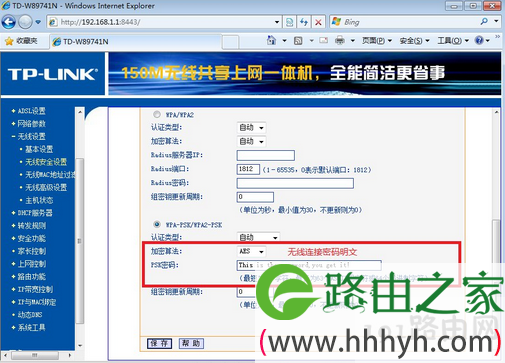
  1、首先确定你的电脑跟无线路由已经联通着,然后打开浏览器,在浏览器的地址栏中输入路由器ip地址“192.168.1.1”回车(因个别路由器不一样,具体可查看路由器的背面信息);

  2、然后在弹出来的路由器登录框中输入用户名、密码(一般都是admin),点击确定进入路由器;

  3、在打开的路由器界面左侧中点击展开“无线设置-无线安全设置”选项;

  4、然后在窗口右侧中,点击1“WPA-PSK/WPA2-PSK”,再点击2“PSK密码”,就可在输入框里输入或修改无线PSK密码了,输入完之后点击保存即可,这样就能够设置或修改无线网络的密码了。

  相关文章:

  巧用U盘破解无线密码

以上就是关于-常见问题-(修改无线密码的解决方法(图))的教程!

12,844 修改无线密码的解决方法(图)已关闭评论 点赞
7 月 24 2021
常

win7系统无线网络经常掉线的处理技巧(图)

亲,以下就是关于(win7系统无线网络经常掉线的处理技巧(图)),由“WiFi之家网”整理!

win7系统无线网络经常掉线的处理技巧(图)

原标题:"win7系统无线网络经常掉线的处理技巧"相关电脑问题教程分享。 - 来源:WiFi之家网。

  随着无线网络被广泛的使用,越来越多的用户都放弃宽带,开始使用上无线网络了。但是有些用户反映说,在使用的过程中,无线经常会出现掉线的情况,这是怎么回事呢?今天WiFi之家网小编就和大家说说win7系统无线网络经常掉线的处理技巧。

win7系统无线网络经常掉线的处理技巧(图)

无线网络

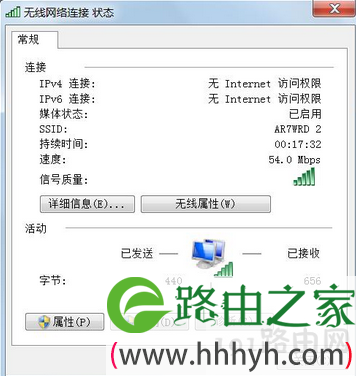
  1、首先打开开始菜单中的控制面板,然后依次进入“网络和Internet-网络连接”,鼠标右击“无线网络连接”图标选择“状态”选项;

  2、然后在弹出来的无线网络连接状态界面中,点击“无线属性”按钮;

  3、接着在弹出来的属性界面中点击“高级设置”按钮;

  4、zui后再弹出来的高级设置界面中,将“为此网络启用联邦信息处理标准兼容”的前面打上勾,点击确定按钮退出即可。

  相关文章:

  笔记本无法连接无线网络的应对措施

以上就是关于-常见问题-(win7系统无线网络经常掉线的处理技巧(图))的教程!

11,011 win7系统无线网络经常掉线的处理技巧(图)已关闭评论 点赞
7 月 24 2021
常

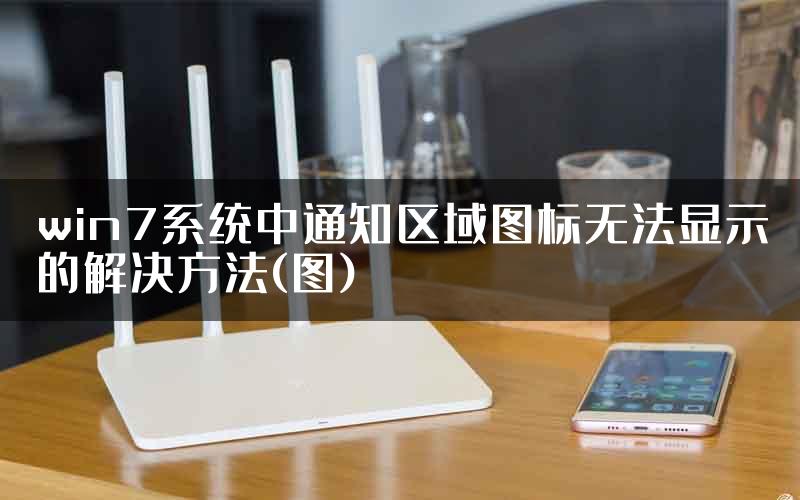
win7系统中通知区域图标无法显示的解决方法(图)

亲,以下就是关于(win7系统中通知区域图标无法显示的解决方法(图)),由“WiFi之家网”整理!

win7系统中通知区域图标无法显示的解决方法(图)

原标题:"win7系统中通知区域图标无法显示的应对技巧"相关电脑问题教程分享。 - 来源:WiFi之家网。

  不少用户为了方便打开程序软件,一般都会通过通知区域快速打开常用的软件程序。不过zui近有用户向小编反映说,win7系统中的通知区域图标无法显示,这是怎么回事呢?今天WiFi之家网小编就和大家说说win7系统中通知区域图标无法显示的应对技巧。

win7系统中通知区域图标无法显示的解决方法(图)

win7

  1、打开360安全卫士,如果你电脑上没有的话可以直接下载并安装。

  2、点击360安全卫士上方的“人工服务”,在搜索区域处输入“通知区域”进行查找

  3、在找到的“通知区域图标无法显示”处,点击“查看方案”按钮便可解决问题。

  相关文章:

  win7系统开机无法显示桌面的解决方法

以上就是关于-常见问题-(win7系统中通知区域图标无法显示的解决方法(图))的教程!

16,155 win7系统中通知区域图标无法显示的解决方法(图)已关闭评论 点赞
7 月 24 2021
常

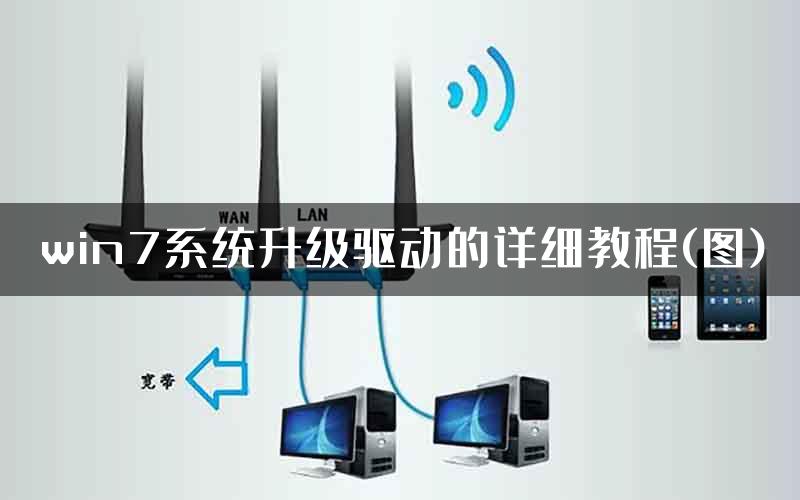
win7系统升级驱动的详细教程(图)

亲,以下就是关于(win7系统升级驱动的详细教程(图)),由“WiFi之家网”整理!

win7系统升级驱动的详细教程(图)

原标题:"win7系统升级驱动的详细教程"相关电脑问题教程分享。 - 来源:WiFi之家网。

  大家都知道,系统的运行都离不开硬件驱动的支持,只有硬件发挥良好,系统才能够更好的运行。那么,如果要为驱动升级,需要如何操作呢?今天WiFi之家网小编就和大家说说win7系统升级驱动的详细教程。

win7系统升级驱动的详细教程(图)

win7

  1、首先我们下载好驱动精灵,然后安装好运行驱动精灵,然后点击“立即检测”;

  2、检测之后,驱动精灵发现电脑上有4项硬件的驱动有新版本,需要升级,我们点击“立即解决”按钮;

  3、然后我们到了需要升级驱动的列表中,我们选择要安装的硬件驱动,点击安装,就开始在线下载新驱动了;

  4、下载完成后,我们点击安装即可开使新驱动的安装过程,安装完毕后,如果需要重启,那么我们就重启。

  5、对于一些不想升级到zui新版本的驱动,我们也可以点击上方的“玩家模式”来选择驱动版本安装;

  注意:这样的好处在于,当我们安装一个驱动不好,或不稳定的时候可以有选择性的测试别的驱动版本,要知道,有时zui新的也不一定是zui兼容的哦。

  相关文章:

  Win7系统声卡驱动不全的解决方法

以上就是关于-常见问题-(win7系统升级驱动的详细教程(图))的教程!

11,017 win7系统升级驱动的详细教程(图)已关闭评论 点赞
7 月 24 2021
常

安全模式下win764系统碎片整理解决方法(图)

亲,以下就是关于(安全模式下win764系统碎片整理解决方法(图)),由“WiFi之家网”整理!

安全模式下win764系统碎片整理解决方法(图)

原标题:"安全模式下win764系统碎片整理方法"相关电脑问题教程分享。 - 来源:WiFi之家网。

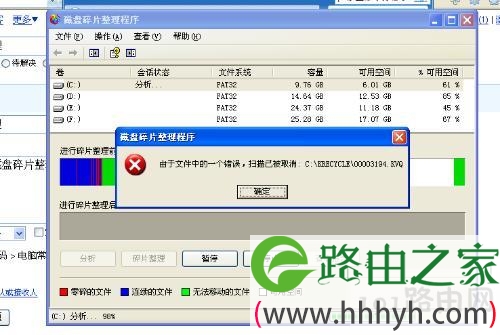
  碎片整理,一般都是在正常的系统使用中进行各种操作的,一旦系统出现故障时,则需要利用安全模式来进行一些简单的碎片整理。但这并不是一件十分容易的事情了,尤其是Windows764位旗舰版的系统,我们必须要进行一些简单的应对措施才行。

  通常情况下,我们正常启动Windows,系统会自动加载一些自动启动程序,这些程序会使得磁盘碎片整理在一定程度上并不能完成彻底的操作,因此在这里我们需要借助安全模式来进行一些简单的处理。

安全模式下win764系统碎片整理解决方法(图)

碎片整理

  具体步骤:

  步骤一、开机按F8进入选择找到安全模式并且进入设置。

  步骤二、接着我们会发现在这个模式下Windows将启动所需的zui少设备驱动程序,这样我们就能很好的进行接下来的操作了。

  步骤三、然后我们就可以在安全模式中运行磁盘碎片整理程序,这个操作跟平常的碎片整理并没有太大的分别,详细步骤就不展开说明了。

以上就是关于-常见问题-(安全模式下win764系统碎片整理解决方法(图))的教程!

9,600 安全模式下win764系统碎片整理解决方法(图)已关闭评论 点赞
7 月 24 2021
常

Win8.1 64位正式版系统激活滑动关机的解决方法(图)

亲,以下就是关于(Win8.1 64位正式版系统激活滑动关机的解决方法(图)),由“WiFi之家网”整理!

Win8.1 64位正式版系统激活滑动关机的解决方法(图)

原标题:"Win8.1 64位正式版系统激活滑动关机的解决方法"相关电脑问题教程分享。 - 来源:WiFi之家网。

  对于习惯了使用xp或是win7系统的用户来说,初次使用win8系统关机还是有点陌生的,因为他的关机按钮比较隐蔽,这个功能是Win8.1操作系统的一项zui新的隐藏功能,类似于手机解锁。由于该功能属于隐藏功能,默认是关闭的,所以需要我们手动激活。下面,WiFi之家网小编就教你如何Win8.1 64位正式版系统下激活滑动关机。

Win8.1 64位正式版系统激活滑动关机的解决方法(图)

Win8.1 64位正式版系统激活滑动关机

  方法一:

  1、点击win8.1系统的开始菜单,点击“运行”(或者直接按WinKey+R);

  2、输入“slidetoshutdown.exe”;

  3、然后回车,点击“OK”,出现关机界面,向下拖动,即可关闭Windows。

  方法二:

  如果不想每次都要输入上面的代码的话,用户也可以为Slidetoshutdown.exe创建一个快捷方式,Slidetoshutdown.exe位于System32文件夹中,找到该程序后,右键点击并创建“快捷方式”即可。

以上就是关于-常见问题-(Win8.1 64位正式版系统激活滑动关机的解决方法(图))的教程!

10,195 Win8.1 64位正式版系统激活滑动关机的解决方法(图)已关闭评论 点赞