'常见问题'最新文章

路由器常见问题的解决办法,希望对大家有帮助。

在路由器出现的故障中,大体可以分为两类:一类是硬故障,一类是软故障。这里的分类方法并没有严格的标准,只是为了方便而已,在实践中应该具体问题具体分析。

常见问题

7 月 24 2021
常

Win10系统更新时出现0x80246017错误的解决方法(图)

亲,以下就是关于(Win10系统更新时出现0x80246017错误的解决方法(图)),由“WiFi之家网”整理!

Win10系统更新时出现0x80246017错误的解决方法(图)

原标题:"Win10系统更新时出现0x80246017错误的解决方法"相关电脑问题教程分享。 - 来源:WiFi之家网。

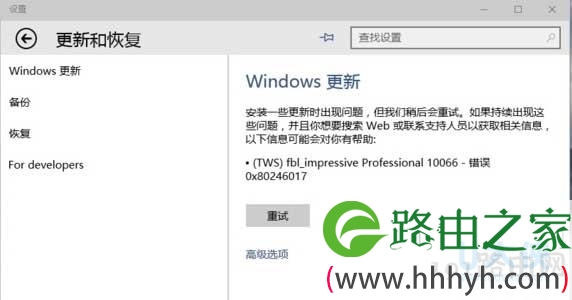
  很多人对系统的更新与升级的理解是迷糊的,认为他们是同一个意思,其实不是的。升级是可以更换版本,而更新只是修复版本存在的一些漏洞而已。zui近,win10不断推出显得版本更新,因此很多用户也在更新的过程中遇到不同的问题,有用户就在更新的过程中遇到了0x80246017的错误,这怎么解决呢?下面,WiFi之家网小编就给大家介绍下Win10系统更新时出现0x80246017错误的解决方法。

  推荐:Windows 10免费下载教程
Win10系统更新时出现0x80246017错误的解决方法(图)
Win10 更新错误

  解决步骤:

  方法一:这个是国内网站上解决该故障的方法

  1、打开注册表编辑器,在左侧分支导航中定位至如下路径:HKEY_LOCAL_MACHINE\SOFTWARE\Microsoft\WindowsSelfHost\Applicability。

  2、然后在右侧窗口中修改如下键值的数据:

  BranchName数值数据修改为fbl_impressive

  将ThresholdRiskLevel数值数据修改为low

  删除ThresholdInternal(如果存在)

  删除ThresholdOptedIn(如果存在)

  方法二:尝试以下步骤来修复:

  1、使用Windows 疑难解答尝试解决您的问题。

  右键win键,选择”控制面板“→”查找并解决问题“→”使用Windows 更新解决问题“

  2、重命名SoftwareDistribution文件夹

  * 在服务中禁用Windows Update服务后,打开C:\Windows右键点击SoftwareDistribution选择重命名。

  * 重命名完成后重新启用Windows Update服务。

  3、修复组件同时按下Win键+X,选择命令提示符(管理员),然后输入以下指令(也可以右键复制粘贴):

  Dism /Online /Cleanup-Image /CheckHealth

  Dism /Online /Cleanup-Image /RestoreHealth

  以上就是Win10系统更新时出现0x80246017错误的解决方法

以上就是关于-常见问题-(Win10系统更新时出现0x80246017错误的解决方法(图))的教程!

12,463 Win10系统更新时出现0x80246017错误的解决方法(图)已关闭评论 点赞
7 月 24 2021
常

win10任务栏图标大小如何调整的解决方法(图)

亲,以下就是关于(win10任务栏图标大小如何调整的解决方法(图)),由“WiFi之家网”整理!

win10任务栏图标大小如何调整的解决方法(图)

原标题:"win10任务栏图标大小如何调整的解决方法"相关电脑问题教程分享。 - 来源:WiFi之家网。

  近日,不少用户升级了win10正式版本之后,对任务栏图标的大小有点不满意,有些认为太大了,影响审美观。想要将其调小,却又不知道如何操作。下面,WiFi之家网小编就给大家介绍win10任务栏图标大小如何调整的解决方法。

  Win8.1任务栏程序图标显示过大的解决方法:

  1、在Win8.1底部状态栏下的win视窗图标,点击右键,出现选项。

win10任务栏图标大小如何调整的解决方法(图)

win10任务栏图标

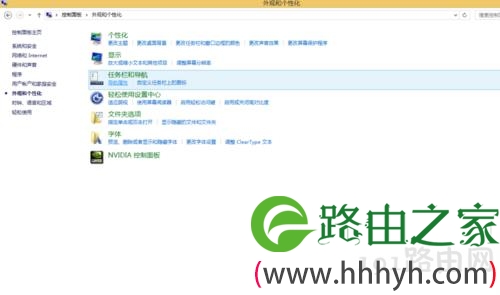
  2、在选项中,选择进入控制面板,找到外观和个性化。

win10任务栏图标大小如何调整的解决方法(图)

win10任务栏图标

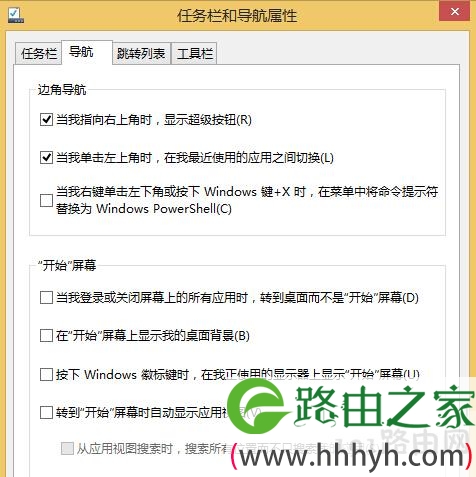
  3、在外观和个性化中选择任务栏和导航,选择导航属性。

win10任务栏图标大小如何调整的解决方法(图)

win10任务栏图标

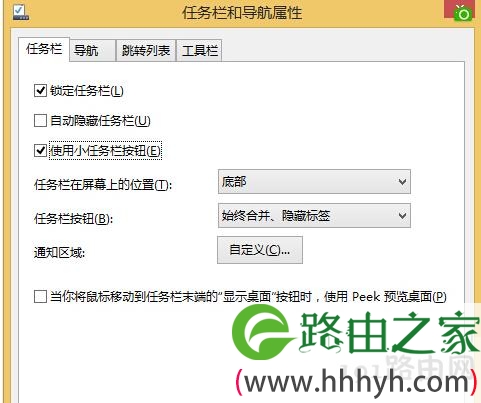
  4、在打开的属性中,选择zui左侧的任务栏选项。

win10任务栏图标大小如何调整的解决方法(图)

win10任务栏图标

  5、在使用小任务栏按钮前面,打钩,点击应用。

  以上就是win10任务栏图标大小如何调整的解决方法

  相关内推荐:在Win10任务栏中恢复Windows Defender的解决方法

以上就是关于-常见问题-(win10任务栏图标大小如何调整的解决方法(图))的教程!

8,220 win10任务栏图标大小如何调整的解决方法(图)已关闭评论 点赞
7 月 24 2021
常

Win7开机按F2无法启动硬件的解决方法(图)

亲,以下就是关于(Win7开机按F2无法启动硬件的解决方法(图)),由“WiFi之家网”整理!

Win7开机按F2无法启动硬件的解决方法(图)

原标题:"Win7开机按F2无法启动硬件的解决方法"相关电脑问题教程分享。 - 来源:WiFi之家网。

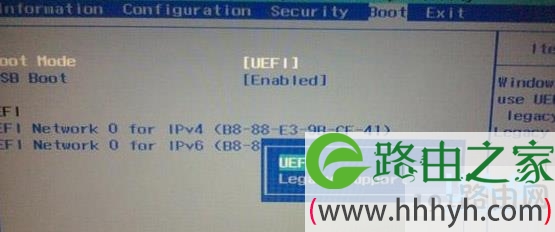
  zui近,有许多用户反馈,在开机的时候按下键盘上的F2,电脑无法识别启动硬件,提示IPV4*******,IPV6********,这是怎么回事呢?为什么会出现这样的故障呢?下面,WiFi之家网小编就给大家介绍Win7开机按F2无法启动硬件的解决方法。

Win7开机按F2无法启动硬件的解决方法(图)

无法启动硬件

  台式电脑可以进行如下的操作:

  1.首先需要重启电脑,然后在开启的时候,按下键盘上的F1进入到电脑的bios设置菜单中,然后利用键盘上的方向键进行操作,选中其中的Startup,之后单击回车。

  2.在打开的窗口中,找到其中的Boot Priority选项,然后将该项的设置状态更改为Legacy First就可以了。

  笔记本电脑可以执行如下的操作:

  1.首先还是需要重启电脑,然后按下键盘上的F2或者是F1进入到bios设置菜单中,之后依次进入到BOOT- Boot mode,然后将其状态更改为Legacy first。

  2.设置完成之后,按下F10保存设置即可。

  以上就是Win7开机按F2无法启动硬件的解决方法

  相关内容推荐:U盘装系统后无法启动的解决方法

以上就是关于-常见问题-(Win7开机按F2无法启动硬件的解决方法(图))的教程!

10,631 Win7开机按F2无法启动硬件的解决方法(图)已关闭评论 点赞
7 月 24 2021
常

升级win10系统失败提示8007002错误的解决方法(图)

亲,以下就是关于(升级win10系统失败提示8007002错误的解决方法(图)),由“WiFi之家网”整理!

升级win10系统失败提示8007002错误的解决方法(图)

原标题:"升级win10系统失败提示8007002错误的解决方法"相关电脑问题教程分享。 - 来源:WiFi之家网。

  很多用户收到微软为win7/win8.1系统用户推送win10系统之后,都开始纷纷尝试升级安装了,但是在安装的时候有时候会遇到升级更新win10系统失败,提示8007002错误,导致安装失败,遇到这样的问题要怎么处理呢?下面,WiFi之家网小编就给大家介绍升级win10系统失败提示8007002错误的解决方法。

  一、停止更新服务

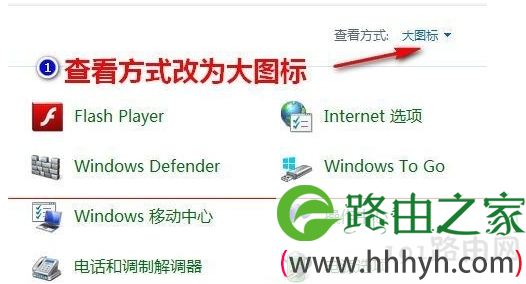
  1、打开“控制面板”,将查看方式改为大图标,然后点击“管理工具”;

升级win10系统失败提示8007002错误的解决方法(图)

8007002错误

  2、在“管理工具”中打开“服务”;

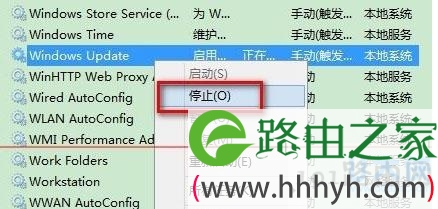
  3、在“Windows Update”服务上右击,然后单击“停止”;

升级win10系统失败提示8007002错误的解决方法(图)

8007002错误

  二、删除临时文件

  1、进入到 C:\Windows\SoftwareDistribution 目录下;

  2、打开 DataStore 文件夹,再删除里面所有文件和文件夹;

  3、如果提示需要管理员权限,点击“继续”。

  4、回到上级目录,再打开 Download 目录,删除里面的所有文件。同样,如果需要管理员权限,点击“继续”。

  三、重新启动更新服务

  1、按照第一步的方法找到“Windows Update”服务,右击选择“启动”;

  2、关掉所有打开的窗口,再重新安装之前不能安装的windows 更新。这时,就能够顺利安装了。

  注意事项:以上方法是微软官方提供的建议,可确保系统安全。

  以上就是升级win10系统失败提示8007002错误的解决方法

  相关内容推荐:WiFi之家网支招解决升级Win10安装失败或卡在18%的方法

以上就是关于-常见问题-(升级win10系统失败提示8007002错误的解决方法(图))的教程!

8,097 升级win10系统失败提示8007002错误的解决方法(图)已关闭评论 点赞
7 月 24 2021
常

Linux系统安装和配置Vim IDE的全过程(图)

亲,以下就是关于(Linux系统安装和配置Vim IDE的全过程(图)),由“WiFi之家网”整理!

Linux系统安装和配置Vim IDE的全过程(图)

原标题:"Linux系统安装和配置Vim IDE的全过程详解"相关电脑问题教程分享。 - 来源:WiFi之家网。

  众所周知,在Linux系统中想要高效地编辑文本或者是代码,都要用到一些编辑器,比如Vim IDE就是一款好用的编辑器。但是很多用户不知道如何安装或是使用它,下面,WiFi之家网小编就给大家介绍Linux系统安装和配置Vim IDE的全过程详解。

Linux系统安装和配置Vim IDE的全过程(图)

Linux系统

  Vim的配置功能

  1. 安装Vim

  安装的话,在 Linux 下是很简单的,打开终端,输入几条命令就可以完成了。

  sudo apt-get install vim

  sudo apt-get install gvim

  sudo apt-get install git(这个很重要,到后面下载插件的时候要用 git 来下载)

  这是第一条命令,这里说我已经安装好了,不必安装。装好以后在终端直接输入 vim 或 git 或 gvim 就可以知道有没有装好了。

  还可一使用 aptitude 来安装,在使用 aptitude 来安装之前要先安装 aptitude

  sudo aptitude install vim

  sudo aptitude install gvim

  sudo aptitude install git

  然后,在用户的主目录中建立 .vim 目录,在 .vim 目录中建立 bundle 目录,以后Vundle自动下载的插件都保存在这里。

  vundle可以自动下载和安装插件,只需要在“My Bundles Here”注释后面使用 Bundle 命令把所需要的插件列出来,每个插件一行,然后运行 :BundleInstall 命令即可。Vundle支持 github.com 和Vim的官网 vim.org 。

  mkdir .vim/bundle

  然后,进入 Bundle 目录,使用 git clone 命令下载vundle。

  git clone https://github.com/gmarik/vundle.git ~/.vim/bundle/vundle

  执行下载完成的话就可以在 bundle 下看到 vundle 目录了。
[page]

  2. 创建和基本配置一下 .vimrc 文件

  可以在终端输入 vim 然后输入 :echo $VIM 看到自己的 vim 目录,然后在该目录下看看有没有 .vimrc 文件,没有的话就自己创建。

  我的 .vimrc 文件是在 /usr/share/vim 目录下(不知道大家的.vimrc是不是也是在这个目录下),没有的话就自己用命令创建:touch .vimrc

  先来基本的配置,不要插件,映射那些比较高级的东西先吧。可以完成:代码配色,tab缩进,自动保存,特别显示当前编辑行,括号匹配,查找搜索,与系统公用剪贴板,代码折叠等。如下:

  注:更改.vimrc文件需要 sudo vim vimrc使用vim来修改,也可以使用 sudo gedit vimrc

  3.基本配置建议:

  ”处理未保存或只读文件时,弹出确认

  set confirm

  “自动保存

  set autowrite

  ”历史记录数

  set history=1000

  “编码设置

  set fenc=utf-8

  set fencs=utf-8,ucs-bom,shift-jis,gb18030,gbk,gb2313,cp936

  ”语法高亮

  if has(“syntax”)

  syntax on

  endif

  “设置配色方案

  colorscheme ron

  ”设置行号

  set nu

  “设置缩进

  set tabstop=4

  set sts=4

  set smartindent

  set expandtab

  set softtabstop=4

  set shiftwidth=4

  ”设置自动格式化(格式出问题就删掉这行)

  set formatoptions=tcrqn

  “设置括号配对情况

  set showmatch

  set matchtime=2

  ”设置没有自动备份

  set noswapfile

  set nobackup

  “设置纵向虚线对齐
[page]

  ”底部显示光标的位置的状态行

  set ruler

  “设置查找

  ”搜索模式忽略大小写

  set ignorecase

  “如果搜索模式包含大小写则不适用ignorecase

  set smartcase

  ”禁止搜索到文件两端时重新搜索

  set nowrapscan

  “高亮显示搜索到的文本

  set hlsearch

  ”逐字符高亮

  set incsearch

  “使用鼠标

  ”按住 shift 才由鼠标右键处理操作

  set mouse=a

  “和系统共用剪贴板

  set clipboard+=unnamed

  ”突出显示当前行

  set cursorline

  “开启折叠,并设置空格来开关折叠

  set foldenable

  set foldmethod=syntax

  set foldcolumn=0

  setlocal foldlevel=1

  set foldclose=all

  nnoremap 《space》 @=((foldclosed(line(‘。’))《0)?‘zc’:‘zo’)《CR》

  ”搜索和undo时不展开设置好的折叠

  set foldopen-=search

  set foldopen-=undo

  以上就是Linux系统安装和配置Vim IDE的全过程详解,

  相关内容推荐:Linux系统下火狐浏览器页面出现乱码的解决方法

以上就是关于-常见问题-(Linux系统安装和配置Vim IDE的全过程(图))的教程!

9,592 Linux系统安装和配置Vim IDE的全过程(图)已关闭评论 点赞
7 月 24 2021
常

win7每次开机重启就自动还原的解决方法(图)

亲,以下就是关于(win7每次开机重启就自动还原的解决方法(图)),由“WiFi之家网”整理!

win7每次开机重启就自动还原的解决方法(图)

原标题:"win7每次开机重启就自动还原的解决方法"相关电脑问题教程分享。 - 来源:WiFi之家网。

  不少用户经常会对win7系统进行一些设置或者安装一些软件,但是有很多人用户重启之后会发现这样一个问题,就是每次开机重启后就自动还原为原来的设置,上次安装的软件不见了,设置的那些也都没有了,这是怎么回事呢?下面就跟WiFi之家网小编一起来看看win7每次开机重启就自动还原的解决方法。

  1、首先在win7系统的键盘上找到“win+R”,同时按住,之后会弹出运行对话框。

  2、在弹出来的运行里面输入gpedit.msc,然后回车。

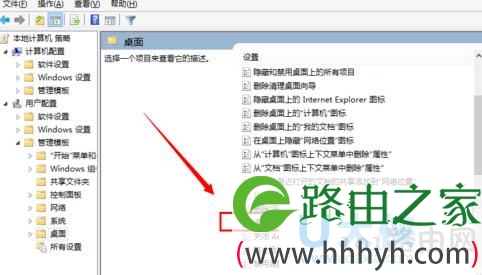
  3、在打开的本地组策略窗口中,找到“用户配置——管理模板——桌面”,然后在右侧找到并双击“退出时不保存设置”。

win7每次开机重启就自动还原的解决方法(图)

win7系统

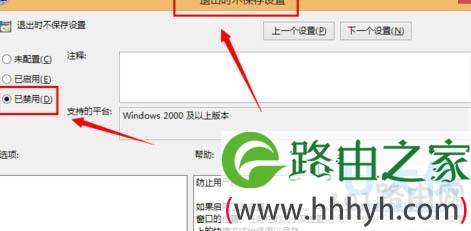
  4、设置成禁用即可。

win7每次开机重启就自动还原的解决方法(图)

win7系统

  5、如果上面设置不奏效的话,只有更新系统了。

  6、找到系统盘,重现安装系统,下一步,下一步,即可。

  以上就是win7每次开机重启就自动还原的解决方法

  相关内容推荐:win7系统资源管理器经常自动重启的解决方法

以上就是关于-常见问题-(win7每次开机重启就自动还原的解决方法(图))的教程!

23,621 win7每次开机重启就自动还原的解决方法(图)已关闭评论 点赞
7 月 24 2021
常

清理Win7系统更新产生的缓存的解决方法(图)

亲,以下就是关于(清理Win7系统更新产生的缓存的解决方法(图)),由“WiFi之家网”整理!

清理Win7系统更新产生的缓存的解决方法(图)

原标题:"清理Win7系统更新产生的缓存的解决方法"相关电脑问题教程分享。 - 来源:WiFi之家网。

  众所周知,Win7系统更新系统的过程中会产生补丁安装包等一些缓存文件,这些文件可能会比较大,而且经过几次更新的积累,占用了大量的磁盘空间。下面,我们就跟随WiFi之家网小编一起来看看清理Win7系统更新产生的缓存的解决方法。

  方法一、

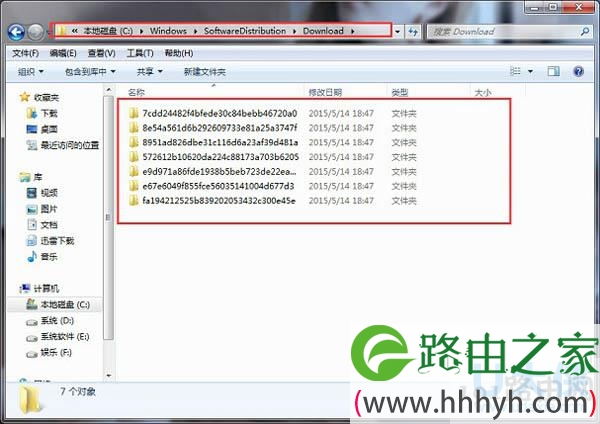
  1、进入文件夹:C:\Windows\SoftwareDistribution\Download 然后删除里面的所有文件就可以了。

  2、C:\Windows\SoftwareDistribution\Download文件夹是Win7系统存放更新缓存的文件夹,所以你的Win10系统更新文件也会存放在这个文件夹里。

清理Win7系统更新产生的缓存的解决方法(图)

Win7系统

  方法二、

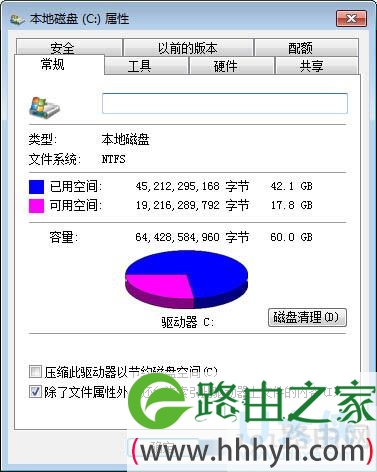
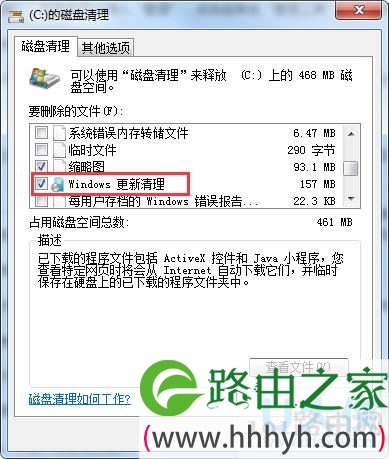
  1、右键右击C盘——“属性”,然后点击“磁盘清理”。

清理Win7系统更新产生的缓存的解决方法(图)

Win7系统

  2、然后系纺会进行检查,检查后勾选Windows更新,然后确定清理。

清理Win7系统更新产生的缓存的解决方法(图)

Win7系统

  以上就是清理Win7系统更新产生的缓存的解决方法

  相关内容推荐:清除Win8系统更新缓存的解决方法

以上就是关于-常见问题-(清理Win7系统更新产生的缓存的解决方法(图))的教程!
9,570 清理Win7系统更新产生的缓存的解决方法(图)已关闭评论 点赞
7 月 24 2021
常

电脑创建宽带连接快捷方式到桌面的解决方法(图)

亲,以下就是关于(电脑创建宽带连接快捷方式到桌面的解决方法(图)),由“WiFi之家网”整理!

电脑创建宽带连接快捷方式到桌面的解决方法(图)

原标题:"电脑创建宽带连接快捷方式到桌面的解决方法"相关电脑问题教程分享。 - 来源:WiFi之家网。

  如果我们想要方便地打开某个程序就会将程序的快捷方式发送到桌面上。想要方便设置宽带连接或查看本地连接属性,也可以设置到桌面上。如果在电脑系统桌面上找不到图标,那么如何创建快捷方式到桌面上。下面,我们就跟随WiFi之家网小编一起来看看电脑创建宽带连接快捷方式到桌面的解决方法。

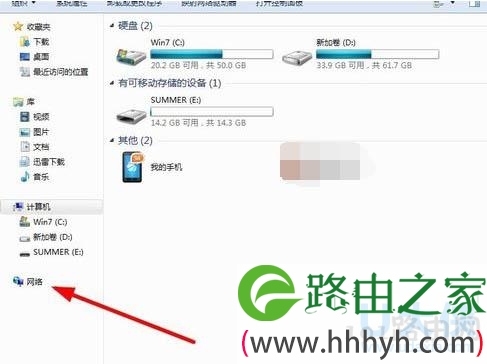
  1、按Win+E打开我的电脑,在左侧菜单中点击“网络”。

电脑创建宽带连接快捷方式到桌面的解决方法(图)

宽带连接

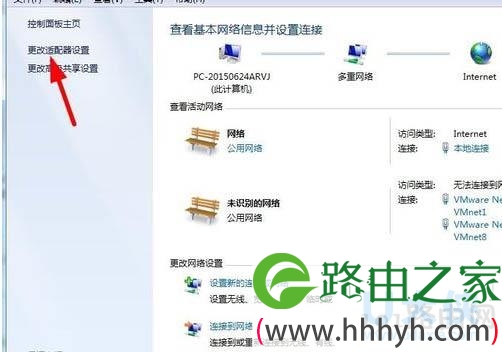
  2、打开“网络和共享中心”,点击左上角的“更改适配器设置”。

电脑创建宽带连接快捷方式到桌面的解决方法(图)

宽带连接

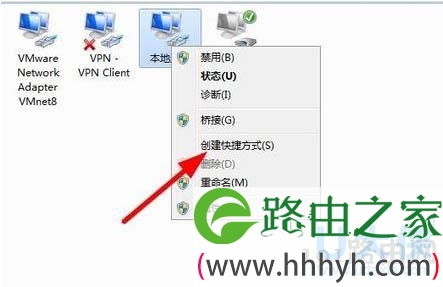
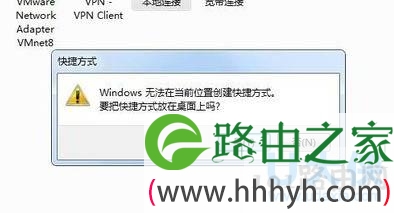
  3、在这里可以看到所有的网络连接配置,右击本地连接或宽带连接,选择创建快捷方式。

电脑创建宽带连接快捷方式到桌面的解决方法(图)

宽带连接

  4、这时会出现一个提示,点击是就可以把快捷方式发送到桌面上了。

电脑创建宽带连接快捷方式到桌面的解决方法(图)

宽带连接

  以上就是电脑创建宽带连接快捷方式到桌面的解决方法

以上就是关于-常见问题-(电脑创建宽带连接快捷方式到桌面的解决方法(图))的教程!
20,439 电脑创建宽带连接快捷方式到桌面的解决方法(图)已关闭评论 点赞
7 月 24 2021
常

关闭win10系统Aero Shake功能来提高电脑运行速度(图)

亲,以下就是关于(关闭win10系统Aero Shake功能来提高电脑运行速度(图)),由“WiFi之家网”整理!

关闭win10系统Aero Shake功能来提高电脑运行速度(图)

原标题:"关闭win10系统Aero Shake功能来提高电脑运行速度"相关电脑问题教程分享。 - 来源:WiFi之家网。

  Aero Shake是win10系统桌面特效的一部分,它可使用 Aero shake zui小化桌面上的窗口可以使用 Aero shake快速zui小化所有其他打开的窗口,虽然这个特效可以比较酷炫,但是也会影响我们的电脑运行速度,如果你的win10系统电脑配置不高的话,建议可以关闭Aero Shake功能来提高电脑运行速度,下面跟大家分享一下具体设置步骤如下。

  1、按住键盘的“win+R”快捷组合键。调出“运行”命令对话窗口,在“运行”命令对话窗口中输入“gpedot.msc”命令,然后在点击“确定”按钮,打开“组策略编辑器”。

关闭win10系统Aero Shake功能来提高电脑运行速度(图)

win10系统

  2、在“组策略编辑器”对话窗口中,依次展开“用户配置”-->“管理模块”-->“桌面”命令选项。

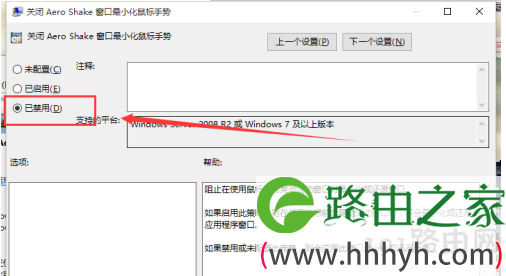
  3、在“桌面”命令选项的右侧窗口中鼠标双击“关闭Aero Shake窗口zui小化鼠标手势”选项。

  4、在弹出的“关闭Aero Shake窗口zui小化鼠标手势”对话窗口中选择“已禁用(D)”选项,再点击“应用”-->“确定”按钮即可。

  以上就是关于关闭win10系统Aero Shake功能来提高电脑运行速度的方法大家可以参照上面的方法步骤进行操作。

以上就是关于-常见问题-(关闭win10系统Aero Shake功能来提高电脑运行速度(图))的教程!

7,079 关闭win10系统Aero Shake功能来提高电脑运行速度(图)已关闭评论 点赞
7 月 24 2021
常

Ghost win7纯净版下IE浏览器下载附件停留在99%(图)

亲,以下就是关于(Ghost win7纯净版下IE浏览器下载附件停留在99%(图)),由“WiFi之家网”整理!

Ghost win7纯净版下IE浏览器下载附件停留在99%(图)

原标题:"Ghost win7纯净版下IE浏览器下载附件停留在99%"相关电脑问题教程分享。 - 来源:WiFi之家网。

  说起下载工具,很多用户会第一时间想到迅雷、快车、比特彗星等下载软件,但目前还是有不少人都会使用IE默认附件下载功能,zui近就有用户表示在使用IE浏览器下载资源附件,却卡在99%就停住了,无论等多久都无法下载完成,对于该问题的出现势必会影响我们的工作进程,那么我们如何才能避免该类问题的发生呢?下面,我们就一起来看看Ghost win7纯净版下IE浏览器下载附件停留在99%的解决方法。

  第一步、IE8浏览器本身的设置所致,打开Internet选项设置对话框,在高级标签项下,取消选对检查下载程序的签名,并检查勾选允许运行或安装软件,即使签名无效一项。

Ghost win7纯净版下IE浏览器下载附件停留在99%(图)

IE浏览器

  第二步、IE8临时文件夹已满,或指定保存下载文件目录的写入权限不够。可以清空IE8的临时文件夹试试,或者将下载文件指定存放在其他的位置。

Ghost win7纯净版下IE浏览器下载附件停留在99%(图)

IE浏览器

  第三步、如果以上步骤实施后未见效果,可以考虑使用Win7优化大师等浏览器修复工具修复,切换到修复IE选项卡,选中相应项目后,再点击一键修复即可。

  通过上述教程我们不难看出,造成该问题的出现是因为用户勾选了“检查已下载的程序的签名”引起的,用户只需要将该选项取消勾选,即可解决win7系统下IE浏览器下载停留在99%的问题了, 不过如果用户通过该教程设置后,还是无法让资源下载完成,那么就有可能是因为所下载资源盘符空间不足造成的,我们只需要清理下磁盘空间即可解决!

以上就是关于-常见问题-(Ghost win7纯净版下IE浏览器下载附件停留在99%(图))的教程!

8,813 Ghost win7纯净版下IE浏览器下载附件停留在99%(图)已关闭评论 点赞
7 月 24 2021
常

Win10系统将标题栏颜色修改成彩色的详细步骤(图)

亲,以下就是关于(Win10系统将标题栏颜色修改成彩色的详细步骤(图)),由“WiFi之家网”整理!

Win10系统将标题栏颜色修改成彩色的详细步骤(图)

原标题:"Win10系统将标题栏颜色修改成彩色的详细步骤"相关电脑问题教程分享。 - 来源:WiFi之家网。

  据了解,虽然zui新发布的Win10 TH2正式版标题栏颜色可设置成彩色的,但系统默认黑色主题,想要在黑色主题下开启彩色标题栏要如何设置呢?相信很多用户都急需知道,下面,我们就一起来看看Win10系统将标题栏颜色修改成彩色的详细步骤。

  如果你非常喜欢系统默认的黑色主题,同时还想让标题栏颜色不那么单调,那么可参考下面的方法来实现:

  注意:该方法适用于Windows10 TH2系统,且需要修改系统注册表,为了确保安全,建议在操作前备份注册表。

Win10系统将标题栏颜色修改成彩色的详细步骤(图)

Win10

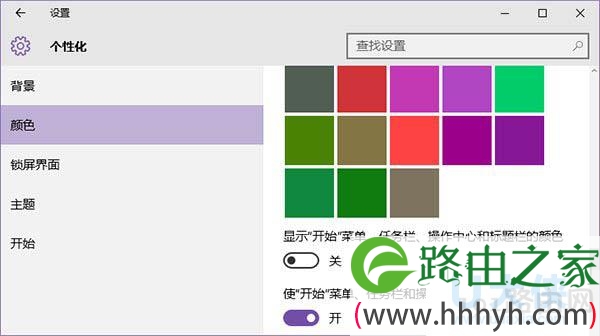
  1、首先你需要在设置——个性化——颜色中关闭“显示开始菜单、任务栏、操作中心和标题栏的颜色”。

  2、按Win+R打开运行,输入regedit回车打开注册表编辑器。

  3、展开以下位置:

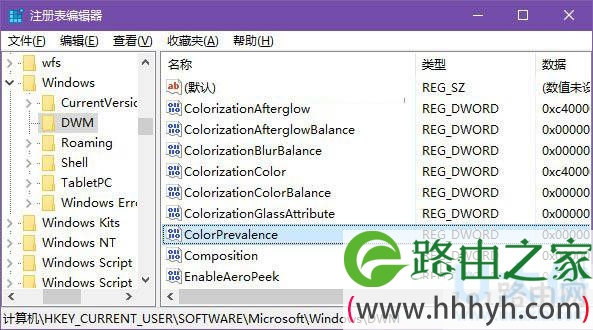
  HKEY_CURRENT_USER\SOFTWARE\Microsoft\Windows\DWM

Win10系统将标题栏颜色修改成彩色的详细步骤(图)

Win10

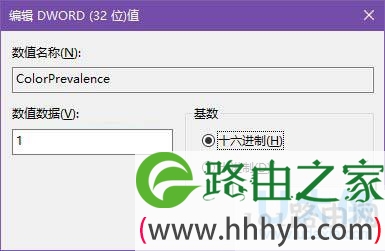
  4、在右侧找到ColorPrevalence,双击将其值修改为1即可。

Win10系统将标题栏颜色修改成彩色的详细步骤(图)

Win10

  5、之后你就能看到彩色的标题栏了,颜色同样在设置——个性化——颜色中选择。

  需要说明的是,如果你重新打开再关闭“显示开始菜单、任务栏、操作中心和标题栏的颜色”选项后,以上设置会失效,你需要重新设置。

  以上就是Win10系统将标题栏颜色修改成彩色的详细步骤,

以上就是关于-常见问题-(Win10系统将标题栏颜色修改成彩色的详细步骤(图))的教程!

7,728 Win10系统将标题栏颜色修改成彩色的详细步骤(图)已关闭评论 点赞
7 月 24 2021
常

win7没有无线网络连接的解决方法(图)

亲,以下就是关于(win7没有无线网络连接的解决方法(图)),由“WiFi之家网”整理!

win7没有无线网络连接的解决方法(图)

原标题:"win7没有无线网络连接的解决方法"相关电脑问题教程分享。 - 来源:WiFi之家网。

  众所周知,很多笔记本电脑中都自带有无线网卡,可以方便用户们连接无线网络进行上网,然而有些笔记本win7系统用户却发现电脑不显示无线网络连接,无法连接到无线网络,该怎么解决呢?下面,我们就针对这个问题,一起来看看win7没有无线网络网络连接的解决方法。

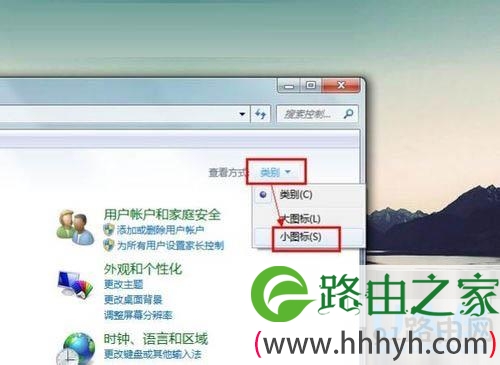
  1、打开笔记本win7系统桌面右下角的网络图标发现没有显示无线网络列表。在“开始”菜单打开控制面板,选择控制面板右上角的查看方式为“小图标”。

win7没有无线网络连接的解决方法(图)

win7系统

  2、找到“Windows移动中心”,鼠标点击打开,若自己的无线网络被关闭,则点击“打开无线”按钮,便成功启用了无线网络功能,您的无线网络列表就可以显示。

  3、下面检查设备驱动是否正常。鼠标右击桌面“计算机”图标,在出现的上下文菜单中选择“管理”。

  4、打开“计算机管理”窗体后,依次定位到“系统工具 -> 设备管理器 -> 网络适配器”。

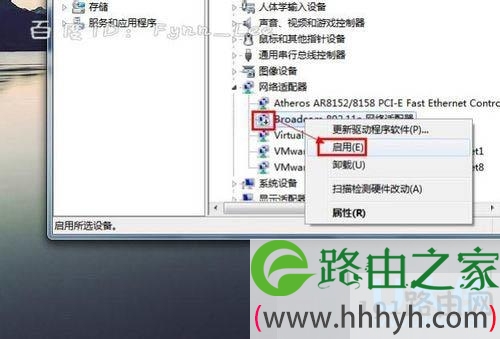
  5、下面重新启用驱动程序。找到自己的无线网络驱动程序,右击此项,在弹出的菜单列表中选择“禁用”。可以看到,此时无线网络驱动项的图标中出现了向下箭头,表示已禁用无线网络驱动。接着再次右击它,在右键菜单中选择“启用”即可。

win7没有无线网络连接的解决方法(图)

win7系统

  6、如果您的无线网络还是有问题,执行以下操作。若您没有安装或长时间未更新无线网络设备驱动,请打开驱动精灵等软件,安装或更新自己的无线网络驱动程序。如图所示,找到“无线网卡”驱动,然后安装或更新。

  7、如果通过系统软件设置的方法没有解决此问题,那就有可能是硬件问题了,此时,您只有送修检查自己的无线网卡是否损坏。若出现如下能搜索到周围的无线网络,你便可以使用无线网络功能了。

  以上就是win7没有无线网络连接的解决方法

  相关内容推荐:

  Win8无线网络受限或无连接的故障修复方法

以上就是关于-常见问题-(win7没有无线网络连接的解决方法(图))的教程!
15,755 win7没有无线网络连接的解决方法(图)已关闭评论 点赞