'常见问题'最新文章

路由器常见问题的解决办法,希望对大家有帮助。

在路由器出现的故障中,大体可以分为两类:一类是硬故障,一类是软故障。这里的分类方法并没有严格的标准,只是为了方便而已,在实践中应该具体问题具体分析。

常见问题

7 月 22 2021
常

Windows 7系统小技巧使用教程

亲,以下就是关于(Windows 7系统小技巧使用教程),由“WiFi之家网”整理!
Windows 7系统小技巧使用教程

【导读】12条实用 Windows 7系统小技巧相关系统问题,下面WiFi之家网小编为大家详细解答。

以下是从网上收集的12条实用 Windows7 小技巧,其实Win7的快捷键组合功能有很多,咱只学zuizui实用的。如果你也有同样的小技巧,就拿出来大家一起分享吧……

一、Windows键 + 空格键“Space”

[作用]:透明化所有窗口,快速查看桌面(并不切换)

[快捷键]:win+空格

[小结]:当你打开了很多程序窗口的时候,这招非常有用,而且桌面还会有华丽的光影效果哦。没用过的赶紧试试先

二、Windows键 + D

[作用]:zui小化所有窗口,并切换到桌面,再次按又重新打开刚才的所有窗口

[快捷键]:win+d

[小结]:这个功能在以前的系统里是都有的,只不过win7的显示桌面放到了任务栏的右下角了(就是zui右边的那个长方形小条)

三、Windows键 + tab键

[作用]:传说中的3D桌面展示效果

[快捷键]:win+tab

[小结]:记得本区应该有一个帖就是关于这个效果的,不过感觉这招zui简单了

四、Windows键 + ctrl键+tab键

[作用]:3D桌面浏览并锁定(可截屏)

[快捷键]:win+ctrl+tab

[小结]:见识了它的效果想留个图,win+tab是办不到di,win7说了 — I can!

五、Windows键 + 数字键

[作用]:针对固定在快速启动栏中的程序,按照数字排序打开相应程序

[快捷键]:win+数字(1-9)

[小结]:吼吼,这个功能爽吧

六、Windows键 + P

[作用]:打开“外接显示”的设置窗口

[快捷键]:win+p

[小结]:办公室一族,对这个功能肯定不会陌生吧。对了,接投影仪快速切换,嘿嘿。

七、Windows键 + X

[作用]:打开“移动中心”设置窗口

[快捷键]:win+x

[小结]:设置窗口里包括显示器亮度控制、音量控制、笔记本电池监控、Mobile手机同步设置、外接显示器管理…等多种功能

八、修复系统默认文件关联

[作用]:修复系统默认文件关联

[快捷键]:无

[小结]:当我们无意中破坏了系统默认的文件关联,这招就派上用场了。win7下可不像winxp那样容易修改文件关联的,不信?试试

[操作方法]:开始->cmd,按如下格式输入 assoc.XXX=XXXfile

XXX代表文件类型,比如修复TXT和BAT的文件关联,命令就是assoc.TXT=TXTfile 和 assoc.BAT=BATfile

九、关闭系统休眠功能

[作用]:关闭系统休眠功能

[快捷键]:无

[小结]: windows7下的休眠功能需要硬件和操作系统的功能支持,目前该功能出现多种问题,建议在正式版出来之前先关闭它,而且还可以为系统盘节省大量磁盘空间(大约4G)。

[操作方法]:开始->cmd,输入powercfg -h off,回车

十、Windows键 + 小键盘方向键

[作用]:快速调整窗口大小

[快捷键]:Win + ↑ ↓ ← →

[小结]:工作学习的时候,如果需要同时看到多个窗口的内容,xp是需要手工自己慢慢调整窗口大小和位置的。win7提供了这个方便快捷的功能(如果是两个窗口,结合← →这两个即可),↑ ↓ 是zui大化和zui小化当前窗口

十一、不修改权限,修改hosts和service文件

[作用]:修改hosts、service等系统文件

[快捷键]:无

[小结]: win7的用户权限管理比较严格,默认情况下你是无法直接修改hosts和service这样的文件,提示无权限。网上有很多教程,讲解如何获取管理员或文件权限,如果你只是想修改类似这样的文件,不用动那么大的干戈,一个小小的动作就行 *_!

[操作方法]:复制hosts、service文件系统文件夹之外的其他地方,任意编辑器修改-》保存,再paste回去覆盖掉系统同名文件,done.

十二、瘦身右键里的“发送到”

[作用]:让右键更清爽

[快捷键]:无

[小结]: 系统安装完并使用一段时间后,想给某个文件整个快捷方式到桌面的时候,你会发现这个菜单太长了……我们只保留常用的(当然还有删不掉的也得留着,嘿嘿),win7这个设置的存放位置和xp有很大区别,xp是在“C:Documents and SettingsAdministratorSendTo”下,win7位置有所不同。当然了这些文件夹肯定是默认隐藏的,如果你看不到,别忘了先进文件夹选项显示隐藏文件和文件夹。

[操作方法]:进C:Users[你当前登录的用户名]AppDataRoamingMicrosoftWindowsSendTo

我只保留了,“桌面快捷方式”一个,其余杀之!

总结:以上就是WiFi之家网整理的12条实用 Windows 7系统小技巧相关教程内容,希望能帮助到大家。

以上就是关于-常见问题-(Windows 7系统小技巧使用教程)的教程!

8,768 Windows 7系统小技巧使用教程已关闭评论 点赞
7 月 22 2021
常

备份过SHSH,保留基带,直刷5.0.1系统完美详细教程

亲,以下就是关于(备份过SHSH,保留基带,直刷5.0.1系统完美详细教程),由“WiFi之家网”整理!

备份过SHSH,保留基带,直刷5.0.1系统完美详细教程

【导读】备份过SHSH,保留基带,直刷5.0.1系统完美详细教程相关系统问题,下面WiFi之家网小编为大家详细解答。

此教程仅适用于备份SHSH直刷任何高于现手机版本的任何系统,我的系统是4.3.3直刷到5.0.1.可能刷法不同,我的用电量貌似没有增加,依然比较省电,没有大家说的掉电突然增加的现象。而且,刷完5.0.1,我的3G开关也依然存在,是个比较惊喜的发现。

5.0.1出了,看到大家普遍说5.0.1没有3G开关,而且巨耗电,就一直犹豫不前。前两天看到验证关闭,尤其舍友的机子都5.0.1了,他们是4S。我终于决定升下级,结局是可喜的。这里我的刷法相对保守,但算是一份比较完美的教程。我没有升级基带,保留了4.3.3的原配SHSH。通过redsn0w 0.9.10b5制作自制固件,然后将5.0.2 SHSH添加到自制固件中,用iTunes直刷即可。

主要思路就是利用redsnow去基带,添加shsh验证文件到自制固件,然后进入DFU模式通过itunes恢复。

1.redsn0w 0.9.10b5

2.Tinyumbrella-5.10.07

3.5.0.1的SHSH文件

4.itunes,请升级到zui新版本10.6 ,反正我的是zui新版。

~~~~~~~~~~~~~~~~~~~~~~~~~~~~~~~~~~~~~~~~~~~~~~~~~华丽的分割线

步骤:

1.利用tinyumbrella-5.10.07提取Cydia中的SHSH,如已电脑中已保存SHSH,此步骤省略。

前提:tinyumbrella软件需要Java环境,百度下一个。

步骤:

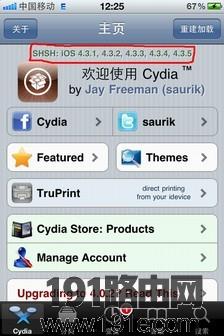
(1)首先要知道Cydia是否帮你备份了SHSH,打开Cydia,下图红圈处就是你拥有的SHSH。此处借鉴别人的图,懒得截图。我们需要的是5.0.1的备份。

备份过SHSH,保留基带,直刷5.0.1系统完美详细教程

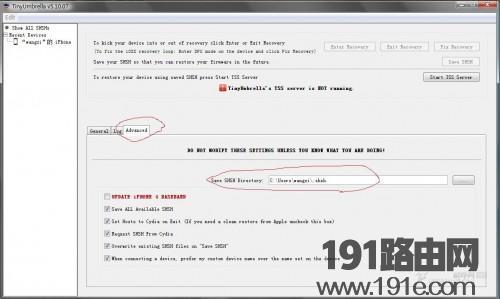
(2)打开tinyumbrella-5.10.07,选择Advanced在下图处选择SHSH存放位置。

备份过SHSH,保留基带,直刷5.0.1系统完美详细教程

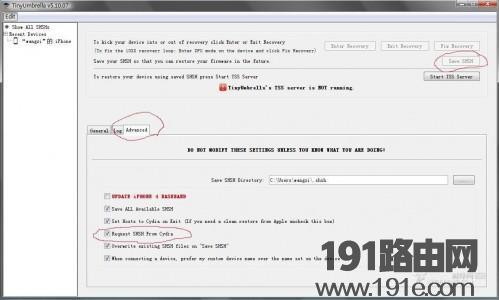
(3)在下图处勾上Request SHSH From Cydia,点击Save SHSH即可。

备份过SHSH,保留基带,直刷5.0.1系统完美详细教程

(4)在之前选择存放的位置找到你的SHSH文件,大小大概6kb.

~~~~~~~~~~~~~~~~~~~~~~~~~~~~~~~~~~~~~~~~~~~~~~~~~~~~~~~~~~~~~~~~分割线

此教程zui重要的是保住了基带,这样如果出现任何问题,也可以通过类似方法降级(无SHSH同学也可通过自制固件的方法降级)。我的是04.10.01基带。

2.通过redsnow制作去基带固件。

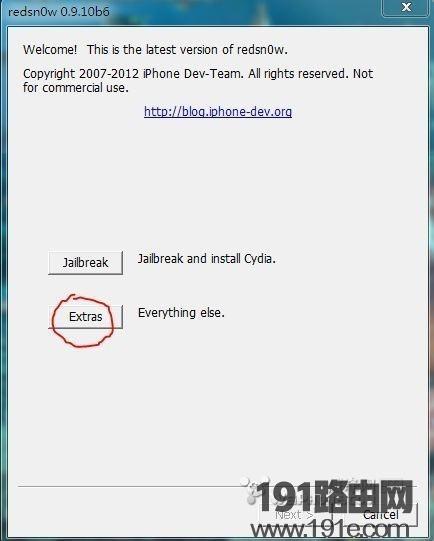
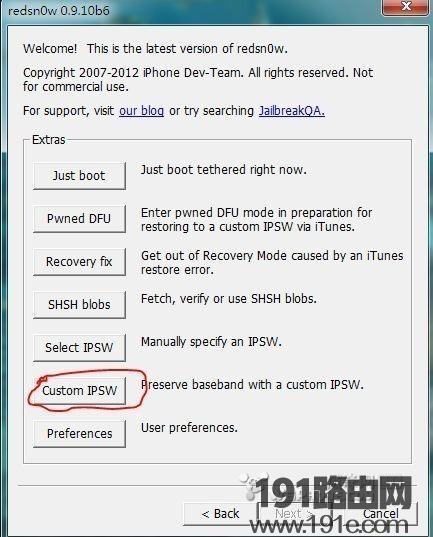
(1)打开redsn0w 0.9.10b6,软件首先选择Extras

备份过SHSH,保留基带,直刷5.0.1系统完美详细教程

2 然后选择Custom IPSW,

备份过SHSH,保留基带,直刷5.0.1系统完美详细教程

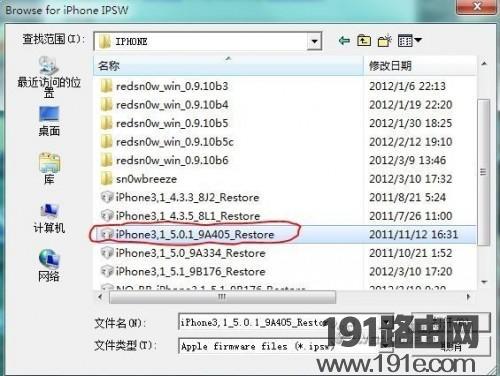
(3) 在弹出窗口选择下载好的5.0.1的官方固件。

备份过SHSH,保留基带,直刷5.0.1系统完美详细教程

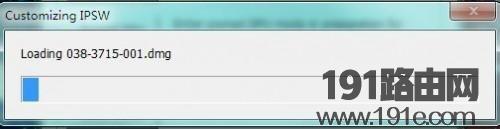
(4).选择后,redsnow会开始制作去除了基带的5.0.1的固件,时间稍微有些漫长,慢慢等下去。

备份过SHSH,保留基带,直刷5.0.1系统完美详细教程

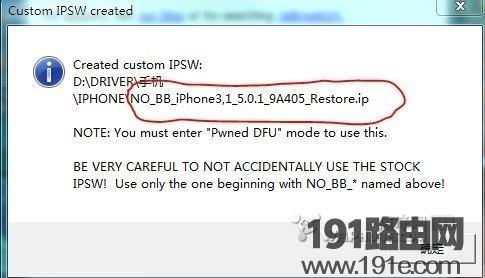
(5).固件制作完成后,会命名为NO_BB_iPhone3,1_5.0.1_9A405_Restore.ipsw,位置在你存放官方固件的位置。

备份过SHSH,保留基带,直刷5.0.1系统完美详细教程

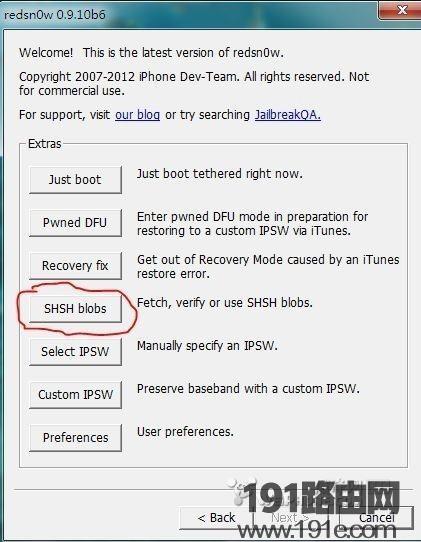
(6).到这一步,去基带的固件就制作完成了,别关掉redsn0w,还要将shsh添加到刚刚制作完成的去基带固件中。 选择SHSH blobs

备份过SHSH,保留基带,直刷5.0.1系统完美详细教程

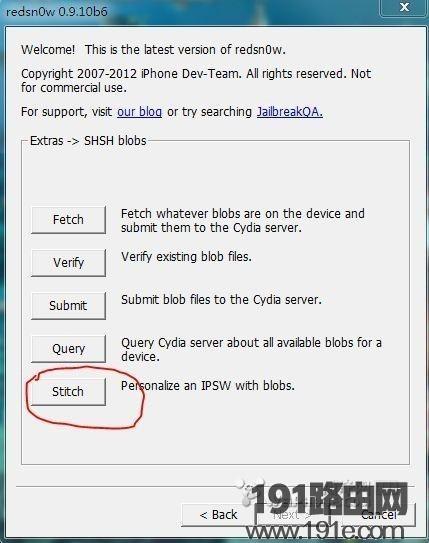
(7).选择 Stitch.

备份过SHSH,保留基带,直刷5.0.1系统完美详细教程

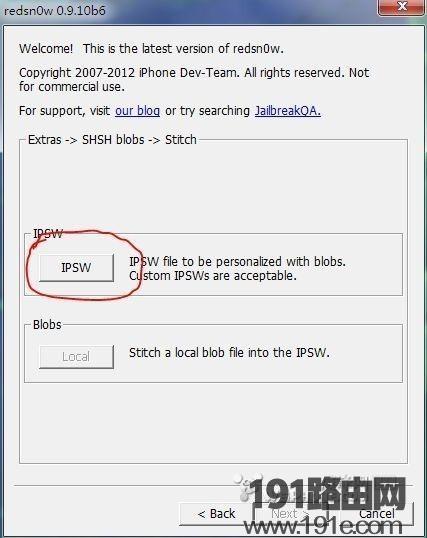
(8).选择IPSW

备份过SHSH,保留基带,直刷5.0.1系统完美详细教程

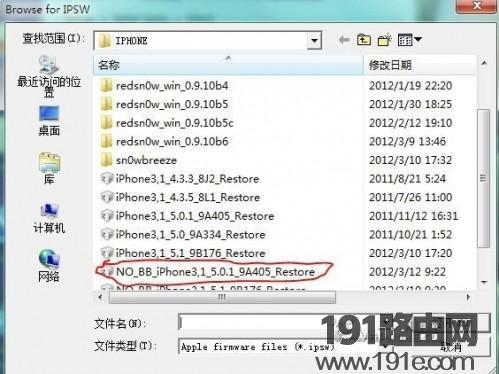
(9).因为要保留基带,因此在弹出的窗口选择刚刚制作的NO_BB开头的去基带固件。

备份过SHSH,保留基带,直刷5.0.1系统完美详细教程

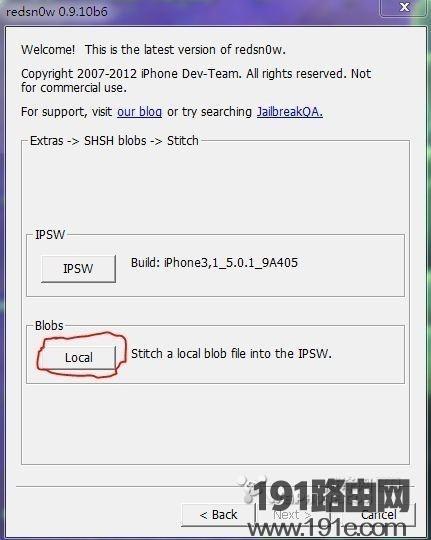
(10).到这一步,然后在选择Local

备份过SHSH,保留基带,直刷5.0.1系统完美详细教程

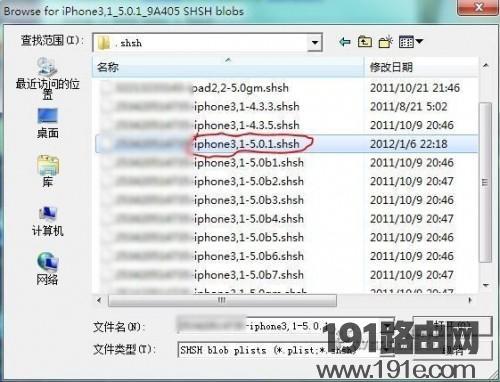
(11).在弹出的窗口选择5.0.1的SHSH文件

备份过SHSH,保留基带,直刷5.0.1系统完美详细教程

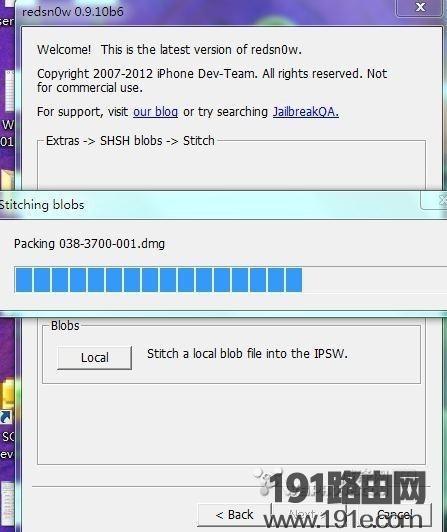
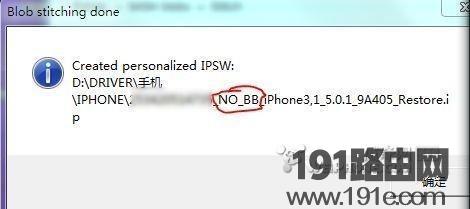
(12).然后redsnow会开始制作去基带的SHSH自制固件,生成的固件文件名应该为XXXXXXX(一串数字)_NO_BB_iPhone3,1_5.0.1_9A405_Restore.ipsw.

备份过SHSH,保留基带,直刷5.0.1系统完美详细教程

(13).如果缺少ipsw结尾的自行补全。

备份过SHSH,保留基带,直刷5.0.1系统完美详细教程

3.制作了去基带固件,然后手机关机,进入DFU模式。

(1).先按3秒Power键。

(2).不松开Power键的同时,按Home键10秒。

(3).松开Power键,保持按Home键15秒。

4.打开ITUNES,shift+恢复选择刚刚生成的 XXXXXXX(一串数字)_NO_BB_iPhone3,1_5.0.1_9A405_Restore.ipsw

去基带的SHSH自制固件刷机,刷机过程无报错,直刷完成。

~~~~~~~~~~~~~~~~~~~~~~~~~~~~~~~~~~~~~~~~~~~~~~~~~~~~~~~~~~~~~分割线

整个刷机过程完成。如果刷机出现1604错误,表示小4没有进入dfu,重新上述过程。

PS:这个教程必要要求拥有5.0.1的SHSH,通过此教程可以实现保留基带到5.0.1,出现问题重刷和降级都和方便。

总结:以上就是WiFi之家网整理的备份过SHSH,保留基带,直刷5.0.1系统完美详细教程相关教程内容,希望能帮助到大家。

以上就是关于-常见问题-(备份过SHSH,保留基带,直刷5.0.1系统完美详细教程)的教程!
12,816 备份过SHSH,保留基带,直刷5.0.1系统完美详细教程已关闭评论 点赞
7 月 22 2021
常

测试无线网络可以用什么APP(图文)

亲,以下就是关于(测试无线网络可以用什么APP(图文)),由“WiFi之家网”整理!

测试无线网络可以用什么APP(图文)

【导读】测试无线网络可以用什么APP,下面就是WiFi之家网整理的网络知识百科,来看看吧!

大家好,我是191路由器网小编,上述问题将由我为大家讲解。

测试无线网络可以用WiFi万能钥匙APP,用WiFi万能钥匙可以准确的测试当前网速。

  线连接的全球语音和数据网络,也包括为近距离无线连接进行优化的红外线及射频技术。根据网络覆盖范围的不同,可以将无线网络划分为无线广域网(WWAN:Wireless Wide Area Network)、无线局域网(WLAN:Wireless Local Area Network)、无线城域网(WMAN:Wireless Metropolitan Area Network)和无线个人局域网(WPAN:Wireless Personal Area Network)。

  根据无线网络拓扑结构的不同,无线网络又可以划分为不同的类型。众所周知,在有线网络中,有五大网络拓扑结构,分别是总线(Bus)、令牌环(Ring)、星型(Star)、树型(Tree)和网状(Mesh)。但是,不同于有线网络,在无线网络中,只有星型和网状两种拓扑结构。在星型架构中,主要由一台中心计算机来负责各客户机之间的通信,每两个客户机之间通信都要经过这台中心计算机。网状拓扑架构不同于星型架构,其没有负责各客户机之间通信的中心计算机,而是每个客户机与其通信范围内的客户机进行直接通信。

测试无线网络可以用什么APP(图文)

以上就是关于-常见问题-(测试无线网络可以用什么APP(图文))的教程!

17,858 测试无线网络可以用什么APP(图文)已关闭评论 点赞
7 月 22 2021
常

originos系统离开安卓能用吗

亲,以下就是关于(originos系统离开安卓能用吗),由“WiFi之家网”整理!

originos系统离开安卓能用吗

【导读】originos系统是安卓吗相关系统问题,下面WiFi之家网小编为大家详细解答。

originos系统是安卓吗?很多小伙伴们对于这个手机系统都是一头问号,不是很清楚这个系统是什么系统,而且还是zui近比较火爆的新闻,那么originos系统是安卓吗?下面就让小编给大家介绍一下。

originos系统离开安卓能用吗

originos系统介绍

OriginOS是vivo旗下的操作系统,于2020年11月18日发布,是基于安卓的手机系统。一直以来,FuntouchOS 的使命就是服务好用户,并在多年来收获了广大用户的信赖。然而我们没有停止在手机操作系统上的探索,在 5G 和万物互联时代,特别是在未来的 3-5 年,手机依然是数字世界zui核心、zui无可替代的入口,我们一直在思考,还能够解决哪些痛点和需求?如今,OriginOS 带来了我们对用户需求的全新解读和诠释,它就是追求极致用户体验的产物。

翻译一下,就是 FuntouchOS 的历史使命差不多完成了(但线下用户依旧会继续使用的),OriginOS 是面向未来的设计,提供给喜欢折腾手机还喜欢上网分享讨论体验的人。

相较于先前的系统,这次 OriginOS 不是例行的升级,而是全新的重构,除了依旧基于 Android 系统进行深度定制之外,已经和前面的 FuntouchOS 没有什么关系了。这体现在新系统的方方面面,比如桌面应用架构,交互,通知体系,主题壁纸等等。

以上就是originos系统是安卓吗的全部内容,希望以上内容能帮助到朋友们。

总结:以上就是WiFi之家网整理的originos系统是安卓吗相关教程内容,希望能帮助到大家。

以上就是关于-常见问题-(originos系统离开安卓能用吗)的教程!

13,660 originos系统离开安卓能用吗已关闭评论 点赞
7 月 22 2021
常

手机讯飞输入法系统设置步骤

亲,以下就是关于(手机讯飞输入法系统设置步骤),由“WiFi之家网”整理!

手机讯飞输入法系统设置步骤

【导读】手机讯飞输入法系统设置在哪里相关系统问题,下面WiFi之家网小编为大家详细解答。

讯飞输入法是一款以语音输入为特色的手机输入法,而如果你想要讯飞输入法更符合你的输入习惯,还得通过设置来实现。那么讯飞输入法的系统设置在哪里呢?

方法一

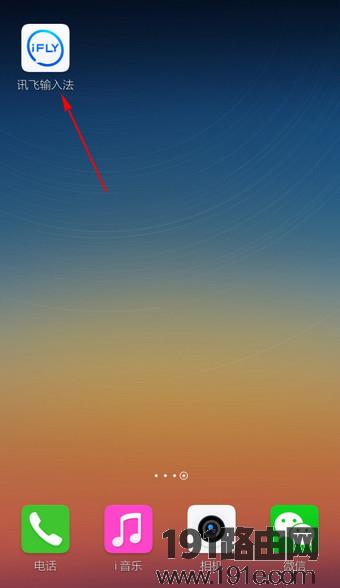
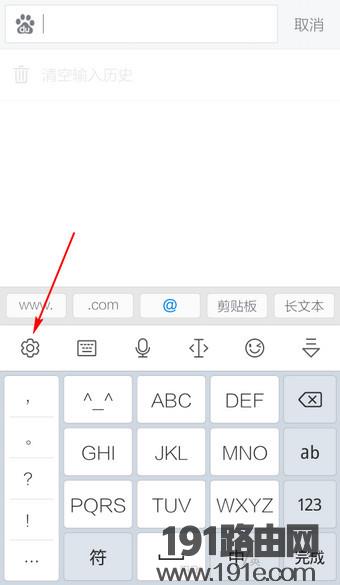
1.打开手机上的讯飞输入法图标

手机讯飞输入法系统设置步骤

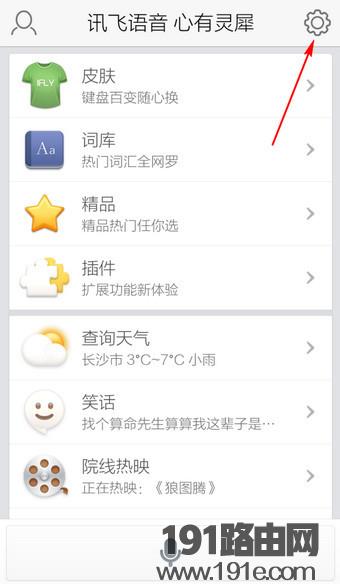
2.点击右上角的【齿轮】

手机讯飞输入法系统设置步骤

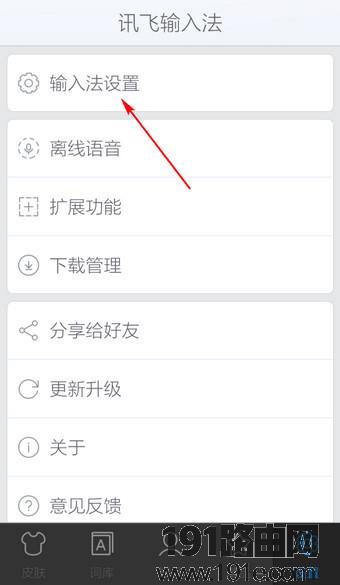
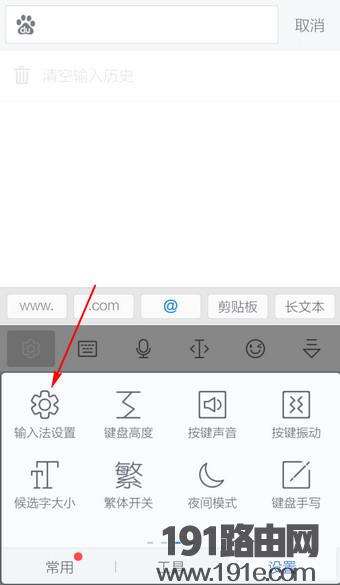
3.进一步设置进入【输入法设置】

手机讯飞输入法系统设置步骤

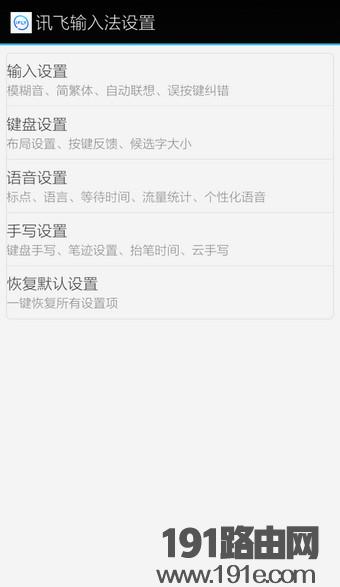
4.即进入讯飞输入法系统设置

手机讯飞输入法系统设置步骤

方法二

1.在讯飞输入法下点击工具条左侧【齿轮】

手机讯飞输入法系统设置步骤

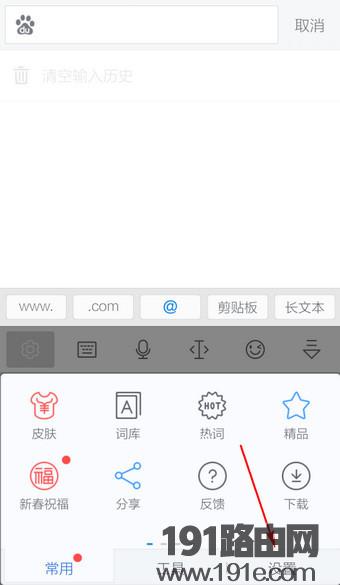
2.切换到【设置】

手机讯飞输入法系统设置步骤

3.可对输入法做简单设置,系统设置需选择【输入法设置】

手机讯飞输入法系统设置步骤

4.接方法一第3步

总结:以上就是WiFi之家网整理的手机讯飞输入法系统设置在哪里相关教程内容,希望能帮助到大家。

以上就是关于-常见问题-(手机讯飞输入法系统设置步骤)的教程!

31,859 手机讯飞输入法系统设置步骤已关闭评论 点赞
7 月 22 2021
常

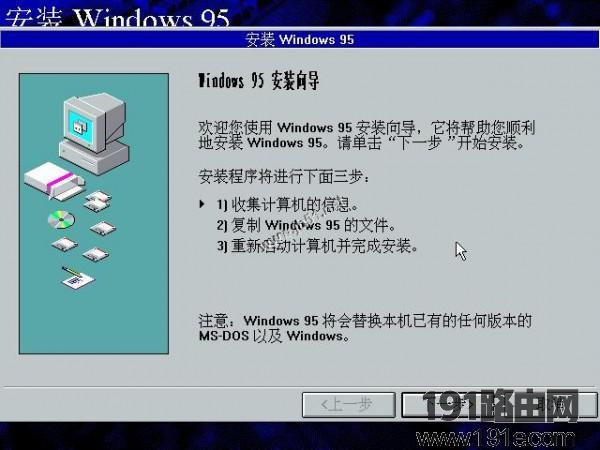
WIN95系统安装步骤

亲,以下就是关于(WIN95系统安装步骤),由“WiFi之家网”整理!

WIN95系统安装步骤

【导读】WIN95系统如何安装相关系统问题,下面WiFi之家网小编为大家详细解答。

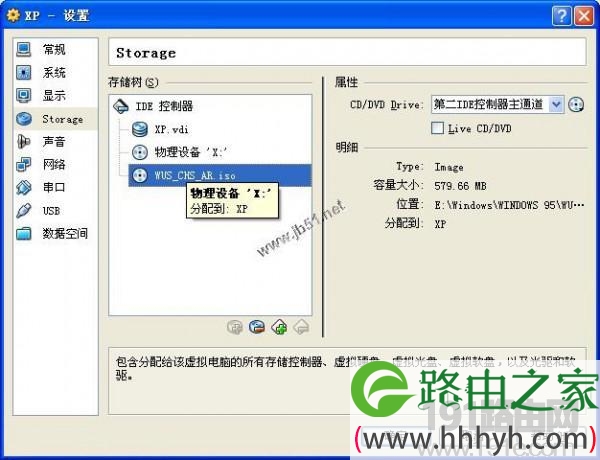
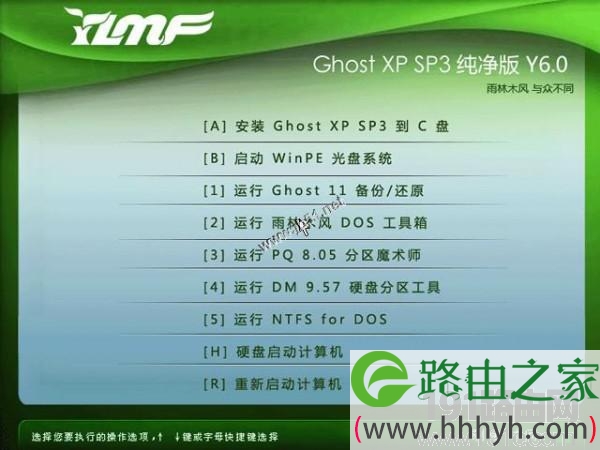
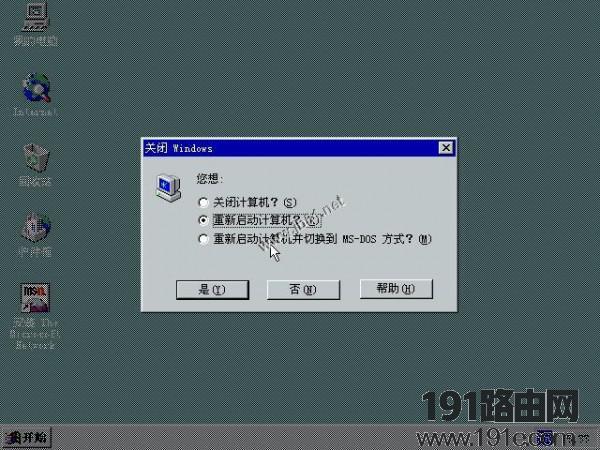
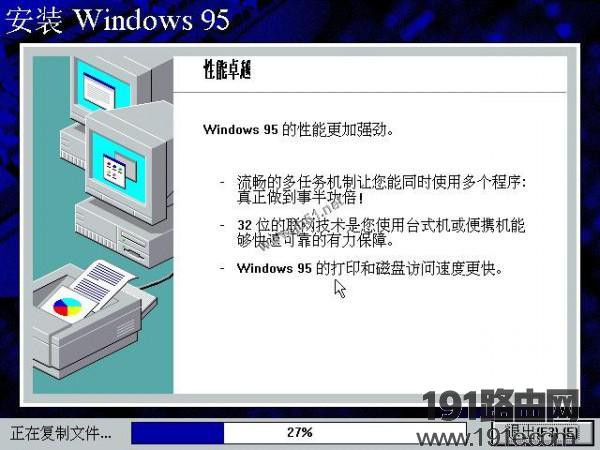
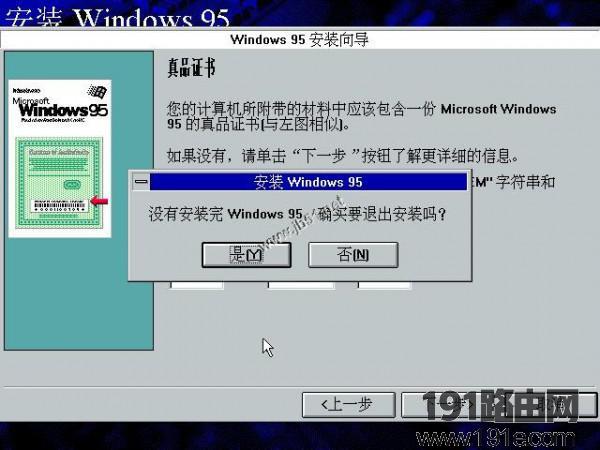
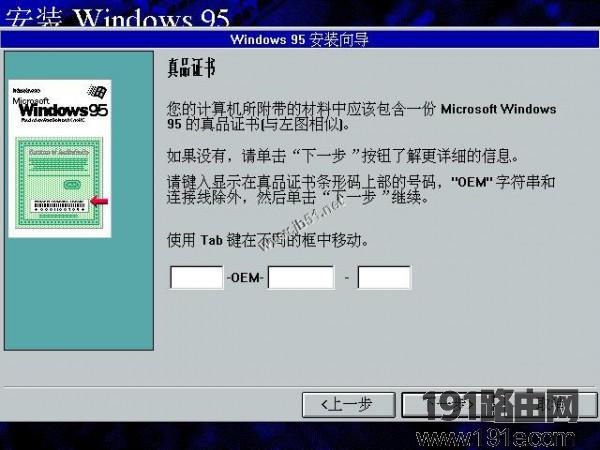
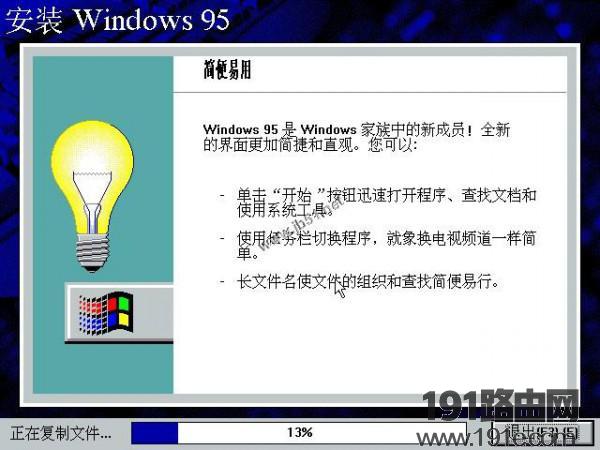
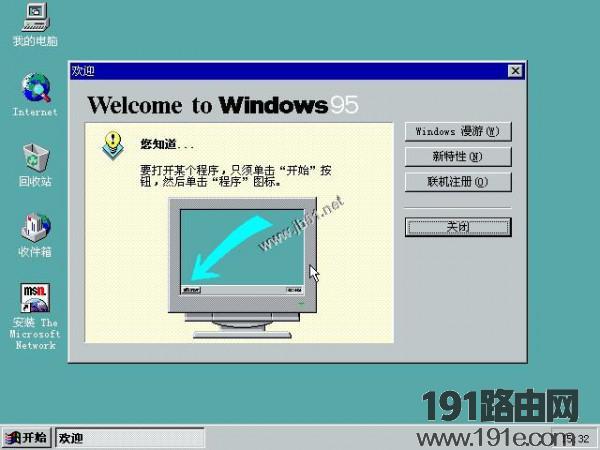
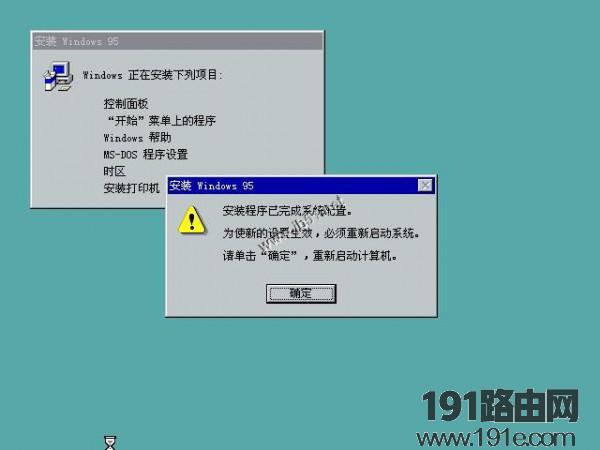
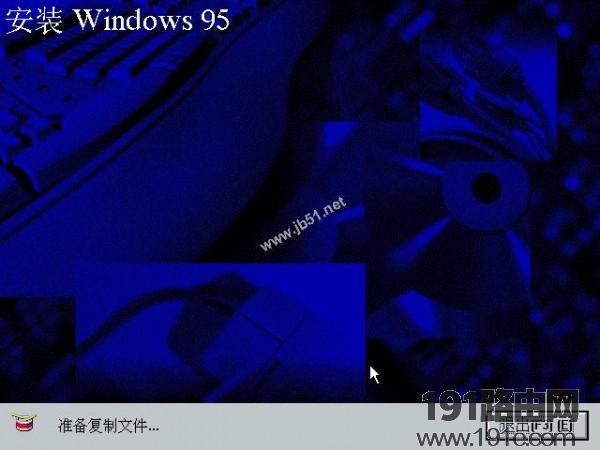
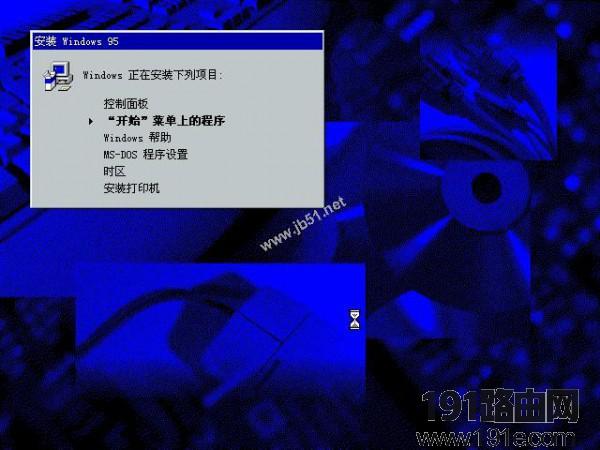
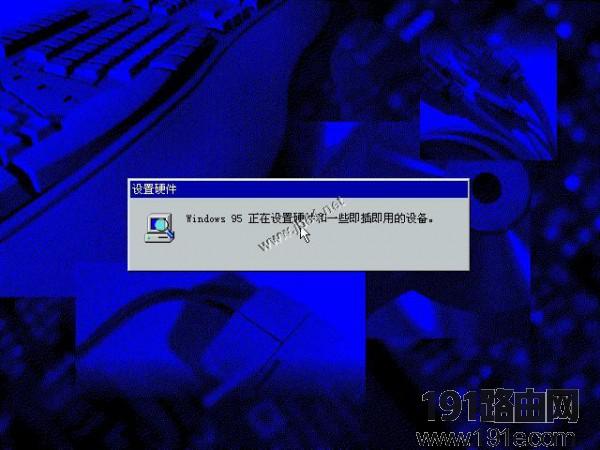
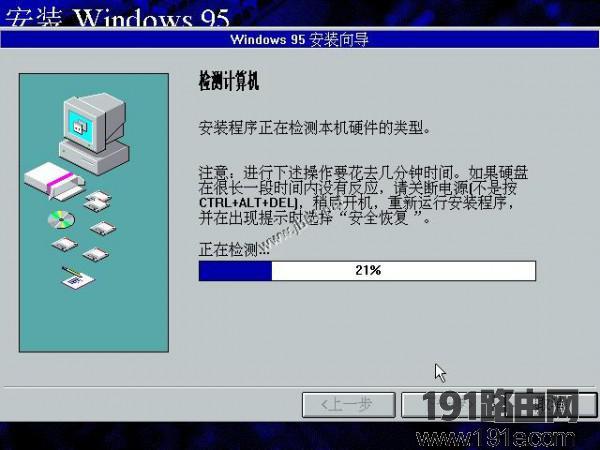
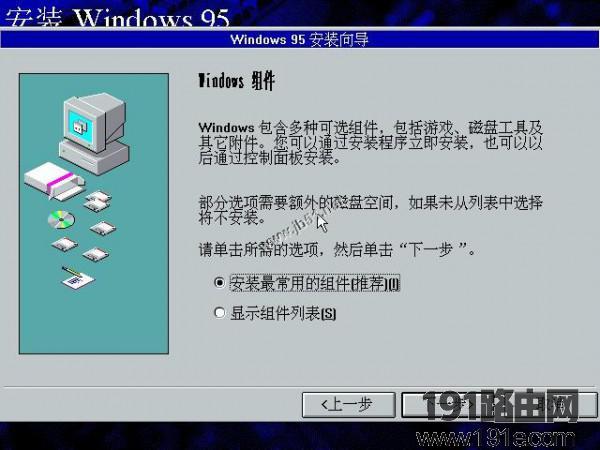
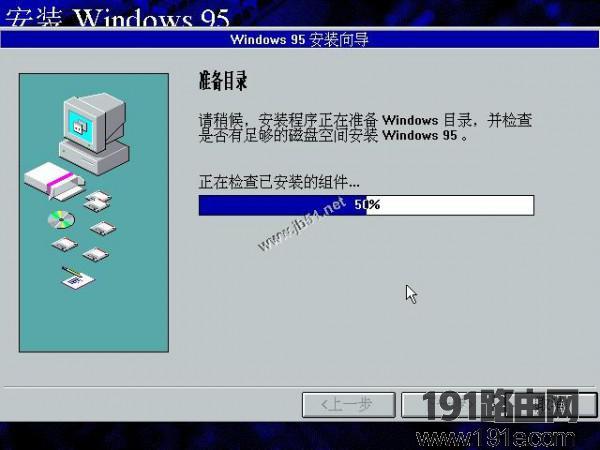
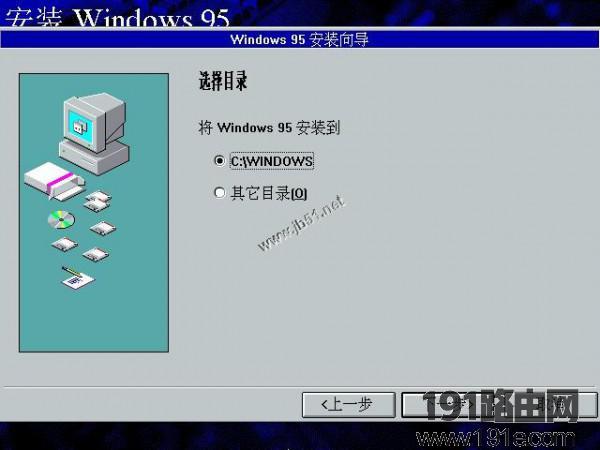
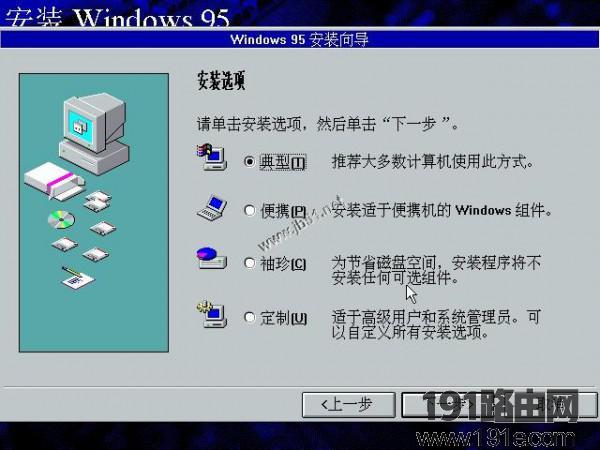
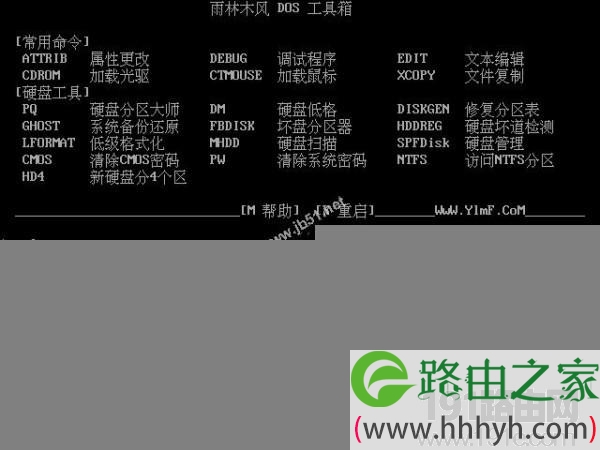
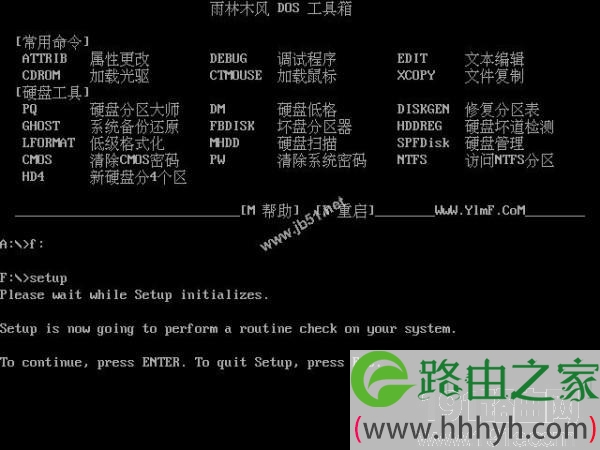
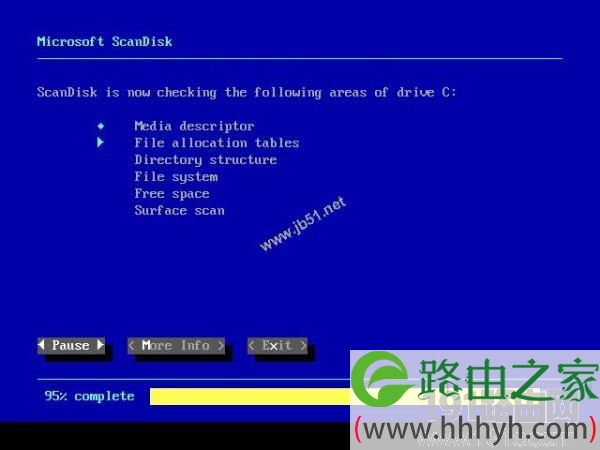
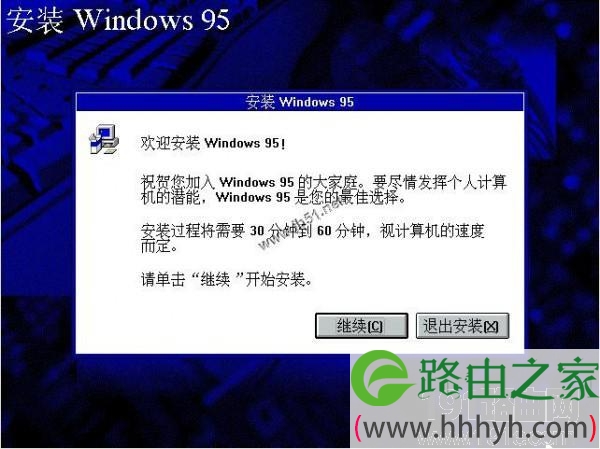
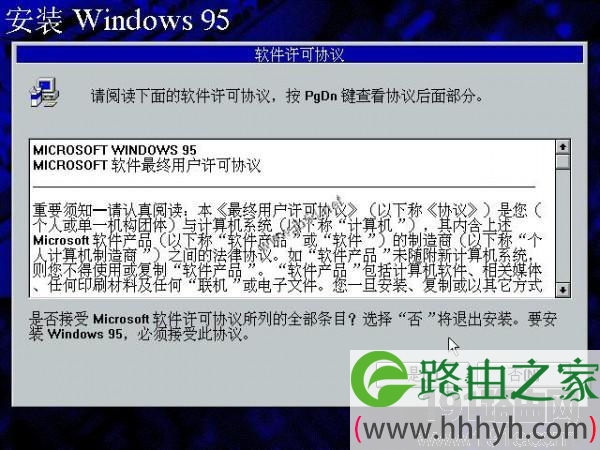
此盘是WIN95 OEM的光盘,不能由光盘自启动,所以装这个版本有点难度,没有软盘,找了半天的DOS.IMG也不能启动……没办法,只能挂两个光驱,先用YLMF GHOST光盘进入DOS,然后FORMAT C: /Q 若格不了C盘,那就用分驱分一个吧。然后再进入WIN95的光盘,SETUP....GO!

win95系统下载:http://www.jb51.net/softs/160869.html

不过为了方便,这里提供的是可启动光盘,大家直接安装就可以了。
使用vmware安装的时候需要fdisk分区,然后格式化c盘,然后到d:盘,运行setup即可。

WIN95系统安装步骤
WIN95系统安装步骤
WIN95系统安装步骤
WIN95系统安装步骤
WIN95系统安装步骤
WIN95系统安装步骤
WIN95系统安装步骤
WIN95系统安装步骤

WIN95系统安装步骤
WIN95系统安装步骤
WIN95系统安装步骤
WIN95系统安装步骤
WIN95系统安装步骤
WIN95系统安装步骤
WIN95系统安装步骤
WIN95系统安装步骤
WIN95系统安装步骤
WIN95系统安装步骤
WIN95系统安装步骤
WIN95系统安装步骤
WIN95系统安装步骤
WIN95系统安装步骤
WIN95系统安装步骤
WIN95系统安装步骤
WIN95系统安装步骤
WIN95系统安装步骤

总结:以上就是WiFi之家网整理的WIN95系统如何安装相关教程内容,希望能帮助到大家。

以上就是关于-常见问题-(WIN95系统安装步骤)的教程!

16,446 WIN95系统安装步骤已关闭评论 点赞
7 月 22 2021
常

重装系统时一直卡在安装Windows解决方法

亲,以下就是关于(重装系统时一直卡在安装Windows解决方法),由“WiFi之家网”整理!

重装系统时一直卡在安装Windows解决方法

【导读】重装系统时一直卡在安装Windows上怎么办?相关系统问题,下面WiFi之家网小编为大家详细解答。

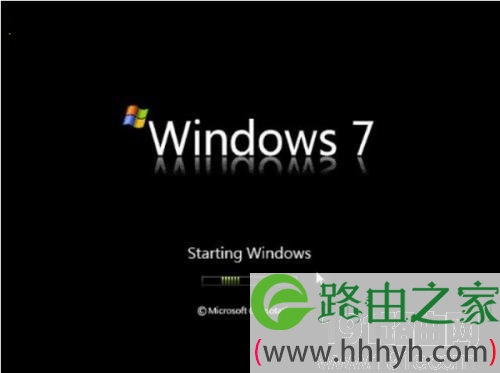
 状况图如下:
重装系统时一直卡在安装Windows解决方法

解决方法如下:
方法一:
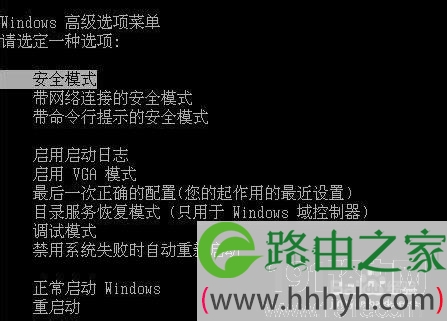
首先我是开机时按F8,进入安全模式界面。但是进去的时候等待了几分钟都无反应,上面一直显示请稍等...
重装系统时一直卡在安装Windows解决方法
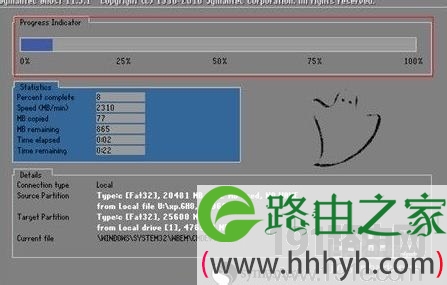
没办法只有按下复位键重启电脑,因电脑之前装有一键GHOST备份,于是果断还原试一下,但是还原之后还是如此。电脑开机还是在“正在启动 windows”界面卡住
重装系统时一直卡在安装Windows解决方法
暂时还无法判断是什么原因,猜是之前GHOST备份出现了问题,于是进入PE系统看一下,重启按delete键,进入BOOT界面,设置开机为U盘启动,进入PE系统,在PE系统中用新准备的windows 7重新安装,安装重启后,电脑开机还是在“正在启动 windows”界面卡住。
重装系统时一直卡在安装Windows解决方法

经过上面两步,可以肯定系统是没有问题的,但是问题出在哪里呢?

硬件设置的问题?恢复出厂设置?对主板中的电池进行放电处理?

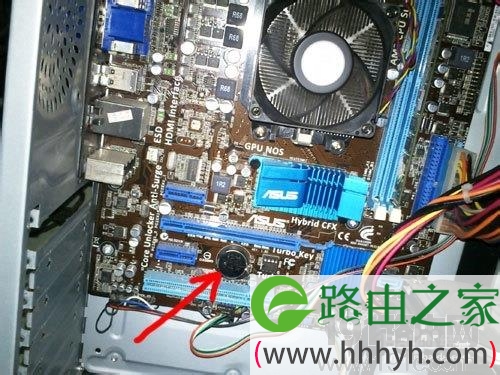
把电脑的主电源关闭,打开机箱,把主板上面的电池取下来,清理了一下灰尘,然后装回去。

重装系统时一直卡在安装Windows解决方法

然后接上电源,打开电脑,OK可以进系统了,为了方便快速,用之前的GHOST文件还原了系统。

方法二:
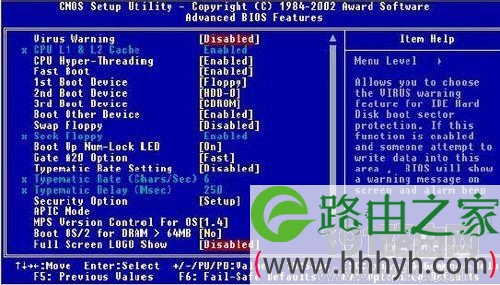
重启电脑,开机过程中按快捷键进入BIOS界面。
重装系统时一直卡在安装Windows解决方法
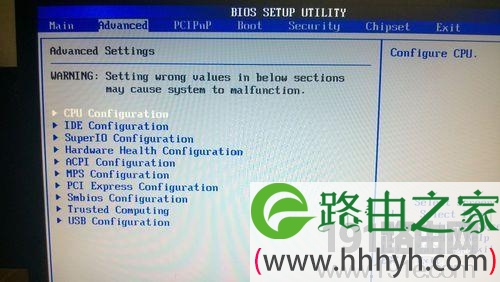
在BIOS设置里选择CPU设置的选项Advanced
重装系统时一直卡在安装Windows解决方法
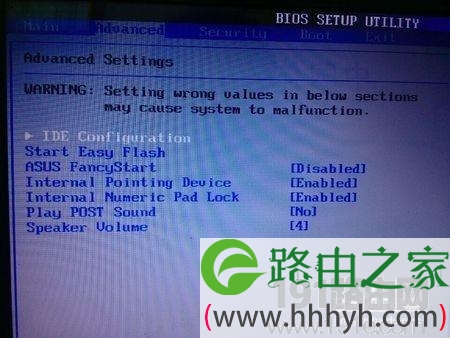
在Advanced选项下有一项包涵IDE字样的设置选项叫IDE Configuration,找到并点开它。
重装系统时一直卡在安装Windows解决方法
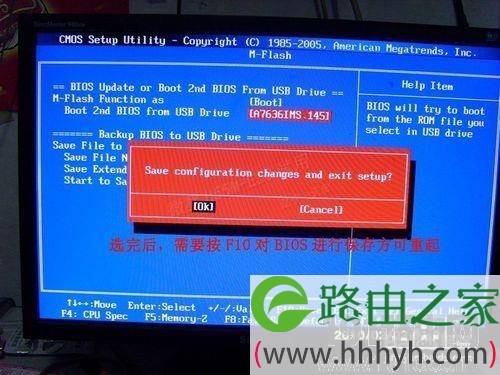
进入IDE Configuration的子选项选择SATA Mode,然后在弹出的复选项中选择IDE Mode模式。
修改完后按F10保存退出。
重装系统时一直卡在安装Windows解决方法
重启电脑后再按正常的方式重新安装,这时你就会发现已经可以顺利的安装完成了。
方法三:
1、首先进入BIOS中,然后尝试禁用ACPI方法解决看看;

2、如果问题还无法解决的话,那么就请Ghost win7系统用户在继续安装前使用PE或Win7系统安装盘(修复模式)引导进入系统,然后使用下面的文件替换Windows7分区中Winload.exe文件,Winload.exe文件的路径为X:WindowsSystem32Winload.exe,(X代表Win7被安装的盘符号);

3、此文件从Windows7 Beta 7000安装盘中提取,实验证实了这个版本的Winload.exe比新版本产生不兼容故障的概率要低很多,文件替换之后,重启计算机继续安装windows7系统即可。

方法四:

1、首先可以看看该故障出现的原因是否是因为启动了acpi造成的,大家试着重启一下计算机,然后在系统还没有启动好的时候按F11进入BIOS,接下来禁用ACPI,然后再次重启计算机即可。

2、大家若是有系统安装盘的话,可以试着利用系统盘引导进入系统,然后将分区中的Winload.exe覆盖替换一下。替换方式很简单,大家若是安装在c盘,则将文件路径更改为:C:WindowsSystem32Winload.exe即可,如果是将系统安装在D盘或者是E盘,则将C更改为D或者E就可以了。

如果有遇到这种问题的用户,不妨试试这些方法,或许会对你有所帮助。

总结:以上就是WiFi之家网整理的重装系统时一直卡在安装Windows上怎么办?相关教程内容,希望能帮助到大家。

以上就是关于-常见问题-(重装系统时一直卡在安装Windows解决方法)的教程!

114,545 重装系统时一直卡在安装Windows解决方法已关闭评论 点赞
7 月 22 2021
常

Windows 7系统设置默认字体教程

亲,以下就是关于(Windows 7系统设置默认字体教程),由“WiFi之家网”整理!

Windows 7系统设置默认字体教程

【导读】Windows 7系统怎么设置默认字体相关系统问题,下面WiFi之家网小编为大家详细解答。

  Windows 7系统怎么设置默认字体

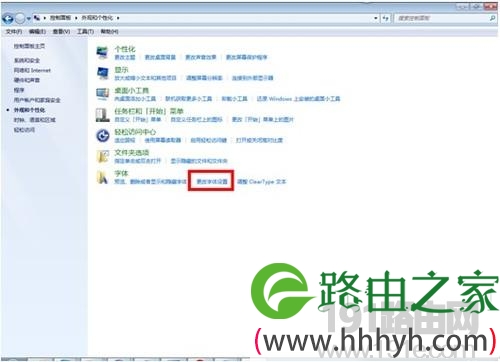
1:打开“控制面板”窗口,单击“外观和个性化”分类,在“字体”栏中单击“更改字体设置”链接,如图15-1所示。

Windows 7系统设置默认字体教程

  图15-1

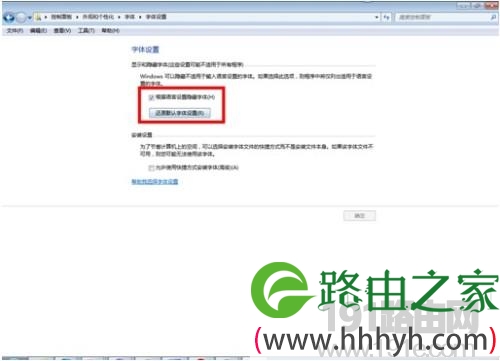
  2:在“字体设置”窗口,单击“还原默认字体”按钮,即可恢复windows 7默认的新片字体,如图15_2所示。

Windows 7系统设置默认字体教程

更多知识欢迎关注windows7教程 栏目

总结:以上就是WiFi之家网整理的Windows 7系统怎么设置默认字体相关教程内容,希望能帮助到大家。

以上就是关于-常见问题-(Windows 7系统设置默认字体教程)的教程!
8,926 Windows 7系统设置默认字体教程已关闭评论 点赞
7 月 22 2021
常

MAC系统修复BOOTCAMP提示您的磁盘不能恢复为单一的分区解决方法

亲,以下就是关于(MAC系统修复BOOTCAMP提示您的磁盘不能恢复为单一的分区解决方法),由“WiFi之家网”整理!

MAC系统修复BOOTCAMP提示您的磁盘不能恢复为单一的分区解决方法

【导读】MAC系统修复BOOTCAMP提示您的磁盘不能恢复为单一的分区怎么办相关系统问题,下面WiFi之家网小编为大家详细解答。

 一些用户将MAC OS升级后,发现bootcamp分区安装的win8无法进入,并且有提示:您的磁盘不能恢复为单一的分区。而用系统自带的磁盘工具挂载boocamp分区,则提示无法挂载。那么,该如何解决这个问题呢?现在小编就向大家介绍一个较为简单的方法。

MAC系统修复BOOTCAMP提示您的磁盘不能恢复为单一的分区解决方法

  解决办法:

  打开终端,输入:sudo diskutil list

  然后输入系统密码,回车,会列出系统挂载的所有磁盘:

  /dev/disk0

  #: TYPE NAME SIZE IDENTIFIER

  0: GUID_partition_scheme *120.0 GB disk0

  1: EFI 209.7 MB disk0s1

  2: Apple_HFS MacOS 35.0 GB disk0s2

  3: Apple_Boot Recovery HD 650.0 MB disk0s3

  4: Microsoft Basic Data BOOTCAMP 24.2 GB disk0s4

  /dev/disk1

  #: TYPE NAME SIZE IDENTIFIER

  0: FDisk_partition_scheme *500.1 GB disk1

  1: Apple_HFS TimeMachine 80.1 GB disk1s1

  2: Windows_NTFS Data 420.0 GB disk1s2

  我要删除的事bootcamp分区,输入如下命令即可:

  sudo diskutil eraseVolume JHFS+ BOOTCAMP disk0s4

  然后重启系统磁盘工具,会发现这个分区已经挂载上了,卸载掉才可进行合并操作:

  sudo diskutil mergePartitions JHFS+ MacOS disk0s2 disk0s4

  以上就是bootcamp分区提示:您的磁盘不能恢复为单一的分区的解决方法了,遇到这种问题的用户朋友想必有不少吧,现在就可以不用重装系统,轻松的就可以搞定这个问题了。

总结:以上就是WiFi之家网整理的MAC系统修复BOOTCAMP提示您的磁盘不能恢复为单一的分区怎么办相关教程内容,希望能帮助到大家。

以上就是关于-常见问题-(MAC系统修复BOOTCAMP提示您的磁盘不能恢复为单一的分区解决方法)的教程!
14,568 MAC系统修复BOOTCAMP提示您的磁盘不能恢复为单一的分区解决方法已关闭评论 点赞
7 月 22 2021
常

网站管理系统进入FTP空间教程

亲,以下就是关于(网站管理系统进入FTP空间教程),由“WiFi之家网”整理!

网站管理系统进入FTP空间教程

【导读】网站管理系统怎么进入FTP空间相关系统问题,下面WiFi之家网小编为大家详细解答。

联系网站服务器空间服务商;
提供给网站服务器空间服务商网站信息,证明网站所属;
向网站服务器空间服务商索要FTP地址以及密码;
在FTP工具上填写所得到的FTP地址以及密码,登录进入FTP空间。

总结:以上就是WiFi之家网整理的网站管理系统怎么进入FTP空间相关教程内容,希望能帮助到大家。

以上就是关于-常见问题-(网站管理系统进入FTP空间教程)的教程!
12,627 网站管理系统进入FTP空间教程已关闭评论 点赞
7 月 22 2021
常

每次开机都进入备份界面设置直接进入系统教程

亲,以下就是关于(每次开机都进入备份界面设置直接进入系统教程),由“WiFi之家网”整理!

每次开机都进入备份界面设置直接进入系统教程

【导读】每次开机都进入备份界面如何设置直接进入系统?相关系统问题,下面WiFi之家网小编为大家详细解答。

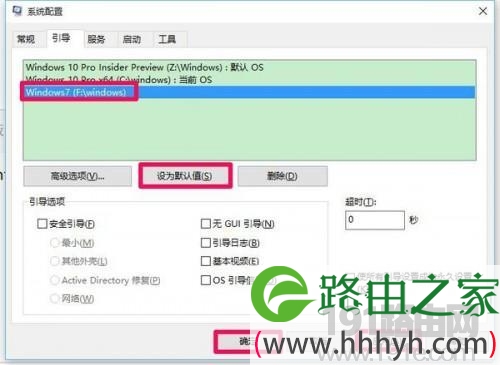
方法一:开始 - 运行输入msconfig,打开系统配置窗口,点击引导,点击:Windows7 - 设为默认值,再点击:应用 - 确定,重启电脑。

每次开机都进入备份界面设置直接进入系统教程

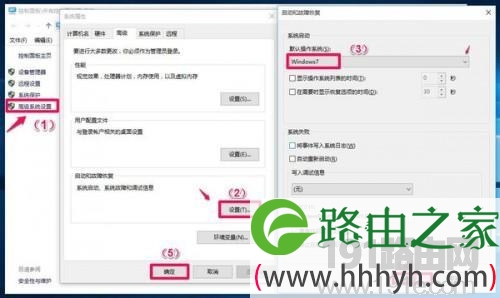
方法二:右键点击桌面计算机 - 属性(1)点击高级系统设置,(2)点击系统和故障恢复项的设置,(3)在默认操作系统项点击小勾,选择Windows7系统,(4)点击:确定,(5)回到系统属性窗口点击:确定。

每次开机都进入备份界面设置直接进入系统教程

总结:以上就是WiFi之家网整理的每次开机都进入备份界面如何设置直接进入系统?相关教程内容,希望能帮助到大家。

以上就是关于-常见问题-(每次开机都进入备份界面设置直接进入系统教程)的教程!
17,449 每次开机都进入备份界面设置直接进入系统教程已关闭评论 点赞
7 月 22 2021
常

蓝魔i100 Pro必须先关机才能切换系统解决方法

亲,以下就是关于(蓝魔i100 Pro必须先关机才能切换系统解决方法),由“WiFi之家网”整理!

蓝魔i100 Pro必须先关机才能切换系统解决方法

【导读】蓝魔i100 Pro必须先关机才能切换系统吗?相关系统问题,下面WiFi之家网小编为大家详细解答。

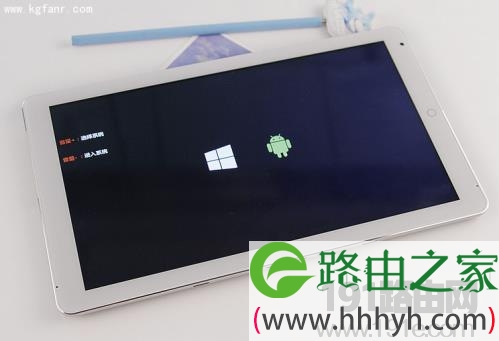
蓝魔i100 Pro的双系统体验。先说一个设计上的不足,机器在运行一个系统时,我们是无法进行系统切换的。目前很多双系统平板都带系统切换功能,Win系统下我们只要点击一个程序便可以自动切换,而安卓界面下只要在下拉菜单中点击图标便可以切换。然而蓝魔i100 Pro需要用户先关机,然后再开机并选择想要登陆的系统,较为麻烦。

蓝魔i100 Pro必须先关机才能切换系统解决方法

蓝魔i100 Pro必须先关机才能切换系统

蓝魔i100 Pro必须先关机才能切换系统解决方法

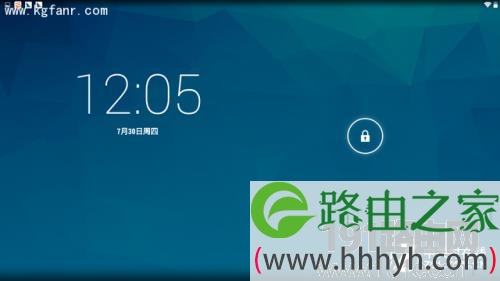
蓝魔i100 Pro在安卓系统下的锁屏界面

蓝魔i100 Pro必须先关机才能切换系统解决方法

蓝魔i100 Pro安卓系统主界面

尽管系统启动麻烦了一些,但好在我们平时并不会频繁的切换,但系统的使用体验好坏则是我们天天要面对的。内置在蓝魔i100 Pro的安卓系统版本为4.4.4,锁屏界面是看不出定制的痕迹,不过界面一解锁我们就发现很多新鲜的元素了。例如采用但层级菜单,有Dock栏,应用图标经过优化采用圆角矩形设计,整体风格与苹果非常像。

蓝魔i100 Pro必须先关机才能切换系统解决方法

蓝魔i100 Pro的Windows界面

然而当机器运行在Windows 8.1系统下,一切都是那么的原汁原味,系统的翻页体验也十分流畅,很显然蓝魔i100 Pro身上这颗处理器是针对Win系统优化过的,毕竟intel与微软拥有着亲如姐妹的关系。我个人建议用Windows系统时,更好通过OTG为它配备个键盘和鼠标使用,这样在文字输入时就不会因为虚拟键盘大面积遮挡屏幕而烦恼了。

总结:以上就是WiFi之家网整理的蓝魔i100 Pro必须先关机才能切换系统吗?相关教程内容,希望能帮助到大家。

以上就是关于-常见问题-(蓝魔i100 Pro必须先关机才能切换系统解决方法)的教程!
19,725 蓝魔i100 Pro必须先关机才能切换系统解决方法已关闭评论 点赞