'常见问题'最新文章

路由器常见问题的解决办法,希望对大家有帮助。

在路由器出现的故障中,大体可以分为两类:一类是硬故障,一类是软故障。这里的分类方法并没有严格的标准,只是为了方便而已,在实践中应该具体问题具体分析。

常见问题

7 月 22 2021
常

电脑系统控制面板打不开如何解决

亲,以下就是关于(电脑系统控制面板打不开如何解决),由“WiFi之家网”整理!
电脑系统控制面板打不开如何解决

原标题:"电脑系统控制面板打不开的解决方法"相关电脑问题教程分享。 - 来源:WiFi之家网。

  电脑控制面板打不开怎么办?近日有很多用户反映,电脑上的控制面板一直打不开,该如何解决这个问题?下面就给大家分享电脑控制面板无法开启的解决方法。

  解决方法:

  1、按Win+R打开运行,输入下面的路径回车

  %SystemRoot%System32

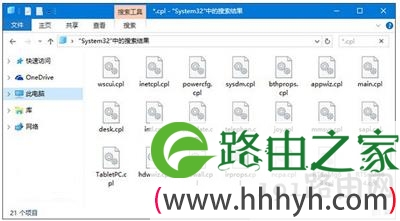
  2、在System32文件夹中搜索*.cpl,搜索结果中会显示出控制面板中的一些小工具。部分.cpl为第三方软件添加,这些软件会在控制面板中添加自己的入口。
电脑系统控制面板打不开如何解决

  3、修复损坏的.cpl文件。

  分别双击每个.cpl文件,如果无法打开控制面板说明这些文件出现了损坏。如果是第三方.cpl出现了损坏,只需要将其删除。如果是系统自带.cpl出现了损坏,请使用下面的方法修复:

  以管理员身份运行CMD,输入sfc /scannow,等待扫描完成。之后重启系统即可。

  4、修复cpl文件关联。

  新建txt文本文档,将以下文字复制到txt文档中,并将文件重命名为cpl.reg(去掉原txt后缀)保存。双击cpl.reg导入注册表。

  Windows Registry Editor Version 5.00

  [HKEY_CLASSES_ROOT.cpl]

  @=‘cplfile’

  ‘Generic’=‘system’

  [HKEY_CLASSES_ROOT.cplPersistentHandler]

  @=‘{098f2470-bae0-11cd-b579-08002b30bfeb}’

  [HKEY_CLASSES_ROOTcplfile]

  @=‘Control Panel extension’

  [HKEY_CLASSES_ROOTcplfileshell]

  [HKEY_CLASSES_ROOTcplfileshellcplopen]

  @=‘Open with Control Panel’

  [HKEY_CLASSES_ROOTcplfileshellcplopencommand]

  @=‘rundll32.exe shell32.dll,Control_RunDLL %1,%*’

  [HKEY_CLASSES_ROOTcplfileshell unas]

  [HKEY_CLASSES_ROOTcplfileshell unascommand]

  @=‘rundll32.exe shell32.dll,Control_RunDLLAsUser %1,%*’

  如果以上方法没用,那只能重装系统解决。

以上就是关于-常见问题-(电脑系统控制面板打不开如何解决)的教程!
13,770 电脑系统控制面板打不开如何解决已关闭评论 点赞
7 月 22 2021
常

电脑鼠标右键菜单没有显卡控制面板选项修复方法

亲,以下就是关于(电脑鼠标右键菜单没有显卡控制面板选项修复方法),由“WiFi之家网”整理!

电脑鼠标右键菜单没有显卡控制面板选项修复方法

原标题:"电脑鼠标右键菜单没有显卡控制面板选项怎么解决"相关电脑问题教程分享。 - 来源:WiFi之家网。

  电脑在安装独立显卡且完成驱动安装后,一般都会出现一个控制面板,不管是英伟达NVIDIA显卡还是ATI显卡或者英特尔显卡,但是有些用户发现电脑右下角没有显卡控制面板,并且鼠标右键菜单也没有控制面板选项,这该怎么办呢?下面请看具体解决方法。

  解决方案:

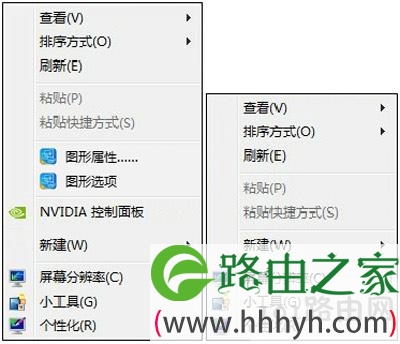
  安装有英特尔显卡或者ATI显卡或者NVIDIA显卡的计算机,右键菜单会多出“图形属性”、“图形选项”或者“NVIDIA控制面板”等等,看看下文中的对比图。

电脑鼠标右键菜单没有显卡控制面板选项修复方法

  一、NVIDIA显卡的右键菜单

  1、恢复NVIDIA右键菜单

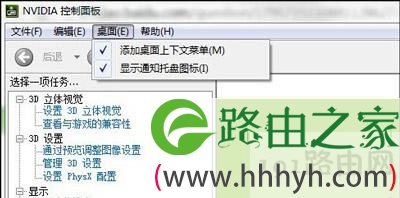
  打开“控制面板”-“NVIDIA控制面板”,打开工具栏内的“桌面”选项,勾选“添加桌面上下文菜单”、“显示通知托盘图标”即可添加右键NVIDIA控制面板。

  2、去除多余选项后的右键菜单

  打开“控制面板”-“NVIDIA控制面板”,打开工具栏内的“桌面”选项,取消勾选“添加桌面上下文菜单”、“显示通知托盘图标”等等,就可以去除NVIDIA控制面板。

电脑鼠标右键菜单没有显卡控制面板选项修复方法

  二、英特尔显卡的右键菜单(图形属性、图形选项)

  1、恢复英特尔右键菜单

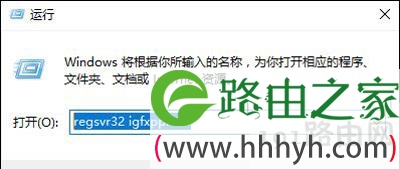
  按“Win+R”键,打开运行,输入“regsvr32 igfxpph.dll”或者“regsvr32 igfxsrvc.dll”命令,确定,英特尔显卡的选项就会显示出来了。

  2、去掉英特尔显卡的右键菜单

  按“Win+R”键,打开运行,输入“regsvr32 /u igfxpph.dll”或者“regsvr32 /u igfxsrvc.dll”命令,确定即可去除英特尔显卡右键菜单。

电脑鼠标右键菜单没有显卡控制面板选项修复方法

  三、ATI显卡右键菜单

  1、恢复ATI显卡右键菜单

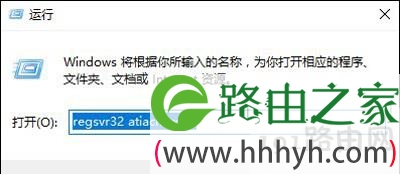
  按下“Win+R”,打开运行,输入“regsvr32 atiacmxx.dll”命令,确定后,右键ATI显卡菜单即可恢复。

  2、去除ATI显卡的右键菜单

  按下“Win+R”,打开运行,输入“regsvr32 atiacmxx.dll /u”,确定后就可以去除ATI显卡的右键菜单。

电脑鼠标右键菜单没有显卡控制面板选项修复方法

  以上步骤便是右键没有NVIDIA控制面板或ATI、英特尔显卡控制面板的还原方法。请用户对号入座,如果提示命令错误的信息,则表示计算机中没有使用该显卡。

以上就是关于-常见问题-(电脑鼠标右键菜单没有显卡控制面板选项修复方法)的教程!
31,143 电脑鼠标右键菜单没有显卡控制面板选项修复方法已关闭评论 点赞
7 月 22 2021
常

电脑系统windows资源管理器一直未响应修复方法

亲,以下就是关于(电脑系统windows资源管理器一直未响应修复方法),由“WiFi之家网”整理!

电脑系统windows资源管理器一直未响应修复方法

原标题:"电脑系统windows资源管理器一直未响应的解决方法"相关电脑问题教程分享。 - 来源:WiFi之家网。

  电脑系统windows资源管理器出现未响应的情况怎么办?电脑系统windows资源管理器一直未响应如何解决?下面给大家介绍windows资源管理器没有相应的原因及其解决方法。

  一、查看Windows资源管理器未响应原因的方法

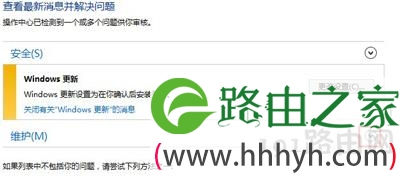
  1、进入控制面板-系统和安全-操作中心,展开“维护”一栏。

电脑系统windows资源管理器一直未响应修复方法

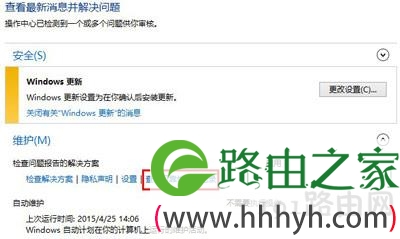
  2、在维护下点击“查看可靠性历史记录”。

电脑系统windows资源管理器一直未响应修复方法

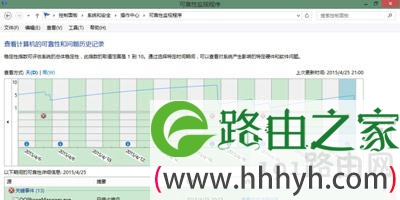
  3、稍等片刻,便会打开可靠性监视程序窗口。

电脑系统windows资源管理器一直未响应修复方法

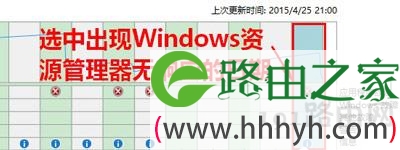
  4、在可靠性监视程序窗口中,首先在上半部分选中一个日期,该日期必须是出现了Windows资源管理器无响应故障的日期。

电脑系统windows资源管理器一直未响应修复方法

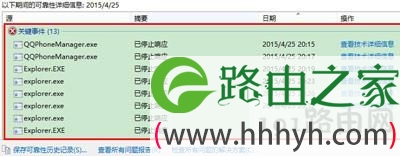
  5、这时,该窗口的下半部分将显示这天发生的所有错误事件(即关键事件)。

电脑系统windows资源管理器一直未响应修复方法

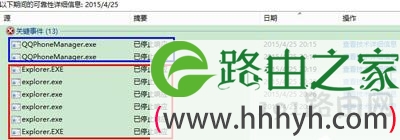
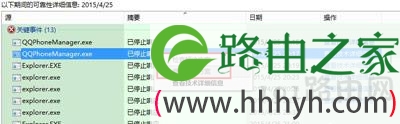
  6、在这些错误事件中,找到与explorer.exe位置zui接近的错误事件(在下图中是蓝色框标出的部分,即QQPhoneManager.exe错误事件)。

电脑系统windows资源管理器一直未响应修复方法

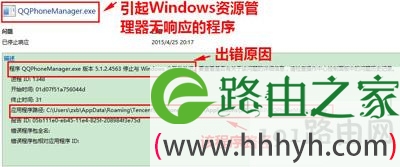
  7、双击该事件,就会弹出显示该事件详情的窗口。在该窗口中,从上到下依次给出了引起Windows资源管理器无响应的程序名称,出错原因,以及该程序的路径。

电脑系统windows资源管理器一直未响应修复方法

  二、Windows资源管理器未响应的解决办法

  1、在大多数情况下,引起“Windows资源管理器无响应”通常是上面给出的程序与explorer.exe起了冲突所造成的。我们可以在该项上右击鼠标,如果“检查解决方案”或“查看解决方案”可用(即不为灰色),则可点击查看解决方法。

电脑系统windows资源管理器一直未响应修复方法

  2、如果菜单不可用,通用的解决办法是卸载相关的程序(包括换一个其他的版本,比如说,我这里是从QQ电脑管家10.8的版本换回了10.7的版本,问题就得到完美解决)。

  注意事项:

  1、可靠性监视程序为Win7/8/8.1新添加的功能,WinXP没有这个功能。

  2、引起Windows资源管理器无响应的原因有很多,首先要排除病毒和恶意软件的破坏,确信其他方面没有问题后,再考虑以上方案。

以上就是关于-常见问题-(电脑系统windows资源管理器一直未响应修复方法)的教程!
73,454 电脑系统windows资源管理器一直未响应修复方法已关闭评论 1
7 月 22 2021
常

系统无法弹出或删除U盘解决方法

亲,以下就是关于(系统无法弹出或删除U盘解决方法),由“WiFi之家网”整理!

系统无法弹出或删除U盘解决方法

原标题:"系统无法弹出或删除U盘 清空剪切板解决U盘占用问题"相关电脑问题教程分享。 - 来源:WiFi之家网。

  使用U盘的时候经常出现无法删除或者无法弹出的问题,提示说U盘正在使用或者被占用,其实这有可能是刚复制完文件,剪切板没有清空导致的,如何清空剪切板呢?下面来看看不同系统的不同方法。

  一、WinXP怎么清空剪切板

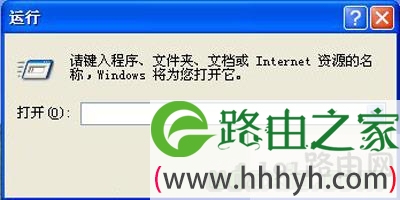
  1、开始-打开运行。

系统无法弹出或删除U盘解决方法

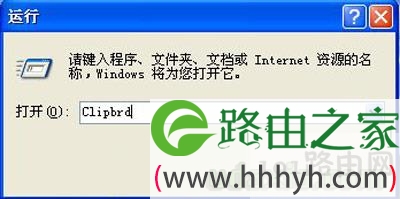
  2、在运行对话框中输入:Clipbrd。

系统无法弹出或删除U盘解决方法

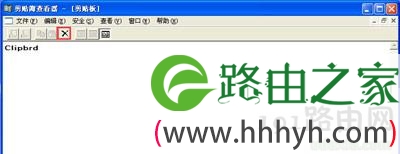
  3、进入“剪贴板查看器”-点击“×”进行清空。

系统无法弹出或删除U盘解决方法

  二、Win7怎么清空剪切板

  1、剪切板这东西比较抽象,如果你因为U盘无法停止运行,有可能是因为你复制U盘的资料到电脑造成的,你可以在在复制一个电脑上的资料即可把上次的清空了。

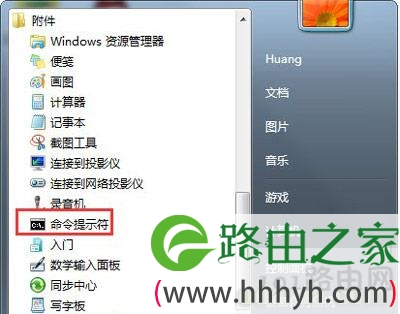
  2、Win7没有界面形式的剪切板,如果你要看剪切板就如下操作:开始-所有程序-附件-命令提示符。

系统无法弹出或删除U盘解决方法

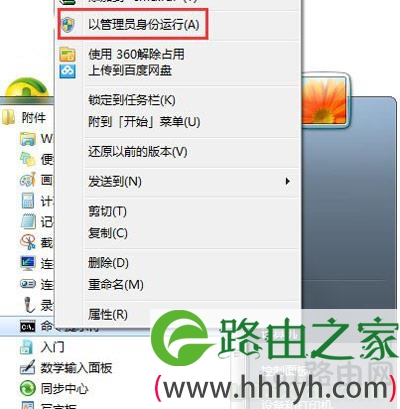
  3、右击命令提示符,选择“以管理员身份运行”。

系统无法弹出或删除U盘解决方法

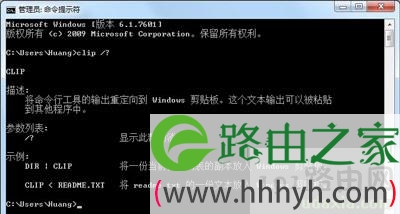
  4、输入clip /?,使用命令行的方式调用剪贴板查看器。

系统无法弹出或删除U盘解决方法

  5、不过如果你是一名普通用户,如何清空剪切板还是建议您直接使用Ctrl+C,Ctrl+V就好了。

以上就是关于-常见问题-(系统无法弹出或删除U盘解决方法)的教程!
10,568 系统无法弹出或删除U盘解决方法已关闭评论 点赞
7 月 22 2021
常

Win7系统电脑修改设置字体图解

亲,以下就是关于(Win7系统电脑修改设置字体图解),由“WiFi之家网”整理!

Win7系统电脑修改设置字体图解

原标题:"Win7系统电脑怎么修改字体?系统字体设置方法"相关电脑问题教程分享。 - 来源:WiFi之家网。

  Win7系统电脑怎么修改字体?有用户觉得系统字体不好看需要修改,那么字体在哪里设置呢?请看下面具体操作步骤。

  解决方法:

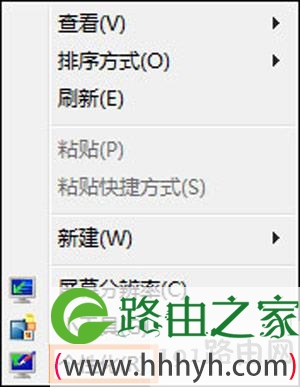
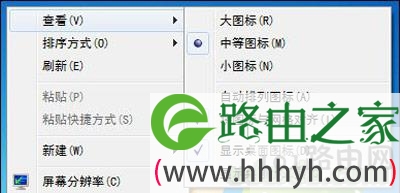
  1、首先我们需要点击电脑的右键,我们鼠标点击右键就可以看到一个【个性化】,我们点击即可;

Win7系统电脑修改设置字体图解

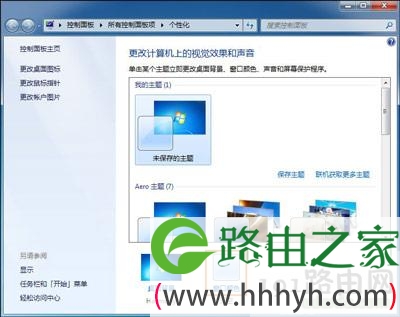
  2、我们点击【个性化】之后,就会看到另一个界面,上面有多的对话窗口,我们点击下面的【窗口颜色】;

Win7系统电脑修改设置字体图解

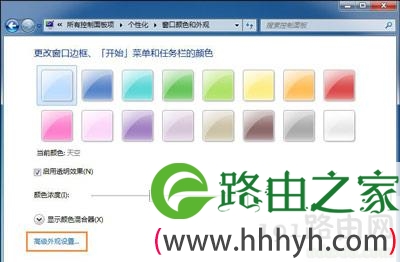
  3、我们点击【窗口颜色】之后,就会看到一个【高级外观设置】我们点击进入就可以了;

Win7系统电脑修改设置字体图解

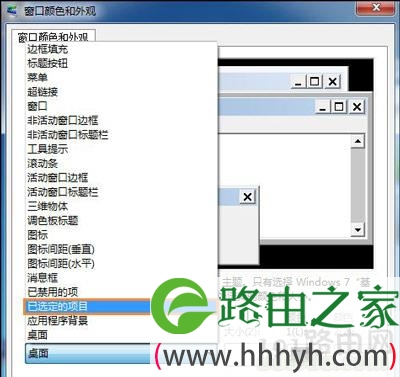
  4、进入【高级外观设置】之后,我们在选择一个【已选定的项目】,这样我们就可以了;

Win7系统电脑修改设置字体图解

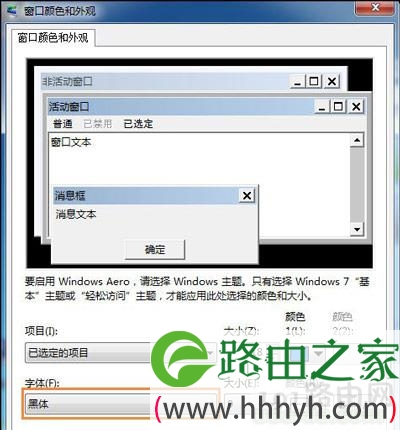
  5、然后我们就会看到下面有一个【字体】我们选择我们自己虚喜欢的字体这样就可以了;

Win7系统电脑修改设置字体图解

  6、我们确认之后,就可以看到字体的显示效果:

Win7系统电脑修改设置字体图解

以上就是关于-常见问题-(Win7系统电脑修改设置字体图解)的教程!
8,675 Win7系统电脑修改设置字体图解已关闭评论 点赞
7 月 22 2021
常

联想thinkpad笔记本电脑自带软件直接卸载方法

亲,以下就是关于(联想thinkpad笔记本电脑自带软件直接卸载方法),由“WiFi之家网”整理!
联想thinkpad笔记本电脑自带软件直接卸载方法

原标题:"联想thinkpad笔记本电脑自带软件哪些可以直接卸载"相关电脑问题教程分享。 - 来源:WiFi之家网。

  刚刚买的联想thinkpad笔记本,在删除程序中看到了很多联想自带的软件,那么这些软件都可以卸载吗?联想thinkpad笔记本电脑哪些自带软件可以卸载呢?下面请看具体解决方法。

  解决方法:

  Lenovo App Services:Lenovo应用服务:可以卸载

  Lenovo Auto Scroll Utility:热键驱动相关程序:不建议卸载

  Lenovo Battery Gauge:Win10下的电源管理软件:不建议卸载

  Lenovo Dependency Padkage:联想程序依赖包:可以卸载,但是有可能会造成某些随机软件运行出现问题

  Lenovo Experience Improvement:联想体验改进程序:可以卸载

  Lenovo Peer Connect Package:联想对等连接包程序:可以卸载

  Lenovo Multimedia and Communications CoreRuntime:联想多媒体与通信核心运行库:可以卸载

  Lenovo Fingerprint Manager Pro:联想指纹驱动程序:不建议卸载

  Lenovo Power Management Drive:联想电源管理驱动:不能卸载

  Lenovo Quick control:使用鼠标或者Pad模拟鼠标进行操作:可以卸载

  Lenovo Quick Optimizer:Lenovo 快速优化功能,卸载后会影响Lenovo Battery Gauge的使用:建议保留

  Lenovo Scaling utility:联想缩放实用程序:可以卸载

  Lenovo Settings Dependency package:LenovoSetting的开发包:不建议卸载

  Lenovo Solution Center:联想故障检测中心:可以卸载

  Lenovo System Update:联想驱动和随机软件升级程序:不建议卸载

  Lenovo USB Graphics:联想USB显卡驱动:可以卸载

  Lenovo USB 3.0 to DVI VGA Monitor Adapter:联想USB3.0转DVI或者VGA连接线驱动程序:可以卸载

  Lenovo User Guide:用户手册:可以卸载

  Lenovo Warranty Information:联想保修信息:可以卸载

  REACHit:联想存储管理应用:可以卸载

  Thinkpad OneLink DOCK:onelink底座驱动程序:可以卸载

  Thinkpad USB Ethernet Adapter Driver:联想USB网卡驱动程序:可以卸载

  ThinkVantage Active Protection System:APS硬盘保护程序:建议保留(普通硬盘):可以卸载(固态硬盘)

  Create Recovery Media:恢复光盘创建程序:建议保留

  Lenovo Communications Utility:Lenovo-Web会议:可以卸载(摄像头软件)

  Lenovo QuickDisplay:电脑连接投影仪工具:可以卸载

  Message Center Plus:信息中心加强版:可以卸载

  ThinkPad Smart Mark:触控输入法:建议保留

  电源管理器:电源管理软件程序:建议保留

  ThinkVantage Access Connections:AccessConnection:可以卸载

  ThinkVantage Password Manager:Lenovo-密码保险库文件:可以卸载

  ThinkVantage指纹软件:指纹驱动:建议保留

  Lenovo SHAREit:茄子快传英文版:可以卸载

  Power DVD Create (Includes Power2Go andPower Producer):Power DVD:可以卸载(卸载后将无法重新安装)

  Amazon Kindle:亚马逊电子书软件:可以卸载

  Baidu PC Faster:百度助手:可以卸载

  Amazon Shopping:亚马逊快捷方式:可以卸载

  Sina/Weibo:新浪微博:可以卸载

  Pokki:第三方开始菜单程序:建议保留(Win8系统):建议卸载(Win8.1或Win10系统)

  Norton Internet Security:诺顿30天试用版:建议卸载

  McAfee XXXX:麦咖啡杀毒软件30天试用版:建议卸载

以上就是关于-常见问题-(联想thinkpad笔记本电脑自带软件直接卸载方法)的教程!

28,768 联想thinkpad笔记本电脑自带软件直接卸载方法已关闭评论 点赞
7 月 22 2021
常

电脑浏览器打开网页总是显示白屏修复方法

亲,以下就是关于(电脑浏览器打开网页总是显示白屏修复方法),由“WiFi之家网”整理!

电脑浏览器打开网页总是显示白屏修复方法

原标题:"电脑浏览器打开网页总是显示白屏要怎么解决"相关电脑问题教程分享。 - 来源:WiFi之家网。

  浏览器打开网页的时候总是出现白屏,这是怎么回事呢?是不是网速太慢了?浏览器打开网页一直出现白屏是什么问题?下面来看看具体解决办法。

  解决步骤:

  1、在电脑桌面点击开始菜单,在开始搜索框中输入Internet explore按回车,如下图所示:

电脑浏览器打开网页总是显示白屏修复方法

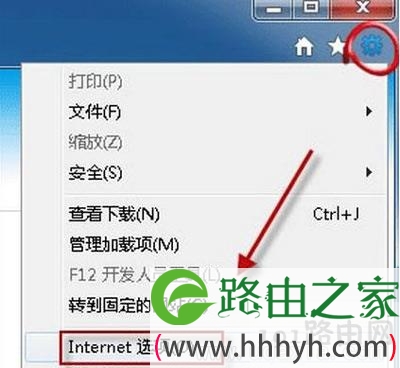
  2、接着点击网页右上方的工具按钮,选择“internet选项”,如下图所示:

电脑浏览器打开网页总是显示白屏修复方法

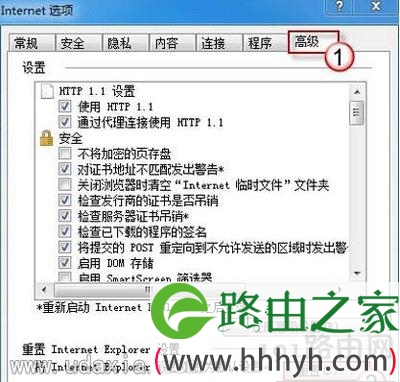
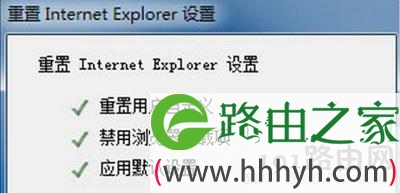
  3、然后点击“高级”选项卡,然后点击重置,如下图所示:

电脑浏览器打开网页总是显示白屏修复方法

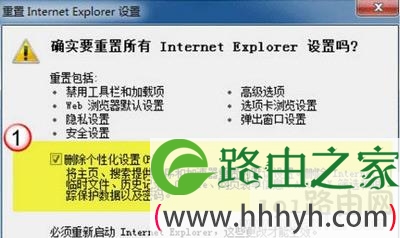
  4、zui后勾选“删除个性化设置”,然后点击重置,如下图所示:

电脑浏览器打开网页总是显示白屏修复方法

  5、当Internet Explorer 完成默认设置的应用之后,单击“关闭”,然后单击“确定”,如下图所示:

电脑浏览器打开网页总是显示白屏修复方法

以上就是关于-常见问题-(电脑浏览器打开网页总是显示白屏修复方法)的教程!

21,702 电脑浏览器打开网页总是显示白屏修复方法已关闭评论 点赞
7 月 22 2021
常

Adobe Photoshop提示此产品的许可证已过期修复方法

亲,以下就是关于(Adobe Photoshop提示此产品的许可证已过期修复方法),由“WiFi之家网”整理!

Adobe Photoshop提示此产品的许可证已过期修复方法

原标题:"Adobe Photoshop提示此产品的许可证已过期的解决方法"相关电脑问题教程分享。 - 来源:WiFi之家网。

  Adobe系列软件一般都是只有30天试用期的,怎么才能破解软件获得永久使用权限呢?WiFi之家网教你如何解决PS弹出“此产品的许可证已经过期”的问题。

  Photoshop CS4破解教程:

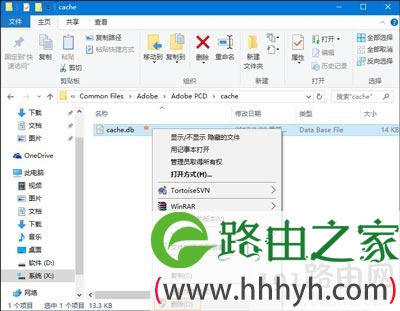
  1、删除:C:\Program Files\Common Files\Adobe\Adobe PCD\cache目录下的cache.db缓存文件(如果操作系统中是首次安装Photoshop CS4软件,则忽略这一步)。

Adobe Photoshop提示此产品的许可证已过期修复方法

  2、安装客户端前在hosts文件中添加正确的Adobe激活验证网址和错误的IP,可以屏蔽在线激活验证的目的。

  (1)、首先找到hosts文件,该文件详细位置是C:\Windows\System32\drivers\etc\hosts

  注:hosts可能是个隐藏文件,请在文件夹选项中选定“显示隐藏的文件和文件夹”

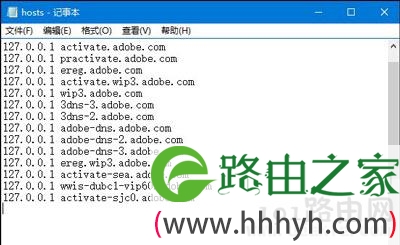
  (2)、用记事本打开hosts,在hosts中添加下列网址:

  127.0.0.1 activate.adobe.com

  127.0.0.1 practivate.adobe.com

  127.0.0.1 ereg.adobe.com

  127.0.0.1 activate.wip3.adobe.com

  127.0.0.1 wip3.adobe.com

  127.0.0.1 3dns-3.adobe.com

  127.0.0.1 3dns-2.adobe.com

  127.0.0.1 adobe-dns.adobe.com

  127.0.0.1 adobe-dns-2.adobe.com

  127.0.0.1 adobe-dns-3.adobe.com

  127.0.0.1 ereg.wip3.adobe.com

  127.0.0.1 activate-sea.adobe.com

  127.0.0.1 wwis-dubc1-vip60.adobe.com

  127.0.0.1 activate-sjc0.adobe.com

Adobe Photoshop提示此产品的许可证已过期修复方法

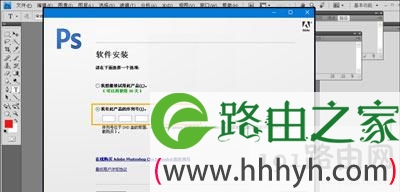
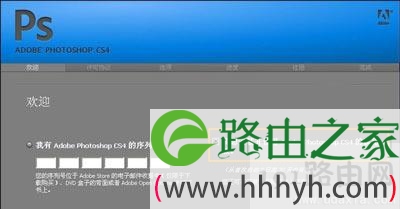
  3、开始安装的时候,选择试用选项,无需输入序列号。

Adobe Photoshop提示此产品的许可证已过期修复方法

  4、安装完成后,在开始中找到软件快捷方式,打开软件,会弹出系列号输入窗口,选择输入序列号,然后将序列号填写好,完成破解。

  1325-1474-2476-5738-7555-3757

  1325-1653-4172-1921-9430-1213

  1325-1915-8026-1991-3873-8790

  1325-1657-8332-8008-8936-1934

  1325-1759-8579-5461-0681-2735

Adobe Photoshop提示此产品的许可证已过期修复方法

以上就是关于-常见问题-(Adobe Photoshop提示此产品的许可证已过期修复方法)的教程!

14,890 Adobe Photoshop提示此产品的许可证已过期修复方法已关闭评论 点赞
7 月 22 2021
常

bd和hd视频的区别 电影清晰度bd hd

亲,以下就是关于(bd和hd视频的区别 电影清晰度bd hd),由“WiFi之家网”整理!

bd和hd视频的区别 电影清晰度bd hd

原标题:"BD和HD是什么意思?蓝光和高清相比哪个更加清晰呢?"相关电脑问题教程分享。 - 来源:WiFi之家网。

  目前,视频有两种常见的清晰度,BD和HD,在看电影的时候zui常出现这两个标志,那么BD和HD具体指的是什么呢?有什么区别吗?哪个更清晰呢?WiFi之家网将在本文中为你解答。

  HD和BD是什么?

  HD,即HDRip。是HDTVRip(高清电视资源压缩)的缩写,是用DivX/XviD/x264等MPEG4压缩技术对HDTV的视频图像进行高质量压缩,然后将视频、音频部分封装成一个.avi或.mkv文件,zui后再加上外挂的字幕文件而形成的视频格式,画面清晰度更高。

bd和hd视频的区别 电影清晰度bd hd

  HD通常把物理分辨率达到720p以上的格式则称作为高清,英文表述High Definition,简称HD。所谓全高清(Full HD),是指物理分辨率高达1920×1080逐行扫描,即1080p,是目前顶级的高清规格,所以这种高清电影被称为HD版。

  BD是BlueDisk的简称,翻译成中文是“蓝光影碟”的意思。就是从蓝光影碟转录的视频和音频,画面清晰度很高。BD英文全名是Blu-ray Disc,一种高清的电影版本,这种电影十分清晰但是数据量巨大,占数十G甚至上百G的容量,只有蓝光光碟才能装得下,所以这种高清电影被称为BD版。

  蓝光(Blu-ray)或称蓝光盘(Blu-ray Disc,缩写为BD)利用波长较短(405nm)的蓝色激光读取和写入数据,并因此而得名。蓝光光碟,英文名Blu-ray Disc,简称BD。是DVD之后的下一代光盘格式之一,用以存储高品质的影音以及高容量的数据存储。一个单层的蓝光光碟的容量为25或是27GB,足够录制一个长达4小时的高解析影片。

bd和hd视频的区别 电影清晰度bd hd

  HD和BD哪个清晰?

  清晰度:BD≥HD>DVD

  BD是蓝光的简写,HD是高清的简写。蓝光版属于高清版的一种。以前蓝光和HD-DVD两大阵营竞争,一部电影既发行蓝光又发行HD碟。zui后蓝光胜出,HD碟不再有了,现在的电影只发行蓝光了。蓝光原盘或者REMUX是zui清晰的,其次是根据蓝光原盘压缩的1080P等等。有时还有HDTV版,应该是高清电视转录,一般不如BD清晰。BD和HD要比DVD要清晰的多。看电影,要首选BD版本的,再是HD,zui后是DVD版本。

bd和hd视频的区别 电影清晰度bd hd

  蓝光和超清哪个好?

  蓝光电影是正版的高清电影,必须有蓝光碟机或蓝光光驱才能播放,门槛较高,但画质通常是更好的。

  一般的高清电影多半是从蓝光电影、国外的高清电视频道上压制而来的,可以通过网络下载,多数都经过二次压缩,画质要逊于原视频,不过压缩后的容量从蓝光的25G-50G会减少成4G-8G等(15G-20G不等)。

  通常视频的分辩率达到1280X720左右称之为720P,达到1920X1080左右称之为1080P,720P和1080P都是合格的超清电影。当然也与码率、压缩编码等一系列内容相关。

  另外:不论是高清还是蓝光,您用来观看的设备要达到要求,否则效果就出不来。

以上就是关于-常见问题-(bd和hd视频的区别 电影清晰度bd hd)的教程!

29,391 bd和hd视频的区别 电影清晰度bd hd已关闭评论 点赞
7 月 22 2021
常

softmanager.exe进程占用系统内存解决方法

亲,以下就是关于(softmanager.exe进程占用系统内存解决方法),由“WiFi之家网”整理!

softmanager.exe进程占用系统内存解决方法

原标题:"softmanager.exe进程是什么?解决softmanager.exe进程占用系统内存"相关电脑问题教程分享。 - 来源:WiFi之家网。

  有XP用户反映,在任务管理器中发现有一个叫softmanager.exe的进程非常占用内存,由于不知道他是做什么用的,所以不敢结束这个进程。那么softmanager.exe进程是什么呢?softmanager.exe进程占用内存可以结束吗?

  其实softmanager.exe是360中的一个软件管理程序,关闭它是可以的。下面来看看三种终止softmanager.exe进程的方法。

  操作方法如下:

  方法一

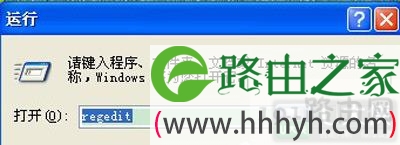
  1、开始-运行-输入:regedit,然后回车;

softmanager.exe进程占用系统内存解决方法

  2、选择“我的电脑”,然后点击“文件”-“导出”-随便起个名字点“保存”。这样做的目的是备份一下注册表,以免误操作后及时恢复。恢复的方法是,找到你刚才保存的文件,双击它,然后选择“允许导入”即可;

  3、选择“我的电脑”,按F3键,然后输入“softmanager”,点击“查找下一个”,找到后一定要核对是不是softmanager.dll文件,如果确认,对该项点“右键”选“删除”。 注意:结果出来后要看后面的数值部分,不能光看文件名称,只要有softmanager.dll在的文件不管它边上还写没写别的(如:softmanager.dll,load),都要删除;

  4、然后再按F3键-删除,直到提示“完成注册表搜索”为止;

  5、重新启动计算机,看看系统有没有问题。

  方法二

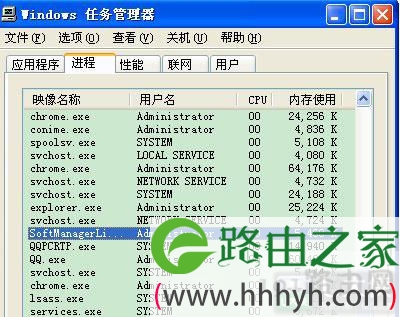
  “CTRL+Alt+delete”打开任务管理器,选中SoftManager.exe,右键“结束进程”;

softmanager.exe进程占用系统内存解决方法

  方法三

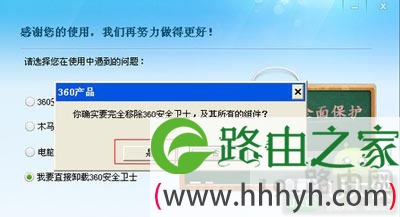
  “开始-程序-360安全中心”,直接点击“卸载360安全卫士”,这样就卸载了所有360产品。

softmanager.exe进程占用系统内存解决方法

softmanager.exe进程占用系统内存解决方法

softmanager.exe进程占用系统内存解决方法

  注意事项

  方法三一定要在“你确定完全移除360安全卫士,及其所有组件”选“是”;“删除“软件管家”已下载的安装程序”可以清空softmanager占用的存储空间

  XP系统常见问题如下:

  WinXP系统不能进入DNF 地下城与勇士XP系统无法登入的解决方法

  WinXP系统打不开淘宝网页 浏览器无法访问淘宝的解决方法

  WindowsXP系统鼠标指针怎么修改 电脑鼠标指针美化教程

  更多XP系统常见问题,请关注WiFi之家网官网或者关注WiFi之家网官方微信公众号(搜索“WiFi之家网”,或者扫描下方二维码即可)。

以上就是关于-常见问题-(softmanager.exe进程占用系统内存解决方法)的教程!

10,680 softmanager.exe进程占用系统内存解决方法已关闭评论 点赞
7 月 22 2021
常

QQ空间好友动态一直不显示修复方法

亲,以下就是关于(QQ空间好友动态一直不显示修复方法),由“WiFi之家网”整理!

QQ空间好友动态一直不显示修复方法

原标题:"QQ空间好友动态一直不显示的解决方法"相关电脑问题教程分享。 - 来源:WiFi之家网。

  QQ空间中好友动态总是不显示是怎么回事呢?为什么QQ空间一直没办法显示好友动态?下面来看看具体解决方法。

  原因:

  1、qq空间显示不了好友动态是被一个恶意流氓的浏览器插件作怪的,传播渠道主要来源于游戏外挂站点和小工具下载站,运行后会释劫持你的浏览器相关组件。当某些杀毒软件只对病毒木马查杀,不对浏览器插件修复导致qq空间无法显示好友动态。

  2、有一部分非病毒原因也可能导致qq空间显示不了好友动态,例如ie插件发生冲突造成的,ie缓存造成的。

QQ空间好友动态一直不显示修复方法

  操作方法:

  1、经过跟踪用户发现是一些恶意插件劫持浏览器,查杀病毒之后,系统组件注册丢失所致。建议使用新毒霸查杀木马,使用插件清理功能清理恶意插件,然后重新注册组件;

  2、删除所有脱机内容和浏览器缓存,打开新毒霸的主界面,点击垃圾清理标签,可以对清理ie垃圾文件;

QQ空间好友动态一直不显示修复方法

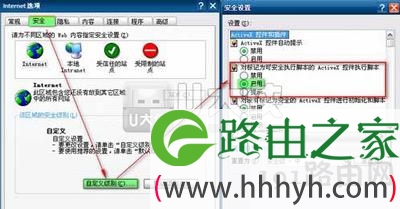
  3、打开“internet选项”后,进入“安全”页面,点击“自定义级别”,将“对标记为可安全执行脚本的ActiveX控件执行脚本”设置为“启用”;

QQ空间好友动态一直不显示修复方法

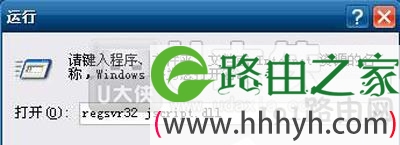
  4、 单击开始-运行,输入regsvr32 jscript.dll后选择“确定”,再次输入regsvr32 vbscript.dll选择“确定”;

QQ空间好友动态一直不显示修复方法

  5、使用上述方法仍然无法解决,请重置浏览器,打开IE浏览器,工具-----》Internet选项-----》高级,点击“重置”(windows XP是还原默认设置)然后确定,之后关闭浏览器重新打开即可;

  6、检查是不是qq空间设置问题,进去qq空间--点设置--选择其他设置--设置QQ面板上空间新信息的数字提示内容。

以上就是关于-常见问题-(QQ空间好友动态一直不显示修复方法)的教程!

16,316 QQ空间好友动态一直不显示修复方法已关闭评论 点赞
7 月 22 2021
常

电脑防火墙有啥用 防火墙起什么作用

亲,以下就是关于(电脑防火墙有啥用 防火墙起什么作用),由“WiFi之家网”整理!

电脑防火墙有啥用 防火墙起什么作用

原标题:"电脑系统中的防火墙是什么?防火墙有什么作用?"相关电脑问题教程分享。 - 来源:WiFi之家网。

  防火墙是什么呢?有时我们都会看到系统中有一个防火墙,安装某些软件或者进行部分操作的时候都会需要关闭防火墙,那么防火墙究竟是什么呢?有什么用呢?

电脑防火墙有啥用 防火墙起什么作用

  防火墙介绍:

  1、防火墙是网络安全的屏障

  一个防火墙能极大地提高一个内部网络的安全性,并通过过滤不安全的服务而降低风险。由于只有经过精心选择的应用协议才能通过防火墙,因此网络环境变得更安全,例如,防火墙能够禁止大家所熟悉的不安全的NFS协议进出受保护网络,这样外部的攻击者就不可能利用这些脆弱的协议来攻击内部网络,防火墙同时能够保护网络免受基于路由的攻击。例如IP选项中的源路由攻击和ICMP重定向路径。

  2、可以强化网络安全策略

  通过以防火墙为中心的安全方案配置,可以将所有安全软件配置在防火墙上,与将网络安全问题分散到各个主机上相比,防火墙的集中安全管理更经济。

  3、对网络存取和访问进行监控审计

  如果所有的访问都经过防火墙,则防火墙可以记录下这些访问并做出日志记录,同时也可以提供网络使用情况的统计数据,如果发生可疑动作,收集一个网络的使用和误用情况也是非常重要的,而网络使用统计对网络需求分析和威胁分析等来说也是非常重要的。

  4、防止内部信息的外泄

  通过防火墙对内部网络的划分,可实现内部网重点网段的隔离,从而限制了局部重点或敏感网络安全问题对全局网络造成的影响,其次,隐私是内部网络非常关心的问题,一个内部网络中不引入注意的细节可能包含了有关安全的线索而引起外部攻击者的兴趣,甚至因此而暴露了内部网络的某些安全漏洞,使用防火墙就可以隐蔽那些透漏内部细节的服务。

以上就是关于-常见问题-(电脑防火墙有啥用 防火墙起什么作用)的教程!

11,348 电脑防火墙有啥用 防火墙起什么作用已关闭评论 点赞