'常见问题'最新文章

路由器常见问题的解决办法,希望对大家有帮助。

在路由器出现的故障中,大体可以分为两类:一类是硬故障,一类是软故障。这里的分类方法并没有严格的标准,只是为了方便而已,在实践中应该具体问题具体分析。

常见问题

7 月 18 2021
常

联想笔记本触摸板无法使用的窍门(图)

亲,以下就是关于(联想笔记本触摸板无法使用的窍门(图)),由“WiFi之家网”整理!
联想笔记本触摸板无法使用的窍门(图)

原标题:"联想笔记本触摸板无法使用的解决窍门"相关电脑问题教程分享。 - 来源:WiFi之家网。

  大家都知道,笔记本电脑都有会有个自带的触摸板,它的主要作用就是代替鼠标,当鼠标出现故障的时候,我们就可以使用触摸板来进行操作。不过zui近有用反应说,自己的联想笔记本触摸板无法使用了,这是怎么回事呢?今天WiFi之家网小编就和大家说说联想笔记本触摸板无法使用的解决窍门。
联想笔记本触摸板无法使用的窍门(图)

联想

  1、检测触摸板是否关闭

  联想打开/关闭触摸板的快捷键是FN+F6 键 或直接按F6键。

  2、重新安装触摸板驱动

  笔记本触摸板同样需要驱动的支持,如果驱动没安装或安装不正确触摸板将无法正常工作,大家可以去联想笔记本官网下载针对于win8.1系统 的驱动并安装,注意对应笔记本型号。

  3、清洁触摸板

  如果触摸板只是不灵敏的话,那么我们可以在关闭电源后使用湿布对触摸板进行清洁,不过要注意液体不要进入到笔记本内部。

  如果使用上面3种方案都不能解决的话,那和触摸板很有可能属于物理损坏,普通用户自己无法自行维修只能送到服务站进行更换处理了。

  相关文章:

  小技巧教你关闭笔记本电脑的触摸板

以上就是关于-常见问题-(联想笔记本触摸板无法使用的窍门(图))的教程!

30,253 联想笔记本触摸板无法使用的窍门(图)已关闭评论 点赞
7 月 18 2021
常

win7系统连接网络出现错误代码118的解决方法(图)

亲,以下就是关于(win7系统连接网络出现错误代码118的解决方法(图)),由“WiFi之家网”整理!

win7系统连接网络出现错误代码118的解决方法(图)

原标题:"解决win7系统连接网络出现错误代码118的小窍门"相关电脑问题教程分享。 - 来源:WiFi之家网。

  很多用户在使用电脑上网的时候,经常都会碰到各种各样的问题。比如有些用户反映说,电脑在连接网络的时候,出现错误代码118,导致网络无法正常使用。那么,win7系统连接网络出现错误代码118怎么办?下面随WiFi之家网小编一起来看看详细的解决方法吧!

win7系统连接网络出现错误代码118的解决方法(图)

错误代码118

  1、使用组合快捷键win键+r键打开运行窗口,输入“cmd”点击确定打开命令窗口;

  2、在打开的命令窗口中输入“ping www.baidu.com”回车确认;

  3、检测完网速之后,点击输入“ipconfig /flushdns”回车确认刷新DNS缓存;

  4、输入“nets hint rese”回车确认重置TCP/IP协议端口。

  相关文章:

  win7系统无线网络频繁掉线的修复技巧

以上就是关于-常见问题-(win7系统连接网络出现错误代码118的解决方法(图))的教程!

10,775 win7系统连接网络出现错误代码118的解决方法(图)已关闭评论 点赞
7 月 18 2021
常

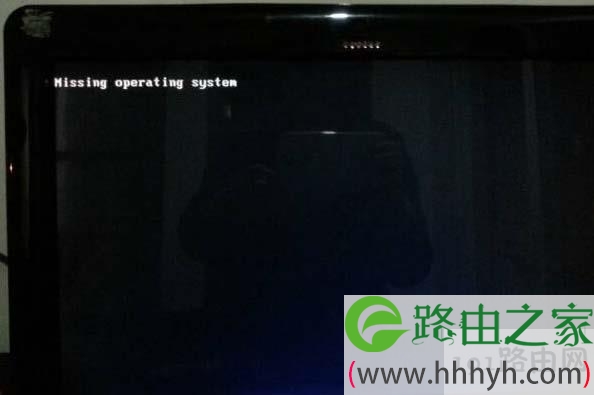
电脑显示“Missing operating system”错误的解决方法(图)

亲,以下就是关于(电脑显示“Missing operating system”错误的解决方法(图)),由“WiFi之家网”整理!

电脑显示“Missing operating system”错误的解决方法(图)

原标题:"电脑显示“Missing operating system”错误的解决方法"相关电脑问题教程分享。 - 来源:WiFi之家网。

  很多用户反馈表示,当电脑开机自检的时候,无法正常进入系统,屏幕上还会显示“Missing operating system”字样的错误。那么,出现“Missing operating system”的原因是什么呢?我们该如何解决这个问题?下面,WiFi之家网小编就献丑给大家分析分析。

电脑显示“Missing operating system”错误的解决方法(图)

“Missing operating system”错误的解决方法

  “Missing operating system”错误产生的原因:

  1、系统引导区出现问题。

  2、电脑受到了病毒的攻击。

  3、硬盘出现问题。一般都是由于系统引导记录出现错误。系统引导记录位于逻辑0扇区,是由高级格式化命令FORMAT生成的。主引导程序在检查分区表正确之后,根据分区表中指出的系统分区的起始地址,读系统引导记录,若读取失败,就显示“Error loading operating system”的错误提示,若能正确读出系统引导记录,主引导程序则会检查系统引导记录的zui后两个字节是否为55AA,若不是这两个字节,则给出“Missing operation system”的提示。一般情况下用NDD修复即可。若不成功,只好用FORMAT C:/S命令重写DOS引导记录。

  “Missing operating system”错误的解决方法:

  1、用分区盘重新分区,估计是0磁道错误,所以分区时先分扩展分区或隐藏分区(一定要有),把主分区分在zui后,因为0磁道可以做引导,255磁道也可以做引导。

  2、将系统启动必须的三个文件:MSDOS.SYS,IO.SYS和COMMAND.COM,可以用系统回复盘进入DOS程序拷贝进入系统盘:键入copy MSDOS.SYS C: 键入copy IO.SYS C: 键入copy COMMAND.COM C

  zui后,如果问题还得不到解决,小编建议你使用WiFi之家网U盘装系统来解决“Missing operating system”错误的问题。

以上就是关于-常见问题-(电脑显示“Missing operating system”错误的解决方法(图))的教程!

17,866 电脑显示“Missing operating system”错误的解决方法(图)已关闭评论 点赞
7 月 18 2021
常

品牌笔记本电脑设置硬盘模式为IDE的解决方法(图)

亲,以下就是关于(品牌笔记本电脑设置硬盘模式为IDE的解决方法(图)),由“WiFi之家网”整理!

品牌笔记本电脑设置硬盘模式为IDE的解决方法(图)

原标题:"品牌笔记本电脑设置硬盘模式为IDE的解决方法"相关电脑问题教程分享。 - 来源:WiFi之家网。

  近日,不少用户都有这样的疑惑,怎么给自己的本本在BIOS下将硬盘模式设置为IDE模式?今天,WiFi之家网小编就戴尔、宏碁、华硕、惠普、神舟、联想THINKPAD、联想、东芝等各大笔记本品牌为大家介绍如何在BIOS下将硬盘模式设置为IDE模式的方法。目前,因为部分PE没有集成SATA控制器驱动,所以在安装系统的过程中会找不到硬盘。如果我们在BIOS中把硬盘模式设置为兼容模式“IDE模式”的话就可以安装系统了,今天WiFi之家网小编跟大家一起讨论各种品牌笔记本电脑BIOS设置硬盘模式为IDE模式的方法:

  推荐:优化bios的详细教程

品牌笔记本电脑设置硬盘模式为IDE的解决方法(图)
品牌笔记本电脑设置硬盘模式为IDE

  戴尔(DELL)品牌笔记本:戴尔DELL笔记本电脑怎样设置硬盘模式为IDE?

  在开机过程中连续按F2键进入BIOS设置界面,依次找到“Onboard Devices”找到“SATA Operation”,在这里选择“ATA”,然后按回车键后选择“YES”。按ESC键,zui后选择Save/Exit后按回车。

  宏碁(ACER)品牌笔记本:宏碁ACER笔记本电脑怎样设置硬盘模式为IDE?

  电脑开机后连续按F2键进入BIOS设置界面,然后按键盘方向键右键“→”选择“MAIN”,再按方向键下键“↓”选择到“SATA mode”,再按回车键,然后再选择“IDE”,然后再按F10键,zui后再按回车键。

  华硕(ASUS)品牌笔记本:华硕ASUS笔记本电脑怎样设置硬盘模式为IDE?

  笔记本开机后连续按F2键进入BIOS设置,然后依次选择“Advanced”-“IDE Configuration”-“SATA Operation Mode”到这里选“Compatible”,再按F10,zui后再按回车键。

  惠普(HP)品牌笔记本:惠普HP笔记本电脑怎样设置硬盘模式为IDE?

  方法一:惠普HP的新机器的BIOS是图形版的,我们用鼠标就可以操作。电脑开机后按F10进入bios设置界面,依次找到“System Configuration”-“SATA Device Mode”,在这里我们可以选“AHCI”或着“IDE”,用鼠标就可以选择点击,将其选择为“IDE”,然后按左下角的“X”按钮,再选“YES”。

  方法二:当电脑开机时按“F10键”进入BIOS设置界面,将“Enable Native Sata Support”这一项设置设为“disable” ,然后按“F10”保存退出。

  方法三:电脑开机时按“F10键”进入BIOS设置界面,依次找到“System Configuration”-“Device Configurations”再在其中找到“SATA Native Mode”,将它设置为“Disabled”,然后按“F10键保存退出即可。

  神舟品牌笔记本:神舟笔记本电脑怎样设置硬盘模式为IDE?

  电脑开机时按F2键进入到BIOS设置界面,找到“Advanced”按方向键将光标移动到“HDC Configure AS”,然后按回车键,选择“IDE”,再按回车键,然后再按F10,zui后按回车键。

  联想THINKPAD品牌:联想THINKPAD笔记本电脑怎样设置硬盘模式为IDE?

  开机按F1键进入BIOS,依次到“Config”-“Serial ATA(SATA)”-“SATA Controller MODE Option”,在这里选择为“compatibility”,然后按F10然后按回车。

  联想品牌笔记本:联想笔记本电脑怎样设置硬盘模式为IDE?

  方法一:开机按F2键进入BIOS设置界面,依次找到“Configuration”-“SATA Mode Selection”然后按回车键选“IDE”,再按F10再按回车。

  方法二:开机按F2键进入BIOS设置界面,找到“configuration”项下有“sata controller mode”选项,选择“compatible”模式,此为兼容“IDE”模式,如果选“ahci”则为“sata”模式,在此我们将其选择为“compatible模式”,再按F10键,zui后按回车键退出即可。

  东芝(toshiba)品牌笔记本:东芝toshiba笔记本电脑怎样设置硬盘模式为IDE?

  电脑开机时按F2键进入BIOS设置界面,依次找到“Advanced”-“SATA Controller MODE”后,在这里我们选择“compatibility”,然后按F10键再按回车键。

  zui后总结:同同一样品牌的电脑BIOS设置也可能不一样,设置的方法也可能不同,不过正所谓大同小异嘛,只要大家用心学习就会觉得其实也很简单!

以上就是关于-常见问题-(品牌笔记本电脑设置硬盘模式为IDE的解决方法(图))的教程!

7,228 品牌笔记本电脑设置硬盘模式为IDE的解决方法(图)已关闭评论 点赞
7 月 18 2021
常

软件卸载不了的常见解决方法(图)

亲,以下就是关于(软件卸载不了的常见解决方法(图)),由“WiFi之家网”整理!

软件卸载不了的常见解决方法(图)

原标题:"软件卸载不了的常见解决方法"相关电脑问题教程分享。 - 来源:WiFi之家网。

  我想很多网友都曾遇到过软件不能卸载的问题。对此,遇到这样的方法应该怎么办呢?下面,WiFi之家网小编就给大家介绍下卸载软件的方法技巧,希望能给大家带来帮助吧。

软件卸载不了的常见解决方法(图)

软件卸载不了

  首先对于绿色软件,它自身具备如下特性,可以使用快捷键“shift+Del”便可以轻松把它进行删除掉。

  其次,对于非绿色软件:

  第一,我们可以点击开始菜单,查找出该软件的相应信息,找到对应的卸载功能,我们按照向导提示一步一步操作,即可卸载成功。

  第二,到控制面板里面的添加或删除程序里面进行卸载。

  第三,对于某些软件在安装中没有在“开始”菜单中添加项目或即使添加了项目也没有卸载程序的时候,我们可以尝试到软件的安装目录中找到类似Uninstall.exe的卸载程序,双击运行此程序即可卸载软件。

  第四,利用注册表编辑删除软件信息,开始运行输入REGEDIT ,进入注册表查找这个软件相应的信息,一般都是在HKEY_CLASSES_ROOT\Folder\shell找到右键菜单相应的项目,删除其左侧主键名;有的右键菜单中的项目则要定位到HKEY_CURRENT_USER\Software\Microsoft\Internet Explorer\MenuExt进行清理删除;或者HKEY_LOCAL_MACHINES \OFTWARE \MicrsoftWindows \CurrentVersion \Uninstall分支,这下面显示的就是“添加或删除程序”中的项。将已删除的软件对应的项删除,则它们遗留在“添加或删除程序"中的信息就会被清理掉。

  第五,面对卸载软件后该软件文件夹还存留下少许顽固文件,我们可以利用UNLOCKE清理助手等强删除工具进行清理。

  第六,用专业软件卸载工具。更多精彩内容继续关注WiFi之家网http://www.191e.com/。

  相关内容推荐:顽固软件如何一键根除?

以上就是关于-常见问题-(软件卸载不了的常见解决方法(图))的教程!

12,864 软件卸载不了的常见解决方法(图)已关闭评论 点赞
7 月 18 2021
常

电脑硬盘格式化的解决方法(图)

亲,以下就是关于(电脑硬盘格式化的解决方法(图)),由“WiFi之家网”整理!

电脑硬盘格式化的解决方法(图)

原标题:"电脑硬盘格式化的解决方法"相关电脑问题教程分享。 - 来源:WiFi之家网。

  很多用户购买新电脑后,要事先对硬盘进行格式化,才能让操作系统能够正确使用磁盘空间,却发现无法完成格式化,这是怎么回事,该如何解决?今天,WiFi之家网小编就跟大家一起来学习下电脑硬盘无法格式化的解决方法。

电脑硬盘格式化的解决方法(图)

电脑硬盘格式化的解决方法

  首先,一种可能就是在CMOS设置中打开了病毒警告功能,当试图修改硬盘引导区的信息时就会出现提示,并且不能继续进行。解决此问题的方法很简单,开机进入CMOS设置,选择Advanced BIOS Features Setup Option选项并进入,把Virus Warning设置成Disable,保存退出即可。

  在确认CMOS没有开启病毒警告功能后,一般来说,硬盘发生无法格式化的问题可以分为以下几种情况:

  1.电脑受到病毒感染,造成硬盘被锁死;

  2.硬盘正处于使用状态,例如在正常系统下,是无法格式化系统盘的;

  3.硬盘自身故障。

  根据上述原因,在遇到硬盘无法格式化的问题时,首先应确认电脑是否正在使用硬盘,因为操作系统在程序运行过程中会禁止格式化等操作;其次应查杀病毒,确定电脑没有受到病毒感染。按此操作后,如果硬盘还是无法完成格式化,那么就要考虑是否是硬盘发生了物理损坏。更多精彩内容继续关注WiFi之家网http://www.191e.com。

  相关内容推荐:电脑硬盘无法格式化也无法分区怎么办?

以上就是关于-常见问题-(电脑硬盘格式化的解决方法(图))的教程!

9,163 电脑硬盘格式化的解决方法(图)已关闭评论 点赞
7 月 18 2021
常

电脑开机长鸣的解决方法(图)

亲,以下就是关于(电脑开机长鸣的解决方法(图)),由“WiFi之家网”整理!

电脑开机长鸣的解决方法(图)

原标题:"电脑开机长鸣的解决方法"相关电脑问题教程分享。 - 来源:WiFi之家网。

  电脑开机的过程中,经常会碰到开机一声长鸣,然后一直响个不停,这到底是怎么回事呢?小编zui近也被这样的问题困扰,但经过努力总算找到了解决方法。下面,就跟随WiFi之家网小编一起来看看吧。

电脑开机长鸣的解决方法(图)

开机长鸣

  故障解析:其实这个现象的产生一般是因为内存的问题,你可以检查下内存条是不是有灰尘,内存条插槽是不是灰尘太多,如果都没有问题,清扫下这2个硬件,如果还是故障依旧,那可能是你内存条坏了,如果有条件更换一个试下。一般就能解决问题了。

  有时候是内存条接触不好,特别是冬天,有时候,电脑内存经常会出现问题。一般电脑是不会轻易就坏了的,一般都是接触问题,所以大家多试几次,也许就好了,zui后祝各位好运。

  具体的解决方法我们可以分列出来如下:

  1、首先检查内存条插的是否牢靠

  2、如果牢靠,那么很有可能金手指被氧化了,这时候我们只需要将内存条拔下来,然后清理一下灰尘并用橡皮擦将金手指的氧化部分擦除即可。

  3、如果还是不能解决,那么我们建议换一个内存插槽。

  4、通过上面还是无法解决,那么我们只能更换内存条。

  以上就是电脑开机长鸣的解决方法

  相关内容推荐:

  电脑开机声音很大原因及解决方法

以上就是关于-常见问题-(电脑开机长鸣的解决方法(图))的教程!

13,183 电脑开机长鸣的解决方法(图)已关闭评论 点赞
7 月 18 2021
常

win10系统右键桌面反应很慢的解决方法(图)

亲,以下就是关于(win10系统右键桌面反应很慢的解决方法(图)),由“WiFi之家网”整理!

win10系统右键桌面反应很慢的解决方法(图)

原标题:"win10系统右键桌面反应很慢的解决方法"相关电脑问题教程分享。 - 来源:WiFi之家网。

  win10系统右键桌面反应很慢怎么办?这是今天小编见得zui多的问题,很多用户在win10正式版本出来后都相继升级了,但是升级之后都遇到了相同的问题,win10系统右键桌面反应很慢,这是怎么回事呢?下面,WiFi之家网小编就给大家介绍下win10系统右键桌面反应很慢的解决方法。

win10系统右键桌面反应很慢的解决方法(图)

win10系统右键

  具体方法如下:

  1、首先右键左下角开始按钮,点击运行;

  2、然后输入regedit,点击确定;

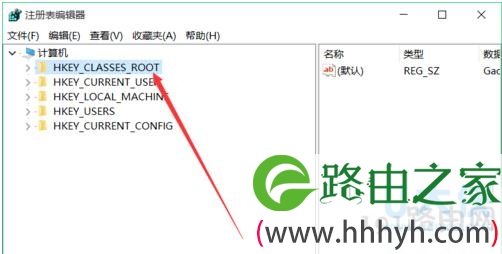
  3、然后点开HKEY_CLASSES_ROOT;

  4、然后找到HKEY_CLASSES_ROOT\Directory;

  5、双击,找到HKEY_CLASSES_ROOT\Directory\Background\shellex\ContextMenuHandlers;

  6、zui后删除ContextMenuHandlers中的,除了new以外的文件夹;

  7、有可能除了new还会有一个删除不了,不过没关系,在试试右键桌面,看看速度如何,还不行的话,重启后就行了。

  以上就是win10系统右键桌面反应很慢的解决方法

  相关内容推荐:解决鼠标右键失灵的小妙招

以上就是关于-常见问题-(win10系统右键桌面反应很慢的解决方法(图))的教程!

7,852 win10系统右键桌面反应很慢的解决方法(图)已关闭评论 点赞
7 月 18 2021
常

关闭win10电脑自动播放功能的三大方法(图)

亲,以下就是关于(关闭win10电脑自动播放功能的三大方法(图)),由“WiFi之家网”整理!

关闭win10电脑自动播放功能的三大方法(图)

原标题:"关闭win10电脑自动播放功能的三大技巧"相关电脑问题教程分享。 - 来源:WiFi之家网。

  众所周知,在正常情况,win10系统下的自动播放器都是出于开启状态的,但是很多用户认为开启这个功能,会给自己的系统带来安全隐患。因此,都会想要把此功能关掉。那么如何关闭呢?下面,WiFi之家网小编就给大家介绍关闭win10电脑自动播放功能的三大技巧。

关闭win10电脑自动播放功能的三大方法(图)

关闭win10电脑自动播放功能

  具体方法如下:

  方法一

  1、打开控制面板,选择显示方式为“类别”;

  2、打开硬件与声音,选择自动播放;

  3、取消勾选“为所有媒体和设备使用自动播放”,然后确定。

  方法二

  1、按下快捷键Win+R打开或右键开始菜单找到打开运行命令,输入gpedit.msc打开组策略编辑器;

  2、依次点击计算机配置-管理模版-windows组件,并找到自动播放;

  3、打开关闭自动播放选项,并选择已启用,然后点击确定。

  方法三

  1、点击开始-设置-设备;

  2、选择自动播放选项卡,并在在所有媒体和设备上使用自动播放那一栏选择“关”。

  以上就是关闭win10电脑自动播放功能的三大技巧,

  相关内容推荐:win8系统关闭自动播放功能的详细操作

以上就是关于-常见问题-(关闭win10电脑自动播放功能的三大方法(图))的教程!

11,385 关闭win10电脑自动播放功能的三大方法(图)已关闭评论 点赞
7 月 18 2021
常

win10 office2013文件打不开的解决方法(图)

亲,以下就是关于(win10 office2013文件打不开的解决方法(图)),由“WiFi之家网”整理!

win10 office2013文件打不开的解决方法(图)

原标题:"快速解决win10 office2013文件打不开的解决方法"相关电脑问题教程分享。 - 来源:WiFi之家网。

  zui近,很多用户表示,win10 office2013文件打不开?有这是怎么回事呢?为什么会出现这样的情况呢?在试图打开这三个类型的文件时,会出现以下提示

  • Word:在试图打开文件时出现错误。

  • Excel:该文件有问题并且不能打开。

  • PowerPoint有三种情况:

  ①该应用不能正确开始

  ②PowerPoint发现<文件名>存在一个问题

  ③抱歉,PowerPoint不能读取<文件名>

  事实上,出现这种问题跟要打开的文件本身没有关系,只是Office 2013到了Windows10后有些“水土不服”,出现兼容性问题,导致不能正常工作。下面,WiFi之家网小编就给大家介绍快速解决win10 office2013文件打不开的方法.

win10 office2013文件打不开的解决方法(图)

PowerPoint

  1、使用Office 2013光盘或者ISO镜像修复安装现有软件。如果没有光驱和光盘,可用软媒魔方的虚拟光驱(点击下载)加载ISO镜像。

  打开光盘(或镜像)后,双击其中的setup.exe安装程序进行修复即可。

  2、如果没有光盘和镜像,可以在“命令提示符”中输入命令解决,方法如下:

  ①在Cortana搜索栏输入CMD,然后在第一个结果点击右键,选择“以管理员身份运行”

  ②输入(复制后粘贴)以下命令后回车

  icacls "%programfiles%\Microsoft Office 15" /grant *S-1-15-2-1:(OI)(CI)RX

  该命令成功运行完毕后,不必重启,以上问题便可修复。

  以上就是快速解决win10 office2013文件打不开的解决方法

  相关内容推荐:升级win10正式版后获取office win10激活office2013

以上就是关于-常见问题-(win10 office2013文件打不开的解决方法(图))的教程!

9,979 win10 office2013文件打不开的解决方法(图)已关闭评论 点赞
7 月 18 2021
常

Win10系统让Edge浏览器运行更流畅的方法(图)

亲,以下就是关于(Win10系统让Edge浏览器运行更流畅的方法(图)),由“WiFi之家网”整理!

Win10系统让Edge浏览器运行更流畅的方法(图)

原标题:"快速解决Win10系统让Edge浏览器运行更流畅的技巧"相关电脑问题教程分享。 - 来源:WiFi之家网。

  众所周知,win10系统的浏览器不再是之前的IE浏览器,取而代之的是edge浏览器。目前来说,edge浏览器的用户体验还是很不错的。大多数时候edge浏览器都是很流畅的,但是偶尔也会出现比较卡的情况。下面,WiFi之家网小编就给大家介绍Win10系统下让Edge浏览器运行更流畅的技巧。

  具体方法如下:

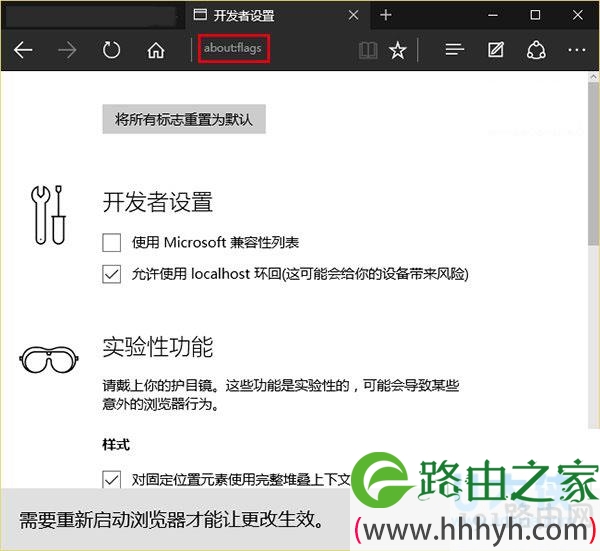
  1、打开Edge浏览器后,在地址栏输入about:flags后回车;

Win10系统让Edge浏览器运行更流畅的方法(图)

Edge浏览器

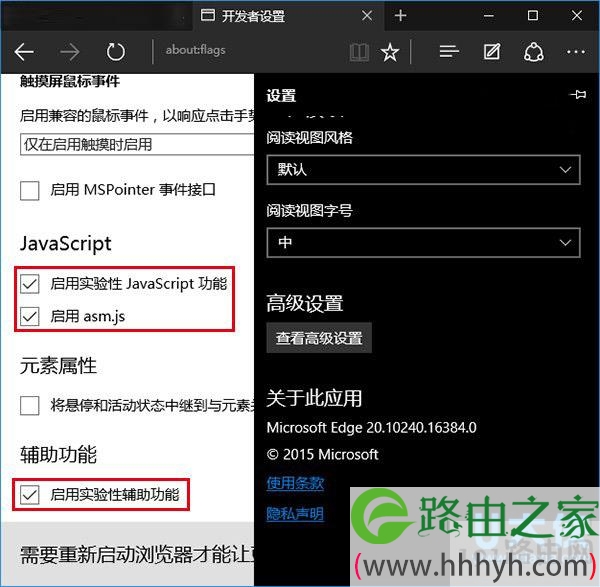
  2、在“开发者设置”页面找到如下三个项目(如下图),并勾选:

  启用实验性JavaScript功能

  启用asm.js

  启用实验性辅助功能

Win10系统让Edge浏览器运行更流畅的方法(图)

Edge浏览器

  3、重启Edge浏览器

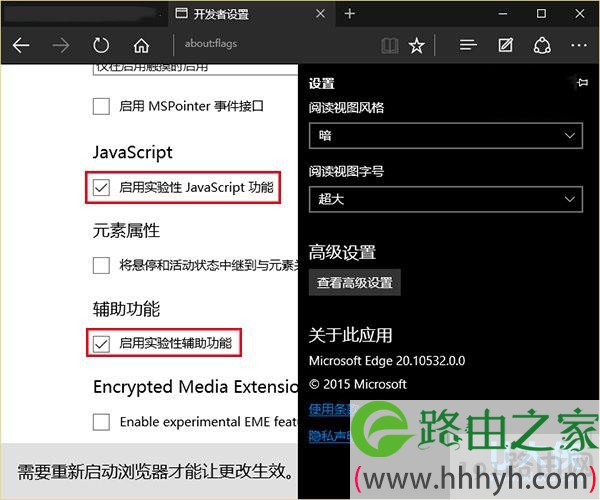
  根据微软官方介绍,勾选这三个项目后,Edge浏览器的流畅度会明显提升。需要注意的是,以上三个选项适用于Win10正式版10240的Edge浏览器,在zui新的Win10预览版10532中,没有“启用asm.js”项,因此相关用户勾选其他两项即可,如下图。

Win10系统让Edge浏览器运行更流畅的方法(图)

Edge浏览器

  以上就是Win10系统下让Edge浏览器运行更流畅的技巧,

  相关内容推荐:Win10系统下卸载IE单独保留edge浏览器的解决方法

以上就是关于-常见问题-(Win10系统让Edge浏览器运行更流畅的方法(图))的教程!

7,636 Win10系统让Edge浏览器运行更流畅的方法(图)已关闭评论 点赞
7 月 18 2021
常

Win10出现关键错误开始菜单和Cortana无法工作(图)

亲,以下就是关于(Win10出现关键错误开始菜单和Cortana无法工作(图)),由“WiFi之家网”整理!

Win10出现关键错误开始菜单和Cortana无法工作(图)

原标题:"Win10出现关键错误“开始菜单和Cortana无法工作”"相关电脑问题教程分享。 - 来源:WiFi之家网。

  很多用户在升级win10系统以后,电脑桌面会突然弹出一个提示框显示错误提示“开始菜单和Cortana无法工作”。那么,我们该如何解决这个问题呢?下面,WiFi之家网小编就给大家介绍Win10出现关键错误“开始菜单和Cortana无法工作”如何解决的方法。

Win10出现关键错误开始菜单和Cortana无法工作(图)

win10系统

  具体方法:

  1、鼠标移到“我的电脑”右击。选择“管理”选项。

  2、点击开始,在“打开”处输入“services.msc”点击确定。

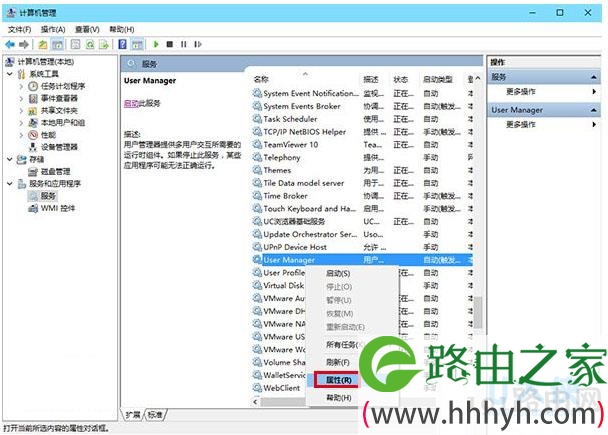
  3、当看到“User Manager”服务的时候,直接点击右键选择“属性”。

Win10出现关键错误开始菜单和Cortana无法工作(图)

win10系统

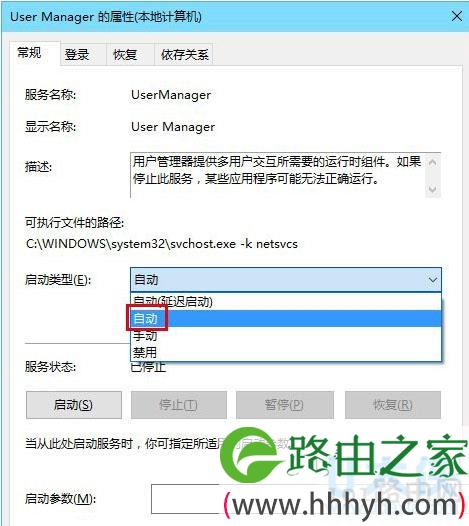
  4、然后在“启动类型”选项中选择“自动”,点击“确定”。

Win10出现关键错误开始菜单和Cortana无法工作(图)

win10系统

  5、这个时候,对于自动弹出的“关键错误”提示框,只要点击“立即注销”,然后重新登录电脑,问题就解决了。

  以上就是Win10出现关键错误“开始菜单和Cortana无法工作”如何解决的方法

  相关内容推荐:Windows 10开始菜单使用慢的解决技巧

以上就是关于-常见问题-(Win10出现关键错误开始菜单和Cortana无法工作(图))的教程!

7,294 Win10出现关键错误开始菜单和Cortana无法工作(图)已关闭评论 点赞