'常见问题'最新文章

路由器常见问题的解决办法,希望对大家有帮助。

在路由器出现的故障中,大体可以分为两类:一类是硬故障,一类是软故障。这里的分类方法并没有严格的标准,只是为了方便而已,在实践中应该具体问题具体分析。

常见问题

7 月 18 2021
常

电脑硬件RAM和ROM区别图解

亲,以下就是关于(电脑硬件RAM和ROM区别图解),由“WiFi之家网”整理!
电脑硬件RAM和ROM区别图解

原标题:"电脑硬件RAM和ROM是什么意思 RAM和ROM有什么用"相关电脑问题教程分享。 - 来源:WiFi之家网。

  什么是RAM什么是ROM呢?电脑RAM和ROM有什么区别?本文将为大家介绍下电脑硬件中RAM和ROM之间的区别,简单来说类似内存和硬盘,下面请看具体介绍。

  电脑RAM和ROM的区别和作用介绍:

  电脑中调用的数据,就需要从硬盘读出,发给内存(RAM和ROM),然后内存再发给CPU,也可以理解成是内存和CPU之间的缓存,因为CPU中的ALU(虚拟寄存器)速度要比硬盘速度快的多。所以需要内存用来给CPU和硬盘之间进行沟通。当然光盘/软盘等所有外存贮器都是用内存来作桥梁的。

  举个栗子:

  比如你复制了一些东西,在你没有粘贴或或粘贴后没有保存的状态下,这些数据就临时存放在内存中。

  内存有两个部分:

  一、随机存储器(RAM)

  RAM是临时存放数据用的,断电后数据丢失。

  所以你复制了东西,没有粘贴时,从新启动计算机后就无法粘贴刚才复制的数据了。

  比如:你玩游戏时,刚玩完游戏感觉计算机速度下降了,这就是内存被游戏数据占用了,从新启动计算机后速度恢复正常,也就是内存中的RAM释放了数据。

  二、只读存储器(ROM)

  ROM不能临时存放数据,删不掉,也无法覆盖其他数据。

  RAM主要用来存储内存厂商/型号等,虚拟内存一般是用在内存不足的情况下,系统自动调用硬盘的空间,用来暂时替代不够的内存工作。由于虚拟内存用的是硬盘空间,硬盘的读写速度要远远低于真正的内存,所以设置过大虚拟内存会影响你计算机的速度。并且虚拟内存更好是设置成你不经常用的磁盘分区上,因为不经常用的分区碎片少,磁头读写顺畅,相对较快。

以上就是关于-常见问题-(电脑硬件RAM和ROM区别图解)的教程!
14,435 电脑硬件RAM和ROM区别图解已关闭评论 点赞
7 月 18 2021
常

主板接电源线教程图解

亲,以下就是关于(主板接电源线教程图解),由“WiFi之家网”整理!

主板接电源线教程图解

原标题:"主板怎么接电源线 主板上硬件安装电源线的方法"相关电脑问题教程分享。 - 来源:WiFi之家网。

  主板怎么接电源线呢?有些攒机小白买了硬件后却不知道该怎么接电源线,本文将给大家详细介绍主板上面各类电源线的对接方法,下面请看具体详细步骤。

  前提条件:

  主板需要接电源的部件主要有:主板供电、CPU风扇供电、硬盘供电、独立显卡供电、以及主板跳线等。

  操作步骤:

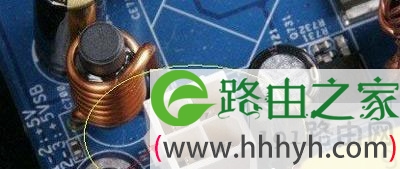
  1、首先主板供电目前主板多数是24PIN接口,电源中也有24PIN接口,对应插入即可,该接法有防呆设计,因此一般都不会插错,如下图:

主板接电源线教程图解

主板接电源线教程图解

  2、连接的zui终效果如下图:

主板接电源线教程图解

  3、主板供电连接完成之后,接下来将安装好的CPU供电4PIN接口连接到对应插槽位置即可,如下图:

主板接电源线教程图解

主板接电源线教程图解

  4、再接下来就是硬盘供电了,硬盘供电也是4PIN接口,电源接口如下图,只要对应接入硬盘接口即可:

主板接电源线教程图解

  5、如果您电脑中还安装有独立显卡的话,一般比较好的独立显卡都需要电源单独供电,比较差的独立显卡则由插入的主板处主板供电。一般需要单独供电的显卡接口也为4PIN。类似与CPU供电接口。

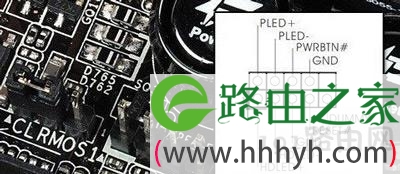
  6、zui后介绍下主板跳线,这也是很多新手朋友装机十分头疼的问题,主要是涉及到电源机箱开机按钮、重新启动按钮以及机箱电源指示等线的连接。接法对照如下图:

主板接电源线教程图解

主板接电源线教程图解

  7、实际上可以乱接的接口主要都为主板连接机箱的接口,而且目前前置音频接口,USB接口以及1394接口都采用了非常标准的一体化模块设计,永远不会插错,唯一需要注意的仅仅剩下了前置面板的开关、重启以及开机、硬盘指示灯了。

  8、再说的细一点儿,在主板与机箱接线中,其中开关以及重启是不分正负级的,只要插对位置就好。而两个灯却是不可以插错的,但是如果插错也不会引起什么事故。此时如果不放心,更好的办法就是开着机箱盖,在开机状态下自己尝试各种插法,不会引起各种事故,敬请放心。

以上就是关于-常见问题-(主板接电源线教程图解)的教程!
39,160 主板接电源线教程图解已关闭评论 点赞
7 月 18 2021
常

Win7防火墙无法更改设置提示错误代码0x80070422解决方法

亲,以下就是关于(Win7防火墙无法更改设置提示错误代码0x80070422解决方法),由“WiFi之家网”整理!

Win7防火墙无法更改设置提示错误代码0x80070422解决方法

原标题:"Win7防火墙无法更改设置提示错误代码0x80070422怎么办"相关电脑问题教程分享。 - 来源:WiFi之家网。

  有用户反映Win7系统更改防火墙设置的时候提示windows防火墙无法更改某些设置,这是怎么回事呢?windows7系统不能修改防火墙设置提示错误代码0x80070422如何解决?下面请看具体解决步骤。

  解决方法:

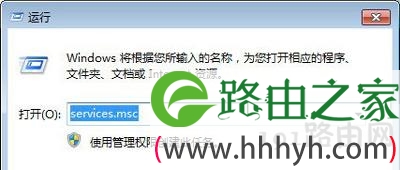
  1、按下Win+R打开运行,输入“services.msc”,确定;

Win7防火墙无法更改设置提示错误代码0x80070422解决方法

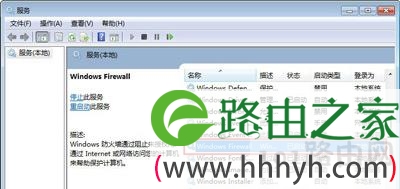
  2、打开服务列表,找到“Windows firewall”服务项;

Win7防火墙无法更改设置提示错误代码0x80070422解决方法

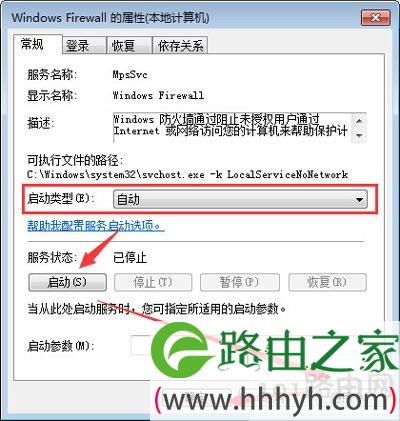
  3、双击打开,将启动类型设置为“自动”,点击“启动”,zui后应用并确定即可。

Win7防火墙无法更改设置提示错误代码0x80070422解决方法

以上就是关于-常见问题-(Win7防火墙无法更改设置提示错误代码0x80070422解决方法)的教程!
11,691 Win7防火墙无法更改设置提示错误代码0x80070422解决方法已关闭评论 点赞
7 月 18 2021
常

QQ总是弹出临时会话屏蔽方法

亲,以下就是关于(QQ总是弹出临时会话屏蔽方法),由“WiFi之家网”整理!

QQ总是弹出临时会话屏蔽方法

原标题:"QQ总是弹出临时会话怎么办?腾讯QQ屏蔽临时会话方法"相关电脑问题教程分享。 - 来源:WiFi之家网。

  有用户反映QQ总出现临时会话,认识的就算了,但是经常有些不认识的发些乱七八糟的东西或者广告,那么如何屏蔽这种临时会话呢?下面给大家介绍QQ屏蔽临时会话的方法,如果不是互为好友的话,将无法进行通话。

  解决方法:

  1、首先登陆QQ;

QQ总是弹出临时会话屏蔽方法

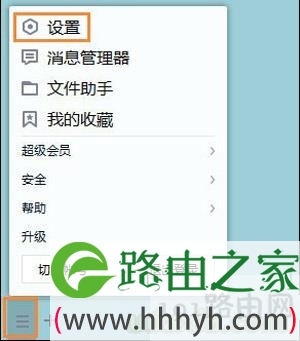
  2、打开设置菜单(新版QQ设置隐藏在“三条杠”中);

QQ总是弹出临时会话屏蔽方法

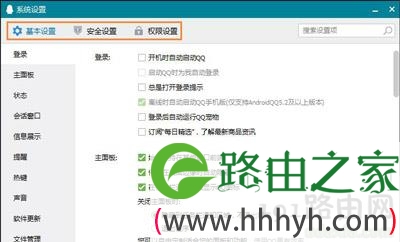
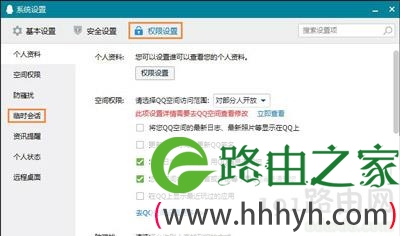
  3、点击设置之后,我们就会看到【基本设置】、【安全设置】、【权限设置】;

QQ总是弹出临时会话屏蔽方法

  4、然后我们点击【权限设置】之后,打开【临时会话】设置;

QQ总是弹出临时会话屏蔽方法

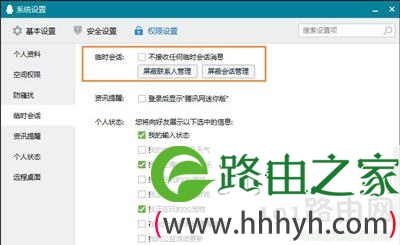
  5、点击进入【临时会话】之后,我们就会苦恼上面有一个【不接受临时会话的消息】

QQ总是弹出临时会话屏蔽方法

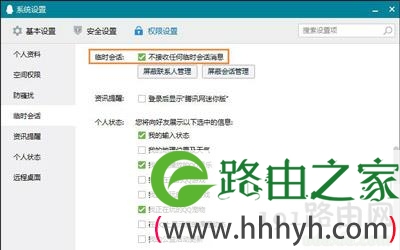
  6、我们看到之后,我们把【不接受临时会话的消息】勾选上即可。

QQ总是弹出临时会话屏蔽方法

以上就是关于-常见问题-(QQ总是弹出临时会话屏蔽方法)的教程!

16,314 QQ总是弹出临时会话屏蔽方法已关闭评论 点赞
7 月 18 2021
常

浏览器打不开网页并且提示网站还原错误解决方法

亲,以下就是关于(浏览器打不开网页并且提示网站还原错误解决方法),由“WiFi之家网”整理!

浏览器打不开网页并且提示网站还原错误解决方法

原标题:"XP浏览器打不开网页并且提示网站还原错误怎么办"相关电脑问题教程分享。 - 来源:WiFi之家网。

  浏览器打开网站提示网页打不开与网站还原错误该如何解决呢?WinXP系统浏览器打开网页提示无法打开并且网站还原错误,这该怎么办?下面看看具体解决方法。

  具体步骤:

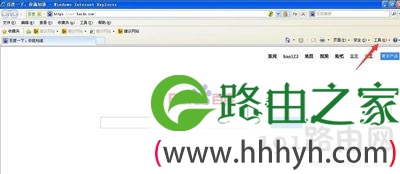
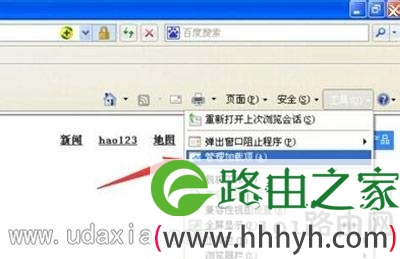
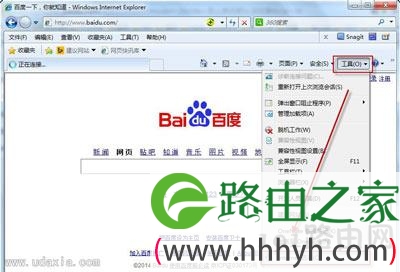
  1、在我们遇到了这个网站还原错误的状况后,这里我们点击IE浏览器地址栏下方的“工具”这一选项。

浏览器打不开网页并且提示网站还原错误解决方法

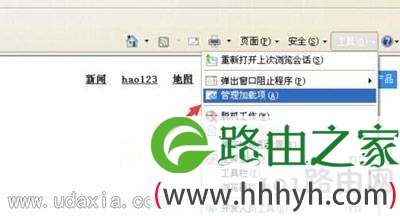
  2、然后点击这个工具选项后,在下方出现的这些选项中我们找到并点击“管理加载项”。

浏览器打不开网页并且提示网站还原错误解决方法

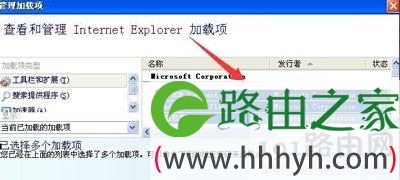
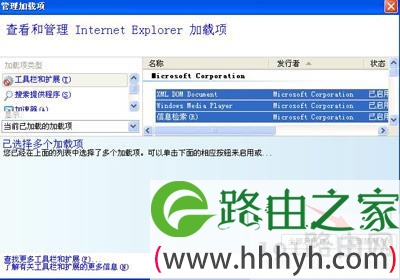
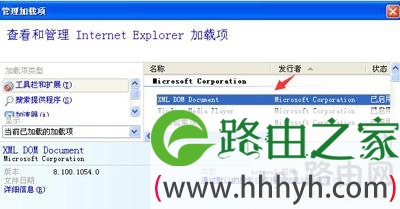
  3、在弹出管理加载项的管理面板后,这里我们先点选右侧的某一加载项,然后按住键盘里的CTAL+A键,即把这些加载项全选。

浏览器打不开网页并且提示网站还原错误解决方法

  4、在我们把所有加载项都全选后,我们再找到下方的“全部禁用”按钮并点击它。

浏览器打不开网页并且提示网站还原错误解决方法

  5、接着,我们打开该网站,并同样的再打开浏览器的“管理加载项”,这时我们再逐一点选单一的加载项,并启用它,再返回到浏览器刷新一下,查看网站是否浏览正常。

浏览器打不开网页并且提示网站还原错误解决方法

浏览器打不开网页并且提示网站还原错误解决方法

  6、zui后,在我们试到网站可以正常打开,不提示这个错误时,这时被禁用的加载项我们就不启用了即可。

浏览器打不开网页并且提示网站还原错误解决方法

以上就是关于-常见问题-(浏览器打不开网页并且提示网站还原错误解决方法)的教程!

24,900 浏览器打不开网页并且提示网站还原错误解决方法已关闭评论 点赞
7 月 18 2021
常

Win7系统将默认浏览器设置为IE浏览器操作方法

亲,以下就是关于(Win7系统将默认浏览器设置为IE浏览器操作方法),由“WiFi之家网”整理!

Win7系统将默认浏览器设置为IE浏览器操作方法

原标题:"Win7系统如何将默认浏览器设置为IE浏览器"相关电脑问题教程分享。 - 来源:WiFi之家网。

  正常我们的系统默认浏览器都是IE浏览器,但是如果电脑中装了360或者360浏览器的话,就会默认为360浏览器了,如何把Win7系统的默认浏览器设置为IE浏览器呢?下面来看看如何将IE浏览器设置为默认浏览器的具体操作。

  解决方法:

  1、打开浏览器,点击工具选择internet选项。

Win7系统将默认浏览器设置为IE浏览器操作方法

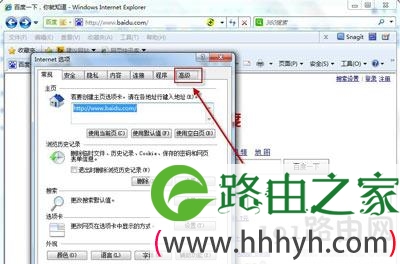
  2、在弹出的选项卡点击高级。

Win7系统将默认浏览器设置为IE浏览器操作方法

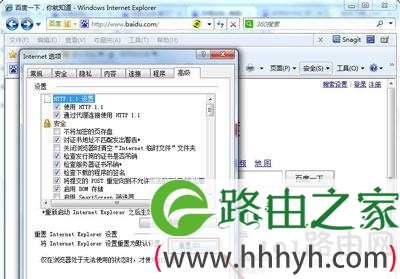
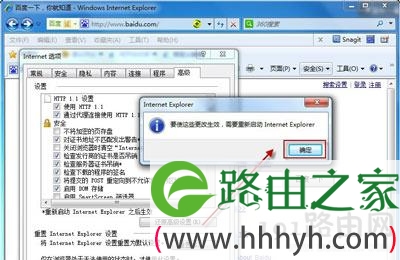
  3、点击重置,将现在的默认浏览器改为IE浏览器。

Win7系统将默认浏览器设置为IE浏览器操作方法

  4、在弹出的窗口上选择重置再一步进行确认。

Win7系统将默认浏览器设置为IE浏览器操作方法

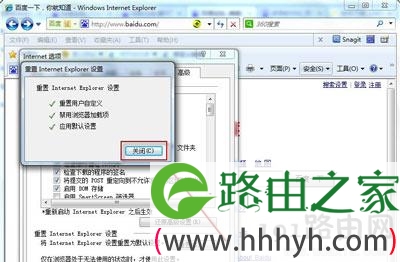
  5、点击关闭。

Win7系统将默认浏览器设置为IE浏览器操作方法

  6、点击确定,完成设置。

Win7系统将默认浏览器设置为IE浏览器操作方法

  7、再双击打开快捷方式,直接打开的就是IE浏览器了,默认浏览器修改成功。

Win7系统将默认浏览器设置为IE浏览器操作方法

以上就是关于-常见问题-(Win7系统将默认浏览器设置为IE浏览器操作方法)的教程!
13,481 Win7系统将默认浏览器设置为IE浏览器操作方法已关闭评论 点赞
7 月 18 2021
常

Win10系统右下角任务栏不显示系统时间解决方案

亲,以下就是关于(Win10系统右下角任务栏不显示系统时间解决方案),由“WiFi之家网”整理!
Win10系统右下角任务栏不显示系统时间解决方案

原标题:"Win10系统右下角任务栏不显示系统时间如何解决"相关电脑问题教程分享。 - 来源:WiFi之家网。

  正常情况下,系统都会在右下角显示时间,但是偶尔会出现一些问题,如果系统右下角时间不显示了怎么办呢?zui近有一个Win10用户就遇到了系统右下角时间不显示的情况,如何解决系统时间不显示的问题?下面来看看具体操作。

  解决步骤如下:

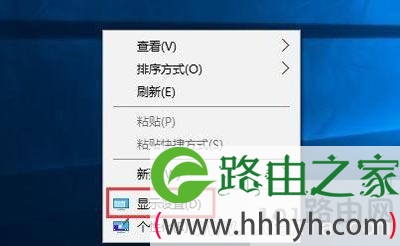
  1、在桌面空白处右键单击,选择“显示设置”;

Win10系统右下角任务栏不显示系统时间解决方案

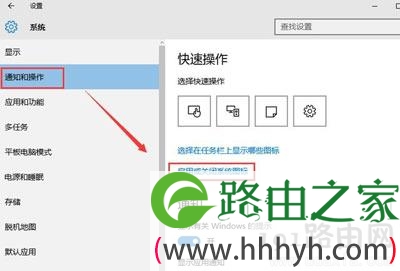
  2、选择通知和操作,在右侧点击“启用或关闭系统图标”;

Win10系统右下角任务栏不显示系统时间解决方案

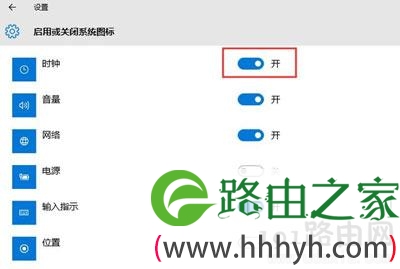
  3、将“时钟”项打开即可。

Win10系统右下角任务栏不显示系统时间解决方案

  此外,这里还可以对音量、网络、操作中心等系统图标进行开关设置。

以上就是关于-常见问题-(Win10系统右下角任务栏不显示系统时间解决方案)的教程!

9,917 Win10系统右下角任务栏不显示系统时间解决方案已关闭评论 点赞
7 月 18 2021
常

电脑开机后显示器不亮原因及解决方法

亲,以下就是关于(电脑开机后显示器不亮原因及解决方法),由“WiFi之家网”整理!

电脑开机后显示器不亮原因及解决方法

原标题:"电脑开机后显示器不亮怎么办?显示器不显示的解决方法"相关电脑问题教程分享。 - 来源:WiFi之家网。

  电脑开机后显示器不亮是zui常见的电脑故障之一,如果自己的电脑开机后发现主机可以运行但是就是显示器不能亮起该怎么办呢?本文将为大家介绍如何解决电脑开机显示器不显示的问题。

  一、首先检查是主机还是显示器本身的原因:

  开机后,我们先不管显示器是否能正常的亮或显示,我们先再次按主机上的重启键,然后我们按一下键中的“Num Lock”键,也就是台式键盘右边的数字开关切换键。

  如数字开关键上面的数字锁定灯可以正常的亮或正常的灭,这时就说明电脑主机一般没事,基本上可以确定是由显示器本身的问题了。

  如开无法正常的灯亮和灯灭的话,那么基本可以说明是电脑机箱内部的硬件有问题了。

  注:除了按“Num Lock”键,还可以按“Caps Lock”这个大小写切换键。

  如果键盘中USB接口的话,开机后大家可以多等一下,也就是估计一下电脑这时应该已经进入桌面的样子,当然如果有音响的网友可以也把音响插上听下是否有开机的声音啥的。

  当能正常的听到开机声音之类的同样说明显示器不亮和系统、主机是一点关系都没的。

  二、由显示器本身引起的开机无法显示故障:

  第1步:检查显示器未通电或没开启

  一般显示器上都会有一个通电指示灯,大家可以在显示器上找一下看一下这个显示器是否已经打开?一般如果打开都会直接亮了。

  如果已经按了开关还是不亮的话,那么请检查是否电源线插座是否通电?换个插座试一下?或换条电源线试一下(一般来说液晶显示的电源线和电饭堡、主机箱上的电源线是可以通用的)。

  一般来说经常搬动主机的话,当出现灯不亮的情况,很有可能就是这个电源线接触不良或里面的线断了。

  第2步:检查显示器VGA数据库是否插好

  当电源没问题的时候。这时显示器是也是有些信息出现的,比如说显示器显示“没信号”这样的提示。

  这时就要检查如下图所示的这个线是否插好。

  另外,切记不要把显示线的VAG数据线插错了,有独立显卡的就要插独立显卡。没的就插集成显卡。

  还有些网友可能是独立显卡,但是显示器上提示“无信号”,那么就有可能是独立显卡有毛病,首先把独立显卡拔了,把独显金手指部分清理,同时把显卡插槽也清理一下再重新插回。

  三、电脑硬件原因引起的显示器无法显示:

  当出现这种情况时,就是按大小写键或数字键切换没用,也就是说主板无法把信号正常的输入和输出。那么明显就是硬件问题了。

  第1步:清理灰尘

  如果机子用的比较久的话,极有可能就是灰尘的原因引起的。时好时错,这种问题很常见。拆开机箱,把主板上的灰尘都清理一遍。

  第2步:内存条接触不良

  内存条方面也是一个一种非常常见的问题,清理灰尘的时候,同时把内存条都拔出来,然后把内存插槽清理一下,同时把内存条金手指部分清理一下。

  第3步:电容暴将

  有些主板上的电容出现暴将,也会这样,一般来说这种问题自己无法解决,只能是用肉眼就可以看到主板上那个电容出现了鼓起来了就有问题。拿到修主板的地方修即可。

  第4步:独立显卡故障

  如果有独立显示的话,那么可以把独立显卡拔出来再重新测试是否信号可以正常的输出?(使用本文zui开始说的那种方法测试即可)

  第5步:zui小系统法

  前四步都无法解决的话,如果有时间的话,可以把主板拆出来,除了CPU、CPU风扇、电源、内存和硬盘,其他的都不要插再尝试一下。

以上就是关于-常见问题-(电脑开机后显示器不亮原因及解决方法)的教程!

11,178 电脑开机后显示器不亮原因及解决方法已关闭评论 点赞
7 月 18 2021
常

英雄联盟打字看不到选项解决方法

亲,以下就是关于(英雄联盟打字看不到选项解决方法),由“WiFi之家网”整理!

英雄联盟打字看不到选项解决方法

原标题:"英雄联盟打字看不到选项怎么办 LOL打字没有候选框如何解决"相关电脑问题教程分享。 - 来源:WiFi之家网。

  大多数玩家玩LOL都使用全屏模式,但是这个情况下经常会出现打字时没有候选框,这是为什么?英雄联盟打字看不到选项要如何解决?下面来看看具体的解决方法。

  解决方法如下:

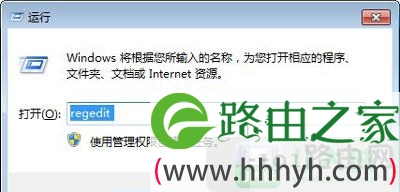
  1、按Windows+R键打开运行,输入regedit ,点击“确定”进入注册表编辑器;

英雄联盟打字看不到选项解决方法

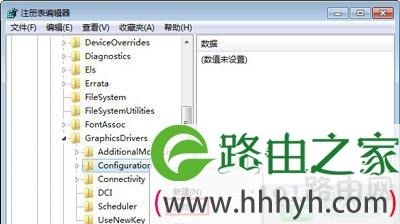
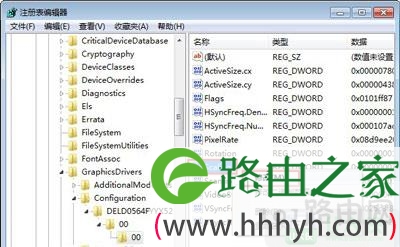
  2、找到HKEY_LOCAL_MACHINE/SYSTEM/ControlSet001/Control/GraphicsDrivers/Configuration,右击“Configuration”选择“查找”;

英雄联盟打字看不到选项解决方法

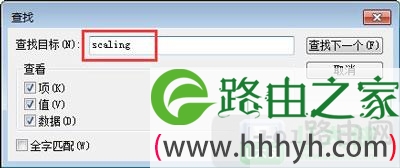
  3、在打开的界面里输入scaling ,点击“查找下一个”;

英雄联盟打字看不到选项解决方法

  4、查找完毕后可以在右边找到scaling,右击scaling,选择“修改”

英雄联盟打字看不到选项解决方法

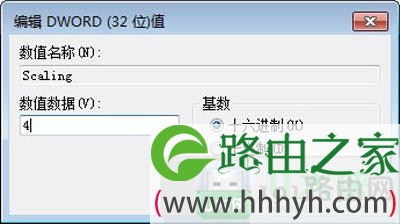
  5、原来数值是3,改成4,确定,退出。

  ps:有些原本是4,可以改成3试试

英雄联盟打字看不到选项解决方法

以上就是关于-常见问题-(英雄联盟打字看不到选项解决方法)的教程!

13,598 英雄联盟打字看不到选项解决方法已关闭评论 点赞
7 月 18 2021
常

系统禁止浏览器自动进行加载项设置方法

亲,以下就是关于(系统禁止浏览器自动进行加载项设置方法),由“WiFi之家网”整理!

系统禁止浏览器自动进行加载项设置方法

原标题:"WinXP系统禁止浏览器自动进行加载项的解决方法"相关电脑问题教程分享。 - 来源:WiFi之家网。

  WinXP系统浏览器总是加载太多东西导致运行很慢怎么办呢?有办法禁止浏览器自动加载吗?下面来看看如何解决WinXP系统浏览器加载项问题。

  方法/步骤:

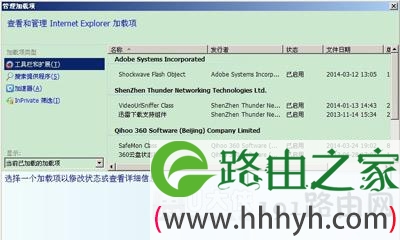
  1、这里以IE浏览器为例,点击“工具”,选择“管理加载项”。

  2、出现“管理加载项”的窗口,这个时候就可以根据自己的需要进行操作了。

系统禁止浏览器自动进行加载项设置方法

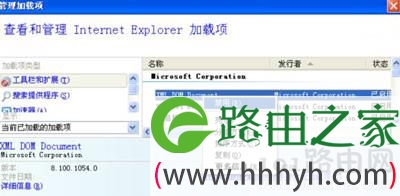
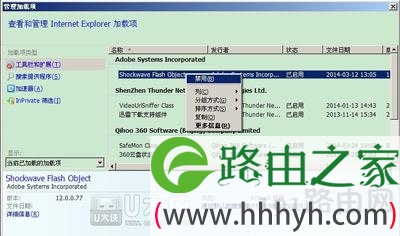
  3、找到需要禁用的加载项,右键单击出现以下的菜单,选择“禁用”,这个加载项便会被禁用。

系统禁止浏览器自动进行加载项设置方法

以上就是关于-常见问题-(系统禁止浏览器自动进行加载项设置方法)的教程!

17,319 系统禁止浏览器自动进行加载项设置方法已关闭评论 点赞
7 月 18 2021
常

穿越火线CF设置解除烟雾弹步骤

亲,以下就是关于(穿越火线CF设置解除烟雾弹步骤),由“WiFi之家网”整理!

穿越火线CF设置解除烟雾弹步骤

原标题:"穿越火线CF怎么进行设置破解烟雾弹 Win10系统破解"相关电脑问题教程分享。 - 来源:WiFi之家网。

  CF的烟雾弹非常麻烦,但是烟雾头盔很贵,那么如何调整系统才能让画面显示更清楚呢?如何调整设置可以不用烟雾头盔就能看清楚?本文将介绍穿越火线如何通过系统设置不受烟雾弹影响。

  方法一:

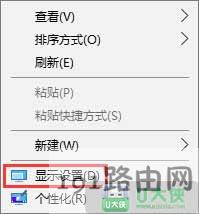
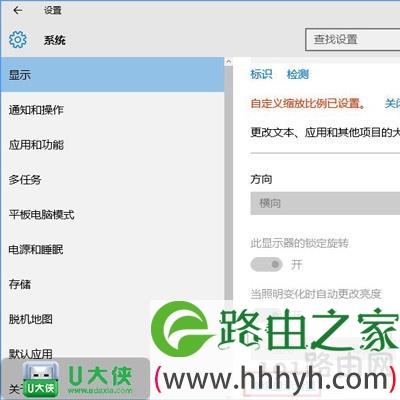
  1、在桌面右键鼠标,然后点击“显示设置”;

穿越火线CF设置解除烟雾弹步骤

  2、打开“显示设置”后会弹出下图界面,然后点“高级显示设置”;

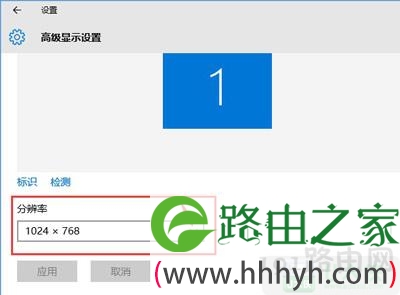
穿越火线CF设置解除烟雾弹步骤

  3、点击“高级显示设置”后会如下图,接下来点击“分辨率”选项下方框数字;

穿越火线CF设置解除烟雾弹步骤

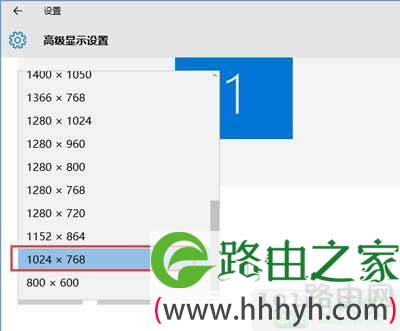
  4、点击后会弹出以下几种分辨率选项,如下图所示:选择“1024x768”;

穿越火线CF设置解除烟雾弹步骤

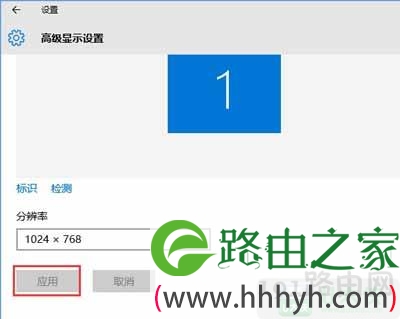
  5、选择“1024x768”再点击应用即可!

穿越火线CF设置解除烟雾弹步骤

  方法二:

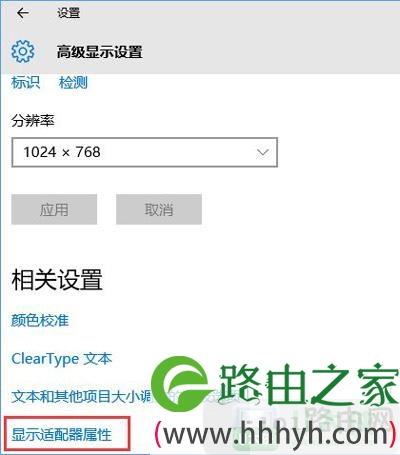
  1、在上面第5步时不要关闭窗口,点击“显示器适配属性”;

穿越火线CF设置解除烟雾弹步骤

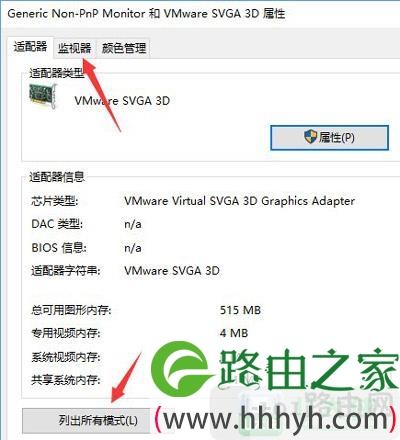
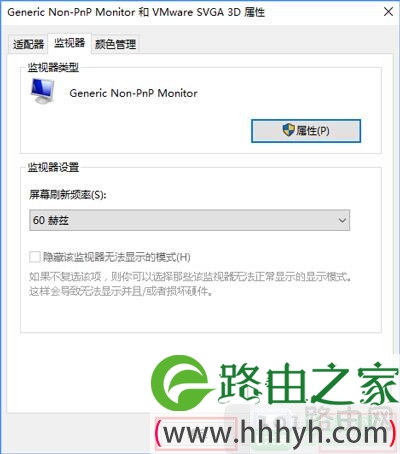
  2、打开后如下图所示,点击“监视器”或者“列出所有模式”;

穿越火线CF设置解除烟雾弹步骤

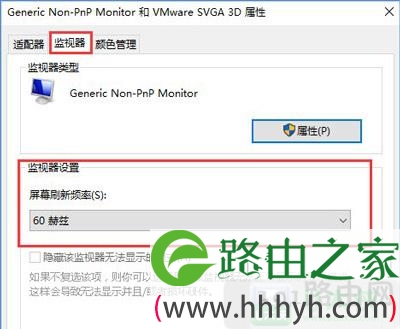
  3、点击“监视器”后如下图所示,在这里选择相应的“屏幕分辨率X(位数)X刷屏赫兹”即可;

穿越火线CF设置解除烟雾弹步骤

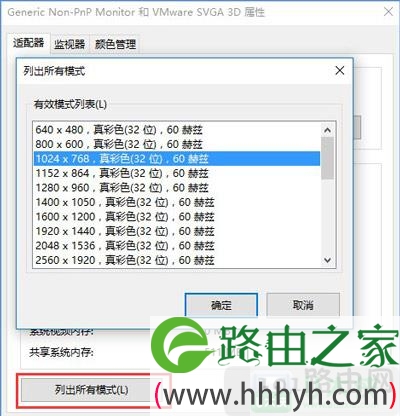
  4、和上面一样点击“列出所有模式”后如下图所示,在这里选择相应的“屏幕分辨率X(位数)X刷屏赫兹”即可;

穿越火线CF设置解除烟雾弹步骤

  5、选择好对应的选项后,先点击“确认”,再点击“应用”即可!

穿越火线CF设置解除烟雾弹步骤

以上就是关于-常见问题-(穿越火线CF设置解除烟雾弹步骤)的教程!

38,330 穿越火线CF设置解除烟雾弹步骤已关闭评论 点赞
7 月 18 2021
常

加快开机速度方法教程 系统优化提升开机速度

亲,以下就是关于(加快开机速度方法教程 系统优化提升开机速度),由“WiFi之家网”整理!

加快开机速度方法教程 系统优化提升开机速度

原标题:"WindowsXP加快开机速度方法 系统优化提升开机速度"相关电脑问题教程分享。 - 来源:WiFi之家网。

  WinXP电脑开机很慢怎么处理,要如何才能优化XP系统电脑加快开机速度呢?本文将分享几个方案来优化XP系统加快电脑的开机速度。

  解决方法:

  一、直观处理法

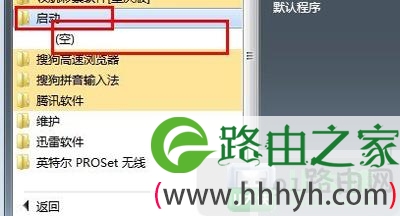
  检查开始菜单中启动项目中是否有相关开机启动的软件设置,如有则安需要进行删除。

加快开机速度方法教程 系统优化提升开机速度

  二、利用系统配置功能实现

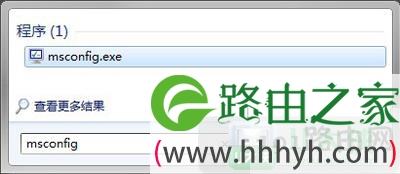
  1、点击开始--运行,输入msconfig回车;

加快开机速度方法教程 系统优化提升开机速度

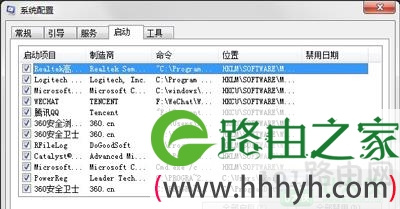
  2、进入系统配置对话框,选择启动选项卡;

加快开机速度方法教程 系统优化提升开机速度

  3、把不需要开机启动的项目前选项对勾去掉即可。

  三、利用注册表功能实现

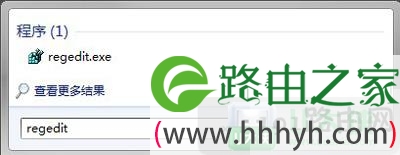
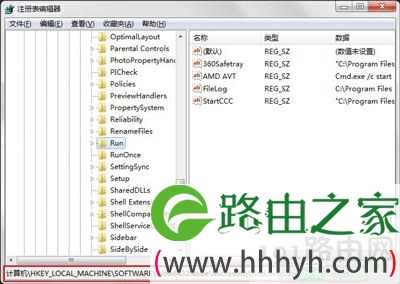
  1、点击开始--运行,输入regedit回车;

加快开机速度方法教程 系统优化提升开机速度

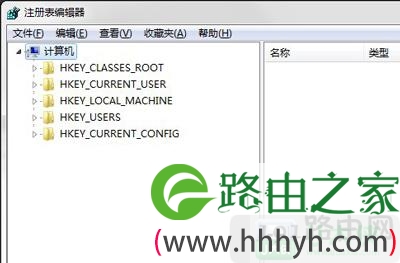
  2、打开注册表编辑器窗口;

加快开机速度方法教程 系统优化提升开机速度

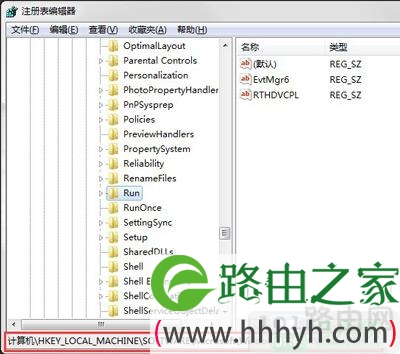
  3、选择进入到目录:

  HKEY_LOCAL_MACHINE\SOFTWARE\Microsoft\Windows\CurrentVersion\Run

  HKEY_LOCAL_MACHINE\SOFTWARE\Wow6432Node\Microsoft\Windows\CurrentVersion\Run

加快开机速度方法教程 系统优化提升开机速度

加快开机速度方法教程 系统优化提升开机速度

  4、进入所示位置,保留zui基本的启动项目,如输入法,系统驱动等。其它多余的项目进行删除。

  四、利用系统防护软件实现

  1、目前一般的安全软件都具有这种功能,以360安全卫士为例。

  2、打开360安全卫士,选择优化加速;

加快开机速度方法教程 系统优化提升开机速度

  3、选中开机加速,然后进行扫描,如果发现不需要开机启动的则将它禁止;

加快开机速度方法教程 系统优化提升开机速度

  4、设置完成,重新启动计算机。

  五、使用专业级软件实现

  1、提到专业级的软件不得不提Autoruns这款强大、完整的启动项扫描工具。这是Sysinternals Suite系列系统工具中的一款。

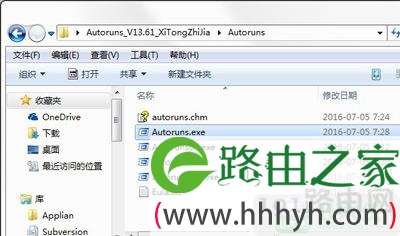
  2、下载Autoruns软件。

加快开机速度方法教程 系统优化提升开机速度

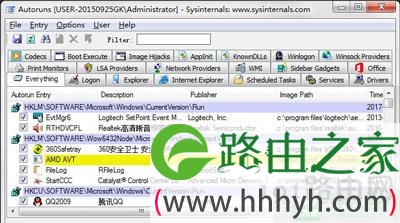
  3、软件打开界面如下:

加快开机速度方法教程 系统优化提升开机速度

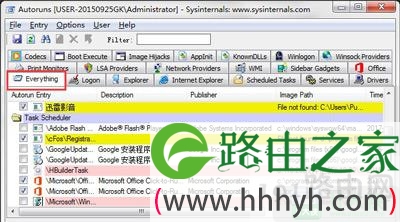
  4、可以直观的看到在下面的框中有许多项目,如图:

加快开机速度方法教程 系统优化提升开机速度

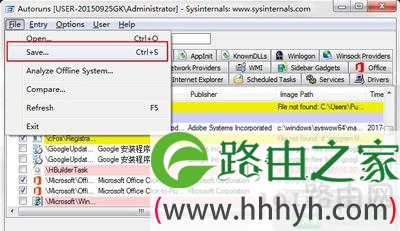
  5、我们在对启动项目进行操作之前对目前状态进行保存一下,以备不时之需。

  6、选择文件菜单中保存选项;

加快开机速度方法教程 系统优化提升开机速度

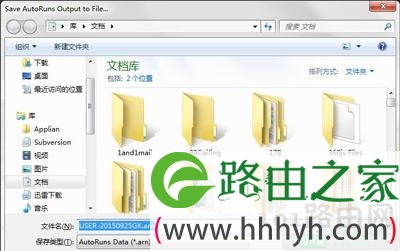
  7、选择保存文件的位置;

加快开机速度方法教程 系统优化提升开机速度

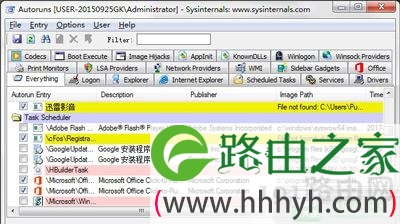
  8、好下面我们可以开始对开机启动项目进行处理了;

加快开机速度方法教程 系统优化提升开机速度

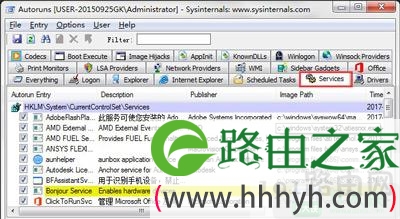
  9、对开机启动服务项目进行设置。

加快开机速度方法教程 系统优化提升开机速度

  10、对注册表中开机启动项目进行设置。

加快开机速度方法教程 系统优化提升开机速度

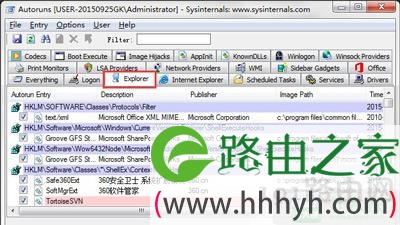
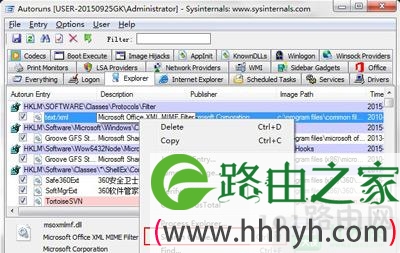
  11、查看项目信息,右键项目,可从弹出的菜单中选择查看项目信息等。

加快开机速度方法教程 系统优化提升开机速度

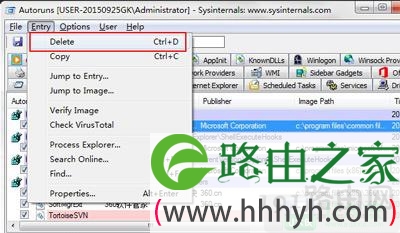
  12、文件菜单中的Entry菜单与右键菜单相同。

加快开机速度方法教程 系统优化提升开机速度

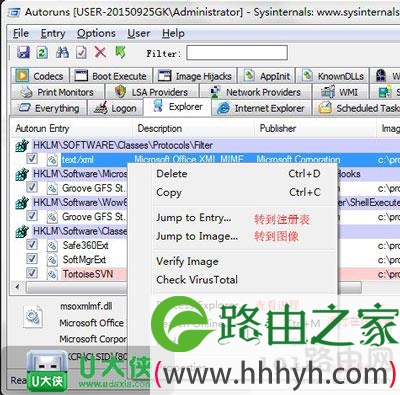
  13、右键菜单主要功能如下:

  转到注册表信息

  转到文件夹

  在线搜索

  进程查看

  属性查看

加快开机速度方法教程 系统优化提升开机速度

  14、确定项目不需要启动时只需要取消项目前面的对勾。

加快开机速度方法教程 系统优化提升开机速度

  15、设置完成,重新启动计算机。

  如果使用Autoruns软件设置后发现有问题出现,那可以通过上述方法的逆向操作还原启动项目。由于每台电脑安装的软件不同,因此开机启动项也会不同,所以用户需要根据自己电脑的实际情况来进行相关设置。

以上就是关于-常见问题-(加快开机速度方法教程 系统优化提升开机速度)的教程!

10,582 加快开机速度方法教程 系统优化提升开机速度已关闭评论 点赞