'常见问题'最新文章

路由器常见问题的解决办法,希望对大家有帮助。

在路由器出现的故障中,大体可以分为两类:一类是硬故障,一类是软故障。这里的分类方法并没有严格的标准,只是为了方便而已,在实践中应该具体问题具体分析。

常见问题

7 月 16 2021
常

Win10更新KB3087040出现0x80004005错误的解决方法(图)

亲,以下就是关于(Win10更新KB3087040出现0x80004005错误的解决方法(图)),由“WiFi之家网”整理!

Win10更新KB3087040出现0x80004005错误的解决方法(图)

原标题:"Win10更新KB3087040出现0x80004005错误的解决方法"相关电脑问题教程分享。 - 来源:WiFi之家网。

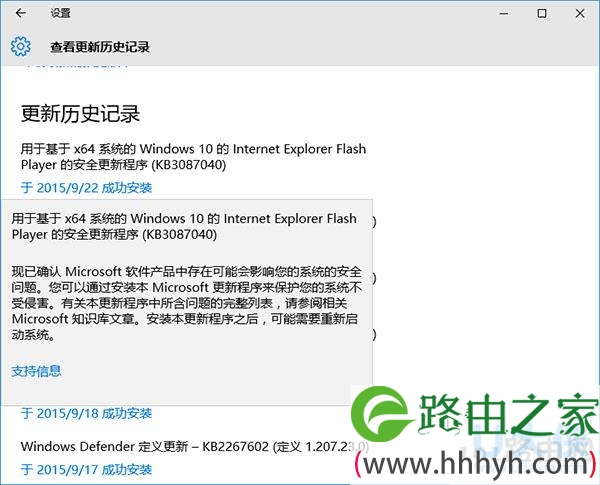
  众所周知,KB3087040是一款用于修复Flash严重安全漏洞的补丁,安装后Flash会更新到19.0.0.185版。有Win10用户反映此次修复过程出现了问题。在安装的过程中,出现了0x80004005错误以至于无法顺利完成安装。目前Win7/Win8.1用户尚未表明有出发生类似情况。那么,出现这样的错误该如何解决呢?下面,就跟随WiFi之家网小编一起来看看Win10更新KB3087040出现0x80004005错误的解决方法。

Win10更新KB3087040出现0x80004005错误的解决方法(图)

Win10

  在Win10中出现更新安装失败并不是新鲜事,本次的更新安装问题只是众多同类事件中的一次。好消息是,要想解决这个问题并不难,不必等待各种“大神”的解决方案,只要手动安装这个更新即可。
Win10更新KB3087040出现0x80004005错误的解决方法(图)

Win10

  Win10用户可以按照自己系统的体系结构去下载对应的32位或64位程序进行更新,安装之后即可完成Adobe Flash Player的问题修复。当然,微软理论上还是要在不久之后给出解决方案,或是重新发布修复补丁。

  目前微软并未对此问题作出回应,用户估计要等待较长的时间。由于Flash的安全问题比较重要且等不起,所以还是建议用户自行解决,毕竟现阶段微软都没有发布与此问题的相关消息。

  以上就是Win10更新KB3087040出现0x80004005错误的解决方法

以上就是关于-常见问题-(Win10更新KB3087040出现0x80004005错误的解决方法(图))的教程!

10,801 Win10更新KB3087040出现0x80004005错误的解决方法(图)已关闭评论 点赞
7 月 16 2021
常

Win10更新Flash Player错误0x80070002的解决方法(图)

亲,以下就是关于(Win10更新Flash Player错误0x80070002的解决方法(图)),由“WiFi之家网”整理!

Win10更新Flash Player错误0x80070002的解决方法(图)

原标题:"Win10更新Flash Player错误0x80070002的解决方法"相关电脑问题教程分享。 - 来源:WiFi之家网。

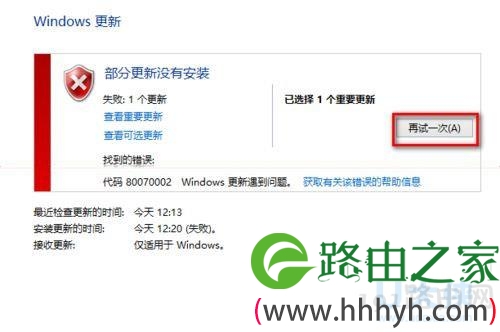
  众所周知,Win10系统的Flash Player主要是用来播放网页上的视频,而且Flash Player也会随时发布一些更新。但是zui近有些用户在更新Flash Player的时候出现问题,提示错误代码0x80070002。这该怎么办呢?下面,就跟随WiFi之家网小编一起来看看Win10更新Flash Player错误0x80070002的解决方法。

Win10更新Flash Player错误0x80070002的解决方法(图)

Win10系统

  一、清除所有windows更新缓存

  1、按Windows+X,选择“命令提示符(管理员)”;

  2、输入:net stop wuauserv,回车(此处会提醒服务停止);

  3、删除C:\windows\softwareDistribution\Download和DataStore文件夹中的所有文件;

  4、再次输入:net start wuauserv,回车(此处会提醒服务开启);

  5、zui后在Windows Update中,再次尝试检查更新。

  二、确认windows update & BITS服务设置是否开启

  1.按下Win+R键输入“services.msc”(输入时不要打引号),并按下回车。如果此时弹出用户账户控制窗口,请您点击“继续”。

  2. 双击打开“Background Intelligent Transfer Services”服务。

  3.点击“常规”选项卡,确保“启动类型”是“自动”或者“手动”。然后点击“服务状态”下面的“启用”按钮。

  4. 以同样的步骤对“Windows Installer”,“Cryptographic Services”, “software licensing service”以及“Windows Update”这四项服务进行启用。

  以上就是Win10更新Flash Player错误0x80070002的解决方法

以上就是关于-常见问题-(Win10更新Flash Player错误0x80070002的解决方法(图))的教程!
8,828 Win10更新Flash Player错误0x80070002的解决方法(图)已关闭评论 点赞
7 月 16 2021
常

Win7资源管理器停止工作自动重启的解决方法(图)

亲,以下就是关于(Win7资源管理器停止工作自动重启的解决方法(图)),由“WiFi之家网”整理!

Win7资源管理器停止工作自动重启的解决方法(图)

原标题:"Win7资源管理器停止工作自动重启的解决方法"相关电脑问题教程分享。 - 来源:WiFi之家网。

  对电脑比较熟悉的用户都了解,Win7资源管理器可以方便地查阅系统文件,但是使用Win7资源管理器的过程中也会遇到一些问题。比如说Win7系统资源管理器老是停止工作然后自动重启,这是怎么回事呢?下面,我们就一起来看看Win7资源管理器停止工作自动重启的解决方法。

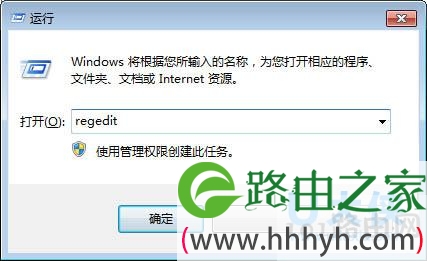
  1、通过Win+R键调出运行对话框,然后在运行窗口上输入regedit命令,打开注册表编辑器。

Win7资源管理器停止工作自动重启的解决方法(图)

Win7资源管理器

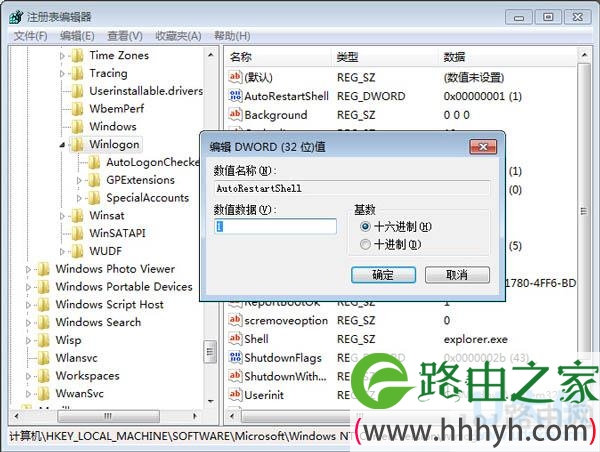
  2、在注册表编辑器上,依次展开HKEY_LOCAL_MACHINE\SOFTWARE\Microsoft\Windows NT\CurrentVersion\Winlogon项,然后在右侧窗格中新建“dword32”,然后再将它重命名为AutoRestartShell。

Win7资源管理器停止工作自动重启的解决方法(图)

Win7资源管理器

  3、然后右键点击AutoRestartShell,然后修改数值为1,即可重新启动。

  以上就是Win7资源管理器停止工作自动重启的解决方法

  相关内容推荐:win7系统资源管理器经常自动重启的解决方法

以上就是关于-常见问题-(Win7资源管理器停止工作自动重启的解决方法(图))的教程!
8,871 Win7资源管理器停止工作自动重启的解决方法(图)已关闭评论 点赞
7 月 16 2021
常

Win7电脑鼠标乱跑的解决方法(图)

亲,以下就是关于(Win7电脑鼠标乱跑的解决方法(图)),由“WiFi之家网”整理!

Win7电脑鼠标乱跑的解决方法(图)

原标题:"Win7电脑鼠标乱跑的解决方法"相关电脑问题教程分享。 - 来源:WiFi之家网。

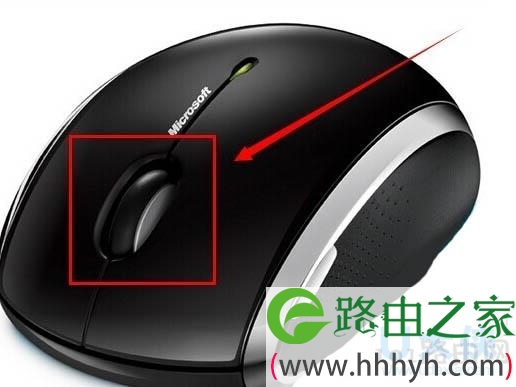
  我想,很多人在使用win7电脑的时候,想必会经常遇到这样一个问题,就是在使用鼠标的过程中总是会发现鼠标指针在电脑屏幕上面随便乱跑乱动,完全影响我们的正常操作,对此,遇到win7鼠标指针乱跑乱动的情况要怎么解决呢?下面,WiFi之家网小编就给大家介绍 Win7电脑鼠标乱跑的解决方法。

Win7电脑鼠标乱跑的解决方法(图)

win7

  原因一、鼠标垫不平。

  解决方法:将鼠标垫铺平。

  遇到鼠标乱动的情况,首先检查鼠标垫是否铺平。如果没有铺平,会造成鼠标乱动的情况,清理下鼠标垫。

  原因二、鼠标进灰尘

  解决办法:清理鼠标里的灰尘,鼠标的滚动珠有缝隙,容易进灰层,卡住滚动珠,就会造成鼠标乱动,可以将鼠标拆开,清理下灰层。

  原因三:某东西压住键盘或有东西掉进键盘的按键里。

  解决办法:清理下键盘,保证键盘按键正常使用,如果有东西压着笔记本的触摸板或者压住了键盘的按键或者有东西卡在按键里,都会造成鼠标乱动。

  原因三:有木马或病毒

  解决方法:使用杀毒软件清理木马和杀毒,如果电脑中木马或者中病毒,鼠标有可能会乱动,可以使用杀毒软件清理木马和病毒。

  原因五:是否被远程控制

  解决办法:关闭远程控制

  有时候可能使用远程解决问题时选择允许被控制,却忘记结束远程控制,比如使用qq中的远程控制,所以遇到鼠标乱动的情况可以检查一下是否有开启远程的情况。

  原因六:鼠标驱动与系统发生冲突

  解决办法:将鼠标快速初始化的勾去掉,有时候可能是与系统发生冲突,那么就选择控制面板,找到鼠标,在快速初始化前的勾去掉。

  原因七:鼠标设置问题

  解决方法:在“开始”菜单找到“控制面板”单击,找到“鼠标”双击打开鼠标属性--->“指针选项”--->去掉“提高指针精确度”的勾选项,然后在“控制面板”--->“鼠标属性”-->“硬件”-->“属性”-->“高级设置”-->去掉“快速初始化”勾选项。

  以上就是Win7电脑鼠标乱跑的解决方法

  相关内容推荐:

  Win8电脑鼠标反应迟钝的解决方法

以上就是关于-常见问题-(Win7电脑鼠标乱跑的解决方法(图))的教程!

15,932 Win7电脑鼠标乱跑的解决方法(图)已关闭评论 点赞
7 月 16 2021
常

升级Windows10时提示内存不足报错0xc0000017解决方法(图)

亲,以下就是关于(升级Windows10时提示内存不足报错0xc0000017解决方法(图)),由“WiFi之家网”整理!

升级Windows10时提示内存不足报错0xc0000017解决方法(图)

原标题:"升级Windows10时提示内存不足报错0xc0000017怎么办"相关电脑问题教程分享。 - 来源:WiFi之家网。

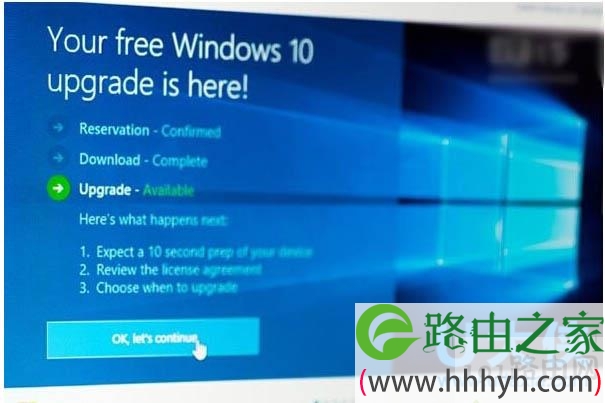
  相比于全新安装win10正式版,很多用户更愿意选择对系统进行直接升级,不过由于软硬件环境的复杂性,升级安装的失败率要比全新安装高很多。zui近不少用户就反馈,他们在升级Windows10时,系统会显示“由于内存不足, 因此无法创建Ramdisk设备。错误代码为无法0xc0000017”。而奇怪的是,电脑配有足够大的内存,并且处于闲置状态,那为何还会出现内存不足的提示呢?下面,WiFi之家网小编就给大家介绍升级Windows10时提示内存不足报错0xc0000017的原因和解决方案。

升级Windows10时提示内存不足报错0xc0000017解决方法(图)

win10

  原因分析:

  经查阅微软相关文档,在Windows安装过程中,需要启动到WinRE/PE环境,而该环境的运行需要在内存中开辟一段连续空间作为“内存盘”。而导致内存不足的“罪魁祸首”是系统的BCD配置中将过多的内存块标记为“坏内存(badmemory)”,这些“坏内存”是无法用于创建“内存盘”的。

  那么该如何解决这个问题呢?这时就需要请出系统内置的BCD命令行工具了。

  具体如下:

  • 在任务栏或开始菜单搜索框中输入cmd,右键单击搜索结果中的命令提示符,选择“以管理员身份运行”;

  • 在打开的命令提示符中输入bcdedit /enum all,回车就可以看到很多内存块被标记为bad;

  • 要清除这些标记只需要输入下面的命令回车即可:

  bcdedit /deletevalue {badmemory} badmemorylist

  之后再重新运行Win10升级程序就不会看到错误提示了。

  以上就是升级Windows10时提示内存不足报错0xc0000017的解决方法

以上就是关于-常见问题-(升级Windows10时提示内存不足报错0xc0000017解决方法(图))的教程!

12,977 升级Windows10时提示内存不足报错0xc0000017解决方法(图)已关闭评论 点赞
7 月 16 2021
常

Win7系统开机提示Windows驱动器未就绪的解决方法(图)

亲,以下就是关于(Win7系统开机提示Windows驱动器未就绪的解决方法(图)),由“WiFi之家网”整理!

Win7系统开机提示Windows驱动器未就绪的解决方法(图)

原标题:"Win7系统开机提示Windows驱动器未就绪的解决方法"相关电脑问题教程分享。 - 来源:WiFi之家网。

  Win7系统开机时出现提示Windows驱动器未就绪,到底怎么回事? 主要原因应该是不存在软盘驱动器或驱动器未安装,找到故障原因后,win7 32位系统只要将软盘驱动器禁用就可以了,下面小编为大家演示详细解决方法有兴趣的不妨学习下!

Win7系统开机提示Windows驱动器未就绪的解决方法(图)

Windows

  具体方法如下:

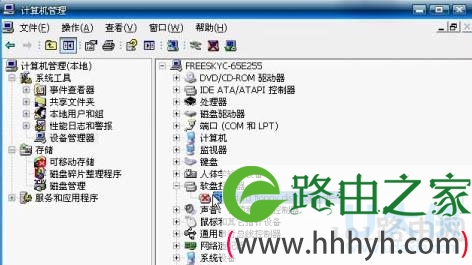
  1、右键点击计算机,选择管理,打开计算机管理窗口。

  2、在计算机管理中,找到设备管理器,在右边的软盘控制器中右击,选择卸载即可。

  按照上述设置之后,轻松解决Win7系统开机提示Windows驱动器未就绪的问题,如果你也遇到了这样的情况,可以参考以上方法解决。

以上就是关于-常见问题-(Win7系统开机提示Windows驱动器未就绪的解决方法(图))的教程!

9,697 Win7系统开机提示Windows驱动器未就绪的解决方法(图)已关闭评论 点赞
7 月 16 2021
常

Win10注册表编辑器无法搜索问题的解决方法(图)

亲,以下就是关于(Win10注册表编辑器无法搜索问题的解决方法(图)),由“WiFi之家网”整理!

Win10注册表编辑器无法搜索问题的解决方法(图)

原标题:"Win10注册表编辑器无法搜索问题的解决方法"相关电脑问题教程分享。 - 来源:WiFi之家网。

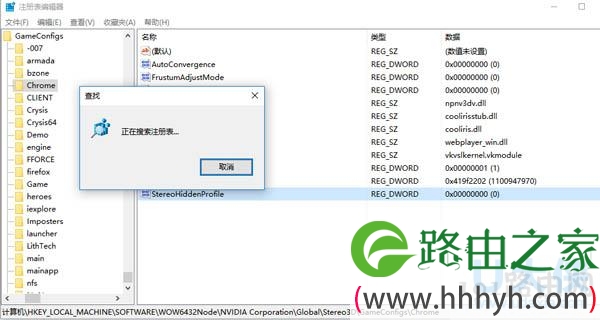
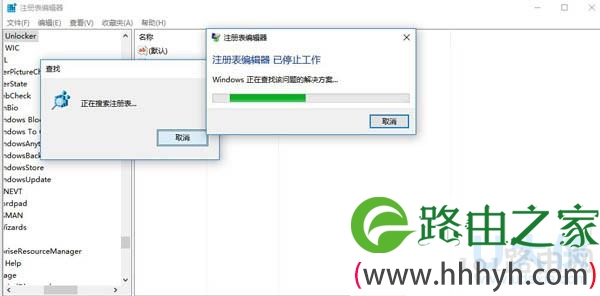
  很多用户都知道,Win10系统的注册表编辑器按F3可以打开搜索功能,搜索你想要的注册表项。有些用户无法搜索注册表,一直显示正在搜索注册表,但是就是不出结果,这个时候该怎么办呢?下面,WiFi之家网小编就给大家介绍Win10注册表编辑器无法搜索问题的解决方法。

Win10注册表编辑器无法搜索问题的解决方法(图)

Win10系统
Win10注册表编辑器无法搜索问题的解决方法(图)

Win10系统

  参考方法:

  1.在命令行以管理员运行 sfc /scannow 命令 ,修复一下。

  2. 打开注册表,单击编辑-权限-查看当前的账户下面是否是完全控制。

  3.尝试到服务里面将Windows search服务重启一下,设置为开机自启动。

  以上就是Win10注册表编辑器无法搜索问题的解决方法

  相关内容推荐:

  电脑注册表编辑器被禁用的解决方法

以上就是关于-常见问题-(Win10注册表编辑器无法搜索问题的解决方法(图))的教程!

13,295 Win10注册表编辑器无法搜索问题的解决方法(图)已关闭评论 点赞
7 月 16 2021
常

Windows8系统蓝牙鼠标提示输入码无效解决方法(图)

亲,以下就是关于(Windows8系统蓝牙鼠标提示输入码无效解决方法(图)),由“WiFi之家网”整理!

Windows8系统蓝牙鼠标提示输入码无效解决方法(图)

原标题:"Windows8系统蓝牙鼠标提示“输入码无效”解决方法"相关电脑问题教程分享。 - 来源:WiFi之家网。

  很多用户表示,Windows8系统连接蓝牙鼠标失败,提示“输入码无效,请再试一次,并且确保仍可以检测到你的鼠标。”但是重试了一次以后仍然是这个提示。这是因为蓝牙的服务关闭了,我们要重新开启服务才能解决问题。下面,WiFi之家网小编给大家介绍Windows8系统蓝牙鼠标提示“输入码无效”的解决方法。

Windows8系统蓝牙鼠标提示输入码无效解决方法(图)

Windows8系统

  方法如下:

  1、在Windows8系统桌面下:按Win+R,在运行框中输入services.msc,按回车键。

  2、在服务列表中找到Bluetooth选项,双击该服务,在启动类型中选择“自动”然后点击应用,并启动服务后确定。

  3、在操作过程中请按住底部的蓝牙按钮,电脑输入配对码等待连接的时候请一直按住鼠标底部的蓝牙按钮,然后尝试是否能够连接上。

  以上就是Windows8系统蓝牙鼠标提示“输入码无效”的解决方法

  相关内容推荐:

  Win10电脑蓝牙鼠标频繁掉线怎么办

以上就是关于-常见问题-(Windows8系统蓝牙鼠标提示输入码无效解决方法(图))的教程!

9,160 Windows8系统蓝牙鼠标提示输入码无效解决方法(图)已关闭评论 点赞
7 月 16 2021
常

Windows8系统能不能格式化C盘的解决方法(图)

亲,以下就是关于(Windows8系统能不能格式化C盘的解决方法(图)),由“WiFi之家网”整理!

Windows8系统能不能格式化C盘的解决方法(图)

原标题:"Windows8系统能不能格式化C盘的解决方法"相关电脑问题教程分享。 - 来源:WiFi之家网。

  一般情况下Windows8都是安装在C盘的,右键C盘的菜单中也有格式化的选项。我们能不能格式化C盘呢?格式化C盘会不会有什么后果?下面就来为大家详细介绍一下。

Windows8系统能不能格式化C盘的解决方法(图)

Windows8

  1、C盘作为系统盘是不能在Win8还在被格式化的,你点击C盘的格式化按钮,就会提示“无法格式化”。

  2、你可以用光盘或者U盘启动来格式化C盘,当然格式化后Win8系统也就不存在了,所以只能重装系统。

  在Win8系统在运行的情况下,你无需担心系统会格式化C盘,如果你用U盘或者光盘格式化C盘,一般也是在重装系统之前进行的操作。

以上就是关于-常见问题-(Windows8系统能不能格式化C盘的解决方法(图))的教程!

9,283 Windows8系统能不能格式化C盘的解决方法(图)已关闭评论 点赞
7 月 16 2021
常

Win7系统电脑总是断网解决方法(图)

亲,以下就是关于(Win7系统电脑总是断网解决方法(图)),由“WiFi之家网”整理!

Win7系统电脑总是断网解决方法(图)

原标题:"Win7系统电脑总是断网怎么解决"相关电脑问题教程分享。 - 来源:WiFi之家网。

  win7系统下电脑总是突然断网,这是怎么回事呢?电脑总是断网怎么解决?特别是在下载和传输文件过程中,总是突然没网络了,导致下载被中断,又要重新开始下载,非常浪费时间。而且每次断网都要重启电脑才可以解决,对此,我们有什么更好的方法可以解决呢?下面,WiFi之家网小编就给大家介绍Win7系统电脑总是断网的解决方法。

  具体步骤:

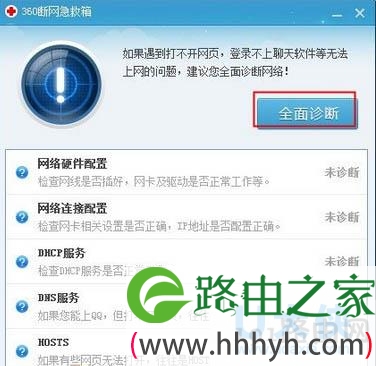
  1、首先保证Win7系统中有360网络急救箱,没有的用户可通过其他电脑下载,拷贝到U盘再进行安装。

Win7系统电脑总是断网解决方法(图)

Win7系统

  2、将下载好的压缩包单击右键,选择“解压到360dwj33”。

  3、双击打开解压出来的“360dwj33”文件夹,然后双击“360NetRepair3”。

  4、然后点击“全面诊断”,360网络急救箱修复工具就可以检测并修复系统中的错误了。

Win7系统电脑总是断网解决方法(图)

Win7系统

  以上就是Win7系统Win7系统电脑总是断网怎么解决的方法

以上就是关于-常见问题-(Win7系统电脑总是断网解决方法(图))的教程!

15,755 Win7系统电脑总是断网解决方法(图)已关闭评论 点赞
7 月 16 2021
常

Win7提示该磁盘不能被分区不能移动某些文件(图)

亲,以下就是关于( Win7提示该磁盘不能被分区不能移动某些文件(图)),由“WiFi之家网”整理!

Win7提示该磁盘不能被分区不能移动某些文件(图)

原标题:"Win7提示“该磁盘不能被分区 不能移动某些文件”"相关电脑问题教程分享。 - 来源:WiFi之家网。

  使用MAC苹果笔记本电脑的用户近日在安装Win7系统的时候,在Mac osx中进行磁盘分区的时候出现问题,提示“该磁盘不能被分区,因为不能移动某些文件”导致win7系统无法顺利安装上,这是怎么回事呢?如何解决这个问题呢?下面,WiFi之家网小编就给大家介绍安装Win7提示“该磁盘不能被分区,因为不能移动某些文件”的解决方法。

Win7提示该磁盘不能被分区不能移动某些文件(图)

MAC苹果

  方法一:

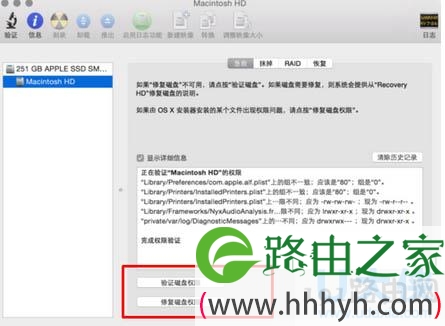
  1、在mac osx中的实用工具中打开“磁盘管理”。

  2、然后选中MAC磁盘,点击 验证磁盘权限 大概在三分钟左右。

Win7提示该磁盘不能被分区不能移动某些文件(图)

MAC苹果

  3、验证完成后,再点击“修复磁盘权限”。

  4、重启电脑再进入BootCamp中就可以正常分区啦。

  方法二:

  1、苹果开机时,一直按住Command+S键启动到单用户模式。

  2、系统加载(出现root #)后,输入小写的fsck -f命令并按回车键Enter(Return),

  3、大概1分钟的Checking过后,提示The Volume Macintosh HD was repaired successfully(宗卷Macintosh HD修复成功)。

  4、再输入reboot按Enter重启到苹果系统,Boot Camp助理和磁盘工具已经可以正常分区。(若zui后提示the volume Macintosh HD appears to be ok,可能会没效果。)

  5、如果第一次执行fsck -f后,没有修复成功,尝试第二次,同样操作,执行/sbin/fsck -f终于显示修复成功。就可正常分区啦。

  以上就是安装Win7提示“该磁盘不能被分区,因为不能移动某些文件”的解决方法。

以上就是关于-常见问题-( Win7提示该磁盘不能被分区不能移动某些文件(图))的教程!

12,517 Win7提示该磁盘不能被分区不能移动某些文件(图)已关闭评论 点赞
7 月 16 2021
常

查看Win10是否已经安装全部驱动的方法(图)

亲,以下就是关于(查看Win10是否已经安装全部驱动的方法(图)),由“WiFi之家网”整理!

查看Win10是否已经安装全部驱动的方法(图)

原标题:"查看Win10是否已经安装全部驱动的方法"相关电脑问题教程分享。 - 来源:WiFi之家网。

  众所周知,如果要保证电脑流畅的运行,就必须给电脑所以的硬件设备安装合适的驱动。如果有某个驱动没有安装,就会造成系统硬件设备的异常。所以,如果电脑出现故障,那必然是没有安装驱动造成的。对此,我们如何才能知道我们是否已经安装了全部驱动呢?下面,WiFi之家网小编就给大家介绍查看Win10是否已经安装全部驱动的方法。

  方法如下:

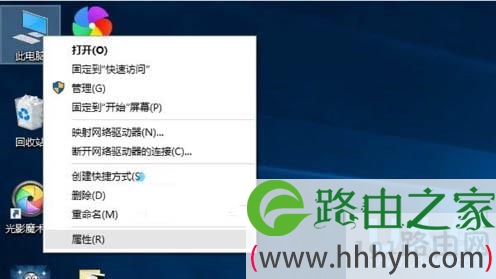
  1、首先在Win10桌面的 “此电脑” 上鼠标右键,然后点击打开“属性。

查看Win10是否已经安装全部驱动的方法(图)

驱动

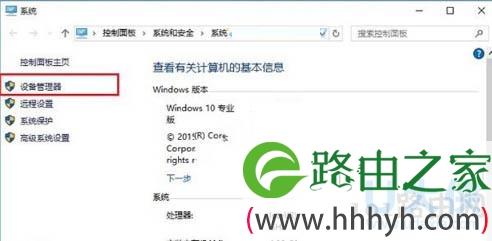
  2、然后点击左侧的“设备管理器”进入。

查看Win10是否已经安装全部驱动的方法(图)

驱动

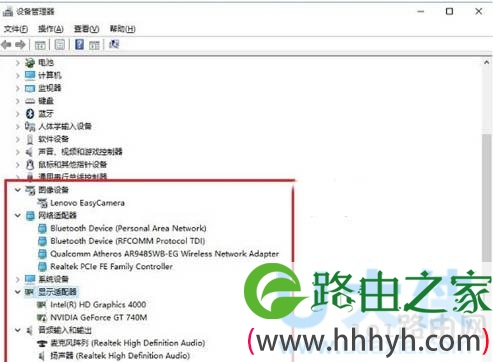
  3、打开设备管理器后,就可以看到所有的设备了,主要注意看下,这里有没有硬件上面有感叹号的,还有未知设备,如果有带黄色感叹号的,则说明该硬件驱动不正常。在这里主要展开看看:图像设备(摄像头)、网络适配器(网卡)、显示适配器(显卡)、音频输入和输出(声卡)等硬件驱动是否正常,没有感叹号,则说明驱动是没有问题的。

查看Win10是否已经安装全部驱动的方法(图)

驱动

  以上就是查看Win10是否已经安装全部驱动的方法

以上就是关于-常见问题-(查看Win10是否已经安装全部驱动的方法(图))的教程!

10,680 查看Win10是否已经安装全部驱动的方法(图)已关闭评论 点赞