'常见问题'最新文章

路由器常见问题的解决办法,希望对大家有帮助。

在路由器出现的故障中,大体可以分为两类:一类是硬故障,一类是软故障。这里的分类方法并没有严格的标准,只是为了方便而已,在实践中应该具体问题具体分析。

常见问题

7 月 16 2021
常

Win10无法访问网络报错“0x80072FBF”修复方法

亲,以下就是关于(Win10无法访问网络报错“0x80072FBF”修复方法),由“WiFi之家网”整理!
Win10无法访问网络报错“0x80072FBF”修复方法

原标题:"Win10无法访问网络报错“0x80072FBF”的解决方法"相关电脑问题教程分享。 - 来源:WiFi之家网。

  Win10无法访问网络报错“0x80072FBF”怎么解决? 一用户在使用Win10系统的过程中,网络突然无法访问了,系统提示错误代码:0x80072FBF,那么,遇到该错误代码该如何解决呢?下面WiFi之家网小编就给大家介绍Win10无法访问网络报错“0x80072FBF”的解决方法。

  操作步骤如下:

  一、验证电脑的日期和时间

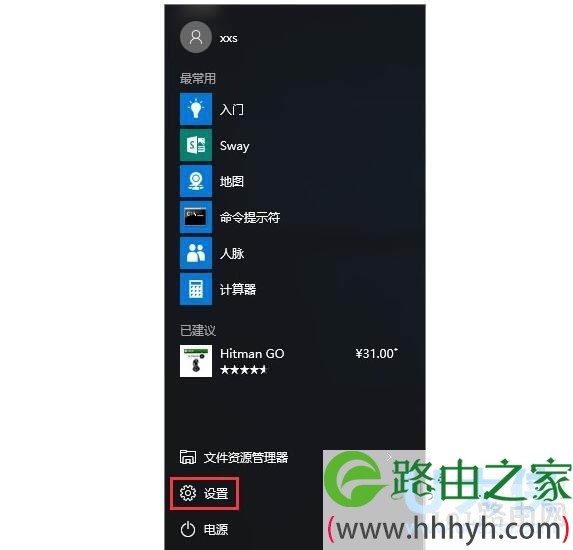
  1、转到“开始”,点击“开始菜单”按钮图标,然后选择“设置”》“时间和语言”》“日期和时间”。
Win10无法访问网络报错“0x80072FBF”修复方法

网络报错

  2、检查以确保你的电脑正在使用正确的日期和时间。

  二、检查Internet连接

  1、右击任务栏的网络图标,点击“疑难解答”。

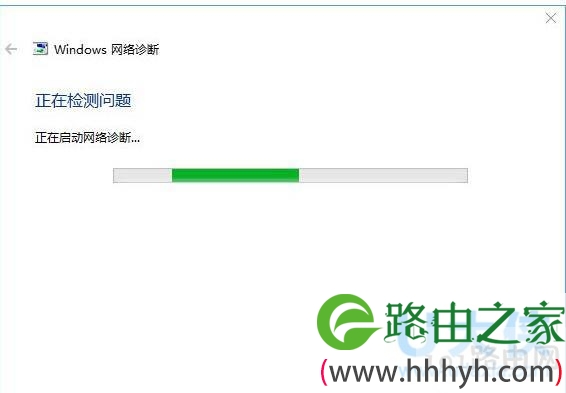
  2、接着会跳出“Windows 网络诊断”窗口,按提示说明可以解决任何网络问题。
Win10无法访问网络报错“0x80072FBF”修复方法

网络报错

  以上就是Win10无法访问网络报错“0x80072FBF”的解决方法,

以上就是关于-常见问题-(Win10无法访问网络报错“0x80072FBF”修复方法)的教程!
10,767 Win10无法访问网络报错“0x80072FBF”修复方法已关闭评论 点赞
7 月 16 2021
常

Win10隐藏软件 “隐藏用户安装”功能开启设置教程

亲,以下就是关于(Win10隐藏软件 “隐藏用户安装”功能开启设置教程),由“WiFi之家网”整理!

Win10隐藏软件 “隐藏用户安装”功能开启设置教程

原标题:"Win10怎么隐藏软件 “隐藏用户安装”功能开启"相关电脑问题教程分享。 - 来源:WiFi之家网。

  Win10系统提供了一个叫做“隐藏用户安装的功能”,这个功能可以保证我们自己安装的软件别人是无法使用到的,那么这个功能怎么开启呢?WiFi之家网小编将在本文中为大家解答。

  步骤如下:

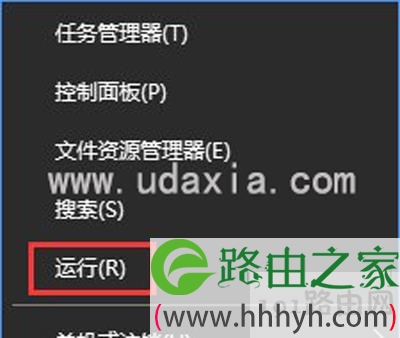
  1、右键开始“运行”;

Win10隐藏软件 “隐藏用户安装”功能开启设置教程

运行

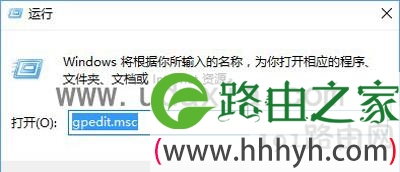
  2、输入组策略命令gpedit.msc确定,进入Win10组策略;

Win10隐藏软件 “隐藏用户安装”功能开启设置教程

进入组策略

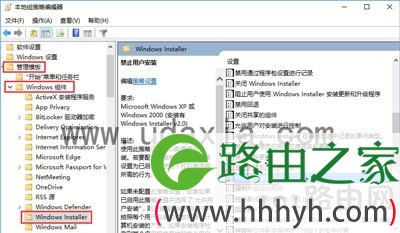
  3、然后点击计算机配置下面的管理模块,继续展开Windows组件下面Windows Installer,点击选中后,在右侧窗口,找到“禁止用户安装”;

Win10隐藏软件 “隐藏用户安装”功能开启设置教程

禁止用户安装

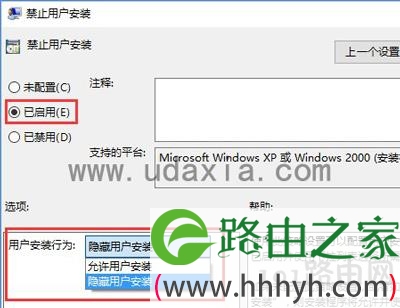
  4、双击“禁止用户安装”进入设置界面,将“禁止用户安装”启用,然后设置成“隐藏用户安装”。

Win10隐藏软件 “隐藏用户安装”功能开启设置教程

启用

以上就是关于-常见问题-(Win10隐藏软件 “隐藏用户安装”功能开启设置教程)的教程!

12,354 Win10隐藏软件 “隐藏用户安装”功能开启设置教程已关闭评论 点赞
7 月 16 2021
常

笔记本重装开机提示cannot load file修复方法

亲,以下就是关于(笔记本重装开机提示cannot load file修复方法),由“WiFi之家网”整理!

笔记本重装开机提示cannot load file修复方法

原标题:"笔记本重装开机后黑屏提示“cannot load file”"相关电脑问题教程分享。 - 来源:WiFi之家网。

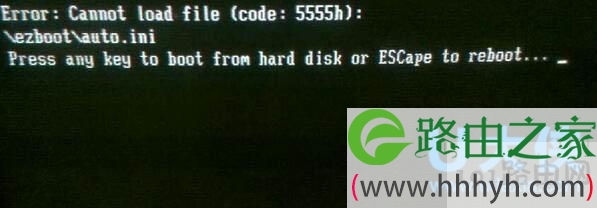
  笔记本重装开机后黑屏提示“cannot load file”怎么办?zui近一位用户在使用u盘装ghost系统后,电脑一开机就出现黑屏,并且提示:“Error:cannot load file (code:5555h)”,该提示是说ghost系统中缺少引导文件,所以才导致无法进入系统。那么该如何解决这个问题呢?一起跟随WiFi之家网小编来看看吧。

笔记本重装开机提示cannot load file修复方法

cannot load file

  1、可尝试使用启动u盘进入winpe系统下再次重装系统,在pe系统下进行重装系统的过程中切勿使用其他硬盘工具。

  2、更换其他版本的系统镜像包进行系统重装,以判断原先的系统镜像包是否存文件缺少的问题。

  3、使用如上方法依然无法解决问题后,可在重装系统之后进入到winpe系统下使用diskgenius分区工具中的重建主引导记录功能进行修复,修复完成重启电脑测试问题是否解决。

  以上就是笔记本重装开机后黑屏提示“cannot load file”解决方法

以上就是关于-常见问题-(笔记本重装开机提示cannot load file修复方法)的教程!
12,237 笔记本重装开机提示cannot load file修复方法已关闭评论 点赞
7 月 16 2021
常

win10系统优化提速教程

亲,以下就是关于(win10系统优化提速教程),由“WiFi之家网”整理!

win10系统优化提速教程

原标题:"win10系统如何优化提速?windows10优化加速技巧"相关电脑问题教程分享。 - 来源:WiFi之家网。

  win10系统如何优化提速?作为新系统,Windows10在许多功能上都有着相当的创新和改变,其中有一项快速开机更是能够让计算机在短时间内实现极速开机,再也不用像老版Windows系统般,苦等着微软logo慢慢出现。但也有不少用户表示,升级之后开机还是会存在慢的问题,对此,我们该如何解决呢?下面,我们一起来看看windows10优化加速技巧。

  一、找到快速启动界面

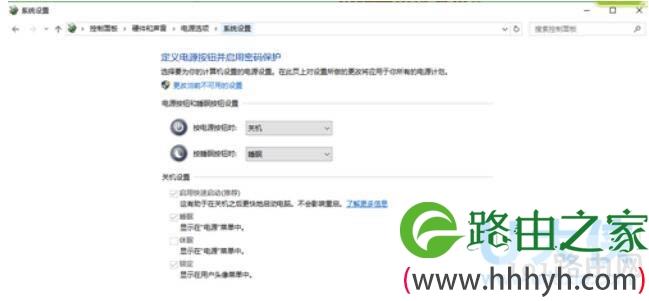
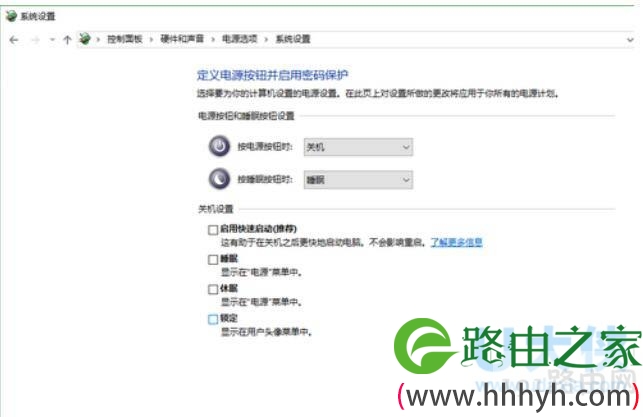
  1、快速开机功能,它的正式名称其实是快速启动,根据官方介绍,勾选这个功能,能够有助于在关机之后更快的启动计算机,而不会影响重新启动。这一功能是被设计在Windows10电源选项中,我们通过打开“控制面板”、“硬件和声音”、“电源选项”、“系统设置”后就会看到快速启动选项。

win10系统优化提速教程

  快速启动不可选

  然而,在默认情况下,此项功能是被Windows禁止修改的,呈现灰色不可选状态。究其原因,是因为涉及到系统稳定性和安全性或是部分用户已经修改完善了“快速启动”选项,windows在“本地组策略编辑器”中进行了“禁止修改”的设定,因而我们需要进入“本地组策略编辑器”中进行权限修改。

  二、修改本地组策略编辑器

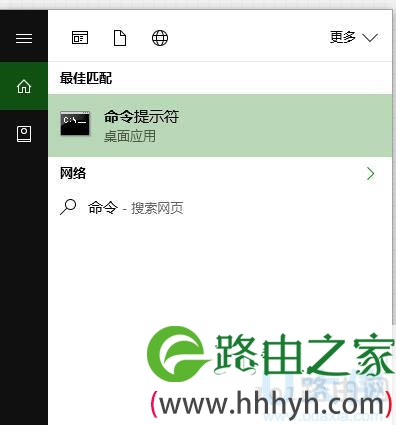
  1、首先我们打开命令指示符,可以通过“win+R”的快捷键也可以在Windows10的小娜中搜索“命令指示符”,并敲入“gpedit.msc”,然后回车进入“本地组策略编辑器”。

win10系统优化提速教程

  打开命令指示符

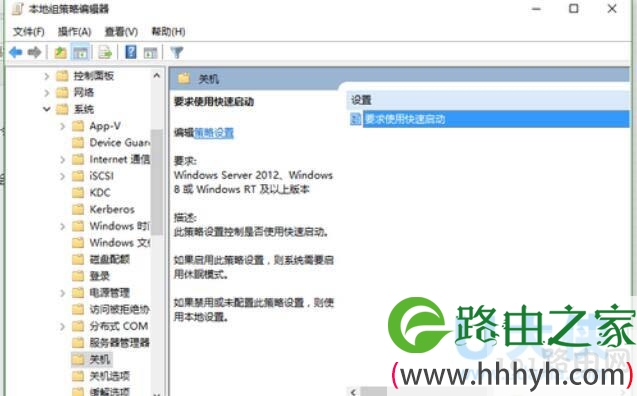
  2、在本地组策略编辑器中,依次打开编辑器右边栏的“管理模板”、“系统”、“关机”,然后会看到左边栏出现的设置选项下的“要求使用快速启动”选项。

win10系统优化提速教程

  “要求使用快速启动”选项

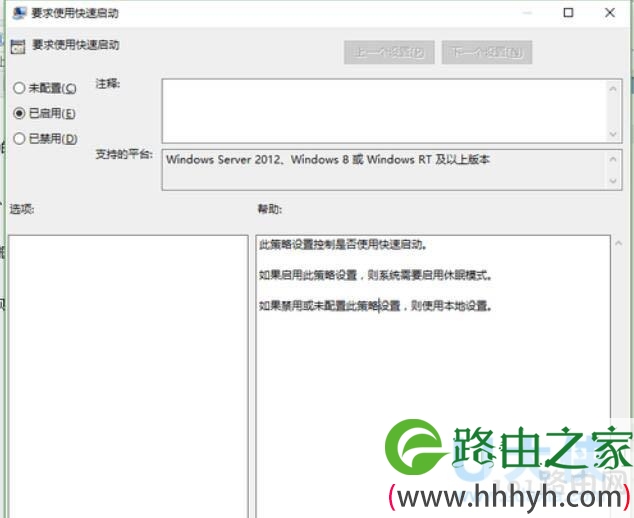
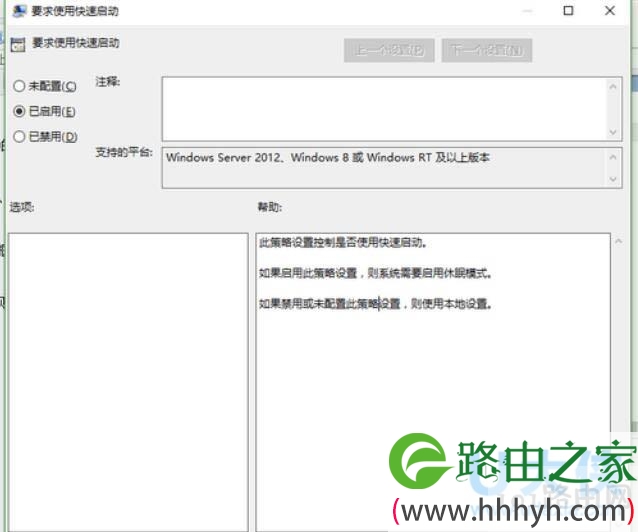
  3、单击“要求使用快速启动”选项,会弹出相应对话框,并在对话框中,对话框中会有三个选项,分别为“未配置”、“已启用”、“已禁用”。

win10系统优化提速教程

  点击“未配置”

  4、在下面相关描述中,会有关于此三种选项的解释,即如果启用此策略设置,则系统需要启用休眠模式;如果禁用或未配置此策略设置,则使用本地设置。我们先选择“未配置”,让“快速启动”选项变得可选,这是为了防止某些用户系统默认“不启用快速启动”选项而无法正常勾选,如果系统默认启用的话,就不用勾选。

win10系统优化提速教程

  修改“启用快速启动”

  5、然后返回控制面板中,打开电源选项系统设置页面,会发现“启用快速启动”选项变为可选,选择勾选。

win10系统优化提速教程

  zui后选择“已启用”

  6、zui后,回到本地组策略编辑器中,单击“要求使用快速启动”选项,并确定选择“已启用”,就能实现完整的启用“快速启动”选项的配置了。

以上就是关于-常见问题-(win10系统优化提速教程)的教程!

8,104 win10系统优化提速教程已关闭评论 点赞
7 月 16 2021
常

win10密码忘了怎么办最简单的方法

亲,以下就是关于(win10密码忘了怎么办zui简单的方法),由“WiFi之家网”整理!

win10密码忘了怎么办最简单的方法

原标题:"win10密码忘了怎么办windows10登录密码忘了解决方法"相关电脑问题教程分享。 - 来源:WiFi之家网。

  win10密码忘了怎么办?很多用户认为win10密码忘了,以用PE来破解Win10密码,当然你可以用PE来破解Win10密码。但是Win10的登录方式跟以前不大一样,因为Win10是用微软账户登录的。针对这些问题,下面,WiFi之家网小编就给大家介绍windows10登录密码忘了解决方法。

  方法一:

  1、 出现登陆页面,直接选择“无法访问您的帐户”这一栏。

  2、直接选择“我忘记了密码”

  3、在弹出的页面中,直接输入要找回密码的邮箱帐号(win8或是win10的登陆用户名也就是邮箱),再输入检验码——下一步

  4、到这里需要分情况:

  如果是有安全邮箱,页面会自动显示出您绑定的安全邮箱,直接点击第一项

  5、这时会要求输入安全邮箱的完整邮箱名,输入正确后,再点击“发送代码”

  6、这时直接在电脑上直接登陆您的安全邮箱,找到微软发送的代码,回到页面中,选择“我已有验证代码”

  7、直接输入代码后,如果检验正确,会弹出页面让您输入新的密码,设置好密码后,直接登陆新密码登陆即可。

  如果是没有绑定安全邮箱,这个就需要回答问题了:

  在找回密码的页面中,不会出现提示绑定的安全邮箱的,或是自己的安全邮箱给忘记了,那就需要选择“我没有其中任何一项”——下一步;

  8、页面中会要您输入要找回密码的帐号,还有一个是联系您的电子邮箱(这一步小D给忘记了截图,但是步骤简单)——下一步

  这时会列出很多问题,需要您回答,不一定要全部回答,但是问题回答的越详细,对您重置密码就越有利,回答完成后,点“提交”,然后就耐心等待微软回复了。回复的信息发送到要求转入的联系邮箱中。

  方法二:

  1、 用户需要一个Windows 7系统修复盘,可以使用在其他用户的Windows 7 PC上创建的Windows 7系统修复盘,不过需要注意的是,两台PC应当都运行32位或者都运行64位Windows 7版本。

  要修改密码,从系统修复盘启动PC。出现提示时,按任意键。

win10密码忘了怎么办最简单的方法

win10密码
[page]

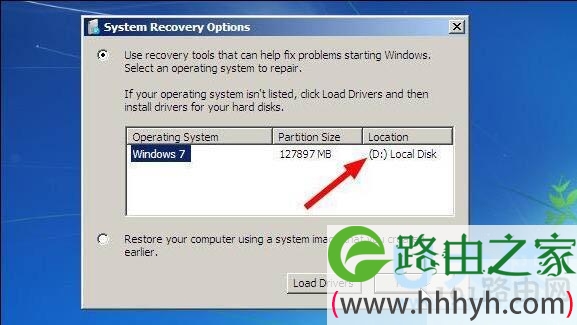
  用户zui终会看到“系统修复选项”画面。记录操作系统的安装位置,它可能是“C:”或“D:”,或者是其他位置。点击“下一步”(Next)。

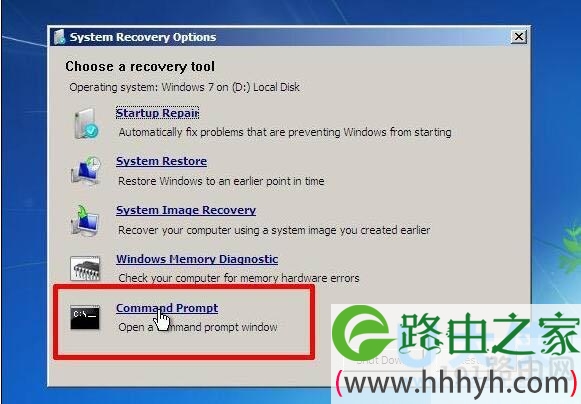
  2、在下一页上点击“命令提示符”。

win10密码忘了怎么办最简单的方法

win10密码

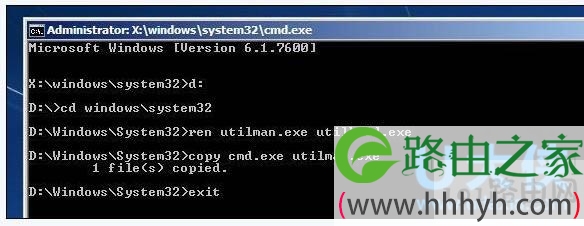
  3、输入下述命令,每输入一行按回车键。用前面记下的操作系统安装位置取代第一行命令中的“x”。

  •x:

  •cd windows\system32

  •ren utilman.exe utilhold.exe

  •copy cmd.exe utilman.exe

  •exit

win10密码忘了怎么办最简单的方法

win10密码

  4、取出修复盘,重启PC。

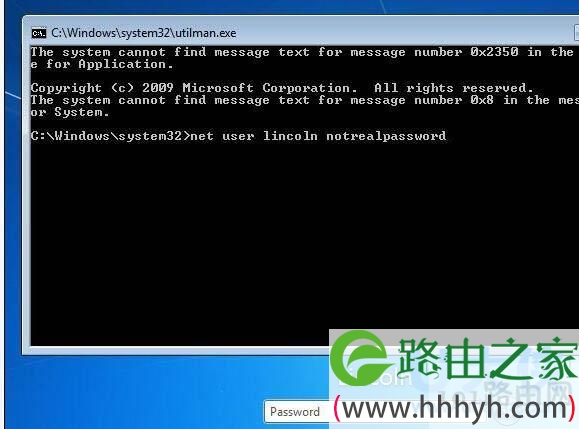
  在登录屏上,点击左下角的“轻松使用”图标,进入命令行模式。

  5、在命令行界面中,输入“net user 用户名 新密码”,利用当前的用户名取代命令行中的“用户名”,“新密码”嘛,你自己看着输入吧。

win10密码忘了怎么办最简单的方法

win10密码

  6、zui后,关闭命令行界面,利用新密码登陆系统。

  Windows 10用户帐户几乎肯定与Microsoft.com帐户关联。这使得更换被遗忘的密码更方便,也更安全。

  在另外一台计算机上访问微软的“登录”(Sign)页面,输入自己的电子邮件地址,点击“无法访问你的帐户?”选项。

  然后,按照向导操作就可以了。用户必须根据之前提供的问题答案和电话号码证明自己的身份。zui后,用户会被要求创建新密码。

  对于创建本地帐户的用户,上述技巧就不适用了。在这种情况下,使用恢复Windows 7密码的技巧就可以了,但需要注意如下两点:

  ·从Windows 10恢复驱动器启动PC,进入命令行界面。

  ·轻松使用图标在屏幕右下角,位于电源和连接到互联网图标之间。

  以上就是windows10登录密码忘了解决方法

以上就是关于-常见问题-(win10密码忘了怎么办zui简单的方法)的教程!
14,922 win10密码忘了怎么办最简单的方法已关闭评论 点赞
7 月 16 2021
常

win10怎么取消开机密码登录

亲,以下就是关于(win10怎么取消开机密码登录),由“WiFi之家网”整理!

win10怎么取消开机密码登录

原标题:"win10怎么取消开机密码?windows10登录密码取消方法"相关电脑问题教程分享。 - 来源:WiFi之家网。

  windows10登录密码取消怎么操作?众所周知,win10设置登录密码是为了提高电脑的安全性,电脑里面保存着重要资料的朋友,一般都会设置,当然有也朋友觉得自己电脑是家庭里面使用的,没必要设置登录密码,设置了反而影响开机速度。对此, windows10登录密码怎么取消呢?下面,我们一起来看看windows10登录密码取消方法。

  方法一:

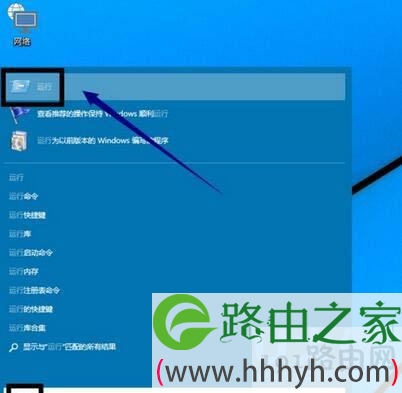
  1:首先我们找到桌面左下角的win键,点击打开开始菜单,在开始菜单的搜索框输入运行,搜索到如下图的运行后,选择打开。

win10怎么取消开机密码登录

windows10

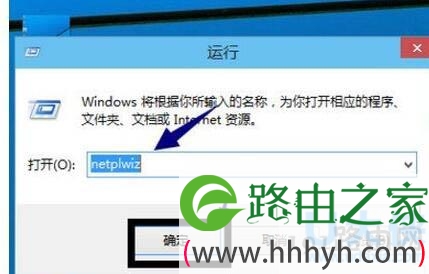
  2:打开运行程序后,在文本框输入netplwiz,接着点击确定按钮。

win10怎么取消开机密码登录

windows10

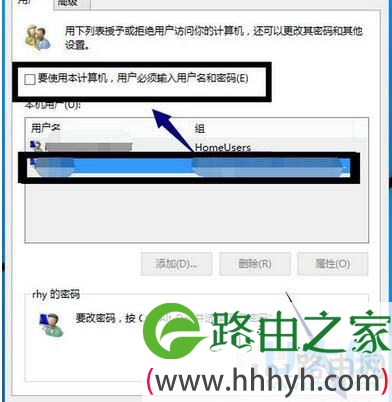
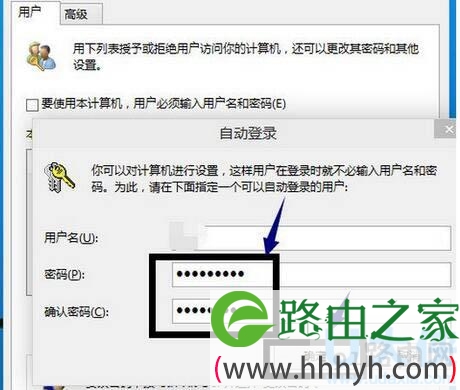
  3:设置登录账号密码: 只需要勾选“要使用本计算机,用户......”,再点击“应用”,填入账号跟密码即可。

win10怎么取消开机密码登录

windows10

  取消登陆密码 :进入账户页面,选择一个账户,将下图所示的要使用计算机,去掉用户必须输入用户名和密码复选框的勾选。

  4:取消登陆密码:弹出密码账户界面,输入密码,点击确定完成修改,下一次将自动以此账户直接登录,不要再输入密码。

win10怎么取消开机密码登录

windows10

  方法二:

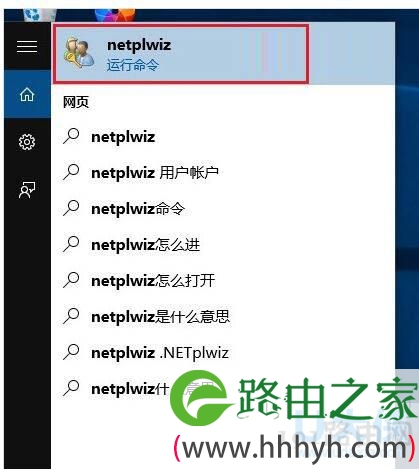
  第一步:首先在Win10桌面底部的搜索框种,输入命令:netplwiz 然后在搜索结果中,点击zui顶部的“netplwiz运行命令”。

win10怎么取消开机密码登录

windows10

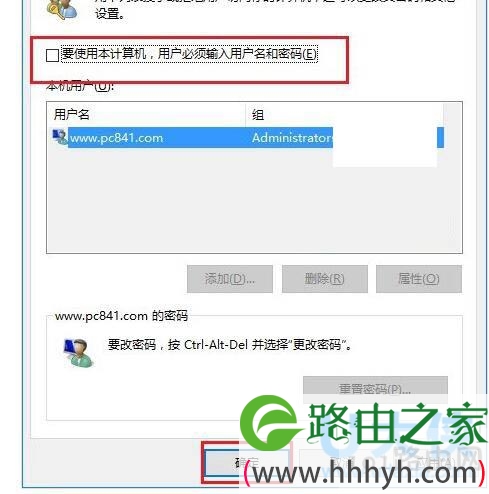
  第二步:在打开的用户账户设置中,将“要使用本计算机,用户必须输入用户名和密码”前面的勾去掉。

win10怎么取消开机密码登录

windows10

  第三步:然后点击底部的“确定”或“应用”,接下来需要输入开机登录密码,确认是管理员本人的操作,输入密码后,点击底部的“确定”就可以取消Win10开机密码了。

  第四步:设置完成后,可以重启电脑试试,看看以后电脑开机是不是就不用输入密码了。

  以上就是windows10登录密码取消方法

以上就是关于-常见问题-(win10怎么取消开机密码登录)的教程!

8,206 win10怎么取消开机密码登录已关闭评论 点赞
7 月 16 2021
常

win7配置失败处理方法

亲,以下就是关于(win7配置失败处理方法),由“WiFi之家网”整理!

win7配置失败处理方法

原标题:"win7配置失败如何处理?win7配置失败还原更改教程"相关电脑问题教程分享。 - 来源:WiFi之家网。

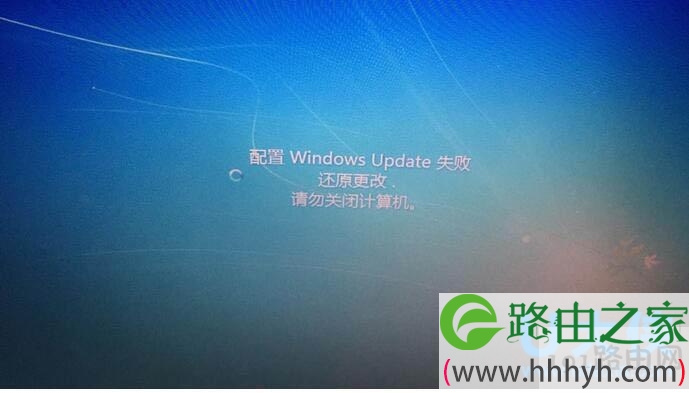
  win7配置失败如何处理?电脑开机之后,出现“配置windows失败,还原更新,请勿关机”提示,这是怎么回事呢?出现“配置失败还原更改”导致循环无法进入桌面,遇到这样的情况我们该如何解决呢?下面,针对这些问题,我们一起来看看win7配置失败还原更改教程。

win7配置失败处理方法

win7

  方法一:

  出现提示“配置windows失败 ,还原更新,请勿关机” 后强制重新启动电脑(长按电源键然后再按一下),然后会有好多项选择,第一项一般是“正常启动” zui后一项是“zui后一次正确配置”,选择“zui后一次正确配置”(有的电脑可能提示的不一样),然后进入系统,进去以后,就更改一下设置,打开控制面板,进入“系统安全”,再点击“Windows Update”,单击左侧的“更改设置”,然后选择“从不检查更新”,zui后点击“确定”按钮。

  方法二:

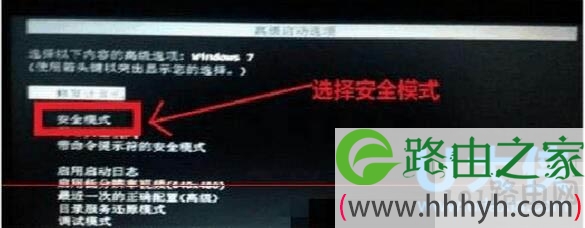
  1、重新开机,在启动时按F8键,然后进入到高级启动菜菜单,选择安全模式进入。

win7配置失败处理方法

win7

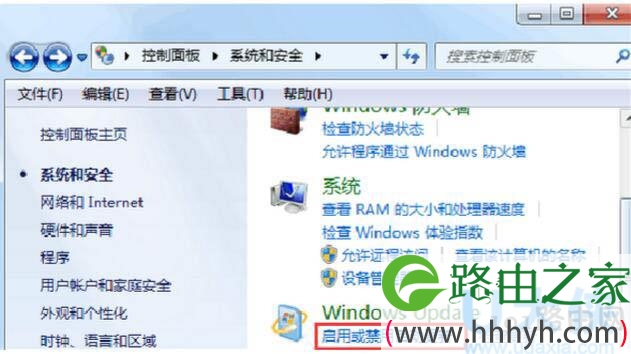
  2、然后打开控制面板【系统安全】--【启用或禁用自动更新】。

win7配置失败处理方法

win7

  3、选择“从不检查更新”,并去掉“允许所有计算机用户安装更新”选中状态。确定即可,并重新启动看是否能顺利进入。

  方法三:

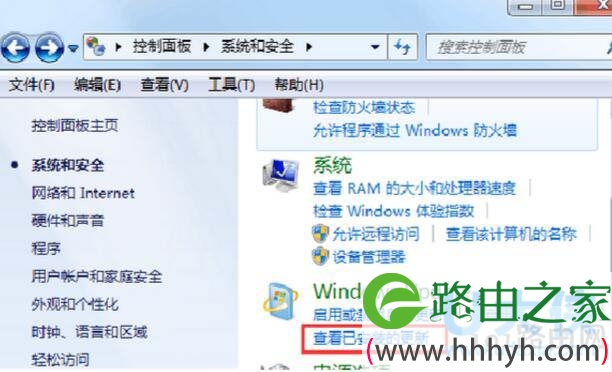
  1、同样在安全模式下打开控制面板中的【系统和安全】-【查看已经安装的更新】。

win7配置失败处理方法

win7

  2、找到zui新更新的更新,如果不是很多把能卸载的都卸载了,然后尝试是否能进系统。

  以上就是win7配置失败还原更改教程

以上就是关于-常见问题-(win7配置失败处理方法)的教程!
12,261 win7配置失败处理方法已关闭评论 点赞
7 月 16 2021
常

Edge浏览器打不开提示没有注册类解决方法

亲,以下就是关于(Edge浏览器打不开提示没有注册类解决方法),由“WiFi之家网”整理!

Edge浏览器打不开提示没有注册类解决方法

原标题:"Win10 Edge浏览器打不开提示没有注册类的解决方法"相关电脑问题教程分享。 - 来源:WiFi之家网。

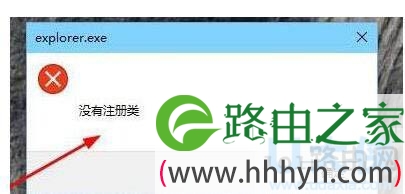
  Win10 Edge浏览器打不开提示没有注册类怎么解决?用户在打开Windows10系统自带Edge浏览器时,遇到了一个提示对话框:explorer.exe没有注册类。这是怎么回事呢?针对这个问题,下面WiFi之家网小编就给大家介绍下Win10 Edge浏览器打不开提示没有注册类的解决方法。

Edge浏览器打不开提示没有注册类解决方法

Windows10

  具体如下:

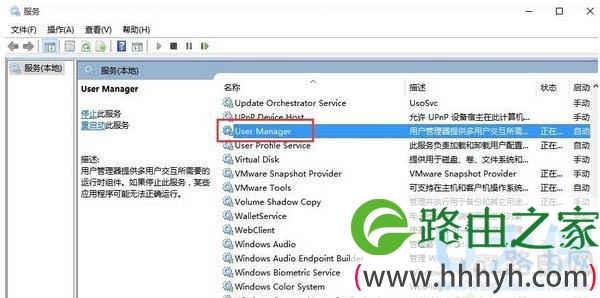
  1、按Win+R组合快捷键,打开运行窗口,输入“services.msc”,回车确认。

  2、在服务列表中,找到并双击打开“User Manager”服务。

Edge浏览器打不开提示没有注册类解决方法

Windows10

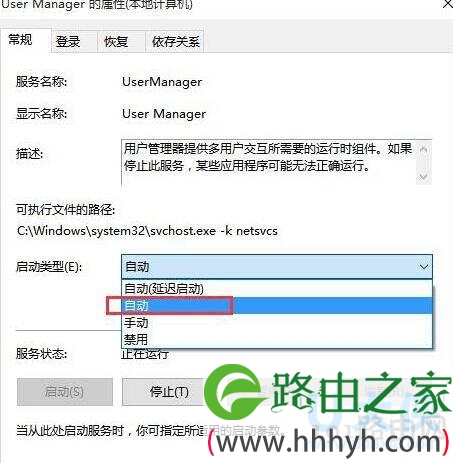
  3、在user manager服务属性窗口中,将其启动类型设置为“自动”,注销后重新登录系统即可。

Edge浏览器打不开提示没有注册类解决方法

Windows10

  以上就是Win10 Edge浏览器打不开提示没有注册类的解决方法

以上就是关于-常见问题-(Edge浏览器打不开提示没有注册类解决方法)的教程!
14,802 Edge浏览器打不开提示没有注册类解决方法已关闭评论 点赞
7 月 16 2021
常

EasyRecovery使用图解

亲,以下就是关于(EasyRecovery使用图解),由“WiFi之家网”整理!

EasyRecovery使用图解

原标题:"EasyRecovery怎么用?EasyRecovery使用教程介绍"相关电脑问题教程分享。 - 来源:WiFi之家网。

  EasyRecovery怎么用?相信不少用户都有这样的疑问,EasyRecovery是一款数据恢复软件,使用这款软件用户可以自主操作数据恢复方案,不过在使用这款恢复软件之前需要注意的是,您能否成功恢复文件很大程度上取决于如何对待硬盘以及在误删除发生后有多少信息被写到硬盘上了。下面WiFi之家网小编就给大家介绍下EasyRecovery使用教程。

  请注意:

  千万不要在发生数据丢失的硬盘驱动器上继续工作!使用EasyRecovery™的电脑帐号必须拥有完整的管理员权限。

  请不要继续使用被误删除文件的系统

  不要使用该系统上网,收邮件,听音乐,看电影,创建文档

  不要重起或者关闭系统

  不要安装文件到您想要恢复误删除文件的系统上

  对系统操作越多,恢复成功的可能性就越小

  如果需要恢复删除的数据,千万不要对该硬盘进行碎片整理或者执行任何磁盘检查工具。如果这样做的话,很有可能会清除掉您想要恢复的文件在磁盘上的任何遗留信息。

  为了得到zui佳效果,更好是在与删除文件的同一个会话中尽早运行EasyRecovery™。

  下载EasyRecovery免费版,安装运行并点击“继续”按钮:

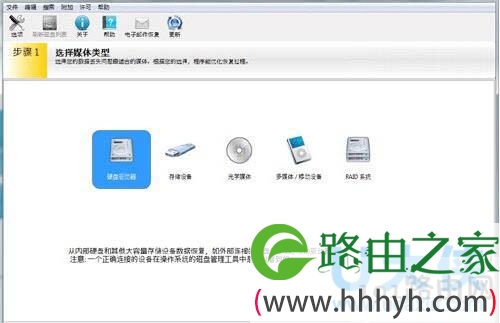
  步骤1: 选择zui适合您的数据丢失问题的存储介质。

EasyRecovery使用图解

EasyRecovery

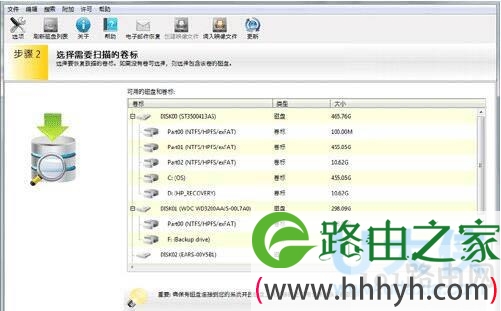
  步骤 2: 选择您要从中恢复数据的卷。如果从这里看不到该卷,选择那个卷所在的磁盘。

EasyRecovery使用图解

EasyRecovery

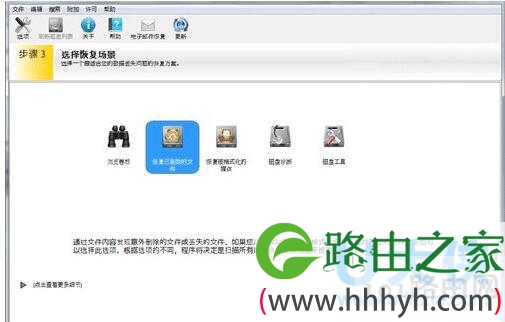
  步骤 3: 选择一个zui适合您的数据丢失问题的恢复方案。 请注意,此处有多个选项可供您选择。所有的饿选项都列在下面,而您只需要选择其中之一。

EasyRecovery使用图解

EasyRecovery

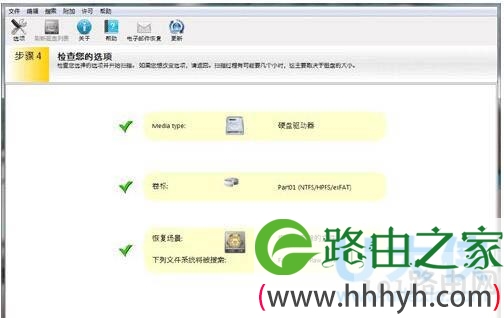
  步骤 4: 检查您选择的选项,如果一切正确则点击“继续”按钮开始扫描。如果您需要修改选项,则点击“返回”按钮回到前面的界面。 如果您对选择的选项满意,则点击“继续”按钮开始扫描,寻找丢失的数据。

EasyRecovery使用图解

  正在扫描: 取决于您的磁盘的大小,扫描过程也可能需要几个小时! 您也可以选择在扫描窗口查看日志信息,如果您需要对扫描做任何故障排除的话。

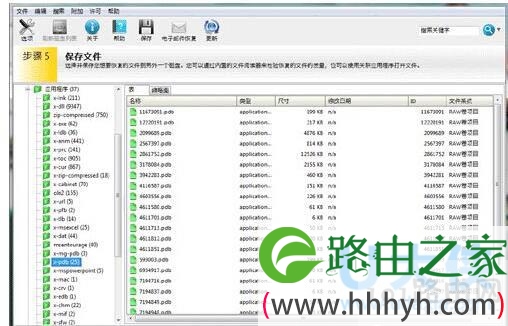
  步骤 5: 选择并保存您想要恢复的文件到另一个磁盘。 您可以使用内置的浏览器或者用和文件相关联的应用程序打开文件,来检查被恢复的文件的质量。

EasyRecovery使用图解

EasyRecovery

  以上就是EasyRecovery使用教程

以上就是关于-常见问题-(EasyRecovery使用图解)的教程!
10,598 EasyRecovery使用图解已关闭评论 点赞
7 月 16 2021
常

联想一键恢复使用图解

亲,以下就是关于(联想一键恢复使用图解),由“WiFi之家网”整理!

联想一键恢复使用图解

原标题:"联想一键恢复怎么用?联想电脑一键恢复教程"相关电脑问题教程分享。 - 来源:WiFi之家网。

  联想一键恢复怎么用?如今的电脑都有一个一键还原的功能,我们可以通过这个功能对电脑进行还原系统。在也不要担心重装系统了,只要我们经常做好备份,随时随地都可以还原我们的电脑。但是这个功能到底怎么用呢?下面,我们一起来看看使用联想电脑一键恢复教程。

  步骤如下:

  一、检测一键还原是否可用

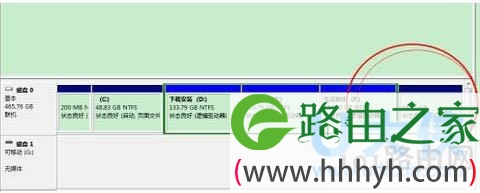
  第一步,查看隐藏分区是否存在。

  我们的一键还原功能是建立在隐藏分区上的,我们在买电脑的时候都会自带一个系统的隐藏分区,如果我们将这个分区删掉了,那么一键还原功能也就不能用了。

联想一键恢复使用图解

一键恢复

  第二步,一键还原软件是否正常工作。

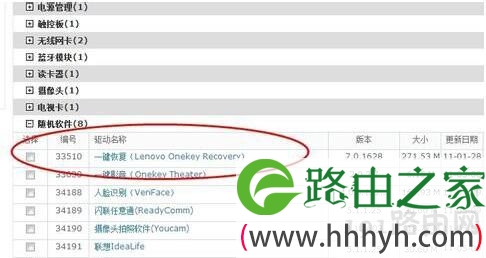
  找到一件还原软件,双击看其是否能够正常工作。如果你的一键还原不能用了,那么可以到官网去下载重新下载安装。下载方法就是到官网所搜相应的型号进行下载。

联想一键恢复使用图解

一键恢复

  二、一键还原的使用

  系统备份功能

  第一步,备份系统。

  我们要想使用一键还原功能首先我们要有一个备份的系统,否则我们没有东西来还原或者只能恢复出厂时的系统了。

  第二步,关闭所有正在运行的应用。

  在备份的过程中尽量不要操作电脑,过多的进程会使电脑备份很慢且容易出现错误。

  第三步,选择备份的路径和方式。

  在进入一键还原界面后,我们要对备份进行选择,不同的软件有不同的方式,有的软件可以进行光盘备份,也可以U盘备份,自己选择就好。路径一定要选好,不要随意放,要有专门的位置且更好不要有中文。

  第四步,点击备份,等待系统完成即可。

  这个过程大概需要十分钟到二十分钟左右,在备份的过程中要接通电源以免断电。

  三、系统还原功能:

  1、打开一键还原软件。

  2、打开一键还原的方式有两种:第一是电脑能够正常开机,我们可以在开机后进行还原,不过还原的过程会自动关机。第二种是电脑不能正常开机,这时我们想进行一键还原直接按还原键即可进入还原界面。

  3、进入一键还原选择你要还原的时间点。

  4、如果你备份过多次系统可以选择你想要还原的那个进行还原,这里介绍一下,我们多次备份系统并不会增加备份占用内存的空间,这个可以放心,系统没备份一次会覆盖原来了的文件但会保留一个时间点供我们还原。

  5、等待还原完成重启计算机。

  6、还原的过程大概需要二十分钟左右,根据系统的大小而定。如果要恢复出厂的话选择第一个原始备份即可。

  以上就是使用联想电脑一键恢复教程

以上就是关于-常见问题-(联想一键恢复使用图解)的教程!
11,993 联想一键恢复使用图解已关闭评论 点赞
7 月 16 2021
常

"系统管理员设置了系统策略,禁止进行此项安装解决方法

亲,以下就是关于("系统管理员设置了系统策略,禁止进行此项安装解决方法),由“WiFi之家网”整理!

"系统管理员设置了系统策略,禁止进行此项安装解决方法

【导读】"系统管理员设置了系统策略,禁止进行此项安装"三种解决办法相关系统问题,下面WiFi之家网小编为大家详细解答。

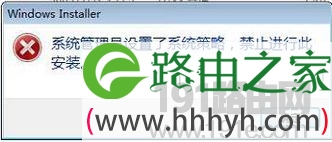
安装office2003的时候出现以下故障:(“系统管理员设置了系统策略,禁止进行此项安装”)

"系统管理员设置了系统策略,禁止进行此项安装解决方法

总结了三种解决办法跟大家共享:

解决办法一:

开始,运行regedit,打开注册表,找到HKEY_CLASSES_ROOTInstallerProducts 4080110900063D11C8EF10054038389C这个注册表项目,删除即可。如果出现多项 4080110900063D11C8EF10054038389C,删除没有子项目的那项即可。

解决办法二:

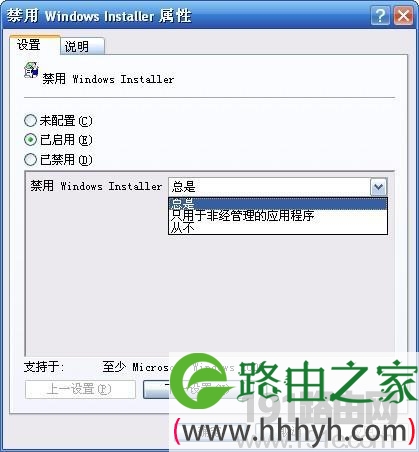
windows开始菜单,运行里面输入gpedit.msc打开组策略,在“计算机配置”→管理模板→windows组件→windows installer,右边 第一项就是禁用windows installer。把它改成 “未配置”后者“已禁用”就可以了。

"系统管理员设置了系统策略,禁止进行此项安装解决方法

解决办法三:

1、打开“开始->控制面板->管理工具->本地安全策略”。

2、点击“软件限制策略”,如果提示“没有定义软件限制策略”,那么就右键“创建软件限制策略”。

3、创建后,双击右侧“强制”,选择“除本地管理员以外的所有用户”,确定。

总结:以上就是WiFi之家网整理的"系统管理员设置了系统策略,禁止进行此项安装"三种解决办法相关教程内容,希望能帮助到大家。

以上就是关于-常见问题-("系统管理员设置了系统策略,禁止进行此项安装解决方法)的教程!
54,474 "系统管理员设置了系统策略,禁止进行此项安装解决方法已关闭评论 点赞
7 月 16 2021
常

清理磁盘碎片详细步骤

亲,以下就是关于(清理磁盘碎片详细步骤),由“WiFi之家网”整理!
清理磁盘碎片详细步骤

原标题:"清理磁盘碎片让电脑运行速度变快"相关电脑问题教程分享。 - 来源:WiFi之家网。

  电脑使用的时间久了,就会发现电脑的变得越来越卡了,而且运行速度也越来越慢,系统也总是提示虚拟内存不足。那么,出现这问题要怎么办呢?今天WiFi之家网小编就和大家说说清理磁盘碎片解决电脑运行卡问题的方法吧!

  原因分析:其实这是因为我们使用的软件和文件过多导致的,我们在使用电脑的时候经常会把不要的文件删除掉,而删除掉的系统文件和软件碎片就会占用电脑的内存。

  使用磁盘碎片整理程序教程:

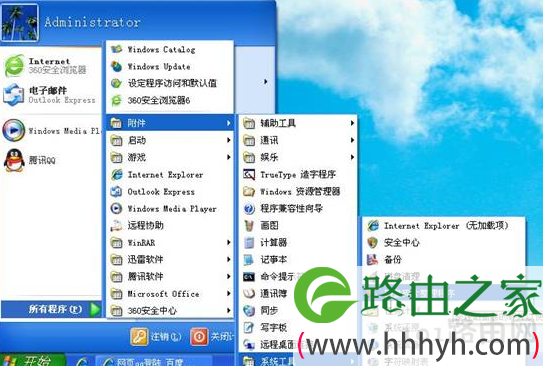
  1、首先使用鼠标依次点击“开始”——“所有程序”——“附件”——“系统工具”然后单击“磁盘碎片整理程序”。如下图所示:

清理磁盘碎片详细步骤

磁盘碎片整理

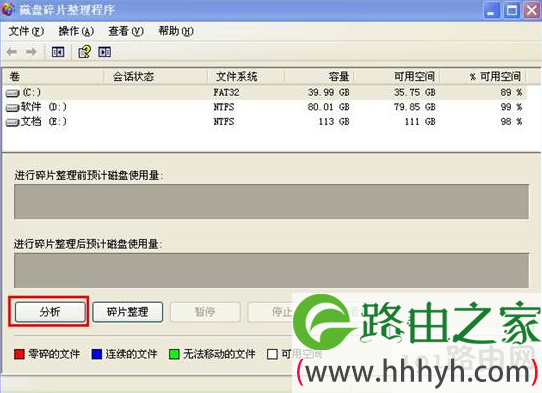
  2、在“磁盘碎片整理程序”对话框中,选择要整理碎片的盘符,然后点击“分析”按钮即可;如下图所示:

清理磁盘碎片详细步骤

磁盘碎片整理

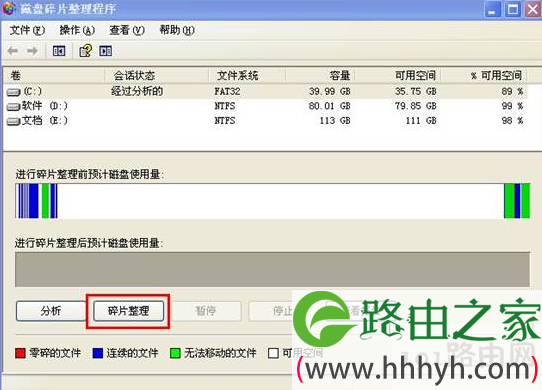
  3、接着系统就会进行磁盘碎片的分析,当整理完成后会显示不同的颜色,我们可以在下方查看所代表的意义,下面我们只要点击“碎片整理”按钮即可;如下图所示:

清理磁盘碎片详细步骤

磁盘碎片整理

以上就是关于-常见问题-(清理磁盘碎片详细步骤)的教程!

17,475 清理磁盘碎片详细步骤已关闭评论 点赞