'常见问题'最新文章

路由器常见问题的解决办法,希望对大家有帮助。

在路由器出现的故障中,大体可以分为两类:一类是硬故障,一类是软故障。这里的分类方法并没有严格的标准,只是为了方便而已,在实践中应该具体问题具体分析。

常见问题

7 月 16 2021
常

开机出现Group Policy Client服务未能登录的解决方法(图)

亲,以下就是关于(开机出现Group Policy Client服务未能登录的解决方法(图)),由“WiFi之家网”整理!

开机出现Group Policy Client服务未能登录的解决方法(图)

原标题:"开机出现Group Policy Client服务未能登录的解决措施"相关电脑问题教程分享。 - 来源:WiFi之家网。

  zui近有使用win7系统的用户反映说,自己将电脑开机后,系统无法正常登录,并且出现Group Policy Client 服务未能登录,拒绝访问的提示,这是怎么回事呢?今天WiFi之家网小编就和大家说说开机Group Policy Client 服务未能登录的解决措施。
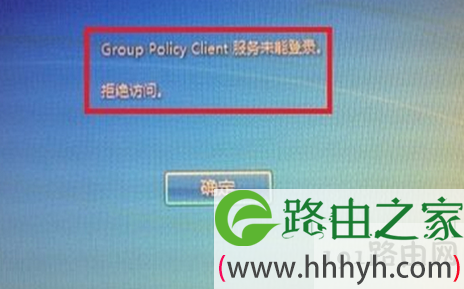
开机出现Group Policy Client服务未能登录的解决方法(图)

Group Policy Client 服务未能登录

  原因分析:

  其实出现这种提示说明该服务默认是自动运行的,若某些第三方应用或病毒修改了用户配置文件的权限,就会导致这个异常问题的产生。

  解决方法:

  1、重新启动计算机,不停地快速点击F8键,弹出“高级启动选项”窗口之后,使用键盘上的上下方向箭头选中“安全模式”,然后按回车键即可进入 Windows 7 操作系统的安全模式。

  2、在“运行”中输入命令“regedit”后按回车,打开注册表编辑器。

  3、右键点击 HKEY_CURRENT_USER 选项→权限。

  4、在弹出权限设置对话窗之后,单击 添加 按钮。

  5、弹出的选择用户和组对话框中输入当前的账户用户名,如果不太清楚,可以点击高级。

  6、再点击 立即查找 点选当前的账户→确定→确定,给予权限。

  7、然后,再点击 完全控制 右边的 允许→确定即可。

  8、设置好当前账户的权限后,再赋予SYSTEM账户以同样的 完全控制 的权限(方法同上)。

  9、设置完毕,按F5键刷新设置,关闭注册表(文件→退出),退出安全模式,重新启动电脑,便可正常登陆Windows 7系统了。

  相关文章:

  电脑开机出现NTLDR is missing的三大解决方法

以上就是关于-常见问题-(开机出现Group Policy Client服务未能登录的解决方法(图))的教程!
26,354 开机出现Group Policy Client服务未能登录的解决方法(图)已关闭评论 点赞
7 月 16 2021
常

找回win10桌面右下角消失不见的时间(图)

亲,以下就是关于(找回win10桌面右下角消失不见的时间(图)),由“WiFi之家网”整理!

找回win10桌面右下角消失不见的时间(图)

原标题:"教你找回win10桌面右下角消失不见的时间"相关电脑问题教程分享。 - 来源:WiFi之家网。

  win10桌面右下角的时间不见了要怎么办呢?自从win10预览版发布后,很多用户都将自己的系统给换成win10系统了。不过有些用户在使用的过程中,却发现win10系统桌面右下角的时间不见了,这是怎么回事呢?今天WiFi之家网小编就和大家说说找回win10桌面右下角消失不见的时间的技巧。

找回win10桌面右下角消失不见的时间(图)

win10

  1、首先在Win10系统任务栏的空白处点击右键,然后选择“属性”;

  2、在“任务栏和开始菜单”属性窗口,我们单击“自定义”按钮;

  3、在弹出来的界面中点击“打开或关闭系统图标”;

  4、然后在系统图标中找到并点击“时钟”打开,之后点击确定按钮即可。

  5、完成设置之后电脑右下角的始终时间就显示出来了哦。

  相关文章:

  win7系统时间不准的修复技巧

以上就是关于-常见问题-(找回win10桌面右下角消失不见的时间(图))的教程!

10,032 找回win10桌面右下角消失不见的时间(图)已关闭评论 点赞
7 月 16 2021
常

win7系统设置虚拟内存的注意事项(图)

亲,以下就是关于(win7系统设置虚拟内存的注意事项(图)),由“WiFi之家网”整理!

win7系统设置虚拟内存的注意事项(图)

原标题:"win7系统设置虚拟内存的注意事项"相关电脑问题教程分享。 - 来源:WiFi之家网。

  不少用户为了缓解硬盘空间,都会为设置虚拟内存,让系统运行更加的流畅。不过很多用户在设置虚拟内存的时候,都会忽略很多的问题,导致虚拟内存设置失败。那么,设置虚拟内存都有哪些注意事项呢?下面随WiFi之家网小编一起来看看win7系统设置虚拟内存的注意事项。

win7系统设置虚拟内存的注意事项(图)

win7

  1、虚拟内存设置的合适大小

  对于小于、2G内存的电脑来说,虚拟内存设置为内存的1.5-2倍之间,而对于大约2G的内存,虚拟内存设置也不能超过4G,对于8G左右的内存关闭虚拟内存都行,这里小编建议不管你电脑的内存是多大,虚拟内存就设置为4G就好了。

  2、虚拟内存的位置

  虚拟内存设置的位置的话一定要设置在系统盘(C盘),如果不是设置在C盘的话,你就会发现你电脑的运行速度会变慢很多,只有设置在C盘运行速度才是zui快zui合理的。

  3、虚拟内存设置的越大越好吗?

  这个想法是错误的,虚拟内存是zui适合自己电脑的内存是更好的,很多高内存的电脑虚拟内存都会设置为1G左右就行了,而低内存的电脑设置为4G左右就差不多了,没必要再多了。

  相关文章:

  win7系统将C盘虚拟内存转移到D盘的详细教程

以上就是关于-常见问题-(win7系统设置虚拟内存的注意事项(图))的教程!

10,381 win7系统设置虚拟内存的注意事项(图)已关闭评论 点赞
7 月 16 2021
常

win7系统看电影出现卡屏或死机的解决方法(图)

亲,以下就是关于(win7系统看电影出现卡屏或死机的解决方法(图)),由“WiFi之家网”整理!

win7系统看电影出现卡屏或死机的解决方法(图)

原标题:"win7系统看电影出现卡屏或死机的应对技巧"相关电脑问题教程分享。 - 来源:WiFi之家网。

  时下,越来越多的用户都喜欢用电脑看电影,但是在看电影的时候,又经常遇到各种问题,导致电影无法正常观看。比如有些用户在电脑看电影时,却出现了卡屏或者死机的情况,这是怎么回事呢?今天WiFi之家网小编就和大家说说win7系统看电影出现卡屏或死机的应对技巧。

win7系统看电影出现卡屏或死机的解决方法(图)

win7

  1、检查一下你的显卡驱动,如果显卡驱动安装不合适也会对视频播放造成不良影响,可以下载下载驱动精灵或者驱动人生等驱动检查和安装软件来继续解决问题;

  2、重新启动电脑,然后在开机时候按F8进入安全模式,然后选择zui后一次正确配置,回车,回车即可。

  3、软件之间的冲突不兼容导致的,尽量不要安装多余的同类软件,或者电脑超频运作或安装软件过多,导致系统内存不足,对那些不用的软件进行卸载;

  4、可以打开电脑管家对电脑进行扫描,然后立即清理电脑缓存;

  5、有可能是硬件出现问题,硬盘或主板或风扇有问题,这个就只能拿去送修了;

  6、如果你的电脑处在局域网环境下的话,建议可以在管家中的软件管理中搜索并下载p2p终结者,查看带宽究竟被谁占用了,然后对其进行限速;

  7、可能是电脑系统有顽固的病毒和木马或蠕虫干扰,或者丢失了系统文件,建议打开360急救箱然后开始急救,完毕之后重启电脑,开机后,打开文件恢复区,然后点开:可疑启动项和木马,彻底删除文件,接着选择系统修复,全选,立即修复,网络修复,开始修复,重启电脑即可;

  8、将占用网速大的应用程序关闭掉,具体方法是:在键盘按下ctrl+alt+del调出任务管理器,然后注意查看占用资源多的程序,如果没有使用的应用程序完全可以关闭,结束无用进程;

  9、对网速进行测试一下,是否你的下载和上传中的闲置带宽没有满足上网看电影或者视频的需求。

  相关文章:

  详解电脑经常死机的原因

以上就是关于-常见问题-(win7系统看电影出现卡屏或死机的解决方法(图))的教程!
11,504 win7系统看电影出现卡屏或死机的解决方法(图)已关闭评论 点赞
7 月 16 2021
常

win7系统无线网络频繁掉线的修复解决方法(图)

亲,以下就是关于(win7系统无线网络频繁掉线的修复解决方法(图)),由“WiFi之家网”整理!

win7系统无线网络频繁掉线的修复解决方法(图)

原标题:"win7系统无线网络频繁掉线的修复技巧"相关电脑问题教程分享。 - 来源:WiFi之家网。

  随着无线网络被广泛的使用,不管是在公共场所还是家里,都能够随处搜索到无线网络。不过zui近有些使用win7系统的用户反映说,自己在使用无线网络的时候,无线网络却频繁掉线,这是怎么回事呢?今天WiFi之家网小编就和大家说说win7系统无线网络频繁掉线的修复技巧。

win7系统无线网络频繁掉线的修复解决方法(图)

win7

  1、首先打开开始菜单中的控制面板,然后依次进入“网络和Internet-网络连接”,鼠标右击“无线网络连接”图标选择“状态”选项;

  2、然后在弹出来的无线网络连接状态界面中,点击“无线属性”按钮;

  3、接着在弹出来的属性界面中点击“高级设置”按钮;

  4、zui后再弹出来的高级设置界面中,将“为此网络启用联邦信息处理标准兼容”的前面打上勾,点击确定按钮退出即可。

  相关文章:

  宽带经常掉线的原因及应对方法

以上就是关于-常见问题-(win7系统无线网络频繁掉线的修复解决方法(图))的教程!
22,081 win7系统无线网络频繁掉线的修复解决方法(图)已关闭评论 点赞
7 月 16 2021
常

win10系统mac地址的查看解决方法(图)

亲,以下就是关于(win10系统mac地址的查看解决方法(图)),由“WiFi之家网”整理!

win10系统mac地址的查看解决方法(图)

原标题:"win10系统mac地址的查看方法"相关电脑问题教程分享。 - 来源:WiFi之家网。

  如何使用win7系统查看mac地址,相信很多用户已经了解也非常熟悉了。但是对于刚刚出现不久的win10系统,想必大家还没有这么熟悉。今天,WiFi之家网小编就为大家说说win10系统是如何查看mac地址。

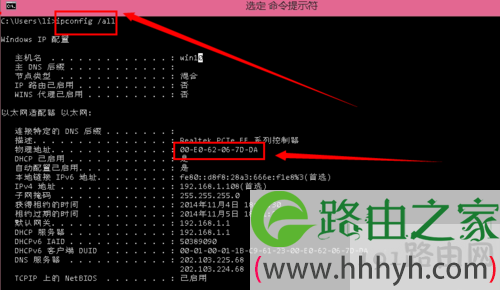
  1、在“开始”那里输入“cmd”然后回车;

  2、接着在命令提示符中键入“ipconfig /all”回车就能看见mac地址了。

win10系统mac地址的查看解决方法(图)

mac地址

  以上就是win10查看mac地址的方法。如果大家在装系统方面有任何问题的话,都可以来WiFi之家网u盘启动盘制作工具官网查看教程寻求帮助。

以上就是关于-常见问题-(win10系统mac地址的查看解决方法(图))的教程!

10,467 win10系统mac地址的查看解决方法(图)已关闭评论 点赞
7 月 16 2021
常

Win8.1系统默认浏览器的设置解决方法(图)

亲,以下就是关于(Win8.1系统默认浏览器的设置解决方法(图)),由“WiFi之家网”整理!

Win8.1系统默认浏览器的设置解决方法(图)

原标题:"Win8.1系统默认浏览器的设置方法"相关电脑问题教程分享。 - 来源:WiFi之家网。

  升级了win8.1系统的用户,对于其中自带的IE浏览器,使用起来还是不怎么习惯,因此就会到网站上重新下载其他的第三方浏览器到自己的电脑上面,可是打开网页的时候还是会默认以win8.1系统自带的浏览器打开,很多用户都希望所有打开的网页都是默认以自己下载的浏览器打开的,那么win8.1要如何设置默认浏览器呢?下面,WiFi之家网小编就教你怎么设置Windows8.1系统默认浏览器。

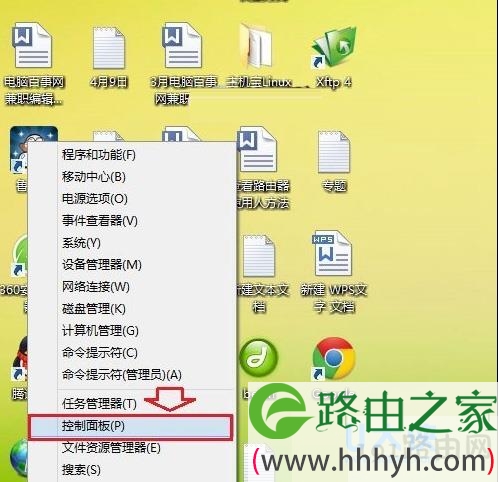
  一、在Win8.1桌面的zui左下角的Win图标上,点击鼠标右键,然后点击进入“控制面板”。

Win8.1系统默认浏览器的设置解决方法(图)

Win8.1系统默认浏览器的设置方法

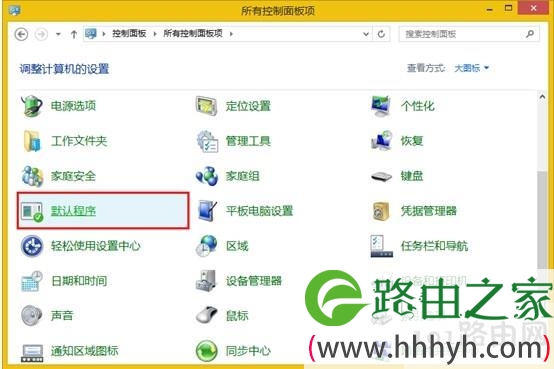
  2、进入Win8.1后,我们再找到并点击进入“默认程序”设置。

Win8.1系统默认浏览器的设置解决方法(图)

Win8.1系统默认浏览器的设置方法

  3、之后再点击进入“设置默认程序”。

  4、zui后在设置默认程序中,我们在左侧选中需要设置为默认浏览器的名称(这里以IE11为例,也可以是其他已经安装的浏览器),然后在右侧选中“将此程序设置为默认值”,zui后点击底部的确定即可,这样就可以将IE11设置为默认浏览器了。

以上就是关于-常见问题-(Win8.1系统默认浏览器的设置解决方法(图))的教程!

11,619 Win8.1系统默认浏览器的设置解决方法(图)已关闭评论 点赞
7 月 16 2021
常

Win10硬盘被占用的解决方法(图)

亲,以下就是关于(Win10硬盘被占用的解决方法(图)),由“WiFi之家网”整理!

Win10硬盘被占用的解决方法(图)

原标题:"教你Win10硬盘被占用的解决方法"相关电脑问题教程分享。 - 来源:WiFi之家网。

  硬盘是电脑主要的灵魂之一,它由一个或者多个铝制或者玻璃制的碟片组成。目前不少用户将系统升级10之后,都出现了硬盘被占用的情况,以致于也不知道该怎么解决这个问题。下面,WiFi之家网小编就跟大家一起来看看Win10硬盘被占用的原因及解决方法。

Win10硬盘被占用的解决方法(图)

Win10硬盘被占用的解决方法

  1.家庭组

  家庭组是win10硬盘被占用的主要原因之一。不少用户反映在关闭家庭组后,硬盘占用率会从90%降到10%左右,但对没有加入家庭组的用户来说,这个方法也许并无法解决win10硬盘占用100%问题。

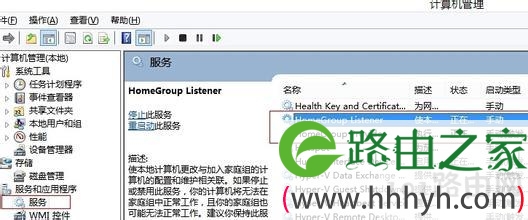
  在Windows搜索中输入services.msc,找到“HomeGoup Listener”与“HomeGroup Provider”两项服务,右键单击进入“属性”,停止运行后设置启动类型为“禁用”。

  2.虚拟内存(慎用,会导致不可知问题,推荐8GB以上内存用户尝试)

  Win10默认开启虚拟内存,会把部分应用的内存转储到硬盘中,避免物理内存不够用。中低端配置的电脑开启虚拟内存能提高运行效率,但同时也带来了对硬盘的负担,若用户的物理内存在4GB甚至8GB以上,可以尝试降低虚拟内存,但更好不要低于2048MB。

  右键点击“这台电脑”,点击“属性”,点击“高级系统设置”“设置”“高级”,然后再虚拟内存一栏点击“更改”根据需要分配虚拟内存

  3.IPv6

  在Win10下,IPv6功能是默认开启,硬盘占用率居高它多少有一些责任。因此,建议不使用IPv6的用户可以将其关闭。

  打开网络和共享中心,点击左上角的“更改适配器配置”,选择你在使用的网卡,右键单击,然后点击“属性”,滑块向下拉,找到IPV6选项予以关闭。

  4.Windows Defender

  Windows Defender会定期扫描电脑硬盘,Win10预览版9860后却无法关闭定期扫描功能,导致win10硬盘占用率居高不下,系统整体卡顿。用户可以尝试使用组策略限制Defender的定时扫描或关闭Defender来解决问题。

  在搜索栏输入gpedit.msc打开组策略编辑器,定位到“计算机配置-管理模板-Windows组建-Windows Defender-扫描”中的“指定每周的不同天运行计划扫描”配置为“已启用”根据帮助中的内容选择设置。或直接在Windows Defender设置内在管理选项中将其关闭。

  5.Windows Search

  对于老电脑来说,Windows Search将使用大量系统资源,可以将其关闭。不过会导致无法使用智能搜索,在Win10中会失去良好的整合体验。

  用户需要慎重使用上述方法笔者经过测试发现,将Win10预览版9860中关闭Windows Defender可以有效降低Win10磁盘占用率,但一定慎用,否则可能无法在操作中心将Defender再打开。关闭或降低虚拟内存可能出现不可知的系统问题,比如在设置正确的情况下缩略图消失等。

  以上就是win10系统硬盘被占用的解决方法更多内容请关注WiFi之家网http://www.191e.com/。

以上就是关于-常见问题-(Win10硬盘被占用的解决方法(图))的教程!

17,214 Win10硬盘被占用的解决方法(图)已关闭评论 点赞
7 月 16 2021
常

Win10开机后无法进入BIOS的解决方法(图)

亲,以下就是关于(Win10开机后无法进入BIOS的解决方法(图)),由“WiFi之家网”整理!

Win10开机后无法进入BIOS的解决方法(图)

原标题:"Win10开机后无法进入BIOS的解决方法"相关电脑问题教程分享。 - 来源:WiFi之家网。

  目前,很多装好Win10和Win8后重启电脑无法进入BIOS,也无法通过U盘快速启动?或者说,自从用了Win10或Win8,BIOS好像罢工的样子,你总是无法进入BIOS里面去进行设置。今天,我们就来说说Win10开机后无法进入BIOS的解决方法。

  推荐:win8.1系统进入bios的详细操作

  Win10开机后无法进入BIOS的原因:

  Win8和Win10都采用了全新的快速启动模式,让开机速度更快,直接跳过BIOS部分进入系统。换句话说,只要取消了快速启动,就能进入BIOS。

  Win10开机后无法进入BIOS的解决方法:

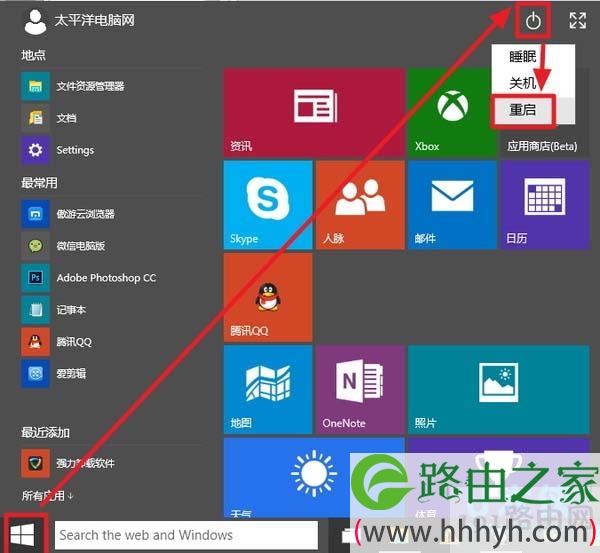
  方案一:直接点重启。

  因为Win8和Win10的快速启动技术只对关机有效,直接点“重启”相当于让系统临时关闭了快速启动技术。

Win10开机后无法进入BIOS的解决方法(图)

Win10开机后无法进入BIOS

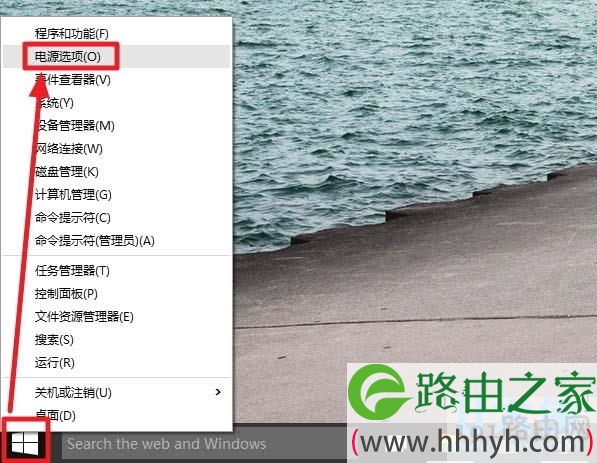
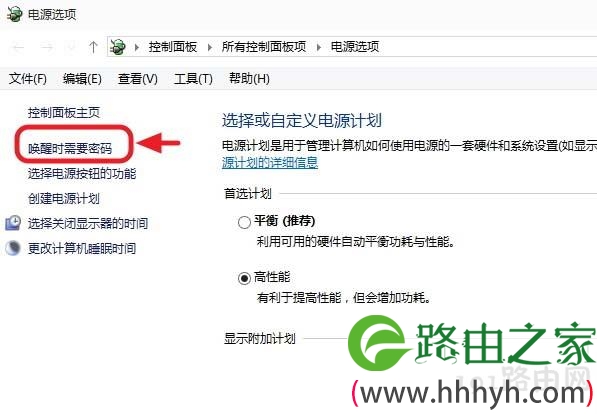
  方案二:彻底关闭快速启动技术。

  彻底关闭快速启动技术的流程是—— 开始菜单——鼠标右键——电源管理——呼醒时需要密码——更改当前不可用的设置——取消快速启动的√。

Win10开机后无法进入BIOS的解决方法(图)

Win10开机后无法进入BIOS
Win10开机后无法进入BIOS的解决方法(图)

Win10开机后无法进入BIOS

  但小编建议使用这个方案搞定进入BIOS后,就改回来,毕竟Win10快速启动技术让你每次开机都快十来秒(针对普通机械硬盘而言)。

  方案三:拔掉电源线,等10秒后,再插回电源线开机。

Win10开机后无法进入BIOS的解决方法(图)

Win10开机后无法进入BIOS

  以上就是解决Win10开机后无法进入BIOS的方法

以上就是关于-常见问题-(Win10开机后无法进入BIOS的解决方法(图))的教程!

33,539 Win10开机后无法进入BIOS的解决方法(图)已关闭评论 点赞
7 月 16 2021
常

笔记本搜索不到无线网的解决方法(图)

亲,以下就是关于(笔记本搜索不到无线网的解决方法(图)),由“WiFi之家网”整理!

笔记本搜索不到无线网的解决方法(图)

原标题:"笔记本搜索不到无线网的解决方法"相关电脑问题教程分享。 - 来源:WiFi之家网。

  目前,基本每个用户的家里都是使用无线网络。因此,一般情况下,只要你使用的笔记本,只要你家有无线网,打开电脑都是会自动搜索到信号的。但是,还是有不少网友反映搜索不到网络信号,这是什么原因呢?下面,就跟随WiFi之家网小编一起开看看笔记本搜索不到无线网络的解决方法吧。

  出现这个问题有三种情况:一是无线网络开关没有打开;二是所在区域没有无线网络(这种可能比较小);三是无线AP未启用或者无线功能被禁用。综合上述的三种原因,其中第一和第三比较有可能,下面,就来着重谈谈这两种情形的解决方案吧!

  一、开启无线网络控制开关

  笔记本都会有一个控制无线网络的小开关,不知道的朋友可以试着在电脑四周找一下,看看自己无线网络开关有没有开启。如果是关闭的状态,笔记本当然搜索不到无线信号。只需要轻轻拨动开关,重新回到无线网络搜索即可。

  二、电脑设置,启用无线功能

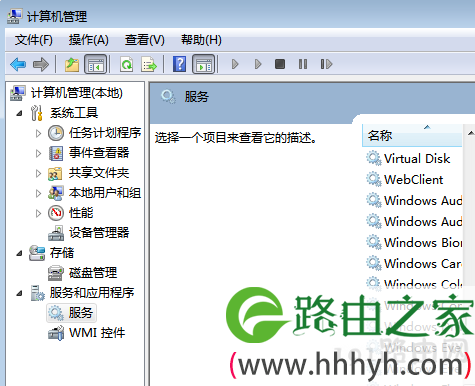
  1.右键单击计算机—管理—服务和应用服务—服务,如下图:

笔记本搜索不到无线网的解决方法(图)

笔记本搜索不到无线网

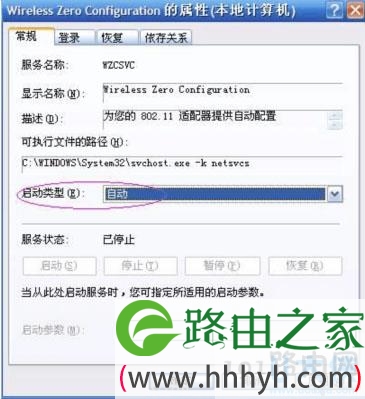
  2.在右侧找到“Wireless Zero Configuration”,双击。

  3.将“启动类型”改为“自动”,单击“应用”;

笔记本搜索不到无线网的解决方法(图)

笔记本搜索不到无线网

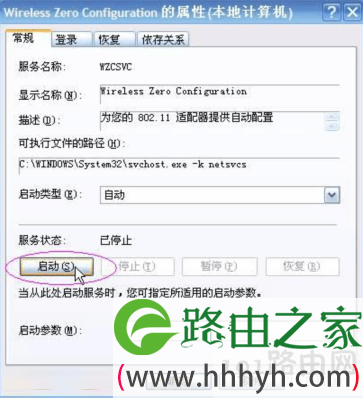
  4.单击“服务状态”下面的“启动”,点击“确定”;

笔记本搜索不到无线网的解决方法(图)

笔记本搜索不到无线网

  较为复杂一点的是第二种解决办法,只要不是无线网卡设备的损坏,它基本上就可解决大家的问题。更多精彩内容继续关注WiFi之家网http://www.191e.com!

  相关内容推荐:笔记本wifi热点共享时出现1061错误的解决方法

以上就是关于-常见问题-(笔记本搜索不到无线网的解决方法(图))的教程!

16,749 笔记本搜索不到无线网的解决方法(图)已关闭评论 点赞
7 月 16 2021
常

如何删除win7旗舰版系统recent文件夹垃圾文件(图)

亲,以下就是关于(如何删除win7旗舰版系统recent文件夹垃圾文件(图)),由“WiFi之家网”整理!

如何删除win7旗舰版系统recent文件夹垃圾文件(图)

原标题:"如何删除win7旗舰版系统recent文件夹垃圾文件"相关电脑问题教程分享。 - 来源:WiFi之家网。

  只要我们使用电脑,电脑就会产生垃圾文件,因此,久而久之就会占用c盘空间,所以我们就要对win7旗舰版系统电脑里面的这些文件进行清理。那么,这些垃圾文件都存储才哪些目录下呢?基本上垃圾文件都是汇集在五个目录下,在我们要删除垃圾文件的时候直接进入这些目录下删除即可,下面,WiFi之家网小编就给大家说说如何删除win7旗舰版系统recent文件夹垃圾文件。

  推荐:WiFi之家网U盘安装原版Win7系统教程

如何删除win7旗舰版系统recent文件夹垃圾文件(图)
如何删除win7旗舰版系统recent文件夹垃圾文件

  1、C:WINDOWSCookies文件夹。我们进行的账户登录或者是用户控制的这些账户的登陆信息,都会存放在C:WINDOWSCookies文件夹中,只不过这里文件夹内的文件数量不是很多。

  2、C:RECYCLED文件夹。在win7系统中,即使是删除了的文件,也会有副本存在,这类文件是存放在C:RECYCLED文件夹中的。

  3、C:WINDOWSHistory和C:WindowsTemporary Internet Files文件夹。这是我们在访问或者是浏览网页时,产生的垃圾文件以及临时文件,都会被存放在这两个文件夹内,因为win7用户浏览网页比较频繁,这类垃圾文件的数量还是比较多的。

  4、在C:WindowsRecent文件夹,一般情况下,Ghost win7系统用户使用“我的文档”产生的系统垃圾,都会存放在C:WindowsRecent这个文件夹中,我们可以直接进入C:Windows Recent文件夹删除里面所有的文件即可。

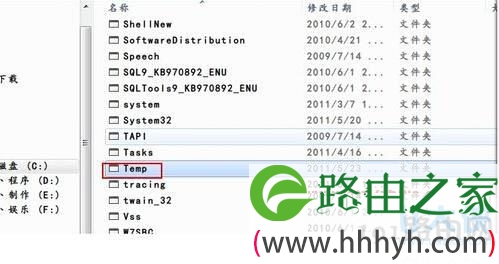
  5、c:windows emp文件夹。当安装程序或者是编辑文本文件时,会产生部分临时文件。这部分临时文件都被存放在c:windows emp文件中,可以进入删除。

  关于Win7旗舰版系统删除文件垃圾时不可遗漏清理的五个存放位置就跟大家介绍到这里了,希望可以帮助用户们清理垃圾更加干净快速。更多精彩内容继续关注WiFi之家网官网。

以上就是关于-常见问题-(如何删除win7旗舰版系统recent文件夹垃圾文件(图))的教程!

11,220 如何删除win7旗舰版系统recent文件夹垃圾文件(图)已关闭评论 点赞
7 月 16 2021
常

软件无法卸载解决方法的解决方法(图)

亲,以下就是关于(软件无法卸载解决方法的解决方法(图)),由“WiFi之家网”整理!

软件无法卸载解决方法的解决方法(图)

原标题:"快速解决软件无法卸载怎么办的方法"相关电脑问题教程分享。 - 来源:WiFi之家网。

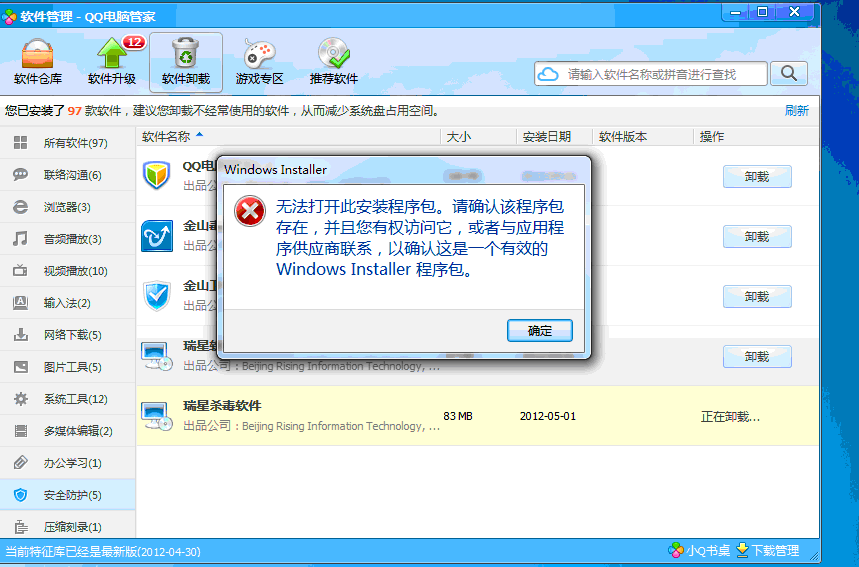
  软件卸载不了这个问题,相信很多网友都曾遇到过,小编也遇到过这样的问题,想卸载一个软件老是卸载不了,很是烦人。而很多网友都遇到过这样的情况,在卸载无用软件时,无法成功卸载,因此这次WiFi之家网小编想给大家介绍下卸载软件的方法技巧,一起来看看。

软件无法卸载解决方法的解决方法(图)

软件无法卸载怎么办

  首先对于绿色软件,,它自身具备如下特性,可以使用快捷键“shift+Del”便可以轻松把它进行删除掉。

  其次,对于非绿色软:

  第一,我们可以点击开始菜单,查找出该软件的相应信息,找到对应的卸载功能,我们按照向导提示一步一步操作,即可卸载成功。

  第二,到控制面板里面的添加或删除程序里面进行卸载。

  第三,对于某些软件在安装中没有在“开始”菜单中添加项目或即使添加了项目也没有卸载程序的时候,我们可以尝试到软件的安装目录中找到类似Uninstall.exe的卸载程序,双击运行此程序即可卸载软件。

  第四,利用注册表编辑删除软件信息,开始运行输入REGEDIT ,进入注册表查找这个软件相应的信息,一般都是在HKEY_CLASSES_ROOT\Folder\shell找到右键菜单相应的项目,删除其左侧主键名;有的右键菜单中的项目则要定位到HKEY_CURRENT_USER\Software\Microsoft\Internet Explorer\MenuExt进行清理删除;或者HKEY_LOCAL_MACHINES \OFTWARE \MicrsoftWindows \CurrentVersion \Uninstall分支,这下面显示的就是“添加或删除程序”中的项。将已删除的软件对应的项删除,则它们遗留在“添加或删除程序"中的信息就会被清理掉。

  第五,面对卸载软件后该软件文件夹还存留下少许顽固文件,我们可以利用UNLOCKE清理助手等强删除工具进行清理。

  第六,用专业软件卸载工具。

  以上就是软件无法卸载的解决方法

  相关内容推荐:win8系统如何将安装软件的默认路径设置到D盘

以上就是关于-常见问题-(软件无法卸载解决方法的解决方法(图))的教程!

14,990 软件无法卸载解决方法的解决方法(图)已关闭评论 点赞