'常见问题'最新文章

路由器常见问题的解决办法,希望对大家有帮助。

在路由器出现的故障中,大体可以分为两类:一类是硬故障,一类是软故障。这里的分类方法并没有严格的标准,只是为了方便而已,在实践中应该具体问题具体分析。

常见问题

7 月 15 2021
常

荣耀路由x2和x2增强版区别(图文)

亲,以下就是关于(荣耀路由x2和x2增强版区别(图文)),由“WiFi之家网”整理!
荣耀路由x2和x2增强版区别(图文)

【导读】荣耀路由x2和x2增强版区别,下面就是WiFi之家网整理的网络知识百科,来看看吧!

大家好,我是191路由器网小编,上述问题将由我为大家讲解。

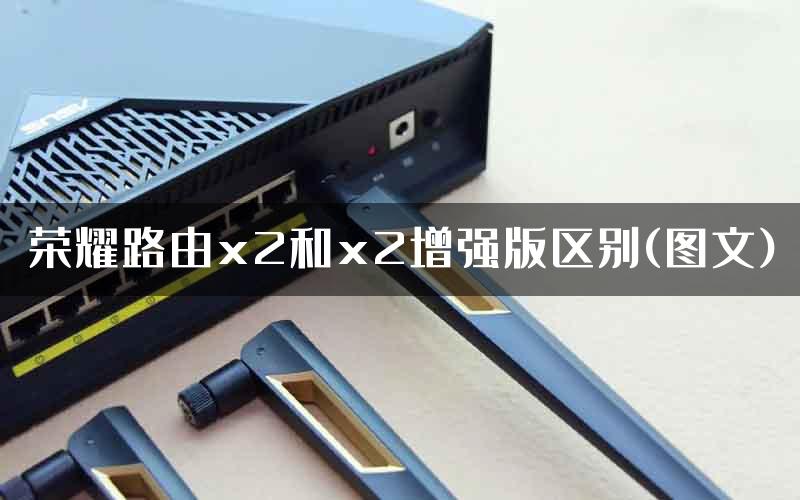
荣耀路由x2和x2增强版区别就在于X2增强版多了根网线,多了两个2.4G信号放大芯片,其他地方是一样的。

  荣耀路由x2是华为荣耀公司所研发双千兆路由设备,采用双频优选技术,通过分析终端实时网络信号,自动选择2.4GHz 或 5GHz Wi-Fi频段。荣耀路由X2选择内置天线,机身做了“瘦身”设计,在减少空间占用的同时,还能更加优雅地融入家居环境,采用双频优选技术,自动为终端设备链接2.4GHz 或 5GHz Wi-Fi频段。荣耀路由X2搭载凌霄双核800M处理器,128M大内存,双信号放大器提升Wi-Fi性能:2.4GHz Wi-Fi性能提升高达30%*,5GHz Wi-Fi性能提升高达50%*。荣耀路由X2搭载凌霄双核800M处理器,128M大内存,双信号放大器提升Wi-Fi性能:2.4GHz Wi-Fi性能提升高达30%*,5GHz Wi-Fi性能提升高达50%*。

荣耀路由x2和x2增强版区别(图文)

以上就是关于-常见问题-(荣耀路由x2和x2增强版区别(图文))的教程!

48,607 荣耀路由x2和x2增强版区别(图文)已关闭评论 点赞
7 月 15 2021
常

家里拉网线怎么弄(图文)

亲,以下就是关于(家里拉网线怎么弄(图文)),由“WiFi之家网”整理!

【导读】家里拉网线怎么弄,下面就是WiFi之家网整理的网络知识百科,来看看吧!

家里拉网线怎么弄(图文)

大家好,我是191路由器网小编,上述问题将由我为大家讲解。

家里拉网线的方法是:

  1、首先确认宽带已开通,一般网络商都是安装上门,确认已联通互联网。

  2、自己再使用路由器、交换机、布置安装局域网。

  3、从上网猫拉出的网线一定要接在路由器WIN口,否则不能正常拨号。

  4、然后路由器LIN口出来的线接在交换机的任意网线接口,一般接在1口。

  5、从交换机出来的网线就可直接接在电脑、电脑服务器的网卡上面了。

  6、接通后,再逐个电脑上连路由器,当有信号反馈,说明已经与路由器、交换机联通,这样局域网也就接通了。

  网线是连接局域网必不可少的。在局域网中常见的网线主要有双绞线、同轴电缆、光缆三种。双绞线,是由许多对线组成的数据传输线。它的特点就是价格便宜,所以被广泛应用,如我们常见的电话线等。它是用来和RJ45水晶头相连的。它又分为STP和UTP两种,我们常用的是UTP。双绞线端接有两种标准:T568A和T568B,而双绞线的连接方法也主要有两种:直通线缆和交叉线缆。直通线缆的水晶头两端都遵循T568B标准,双绞线的每组线在两端是一一对应的,颜色相同的在两端水晶头的相应槽中保持一致。它主要用在交换机(或集线器)Uplink口连接交换机(或集线器)普通端口或交换机普通端口连接计算机网卡上。

家里拉网线怎么弄(图文)

以上就是关于-常见问题-(家里拉网线怎么弄(图文))的教程!

161,867 家里拉网线怎么弄(图文)已关闭评论 点赞
7 月 15 2021
常

wifi连接上却不能访问互联网(图文)

亲,以下就是关于(wifi连接上却不能访问互联网(图文)),由“WiFi之家网”整理!

wifi连接上却不能访问互联网(图文)

【导读】wifi连接上却不能访问互联网,下面就是WiFi之家网整理的网络知识百科,来看看吧!

大家好,我是191路由器网小编,上述问题将由我为大家讲解。

wifi连接上却不能访问互联网建议用户重启路由器,将路由器关闭,然后重新启动即可。

  路由器是连接两个或多个网络的硬件设备,在网络间起网关的作用,是读取每一个数据包中的地址然后决定如何传送的专用智能性的网络设备。它能够理解不同的协议,例如某个局域网使用的以太网协议,因特网使用的TCP/IP协议。这样,路由器可以分析各种不同类型网络传来的数据包的目的地址,把TCP/IP网络的地址转换成TCP/IP地址,或者反之,再根据选定的路由算法把各数据包按zui佳路线传送到指定位置。所以路由器可以把非TCP/IP网络连接到因特网上。

  路由器又可以称之为网关设备。路由器就是在OSI/RM中完成的网络层中继以及第三层中继任务,对不同的网络之间的数据包进行存储、分组转发处理,其主要就是在不同的逻辑分开网络。而数据在一个子网中传输到另一个子网中,可以通过路由器的路由功能进行处理。

wifi连接上却不能访问互联网(图文)

以上就是关于-常见问题-(wifi连接上却不能访问互联网(图文))的教程!

13,404 wifi连接上却不能访问互联网(图文)已关闭评论 点赞
7 月 15 2021
常

lpddr4和ddr4的区别(图文)

亲,以下就是关于(lpddr4和ddr4的区别(图文)),由“WiFi之家网”整理!

lpddr4和ddr4的区别(图文)

【导读】lpddr4和ddr4的区别,下面就是WiFi之家网整理的网络知识百科,来看看吧!

大家好,我是191路由器网小编,上述问题将由我为大家讲解。

以网络为例,lpddr4x和ddr4的区别:


  1、传输速率不同。LPDDR4 输入/输出接口数据传输速度zui高可达3200Mbps。LPDDR4X 采用超薄先进封装,在提供与LPDDR4相同速度的同时,能够加快多任务处理速度并优化用户体验。


  2、功耗不同。LPDDR4 低功耗解决方案,与LPDDR3相比,功耗降低 37%。LPDDR4X 卓越的高能效解决方案在性能方面比超快的 LPDDR4 更进一步,而能耗比LPDDR4降低了17%。


  LPDDR可以说是全球范围内zui广泛使用于移动设备的“工作记忆”内存。Low Power Double Data Rate SDRAM,是DDR SDRAM的一种,又称为 mDDR(Mobile DDR SDRM),是美国JEDEC固态技术协会(JEDEC Solid State Technology Association)面向低功耗内存而制定的通信标准,以低功耗和小体积著称,专门用于移动式电子产品。LPDDR可以说是全球范围内zui广泛使用于移动设备的“工作记忆”内存。全新的20纳米8Gb LPDDR4内存,在性能和集成度上都比20纳米级4Gb LPDDR3内存提高一倍。LPDDR4可提供32Gbps的带宽,为DDR3 RAM的2倍。当前,Galaxy S5、Note 4和Nexus6均采用DDR3标准。更快速的RAM意味着应用的启动速度更快,这对于在执行多任务时启动重量级应用至关重要。

lpddr4和ddr4的区别(图文)

以上就是关于-常见问题-(lpddr4和ddr4的区别(图文))的教程!

40,663 lpddr4和ddr4的区别(图文)已关闭评论 点赞
7 月 15 2021
常

网址的格式是什么样的(图文)

亲,以下就是关于(网址的格式是什么样的(图文)),由“WiFi之家网”整理!

网址的格式是什么样的(图文)

【导读】网址的格式是什么样的,下面就是WiFi之家网整理的网络知识百科,来看看吧!

大家好,我是191路由器网小编,上述问题将由我为大家讲解。

网址的格式:<协议>://<服务器名称>.<域名>/<目录>/<文件名>,了解网址是网络用户上网的基础,实际应用中IP地址和域名地址都被人们广泛使用。

  网址通常指因特网上网页的地址。企事业单位或个人通过技术处理,将一些信息以逐页的方式储存在因特网上,每一页都有一个相应的地址,以便其他用户访询而获取信息资料,这样的地址叫做网址。网址在因特网中,如果要从一台计算机访问网上另一台计算机,就必须知道对方的网址。这里所说的网址实际上指两个内涵,即IP地址和域名地址。计算机是个数字世界,任何信息在计算机中都被表示成数字化的形式,即使人名在计算机中表示,都有相应的数字代码与之对应。在网络世界中,为了准确地找到目的计算机,每一台计算机都必须标有唯一的一个地址。就像打电话必须知道对方的电话号码,这一号码也必须是唯一的一样。通常,这一地址用四个十进制(即IPv4)数表示,中间用小数点隔开,称为IP地址,IP是Internet Protocol(网际协议)的缩写。

网址的格式是什么样的(图文)

以上就是关于-常见问题-(网址的格式是什么样的(图文))的教程!

41,421 网址的格式是什么样的(图文)已关闭评论 点赞
7 月 15 2021
常

win 7系统无法打开outlook解决方法

亲,以下就是关于(win 7系统无法打开outlook解决方法),由“WiFi之家网”整理!

win 7系统无法打开outlook解决方法

【导读】win 7系统下无法打开outlook解决方法相关系统问题,下面WiFi之家网小编为大家详细解答。

通常无法打开outlook是因为非法关机导致配置文件出问题,会出现“无法启动Outlook,无法打开Outlook窗口”这样的窗口提示,这个错误比较常见,解决方法如下:

1、首先到office安装目录(2007在一个office12目录下,2010在一个office14目录下)下找到有一个名字叫: scanpst.exe 的程序,运行这个程序,选中你的邮件文件( XXX.pst)文件进行修复; 修复之后,运行Outlook

2、执行以下的命令:outlook /importprf ..prf 接下来需要导入之前的pst文件,运行outlook

3、在命令行中执行“outlook /resetnavpane ”

本人要说的不是这个,而是一个更诡异的问题,错误弹窗提示是“无法启动 microsoft outlook”,执行上面的几步操作都不行,在管理面板中新建邮件账号会提示资源不足,需要关闭一些窗口,无法新建邮件账号。解决方案很搞笑:

在office安装目录下找到outlook.exe,右键里选择设置成兼容模式,运行一下就可以启动outlook了,这时候可以再去掉兼容模式,运行outlook重建账号配置文件即可。

总结:以上就是WiFi之家网整理的win 7系统下无法打开outlook解决方法相关教程内容,希望能帮助到大家。

以上就是关于-常见问题-(win 7系统无法打开outlook解决方法)的教程!

10,810 win 7系统无法打开outlook解决方法已关闭评论 点赞
7 月 15 2021
常

64位系统天正打开找不到cad解决方法

亲,以下就是关于(64位系统天正打开找不到cad解决方法),由“WiFi之家网”整理!

64位系统天正打开找不到cad解决方法

【导读】64位系统天正打开找不到cad怎么办相关系统问题,下面WiFi之家网小编为大家详细解答。

很多设计行业的童鞋换了新电脑后,新电脑安装的是64位的vista或win7、win8、win10,轻车熟路地安装了AutoCAD2008和天正8,一切准备OK准备打开天正8大干一番事业的时候,突然发现天正弹出对话框提示找不到可用的AutoCAD,这可怎么办呢?不用着急,下面小编就为大家带来了64位系统天正打开找不到cad的原因分析及解决方法,希望能帮到大家,一起来看看吧!

工具/原料

与操作系统的文件系统相对应的AutoCAD安装程序

与与操作系统的文件系统以及AutoCAD安装程序版本相对应的天正安装程序

原因分析

原因一:安装了64位的操作系统,却安装了AutoCAD2010以下版本

天正软件在64位平台上只支持64位的AutoCAD2010及以上版本,所以即使你找到了传说中的64位的AutoCAD2008英文版,天正也是不支持的。

如果还想使用熟悉的AutoCAD2004/2006/2007/2008/2009+天正6/7/8,那么建议换个32位的操作系统。

原因二:安装了64位的操作系统,却安装了32位的AutoCAD

64位的操作系统兼容32位的安装程序,所以32位的AutoCAD也可以安装成功并正常使用,但是天正在64位系统上只能找到64位的AutoCAD,所以天正提示找不到CAD。

原因三:安装的AutoCAD版本太新,天正没来得及更新

天正是基于AutoCAD的一个插件程序,在zui新的AutoCAD推出之后,必须经历一段时间的二次开发,才能支持zui新的AutoCAD程序。所以,如果用天正8去适配AutoCAD2014是肯定不行的。

64位系统天正打开找不到cad解决方法

原因四:天正版本太低

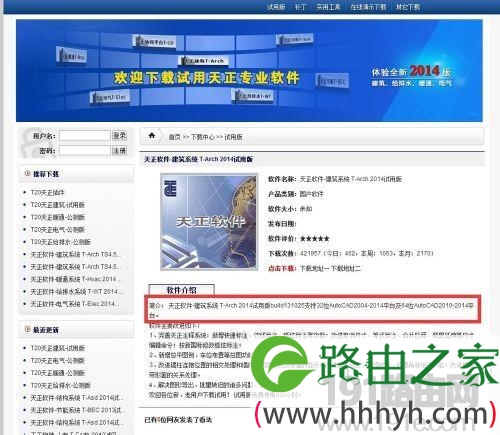
从天正8 SP1开始,天正才开始真正的支持64位的操作系统上64位的2010版以上的AutoCAD,也就是说,如果你想在64位的操作系统上使用天正,那么至少要使用天正8 SP1以上版本。建议升级或安装天正zui新版。

END

查看自己的计算机文件系统和AutoCAD是32位还是64位

搞清楚了原因,就要先看看自己的计算机和AutoCAD是32位还是64位。首先看看计算机。

第一步:

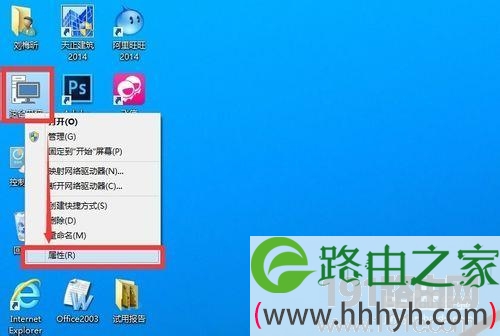
在“这台电脑”(这是Win8和Win10的叫法,WinXP和Win7叫“我的电脑”)上点击鼠标右键,在弹出的菜单中点击“属性”。

64位系统天正打开找不到cad解决方法

第二步:

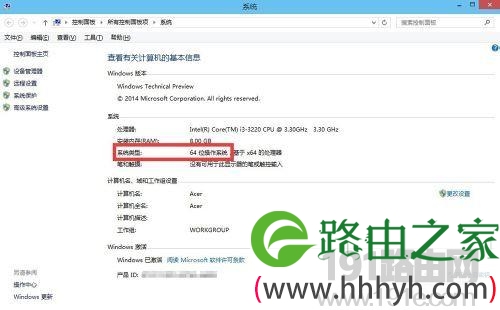
在弹出的“系统”对话框中,查看“系统类型”一栏,即可得知自己的操作系统是32位还是64位。

64位系统天正打开找不到cad解决方法

第三步:

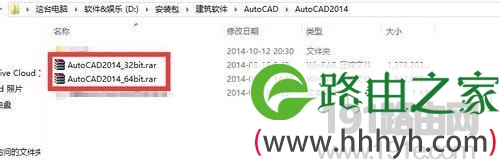
找到AutoCAD的安装包,看文件名如果有“x86”、“32”字样的就是32位的;如果有“64”字样的就是64位的。

64位系统天正打开找不到cad解决方法

END

注意事项

请购买正版的AutoCAD和天正软件。

以上就是64位系统天正打开找不到cad的原因分析及解决方法,大家看明白了吗?希望能帮到大家,谢谢阅读!

总结:以上就是WiFi之家网整理的64位系统天正打开找不到cad怎么办相关教程内容,希望能帮助到大家。

以上就是关于-常见问题-(64位系统天正打开找不到cad解决方法)的教程!

19,317 64位系统天正打开找不到cad解决方法已关闭评论 点赞
7 月 15 2021
常

双系统原道M9i 忘了开机密码解决方法

亲,以下就是关于(双系统原道M9i 忘了开机密码解决方法),由“WiFi之家网”整理!

双系统原道M9i 忘了开机密码解决方法

【导读】双系统原道M9i 忘了开机密码怎么办?相关系统问题,下面WiFi之家网小编为大家详细解答。

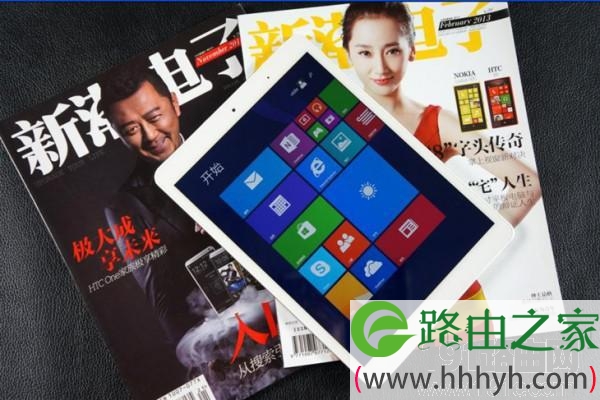
 泡泡网平板电脑频道4月24日 zui近,比较火的一款Win8安卓双系统平板电脑,是原道M9i。这款平板电脑,特点鲜明,得到众多网友的青睐。目前,该机正在天猫原道杭州专卖店销售(http://dwz.cn/vidom9i),聚划算594元,性价比极高。

  原道M9i有着非常惊艳的外观,采用一体化金属机身,白色TP,银色后壳,相得益彰。氧化喷砂工艺,CNC精美切割,美丽大方,边角都显示出极为靓丽的光泽。

  原道M9i双系统,采用先进的BIOS技术,一键热切换,无需手动开关机切换系统,系统OTA升级,两系统可以共享TF卡内文件。怎么玩转原道M9i,是摆在众多网友面前的一个问题。比如,安卓系统下原道M9i如何ROOT?Win8系统忘记密码,如何是好?下面,就分别对这两个网友关注的问题,做一些说明。

双系统原道M9i 忘了开机密码解决方法

  1、安卓系统,原道M9i如何ROOT?

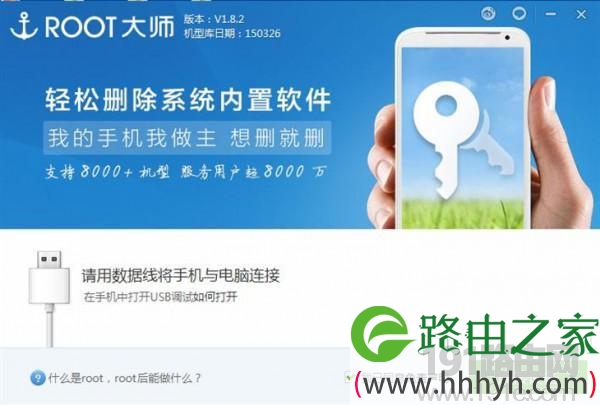
  第一步:在电脑上下载安装PC版ROOT大师(安卓版ROOT大师不管用的)。

双系统原道M9i 忘了开机密码解决方法

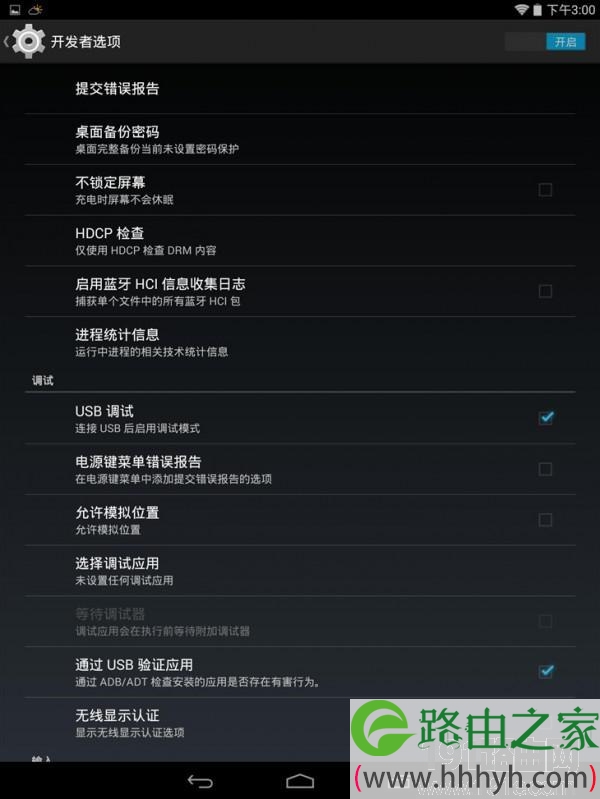
  第二步:原道M9i切换到安卓系统,依次点击:设置—关于平板电脑—版本号连续点击8次—开发者选项—USB调试打钩。

双系统原道M9i 忘了开机密码解决方法

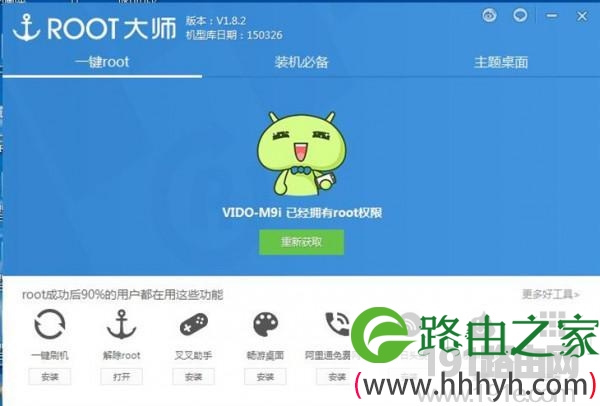
  第三步:原道M9i通过USB连接到电脑。ROOT大师会自动识别M9i。
第四步:点击开始ROOT。稍等片刻,即大功告成。如果你后悔ROOT了,不妨事,可以利用ROOT大师的“解除ROOT”功能还原!

双系统原道M9i 忘了开机密码解决方法

  2、Win8系统,忘了原道M9i的密码,该怎么办?

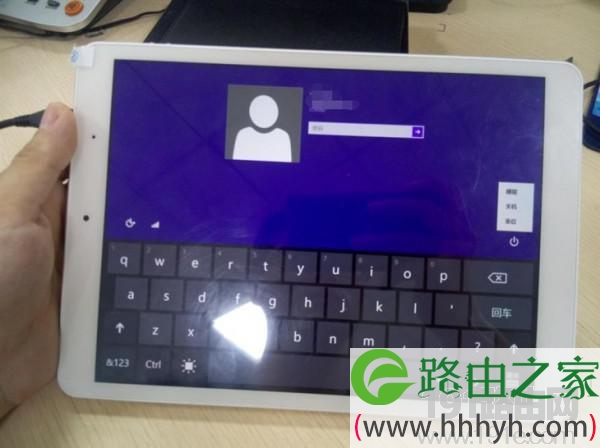
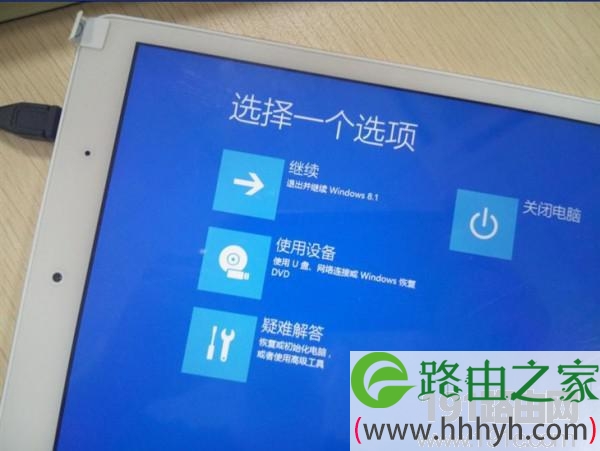
  第一步:按住“shift”重启设备。原道M9i通过OTG线连接上键盘,开机进入密码输入界面,按住“shift”键重启设备(注意:进入重启状态才可松开“shift”键)。

双系统原道M9i 忘了开机密码解决方法

  第二步:选择“疑难解答”。重启后,系统会自动进入设置菜单,菜单中会有四个选项,分别为“继续”“使用设备”“疑难解答”“关闭电脑”,此时我们点击“疑难解答”。

双系统原道M9i 忘了开机密码解决方法

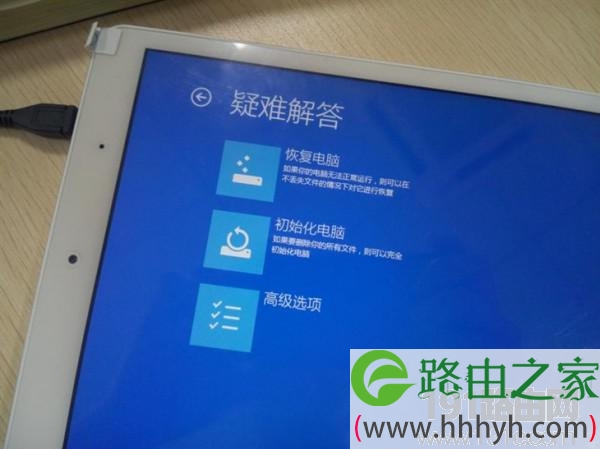
  第三步:选择“初始化电脑”。选择“疑难解答”后,可以在“疑难解答”选项中发现也有三个选项,分别为:“恢复电脑”、“初始化电脑”和“高级选项”,我们选择“初始化电脑”,就可以让M9i恢复到zui原始的状态,就可以重新设置密码了。

双系统原道M9i 忘了开机密码解决方法

总结:以上就是WiFi之家网整理的双系统原道M9i 忘了开机密码怎么办?相关教程内容,希望能帮助到大家。

以上就是关于-常见问题-(双系统原道M9i 忘了开机密码解决方法)的教程!

18,472 双系统原道M9i 忘了开机密码解决方法已关闭评论 点赞
7 月 15 2021
常

老毛桃pe系统加载iso文件教程

亲,以下就是关于(老毛桃pe系统加载iso文件教程),由“WiFi之家网”整理!

老毛桃pe系统加载iso文件教程

【导读】老毛桃pe系统如何加载iso文件相关系统问题,下面WiFi之家网小编为大家详细解答。

现在市面上大部分电脑都是没有配备光驱的,没有光驱就加载不了iso文件,万一遇到需要加载iso文件,电脑又没有光驱怎么办?我们可以借助老毛桃pe系统里的功能来实现iso文件加载,那么在老毛桃pe系统里面怎么加载iso文件呢?
  
  准备工作:
  
  ①制作一个zui新版老毛桃u盘启动盘;
  
  ②根据“将u盘启动盘设置为开机首选方法”,让电脑从 老毛桃u盘启动。
  
  步骤:
  
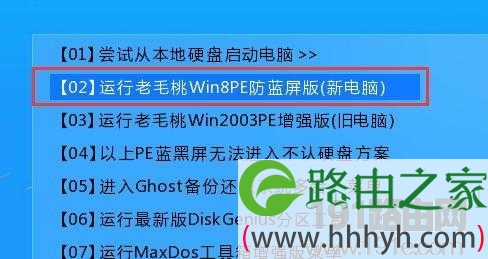
  1、在主菜单界面用键盘方向键“↓”将光标移至“【02】运行老毛桃Win8PE防蓝屏版(新电脑)”,回车确定,如 图所示:
  

老毛桃pe系统加载iso文件教程

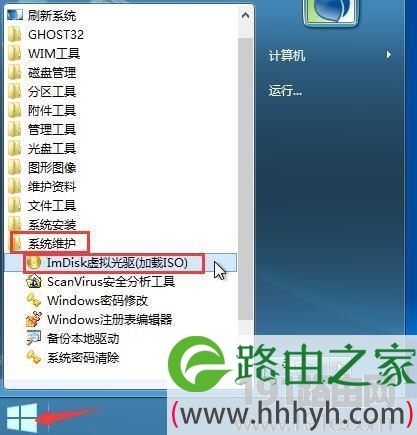
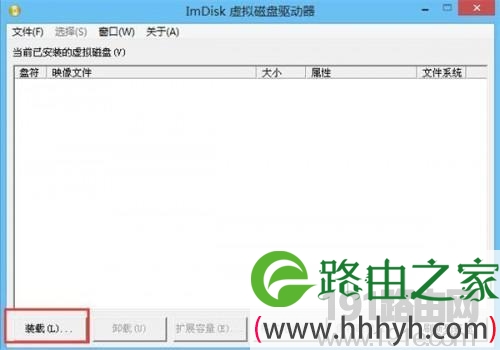
  2、鼠标点击开始图标,依次打开“系统维护→ImDisk虚拟光驱(加载ISO),如图所示:
  

老毛桃pe系统加载iso文件教程

  3、在窗口中,点击“加载(L)”,如图所示:
  

老毛桃pe系统加载iso文件教程

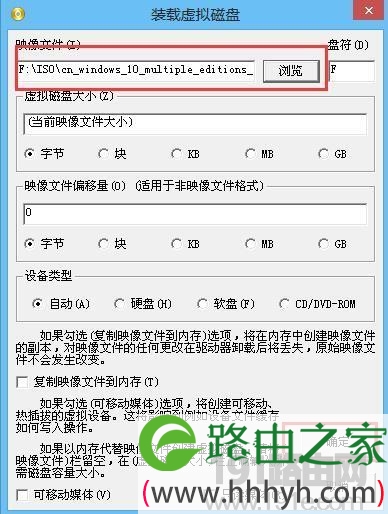
  4、在安载虚拟磁盘窗口中,点击“浏览”将iso文件添加进来,点击“确定”即可,如图所示:
  

老毛桃pe系统加载iso文件教程

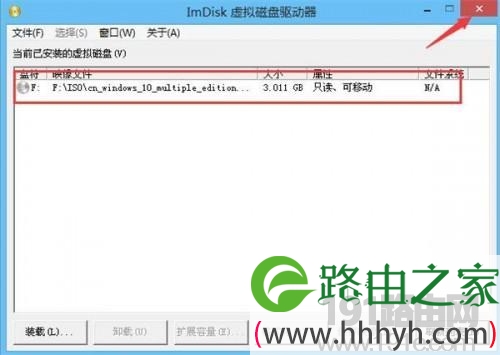
  5、随后我们就可以看到,iso文件已经加载完成,关闭界面即可,如图所示:
  

老毛桃pe系统加载iso文件教程

  以上就是使用老毛桃pe系统加载iso文件的操作步骤,有需要或者有兴趣的小伙伴可以参考上面步骤进行操作试试。

总结:以上就是WiFi之家网整理的老毛桃pe系统如何加载iso文件相关教程内容,希望能帮助到大家。

以上就是关于-常见问题-(老毛桃pe系统加载iso文件教程)的教程!

55,531 老毛桃pe系统加载iso文件教程已关闭评论 点赞
7 月 15 2021
常

如何重装系统win7 什么情况才需要重装操作系统

亲,以下就是关于(如何重装系统win7 什么情况才需要重装操作系统),由“WiFi之家网”整理!

如何重装系统win7 什么情况才需要重装操作系统

【导读】什么情况才需要重装操作系统相关系统问题,下面WiFi之家网小编为大家详细解答。

应当是你斟酌重装系统的时刻了:

1)系统运行效力变得低下,垃圾文件充满硬盘且狼藉分布又不便于集中清理和主动清理;

2)系统故障频繁,而故障又不便于准确定位和随便忽略解决;

3)系统启动太慢。感染病毒

总结:以上就是WiFi之家网整理的什么情况才需要重装操作系统相关教程内容,希望能帮助到大家。

以上就是关于-常见问题-(如何重装系统win7 什么情况才需要重装操作系统)的教程!

8,135 如何重装系统win7 什么情况才需要重装操作系统已关闭评论 点赞
7 月 15 2021
常

日常u盘须知的小常识

亲,以下就是关于(日常u盘须知的小常识),由“WiFi之家网”整理!

日常u盘须知的小常识

原标题:"使用u盘必知的小常识"相关电脑问题教程分享。 - 来源:WiFi之家网。

  u盘,可以说是我们的小伙伴,在日常工作或生活中都少不得它,工作中可以拷贝资料,生活中可以下载电影,这个看似小小的工具,却能给我们带来许多神奇的功能。虽然大家都能够熟悉u盘的基本使用方法,但是会有部分小伙伴对u盘的认识没那么深入。今天小编就和大家一起再次认识一下u盘吧!

  日常u盘须知的小常识

U盘

  1、什么是u盘

  u盘的全称是usb闪存盘。它zui大的特点就是:体积小巧、方便携带,是移动存储设备之一。

  2、常见的u盘品牌有哪些

  金士顿、惠普、联想、清华紫光、方正、明基、朗科、台电、优盘、纽曼、忆捷、飚王、奥美嘉等。

  3、u盘存储数据的原理

  计算机把二进制数字信号转为复合二进制数字信号(加入分配、核对、堆栈等指令)读写到U盘芯片适配接口,通过芯片处理信号分配给EPROM2存储芯片的相应地址存储二进制数据,实现数据的存储。

  4、u盘的重要组成结构

  u盘主要由主控版、Flash存储芯片、晶振(时钟电路)、USB接口四大部分组成。

  5、u盘使用寿命

  u盘使用寿命是指u盘可进行读写的次数,一般采用MLC颗粒的u盘读写次数通常在一万次以上,部分新款u盘可以达到10万次左右。

  6、u盘的主要用途

  它可以用作一个可移动磁盘存储日常所使用的文件、制作u盘启动盘启动电脑或者用于其他金融行业制作口令验证盘使用。

  以上就是小编为大家整理的一些u盘的信息,通过上文详细的介绍,对u盘的认识是不是有所加深呢?如果你有更多关于U盘的小常识,也可以来WiFi之家网官网与大家一同分享。

以上就是关于-常见问题-(日常u盘须知的小常识)的教程!

10,425 日常u盘须知的小常识已关闭评论 点赞
7 月 15 2021
常

U盘中Ripper病毒解决方法

亲,以下就是关于(U盘中Ripper病毒解决方法),由“WiFi之家网”整理!

U盘中Ripper病毒解决方法

原标题:"U盘中Ripper病毒应该如何清除?"相关电脑问题教程分享。 - 来源:网络投稿。

  Ripper病毒有着非常大的危害,如果清理不及时,轻则危害到您的网络和电脑上的重要文件资料,重则导致分区表丢失。由于Ripper病毒是隐藏在硬盘引导扇区内的,所以不少用户不清楚如何清除Ripper病毒,接下来191路由器小编就为大家分享清除Ripper病毒的方法步骤。

  u盘ripper病毒现象:

  (1)。几乎所有exe文件大小都会变成343kb或者272kb;

  (2)。安装软件时,只要弹出“内存不能为read”,c盘就会出现cmt.exe病毒;

  (3)。镜像文件在没中病毒前装机不会出现问题,但中ripper病毒后装机就会蓝屏,用nod32杀毒会出现ripper病毒提醒。

  下载快启动U盘启动盘制作工具,制作好之后将启动盘插入电脑usb接口,按开机热键快捷启动u盘启动盘,引导进入win8pe系统,

  再插入问题u盘,然后在pe系统桌面找到DiskGenius软件

  打开diskgenius软件,在该分区工具左侧找到自己中ripper病毒的u盘,点击该u盘

U盘中Ripper病毒解决方法

  然后依次点击“硬盘”--“重建主引导记录”

  弹出一个提示窗口,只要点击“是”

  弹出“任务成功完成”窗口,点击确定

  再点击“硬盘”--“清除保留扇区”

  弹出扇区清零提示窗口,点击确定即可,之后弹出任务成功完成就ok了。

  zui后任务成功完成,点击确定按钮。

  Ripper病毒是隐藏在不安全的GHO镜像文件中,用户在下载镜像文件时,一定要去正规的网址下载。一旦下载到带有Ripper病毒的件在U盘中,Ripper病毒会通过连接设备感染到电脑,在这里提醒广大用户一定要提高病毒安全防范意识。

以上就是关于-常见问题-(U盘中Ripper病毒解决方法)的教程!

15,216 U盘中Ripper病毒解决方法已关闭评论 点赞