'常见问题'最新文章

路由器常见问题的解决办法,希望对大家有帮助。

在路由器出现的故障中,大体可以分为两类:一类是硬故障,一类是软故障。这里的分类方法并没有严格的标准,只是为了方便而已,在实践中应该具体问题具体分析。

常见问题

7 月 14 2021
常

电脑启动浏览器系统死机怎么办

亲,以下就是关于(电脑启动浏览器系统死机怎么办),由“WiFi之家网”整理!
电脑启动浏览器系统死机怎么办

原标题:"电脑启动浏览器后系统就出现死机问题的解决方法"相关电脑问题教程分享。 - 来源:WiFi之家网。

  运行浏览器后,电脑死机怎么办?近日有个用户反映,电脑每次打开浏览器都会出现死机的问题,该如何解决呢?请看下文具体介绍。

  解决方法:

  1、首先按win+r打开运行窗口,输入regedit回车打开注册表编辑器,如图所示:

电脑启动浏览器系统死机怎么办

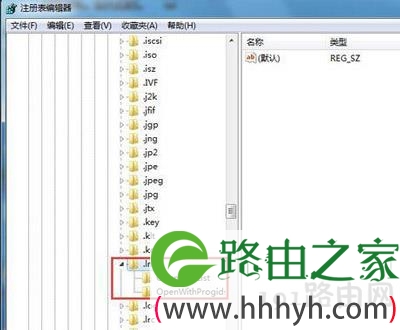
  2、在注册表编辑器中依次打开HKEY_CURRENT_USERSOFTWAREMICROSOFTWINDOWSCurrentversionExplorerFileExts.lnk,如图所示:
电脑启动浏览器系统死机怎么办

  3、将.lnk下openwithlist和openwithprogids以外的项全部删除,将openwithlist和openwithprogids中的子项目也删除,让浏览器恢复默认设置,如图所示:

电脑启动浏览器系统死机怎么办

以上就是关于-常见问题-(电脑启动浏览器系统死机怎么办)的教程!

14,301 电脑启动浏览器系统死机怎么办已关闭评论 点赞
7 月 14 2021
常

Win10此电脑图标不见了显示方法

亲,以下就是关于(Win10此电脑图标不见了显示方法),由“WiFi之家网”整理!

Win10此电脑图标不见了显示方法

原标题:"Win10系统此电脑图标不见了的恢复方法"相关电脑问题教程分享。 - 来源:WiFi之家网。

  Win10系统桌面此电脑不见了怎么办?有用户重装了Win10系统之后,桌面只有一个回收站图标,没有此电脑,该如何恢复呢?下面就给大家分享Win10系统桌面添加我的电脑的方法。

  解决方法:

  1、在桌面空白区域,点击鼠标右键,在右键菜单中点击【个性化】;

Win10此电脑图标不见了显示方法

  2、打开系统设置,点击左侧的【主题】,然后右侧找到相关设置下的【桌面图标设置】,点击它;

Win10此电脑图标不见了显示方法

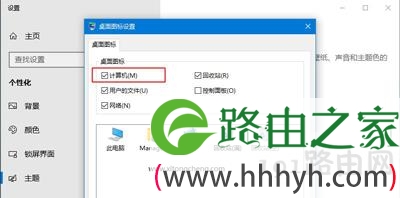
  3、勾选【计算机】,点击确定,同理如果需要显示网络等图标,也是勾选上即可;

Win10此电脑图标不见了显示方法

  4、这样win10桌面上就显示此电脑图标了。

Win10此电脑图标不见了显示方法

以上就是关于-常见问题-(Win10此电脑图标不见了显示方法)的教程!

15,196 Win10此电脑图标不见了显示方法已关闭评论 点赞
7 月 14 2021
常

Win7系统存储空间不足无法处理此命令解决方法

亲,以下就是关于(Win7系统存储空间不足无法处理此命令解决方法),由“WiFi之家网”整理!

Win7系统存储空间不足无法处理此命令解决方法

原标题:"Win7系统电脑存储空间不足无法处理此命令怎么办"相关电脑问题教程分享。 - 来源:WiFi之家网。

  Win7系统提示存储空间不足无法处理此命令怎么办?相信有很多人明明遇到存储空间足够,但是总会提示存储空间不足无法处理此命令的问题,该如何解决呢?请看下文具体解决方法。

  方法一:增加物理内存

  增加物理内存就是买一根内存插到电脑的内存槽上,这个方法比较直接,对电脑的性能提升也大,不过需要花费一定的成本;

  备注:在购买内存条时先查看自己原来的内存条是DDR几的,现在普遍是DDR3,zui新的是DDR4,如果买错了将无法插上。

  方法二:增加虚拟内存

  虚拟内存是使用硬盘空间模拟成内存空间使用,但是硬盘读取速度与内存有较大差距,因此会导致电脑速度变慢,不过至少不会再出现存储空间不足,直接关闭程序的情况了。

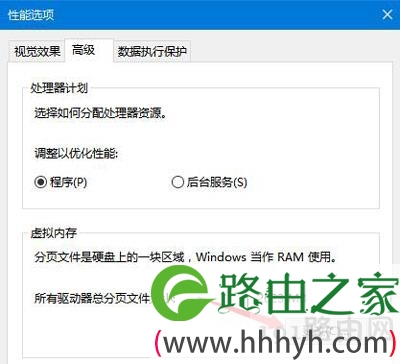
  1、右键点击桌面上的电脑图标,打开“属性”,在“高级系统设置”中点击性能栏的“设置”按钮,如图所示:

Win7系统存储空间不足无法处理此命令解决方法

  2、在“高级”标签中点击“更改”,如图所示:

Win7系统存储空间不足无法处理此命令解决方法

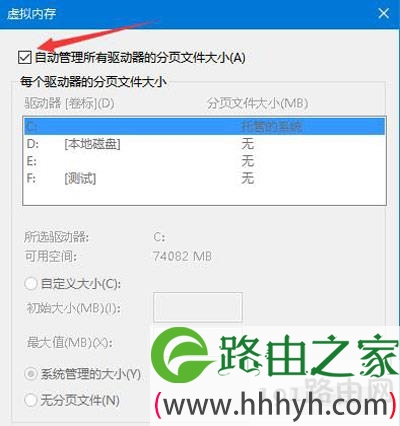
  3、勾选自动管理分页文件大小,点击确定,重启电脑后就可以了,不会再出现存储空间不足的提示。如图所示:

Win7系统存储空间不足无法处理此命令解决方法

以上就是关于-常见问题-(Win7系统存储空间不足无法处理此命令解决方法)的教程!

8,203 Win7系统存储空间不足无法处理此命令解决方法已关闭评论 点赞
7 月 14 2021
常

搜狗输入法今日新词弹窗广告关闭禁止教程

亲,以下就是关于(搜狗输入法今日新词弹窗广告关闭禁止教程),由“WiFi之家网”整理!

搜狗输入法今日新词弹窗广告关闭禁止教程

原标题:"搜狗输入法今日新词弹窗广告怎么关闭 禁止电脑广告弹窗"相关电脑问题教程分享。 - 来源:WiFi之家网。

  搜狗输入时非常普及的一款输入法工具,但是经常会出现一些广告弹窗,比如今日新词、新闻等等,那么怎么关闭搜狗输入法的广告弹窗呢?下面以今日新词为例给大家介绍关闭搜狗输入法各种弹窗广告的方法。

搜狗输入法今日新词弹窗广告关闭禁止教程

  解决方法:

  1、在弹出该提示后,点击底部的【不在提示】;

搜狗输入法今日新词弹窗广告关闭禁止教程

  2、切换出输入法,点击“扳手”设置按钮,然后点击【属性设置】;

搜狗输入法今日新词弹窗广告关闭禁止教程

搜狗输入法今日新词弹窗广告关闭禁止教程

  3、在左侧点击【高级】,在右侧移动到底部,将【开启节日节气提醒、天气预报、股票行情以及星座运势提醒】的勾去掉,点击应用确定即可。

搜狗输入法今日新词弹窗广告关闭禁止教程

搜狗输入法今日新词弹窗广告关闭禁止教程

以上就是关于-常见问题-(搜狗输入法今日新词弹窗广告关闭禁止教程)的教程!

15,025 搜狗输入法今日新词弹窗广告关闭禁止教程已关闭评论 点赞
7 月 14 2021
常

Win10系统浏览器看网页文字重叠修复方法

亲,以下就是关于(Win10系统浏览器看网页文字重叠修复方法),由“WiFi之家网”整理!

Win10系统浏览器看网页文字重叠修复方法

原标题:"Win10系统浏览器看网页文字重叠的解决方法"相关电脑问题教程分享。 - 来源:WiFi之家网。

  Win10系统打开网页有时会出现文字重叠在一起的现象,这该怎么办呢?Win10系统浏览器浏览网页时文字都重叠在一起了,如何解决这个问题?下面给大家分享Win10系统看网页文字都重叠在一起的解决方法。

  解决方法:

  1、在开始菜单按钮上单击鼠标右键,选择【控制面板】;

Win10系统浏览器看网页文字重叠修复方法

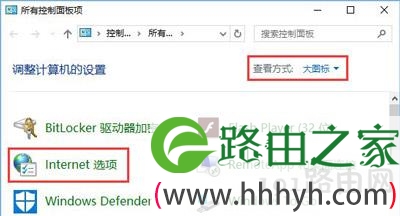
  2、将右上角的查看方式修改为【大图标】,在控制面板中打开【internet 选项】;

Win10系统浏览器看网页文字重叠修复方法

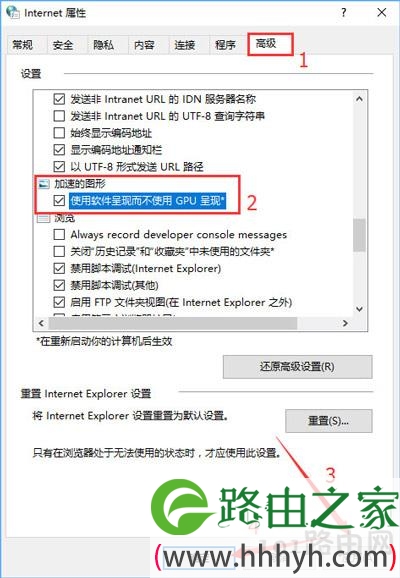
  3、切换到【高级】选卡,在下面找到【加速的图形】,在下面勾选【使用软件呈现而不使用 GPU 呈现*】 点击应用并确定,重启浏览器即可解决问题!

Win10系统浏览器看网页文字重叠修复方法

以上就是关于-常见问题-(Win10系统浏览器看网页文字重叠修复方法)的教程!

25,336 Win10系统浏览器看网页文字重叠修复方法已关闭评论 点赞
7 月 14 2021
常

系统右下角总是提示可能需要其他登录信息解决方法

亲,以下就是关于(系统右下角总是提示可能需要其他登录信息解决方法),由“WiFi之家网”整理!

系统右下角总是提示可能需要其他登录信息解决方法

原标题:"Win7系统右下角总是提示可能需要其他登录信息怎么办"相关电脑问题教程分享。 - 来源:WiFi之家网。

  Win7系统右下角为什么会提示可能需要其他登录信息呢?有用户反映Win7系统右下角经常出现可能需要其他登录信息的提示,这是怎么回事呢?其实这个有可能是你连接的WiFi设定为公共网络造成的,下面请看具体解决方法。

系统右下角总是提示可能需要其他登录信息解决方法

  提示关闭方法:

  1、点击开始--运行,输入regedit回车打开注册表;

系统右下角总是提示可能需要其他登录信息解决方法

  2、依照路径找到:

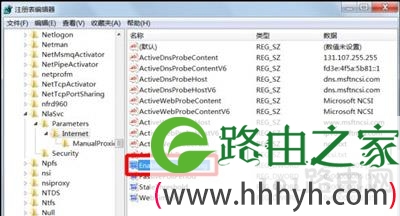
  HKEY_LOCAL_MACHINE\SYSTEM\CurrentControlSet\services\NlaSvc\Parameters\Internet

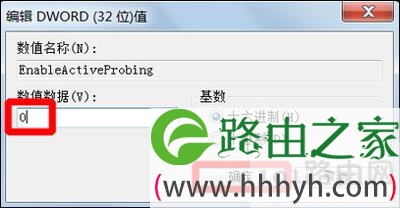
  3、在右侧找到 EnableActiveProbing 值;

系统右下角总是提示可能需要其他登录信息解决方法

  4、双击打开其属性,将其值设置为0,然后点击确定退出,重启电脑即可生效。

系统右下角总是提示可能需要其他登录信息解决方法

以上就是关于-常见问题-(系统右下角总是提示可能需要其他登录信息解决方法)的教程!

12,000 系统右下角总是提示可能需要其他登录信息解决方法已关闭评论 点赞
7 月 14 2021
常

Win10系统不能正常启动VC++6.0修复方法

亲,以下就是关于(Win10系统不能正常启动VC++6.0修复方法),由“WiFi之家网”整理!

Win10系统不能正常启动VC++6.0修复方法

原标题:"Win10系统不能正常启动VC++6.0怎么解决"相关电脑问题教程分享。 - 来源:WiFi之家网。

  VC++6.0在Win10系统电脑上成功安装后却无法正常启动怎么办?VC++6.0不能再Win10系统上启动如何解决呢?请看下方的具体解决方法。

  解决方法:

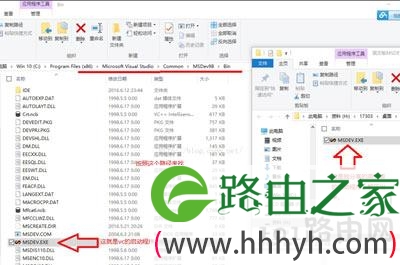
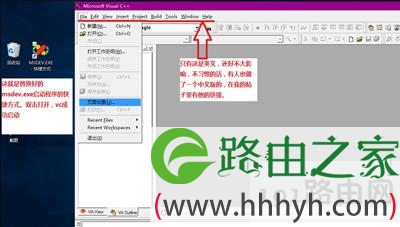
  1、下载msdev.exe解压出来,然后找你的vc的安装目录。如果你没有安装时没有更改安装路径,那就默认在C:\Program Files (x86)\Microsoft Visual Studio\Common\MSDev98\Bin 这个目录下。如果是绿色版,先找到VC++6.0总的目录,再按照\Common\MSDev98\Bin 这个路径来找。

Win10系统不能正常启动VC++6.0修复方法

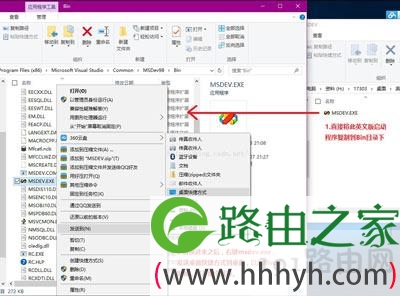
  2、直接将英文版的msdev.exe复制到Bin目录下并且覆盖。有的同学可能是绿色版的VC++6.0,这种版本的vc可能为了兼容改了文件名,不叫msedv.exe,不用管,你将英文版复制进去之后,每次启动时启动复制进去的英文版就是的。你可以右键发送一个快捷方式到桌面。

Win10系统不能正常启动VC++6.0修复方法

  3、回到桌面打开刚才发送的快捷方式,即可成功启动VC++6.0。写个程序并且编译一下,看看有没问题。有问题可以参考下面的注意事项。

Win10系统不能正常启动VC++6.0修复方法

  注意事项:

  这里要注意一定要把它放到Bin目录下不然启动不了。有同学没有放到BIn目录下,直接打开启动程序,显示丢失devshl.dll,就是没好好看步骤,没放到位置。还有人会出现可能编译时会出现error spwaing cl.exe,这个错误网上的解决方法一大堆,可以自己去搜索一下。如果还是不行,我建议的方法就是完全卸载VC++6.0,再重新安装VC++6.0,并且是英文版。

  以上便是VC++6.0安装后无法在Win10系统中正常启动的修复方案,虽然说替换文件是并不是完全可以解决问题,但这个方法也只是只对自带英文语言的中文版VC++6.0。

以上就是关于-常见问题-(Win10系统不能正常启动VC++6.0修复方法)的教程!

14,783 Win10系统不能正常启动VC++6.0修复方法已关闭评论 点赞
7 月 14 2021
常

Win7系统文件或文件夹不能修改去掉只读属性修复方法

亲,以下就是关于(Win7系统文件或文件夹不能修改去掉只读属性修复方法),由“WiFi之家网”整理!

Win7系统文件或文件夹不能修改去掉只读属性修复方法

原标题:"Win7系统文件或文件夹不能修改去掉只读属性的解决方法"相关电脑问题教程分享。 - 来源:WiFi之家网。

  有Win7用户反映,一些文件夹或者文件没有办法进行任何更改或者删除,并且都带有只读属性,但是却无法修改只读属性,如何解决这个问题呢?Win7系统文件或文件夹只读属性无法更改怎么办?下面请看具体解决方法。

  解决方法:

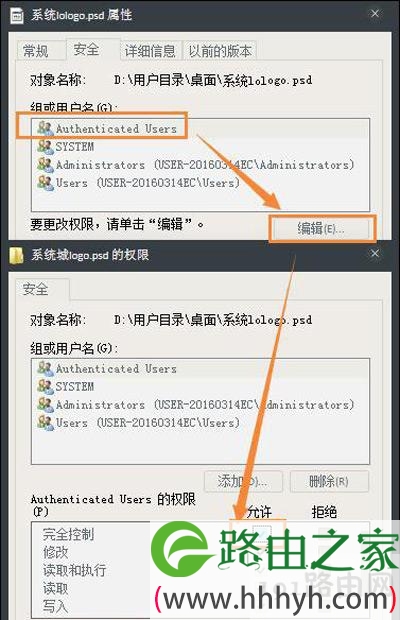
  1、我们需要修改文件所在的文件夹或者磁盘的安全权限;

  2、右键点击您想打开的文件夹(文件)的属性,选择“安全”选项卡,更改您当前用户为“完全控制”。

Win7系统文件或文件夹不能修改去掉只读属性修复方法

以上就是关于-常见问题-(Win7系统文件或文件夹不能修改去掉只读属性修复方法)的教程!

14,250 Win7系统文件或文件夹不能修改去掉只读属性修复方法已关闭评论 点赞
7 月 14 2021
常

腾讯游戏提示环境异常需要重启机器解决方法

亲,以下就是关于(腾讯游戏提示环境异常需要重启机器解决方法),由“WiFi之家网”整理!

腾讯游戏提示环境异常需要重启机器解决方法

原标题:"Win7打开腾讯游戏提示环境异常需要重启机器怎么办"相关电脑问题教程分享。 - 来源:WiFi之家网。

  腾讯游戏很多人玩,那么出现的问题也就多了,有些玩家打开游戏时经常遇到“您的游戏环境异常 请重启机器后再试”,如何解决这个问题呢?打开腾讯游戏提示游戏环境异常需要重启电脑怎么办?下面来看看解决方法。

  解决方法:

  1、检查一下是不是zui近更改过用户名,如果zui近更改过用户名的话,那么游戏的运行环境就改变了,很有可能就会进不去,如果想要玩游戏,在改回原来的用户名就可以了,这种方法有可能解决游戏运行不了的问题。

腾讯游戏提示环境异常需要重启机器解决方法

  2、如果更改过用户名,那就改回来试一试。找到控制面板,点击圆圈里的添加或删除用户账户。

腾讯游戏提示环境异常需要重启机器解决方法

  3、给成原始账户Adminstrator或者改成adminstrator试一试。

腾讯游戏提示环境异常需要重启机器解决方法

  4、如果还是不行,可以下载杀毒软件全盘查杀有没有病毒,或者重新安装一下游戏,zui后都不行的话,建议重新安装系统!

以上就是关于-常见问题-(腾讯游戏提示环境异常需要重启机器解决方法)的教程!

25,516 腾讯游戏提示环境异常需要重启机器解决方法已关闭评论 点赞
7 月 14 2021
常

电脑硬盘寿命有多长 机械硬盘比固态硬盘有什么优点

亲,以下就是关于(电脑硬盘寿命有多长 机械硬盘比固态硬盘有什么优点),由“WiFi之家网”整理!

电脑硬盘寿命有多长 机械硬盘比固态硬盘有什么优点

原标题:"硬盘寿命有多长?机械硬盘比固态硬盘更耐用?"相关电脑问题教程分享。 - 来源:WiFi之家网。

  有时候电脑用久了就觉得特别卡,尤其是用了四五年的电脑更加明显,有些人觉得是不是硬盘的寿命到了呢?硬盘的寿命究竟是多长?机械硬盘的寿命比固态硬盘长吗?本文将为大家介绍下硬盘的寿命。

  目前的固态硬盘正常使用寿命已可达5-10年,且由于没有机械结构,理论上来说比机械硬盘寿命更长,但实际上机械硬盘只要不是物理坏道无力回天,都可以随着计算机一条路走到黑。

  机械硬盘比固态硬盘更长寿吗?

  问:“固态硬盘有读写次数限制,机械硬盘也有吗?所以机械硬盘比固态硬盘更耐用,有这说法吗?”

  答:机械硬盘没有读写次数的限制,但机械结构有使用寿命年限。而固态硬盘理论上来说寿命确实短于机械硬盘,但实际使用上,目前的固态硬盘正常使用寿命已可达5-10年,且由于没有机械结构,不怕碰撞,摔落、断电,因此小编观点认为,实际使用中固态硬盘相对更长寿。

  机械/固态硬盘工作原理完全不同:

电脑硬盘寿命有多长 机械硬盘比固态硬盘有什么优点

  机械硬盘更像是一个精密封闭的光驱

  机械硬盘更像光驱的工作原理,有硬盘盘片(类似光盘)、带动盘片转动的电机、磁头,属于精密机械装置,工作原理是通过磁头来寻找高速旋转盘片上的信息,来完成数据交换工作,完全就是封闭的光驱。而机械结构如果不保养也会“疲劳”,因此机械硬盘用久了就会出现噪声,寻道时间变长等问题,这是影响机械硬盘寿命的主要问题。

电脑硬盘寿命有多长 机械硬盘比固态硬盘有什么优点

  固态硬盘更像是一个容量更大、速度更快的U盘

  固态硬盘更像U盘的工作原理,由闪存介质存储数据以及主控芯片来控制工作,闪存介质的作用是让集成电路替代盘片,通过不断的充放电来写入和读取数据,并通过主控芯片来完成数据交换。固态硬盘没有机械结构,也不需要寻道,因此读写速度较比机械硬盘快很多。但由于闪存芯片的充放电次数有限,每一次读写,都是一次充放电的过程,因此影响固态硬盘的寿命主要是读写次数、容量。

  机械/固态硬盘寿命一般多长?

  机械硬盘寿命一般是按年计算,一般在3年或5年以上,因此不少硬盘厂商都是质保3年或5年。当然超过3年也不代表硬盘不能用了,而是性能会有所下降,有噪声等,就像开汽车,机械结构会出现老化,因此需要保养,但机械硬盘使用个5-10年完全没有问题,甚至更多。

  固态硬盘的寿命判断标准一般是写入次数或写入容量,计算写入容量单位不太直观,其中还有4K、8K的随机写容量,一般是按TB、PB单位来计算的,一般专业人士和发烧友看写入容量。这里还是介绍写入次数,根据闪存芯片类型的不同(SLC、MLC)固态硬盘读写可达到1-10万次,专业级可达百万次,使用寿命zui短区间也可以达到5-10年。

  写入次数的意思不是固态硬盘使用1万次后就坏了,而是每个存储单元可达1-10万次,一个闪存芯片里有很多存储单元,而主控芯片会自动给不同的存储单元分配数据,以便分担寿命风险。就像公厕里有很多马桶,其中每个马桶能使用1万次,但因此不是进去一万个人都会用一个马桶,马桶越多,这个公厕的寿命就越长。而固态硬盘寿命减少的特征是出现多次读写后坏掉的闪存单元,其他可以正常使用,就像公厕一个马桶坏了,别的还可以用,公厕照常运转。

  总结:完全不用担心固态硬盘寿命问题

  即便硬盘寿命几乎可以忽略,但硬盘却一直是影响PC性能zui大的瓶颈,少有DIY用户会使用固态硬盘装系统+机械硬盘存数据的组合,这对于用户而言本身就不方便,所以,用户担心硬盘寿命有多久的问题笔者可以给出一个明确的答复,固态硬盘的寿命已经可以达到5-10年,而机械硬盘,只要不是物理损坏,寿命甚至可以伴随计算机终生,根本不用担心其寿命问题。

以上就是关于-常见问题-(电脑硬盘寿命有多长 机械硬盘比固态硬盘有什么优点)的教程!

36,403 电脑硬盘寿命有多长 机械硬盘比固态硬盘有什么优点已关闭评论 点赞
7 月 14 2021
常

Win10系统电脑音量不能调节大小解决方法

亲,以下就是关于(Win10系统电脑音量不能调节大小解决方法),由“WiFi之家网”整理!

Win10系统电脑音量不能调节大小解决方法

原标题:"Win10系统电脑音量不能调节大小怎么解决"相关电脑问题教程分享。 - 来源:WiFi之家网。

  近日一个Win10系统用户反映说没有办法调节自己电脑的音量,这是为什么呢?Win10系统音量无法调节大小该如何解决这个问题呢?本文将为大家介绍Win10系统音量不能调节大小的解决方法。

  步骤如下:

  1、按下Win+R键打开运行,输入regedit,回车打开注册表编辑器;

Win10系统电脑音量不能调节大小解决方法

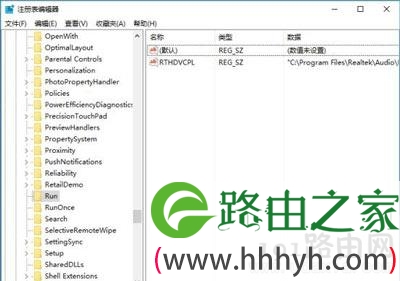
  2、依次展开到路径HKEY_LOCAL_MACHINE\SOFTWARE\Microsoft\Windows\CurrentVersion\Run,在右侧新建一个名为systray.exe的字符串值;

Win10系统电脑音量不能调节大小解决方法

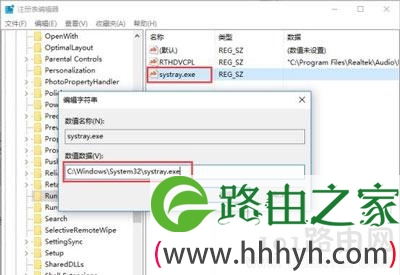
  3、双击打开该键值,将其数据数值修改为C:\Windows\System32\systray.exe;

Win10系统电脑音量不能调节大小解决方法

  4、重启电脑即可解决问题。

  除了出现音量无法调节,相信有不少用户也遇到过声音突然没有的问题,那么遇到这种情况该怎么办呢?小编这里也介绍一种解决方法,希望可以对大家有所帮助。

  1、右击桌面上的计算机图标,选择打开管理,在计算机管理窗口中,点击左侧的服务和应用程序--服务;

Win10系统电脑音量不能调节大小解决方法

  2、在右侧找到名为“Windows audio”的服务,右击该服务然后选择重启启动;

Win10系统电脑音量不能调节大小解决方法

  3、重启服务之后声音一般就可以恢复正常了。

以上就是关于-常见问题-(Win10系统电脑音量不能调节大小解决方法)的教程!

16,043 Win10系统电脑音量不能调节大小解决方法已关闭评论 点赞
7 月 14 2021
常

系统打开office提示尚未安装打印机修复方法

亲,以下就是关于(系统打开office提示尚未安装打印机修复方法),由“WiFi之家网”整理!

系统打开office提示尚未安装打印机修复方法

原标题:"系统打开office提示尚未安装打印机的解决方法"相关电脑问题教程分享。 - 来源:WiFi之家网。

  有用户反映说,打印机已经安装了但是打开office2013时却提示尚未安装打印机是怎么回事?本文将介绍打开office提示未安装打印机的解决方法。

  操作步骤:

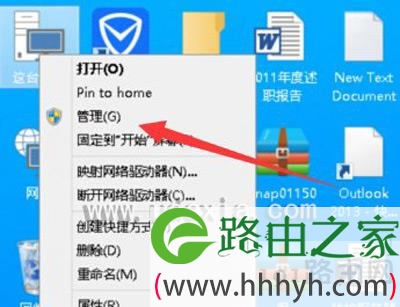
  1、在桌面上点击【我的电脑】XP 【这台电脑】Win8.1/Win10,然后再点击【管理】;

系统打开office提示尚未安装打印机修复方法

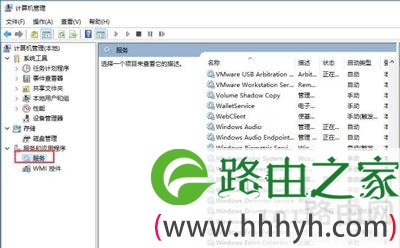
  2、进入计算机管理的界面,然后再点击【服务和应用程序】再然后点击【服务】;

系统打开office提示尚未安装打印机修复方法

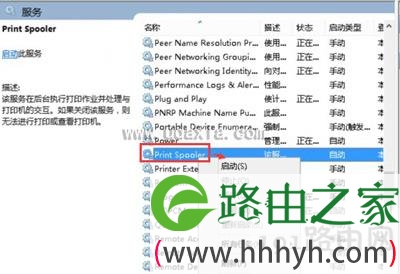
  3、在服务下面找到【Print Spooler】一项,然后再在上面点击一下右键再点击【启动】;

系统打开office提示尚未安装打印机修复方法

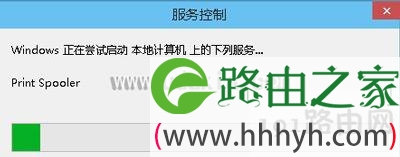
  4、下在在启动【Print Spooler】这个服务,启动成功以后如第二张图那样。这样说明你电脑上打印机都可以使用了;

系统打开office提示尚未安装打印机修复方法

系统打开office提示尚未安装打印机修复方法

  5、再把office 软件退出一下,或者是点一下其他的选项,再点到打印的地方就会看到已安装的打印机都出来了。

系统打开office提示尚未安装打印机修复方法

以上就是关于-常见问题-(系统打开office提示尚未安装打印机修复方法)的教程!

15,956 系统打开office提示尚未安装打印机修复方法已关闭评论 点赞