'常见问题'最新文章

路由器常见问题的解决办法,希望对大家有帮助。

在路由器出现的故障中,大体可以分为两类:一类是硬故障,一类是软故障。这里的分类方法并没有严格的标准,只是为了方便而已,在实践中应该具体问题具体分析。

常见问题

7 月 13 2021
常

网络恢复出厂设置之后没有网络了解决方法(图文)

亲,以下就是关于(网络恢复出厂设置之后没有网络了解决方法(图文)),由“WiFi之家网”整理!

网络恢复出厂设置之后没有网络了解决方法(图文)

【导读】网络恢复出厂设置之后没有网络了怎么办,下面就是WiFi之家网整理的网络知识百科,来看看吧!

大家好,我是191路由器网小编,上述问题将由我为大家讲解。

网络恢复出厂设置之后没有网络了是因为恢复出厂设置需要一段时间才能够正常运行,所以网络可能会延迟显示。手机信号异常,导致无法连接。解决方式:耐心等待一段时间。

  手机、全称为移动电话或无线电话,通常称为手机,原本只是一种通讯工具,早期又有大哥大的俗称 ,是可以在较广范围内使用的便携式电话终端,zui早是由美国贝尔实验室在1940年制造的战地移动电话机发展而来。1958年,苏联工程师列昂尼德。库普里扬诺维奇发明了ЛК-1型移动电话,1973年,美国摩托罗拉工程师马丁库帕发明了世界上第一部商业化手机。历经2G时代、3G时代,迄今为止已发展至4G时代了,而5G时代也紧随其后,国内已经出现5G的商用。

  手机分为智能手机(Smart phone)和非智能手机(Feature phone),一般智能手机的性能比非智能手机要好,但是非智能手机比智能手机性能稳定,大多数非智能手机和智能手机使用英国ARM公司架构的CPU。智能手机的主频较高,运行速度快,处理程序任务更快速,日常更加的方便(例如:诺基亚n81主频有369兆赫兹);而非智能手机的主频则比较低,运行速度也比较慢(例如:诺基亚5000主频就是50兆赫兹)。

网络恢复出厂设置之后没有网络了解决方法(图文)

以上就是关于-常见问题-(网络恢复出厂设置之后没有网络了解决方法(图文))的教程!

39,569 网络恢复出厂设置之后没有网络了解决方法(图文)已关闭评论 点赞
7 月 13 2021
常

深圳有5g网络吗(图文)

亲,以下就是关于(深圳有5g网络吗(图文)),由“WiFi之家网”整理!

深圳有5g网络吗(图文)

【导读】深圳有5g网络吗,下面就是WiFi之家网整理的网络知识百科,来看看吧!

大家好,我是191路由器网小编,上述问题将由我为大家讲解。

深圳现在可以用5G网络了,深圳市是我国的科技高地,也是5G技术全球发展zui快的城市之一。

  第五代移动通信技术(英语:5th generation mobile networks或5th generation wireless systems、5th-Generation,简称5G或5G技术)是zui新一代蜂窝移动通信技术,也是继4G(LTE-A、WiMax)、3G(UMTS、LTE)和2G(GSM)系统之后的延伸。5G的性能目标是高数据速率、减少延迟、节省能源、降低成本、提高系统容量和大规模设备连接。Release-15中的5G规范的第一阶段是为了适应早期的商业部署。Release-16的第二阶段将于2020年4月完成,作为IMT-2020技术的候选提交给国际电信联盟(ITU)。ITU IMT-2020规范要求速度高达20 Gbit/s,可以实现宽信道带宽和大容量MIMO。

  2019年10月31日,三大运营商公布5G商用套餐,并于11月1日正式上线5G商用套餐。

深圳有5g网络吗(图文)

以上就是关于-常见问题-(深圳有5g网络吗(图文))的教程!
19,403 深圳有5g网络吗(图文)已关闭评论 点赞
7 月 13 2021
常

QQ音乐缓存文件吞噬系统盘空间解决方法

亲,以下就是关于(QQ音乐缓存文件吞噬系统盘空间解决方法),由“WiFi之家网”整理!

QQ音乐缓存文件吞噬系统盘空间解决方法

【导读】小心QQ音乐缓存文件吞噬系统盘空间相关系统问题,下面WiFi之家网小编为大家详细解答。

借助QQ的影响力,腾讯的其它软件也被越来越多的用户接受和喜爱,QQ音乐便是其中之一。

QQ音乐是腾讯公司推出的一款免费音乐播放器,凭借免费听、海量下、速度快的优势,再加上可以与QQ“配套”使用,QQ音乐自推出以来,用户数 量一直不断增加。可是,你是否知道,长时间用QQ音乐在线听歌之后,电脑的C盘可用空间就会慢慢变少!究竟是何原因,且听笔者一一道来。

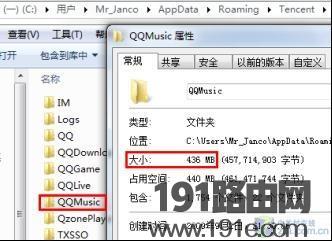
在一次对C盘进行病毒扫描的过程中,笔者无意中发现,扫描C盘QQ音乐缓存目录所用的时间有点长,出于好奇,找到这个目录并看了下属性(系统盘:Users计算机名AppDataRoamingTencentQQMusic),如图:

QQ音乐缓存文件吞噬系统盘空间解决方法

QQ音乐目录属性

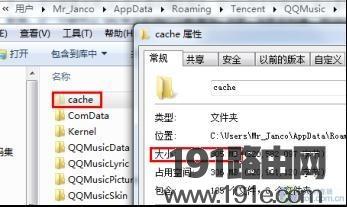
文件夹属性中显示,整个QQ音乐目录竟有436M之大,进入该文件夹后发现,用QQ音乐在线听歌时所显示的歌词、歌手图片等文件都放在了这里,其中存放歌曲缓存文件的cache文件夹,所占空间达到了305M,如图:

QQ音乐缓存文件吞噬系统盘空间解决方法

QQ音乐缓存目录属性

这个cache文件夹中存放的,正是QQ音乐在线播放列表中每首歌的缓存文件。

QQ音乐在线听歌的缓存文件

笔者统计了一下播放列表,里边大概有300多首音乐,粗略算下来,相当于每首音乐要占用1M左右的空间,如果播放列表中有1000首在线音乐的话,岂不是要占去系统盘1G的空间?

在QQ音乐播放器的设置中,没有自定义临时文件存放位置的选项,软件默认将歌曲的临时文件保存在了系统盘中,对于系统盘空间分配量较少的用户来说,这的确是个不小的负担。

补救措施:定时清理缓存文件夹

其实,我们大可不必被这个庞大的数字吓到,只要定时把QQ音乐文件夹中的临时文件删除就可以了,用Windows的计划任务就可以实现。

总的来说,QQ音乐的优点还是多过缺点,若在这方面能够更人性化一些,相信它还会赢得更多用户的青睐。

总结:以上就是WiFi之家网整理的小心QQ音乐缓存文件吞噬系统盘空间相关教程内容,希望能帮助到大家。

以上就是关于-常见问题-(QQ音乐缓存文件吞噬系统盘空间解决方法)的教程!

13,360 QQ音乐缓存文件吞噬系统盘空间解决方法已关闭评论 点赞
7 月 13 2021
常

Windows系统的待机.休眠.睡眠的区别详解

亲,以下就是关于(Windows系统的待机.休眠.睡眠的区别详解),由“WiFi之家网”整理!

Windows系统的待机.休眠.睡眠的区别详解

【导读】Windows系统的待机.休眠.睡眠的区别和优缺点相关系统问题,下面WiFi之家网小编为大家详细解答。

Windows系统的待机、休眠、睡眠的区别和优缺点评析:

Windows操作系统中很早就加入了待机、休眠等模式,而Windows Vista中更是新加入了一种叫做睡眠的模式,可是很多人还是习惯在不使用电脑的时候将其彻底关闭。其实充分利用这些模式,我们不仅可以节约电力消耗,还 可以用尽可能短的时间把系统恢复到正常工作状态。

这三种模式的定义如下:

待机(Standby)

将系统切换到该模式后,除了内存,电脑其他设备的供电都将中断,只有内存依靠电力维持着其中的数据(因为内存是易失性的,只要断电,数据就没有 了)。这样当希望恢复的时候,就可以直接恢复到待机前状态。这种模式并非完全不耗电,因此如果在待机状态下供电发生异常(例如停电),那么下一次就只能重 新开机,所以待机前未保存的数据都会丢失。但这种模式的恢复速度是zui快的,一般五秒之内就可以恢复。

休眠(Hibernate)

将系统切换到该模式后,系统会自动将内存中的数据全部转存到硬盘上一个休眠文件中,然后切断对所有设备的供电。这样当恢复的时候,系统会从硬盘 上将休眠文件的内容直接读入内存,并恢复到休眠之前的状态。这种模式完全不耗电,因此不怕休眠后供电异常,但代价是需要一块和物理内存一样大小的硬盘空间 (好在现在的硬盘已经跨越TB级别了,大容量硬盘越来越便宜)。而这种模式的恢复速度较慢,取决于内存大小和硬盘速度,一般都要1分钟左右,甚至更久。

睡眠(Sleep)

是Windows Vista中的新模式,这种模式结合了待机和休眠的所有优点。将系统切换到睡眠状态后,系统会将内存中的数据全部转存到硬盘上的休眠文件中(这一点类似休 眠),然后关闭除了内存外所有设备的供电,让内存中的数据依然维持着(这一点类似待机)。这样,当我们想要恢复的时候,如果在睡眠过程中供电没有发生过异 常,就可以直接从内存中的数据恢复(类似待机),速度很快;但如果睡眠过程中供电异常,内存中的数据已经丢失了,还可以从硬盘上恢复(类似休眠),只是速 度会慢一点。不过无论如何,这种模式都不会导致数据丢失。

正因为睡眠功能有这么多优点,因此Windows Vista开始菜单上的电源按钮默认就会将系统切换到睡眠模式。所以我们大可充分利用这一新功能,毕竟从睡眠状态下恢复,速度要比从头启动快很多。而且睡 眠模式也不是一直进行下去的,如果系统进入睡眠模式一段时间后(具体时间可以设定)没有被唤醒,那么还会自动被转入休眠状态,并关闭对内存的供电,进一步 节约能耗。

总结:以上就是WiFi之家网整理的Windows系统的待机.休眠.睡眠的区别和优缺点相关教程内容,希望能帮助到大家。

以上就是关于-常见问题-(Windows系统的待机.休眠.睡眠的区别详解)的教程!

10,906 Windows系统的待机.休眠.睡眠的区别详解已关闭评论 点赞
7 月 13 2021
常

Windows系统中常见的12种死机情况解决方法

亲,以下就是关于(Windows系统中常见的12种死机情况解决方法),由“WiFi之家网”整理!

Windows系统中常见的12种死机情况解决方法

【导读】Windows系统中常见的12种死机情况相关系统问题,下面WiFi之家网小编为大家详细解答。

在电脑使用过程中,我们经常会遇到死机的情况,而死机伴随者电脑操作系统,从一开始的Windows图形化操作系统开始,就一直有这样的情况,一直到Windows 7乃至泄漏版本的Windows 8一直存在。

为什么一直解决不了?那要从Windows的工作方式说起。为什么要强调Windows操作系统呢,因为除了Windows操作系统,还有另外的几大操作系统,zui有名的有UNIX.UNIX的操作界面侧重于命令行界面,这样会减少许多资源。而Windows操作系统制作的初衷,是为了大众化,所以在图形化界面上下了很大工夫制作,因此这样也出现了一些漏洞。另外还有就是Windows操作系统使用了内存调用的工作方式,在调用的时候,也会出现问题,所以一直解决不了一些问题。

我们常见的一些死机故障,也是因为某些隐性的问题,或者是设置不当,操作不当所造成的,也可能是因为系统本身或者硬件本身的问题造成的。本着解决故障“先软后硬”的原则,从软件故障到硬件故障,我们来慢慢的分析。

第一种 系统问题

操作系统对于整个电脑使用来说是至关重要的,而系统问题导致出现的蓝屏,一般是系统文件损坏,或者是启动文件被破坏。如果是系统文件损坏,可以找到这个文件来复制到系统里,还可以使用系统自带的命令修复,或者是使用命令控制台来恢复。具体的恢复步骤可以到本书的系统文件丢失故障分析里找到更详细的说明。

第二种 软件问题

使用次数zui频繁的就是应用软件,应用软件也存在一个制作问题,也是使用工具软件制作出来的。在人为制作过程中,难免出现很多漏洞或者错误。比如游戏,在进入和游戏中,退出的时候,就很容易出现死机,因为游戏本身也是在使用内存调用的方式运行。在调用的时候,可能会因为运算错误或者程序本身编写错误,造成死机。而这样的情况,也只有重新安装软件或者安装软件相应的补丁。

第三种 软件病毒残留文件

软件在卸载的时候,以及病毒被删除或者杀掉的时候,会残留一些文件,比如历史文件、dll等文件,而这些文件可能还会残留在系统的注册文件里,使用的时候就相当于正常使用一样,但是这些程序以及病毒已经没有了,所以,系统在调用的时候,无法找到程序,可能会形成一个死循环,造成死机。软件和病毒残留文件也可能造成死机,所以在卸载以及杀毒的时候,需要注意是否留下临时文件、历史文件以及文件里没有删除的文件,都需要删除。

第四种 软件不兼容

有些软件,可能是因为和其他软件产生了冲突。比如杀毒软件,由杀毒机制的不同,在使用系统权限的时候可能会产生冲突,或者是其他的软件也是如此。所以这类文件错误的解决方法是卸载后重新安装或者直接删除。

第五种 缓存设置不合理

缓冲就是把硬盘上的内容调用到缓存区里,以加快速度访问。设置了可以存放数据的容量,如果设置不当,就很可能造成死机。所以如果出现问题的话,只要设置为默认或者设置正确就可以了。

第六种 系统资源匮乏

系统资源,整体来说是整个电脑的硬件资源,但是其中zui重要的是内存了,内存是系统硬件中非常重要部件,主要负责系统运行时候的数据存储,所以如果设置不当的话,就会造成数据丢失等错误,或者是死机。如果出现这样的情况,那么先检查是否有占用内存很多的不正常的进程文件,关闭一些不常用的软件。

第七种 病毒、木马

病毒和木马,其实也是电脑程序,只是工作的原理和工作目标不一样而已。所以,病毒和木马运行的时候,恶意的使用系统资源或者破坏系统文件,对电脑资源以及系统文件造成破坏。如果发现这种情况,请马上升级杀毒软件或者使用病毒专杀工具。另外,平时要注意打开病毒的实时监控以即时保护操作系统。

第八种 硬件过热

电脑硬件其实也是印刷电路板等电子设备组成的,所以在用电的时候,会进行迁移,产生热。因此电脑的散热也很重要。如果不注意散热,就可能导致硬件产品烧坏或者烧毁。硬件过热的话,需要先从机箱着手检查,然后再从cpu等设备开始检查,一一排除分析,如果找到的话,可以更换散热风扇或者加润滑油等,使其能够正常工作。

第九种 硬盘

硬盘是电脑存储数据的重要硬件。电脑在运行的时候,对于硬盘的访问是很频繁的。而硬盘,分为电子部分和机械部分,一般情况下机械部分只有电机出现错误,而电子部分,zui重要的存储区域,在读取和写入的过程中,硬盘都以高速运行着,若意外断电,则可能出现错误,甚至对硬盘盘面造成损害。所以,如果硬盘出现坏道或者是硬盘碎片太多的时候,应首先使用磁盘检测工具检测,若判断为硬盘存在坏道,可以在检测以后再使用坏道检测工具检测,以提前发现,尽早处理。

第十种 硬件质量

硬件的质量和电子产品的质量一样,如果制作工艺不精良,改装技术不好等,就无法使硬件正常工作。比如电源,如果供电不稳定,也可能造成死机的情况。所以在选购电脑的时候,一定要注意硬件的质量。

第十一种 硬件超频

硬件是以一定的固定频率固定工作的,而有一部分用户为了寻求更高的速度,在现有设备的默认基础上,提高功率或者提高频率,达到超频的目的。当然,如果一个配件超频的话,其他设备的频率也相跟着频率增加,可能会造成系统硬件的不稳定。

第十二种 硬件环境

硬件环境的范围很广泛,包括电脑内部温度、硬件工作温度、外部温度和放置电脑房间的温度湿度。虽然不一定要达到标准,但是也要符合基本的规定,不可以让电脑的硬件温度骤然下降或者上升,会影响电子寿命以及使用的。所以对于硬件环境,可以在平时多注意一些,不能太热,太潮,或者太冷,使电脑更安全的使用。

以上描述了系统死机的情况以及分析,那么,下面我们对系统死机的解决方法综合。

在软件方面,出现的问题,一般是文件丢失、损坏和冲突,或者是资源缺乏造成的,主要是文件方面的原因,也有系统资源方面的原因。所以,解决方法,要先从文件开始,如果文件丢失损坏,可以查找、复制,还有恢复。如果发生了冲突,就需要把其中一个先关闭或者卸载。如果是系统资源缺乏,那么就需要看是那些资源占用比较多,适当调节就可以了。软件的问题判断的时候,可以从错误类型上来判断,一般软件错误都是出现提示。

从硬件方面,如果出现问题,一般都是发热,超负荷工作以及质量和环境。如果出现这些故障,我们应该使用排除法,一点一点的排除故障,缩小故障范围,然后再判断、解决。解决方法一般为清理或者更换配件,判断方法一般都是靠眼睛和鼻子来检查,如通过观察,发现内存金手指有氧化现象,则应该使用橡皮来清除氧化层,硬件问题判断的时候,也是从错误类型上判断,如开机发现机箱报警,则可以通过声音来辨别其中某个硬件发生了故障。

这篇文章概括了一些常见的死机故障,添加了一些说明,希望能对大家平时所常见到的电脑故障有所帮助。

总结:以上就是WiFi之家网整理的Windows系统中常见的12种死机情况相关教程内容,希望能帮助到大家。

以上就是关于-常见问题-(Windows系统中常见的12种死机情况解决方法)的教程!

11,279 Windows系统中常见的12种死机情况解决方法已关闭评论 点赞
7 月 13 2021
常

macOS Big Sur支持机型一览表

亲,以下就是关于(macOS Big Sur支持机型一览表),由“WiFi之家网”整理!

macOS Big Sur支持机型一览表

【导读】macOS Big Sur支持机型有哪些相关系统问题,下面WiFi之家网小编为大家详细解答。

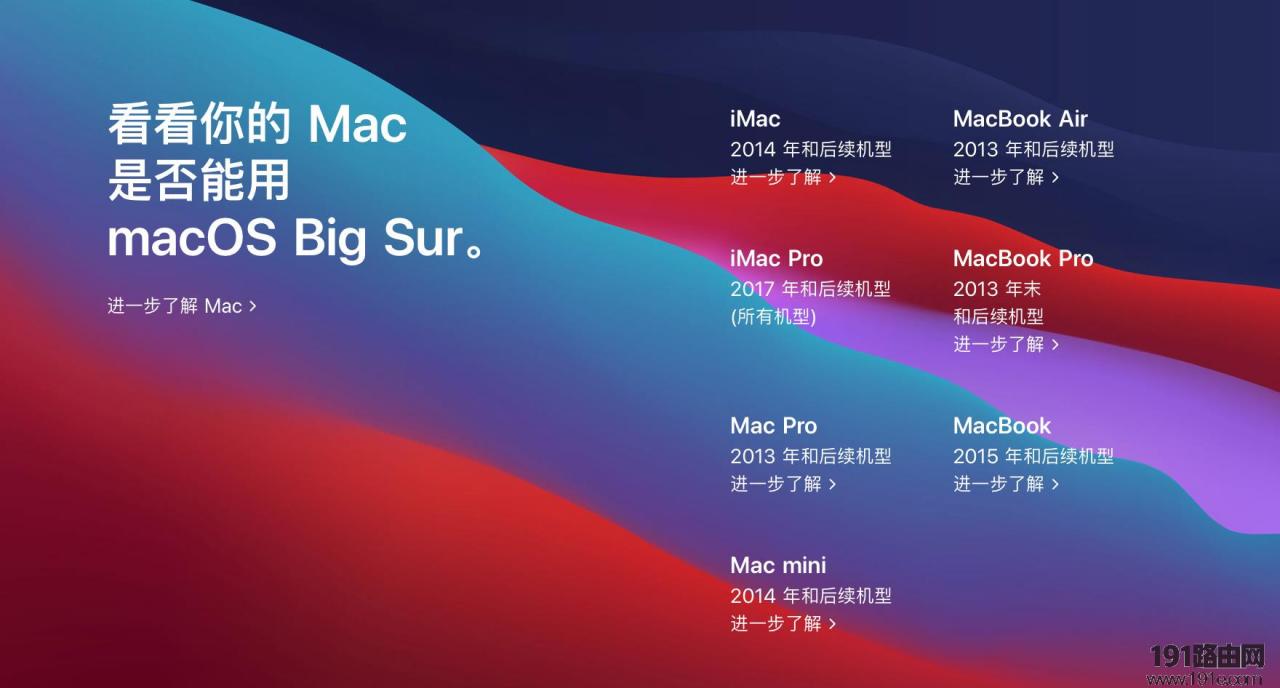
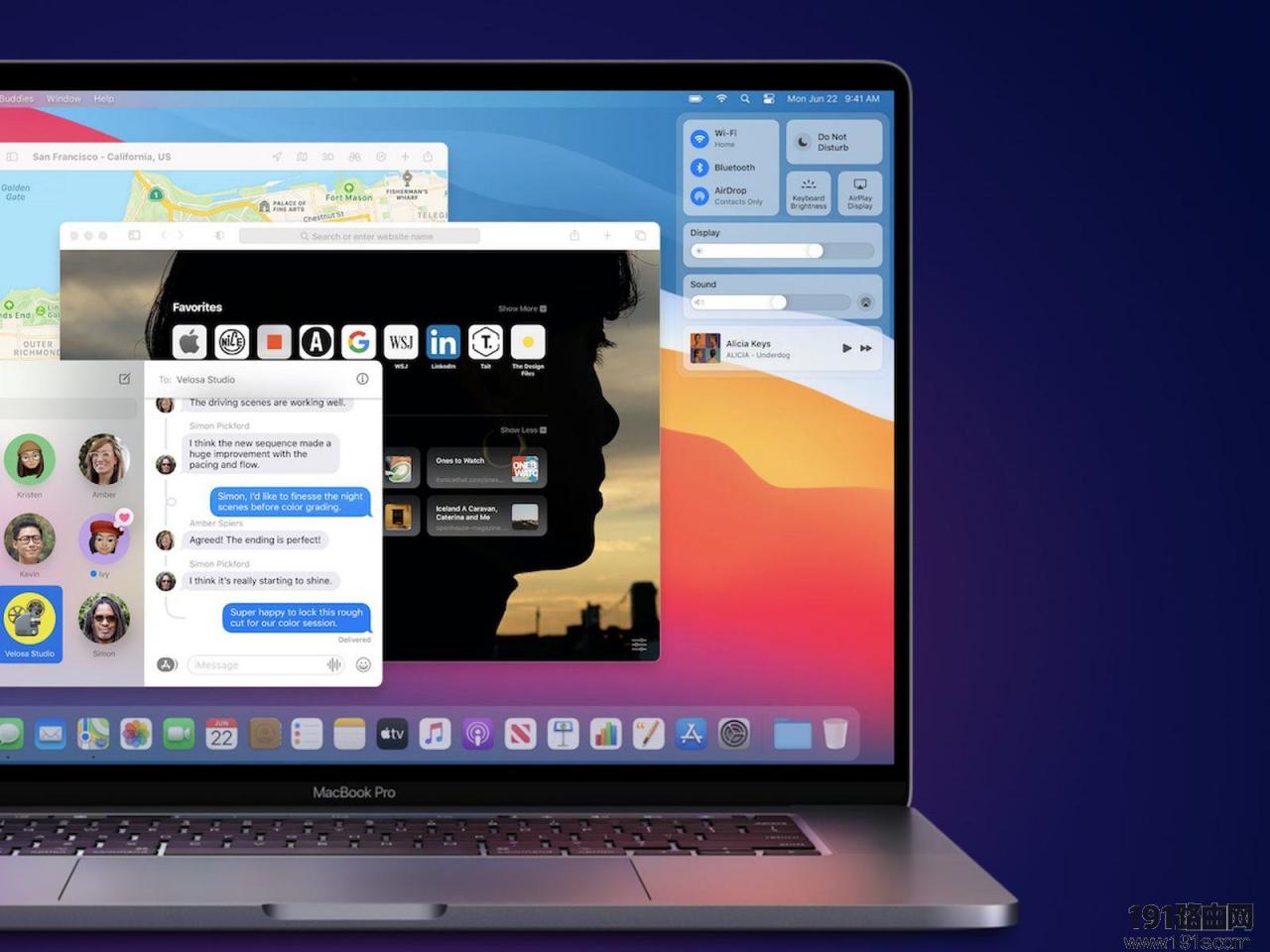
macOS Big Sur支持机型有哪些?经过小半年的测试之后,macOS BigSur 正式版终于在 11 月 13 日开放更新,在苹果发布会之后宣布可以更新也是帮助MacBook做了一波宣传,那么macOS Big Sur支持机型有哪些?下面就让小编给大家介绍一下。

macOS Big Sur支持机型一览表

macOS Big Sur支持机型介绍

1、iMac2014年和后续机型能够使用;

2、iMacPro2017年和后续机型可以使用;

3、MacPro2013年和后续机型可以更新;

4、Macmini2014年和后续机型可以更新;

5、MacBookAir2013年和后续机型可以使用;

6、MacBookPro2013年末和后续机型可以更新;

7、MacBook Pro2015年后后续机型可以更新;

macOS Big Sur更新方法

如果你的系统为 macOS Catalina,可以直接前往「系统偏好设置 > 软件更新」下载更新,或者通过 App Store 下载 macOS BigSur 完成更新升级。升级之前请确保 Mac 留有一定的剩余内存和存储空间,并且建议提前通过「时间机器」进行备份。

macOS Big Sur支持机型一览表

macOS Big Sur新功能

1、信息应用加入了zui多 9 个的对话置顶等功能、提醒事项加入事项分配等功能、语音备忘录加入录音优化功能、地图应用支持骑行路线规划/车号限行提醒等;

2、桌面壁纸加入了几张 Big Sur 风格的动态桌面和深浅色桌面。在 11.0.1 测试版中新增的几张插画风格壁纸也出现在 macOS Big Sur 正式版当中;

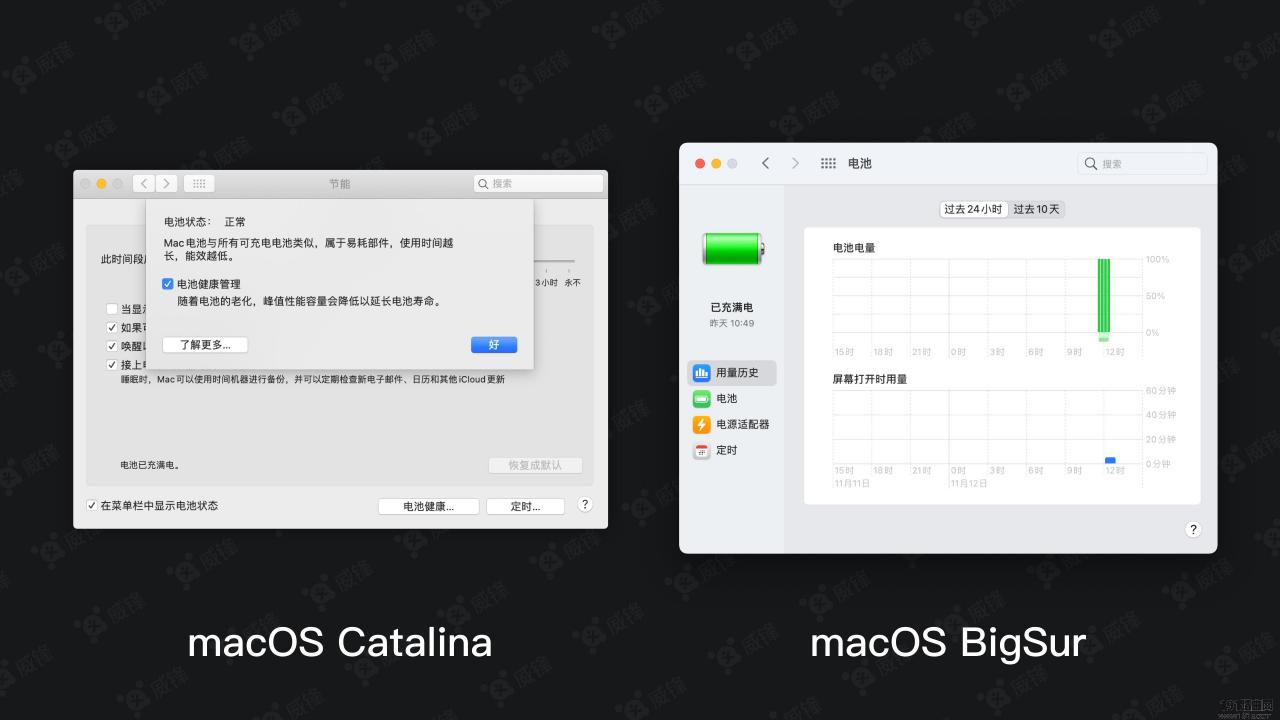
3、此外,「系统偏好设置 > 电池」增加优化电池充电和电池用量记录的特性;

macOS Big Sur支持机型一览表

4、AirPods(第二代及以上型号)在 macOS Big Sur 和 iOS/iPadOS 14 系统之间支持自动切换。

以上就是macOS Big Sur支持机型有哪些的全部内容,希望以上内容能帮助到朋友们。

总结:以上就是WiFi之家网整理的macOS Big Sur支持机型有哪些相关教程内容,希望能帮助到大家。

以上就是关于-常见问题-(macOS Big Sur支持机型一览表)的教程!

25,744 macOS Big Sur支持机型一览表已关闭评论 点赞
7 月 13 2021
常

有道词典设置关闭时最小化到系统托盘教程

亲,以下就是关于(有道词典设置关闭时zui小化到系统托盘教程),由“WiFi之家网”整理!

有道词典设置关闭时最小化到系统托盘教程

【导读】有道词典如何设置关闭时zui小化到系统托盘?相关系统问题,下面WiFi之家网小编为大家详细解答。

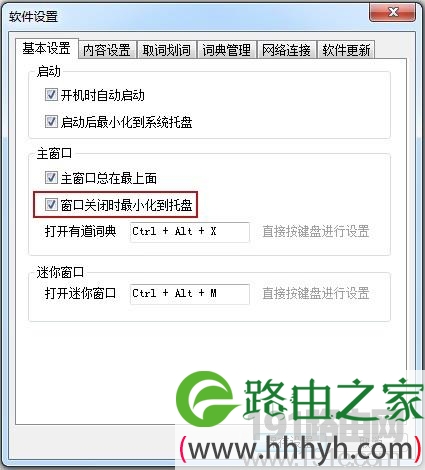
  在软件设置中的设置步骤如下:在“窗口关闭时zui小化到托盘”前边打上“对号”就可以了,如图: 有道词典设置关闭时最小化到系统托盘教程

更多精彩知识请关注 工具软件教程栏目

总结:以上就是WiFi之家网整理的有道词典如何设置关闭时zui小化到系统托盘?相关教程内容,希望能帮助到大家。

以上就是关于-常见问题-(有道词典设置关闭时zui小化到系统托盘教程)的教程!

13,718 有道词典设置关闭时最小化到系统托盘教程已关闭评论 点赞
7 月 13 2021
常

mac远程连接windows系统教程

亲,以下就是关于(mac远程连接windows系统教程),由“WiFi之家网”整理!

mac远程连接windows系统教程

【导读】mac可以远程连接windows系统吗?相关系统问题,下面WiFi之家网小编为大家详细解答。

  Remote Desktop Connection for mac 是 Office for Mac 2011 组件之一,微软官方网站上提供单独的免费下载,它可以让你Mac设备用户远程控制Windows桌面。同时它本身就是微软在 Windows 上提供远程协助功能的官方 Mac 客户端,只需要Windows电脑开启远程桌面连接,然后通过IP地址就可以在Mac上控制Windows电脑。Remote Desktop Connection for mac可以同时连接多台 Windows 机器,直接使用 Mac 打印机打印远程文档,甚至可以选择远程声音是在本地 Mac 播放还是远程计算机的喇叭播放。
  注意 Microsoft Remote Desktop Connection Client for Mac(版本 2.1.1)不能与 Mac OS X v10.7 (Lion) 或更高版本一起使用。
注意 要验证您的计算机是否符合这些zui低要求,请在 Apple 菜单上单击关于本机。详情请查阅Microsoft官网。
  现在,这边PC6苹果网小编就来教你在Mac使用 Remote Desktop Connection for mac 来控制 Windows电脑。
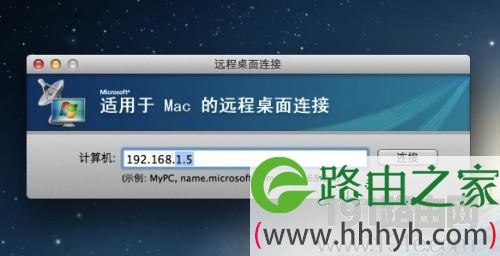
  第一步、首先你需要下载Remote Desktop Connection for mac到本地安装。安装好之后Remote Desktop Connection for mac会出现如下界面,这个时候,你需要被控制电脑的IP地址。

mac远程连接windows系统教程

  第二步、接
  1、在桌面“我的电脑”图标上点击右键,选择“属性”。
  2、在打开的“系统属性”窗口里点击“远程设置”,弹出对话框如下图。

mac远程连接windows系统教程

  3、在“远程设置”对话框中选择:“远程协助”勾选“允许远程协助连接这台计算机”;
  4、“远程桌面”勾选“允许运行任意版本远程桌面的计算机连接”或者“仅允许运行使用网络级别用户”。
  5、点击“应用”,“确定”。
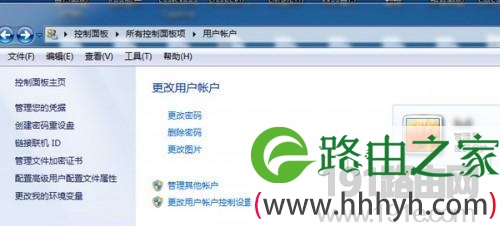
  第三步、然后,你需要给你的电脑设置一个管理员账号和密码,这个是一定要的。具体设置方法在,控制面板的——用户账户选项当中。

mac远程连接windows系统教程

  第四步,你需要知道Windows电脑的IP地址。这个时候我们有两种方法知道你的IP地址。
  方法一,击windows系统电脑左下角“开始”,找到“运行”,输入“cmd”,敲回车。然后在弹出的黑色屏幕窗口中再输入“ipconfig”,敲回车。在下面输出的内容就可以找到ipv4地址信息。如:192.168.1.5。
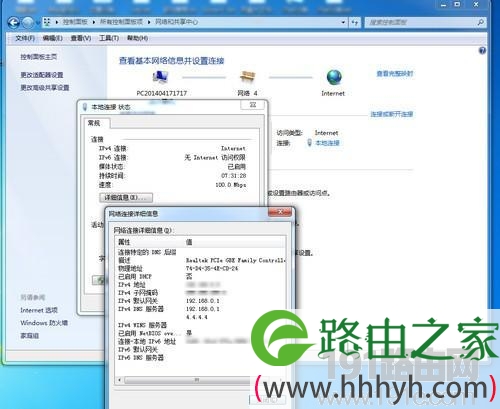
  方法二,双击图标“网络”,或者点击右下角的网络连接图标都可以打开网络共享中心。打开本地连接,然后查看详细信息里面会有IPV4的地址,就是我们所需要的IP地址,例如小编的地址是:192.168.1.5。

mac远程连接windows系统教程

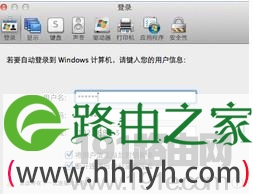
  第五步、这个时候我们需要再回到Mac上,点击打开“远程桌面连接”,在弹出的窗口中输入刚才的IP地址 192.168.1.255,然后点“连接”。需要注意的是,远程连接的时候,windows系统电脑需要保持开机状态,关机、待机或锁屏状态都无法进行远程连接。这时候应该会看到类似下图的界面,需要输入windows系统电脑的用户账号名与密码。这个时候就表示连接成功了。
  第六步、输入正确的用户名、密码就可以远程控制windows系统电脑了,初始有一点点卡,稍等10秒左右,反应速度就和直接在windows电脑上操作一样了。
  初始的界面大小可能不合适,可以在MAC RDC的“首选项”里调整为合适的分辨率,会在下次远程连接时生效。

总结:以上就是WiFi之家网整理的mac可以远程连接windows系统吗?相关教程内容,希望能帮助到大家。

以上就是关于-常见问题-(mac远程连接windows系统教程)的教程!

20,875 mac远程连接windows系统教程已关闭评论 点赞
7 月 13 2021
常

zktime 考勤管理系统标准版忘记密码找回方法

亲,以下就是关于(zktime 考勤管理系统标准版忘记密码找回方法),由“WiFi之家网”整理!

zktime 考勤管理系统标准版忘记密码找回方法

【导读】zktime 考勤管理系统标准版忘记密码怎么办相关系统问题,下面WiFi之家网小编为大家详细解答。

今天打开zktime 考勤管理系统标准版时,提示密码不对,由于没有经验没办法,只好想法去除密码了,特分享下方法

从网上看了几篇文章好像都不对。

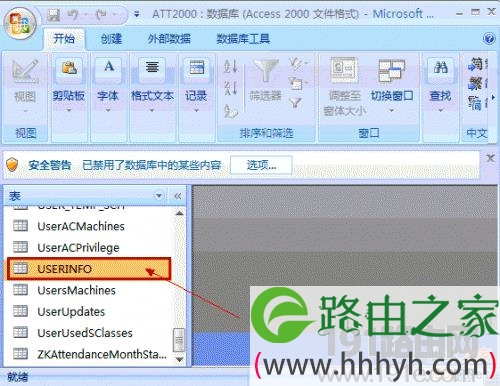
由于我们安装的是access版本的,所有打开安装目录(ZKTime5.0)下的ATT2000.MDB文件,打开找到userinfo表

zktime 考勤管理系统标准版忘记密码找回方法

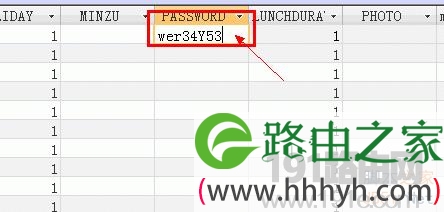
然后在右侧找到管理员对应的password的内容清空就可以了

zktime 考勤管理系统标准版忘记密码找回方法

总结:以上就是WiFi之家网整理的zktime 考勤管理系统标准版忘记密码怎么办相关教程内容,希望能帮助到大家。

以上就是关于-常见问题-(zktime 考勤管理系统标准版忘记密码找回方法)的教程!

20,032 zktime 考勤管理系统标准版忘记密码找回方法已关闭评论 点赞
7 月 13 2021
常

系统还原突然断电无法启动解决方法

亲,以下就是关于(系统还原突然断电无法启动解决方法),由“WiFi之家网”整理!

系统还原突然断电无法启动解决方法

【导读】系统还原突然断电无法启动该怎么办相关系统问题,下面WiFi之家网小编为大家详细解答。

  笔记本体积小巧,携带方便,百中不足的地方就是电池并不能使用较长时间,随着平时对电脑的操作与使用,难免会遇到系统不能正常操作等故障问题,因此很多用户都会选择“系统还原”方式会恢复原来的系统。win7 64位旗舰版下载后,有用户在使用该方法还原系统过程中突然断电导致系统无法继续安装,也无法启动,出现这种系统还原故障该如何解决呢?

  1、利用断电前系统备份开始对系统还原,如果没有光驱的话就要通过U盘启动了。

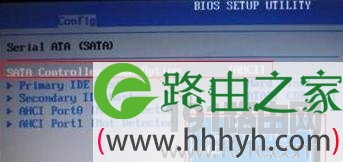
  2、在电脑里面直接插入U盘,如果没有硬盘的话就要重启一下进入BIOS设置,把里面的SATA模式进行修改,将之前的“AHCI”修改为“Compatibility”或者“IDE”就可以了。

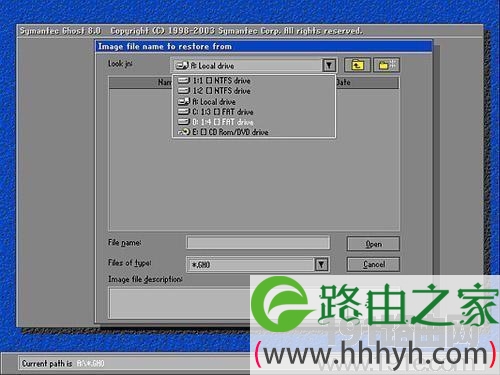
  3、重新读取U盘之后,就直接进入PE找到对应的备份,然后利用ghost直接对此备份加载还原就可以。

系统还原突然断电无法启动解决方法

  4、如果电脑出现蓝屏,就要重启然后进入bios,把设置好的“AHCI”模式更改一下,zui后直接重启就可以了。

系统还原突然断电无法启动解决方法

  如果重装w7系统也出现无法开机或各种问题的话也可以使用U大神PE工具来安装解决,拥有U大神U盘神器,再也不用担心系统还原、系统安装等等带来的系统故障问题了,也可以轻松使用U盘来安装系统哦。

总结:以上就是WiFi之家网整理的系统还原突然断电无法启动该怎么办相关教程内容,希望能帮助到大家。

以上就是关于-常见问题-(系统还原突然断电无法启动解决方法)的教程!

19,045 系统还原突然断电无法启动解决方法已关闭评论 点赞
7 月 13 2021
常

Windows 7文件夹无响应系统假死解决方法

亲,以下就是关于(Windows 7文件夹无响应系统假死解决方法),由“WiFi之家网”整理!

Windows 7文件夹无响应系统假死解决方法

【导读】如何解决 Windows 7文件夹无响应系统假死问题?相关系统问题,下面WiFi之家网小编为大家详细解答。

资源管理器“假死”确实很糟糕,但并不是解不开的魔咒。我们可以采取相应的设置来减缓、甚至是避免这一现象的发生。

解决方案:

在单独的进程中打开文件夹窗口。

正如 Internet Explorer 浏览器多进程访问防止崩溃一样,我们可以设定在单独的进程中打开文件夹窗口。

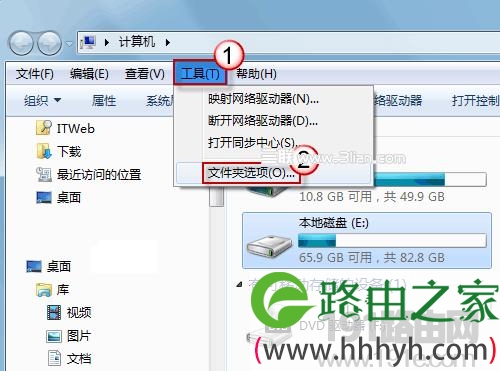
按“Win+E”打开 Windows 资源管理器,单击“工具->文件夹选项”。

(若工具栏不可见,在键盘上按“Alt”即可调出。)

收起这个图片展开这个图片

Windows 7文件夹无响应系统假死解决方法

电脑常识

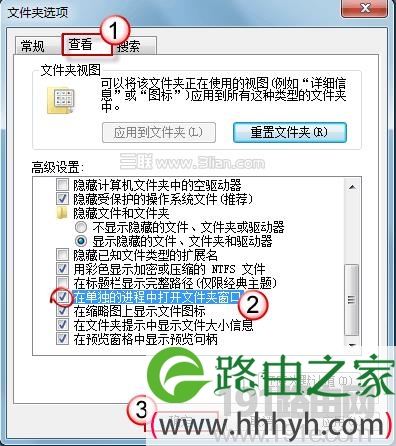
切换至“查看”选项卡,勾选“在单独的进程中打开文件夹窗口”。

收起这个图片展开这个图片

Windows 7文件夹无响应系统假死解决方法

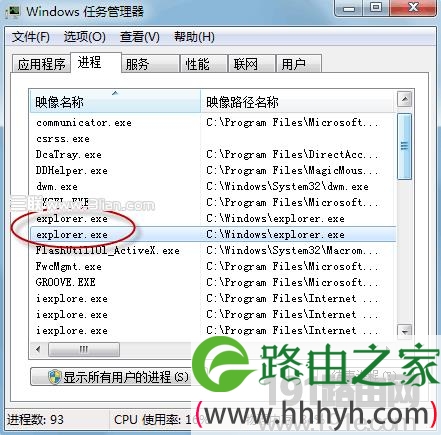
这样设置后,下次打开文件夹,不会在本窗口层层打开,而是另外弹出一个窗口。而且我们会在任务管理器中就会看到两个“explorer.exe”进程,即使一个文件夹窗口卡住了,也不会影响其它文件窗口的操作。

收起这个图片展开这个图片

Windows 7文件夹无响应系统假死解决方法

更改文件夹属性,提升响应速率。

在 Windows 资源管理器中打开较大的文件时,系统会先扫描该文件,执行一次循环来检查文件的所有部分,以便建立索引。假如文件较大且没有索引信息,系统查询该文件的索引所需的时间就比较长,CPU使用率也较高。当然,文件预览、缩略图等等也可能造成响应缓慢。可暂时关闭以加快反应速度。

取消索引:

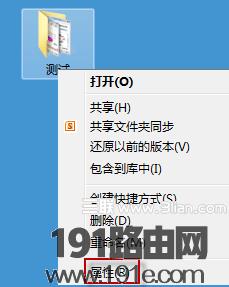
右键目标文件夹/驱动器,选择“属性”。

收起这个图片展开这个图片

Windows 7文件夹无响应系统假死解决方法

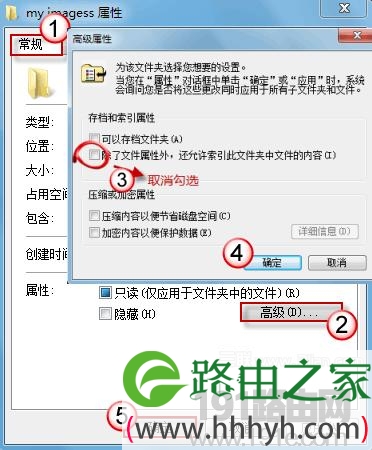
对于文件夹,先单击“常规”选项卡上的“高级”按钮,在“高级属性”中,取消勾选“除了文件属性外,还允许索引此文件夹中文件的内容”。

收起这个图片展开这个图片

Windows 7文件夹无响应系统假死解决方法

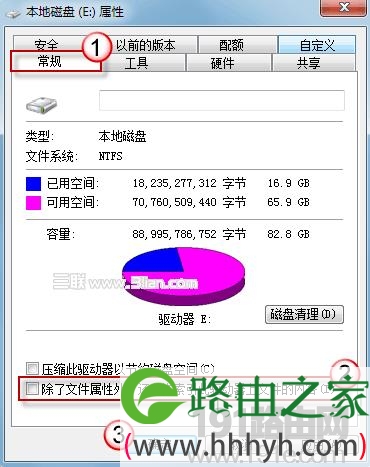
对于驱动器,在“常规”选项卡中,取消对“除了文件属性外,还允许索引此驱动器文件的内容”的勾选。

收起这个图片展开这个图片

Windows 7文件夹无响应系统假死解决方法

总结:以上就是WiFi之家网整理的如何解决 Windows 7文件夹无响应系统假死问题?相关教程内容,希望能帮助到大家。

以上就是关于-常见问题-(Windows 7文件夹无响应系统假死解决方法)的教程!

13,089 Windows 7文件夹无响应系统假死解决方法已关闭评论 点赞
7 月 13 2021
常

U盘实际容量与厂家标记容量不一样是什么情况

亲,以下就是关于(U盘实际容量与厂家标记容量不一样是什么情况),由“WiFi之家网”整理!

U盘实际容量与厂家标记容量不一样是什么情况

原标题:"为什么U盘实际容量与厂家标记容量不一样?"相关电脑问题教程分享。 - 来源:网络投稿。

  对于U盘的实际容量,相信有不少用户都存在着疑问,比如说购买8GU盘,但是在电脑中显示的容量却小于8G,这是不是买到了缩水U盘呢?接下来191路由器小编就为大家详细分析出现这种情况的原因。
U盘实际容量与厂家标记容量不一样是什么情况

  原因:一个8g的u盘在购买后使用时显示容量只有7g多这个是因为存储商家和计算机计算方法是不一样导致的。

  存储厂家计算方法:按照十进制进行计算,即1000kb=1mb,1000mb=1g

  计算机计算方法:按照二进制进行计算,即2的10次方,1024kb=1mb

  所以u盘的实际容量为标准容量*1000*1000*1000/1024*1024*1024,经过计算实际的容量通常在7.45G左右,所以在生活中使用u盘时看到u盘实际容量和厂家的说法不一样大家不要太奇怪。

  如果大家看到u盘实际容量和厂家标记容量不一样,那么先不要着急,并不一定是买到缩水U盘,有可能是U盘的实际容量计算与电脑上的计算方法有一定的差距造成的,并且我们通常所说的缩水u盘是和实际u盘容量存在非常大的差距。


以上就是关于-常见问题-(U盘实际容量与厂家标记容量不一样是什么情况)的教程!

13,371 U盘实际容量与厂家标记容量不一样是什么情况已关闭评论 点赞