'常见问题'最新文章

路由器常见问题的解决办法,希望对大家有帮助。

在路由器出现的故障中,大体可以分为两类:一类是硬故障,一类是软故障。这里的分类方法并没有严格的标准,只是为了方便而已,在实践中应该具体问题具体分析。

常见问题

7 月 13 2021
常

lan不亮是解决方法(图文)

亲,以下就是关于(lan不亮是解决方法(图文)),由“WiFi之家网”整理!
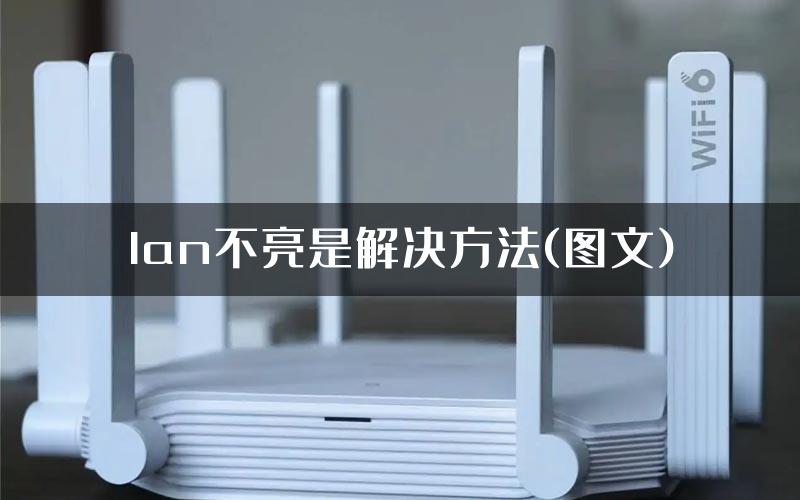
lan不亮是解决方法(图文)

【导读】lan不亮是怎么回事,下面就是WiFi之家网整理的网络知识百科,来看看吧!

大家好,我是191路由器网小编,上述问题将由我为大家讲解。

路由器lan不亮的原因如下:

  1、用户网线没有插紧。

  2、端口连接错误。

  3、网卡、电脑或无线路由器损坏。

  4、局域网网线不通,包括电脑没有连接,网线故障,水晶头松动。

  5、网线另一端连接的设备没有开启,同样没有形成供电回路,LAN灯不会亮。

  路由器又可以称之为网关设备。路由器就是在OSI/RM中完成的网络层中继以及第三层中继任务,对不同的网络之间的数据包进行存储、分组转发处理,其主要就是在不同的逻辑分开网络。而数据在一个子网中传输到另一个子网中,可以通过路由器的路由功能进行处理。在网络通信中,路由器具有判断网络地址以及选择IP路径的作用,可以在多个网络环境中,构建灵活的链接系统,通过不同的数据分组以及介质访问方式对各个子网进行链接。路由器在操作中仅接受源站或者其他相关路由器传递的信息,是一种基于网络层的互联设备。

lan不亮是解决方法(图文)

以上就是关于-常见问题-(lan不亮是解决方法(图文))的教程!

130,243 lan不亮是解决方法(图文)已关闭评论 点赞
7 月 13 2021
常

键盘空格键失灵无法使用 键盘只有空格键失灵

亲,以下就是关于(键盘空格键失灵无法使用 键盘只有空格键失灵),由“WiFi之家网”整理!

键盘空格键失灵无法使用 键盘只有空格键失灵

原标题:"电脑键盘空格键失灵无法使用怎么办,电脑键盘空格键失灵的解决方法"关于电脑问题教程分享。 - 来源:WiFi之家网 - 编辑:小元。

电脑键盘空格键是比较常用到的,由于空格键的使用频度高,所以在使用过程中容易出现失灵问题。空格键发生失灵的原因有很多,可能是使用寿命过长自然损坏,也可能是电路问题。首先要找到故障原因,然后再来解决问题,本文教程小编和大家介绍一下电脑键盘空格键失灵的解决方法。

1、空格键失灵一般不是电路问题,而是键帽下的金属条没有卡到正确的位置导致的,我们只要拆下空格键,将金属条的位置重新调节下即可;

键盘空格键失灵无法使用 键盘只有空格键失灵

2、键盘上有几个键拆了比较难装,分别是空格、回车、SHIFT。由于这三个键比较大比较长,里面通常加装了金属条。在键盘的按键里安装金属条的作用是为了让用户无论到这个键的哪个位置都能让键体尽可能保持不倾斜地下按,大大提高按键的有效性。不过有些质量差的键盘SHIFT没有设计金属条,更差的连回车键里的金属条也没装。

键盘空格键失灵无法使用 键盘只有空格键失灵

电脑键盘按键失灵了怎么办?

1、检查键盘是否得电

按下键盘左侧的大小写切换键Caps Lock键,观察惠普键盘上的指示灯Caps灯是否点亮。如果能点亮,说明你的键盘硬件很有可能已经坏了。如果不能点亮说明你的键盘要么是坏了要么就是与电脑主机连接上接触不良,键盘没有电源。

键盘空格键失灵无法使用 键盘只有空格键失灵

2、检查键盘与电脑主机连接接口是否接触良好

将键盘连接电脑主机的USB线与电脑主机的USB接口进行重新插拔,由于台式电脑主机背后有多个USB接口,也可以换一个USB口连接,看是否接触良好。

3、重新连接后的测试

经过重新连接后,基本上可以确保键盘与电脑主机的接触正常。现在你可以打开电脑上的文字处理软件,在编辑器中用键盘输入几个字符,看是否有显示。如果显示正常,恭喜你你已经成功处理键盘失灵问题,反之则请继续下一步骤。

键盘空格键失灵无法使用 键盘只有空格键失灵

4、检测主机接口是否正常

如果做的这一步的话,通常你的键盘坏掉的机率比较大,但是先别武断,我们测试一下电脑主机接口才能下结论。找一个usb设备,如U盘。我们把它插到电脑接口上,看看你能否使用正常,如果能正常使用的话,说明你的键盘已经坏了,你可以更换了新键盘了,反之则说明键盘正常,你的电脑主机或系统有问题,需要专业人士来处理。

空格键是键盘上很重要的一个键,如果失灵会影响工作效率,打字都要用到空格键的。一般都是键盘本身的故障引起失灵问题,大不了换个键盘而已,小伙伴也不用太担心。

以上就是关于-常见问题-(键盘空格键失灵无法使用 键盘只有空格键失灵)的教程!

33,054 键盘空格键失灵无法使用 键盘只有空格键失灵已关闭评论 点赞
7 月 13 2021
常

win10企业版激活密钥2019 win10企业版最新2019版本神key

亲,以下就是关于(win10企业版激活密钥2019 win10企业版zui新2019版本神key),由“WiFi之家网”整理!

win10企业版激活密钥2019 win10企业版最新2019版本神key

原标题:"win10企业版zui新2019版本神key,Win10企业版密钥大全"关于电脑问题教程分享。 - 来源:WiFi之家网 - 编辑:小元。

用户安装了win10企业版,第一步需要使用win10企业版密钥来激活,网上想要找寻有效且免费的激活密钥确实不好找,这点小编身有体会。针对此疑问,小编给大家收集整理一些win10企业版zui新2019版本神key,希望对有需要的朋友们有所帮助。

win10企业版激活密钥2019 win10企业版最新2019版本神key

一、Win10企业版安装密钥:

Enterprise OEM:NONSLP:XGVPP-NMH47-7TTHJ-W3FW7-8HV2C

企业版(欧盟版,无mediaplayer)Volume:GVLK

EnterpriseN:WGGHN-J84D6-QYCPR-T7PJ7-X766F

企业版(长期服务支持分支2015,无edge浏览器)

EnterpriseS OEM:NONSLP:FWN7H-PF93Q-4GGP8-M8RF3-MDWWW

企业版(欧盟版,无mediaplayer,无edge浏览器)Volume:GVLK

EnterpriseSN:X4R4B-NV6WD-PKTVK-F98BH-4C2J8

二、Windows 10企业版永久激活密钥批量授权版Volume:MAK

Windows 10 Enterprise MAK激活密钥

[Key]:W77WN-TP36G-VBJFX-C77HK-2YT44

[Key]:8QPWX-N9JB8-74W2J-4W2R4-FC2JR

[Key]:9DKNB-8HTHW-V7TBP-77K4V-G6PJR

[Key]:9XN4J-QPX7Q-BYHHV-WWH96-9KXR4

[Key]:BVNMV-QQXW7-K2J8P-TP8HK-66PJR

[Key]:CN6B3-77CYC-X8M77-XCP4G-3V644

Windows 10 EnterpriseS 2016 MAK激活密钥(LTSB ):

[Key]:PGDVN-GKX6K-MGJDR-CRVDV-HXPJQ

[Key]:G36GR-R6N89-WCVTR-T8YKH-GCRCD

Windows 10 EnterpriseSN 2016 MAK激活密钥(LTSB N):

[Key]:96R6X-N2B92-M4WRQ-HP4KG-3V72F

[Key]:QCDT7-JNX2M-8FBPB-J4VYW-7FT44

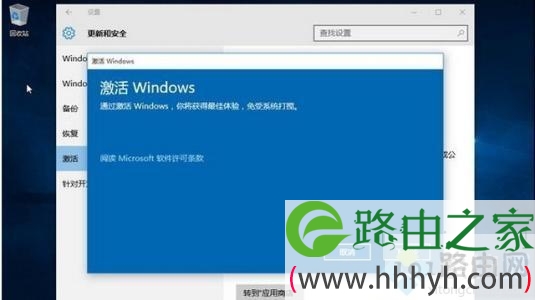
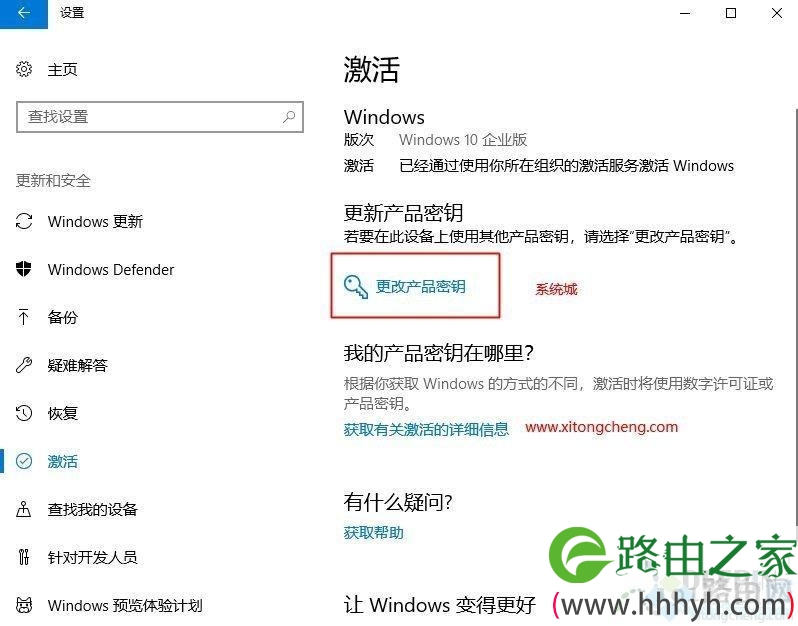
Win10企业版永久序列号激活步骤:开始—设置—更新和安全—激活—更改产品密钥—输入产品密钥—激活。

win10企业版激活密钥2019 win10企业版最新2019版本神key

三、Wins10企业版VOL版KMS客户端安装密钥GVLK:

Windows 10 企业版:NPPR9-FWDCX-D2C8J-H872K-2YT43

Windows 10 企业版 N:DPH2V-TTNVB-4X9Q3-TJR4H-KHJW4

Windows 10 企业版 G:YYVX9-NTFWV-6MDM3-9PT4T-4M68B

Windows 10 企业版 G N:44RPN-FTY23-9VTTB-MP9BX-T84FV

Windows10企业版长期服务支持分支版本:

Windows 10 LTSC 2019

Windows 10 企业版 LTSC 2019:M7XTQ-FN8P6-TTKYV-9D4CC-J462D

Windows 10 企业版 N LTSC 2019:2NFX-8DJQP-P6BBQ-THF9C-7CG2H

Windows 10 LTSB 2016

Windows 10 企业版 LTSB 2016:DCPHK-NFMTC-H88MJ-PFHPY-QJ4BJ

Windows 10 企业版 N LTSB 2016:FFDN-GRT3P-VKWWX-X7T3R-8B639

Windows 10 LTSB 2015

Windows 10 企业版 2015 长期服务:WNMTR-4C88C-JK8YV-HQ7T2-76DF9

Windows 10 企业版 2015 长期服务 N:2F77B-TNFGY-69QQF-B8YKP-D69TJ

Win10企业版系统的激活方法:

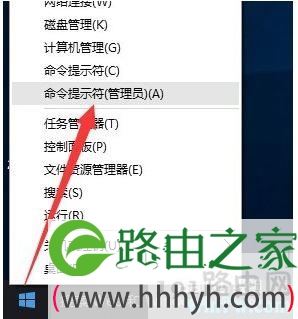
右击桌面的左下角的“Windows”图标,从其右键菜单中选择“命令提示符(管理员)”项,以便打开 MSDOS界面。

win10企业版激活密钥2019 win10企业版最新2019版本神key

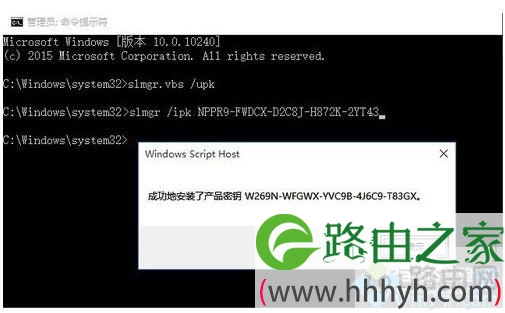
1、待打开MSDOS界面后,依次输入以下命令:

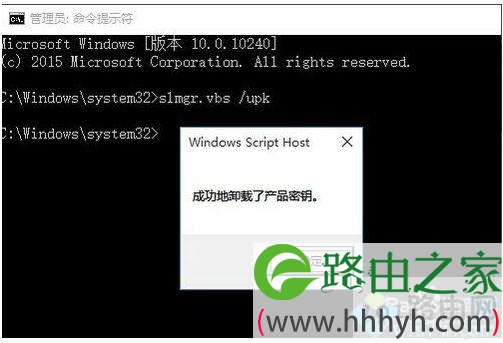
slmgr.vbs /upk

由于Win10正式版允许在命令提示符界面使用“Ctrl+V”进行粘贴操作,因此我们可以复制以上命令,然后在MSDOW窗口中按“Ctrl+V”或“右击”以粘贴此命令,按回车进行确定。

此时弹出窗口显未“已成功卸载了产品密钥”。

win10企业版激活密钥2019 win10企业版最新2019版本神key

2、接着输入以下命令:

slmgr /ipk NPPR9-FWDCX-D2C8J-H872K-2YT43

弹出窗口提示:“成功的安装了产品密钥”。

win10企业版激活密钥2019 win10企业版最新2019版本神key

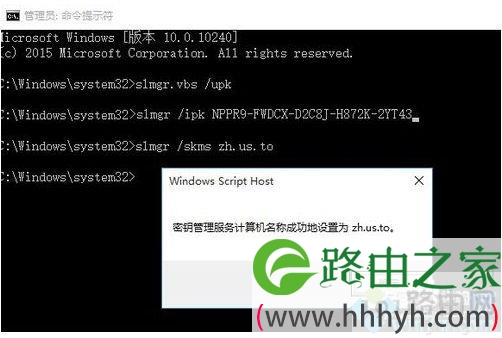
3、继续输入以下命令:

slmgr /skms zh.us.to

弹出窗口提示:“密钥管理服务计算机名成功的设置为zh.us.to”。

win10企业版激活密钥2019 win10企业版最新2019版本神key

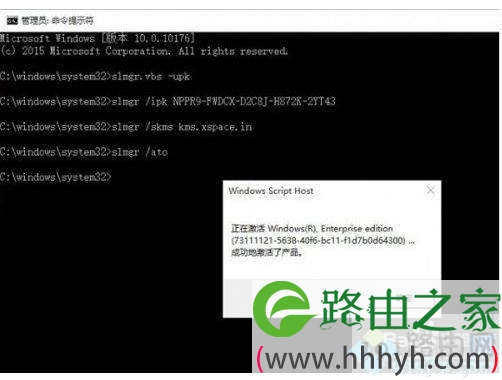
4、输入以下命令:

slmgr /ato

按回车键后将弹出窗口提示:“成功的激活了产品”。

至此,Win10正式企业版系统激活成功。

win10企业版激活密钥2019 win10企业版最新2019版本神key

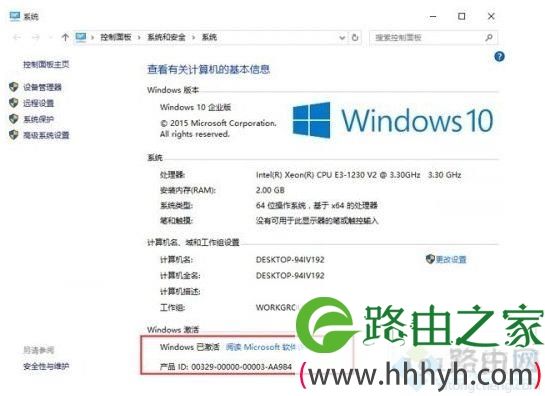
5、zui后再来确认一下Win10正式企业版系统的激活状态:

打开“控制面板”,依次进入“系统和安全”-“系统”界面,在此界面就可以查看当前Win10正式企业版的激活状态。

如图所示,表明已成功激活Win10正式企业版系统。

win10企业版激活密钥2019 win10企业版最新2019版本神key

说明:win10企业版永久激活码有激活次数限制,先到先得,有些需要电话激活,有些则直接封禁。Win10企业版kms客户端激活密钥则永久有效,没有激活次数限制,可以无限次激活使用。Win10企业版永久激活密钥和KMS激活密钥使用方法不同。

以上就是关于-常见问题-(win10企业版激活密钥2019 win10企业版zui新2019版本神key)的教程!

20,040 win10企业版激活密钥2019 win10企业版最新2019版本神key已关闭评论 点赞
7 月 13 2021
常

win10如何重置Winsock网络命令 winsock修复工具

亲,以下就是关于(win10如何重置Winsock网络命令 winsock修复工具),由“WiFi之家网”整理!

win10如何重置Winsock网络命令 winsock修复工具

原标题:"win10如何重置Winsock网络命令?win10重置Winsock网络命令的方法"关于电脑问题教程分享。 - 来源:WiFi之家网 - 编辑:小元。

电脑不能上网是很让人忧愁的事情,上不了网什么事情都干不了。造成win10专业版系统网络无法使用的原因有很多,重置Winsock网络命令是其中一种解决措施,新手用户对操作可能比较陌生,如果你想让win10系统恢复正常上网状态,下面给小编就大家分享一下win10通过重置Winsock网络命令的详细步骤,需要的朋友可以看看!

具体方法如下:

1、在windows 10系统桌面右键点击开始按钮,在弹出菜单中选择Windows powershell(管理员)菜单项。

win10如何重置Winsock网络命令 winsock修复工具

2、这时会打开windows 10的命令提示符窗口,在命令提示符窗口中输入命令行netsh winsock reset。

win10如何重置Winsock网络命令 winsock修复工具

3、按下回车,就会提示重置目录成功。

win10如何重置Winsock网络命令 winsock修复工具

4、zui后重启电脑即可成效。

win10如何重置Winsock网络命令 winsock修复工具

看完本文教程之后,大家也知道win10通过重置Winsock网络命令解决不能上网问题的方法,往后出现网络故障问题也不担忧了,需要的小伙伴赶紧动手试试看吧。

以上就是关于-常见问题-(win10如何重置Winsock网络命令 winsock修复工具)的教程!

37,826 win10如何重置Winsock网络命令 winsock修复工具已关闭评论 点赞
7 月 13 2021
常

360浏览器显示证书有风险(图文)

亲,以下就是关于(360浏览器显示证书有风险(图文)),由“WiFi之家网”整理!

360浏览器显示证书有风险(图文)

【导读】360浏览器显示证书有风险,下面就是WiFi之家网整理的网络知识百科,来看看吧!

大家好,我是191路由器网小编,上述问题将由我为大家讲解。

360浏览器显示证书有风险的解决方法:

  1、看一下系统时间是否正确。80%的电脑出现类似问题是系统时间被篡改造成,改为正确时间就可以了。

  2、确定所访问的是一个大型、可信、安全的网站,否则请使用其他浏览器或止步该网站。

  3、更换其他核心的浏览器。 百度浏览器、360、世界之窗、傲游、搜狗等等,都是IE的核心,所以IE有问题的话,使用这几款浏览器基本上也是无济于事。

  360安全浏览器(360 Security Browser)是360安全中心推出的一款基于IE和Chrome双内核的浏览器,是世界之窗开发者凤凰工作室和360安全中心合作的产品。和360安全卫士、360杀毒等软件产品一同成为360安全中心的系列产品。360安全浏览器拥有全国zui大的恶意网址库,采用恶意网址拦截技术,可自动拦截挂马、欺诈、网银仿冒等恶意网址。独创沙箱技术,在隔离模式即使访问木马也不会感染。

360浏览器显示证书有风险(图文)

以上就是关于-常见问题-(360浏览器显示证书有风险(图文))的教程!

36,248 360浏览器显示证书有风险(图文)已关闭评论 点赞
7 月 13 2021
常

光纤交换机和普通交换机的区别(图文)

亲,以下就是关于(光纤交换机和普通交换机的区别(图文)),由“WiFi之家网”整理!

光纤交换机和普通交换机的区别(图文)

【导读】光纤交换机和普通交换机的区别,下面就是WiFi之家网整理的网络知识百科,来看看吧!

大家好,我是191路由器网小编,上述问题将由我为大家讲解。

光纤交换机和普通交换机的区别不大,安装的光纤交换机如烽火,主要是集成了光电转换装置,还有的增加了光信号发送装置。以前是光信号通过光电转换器转成电信号接入路由器再接入交换机,现在光纤交换机可以直接处理光信号,并且可以将光信号传送至下一级交换机。

  网络交换机(英语:Network switch,简称:交换机)是一种网络硬件,通过报文交换接收和转发数据到目标设备,它能够在计算机网络上连接不同的设备。交换机是一种多端口的网桥,在数据链路层使用MAC地址转发数据。通过引入路由功能,一些交换机也可以在网络层转发数据,这种交换机一般被称为三层交换机或者多层交换机。以太网交换机是网络交换机zui常见的形式。第一个以太网交换机由Kalpana公司(1994年被思科收购)推出。在其他类型的网络中,交换机也普遍存在,如光纤通道、异步传输模式和InfiniBand。

光纤交换机和普通交换机的区别(图文)

以上就是关于-常见问题-(光纤交换机和普通交换机的区别(图文))的教程!
20,611 光纤交换机和普通交换机的区别(图文)已关闭评论 点赞
7 月 13 2021
常

无线网络是不是wifi(图文)

亲,以下就是关于(无线网络是不是wifi(图文)),由“WiFi之家网”整理!

无线网络是不是wifi(图文)

【导读】无线网络是不是wifi,下面就是WiFi之家网整理的网络知识百科,来看看吧!

大家好,我是191路由器网小编,上述问题将由我为大家讲解。

无线网络不完全是wifi,因为wifi是无线网络的一种,无线网络还有红外线,蓝牙之类的。无线网络顾名思义就是不通过网线连接的网络,无线上网就是通过无线网络上网。

  无线网络是对一类用无线电技术传输数据网络的总称。根据网络覆盖范围不同、网络应用场合不同和网络架构不同等,可以将无线网络划分为不同的类别。下面将从以上三个角度来具体阐述无线网络的分类情况。根据网络覆盖范围的不同,可以将无线网络划分为无线广域网(WWAN:Wireless Wide Area Network)、无线局域网(WLAN:Wireless Local Area Network)、无线城域网(WMAN:Wireless Metropolitan Area Network)和无线个人局域网(WPAN:Wireless Personal Area Network)。无线广域网是基于移动通信基础设施,由网络运营商,例如中国移动、中国联通、Softbank等运营商所经营,其负责一个城市所有区域甚至一个国家所有区域的通信服务。无线局域网则是一个负责在短距离范围之内无线通信接入功能的网络,它的网络连接能力非常强大。

无线网络是不是wifi(图文)

以上就是关于-常见问题-(无线网络是不是wifi(图文))的教程!
23,749 无线网络是不是wifi(图文)已关闭评论 点赞
7 月 13 2021
常

win7系统安装usb无线网卡驱动 win7 usb安装盘制作

亲,以下就是关于(win7系统安装usb无线网卡驱动 win7 usb安装盘制作),由“WiFi之家网”整理!

win7系统安装usb无线网卡驱动 win7 usb安装盘制作

原标题:"win7系统怎么安装usb无线网卡?win7安装usb无线网卡的操作方法"关于电脑问题教程分享。 - 来源:WiFi之家网 - 编辑:小元。

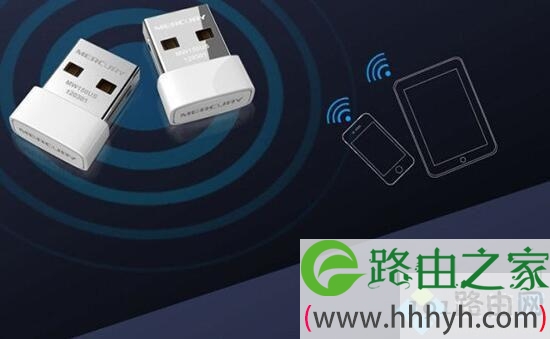
现在有不少的人都在用usb无线网卡,把usb无线网卡连接win7电脑的usb接口上就能上网了,没有宽带线束缚。不过很多台式电脑是不具备无线网卡的,那么win7系统如何usb无线网卡?安装方法很简单,下文给大家演示一下详细步骤。

win7系统安装usb无线网卡驱动 win7 usb安装盘制作

usb无线网卡安装方法:

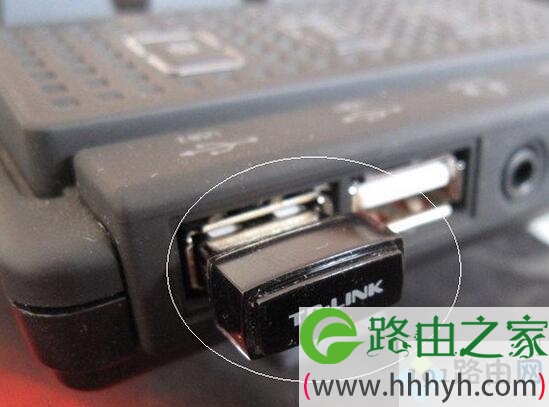
1、将USB网卡插入到USB插口中,前面后面都可以;如图所示:

win7系统安装usb无线网卡驱动 win7 usb安装盘制作

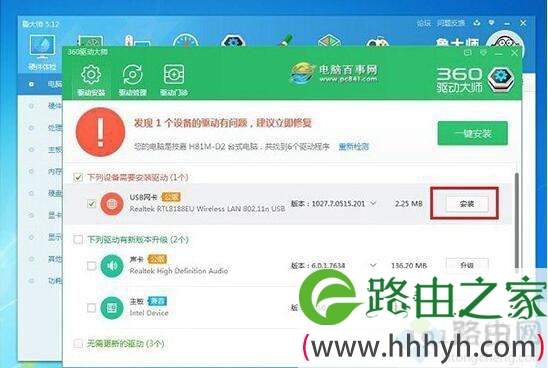
2、USB网卡插好之后,接下来我们就要为其安装驱动使它能正常工作,USB网卡一般会有随机驱动光盘安装更简单,不过考虑到很多朋友没有光驱,我们还是用驱动类软件来完成吧。如使用卤蛋师进行驱动检测,然后会找到没有安装启动的网卡。如图所示:

win7系统安装usb无线网卡驱动 win7 usb安装盘制作

3、点击安装,系统会自动下载网卡驱动并安装。安装完成后,就可以点击右下角的网络图标搜索无线并进行连接了!如图所示:

win7系统安装usb无线网卡驱动 win7 usb安装盘制作 

温馨提醒:安装了无线网卡要把网线拔掉!

usb无线网卡是一种十分方便的上网设置,不仅适用于台式电脑,如果笔记本无线网卡坏了,也都可以通过USB无线网卡轻松实现Wifi上网。

以上就是关于-常见问题-(win7系统安装usb无线网卡驱动 win7 usb安装盘制作)的教程!

19,055 win7系统安装usb无线网卡驱动 win7 usb安装盘制作已关闭评论 点赞
7 月 13 2021
常

kernelbase.dll故障修复 故障模块名称kernelbase

亲,以下就是关于(kernelbase.dll故障修复 故障模块名称kernelbase),由“WiFi之家网”整理!

kernelbase.dll故障修复 故障模块名称kernelbase

原标题:"电脑出现kernelbase.dll错误的两种解决方法"关于电脑问题教程分享。 - 来源:WiFi之家网 - 编辑:小元。

KernelBase.dll是Windows操作系统的重要文件,它为各种应用程序提供服务。如果电脑提示kernelbase.dll错误,这该怎么处理?大家可以用电脑自带的防火墙或者是第三方软件来进行故障的修复,想进一步了解处理方法的小伙伴赶快往下学习。

方法一:

在开始使用KernelBase.dll错误修复程序之前,请重新启动您的PC并以安全模式启动系统。然后执行以下步骤:

1、如果您怀疑可能已经删除了该文件,请转至回收站,然后使用搜索在该文件夹中查找该文件。如果有,请点击它并选择恢复。

2、如果KernelBase.dll被病毒或恶意软件破坏,请确保使用专业的反恶意软件运行完整的系统扫描。

3、如果在特定应用程序启动期间弹出KernelBase.dll错误消息,建议删除该应用程序并重新安装。

4、如果在Windows启动期间显示KernelBase.dll未找到弹出窗口,则问题可能与旧驱动程序有关。

因此,打开“ 设备管理器”并查找标有黄色感叹号的驱动程序。这意味着这个特定的驱动程序出现故障。

kernelbase.dll故障修复 故障模块名称kernelbase

右键单击它并选择更新驱动程序软件。之后,重新启动系统。

5、KernelBase.dll失败也可能受到不正确安装的系统更新的影响。

因此,如果您zui近安装了任何更新,建议您重置它们。

为此,您应该使用系统还原点或导航到设置 - > 安全和更新 - > 更新历史记录并撤消zui新的更新。完成后,重新安装可用更新。

6、运行sfc / scannow命令。单击Win键+ R,键入regedit,在注册表编辑器中键入sfc /
scannow,然后按Enter键。

由于KernelBase.dll是Microsoft文件之一,因此它的副本应位于“系统文件检查器”中。使用检测系统功能一般可以自动修复此文件。

方法二:

1、在网站是哪个自行下载kernelbase.dll。解压下载的文件,其中有众多的版本,用户根据自身电脑需求选择。

2、复制文件“kernelbase.dll”到系统目录下。

3、系统目录一般为:C:WINNTSystem32 64位系统为C:WindowsSysWOW64

4、zui后点击开始菜单-->运行-->输入regsvr32 kernelbase.dll后,回车即可解决错误提示!

kernelbase.dll是一个十分重要的系统文件,当电脑出现kernelbase.dll错误不要慌张,及时参考教程解决即可。

<!---ecms <<<!---ecms <<<!---ecms <<<!---ecms <

以上就是关于-常见问题-(kernelbase.dll故障修复 故障模块名称kernelbase)的教程!

30,101 kernelbase.dll故障修复 故障模块名称kernelbase已关闭评论 点赞
7 月 13 2021
常

ac9560支持wifi6吗(图文)

亲,以下就是关于(ac9560支持wifi6吗(图文)),由“WiFi之家网”整理!

ac9560支持wifi6吗(图文)

【导读】ac9560支持wifi6吗,下面就是WiFi之家网整理的网络知识百科,来看看吧!

大家好,我是191路由器网小编,上述问题将由我为大家讲解。

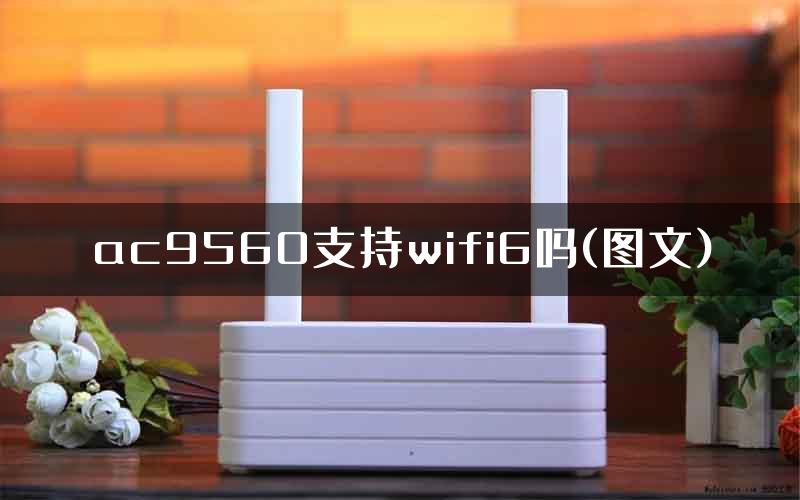
英特尔9560网卡不支持wifi6,英特尔9560网卡支持2x2 MU-MIMO和160MHz频带,5Hz频段理论带宽可达1.733Gbps,同时还支持蓝牙5.0,属于高性能无线网卡产品。

  IEEE 802.11ax又称为Wi-Fi 6、高效率无线标准(High-Efficiency Wireless,HEW),是一项无线局域网标准,目标是支持室内室外场景、提高频谱效率和提升密集用户环境下4倍实际吞吐量。11ax支持2.4GHz和5GHz频段,向下兼容a/b/g/n/ac,zui高带宽为2.4Gbps。其标准草案由IEEE标准协会的TGax工作组制定,2014年5月立项,至2017年11月已完成D2.0,正式标准于2019年发布。

  11ax支持2.4GHz和5GHz频段,向下兼容11a/b/g/n/ac。目标是支持室内室外场景、提高频谱效率和密集用户环境下4倍实际吞吐量提升。

  IEEE 802.11ax将于2019年某个时候公开发布。 设备在2018年国际消费电子展上被展出,zui高速度为11 Gbit/s。

ac9560支持wifi6吗(图文)

以上就是关于-常见问题-(ac9560支持wifi6吗(图文))的教程!

116,021 ac9560支持wifi6吗(图文)已关闭评论 点赞
7 月 13 2021
常

500兆宽带下载速度是多少(图文)

亲,以下就是关于(500兆宽带下载速度是多少(图文)),由“WiFi之家网”整理!

500兆宽带下载速度是多少(图文)

【导读】500兆宽带下载速度是多少,下面就是WiFi之家网整理的网络知识百科,来看看吧!

大家好,我是191路由器网小编,上述问题将由我为大家讲解。

500兆宽带下载速度理论上可以达到62.5M/S左右,但在实际中受到交换机、路由器等设备的影响,实际速度会有所下降。

  宽带并没有很严格的定义,从一般的角度理解,它是能够满足人们感观所能感受到的各种媒体在网络上传输所需要的带宽,因此它也是一个动态的、发展的概念。FCC(Federal Communications Commission,美国联邦通讯委员会)2015年1月7日做了年度宽带进程报告,在报告中现任主席Tom Wheeler对“宽带”进行了重新定义,原定的下行速度4Mbps调整成25Mbps,原定的上行速度1Mbps调整成3Mbps。美国宽带网新标准:25Mbps下行/3Mbps上行。宽带(英语:Broadband)在基本电子和电子通信上,是描述信号或者电子线路包含或能够同时处理较宽的频率范围。宽带是一种相对的描述方式,频率的范围愈大,也就是带宽愈高时,能够发送的数据也相对增加。比如说在无线电通信上,频率范围比较窄的带宽只能发送摩尔斯电码,发送高质量的音乐就需要较大的带宽。

500兆宽带下载速度是多少(图文)

以上就是关于-常见问题-(500兆宽带下载速度是多少(图文))的教程!

73,180 500兆宽带下载速度是多少(图文)已关闭评论 点赞
7 月 13 2021
常

路由器的天线一定要竖起来吗(图文)

亲,以下就是关于(路由器的天线一定要竖起来吗(图文)),由“WiFi之家网”整理!

路由器的天线一定要竖起来吗(图文)

【导读】路由器的天线一定要竖起来吗,下面就是WiFi之家网整理的网络知识百科,来看看吧!

大家好,我是191路由器网小编,上述问题将由我为大家讲解。

如果是三根天线的路由器,就要把路由器的天线分别横放、竖放、斜放,一定要多种角度和方向的摆放。这样就可以将WiFi信号覆盖到整个房子了,提升WiF家里的信号强度。

  Wi-Fi(Wireless Fidelity)又称“行动热点”,是创建于IEEE 802.11标准的无线局域网的技术,基于两套系统的密切相关,有人把Wi-Fi当做IEEE 802.11标准的同义术语。Wi-Fi由Wi-Fi联盟(成立于1999年,2002年10月正式改名为Wi-Fi Alliance)所持有,目的是改善基于IEEE 802.11标准的无线网路产品之间的互通性。IEEE 802.11的设备已安装在市面上的许多产品,如打印机、笔记本电脑以及其他可以无线上网的周边设备。1996年,美国网络通讯设备大厂朗讯(Lucent)率先发起成立无线以太兼容性联盟(Wireless Ethernet Compatibility Alliance,WECA),着手创立无线网络协议(WLAN),发展起初发展不顺,声势远落蓝牙(Blue-tooth)之后。1999年,WECA更名为Wi-Fi联盟,再度架构一套认证标准,提出通行业界的无线网络技术--802.11一系列规格,包括802.11.b、802.11.a、802.11.等。

路由器的天线一定要竖起来吗(图文)

以上就是关于-常见问题-(路由器的天线一定要竖起来吗(图文))的教程!

80,341 路由器的天线一定要竖起来吗(图文)已关闭评论 点赞