'常见问题'最新文章

路由器常见问题的解决办法,希望对大家有帮助。

在路由器出现的故障中,大体可以分为两类:一类是硬故障,一类是软故障。这里的分类方法并没有严格的标准,只是为了方便而已,在实践中应该具体问题具体分析。

常见问题

7 月 13 2021
常

Win10系统笔记本电脑查看电池损耗图文方法

亲,以下就是关于(Win10系统笔记本电脑查看电池损耗图文方法),由“WiFi之家网”整理!
Win10系统笔记本电脑查看电池损耗图文方法

原标题:"Win10系统笔记本电脑查看电池损耗的操作方法"相关电脑问题教程分享。 - 来源:WiFi之家网。

  有些用户比较关心笔记本电脑电池的损耗程度,那么该如何查看呢?本文就给大家介绍在Win10系统下,查看笔记本电脑电池损耗程度的操作方法。

  解决步骤:

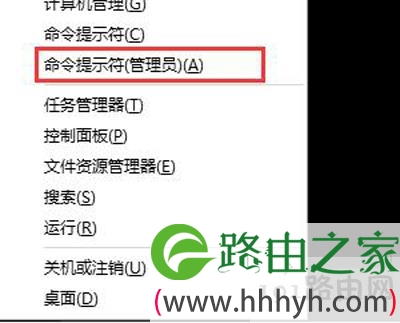
  1、按win+x选择命令提示符(管理员),如图所示:
Win10系统笔记本电脑查看电池损耗图文方法

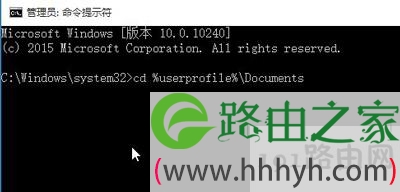
  2、在界面中,输入“cd %userprofile%Documents”,回车即可,如图所示:
Win10系统笔记本电脑查看电池损耗图文方法

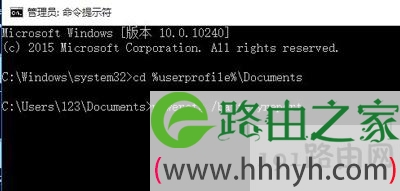
  3、接着输入命令:powercfg /batteryreport,回车后会在我的文档中生成保存一个html文件(battery-report.html),如图所 示:
Win10系统笔记本电脑查看电池损耗图文方法

  4、接着在我的文档中找到这个battery-report.html文件,用浏览器打开即可看到电池信息了。

以上就是关于-常见问题-(Win10系统笔记本电脑查看电池损耗图文方法)的教程!
12,137 Win10系统笔记本电脑查看电池损耗图文方法已关闭评论 点赞
7 月 13 2021
常

台式电脑安装跳线图解

亲,以下就是关于(台式电脑安装跳线图解),由“WiFi之家网”整理!

台式电脑安装跳线图解

原标题:"台式电脑怎么安装跳线?组装机硬件跳线正确安装教程"相关电脑问题教程分享。 - 来源:WiFi之家网。

  相信很多人在安装台式机硬件的时候都可以按部就班的进行安装,不过安装跳线时一定会一头雾水,其实接线还是非常简单的,下面给大家具体讲解下跳线的正确安装方法。

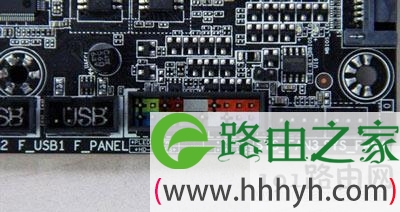
  一般的跳线位置在主板的PANEL区,一般这个区域需要玩家进行连接的是硬盘工作指示灯跳线,开机,关机跳线,和电源指示灯的跳线。

台式电脑安装跳线图解

  电源开关为两个插脚,可能的标注有Power SW,PW,PWR,PWRBTN,POWER,ON/OFF等,所以玩家在连接电源开机跳线的时候要看清楚一点哦。

台式电脑安装跳线图解

  重启开关也是两个插脚,可能的标注包括RESET SW,RESET,RES,RST等,在不连接机箱的情况下短接两个插脚也可以起到重启键的作用。

  电源指示灯的标注多为PLED或PWR_LED;硬盘指示灯的标注多为HDLED或HD。

台式电脑安装跳线图解

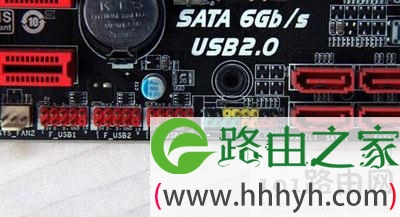
  F_USB指的是前置USB接口,F即front的缩写。同样,F_AUDIO指的是前置音频接口,和机箱的设计相同,F_USB 3.0的蓝色19针插座是前置USB 3.0接口。

  此外还有SPEAKER或SPK,指的是主板的工作报警器,IR/CIR表示红外接口,J_PRINT为打印机接口,J_COM为COM接口。

  介绍完了插头和插脚的说明,接线对大家来说肯定就非常容易了,只要将对应的线缆连接到插脚上即可。

台式电脑安装跳线图解

台式电脑安装跳线图解

  这里需要注意的是,除了开机和重启之外,接线时都需要区分线缆和主板的正负极。一般在线缆上会标明正极和负极,没有标注的一般彩色线为正极,白色的线为负极;当然主板的跳线位置上也会有相应的正负极标注,如果没有插口底下有黑色横竖线的为正极。

以上就是关于-常见问题-(台式电脑安装跳线图解)的教程!

22,702 台式电脑安装跳线图解已关闭评论 点赞
7 月 13 2021
常

IME被禁用且输入法无法打字解决方法

亲,以下就是关于(IME被禁用且输入法无法打字解决方法),由“WiFi之家网”整理!

IME被禁用且输入法无法打字解决方法

原标题:"Win10系统提示IME被禁用且输入法无法打字怎么办"相关电脑问题教程分享。 - 来源:WiFi之家网。

  有Win10用户反映说系统提示IME已经禁用或者关闭,并且输入法不了字后缀无法正常打中文,这是为什么?Win10系统提示IME已经禁用如何解决呢?请看下面具体的解决方法。

  解决方法:

  1、登录Windows 10系统桌面后,右键点击左下角的开始菜单图标,然后在弹出菜单中选择“计算机管理”菜单项。

IME被禁用且输入法无法打字解决方法

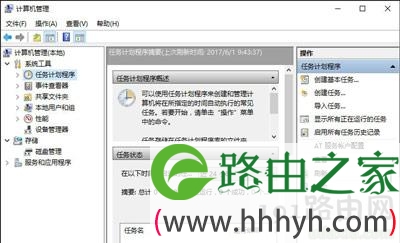
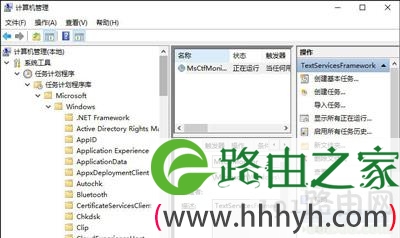
  2、在打开的“计算机管理”窗口中,找到左侧系统工具下的“任务计划程序”菜单项。

IME被禁用且输入法无法打字解决方法

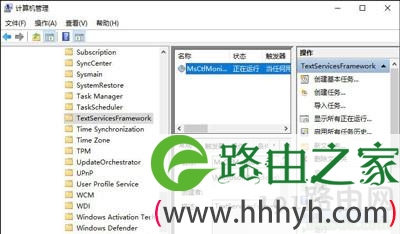
  3、点击任务计划程序前面的小三角图标,依次展开“Microsoft/Windows/TextServicesFramework”菜单项。

IME被禁用且输入法无法打字解决方法

  4、这时在右侧窗口中显示MsCtrMonitor项。

IME被禁用且输入法无法打字解决方法

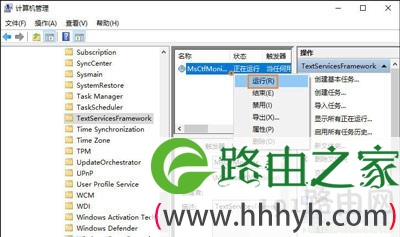
  5、右键点击MsCtrMonitor项,然后在弹出窗口中选择“启用”菜单项,这样就可以使用Win10 输入法输入中文了。

IME被禁用且输入法无法打字解决方法

以上就是关于-常见问题-(IME被禁用且输入法无法打字解决方法)的教程!

16,314 IME被禁用且输入法无法打字解决方法已关闭评论 点赞
7 月 13 2021
常

百度网盘分享功能关闭详细步骤

亲,以下就是关于(百度网盘分享功能关闭详细步骤),由“WiFi之家网”整理!

百度网盘分享功能关闭详细步骤

原标题:"百度网盘分享功能怎么关闭?百度网盘分享开启关闭方法"相关电脑问题教程分享。 - 来源:WiFi之家网。

  百度网盘有一个分享功能,有用户发现打开后不知道怎么关闭,本文将为大家介绍关闭百度网盘分享功能的具体操作方法,如果大家想打开分享功能,也可以按照下面步骤进行即可。

  具体操作如下:

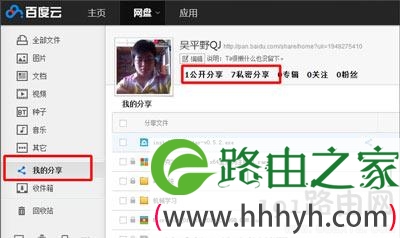
  1、首先登录百度云网页版,在zui左侧有一个我的分享,单击它就能看到我们的分享情况,包括多少私密分享多少公开分享。

百度网盘分享功能关闭详细步骤

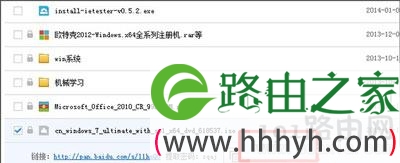
  2、右键自己不想再分享的文件,选择取消分享。

百度网盘分享功能关闭详细步骤

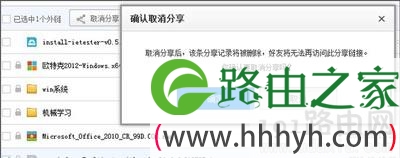
  3、确定取消该分享。

百度网盘分享功能关闭详细步骤

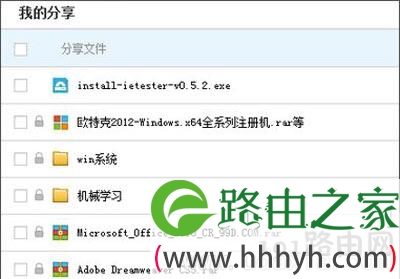
  4、看到取消外链成功字样,页面自动刷新,分享的文件就被取消了。

百度网盘分享功能关闭详细步骤

  5、你也可以到自己的分享主页上去查看自己的分享,只有公开分享才能看到。

以上就是关于-常见问题-(百度网盘分享功能关闭详细步骤)的教程!

26,384 百度网盘分享功能关闭详细步骤已关闭评论 点赞
7 月 13 2021
常

2020年最新Office2013激活码序列号大全分享

亲,以下就是关于(2020年zui新Office2013激活码序列号大全分享),由“WiFi之家网”整理!

2020年最新Office2013激活码序列号大全分享

原标题:"Office2013怎么破解?Office2013激活码序列号大全分享"相关电脑问题教程分享。 - 来源:WiFi之家网。

  Office2013的用户量还是蛮大的,但是有时候找不到破解版的该怎么办呢?如何免费激活Office2013办公软件呢?本文将为大家分享多个Office2013的激活码序列号,大家可以使用这些激活序列号激活正版Office2013软件。

  Office2013更换激活码的方法:

  打开控制面板——卸载程序——右键点击已安装的office2013— —选择“更换密钥”——输入新的密钥——继续几分钟中就更换成功了。

  注意事项:“MAK密钥”激活一次,就会减少一次,直至为“0”大家不要重复使用。

  Office2013激活码大全分享:

  Office 2013专业版:

  BVNCP-XYJ7R-8BH2P-4Y4D2-CJ9KV

  GWNTD-K2T99-BTTG2-DJQJJ-TQ429

  VCKBN-4V4QW-P7463-98F37-T28P9

  9RN4T-JPBQV-XQMC9-PM9FP-PGWP9

  27NBW-JF64Y-37YWH-JYG9G-D3TXK

  N9M8X-QDKGK-W27Q6-2GQYT-TJC9K

  TKX7J-VDN26-Y2WKQ-7MG8R-X2CC9

  NFFT2-HWVWR-C934T-YM2VJ-YPXKK

  THN7X-Y9DM4-QH2TT-XQ82G-9KVTX

  N9JFJ-44VW2-X3J33-BXX9K-P3429

  MJN6F-M8XD9-R84JM-P8P8W-J8C9K

  Office2013零售版:

  72RN3-HB2JJ-K9RF8-YVB3Q-628P9

  DW6HK-NB8QW-8PXVX-QG29K-BKJP9

  N3KJM-Q24M3-GM2HY-KQXYW-HMF29

  ND8PK-2PRQW-869D2-RVT6Y-6VGXK

  PB44J-GNX2R-BJJYX-HJW6R-Q9JP9

  PHX9Q-N9GKW-CG4VF-MHCWR-367TX

以上就是关于-常见问题-(2020年zui新Office2013激活码序列号大全分享)的教程!

22,473 2020年最新Office2013激活码序列号大全分享已关闭评论 点赞
7 月 13 2021
常

Flash格式文件转换成MP3文件操作步骤

亲,以下就是关于(Flash格式文件转换成MP3文件操作步骤),由“WiFi之家网”整理!

Flash格式文件转换成MP3文件操作步骤

原标题:"Flash格式文件怎么转换成MP3文件 Flash转MP3的操作方法"相关电脑问题教程分享。 - 来源:WiFi之家网。

  Flash音乐如何才能转换成MP3音频文件呢?本文讲介绍Flash格式文件转换成MP3文件的具体操作方法。

  教程中使用的软件、工具:硕思闪客精灵

  怎样把Flash音乐转成MP3?

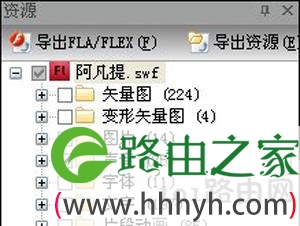
  在电脑中选择需要用SWF转换器反编译的SWF文件,然后点击打开。查看有关SWF的所有信息,支持提取Flash资源,可以看到这个SWF文件中包含的所有的元素。

  1、使用闪客精灵打开带有音轨的Flash音乐,在在所有元素中,选中‘声音’元素。

Flash格式文件转换成MP3文件操作步骤

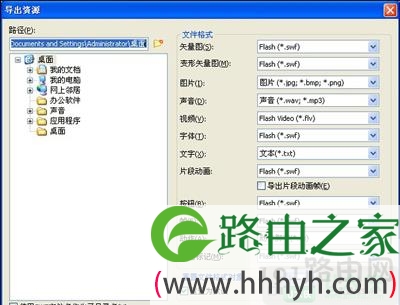
  2、然后点击‘导出资源’按钮,如图:

Flash格式文件转换成MP3文件操作步骤

  3、导出Flash中的声音后,闪客精灵就开始将Flash中的声音文件转换成MP3格式。

  声音文件转换成MP3格式完成后,用户可在建立的文件夹内找到声音文件,是MP3格式的,这样使用起来也很方便简单了。

  上文便是将Flash音乐转换为MP3的方法,同样的方法我们还可以将SWF文件中的图像和字体等文件转换出来,当然,对于熟练使用Flash的你来说,导出图像和字体反而更简单。

以上就是关于-常见问题-(Flash格式文件转换成MP3文件操作步骤)的教程!

20,191 Flash格式文件转换成MP3文件操作步骤已关闭评论 点赞
7 月 13 2021
常

电脑迅雷软件一直出现崩溃问题解决方法汇总

亲,以下就是关于(电脑迅雷软件一直出现崩溃问题解决方法汇总),由“WiFi之家网”整理!

电脑迅雷软件一直出现崩溃问题解决方法汇总

原标题:"电脑迅雷软件一直出现崩溃问题的常见解决方法"相关电脑问题教程分享。 - 来源:WiFi之家网。

  迅雷是很多人必备的下载软件,但是现在的迅雷功能越来越臃肿,所以经常出现崩溃的情况,那么如何解决迅雷7崩溃的问题呢?本文将介绍常见的几种解决方法。

电脑迅雷软件一直出现崩溃问题解决方法汇总

  解决方法:

  方法一:

  利用360软件管家查看有什么问题,如果还是没有问题。把迅雷7卸载了,在注册表里把迅雷7的删除干净,(打开注册表:Win也就是开始键+R,输入regedit进入注册表,找HKEY_LOCAL_MACHINE\SOFTWARE\THUNDER NETWORK,将文件夹删光即可。)然后重新安装。

  方法二:

  1、点击“帮助”——“迅雷下载诊断工具”,让诊断工具为您查看那里出了问题,如果提示异常,请点击“立即修复”。

  2、如果不能解决问题,请点击帮助、帮助中心,到帮助中心发帖求助。

  3、如果到帮助中心发帖求助3天之内没有回复,那你请重装zui新版迅雷试试。

  4、如果重装迅雷没有解决问题,请把IE恢复到IE8试试。

  5、如果回复到IE8还不行,请把flash插件恢复到上一版本试试。

  6、如果flash恢复到上一版本还不行,请把离线下载任务降低到3以下试试。

  7、如果离线下载没有进行,请把“高速通道”下载任务降低到5以下试试。

  8、如果没有使用“高速通道”建立下载任务,请把“数字商城”任务降低到20以下试试。

  9、如果以上方法都试过了,当迅雷在运行时,请不要操作电脑(只能让迅雷独家运行)试试。

以上就是关于-常见问题-(电脑迅雷软件一直出现崩溃问题解决方法汇总)的教程!

14,816 电脑迅雷软件一直出现崩溃问题解决方法汇总已关闭评论 点赞
7 月 13 2021
常

笔记本电脑一直在提示请考虑更换电池解决方法

亲,以下就是关于(笔记本电脑一直在提示请考虑更换电池解决方法),由“WiFi之家网”整理!

笔记本电脑一直在提示请考虑更换电池解决方法

原标题:"笔记本电脑一直在提示请考虑更换电池如何解决"相关电脑问题教程分享。 - 来源:WiFi之家网。

  笔记本电池会提醒请考虑更换电池怎么办?笔记本电池显示红叉并且一直提示考虑更换电池,该怎么解决呢?本文将介绍笔记本电池提示考虑更换的解决方法。

笔记本电脑一直在提示请考虑更换电池解决方法

  问题原因:电池老化、驱动和系统设置有所关系

  解决方法:

  1、首先将笔记本断开电源 → 关机 → 取下电池 → 接上电源 → 开机;

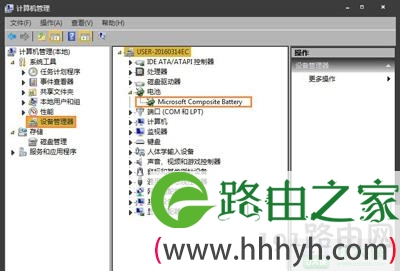
  2、在Win7桌面计算机图标上鼠标右键菜单中选择“管理”选项,然后在计算机管理左侧列表中选择“设备管理器”选项,然后在右侧设备列表中选择“电池”选项,双击打开“Microsoft ACPI Compliant Control Method Battery”选项;

笔记本电脑一直在提示请考虑更换电池解决方法

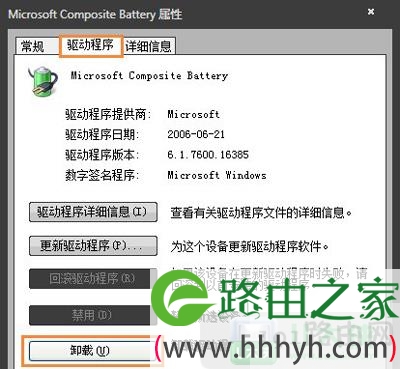
  3、切换菜单栏至“驱动程序”选项卸载该驱动,zui后关机 → 断开电源 → 装上电池 → 连上电源 → 开机!

笔记本电脑一直在提示请考虑更换电池解决方法

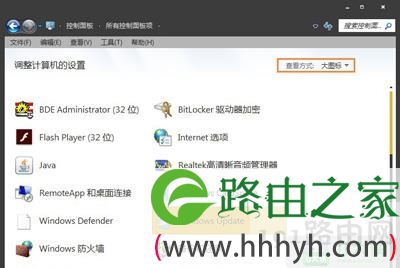
  如果上述方法尝试无效后,请将你的Win7系统升级到zui新补丁版本,升完级后,电源选项那里会多出一个“在我的电池需要替换时发出警告”,如果你的电池出问题显示红叉,那么将这个勾去掉就不会再显示红叉警告了。

笔记本电脑一直在提示请考虑更换电池解决方法

笔记本电脑一直在提示请考虑更换电池解决方法

以上就是关于-常见问题-(笔记本电脑一直在提示请考虑更换电池解决方法)的教程!
34,332 笔记本电脑一直在提示请考虑更换电池解决方法已关闭评论 点赞
7 月 13 2021
常

火狐浏览器插件flash已崩溃解决方法

亲,以下就是关于(火狐浏览器插件flash已崩溃解决方法),由“WiFi之家网”整理!

火狐浏览器插件flash已崩溃解决方法

原标题:"火狐浏览器插件flash已崩溃怎么办?如何解决?"相关电脑问题教程分享。 - 来源:WiFi之家网。

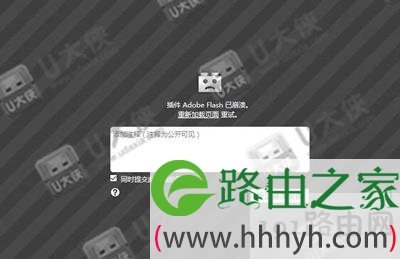
  有用户反应,在使用火狐Firefox浏览器的时候,突然提示flash插件已崩溃的错误提示,这该怎么办呢?怎么解决?

火狐浏览器插件flash已崩溃解决方法

火狐浏览器

  问题原因:可能是由于Firefox浏览器自带的保护模式与网页不兼容导致。

  解决方法:

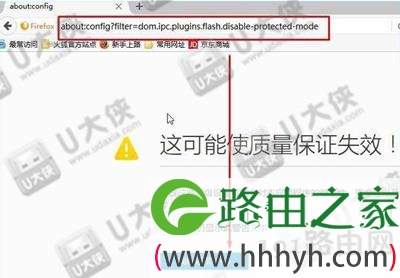
  1、在火狐浏览器地址栏在输入:about:config?filter=dom.ipc.plugins.flash.disable-protected-mode,按下回车键打开设置界面,点击“我保证会小心”,如图所示:

火狐浏览器插件flash已崩溃解决方法

火狐浏览器

  2、在首选项下面单击右键,选择“切换”,该项的值会变为true即可,如图所示:

火狐浏览器插件flash已崩溃解决方法

火狐浏览器

以上就是关于-常见问题-(火狐浏览器插件flash已崩溃解决方法)的教程!
15,155 火狐浏览器插件flash已崩溃解决方法已关闭评论 点赞
7 月 13 2021
常

Windows 7系统打开软件有乱码解决方法

亲,以下就是关于(Windows 7系统打开软件有乱码解决方法),由“WiFi之家网”整理!

Windows 7系统打开软件有乱码解决方法

原标题:"Windows 7系统打开软件有乱码怎么办"相关电脑问题教程分享。 - 来源:WiFi之家网。

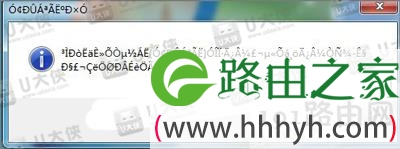
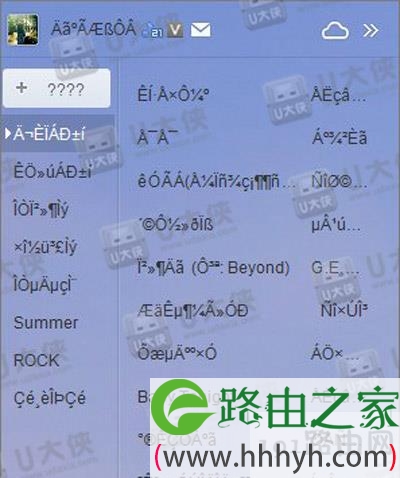
  使用Win7系统的时候,有时候打开一些应用却出现了乱码,这该怎么办呢?如何解决这个问题?

Windows 7系统打开软件有乱码解决方法

Windows 7系统打开软件有乱码解决方法

  解决方法:

  1、单击开始菜单,打开“控制面板”;

  2、在“控制面板”中选择“区域和语言”选项;

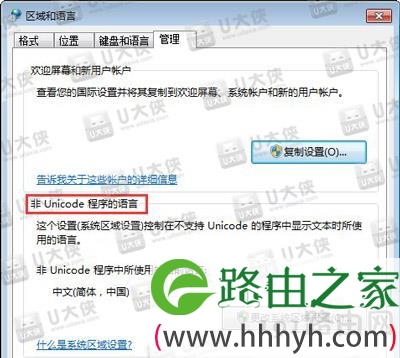
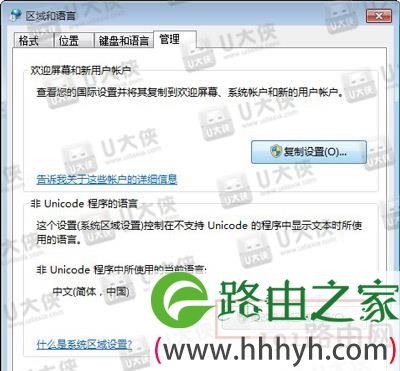
  3、在“区域和语言”属性对话框中,切换到“管理选项”,这时会看到“非Unicode程序的语言”,这就是在设置语言时设置不当造成的;

Windows 7系统打开软件有乱码解决方法

  4、点击“管理选项”属性对话框中的“更改系统区域设置”;

Windows 7系统打开软件有乱码解决方法

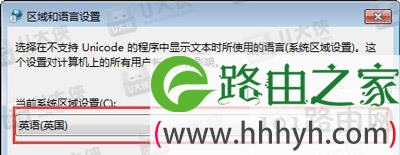
  5、单击“区域和语言设置”对话框中的下拉选项;

Windows 7系统打开软件有乱码解决方法

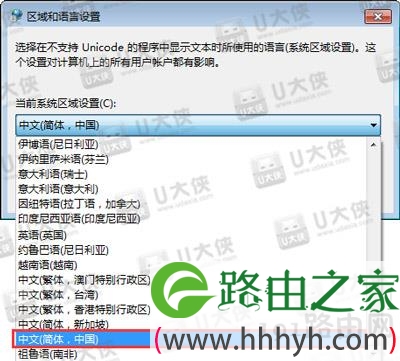
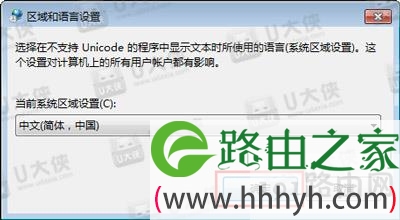
  6、将系统区域设置更改为“中文(简体,中国)”;

Windows 7系统打开软件有乱码解决方法

  7、单击“确定”按钮;

Windows 7系统打开软件有乱码解决方法

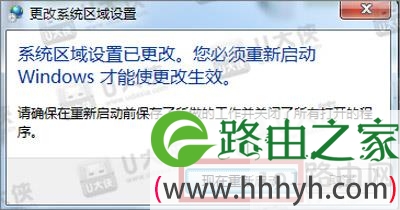
  8、在弹出的提示框中选择“现在重新启动”,重新启动电脑;

Windows 7系统打开软件有乱码解决方法

  9、重启后就不会出现乱码了。

Windows 7系统打开软件有乱码解决方法

以上就是关于-常见问题-(Windows 7系统打开软件有乱码解决方法)的教程!
9,392 Windows 7系统打开软件有乱码解决方法已关闭评论 点赞
7 月 13 2021
常

运行软件时提示计算机中mfc42d.dll丢失修复方法

亲,以下就是关于(运行软件时提示计算机中mfc42d.dll丢失修复方法),由“WiFi之家网”整理!

运行软件时提示计算机中mfc42d.dll丢失修复方法

原标题:"运行软件时提示计算机中mfc42d.dll丢失怎么办"相关电脑问题教程分享。 - 来源:WiFi之家网。

  mfc42d.dll文件丢失一般都是由于木马病毒引起,电脑中毒导致mfc42d.dll文件丢失,或者感染了病毒被杀毒软件清除了,解决方法很简单,就是再下载一个放到相应的文件目录中即可。

运行软件时提示计算机中mfc42d.dll丢失修复方法

mfc42d.dll丢失

  不同系统下的存放目录:

  1、Windows 95/98/Me系统,则复制到C:\WINdows\system32\ 目录下。

  2、Windows NT/2000系统,则复制到C:\WINNT\system32\ 目录下。

  3、Windows XP系统,则复制到C:\WINdows\system32\ 目录下。

  4、Windows 7/8系统,则复制到C:\WINdows\system32\目录下。

  操作步骤:

  1、首先我们要下载mfc42d.dll文件,下载后一般会是个WINRAR压缩包,我们解压然后接拷贝该文件到系统或者游戏目录内;

  2、然后使用键盘快捷键“Win+R”或者 执行“开始-运行“;

  3、输入“regsvr32 mfc42d.dll”,回车即可解决错误提示!

以上就是关于-常见问题-(运行软件时提示计算机中mfc42d.dll丢失修复方法)的教程!
15,969 运行软件时提示计算机中mfc42d.dll丢失修复方法已关闭评论 点赞
7 月 13 2021
常

支付宝解绑优步操作方法

亲,以下就是关于(支付宝解绑优步操作方法),由“WiFi之家网”整理!

支付宝解绑优步操作方法

原标题:"支付宝怎么解绑优步?Uber解除支付宝绑定教程"相关电脑问题教程分享。 - 来源:WiFi之家网。

  支付宝怎么解绑优步?众所周知,从11月27号开始,旧版本的Uber客户端已经全面停止国内服务,所以问题来了,这个不能在国内使用的Uber老版本app,留下了盗刷风险的隐患,那么优步怎么解绑支付宝呢?下面,跟随WiFi之家网小编一起来看看Uber解除支付宝绑定教程。

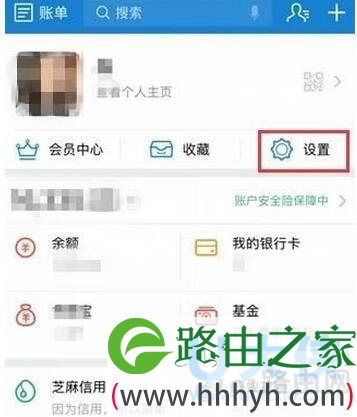
  1、打开支付宝手机APP,找到“设置”。

支付宝解绑优步操作方法

支付宝

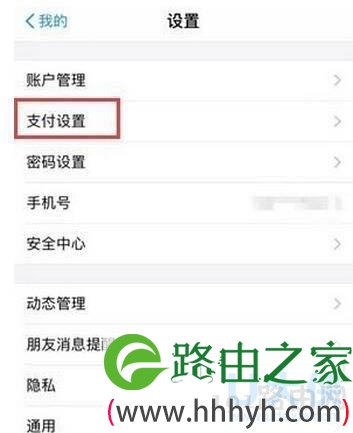
  2、打开设置后,找到“支付设置”。

支付宝解绑优步操作方法

支付宝

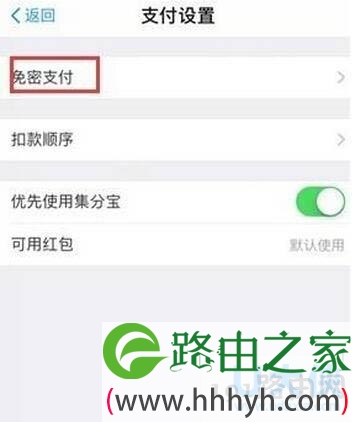
  3、打开支付设置后,找到“免密支付”。

支付宝解绑优步操作方法

支付宝

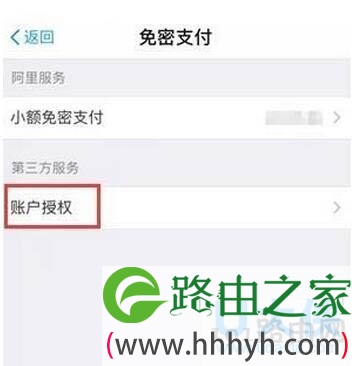
  4、在免密支付中,找到“账户授权”。

支付宝解绑优步操作方法

支付宝

  5、在签约代扣中,选择老版本优步,解除代扣协议即可。

  以上Uber解除支付宝绑定教程,

以上就是关于-常见问题-(支付宝解绑优步操作方法)的教程!
13,534 支付宝解绑优步操作方法已关闭评论 点赞