'常见问题'最新文章

路由器常见问题的解决办法,希望对大家有帮助。

在路由器出现的故障中,大体可以分为两类:一类是硬故障,一类是软故障。这里的分类方法并没有严格的标准,只是为了方便而已,在实践中应该具体问题具体分析。

常见问题

7 月 12 2021
常

系统更新后添加或删除程序中没有删除按钮解决方法

亲,以下就是关于(系统更新后添加或删除程序中没有删除按钮解决方法),由“WiFi之家网”整理!

系统更新后添加或删除程序中没有删除按钮解决方法

【导读】系统更新后添加或删除程序中没有删除按钮怎么办相关系统问题,下面WiFi之家网小编为大家详细解答。

1、卸载软件尽量先使用软件自带的卸载程序(文件名一般为unin*.exe),
或控制面板的删除功能(如果没有则一般为绿色软件,直接删除文件就行了);或者点 开始-所有程序-找到那个软件区-软件卸载。
2、如果还不能彻底删除,也可以使用360软件管家的软件卸载,完美卸载等,先使用常规卸载,如有必要(看看注册表有没有残留),再清理注册表。
3、如果还不能彻底删除,那只有使用注册表编辑器。
1.首先使用上述步骤,再在回收站里清空,减小下面的工作量;
2.打开注册表(开始-运行-输入regedit-确定),在编辑项里输入特征值(文件名或公司信息等)查找,把找到的子项删除(注意:一定看清楚)。
这一步有一定的危险性,告诉你一个保险的方法:你把这些子项对应的文件名记下来(左右两个工作区都有显示,如没有,展开一下),然后在我的电脑里输入这些文件名搜索,找到后在确认一下(比如创建时间),无误后再删。
3.再打开 控制面板 添加/删除程序,如有再删。

补充:别忘了打开查看文件隐藏功能

总结:以上就是WiFi之家网整理的系统更新后添加或删除程序中没有删除按钮怎么办相关教程内容,希望能帮助到大家。

以上就是关于-常见问题-(系统更新后添加或删除程序中没有删除按钮解决方法)的教程!
16,175 系统更新后添加或删除程序中没有删除按钮解决方法已关闭评论 点赞
7 月 12 2021
常

360系统重装大师无效的Windows 序列号解决方法

亲,以下就是关于(360系统重装大师无效的Windows 序列号解决方法),由“WiFi之家网”整理!

360系统重装大师无效的Windows 序列号解决方法

【导读】360系统重装大师无效的Windows 序列号相关系统问题,下面WiFi之家网小编为大家详细解答。

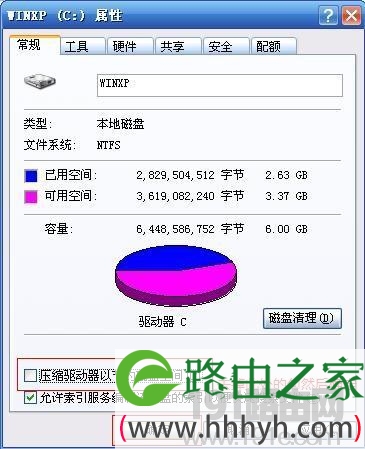
  检测到启用了磁盘压缩

  由于您启用了C盘的磁盘压缩,请取消磁盘压缩后再进行重装(如下图操作)。

360系统重装大师无效的Windows 序列号解决方法

总结:以上就是WiFi之家网整理的360系统重装大师无效的Windows 序列号相关教程内容,希望能帮助到大家。

以上就是关于-常见问题-(360系统重装大师无效的Windows 序列号解决方法)的教程!
16,126 360系统重装大师无效的Windows 序列号解决方法已关闭评论 点赞
7 月 12 2021
常

u盘装系统有什么好处和坏处

亲,以下就是关于(u盘装系统有什么好处和坏处),由“WiFi之家网”整理!

u盘装系统有什么好处和坏处

原标题:"细数使用U盘装系统有什么优点与缺点?"相关电脑问题教程分享。 - 来源:网络投稿。

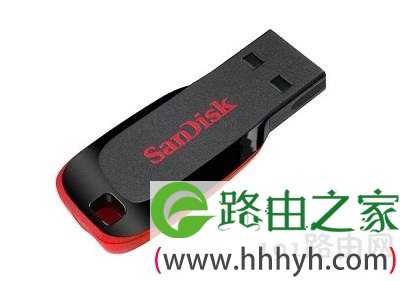
  U盘装系统目前已经成为主流,传统光盘装系统的方法已经被取代了,现在几乎所有有装系统需求的用户都会选择U盘装系统,那么接下来191路由器小编就为大家介绍U盘装系统的优点与缺点。

u盘装系统有什么好处和坏处

  ​U盘装系统的优缺点:

  优点:

  1、可以将系统镜像文件复制到u盘内,方便安装系统时使用;若u盘有足够大的空间,则可以多放几个系统镜像文件方便使用。

  2、u盘传输速度快,使用方便、快捷。

  3、安全性高,u盘内的系统与电脑本地系统是完全独立的,不会相互影响。

  4、与光盘相比,u盘更便于存放,有利于数据的保护。

  5、使用简单,使用电脑主板能够支持usb启动即可使用。

  缺点:

  1、电脑主板没有统一的usb启动标准,造成usb的兼容性不够完美。

  2、u盘对电脑硬件要求也比较高。

  3、部分早期电脑主板不支持u盘启动而屈服使用u盘安装系统。


以上就是关于-常见问题-(u盘装系统有什么好处和坏处)的教程!

17,564 u盘装系统有什么好处和坏处已关闭评论 点赞
7 月 12 2021
常

USB延长线会影响U盘传输速度下降吗

亲,以下就是关于(USB延长线会影响U盘传输速度下降吗),由“WiFi之家网”整理!

USB延长线会影响U盘传输速度下降吗

原标题:"USB延长线是否会导致U盘传输速度下降?"相关电脑问题教程分享。 - 来源:网络投稿。

  不少因为日程工作需要的用户使用U盘是需要增加一根USB延长线的,这样传输距离会变得更长,那么增加一根USB延长线会降低U盘的传输速度吗?接下来191路由器小编就为大家分享USB延长线是否会导致U盘传输速度下降的知识点。

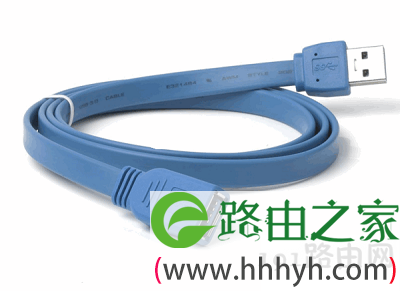
  USB延伸线带128编屏蔽层。能够到达较好的屏蔽和传输作用,自带有USB处置芯片,经过延伸规范USB口来衔接一切的USB设备,zui远间隔能够到达5米,选用USB Cable 能够经过规范的USB接口在两台主机间传输数据。

USB延长线会影响U盘传输速度下降吗

  usb延长线的优点:

  1保护插口:外接电子设备不用直接在电脑的主机上来回的插拔,这样既保护了USB设备的接口,也方便了使用。

  2USB延长线主要由两部分组成:一根网线和两个USB接口。接口接在网线的两端,根据需要可以是USB公头或USB母头的任意组合。USB延长线带128编屏蔽层。可以达到较好的屏蔽和传输效果,自带有USB处理芯片,通过延长标准USB口来连接所有的USB设备,zui远距离可以达到5米,采用USB Cable 可以通过标准的USB接口在两台主机间传输数据。

  usb延长线的缺点:

  那么USB延长线会不会使信号衰减导致传输速度下降呢?答案是肯定的,不管是USB2.0还是USB3.0的延长线都是会有影响的。

  usb3.0的速度衰减不可避免;

  不同于以前的USB2.0标准,USB3.0标准对线缆的品质及长度都有着更高要求,在使用USB3.0延长线时候速度衰减几乎是不可避免。也正是因此,USB3.0延长线的长度绝对是越短越好。市面上的USB3.0延长线,普遍只有0.6米、1米、1.5米、2米这四种规格,消费者可根据自己的需求进行选购。业界比较知名的秋叶原甚至干脆就没有2米的规格,其目的就是为了有效避免速度衰减。而我们要做的其实就是优中选优,在众多USB3.0延长线当中挑选速度衰减zui少的产品。

  那么usb延长线多长比较合适呢:

  由于市面上的usb延长线质量参差不齐,所以一般建议1米以内的延长线对速度的衰减不会太大,如果你要买3米以上的延长线就一定要选好的,一分钱一分货。

  我用5米的USB3延长线,带芯片的,勉强能用。

  如果不带芯片,好像非常不稳定,我还有一条5米的不带芯片的,几乎不可用。

  以前买过一条10米的USB2.O的联机线,印象很好,非常快,USB线长度到一定程度时,对接头材质及导线都是有讲究的。

  速度衰减幅度参考实测数据:

  总体看USB3.0延长线的市场是良莠不齐,我们在挑选时应尽量选择口碑比较好的大品牌。现在还有少数厂商在商品页面当中提供了实测数据,这其实也是挑选优秀产品的不错途径。此外,我们还可参考网友们的评论体验,从而挑选出那些好评比较多的产品。

  1、山泽UK-606:

  这款USB3.0延长线的长度为0.6米,X东商城销量4万以上,好评率96%。由于遵循了山泽品牌49道标准化工艺、26次严格检测以及双层屏蔽网工艺,再加上0.6米确实很短,所以速度衰减几乎可以忽略不计,非常适合在意速度的用户购买。

  2、奥睿科CEU3-10-BL

  这款USB3.0延长线的长度为1米,X东商城销量5千以上,好评率96%。不同于前面的山泽,奥睿科采用了扁平化设计。并且还采用了优质无氧铜制造的纯铜线芯,双层铝箔屏蔽+内膜屏蔽双重抗干扰,所以速度衰减的表现也比较优秀,性价比相当不错。

  3、秋叶原QC5308

  这款USB3.0延长线的长度为1.5米,X东商城销量虽然刚刚过百,但好评率却高达97%。作为业界比较知名的品牌,秋叶原采用了24K镀金端子搭配4N高纯度无氧铜,再配合RoHS环保PVC材质。使其成为了同类产品的佼佼者,其0.2cm的扁平设计也更便于携带和布线。

以上就是关于-常见问题-(USB延长线会影响U盘传输速度下降吗)的教程!

28,847 USB延长线会影响U盘传输速度下降吗已关闭评论 点赞
7 月 12 2021
常

检测和修复假U盘的方法

亲,以下就是关于(检测和修复假U盘的方法),由“WiFi之家网”整理!

检测和修复假U盘的方法

原标题:"检测和修复假U盘的方法步骤"相关电脑问题教程分享。 - 来源:网络投稿。

  被扩容的U盘或者说是缩水U盘,表面上标着16G,而实际却只有4G大小。相信有不少的网友被骗了。如何将“16G”修复回真正的容量4G?今天小编就来讲讲具体的操作方法。

检测和修复假U盘的方法

U盘

  一、首先,检测一下U盘的芯片。 用工具chip genius!

  设备名称: [F:]USB Mass Storage Device(USB2.0 Flash Disk USB Device)

  PNP设备ID: VID = 1221 PID = 3234

  设备序列号: 1000000000000E7E

  设备版本: 2.20

  设备类型: 标准USB设备 - USB2.0高速

  芯片制造商: Ameco(超科微)

  芯片型号: MXT8208

  产品制造商: USB2.0

  产品型号: Flash Disk

  二、通过网上查找发现,需要通过芯片对应的量产工具来恢复U盘的实际容量。

  总结:检查和修复假U盘,扩容U盘,只有几步就可以了。

  1、用MyDiskTest 检查是否是扩容的U盘。

  2、用chip genius检查U盘的芯片。

  3、找到芯片对应的量产工具,进行量产恢复实际容量。

  把U盘恢复到实际的容量,首先要对U盘进行检测,确认下该U盘是不是为缩水U盘或者说是被扩容的U盘。确定是之后,就根据U盘的芯片,来下载相对应的量产工具,来恢复U盘实际容量。

以上就是关于-常见问题-(检测和修复假U盘的方法)的教程!

20,661 检测和修复假U盘的方法已关闭评论 点赞
7 月 12 2021
常

一直处在正在关机的状态解决方法

亲,以下就是关于(一直处在正在关机的状态解决方法),由“WiFi之家网”整理!

一直处在正在关机的状态解决方法

原标题:"一直处在“正在关机”界面的四种情况"相关电脑问题教程分享。 - 来源:网络投稿。

  有时候,电脑卡到一种境界,不仅仅运行程序的时候卡机,就连电脑关机也是在“正在关机”界面一直转。本想关机再开机,能提高速度,但又无法关机,这是怎么回事?我们有什么法子可以解决吗?

  情况一、

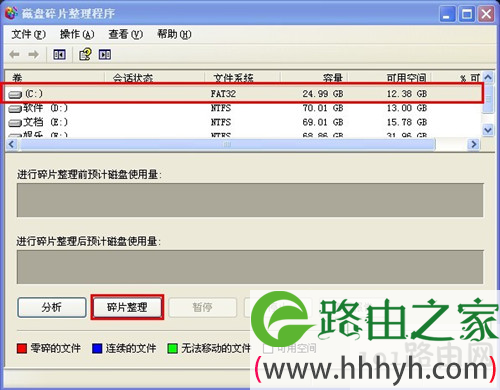
  一般电脑长时间未进行磁盘碎片整理导致电脑关机很慢。解决的方法入下:

  1.在“开始”菜单点击“附件 -> 系统工具”,然后单击此文件夹下的“磁盘碎片整理程序”;

一直处在正在关机的状态解决方法

磁盘碎片整理程序

  2.打开程序后,选中C盘,然后点击“磁盘碎片整理”按钮分析并整理C盘的磁盘碎片。整理完成后,你可以这里其他磁盘的碎片。

  情况二、

  当电脑中运行的程序过多时,执行关机操作将使得关机非常慢。解决方法有两种:

  方法一、可以关闭所有正在运行的程序,然后再点击开始菜单“关机”操作。

  方法二、也可以将关机后自动关闭程序的等待时间缩短。

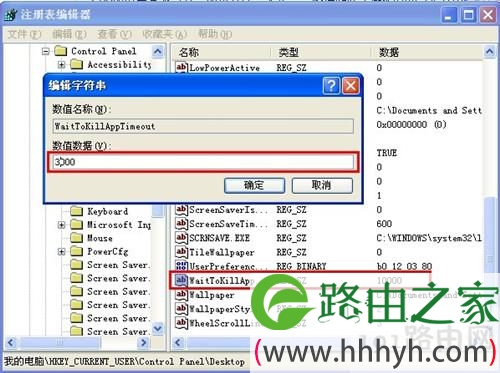
  1.点击“开始”菜单按钮打开“运行”程序,在文本框中输入“regedit”回车;

一直处在正在关机的状态解决方法

注册表编辑器

  2.打开注册表编辑器后并定位到HKCY_CURRENT_USER/Control Panel/Desktop节点。

  3.在右侧找到WaitToKillAppTimeout键值,然后双击此键,在弹出的窗体中输入数值数据为3000,即关闭程序的等待时间为3000毫秒,也就是3秒。

  情况三、

  关机时出现死机了,如果不经常出现,直接按关机按钮关机就是了。如果经常发生,可以测试一下CPU的温度是否过高。一般玩游戏或操作时间过长会出现关机死机,如果是这样就按关机按钮关机。另外就是出故障前下载了什么软件、插件、驱动、升级了补丁没有,如果有将它们全部卸载试试。

  情况四、

  出现这样的问题是软件冲突、驱动不合适、系统问题引起的,可以还原一下系统,还是不行重新安装操作系统,不要安装软件、补丁、驱动等,看看关机还有问题吗?如果没有再逐步的安装驱动、补丁、软件,找出不合适的东西就不要安装了。

一直处在正在关机的状态解决方法

任务管理器

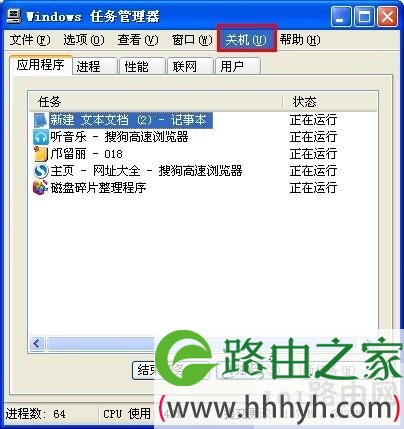
  如果暂时无法解决关机的问题,可以这样关机:右击任务栏,选择任务管理器,按住Ctrl键不动,在用鼠标点击任务管理器页面上的“关机”/“关闭”这时再松开按Ctrl键的手就可以等待关机了。

  电脑卡在“正在关机”界面,分为四种情况,关机时死机、软件冲突、电脑上运行的程序过多、长时间的磁盘碎片整理。而这些情况都是可以用方法来解决的,不要轻易拔掉电源,不正常关闭电脑。

以上就是关于-常见问题-(一直处在正在关机的状态解决方法)的教程!
25,808 一直处在正在关机的状态解决方法已关闭评论 点赞
7 月 12 2021
常

U盘装系统后无法进入电脑系统怎么办

亲,以下就是关于(U盘装系统后无法进入电脑系统怎么办),由“WiFi之家网”整理!

U盘装系统后无法进入电脑系统怎么办

原标题:"U盘装系统后无法进入电脑系统的解决方法"相关电脑问题教程分享。 - 来源:WiFi之家网。

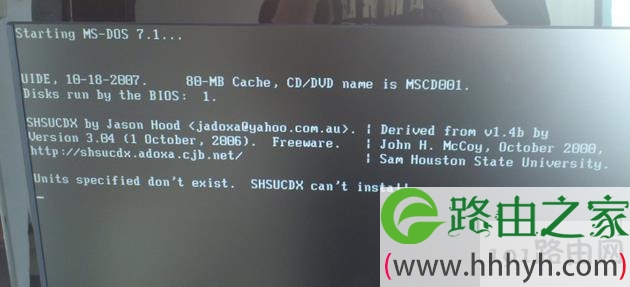
  用U盘来系统,已经成为很多装机员通用的方法了,简单快捷。但也不是百分百完美无缺的,在装完系统后也会出现一些小现象,重装系统后,重启电脑出现“units specified don't exist. SHSUCDX can't install”的提示而无法进入电脑系统。

U盘装系统后无法进入电脑系统怎么办

无法安装系统

  如上图所示就是小编在重装系统后重启电脑时出现的画面。

  原因分析一:

  所安装系统的硬盘分区没有被激活。

  解决方案一:

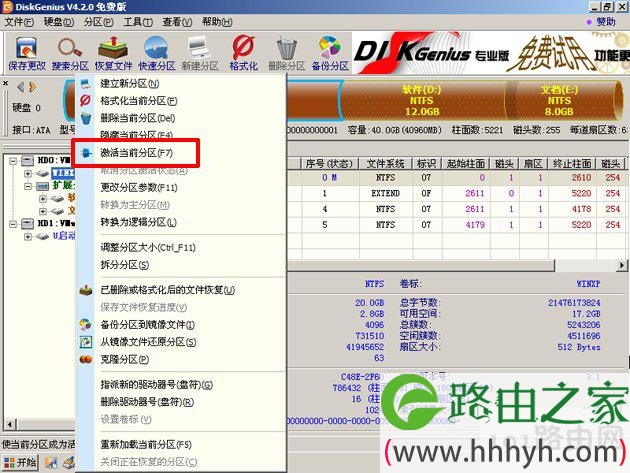
  使用191路由器制作的启动u盘进入winpe系统,通过DiskGenius分区工具激活所安装系统的硬盘分区。

U盘装系统后无法进入电脑系统怎么办

激活当前分区

  原因分析二:

  当前硬盘模式不兼容所安装的重装系统。

  解决方案二:

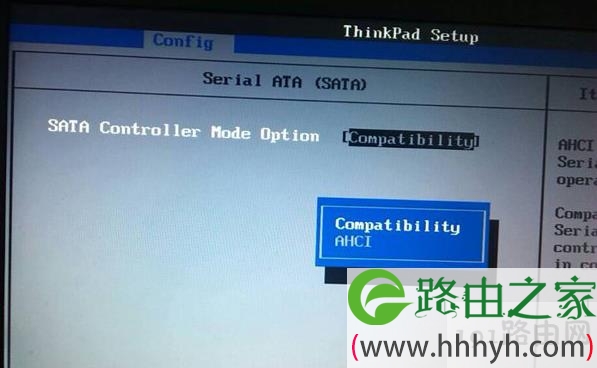
  在重装系统之前需要进入到bios设置下查看目前所选择的硬盘模式,并参照当前的情况适当的进行修改。一般win7系统兼容的硬盘模式为ACHI;而XP系统兼容的硬盘模式为Compatible(或者IDE),可根据目前所重装的系统版本选择对应所兼容的硬盘模式,zui后按F10保存并退出即可开始进行重装系统的操作。

U盘装系统后无法进入电脑系统怎么办

BIOS设置

  用U盘装系统,虽然方便快捷,只要一个小小的U盘,就可以随时帮别人安装系统,但也会出现各种各样的小问题,当出现无法安装的现象的话,可以从以上的两个方案进行解决。

以上就是关于-常见问题-(U盘装系统后无法进入电脑系统怎么办)的教程!

25,994 U盘装系统后无法进入电脑系统怎么办已关闭评论 点赞
7 月 12 2021
常

虚拟机使用U盘及USB设备小技巧

亲,以下就是关于(虚拟机使用U盘及USB设备小技巧),由“WiFi之家网”整理!

虚拟机使用U盘及USB设备小技巧

原标题:"技巧分享:虚拟机也能使用U盘及USB设备"相关电脑问题教程分享。 - 来源:WiFi之家网。

  在电脑上有安装虚拟机的朋友们,一定知道,虚拟机中不能正常使用USB设备的吧,但是小编这里有小妙招,让U盘不仅可以在实机上使用,也能在虚拟机实现。下面就来学学如何设置让你的虚拟机也能使用U盘。

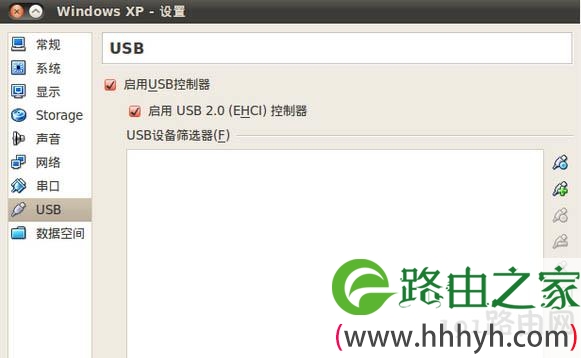
  第一步:先运行virtualbox,但是不要运行虚拟系统,实机插入U盘,在虚拟机的设置按照如下图:

虚拟机使用U盘及USB设备小技巧

设置

  第二步:如果碰到提示,缺少”Oracle VM VirtualBox Extension Pack”,需要先下载:https://www.virtualbox.org/wiki/Downloads ,没提示错误,可以跳过本步。

  VirtualBox 4.1.4 Oracle VM VirtualBox Extension Pack All platforms

  Support for USB 2.0 devices, VirtualBox RDP and PXE boot for Intel cards. See this chapter from the User Manual for an introduction to this Extension Pack. The Extension Pack binaries are released under the VirtualBox Personal Use and Evaluation License (PUEL).

  Please install the extension pack with the same version as your installed version of VirtualBox! If you are using VirtualBox 4.0.14, please download the extension pack here.

  如果你安装的是VirtualBox 4.1.4,直接点击”All platforms”,下载安装及即可。

  第三步:如果碰到”You can change this by adding your user to the ‘vboxusers’ group.”这个错误提示:

  Failed to access the USB subsystem.VirtualBox is not currently allowed to access USB devices. You can change this by adding your user to the ‘vboxusers’ group. Please see the user manual for a more detailed explanation.

  将用户名添加到vboxusers组,重启或注销后即可解决。

  sudo adduser usrname vboxusers

  第四步:不要拔出U盘,运行虚拟系统,在”设备”–>”分配USB设备”中,把U盘选上,然后就可以正常使用U盘了。

  以上的全部内容就是让虚拟机中也能使用U盘的设置步骤。只要通过以上四个步骤就可以让U盘在虚拟机中运行,当然,其他的USB设备也是可以的,怎么样?赶紧来学一招吧。

以上就是关于-常见问题-(虚拟机使用U盘及USB设备小技巧)的教程!

14,449 虚拟机使用U盘及USB设备小技巧已关闭评论 点赞
7 月 12 2021
常

U盘提高10倍传输速度设置步骤

亲,以下就是关于(U盘提高10倍传输速度设置步骤),由“WiFi之家网”整理!

U盘提高10倍传输速度设置步骤

原标题:"U盘提高10倍传输速度的技巧"相关电脑问题教程分享。 - 来源:WiFi之家网。

  相信大家对U盘的使用并不陌生,将U盘和硬盘来相比较的话,硬盘和U盘的速度就是一个极大的差距。就拷贝复制数据文件的速度来说,U盘的速度可以用蜗牛来形容。那么有什么方法可以让U盘提速呢?

  第一步:我们首先要看看U盘的文件系统是哪个?打开计算机-可移动磁盘-右击属性。

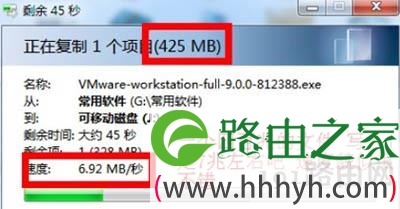
  第二步:目前大多数U盘采用的都是FAT32格式,这也是大多数USB2.0传输速度比较慢的原因。我们先用文件大小测试一个它的读写速度,这里用的是一个大概四百兆的文件,为了让大家更直观的看到真实结果,我们以直接拷贝文件看看。

U盘提高10倍传输速度设置步骤

U盘传输速度

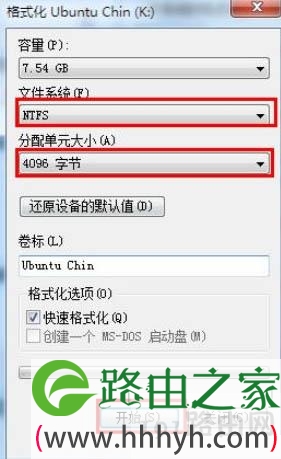
  第三步:如果你的文件系统是FAT32的话,我们就需要进行一些优化,需要将U盘磁盘格式改成NTFS格式。我们可以通过win7自带的高级格式化技术,把U盘的文件系统转换成NTFS的,然后顺便4K对齐。方法是右击可移动磁盘-格式化-文件系统NTFS-分配单元大小4096字节,单击开始等它格式化完成。

U盘提高10倍传输速度设置步骤

U盘格式

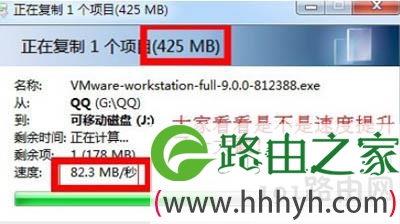
  第四步:完成U盘格式转换之后,我们再来看看U盘的传输速度对比:

U盘提高10倍传输速度设置步骤

传输速度

  U盘的传输速度慢,很大的原因在于U的格式为FAT32或者USB2.0有关。我需要将U盘的文件系统改为NTFS格式,修改完之后,我们来比对下U盘的传输速度就可以看出速度提高了很多。

以上就是关于-常见问题-(U盘提高10倍传输速度设置步骤)的教程!

20,869 U盘提高10倍传输速度设置步骤已关闭评论 点赞
7 月 12 2021
常

U盘写保护无效解决方法

亲,以下就是关于(U盘写保护无效解决方法),由“WiFi之家网”整理!

U盘写保护无效解决方法

原标题:"U盘写保护无效的解决妙招"相关电脑问题教程分享。 - 来源:WiFi之家网。

  U盘写保护,主要是为了保护U盘内的数据不丢失或者不被修改而做的,但有些朋友发现U盘写保护的设置却没有起到任何作用,这是怎么回事?今天小编就为大家提供U盘写保护无效的解决方法。

U盘写保护无效解决方法

U盘

  1、如果要设置U盘的写保护状态,必须先将U盘从USB口上拔下,打开写保护,再插到USB口上,系统才会识别出U盘的写保护状态,写保护才能起作用。

  2、如果是U盘插在USB口上时打开的写保护,需要将U盘拔下后再重新插到USB口上,写保护才可以保护里面的数据。

以上就是关于-常见问题-(U盘写保护无效解决方法)的教程!
15,074 U盘写保护无效解决方法已关闭评论 点赞
7 月 12 2021
常

文件夹引用不可用位置解决方法

亲,以下就是关于(文件夹引用不可用位置解决方法),由“WiFi之家网”整理!

文件夹引用不可用位置解决方法

原标题:"电脑打开某些文件夹提示引用了不可用位置怎么解决"相关电脑问题教程分享。 - 来源:WiFi之家网。

  电脑提示引用了不可用的位置怎么办?近日有用户反映,有些文件夹打开时,就会提示引用了不可用位置,该如何解决?请看下文具体解决方法。

  解决方法:

  1,出现此问题,是因为不当操作文件造成的卷标出现错误引起的

文件夹引用不可用位置解决方法

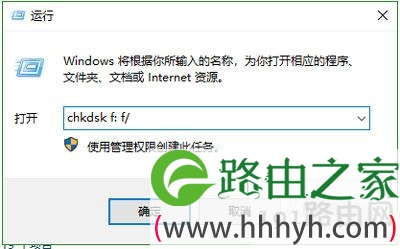
  2,同时按住按键 win+R,在弹出来的框里,输入 chkdsk f: /f(注意字符之间都有空格的)

文件夹引用不可用位置解决方法

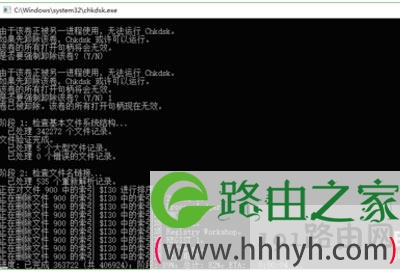
  3,输入完毕之后,按 Enter键进入dos运行界面

文件夹引用不可用位置解决方法

  4,在此界面,运行结果看下面的图片,根据提示 “是否要强行卸载该卷Y/N”,输入“Y”或者“1”,成功运行命令,修复了选择磁盘的错误索引

文件夹引用不可用位置解决方法

  5,命令执行完毕之后自动关闭,检查问题磁盘,发现错误已经修复了

文件夹引用不可用位置解决方法

  6,此处有个问题要说明一下,修复之后,重复的文件不再重复了,但是原先打不开的文件有的消失了,可以用文件查找软件恢复消失的文件,此文重点不在此,不再具体。

以上就是关于-常见问题-(文件夹引用不可用位置解决方法)的教程!

15,687 文件夹引用不可用位置解决方法已关闭评论 点赞
7 月 12 2021
常

IE浏览器下载完成后没提示如何解决

亲,以下就是关于(IE浏览器下载完成后没提示如何解决),由“WiFi之家网”整理!

IE浏览器下载完成后没提示如何解决

原标题:"IE浏览器下载完成后没提示的解决方法"相关电脑问题教程分享。 - 来源:WiFi之家网。

  IE浏览器下载完成后没提示怎么办?IE浏览器下载后总不提示下载完成该如何解决?下面就给大家分享具体解决方法。

  解决方法:

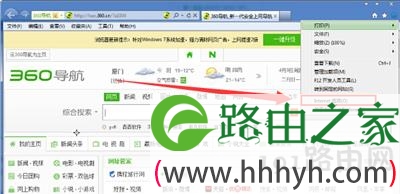
  1.登录到系统桌面,点击打开桌面的浏览器,在打开的浏览器窗口中点击右上角的设置 - Internet选项,打开Internet选项。如下图所示。

IE浏览器下载完成后没提示如何解决

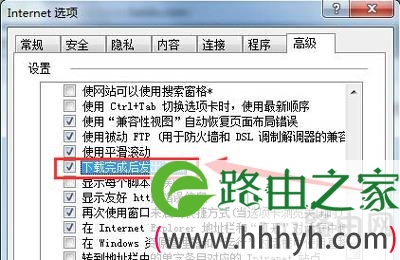
  2.在弹出的Internet选项窗口中,切换到“高级”栏界面下,拖动滚动条找到“下载完成后发出通知”并且点击勾选,zui后点击确定完成设置。如下图所示。

IE浏览器下载完成后没提示如何解决

以上就是关于-常见问题-(IE浏览器下载完成后没提示如何解决)的教程!

10,973 IE浏览器下载完成后没提示如何解决已关闭评论 点赞