'常见问题'最新文章

路由器常见问题的解决办法,希望对大家有帮助。

在路由器出现的故障中,大体可以分为两类:一类是硬故障,一类是软故障。这里的分类方法并没有严格的标准,只是为了方便而已,在实践中应该具体问题具体分析。

常见问题

7 月 12 2021
常

Win10游戏模式开启步骤图

亲,以下就是关于(Win10游戏模式开启步骤图),由“WiFi之家网”整理!
Win10游戏模式开启步骤图

原标题:"Win10游戏模式怎么打开 系统游戏模式的开启方法"相关电脑问题教程分享。 - 来源:WiFi之家网。

  Win10系统中,增加了一个游戏模式可以加强游戏体验,那么如何开启Win10系统的游戏模式呢?下面就给大家介绍Win10系统游戏模式的打开方法。

  解决方法:

  1.首先要找到控制面板,我们点开windows键,然后选择在所有应用中找到“Windows 系统”,打开之后,我们找到“控制面板”,打开。

  2.打开控制面板之后,我们选择程序。

  3.然后再程序中,找到“启动或关闭windows功能”。

  4.点击打开。在windows功能下面我们找到Hyper-V,勾选上。

  5.点击“确定”。等待一段时间后,安装完成,我们点击重启电脑。

  6.这里一定要重启电脑。重启电脑之后,我们可以在所有应用中看到有一个“Hyper-V 管理工具”,我们打开,点击Hyper-V管理器。就可以看到,我们的虚拟机已经能够用了。接下来就要靠你自己新建自己的虚拟机了。

  游戏模式能将大部分的系统处理核心分配给用户当前zui重要的游戏程序,其他应用程序和系统功能的处理线程则分配给剩余的核心,这样就不会发生因为线程冲突而削弱整体性能的情况。

  另外,游戏模式还将更多的系统运算时间集中在当前打开的窗口上,把所有显卡运算能力集中到游戏上,显存也将完全为游戏服务。

  在实际测试中,我们发现游戏模式对那些游戏本来表现就不佳的电脑影响zui大。它能够显著提高游戏的zui低帧率,但是对zui高帧率影响不大。

以上就是关于-常见问题-(Win10游戏模式开启步骤图)的教程!

11,457 Win10游戏模式开启步骤图已关闭评论 点赞
7 月 12 2021
常

Win7系统屏幕修改刷新率图文教程

亲,以下就是关于(Win7系统屏幕修改刷新率图文教程),由“WiFi之家网”整理!

Win7系统屏幕修改刷新率图文教程

原标题:"Win7系统屏幕怎么改刷新率 显示器修改刷新率的方法"相关电脑问题教程分享。 - 来源:WiFi之家网。

  Win7系统屏幕怎么修改刷新率?如果显示器经常出现闪屏的问题,可能是刷新率没设置好导致的,下面就给大家介绍Win7系统修改显示器屏幕刷新率的方法。

  操作方法:

  1、右键点击桌面的空白处,点击“屏幕分辨率”选项,如图所示:

Win7系统屏幕修改刷新率图文教程

  2、在屏幕分辨率设置中点击“高级设置”,如图所示:

Win7系统屏幕修改刷新率图文教程

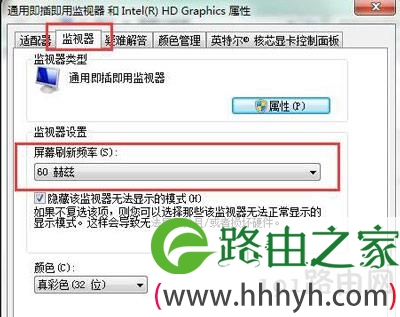
  3、在高级设置中点击“监视器”,在监视器下就能对屏幕刷新率进行设置了,如图所示:

Win7系统屏幕修改刷新率图文教程

以上就是关于-常见问题-(Win7系统屏幕修改刷新率图文教程)的教程!
14,318 Win7系统屏幕修改刷新率图文教程已关闭评论 点赞
7 月 12 2021
常

笔记本电脑增加内存条详细安装步骤

亲,以下就是关于(笔记本电脑增加内存条详细安装步骤),由“WiFi之家网”整理!

笔记本电脑增加内存条详细安装步骤

原标题:"笔记本电脑增加内存条怎么安装 笔记本安装内存的方法"相关电脑问题教程分享。 - 来源:WiFi之家网。

  笔记本怎么加内存条?不少用户都会给笔记本添加额外的内存条,但是有些小白用户不知道该如何操作,那么今天就给大家分享笔记本电脑安装内存条的方法。

  操作方法:

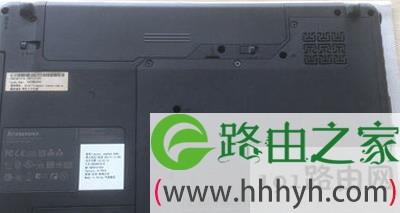
  电脑关闭电源,然后合起,平放在桌子上(背面朝上)

笔记本电脑增加内存条详细安装步骤

  找一把合适的螺丝刀

  (注意在使用螺丝刀拆卸螺丝时,一定不能大气力,否则螺丝坏掉就麻烦了)

笔记本电脑增加内存条详细安装步骤

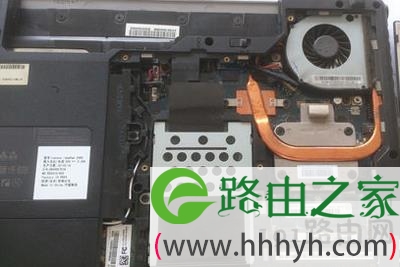
  螺丝拆卸完成后,要非常小心地打开笔记本后壳

笔记本电脑增加内存条详细安装步骤

  拿起自己买的内存条,拆封

  在为笔记本电脑更换内存时,要记得尽量买与电脑之前内存一样型号的

笔记本电脑增加内存条详细安装步骤

  笔记本都有两个内存插口,在原内存条的上方还有一个空白的插口,安装时,注意方向,在方向正确后,用适合的力道按下

笔记本电脑增加内存条详细安装步骤

  内存就没有安装正确,一定要把内存上的R口与电脑上的相匹配,此图上的内存是没有完全插匹配

笔记本电脑增加内存条详细安装步骤

  在内存安放完成后,可以按原拆卸的方法,把笔记本锁紧螺丝,安装完成

以上就是关于-常见问题-(笔记本电脑增加内存条详细安装步骤)的教程!

20,687 笔记本电脑增加内存条详细安装步骤已关闭评论 点赞
7 月 12 2021
常

Win10网络图标不见了恢复显示教程

亲,以下就是关于(Win10网络图标不见了恢复显示教程),由“WiFi之家网”整理!

Win10网络图标不见了恢复显示教程

原标题:"Win10网络图标不见了怎么办 任务栏右下角网络图标恢复教程"相关电脑问题教程分享。 - 来源:WiFi之家网。

  Win10系统电脑右下角的网络连接图标不见了怎么办?近日有用户准备上网时发现,系统任务栏右下角的网络图标消失了,该如何恢复呢?下面就给大家分享Win10恢复任务栏右下角网络图标的方法。

  解决方法:

  鼠标右键点击桌面任务栏右侧的网络连接图标,选择“打开网络和共享中心”。

Win10网络图标不见了恢复显示教程

  进去后选左边的“更改适配器设置”,看看是否存在“无线网络连接”,图标上面如果有红叉,就双击无线网络连接图标,保持笔记本上的无线网卡开关是打开状态,然后网络连接图标应该就会出现了。

Win10网络图标不见了恢复显示教程

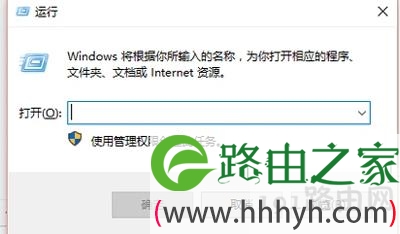
  如果以上方法仍然无法解决这个问题,按住“win”+“R”,调出运行命令框。

Win10网络图标不见了恢复显示教程

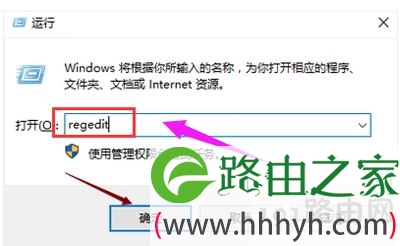
  在输入框中输入“regedit”并回车。

Win10网络图标不见了恢复显示教程

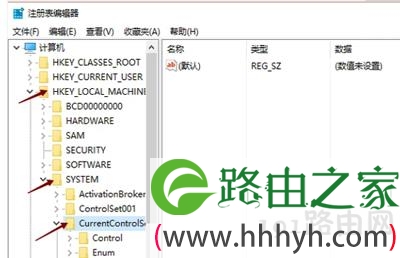
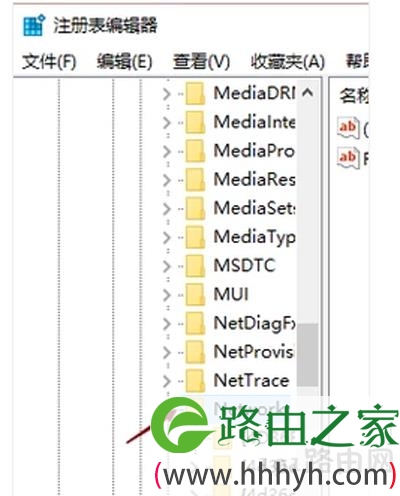
  在打开的注册表编辑器页面中依次找到HKEY_LOCAL_MACHINESYSTEMCurrentontrolSetControlNetwork。

Win10网络图标不见了恢复显示教程

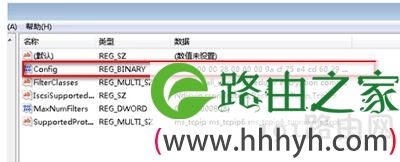
  将config那项直接删掉,然后再打开网络连接,马上windows直接重新配置,消失的无线网络连接和本地连接图标就出来了。

Win10网络图标不见了恢复显示教程

Win10网络图标不见了恢复显示教程

以上就是关于-常见问题-(Win10网络图标不见了恢复显示教程)的教程!
17,102 Win10网络图标不见了恢复显示教程已关闭评论 点赞
7 月 12 2021
常

腾讯QQ查看对方撤回的图片操作方法

亲,以下就是关于(腾讯QQ查看对方撤回的图片操作方法),由“WiFi之家网”整理!

腾讯QQ查看对方撤回的图片操作方法

原标题:"腾讯QQ怎么查看对方撤回的图片 QQ查看撤回消息的方法"相关电脑问题教程分享。 - 来源:WiFi之家网。

  QQ怎么查看对方撤回的图片呢?新版的QQ有了撤回功能,但其实如果想查看对方撤回的图片还是有办法的,下面给大家介绍如何查看QQ已经撤回的图片。

  解决方法:

  1、打开QQ,在QQ主页面的下方找到设置。

腾讯QQ查看对方撤回的图片操作方法

  2、接下来在设置里找到基本设置。

腾讯QQ查看对方撤回的图片操作方法

  3、然后选择文件管理。

腾讯QQ查看对方撤回的图片操作方法

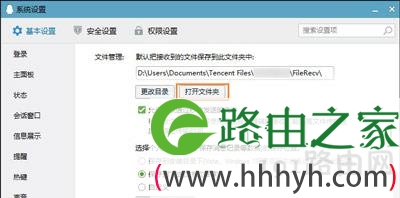
  4、接下来我们就可以看到接收的文件存储的位置了。点击打开文件夹。

腾讯QQ查看对方撤回的图片操作方法

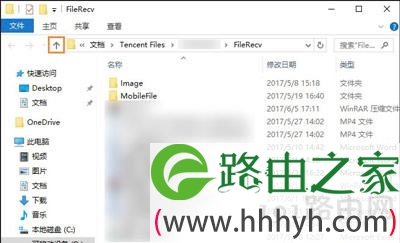
  5、打开的文件夹位置并不是我们此行的目标,我们选择返回上一级。

腾讯QQ查看对方撤回的图片操作方法

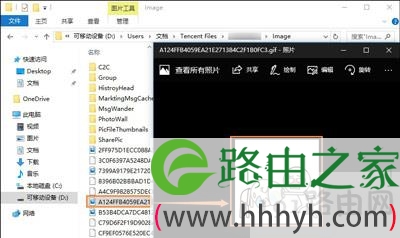
  6、然后找到Image文件夹。

腾讯QQ查看对方撤回的图片操作方法

  7、接下来就可以看到近期聊天时发送的表情,截图等等。撤回的消息也在这里面。

腾讯QQ查看对方撤回的图片操作方法

以上就是关于-常见问题-(腾讯QQ查看对方撤回的图片操作方法)的教程!

106,699 腾讯QQ查看对方撤回的图片操作方法已关闭评论 点赞
7 月 12 2021
常

系统使用宽带连接提示错误769代码如何解决

亲,以下就是关于(系统使用宽带连接提示错误769代码如何解决),由“WiFi之家网”整理!

系统使用宽带连接提示错误769代码如何解决

原标题:"WinXP系统使用宽带连接提示错误769代码的解决方法"相关电脑问题教程分享。 - 来源:WiFi之家网。

  WinXP系统使用宽带连接提示769错误怎么办?宽带连接提示769错误代码改如何解决呢?下面请看具体解决方法。

系统使用宽带连接提示错误769代码如何解决

  解决方法:

  1、网卡被禁用的话,按照下面的步骤进行重新启用:

  a、鼠标右键点击XP系统电脑桌面上的“网上邻居”图标,选择“属性”窗口。

  b、在打开的系统属性窗口中鼠标右键点击本地连接图标,选择“启用”选项!

系统使用宽带连接提示错误769代码如何解决

  2、网卡驱动未安装的话,按照下面的步骤安装网卡驱动:

  a、鼠标右键点击我的电脑图标,选择管理选项。

  b、在打开的管理界面中点击设备管理器,在打开设备管理器窗口点击其他设备。

  c、点击其他设备子菜单中的以太网控制器,这时候显示黄色问号。

系统使用宽带连接提示错误769代码如何解决

  d、选择“扫描检测硬件改动”,若系统为GHOST系统,可选自动安装软件。

  e、若计算机中有网卡驱动,可选从列表或指定位置安装!

  3、网卡驱动有冲突的话,按下面步骤设置:

  a、先卸载有叹号的网卡驱动,然后点击“更换驱动程序”从列表或指定位置安装。

系统使用宽带连接提示错误769代码如何解决

  b、或者寻找网卡驱动程序光盘重新安装网卡驱动!

  4、防火墙程序故障造成,第一次安装或升级后会与网卡冲突,重启计算机或卸载安装更新的版本。

以上就是关于-常见问题-(系统使用宽带连接提示错误769代码如何解决)的教程!

21,081 系统使用宽带连接提示错误769代码如何解决已关闭评论 点赞
7 月 12 2021
常

电脑系统开机黑屏修复方法

亲,以下就是关于(电脑系统开机黑屏修复方法),由“WiFi之家网”整理!

电脑系统开机黑屏修复方法

原标题:"电脑系统开机黑屏怎么办 黑屏的原因及其解决方法"相关电脑问题教程分享。 - 来源:WiFi之家网。

  有用户反映自己的电脑黑屏了,并且没有任何反映,这是怎么回事呢?电脑黑屏该如何解决?电脑开机黑屏怎么办?其实引起电脑黑屏的原因有很多,下面给大家介绍具体解决方法。

  原因分析:

  1、病毒木马是造成电脑突然黑屏的原因:该类木马主要通过一些欺诈下载网站,伪装成视频播放器软件,股票软件等热门软件进行传播,该木马入侵电脑后首先修改系统的开机启动项,然后通过电脑开机,篡改浏览器主页,不断弹ie网页广告和假冒qq的中奖信息,对戏其主要针对的游戏有“剑侠情缘3”“天龙八部”“地下城与勇士”“穿越火线”等、qq、网银进行盗号。而某些安全软件只对病毒木马文件修复,而不对注册表修复,导致出现电脑突然黑屏

  2、安装黑屏补丁,所谓黑屏补丁就是微软为了警告在使用xp专业操作系统的盗版用户,采取的一小时黑屏一次。

  3、显卡与显卡驱动不兼容导致的电脑开机后黑屏现象,只要找到匹配显卡驱动安装就可以解决

  解决方法:

  一、首先检查是不是硬件问题造成的,分别检查电源,内存 cpu,风扇 ,如果是你不懂硬件修复,建议你不要自行操作,请拿到专业电脑维修点进行修复。

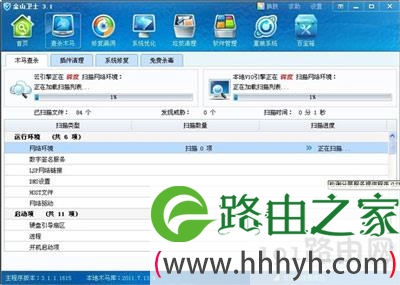
  二、然后检查是不是病毒木马引起的,一些安全杀毒软件采取暴力式杀毒,只删除病毒木马,不管病毒木马对电脑系统文件的破坏,导致电脑不断出现异常错误,例如电脑开机黑屏,推荐使用金山卫士对病毒木马查杀,而且还可以对系统的注册表进行修复

  1、进入主界面进入【查杀木马】

  2、然后点击【快速扫描】即可

电脑系统开机黑屏修复方法

  手动修电脑突然黑屏病毒方法

  在开始菜单中的“运行”中输入regedit,打开注册表编辑器,并找到如下注册表项:[HKEY_CURRENT_USER\SOFTWARE\Microsoft\WindowsNT\CurrentVersion\Winlogon],把“Shell”键值改为Explorer.exe

  三、检查是否安装微软黑屏补丁导致电脑突然黑屏,通过开始菜单打开控制面板,然后双击运行添加/删除硬件程序,找到KB905447补丁,然后卸载之重启电脑即可。

  四、重新安装显卡驱动

  打开“装驱动”界面,金山卫士为您自动检测未安装的驱动程序,点击“安装”;同时会检测已损坏的硬件驱动设备,点击“修复”,以确保硬件设备的正常使用;

电脑系统开机黑屏修复方法

电脑系统开机黑屏修复方法

以上就是关于-常见问题-(电脑系统开机黑屏修复方法)的教程!

12,452 电脑系统开机黑屏修复方法已关闭评论 点赞
7 月 12 2021
常

电脑系统打不开任务管理器解决方法

亲,以下就是关于(电脑系统打不开任务管理器解决方法),由“WiFi之家网”整理!

电脑系统打不开任务管理器解决方法

原标题:"电脑系统打不开任务管理器怎么办"相关电脑问题教程分享。 - 来源:WiFi之家网。

  任务管理器对于经常死机或者遇到程序卡死的人并不陌生,但是如果任务管理器打不开了该怎么办呢?有用户反映说自己电脑系统上的任务管理器好像被禁用打不开了,如何解决这个问题?希望下面的解决方法对大家有所帮助。

电脑系统打不开任务管理器解决方法

  解决方法:

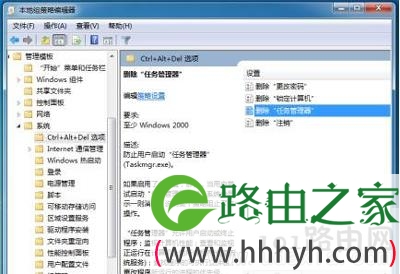
  1、按下Win+R键打开运行,输入gpedit.msc。回车进入本地组策略编辑器;

电脑系统打不开任务管理器解决方法

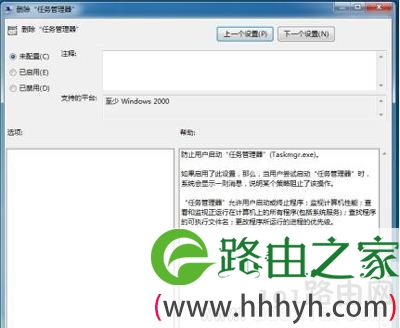
  2、依次展开到“用户配置--管理模板--系统--CTRL+ALT+DELE选项”,在右侧找到并双击打开“删除任务管理器”;

电脑系统打不开任务管理器解决方法

  3、将其设置为“未配置”或“已禁用”即可,然后查看任务管理器是否可以打开了。

电脑系统打不开任务管理器解决方法

以上就是关于-常见问题-(电脑系统打不开任务管理器解决方法)的教程!

15,993 电脑系统打不开任务管理器解决方法已关闭评论 点赞
7 月 12 2021
常

IE浏览器主页被修改被劫持修复方法

亲,以下就是关于(IE浏览器主页被修改被劫持修复方法),由“WiFi之家网”整理!

IE浏览器主页被修改被劫持修复方法

原标题:"IE浏览器主页被修改怎么办 IE浏览器被劫持的解决方法"相关电脑问题教程分享。 - 来源:WiFi之家网。

  IE浏览器被劫持了怎么办呢?zui近有用户反映浏览器的主页总是被改成其他的网页,其实这是浏览器被劫持导致的,那么如何解决浏览器被劫持主页被修改的问题呢?下面请看具体解决方法。

IE浏览器主页被修改被劫持修复方法

  需要检查、修改的注册表项目:

  HKEY_LOCAL_MACHINE\SOFTWARE\Microsoft\InternetExplorer\Main\StartPage

  HKEY_CURRENT_USER\Software\Microsoft\InternetExplorer\Main\StartPage

  Win8解决ie浏览器主页被劫持的方法:

  一、修改注册表,恢复IE的StartPage

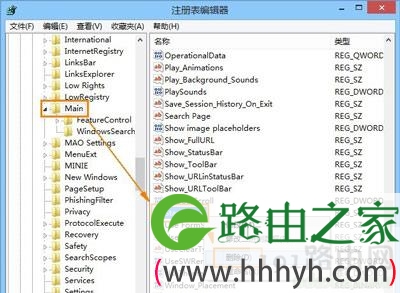
  1、首先我们必须先修改 Windows 系统注册表,先按下键盘上的「Windows +「R」,开启「运行」窗口后,请输入「regedit」再按「确定」按钮,即可开启注册表编辑器。

IE浏览器主页被修改被劫持修复方法

  2、开启注册表编辑程序的窗口之后,请从左边的树形路径中找到下面两个注册表项目,在「StartPage」上按两下并删除方框中的数值,或者直接把「StartPage」这个项目删除。

  HKEY_LOCAL_MACHINE\SOFTWARE\Microsoft\InternetExplorer\Main\StartPage

  HKEY_CURRENT_USER\Software\Microsoft\InternetExplorer\Main\StartPage

  完成后,IE 的首页应该就不会再被其他怪怪的网页占据了。不过如果你修改完、重开机之后问题还在,可以再依照下面的方式处理。

IE浏览器主页被修改被劫持修复方法

  二、清除开机时自动启动的恶意程序

  如果你修改完注册表,重开机后发现IE 还是被绑架,那很有可能是被其他恶意程序锁定了,以下用zui简单的方式检查一下电脑开机时是否会自动启动什么奇怪的软件或服务,并将它清除。

  1、先按下键盘上的「Windows +「R」,开启「运行」窗口后请输入「msconfig」再按「确定」按钮。

IE浏览器主页被修改被劫持修复方法

  2、开启系统配置窗口后,请先在「启动」中打开任务管理器,找找看有没什么不是你要的、不认识的软件或程序,如果你不希望哪个程序在开机时自动启动的话,可以选择禁用。 仔细检查一下,如果不确定哪个名称的软件是做啥用的,可以用搜索引擎找一下相关资料再做判断。

IE浏览器主页被修改被劫持修复方法

IE浏览器主页被修改被劫持修复方法

  3、另外在「服务」分页里面也是一样,先勾下面的「隐藏所有 Microsoft 服务」,然后再一一检查哪些项目是你不需要的,取消勾选再按「确定」按钮后,以后电脑开机时便不会再自动启动。

IE浏览器主页被修改被劫持修复方法

以上就是关于-常见问题-(IE浏览器主页被修改被劫持修复方法)的教程!

26,496 IE浏览器主页被修改被劫持修复方法已关闭评论 点赞
7 月 12 2021
常

Win10系统饥荒游戏的存档位置文件夹查看

亲,以下就是关于(Win10系统饥荒游戏的存档位置文件夹查看),由“WiFi之家网”整理!

Win10系统饥荒游戏的存档位置文件夹查看

原标题:"Win10系统饥荒游戏的存档位置在哪个文件夹"相关电脑问题教程分享。 - 来源:WiFi之家网。

  玩饥荒的玩家反映说在Win10系统上找不到饥荒的存档位置,那么Win10饥荒的存档放在哪里呢?Win10饥荒游戏的存档在哪个文件夹?下面给大家具体说明下。

  解决方法:

  1、首先,确保你的游戏《饥荒》里面有一个已经保存了的存档。

Win10系统饥荒游戏的存档位置文件夹查看

  2.、然后要打开显示“隐藏的项目”,点击“查看”然后勾选“隐藏的项目”即可,因为《饥荒》存档所在的文件夹是“隐藏文件夹”。

Win10系统饥荒游戏的存档位置文件夹查看

  3、在系统盘(一般是C盘)下打开“用户”文件夹,然后打开自己所登录的Windows账户的文件夹,然后找到文件夹“AppData”,可以看到这个文件夹颜色淡一些,是“隐藏文件夹”,如果不是打开了查看隐藏文件夹的功能是看不到的。

Win10系统饥荒游戏的存档位置文件夹查看

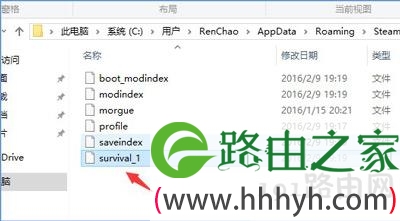
  4、进入文件夹“AppData”之后,再进入“Roaming”文件夹,再找到“Steam”文件夹,再打开“322330”文件夹,再打开“remote”文件夹,这里这个“survival_1”的文件就是《饥荒》的存档文件,因为我只有一个存档,所以是“survival_1”,如果有多个存档,则可能是“survival_2”“survival_3”等等。

Win10系统饥荒游戏的存档位置文件夹查看

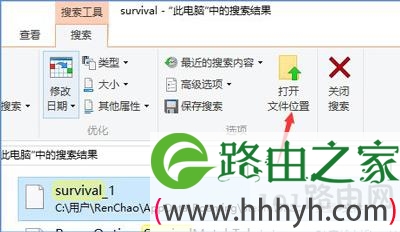
  5、据说,装了Steam的电脑和没有装的存档位置会不一样,是不是正版存档位置又不一样。这些其实都没有关系,不就是找一个文件吗?直接打开“计算机(我的电脑)”搜索“survival”就可以了。

Win10系统饥荒游戏的存档位置文件夹查看

  6、然后你会看到“survival_1”、“survival_2”、“survival_3”,这就是游戏《饥荒》的存档了,选中然后点击上方的“打开文件位置”,就能直接打开《饥荒》存档所在的文件夹,就可以复制、粘贴了。

Win10系统饥荒游戏的存档位置文件夹查看

以上就是关于-常见问题-(Win10系统饥荒游戏的存档位置文件夹查看)的教程!

19,989 Win10系统饥荒游戏的存档位置文件夹查看已关闭评论 点赞
7 月 12 2021
常

电脑远程网络连接提示错误711无法加载远程访问解决方法

亲,以下就是关于(电脑远程网络连接提示错误711无法加载远程访问解决方法),由“WiFi之家网”整理!

电脑远程网络连接提示错误711无法加载远程访问解决方法

原标题:"电脑远程网络连接提示错误711无法加载远程访问怎么办"相关电脑问题教程分享。 - 来源:WiFi之家网。

  电脑进行远程网络连接的时候偶尔会出现网络错误711无法加载远程访问的问题,如何解决这个问题呢?网络错误711无法加载远程访问是怎么回事?本文整理了具体的解决方法,根据步骤进行操作即可解决。

电脑远程网络连接提示错误711无法加载远程访问解决方法

  解决方法:

  1、如果禁用了下列服务,可能会发生此问题:

  (1)电话服务。

  (2)远程访问连接管理器。

  (3)远程访问自动连接管理器。

  2、要解决此问题,请启用这些禁用的服务,然后启动这些服务:

  (1)单击“开始”,右键单击“我的电脑”或“计算机”,然后单击“管理”。

  (2)双击“服务和应用程序”,然后双击“服务”。

  (3)右键单击“电话服务”,然后单击“属性”。

  (4)在“常规”选项卡上,单击“启动类型”旁边的“手动”。

  (5)在“常规”选项卡上,单击“服务状态”下的“启动”,然后单击“确定”。

  (6)分别对“远程访问连接管理器”和“远程访问自动连接管理器”重复步骤3到5。

  3、用软件解决:

  当然,如果您是新手,建议用软媒的Windows7优化大师或者魔方里面的服务管理,恢复下系统默认的服务方案即可。

  注意,您的那3项服务名字也可能是英文:

  (1)Telephony

  (2)Remote Access Connection Manager

  (3)Remote Access Auto Connection Manager

  除此之外,当然也可能和网卡驱动问题、拨号软件的兼容性问题有关系。这个时候,就要安装zui新的网卡驱动和zui新版的拨号软件了。

电脑远程网络连接提示错误711无法加载远程访问解决方法

  4、还有一种解决办法:找到 C:\Windows\System32\LogFiles\WMI 这个文件夹,只要将这个文件夹管理员取得所有权然后重启就行了! 使用魔方,在系统设置右键菜单管理里面新增“获得管理员权限”的功能,然后就可以在上面这个文件夹上点击鼠标右键,管理员取得所有权即可解决。

电脑远程网络连接提示错误711无法加载远程访问解决方法

以上就是关于-常见问题-(电脑远程网络连接提示错误711无法加载远程访问解决方法)的教程!

21,121 电脑远程网络连接提示错误711无法加载远程访问解决方法已关闭评论 点赞
7 月 12 2021
常

浏览器不能观看网页视频修复方法

亲,以下就是关于(浏览器不能观看网页视频修复方法),由“WiFi之家网”整理!

浏览器不能观看网页视频修复方法

原标题:"浏览器不能观看网页视频的解决方法"相关电脑问题教程分享。 - 来源:WiFi之家网。

  有用户反映打开网页看视频的时候无论如何都无法播放,这是怎么回事呢?为什么网页看不了视频?如何解决浏览器无法观看网页视频的问题?本文将为大家解决这一难题。

  一、没有安装Adobe Flash Player

  解决办法:根据自身使用的浏览器下载并安装Adobe Flash Playerzui新版。下载地址在百度上搜索就能找到。

浏览器不能观看网页视频修复方法

  二、浏览器设置错误

  解决办法:

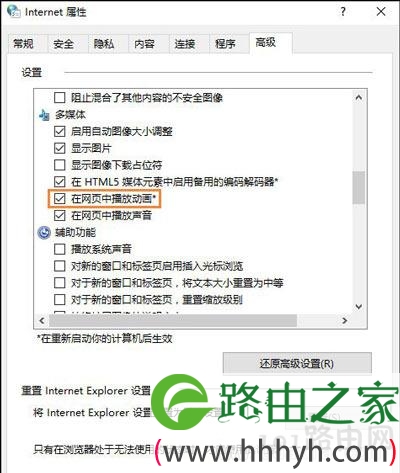
  1、在IE上方选项卡选择-工具→Internet选项。

  2、在弹出的对话框选项卡中选择-高级,并在其中的多媒体栏中找到 在网页中播放动画选,勾选即可。

浏览器不能观看网页视频修复方法

浏览器不能观看网页视频修复方法

  三、其它程序占用带宽过高

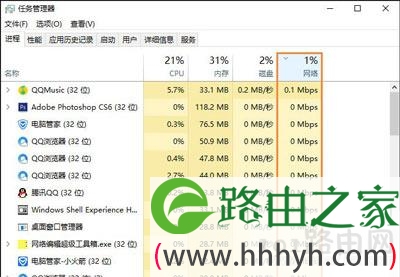
  解决办法:如果是和他人共用网络,则可通知其降低下载速度或暂停视频聊天,关闭P2P进程等占用带宽程序。如果是自己独享带宽,可以关闭占用带宽过高的进程。

浏览器不能观看网页视频修复方法

  四、安全软件阻止

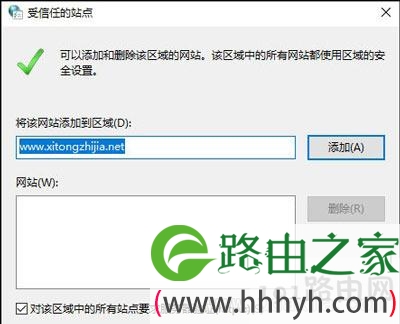
  解决办法:将该网站加入安全软件的白名单,或设置防火墙允许该网站的连接。

浏览器不能观看网页视频修复方法

  五、非自身原因情况分析判断及解决办法:

  1、该网页本身视频存在错误无法提供正常浏览。

  分析方法:打开其它视频网站看视频能否正常播放,如果其它网站均能正常播放则是该网站的问题。

  解决办法:直接联系该网站的网管。

  2、由于服务器负荷过高,无法满足大量用户浏览。

  分析方法:打开其它视频网站看视频能否正常播放,如果其它网站均能正常播放则是该网站的问题。

  解决办法:可以直接联系该网站的网管或换一个时段观看。

  其它方法:

  如果以上方法都无法正常播放网页中的视频,你可以试试以下方法:

  1、重新刷新该页面。

  2、将网络断开并重新连接。

  3、换一款浏览器。

以上就是关于-常见问题-(浏览器不能观看网页视频修复方法)的教程!

19,871 浏览器不能观看网页视频修复方法已关闭评论 点赞