'常见问题'最新文章

路由器常见问题的解决办法,希望对大家有帮助。

在路由器出现的故障中,大体可以分为两类:一类是硬故障,一类是软故障。这里的分类方法并没有严格的标准,只是为了方便而已,在实践中应该具体问题具体分析。

常见问题

7 月 12 2021
常

主页被hao123篡改解决方法ie主页被篡改成hao123(图)

亲,以下就是关于( 主页被hao123篡改解决方法ie主页被篡改成hao123(图)),由“WiFi之家网”整理!

主页被hao123篡改解决方法ie主页被篡改成hao123(图)

原标题:"主页被hao123篡改怎么办 ie主页被篡改成hao123"相关电脑问题教程分享。 - 来源:WiFi之家网。

  主页被hao123篡改怎么办?ie浏览器主页被篡改的现象十分常见,特别是在使用ghost版系统iso文件装系统较为常见,主要原因是这些ghost版系统iso文件被重新打包的时候有被强制设置或者内置了一些流氓软件等等,从而造成ie浏览器主页被篡改成hao123或者其他一些不知名的网站。那么今天我们WiFi之家网就教大家如何彻底解决ie浏览器主页被篡改的方法。

  方法一:

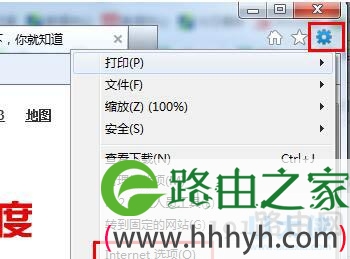
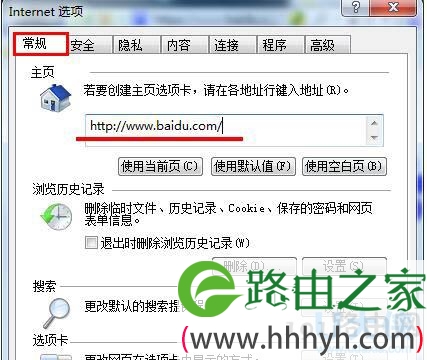
  1、打开ie浏览器,点击右上方“工具”应用,在弹出的选项中点击“Internet选项”。
主页被hao123篡改解决方法ie主页被篡改成hao123(图)

hao123

  2、将弹出的Internet选项窗口,常规标签下的主页框中的主页地址,设置为自己需要的网页地址,然后点击“应用——确定”按钮。
主页被hao123篡改解决方法ie主页被篡改成hao123(图)

hao123

  方法二:

  1、使用组合键(win键+r)打开运行窗口,输入regedit命令,点击“确定”按钮。

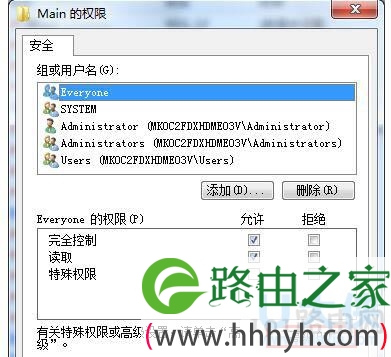
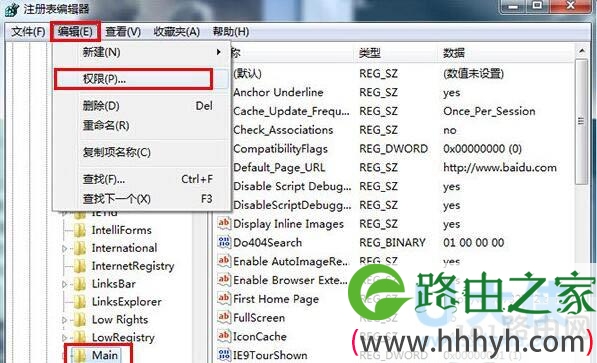
  2、在打开的注册表编辑器窗口中依次展开HKEY_CURRENT_USER/Software/Microsoft/Internet Explorer再单击Main项,再点击“编辑——权限”设置。
主页被hao123篡改解决方法ie主页被篡改成hao123(图)

hao123

  3、在打开Main的权限窗口中点击“高级”按钮。

主页被hao123篡改解决方法ie主页被篡改成hao123(图)

hao123
[page]

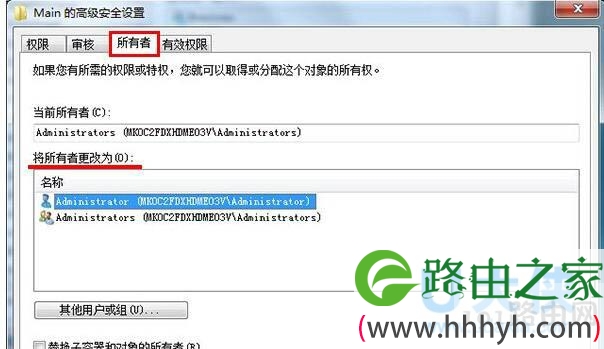
  4、接着单击选择所有者项,把其中“将所有者更改为”框中单击选择当前用户,再点击“应用——确定”按钮即可。
主页被hao123篡改解决方法ie主页被篡改成hao123(图)

hao123

  方法三:

  1、使用组合键(win键+r)打开运行窗口,输入regedit命令,点击“确定”按钮。

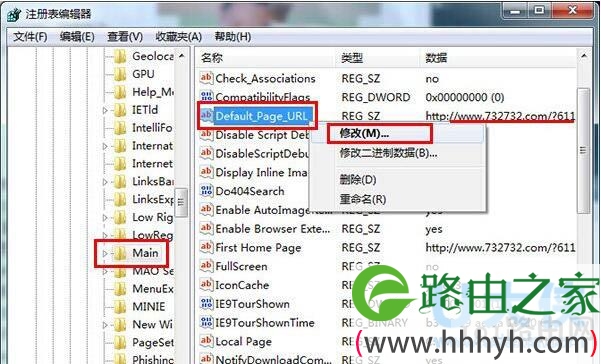
  2、在打开的注册表编辑器窗口中依次展开HKEY_CURRENT_USER/Software/Microsoft/Internet Explorer再单击Main项,接着找到并右键点击Default_Page_URL名,随即弹出选项应用,单击选择“修改”项(注意此项后的数据是不知名的网站地址)。
主页被hao123篡改解决方法ie主页被篡改成hao123(图)

hao123

  3、接着在弹出的编辑字符串窗口中,把数值数据框中的网页地址设置为自己所想要的默认网页地址,再点击“确定”按钮。

  4、再找到并右键点击Start Page名,用同样的操作设置数据网址为自己所想要的默认网页地址。
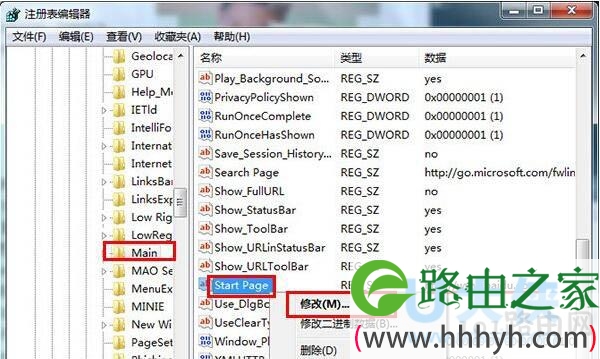
主页被hao123篡改解决方法ie主页被篡改成hao123(图)

hao123

  方法四:

  1、使用组合键(win键+r)打开运行窗口,输入regedit命令,点击“确定”按钮。

  2、在打开的注册表编辑器窗口中依次展开HKEY_CURRENT_USER/Software/Microsoft/Internet Explorer项,单击右键,在弹出的选项中依次点击“新建——项”,并命名为ControlPanel操作。
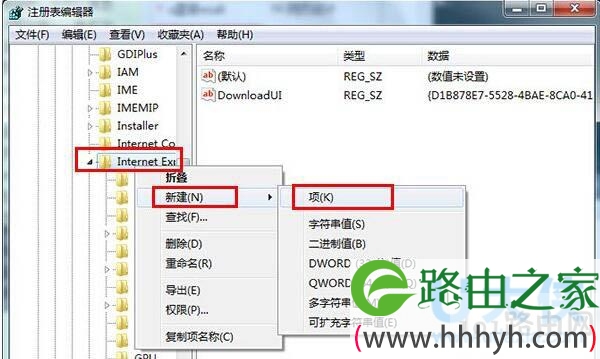
主页被hao123篡改解决方法ie主页被篡改成hao123(图)

hao123
[page]

  3、单击选择ControlPanel项,在右侧空白处单击右键“新建——DWORD”项并命名为HomePage键值。
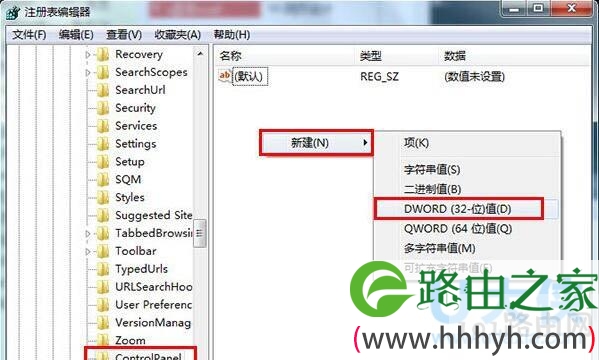
主页被hao123篡改解决方法ie主页被篡改成hao123(图)

hao123

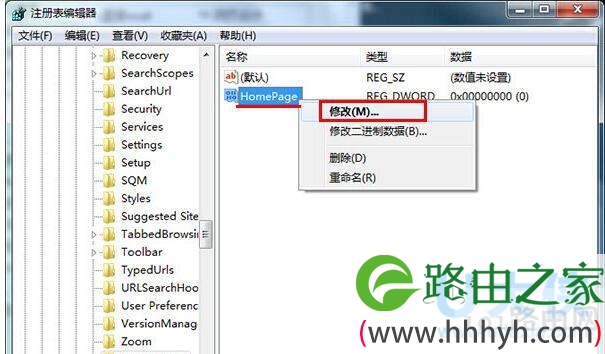
  4、右键单击HomePage键值,再点击“修改”项。

主页被hao123篡改解决方法ie主页被篡改成hao123(图)

hao123

  5、将数值数据设置为“00000000”八个零,再点击“确定”按钮即可。

  以上就是ie主页被篡改成hao123的解决方法

  相关内容推荐:Win8取消开机自动打开MSN主页的解决方法

以上就是关于-常见问题-( 主页被hao123篡改解决方法ie主页被篡改成hao123(图))的教程!

26,047 主页被hao123篡改解决方法ie主页被篡改成hao123(图)已关闭评论 点赞
7 月 12 2021
常

Win7系统把Backup文件夹移动到别的分区的解决方法(图)

亲,以下就是关于(Win7系统把Backup文件夹移动到别的分区的解决方法(图)),由“WiFi之家网”整理!

Win7系统把Backup文件夹移动到别的分区的解决方法(图)

原标题:"Win7系统把Backup文件夹移动到别的分区的解决方法"相关电脑问题教程分享。 - 来源:WiFi之家网。

  Win7怎样把Backup文件夹移动到别的分区? Win7系统中的Backup(IOS系设备的备份文件夹)文件夹大量占用我们系统盘空间,但很多用户不知道怎么把它移动到别的分区,一时不知如何处理?那有什么办法把Backup文件夹移动到别的分区呢?下面,WiFi之家网小编就给大家介绍Win7系统把Backup文件夹移动到别的分区的解决方法。

  步骤如下:

  1、注意:以下用到的junction工具只能在NTFS分区下使用,请先确定你的分区格式为NTFS,方法:在我的电脑中右键点击盘符,选属性,看看文件系统是否为NTFS。如果是FAT32,请在命令提示符中输入以下命令:

  convert x:/fs:ntfs(x为你要更改的分区)

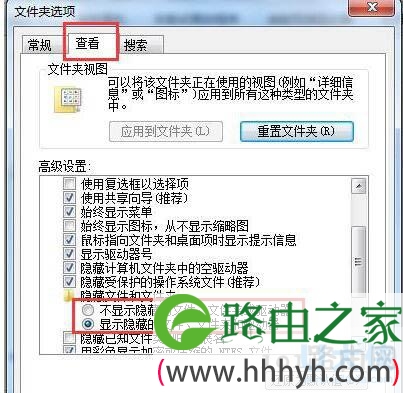
  iTunes备份文件夹的默认位置(注意,是隐藏文件,需要点“工具”(在Vista/Win7下按一下Alt键就会出现菜单栏)→“文件夹选项”→点“显示隐藏的文件、文件夹和驱动器”,然后点应用就能看到了,如下图,)

  XP:C:\Documents and Settings\(你的用户账户名)\Application Data\Apple\ Computer\MobileSync\Backup

  Vista/Win 7:C:\用户\(你的用户账户名)\AppData\Roaming\Apple Computer\MobileSync\Backup

Win7系统把Backup文件夹移动到别的分区的解决方法(图)

Backup文件夹

  2、同样在别的分区新建一个文件夹,把Backup下面的东西全部剪切过去,如下图,我的就放到了D:\Apple\Backup下面。

Win7系统把Backup文件夹移动到别的分区的解决方法(图)

Backup文件夹

  3、之后,需要一个叫junction的小工具,附件下载 Junction.zip (46 K) 下载次数:6223 把压缩文件解压到任意目录,为求方便,直接解压到C盘根目录就OK了。

  XP:点“开始”→“所有程序”→“附件”→“命令提示符”或者在“运行”中输入cmd,然后输入下图所示命令“每个空行一个回车”

  cd \

  junction “C:\Documents and Settings\(你的用户账户名)\Application Data\Apple\ Computer\MobileSync\Backup” “D:\Apple\Backup”

  回车后会出现一个对话框,选“agree”,然后出现下面的提示就代表成功了

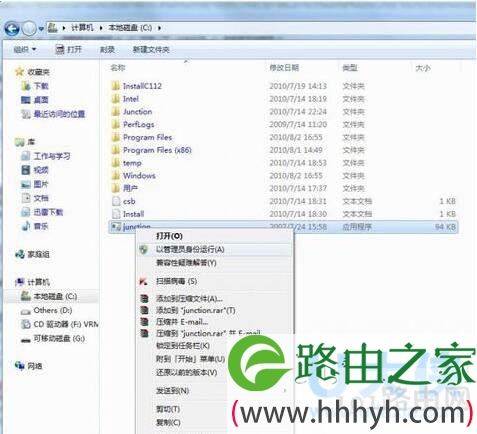
  Vista/Win 7: 先在C盘根目录下右键点击junction,然后点“以管理员身份运行”(注意,Vista/Win 7下一定这样做之后才能在cmd下输命令,否则命令输完后会显示失败的。

  此外,在Vista/Win 7下也可以不用junction这个工具,而用系统自带的mklink工具实现相同功能,具体不说了,有需要的朋友可以自己google/百度一下)。

Win7系统把Backup文件夹移动到别的分区的解决方法(图)

Backup文件夹

  4、之后,点“开始”,输入“cmd”,然后右键点击cmd,选“以管理员身份运行”。

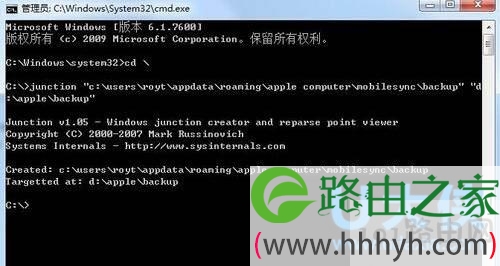
  5、接下来就差不多了,如下图输入命令 cd \

  junction “C:\Users\(你的用户账户名)\AppData\Roaming\Apple Computer\MobileSync\Backup” “D:\Apple\Backup”

  出现提示,就代表成功了。

Win7系统把Backup文件夹移动到别的分区的解决方法(图)

Backup文件夹

  以上就是Win7系统把Backup文件夹移动到别的分区的解决方法

以上就是关于-常见问题-(Win7系统把Backup文件夹移动到别的分区的解决方法(图))的教程!
14,837 Win7系统把Backup文件夹移动到别的分区的解决方法(图)已关闭评论 点赞
7 月 12 2021
常

酷狗k歌没声音解决方法酷狗k歌没有声音解决方法(图)

亲,以下就是关于( 酷狗k歌没声音解决方法酷狗k歌没有声音解决方法(图)),由“WiFi之家网”整理!

酷狗k歌没声音解决方法酷狗k歌没有声音解决方法(图)

原标题:"酷狗k歌没声音怎么办 酷狗k歌没有声音怎么解决"相关电脑问题教程分享。 - 来源:WiFi之家网。

  酷狗k歌没声音怎么办?酷狗K歌是一款在线唱歌软件,但在使用软件过程中会碰到没声音的情况,这是怎么回事呢?为什么会出现这样的情况呢?下面,WiFi之家网小编就给大家介绍酷狗k歌没声音的解决方法。

酷狗k歌没声音解决方法酷狗k歌没有声音解决方法(图)

酷狗k歌

  酷狗k歌没有声音解决方法:

  首先确保自己的音量没有关闭,是否设置了静音模式,导致酷狗K歌及时播放了你也听不到声音。按你手机上的音量+号键,将音量加上去就能听见声音了。

  其次如果是录制后没有声音,说明你的声音太小,或者周围环境太吵,导致声音没有录进去,重新录制吧!

  如果是带上耳机发现没有声音,检查自己的耳机是否良好,并且耳机是否插入正确;

  zui后请下载正确的zui新酷狗K歌软件版本。

  酷狗k歌介绍:

  练唱图谱

  超强的练歌图谱功能,唱歌、评分两不误,快来看看你和你的偶像有多像!

  海量曲库

  全面的K歌伴奏资源,高清MV画面,和家人朋友一起尽情K歌吧!

  四大录制模式

  拥有摄像头录制、歌曲mv录制、mp3录制、相册录制等四种录制模式,轻松打造个人MV!

  多种音效

  不同的卡拉OK音效、不同的情境、不同的体验,拥有属于自己的唱歌风格。

  分享唱吧

  将录制的卡拉OK作品上传到唱吧,和好友一起分享彼此的歌声。

  以上就是酷狗k歌没声音的解决方法

  相关内容推荐:将酷狗音乐的歌发送到U盘的方法

以上就是关于-常见问题-( 酷狗k歌没声音解决方法酷狗k歌没有声音解决方法(图))的教程!

30,118 酷狗k歌没声音解决方法酷狗k歌没有声音解决方法(图)已关闭评论 点赞
7 月 12 2021
常

微软win10强制升级解决方法解决win10强制升级方法(图)

亲,以下就是关于( 微软win10强制升级解决方法解决win10强制升级方法(图)),由“WiFi之家网”整理!

微软win10强制升级解决方法解决win10强制升级方法(图)

原标题:"微软win10强制升级怎么办 解决win10强制升级方法"相关电脑问题教程分享。 - 来源:WiFi之家网。

  距离7月29日的免费大限还有不到2个月时间,近期微软已经加快了Win10的推送频率,您中招了吗?快来看看驱动人生如何帮您应对Win10的“强制升级”行为,赶紧跟随WiFi之家网小编一起来看看吧。

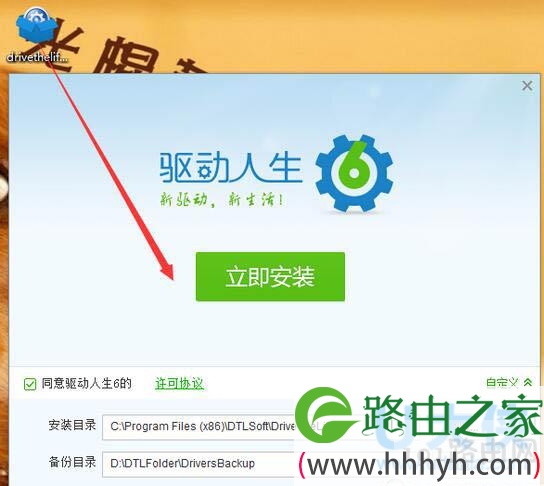
  驱动人生6作为一款免费的驱动管理软件,除了智能检测硬件并自动查找安装驱动,为用户提供zui新驱动更新,本机驱动备份、还原和卸载等功能外,全面支持所有的电脑系统,在Windows 10系统发布的同时,更是第一时间百分百支持。强大的功能配上清晰的软件界面,操作简单,设置人性化等优点,更便捷用户管理自己的电脑的驱动程序。如果是新装的系统或没有网卡驱动,需要下载网卡版驱动人生6。

微软win10强制升级解决方法解决win10强制升级方法(图)

驱动人生

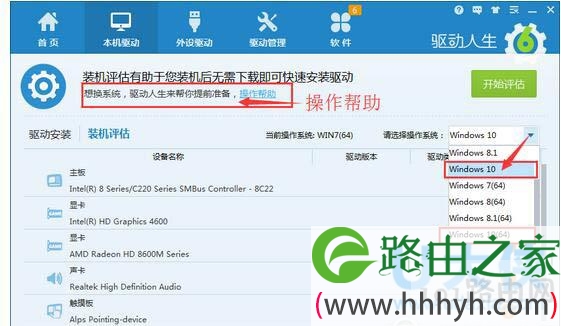
  那么,面对微软的强制升级行为,如何用驱动人生6来应对呢?在还没有遭遇强制升级前,就做好系统评估,只要电脑硬件百分百支持Win10系统,提前把Win10的所以驱动准备好,强制升级也不怕!打开驱动人生的本机驱动界面,点击装机评估,在右边的“请选择操作系统”选择需要评估的系统选择了Windows 10操作系统后,点击“开始评估”即一键评估当前电脑是否支持Windows 10。

微软win10强制升级解决方法解决win10强制升级方法(图)

驱动人生

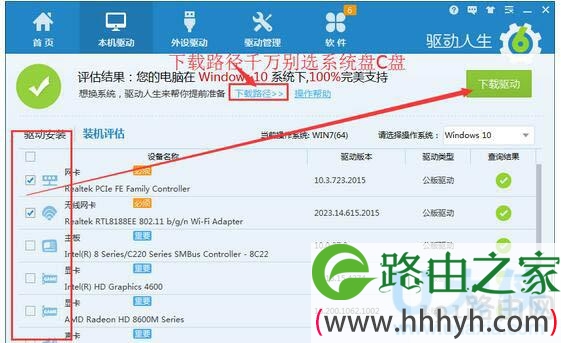
  评估结果显示,当前的电脑硬件支持Windows 10系统,点击上方的下载路径,选择下载驱动后要保存的位置,在此小编要提醒下小白用户们,千万不要手抖保存在C盘,因为C盘是系统盘,保存在这里换系统后会格式化,除C盘外的都可存储。如果提前下载好了新系统的网卡驱动,等新装系统后,无需另外下载即可安装网卡驱动上网。

微软win10强制升级解决方法解决win10强制升级方法(图)

驱动人生

  安装了新系统后的电脑环境,一般会出现一些驱动问题,用户可点击驱动人生主界面右下角的“驱动诊所”。驱动诊所里包含了常见电脑相关的问题及解决方法用户也可点击驱动诊所界面左下角的“联系驱动专家”按钮,进行一键咨询。

微软win10强制升级解决方法解决win10强制升级方法(图)

驱动人生

  以上就是解决win10强制升级方法

  阅读推荐:WiFi之家网U盘启动盘制作教程

以上就是关于-常见问题-( 微软win10强制升级解决方法解决win10强制升级方法(图))的教程!
14,212 微软win10强制升级解决方法解决win10强制升级方法(图)已关闭评论 点赞
7 月 12 2021
常

笔记本电脑HDMI连接电视机显示无信号的解决方法(图)

亲,以下就是关于(笔记本电脑HDMI连接电视机显示无信号的解决方法(图)),由“WiFi之家网”整理!

笔记本电脑HDMI连接电视机显示无信号的解决方法(图)

原标题:"笔记本电脑HDMI连接电视机显示无信号的解决方法"相关电脑问题教程分享。 - 来源:WiFi之家网。

  记本HDMI连接电视机显示无信号,怎么处理?现在的液晶电视,HDMI(高清晰度多媒体接口)是标配,通常是用PC或是平板电脑输出影像,通过电视屏幕来显示,当遇到笔记本HDMI连接电视机显示无信号该怎么解决呢?下面,我们就一起来看看笔记本电脑HDMI连接电视机显示无信号的解决方法。

  步骤如下:

  1. HDMI线可能有问题,目前HDMIzui高版本1.4支持4大功能(3D、以太网传输、音频回传、2160P分辨率4Kx2K),烂脏的线材不仅仅版本低于1.3,而且线芯不是标准的19线芯,偷工减料很严重。建议购买名牌产品开博尔。

  2. 查看电视机是不是信号源选择了HDMI

  3. NVIDIA显卡驱动的控制面板内能不能正常识别出来电视机如果没有,可以强制识别电视机。

  4. 请注意HDMI更好不要热插拔 尽量在关机状态插拔。

  5. 某些台式机主板集成显卡的HDMI功能可能需要主板跳线设置(DVI HDMI模式切换)。

  6. 确保显卡驱动正常。

  7. 电视机接口可能与HDMI线材接口不太吻合,这个时候可以用HDMI转接头试试看。

  8. 建议使用Win7 及以上系统支持所有HDMI特性。WinXP已经out了,面对新时代力不从心。

  笔记本连接电视的方法:

  一般说来大部分笔记本开机前连接好之后,Win7 连接HDMI都是自动连接并显示为复制模式的。

  如果不是自动连接需要如下手动设置方法之一:

  按照以下步骤切换视频输出到HDMI,请根据您的操作系统:

  WinXP

  连接HDMI电缆到计算机和输出设备,例如:电视机。

  在计算机上,右键桌面,选择属性。

  在屏幕属性,点击设置。这里两个显示器列出。一个是灰色的。点击这个屏幕。

  启用将这个设备设置为主显示器。

  Win Vista

  连接HDMI电缆到计算机和输出设备,例如:电视机。

  在计算机上,右键桌面,选择个性化。在控制面板中,点击显示设置。

  在显示设置窗口,点击设置。这里两个显示器列出。一个是灰色的。点击这个屏幕。

  启用这个是我的主显示器。

  Win7

  连接HDMI电缆到计算机和输出设备,例如:电视机。

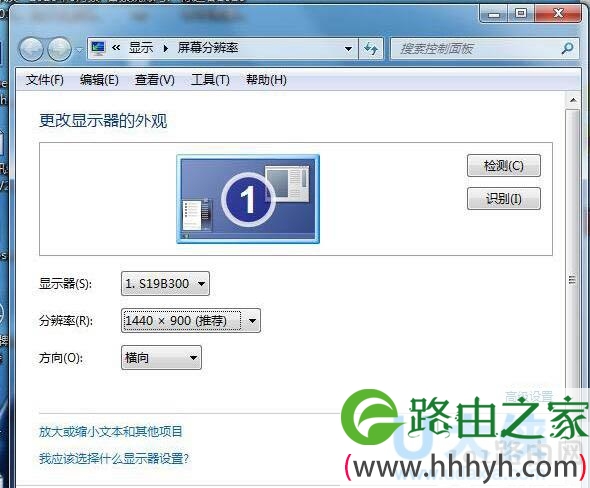
  在计算机上,右击桌面,选择屏幕分辨率。

  如果两个显示器没有列出,点击检测开始重新检测显示屏。一个是灰色。点击这个屏幕。

  启用这个是我的主显示器。

  如果只有一个显示器收到信号,请右击桌面,选择屏幕分辨率。

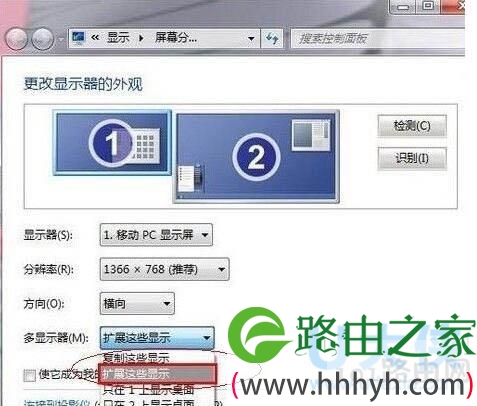
  在多显示器下拉列表中选择复制这些显示:

笔记本电脑HDMI连接电视机显示无信号的解决方法(图)
HDMI

  然后您的两个显示器会显示相同的桌面。桌面的zui大分辨率受限于您显示器所支持的zui高分辨率。

  如果您选择扩展这些显示,你可以分别设置两个显示器的分辨率。在这个模式下,您的两个显示器会显示不同的信息。将一个窗口拖拽出当前的桌面您就会看到此窗口出现在第二个显示器中。

  第一个显示器中的桌面和第二个显示器中的桌面:

笔记本电脑HDMI连接电视机显示无信号的解决方法(图)
HDMI

  【复制这些显示】:适合电视与高清投影仪、台式机显示器zui高分辨率相同的情况下使用。例如显示器电视机狗屎1920*1280,,可以使用复制模式。

  【扩展这些显示】:适合笔记本与1080p电视机连接。扩展时只要把要显示的电影或者幻灯片拖动到第二屏幕就可以了。如果要同时显示相同的画面,笔记本可以选择【复制这些显示】,只是笔记本的分辨率达不到1080p。

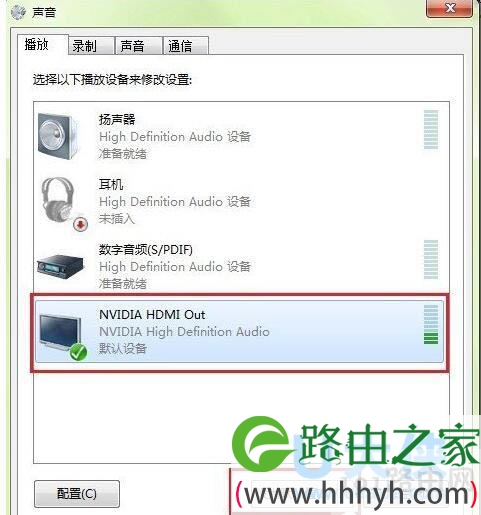
  如果没有声音可以手动选择默认发声设备为HDMI输出:

笔记本电脑HDMI连接电视机显示无信号的解决方法(图)
HDMI

  很多电视机支持1920x1080,但是连接电脑时分辨率只能设置成1366x768,连接高清播放机可以实现1080p点对点输出。

  以上就是笔记本电脑HDMI连接电视机显示无信号的解决方法

  相关阅读推荐:Win8.1笔记本连接使用HDMI高清线连接电视后没声音

以上就是关于-常见问题-(笔记本电脑HDMI连接电视机显示无信号的解决方法(图))的教程!

64,011 笔记本电脑HDMI连接电视机显示无信号的解决方法(图)已关闭评论 点赞
7 月 12 2021
常

Win7没有找到Vcomp100.dll的解决方法(图)

亲,以下就是关于(Win7没有找到Vcomp100.dll的解决方法(图)),由“WiFi之家网”整理!

Win7没有找到Vcomp100.dll的解决方法(图)

原标题:"Win7没有找到Vcomp100.dll的解决方法"相关电脑问题教程分享。 - 来源:WiFi之家网。

  Win7没有找到Vcomp100.dll怎么解决?平时我们在打开软件或者打开游戏时会遇到Vcomp100.dll丢失的情况,像这样的情况大家都有遇到过吧。zui近,有Win7系统在玩古剑奇谭2游戏的时候,显示没有找到Vcomp100.dll的问题。这可怎么办好?遇到这样的问题我们要如何去解决它呢?下面,就跟随WiFi之家网小编一起来看看Win7没有找到Vcomp100.dll的解决方法。

Win7没有找到Vcomp100.dll的解决方法(图)

Vcomp100.dll

  步骤如下:

  1、不管是32位系统还是64位系统,从网上下载Vcomp100.dll文件,要注意的是下载X86的文件,也就是32位的Vcomp100.dll文件。

Win7没有找到Vcomp100.dll的解决方法(图)

Vcomp100.dll

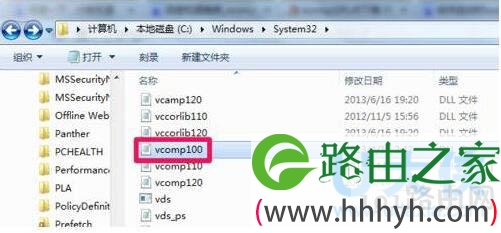
  2、下载完之后如果是32位的系统,就打开计算机找到目录C:\Windows\System32,然后复制到里面。

Win7没有找到Vcomp100.dll的解决方法(图)

Vcomp100.dll

  3、如果是64位的系统,就打开计算机找到目录C:\Windows\SysWOW64,然后复制到里面。

Win7没有找到Vcomp100.dll的解决方法(图)

Vcomp100.dll

  以上就是Win7没有找到Vcomp100.dll的解决方法

以上就是关于-常见问题-(Win7没有找到Vcomp100.dll的解决方法(图))的教程!

10,726 Win7没有找到Vcomp100.dll的解决方法(图)已关闭评论 点赞
7 月 12 2021
常

百度音乐怎么复制链接百度音乐复制链接方法(图)

亲,以下就是关于(百度音乐怎么复制链接百度音乐复制链接方法(图)),由“WiFi之家网”整理!

百度音乐怎么复制链接百度音乐复制链接方法(图)

原标题:"百度音乐怎么复制链接?百度音乐复制链接方法"相关电脑问题教程分享。 - 来源:WiFi之家网。

  百度音乐怎么复制链接? 百度音乐有一个很好的地方就是只需要一个浏览器就可以播放音乐,打开百度音乐网页搜索喜欢的歌曲就可以听了,但是有些用户在使用的过程要查看百度音乐歌曲的链接,那么该如何实现呢?赶紧跟随WiFi之家网小编一起来看看百度音乐复制链接的方法。

  1、首先用百度音乐搜索一首自己喜欢的歌曲打开。

  2、找到歌曲后点击歌曲这里的下载按钮。

百度音乐怎么复制链接百度音乐复制链接方法(图)

百度音乐

  3、这个界面上我们不要点击下载了,因为我们现在的目的不是下载歌曲。

百度音乐怎么复制链接百度音乐复制链接方法(图)

百度音乐

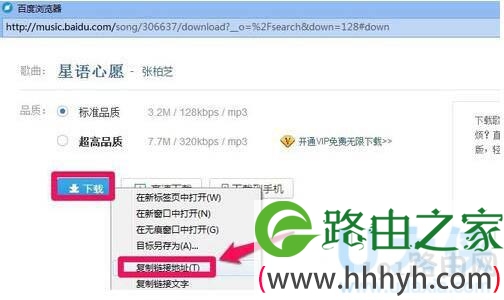
  4、我们在下载文字上单击鼠标右键,然后选择复制链接地址。

百度音乐怎么复制链接百度音乐复制链接方法(图)

百度音乐

  5、然后打开电脑的记事本程序,将刚才复制的链接地址粘贴进来。

  6、将地址中MP3以后的内容全部删除,这样我们就看了歌曲的链接地址。

百度音乐怎么复制链接百度音乐复制链接方法(图)

百度音乐

  以上就是百度音乐复制链接的方法

  相关内容推荐:百度卫士怎么卸载?卸载百度卫士的操作方法

以上就是关于-常见问题-(百度音乐怎么复制链接百度音乐复制链接方法(图))的教程!
11,865 百度音乐怎么复制链接百度音乐复制链接方法(图)已关闭评论 点赞
7 月 12 2021
常

怎么用金山卫士重装系统金山卫士重置系统教程(图)

亲,以下就是关于( 怎么用金山卫士重装系统金山卫士重置系统教程(图)),由“WiFi之家网”整理!

怎么用金山卫士重装系统金山卫士重置系统教程(图)

原标题:"怎么用金山卫士重装系统 金山卫士重置系统教程"相关电脑问题教程分享。 - 来源:WiFi之家网。

  金山卫士怎么重装系统? 金山卫士在系统重装还原方面拥有一个很强大的功能,那就是用户在无系统安装盘、无驱动的情况下进行快速重装系统,同时还可以恢复电脑中的受损文件。下面,我们就一起来看看金山卫士重置系统教程。

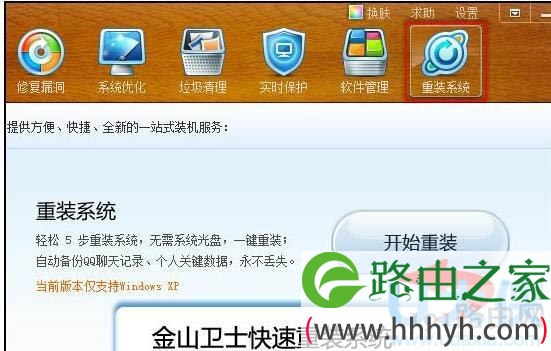
  1、首先,下载安装金山卫士,然后运行,点击右上角的“重装系统”按钮。

怎么用金山卫士重装系统金山卫士重置系统教程(图)

金山卫士

  2、“接着,您再点击‘开始重装’按钮,这时就会弹出金山装机精灵的界面,我们就用这个工具来重装系统。”我继续介绍道。

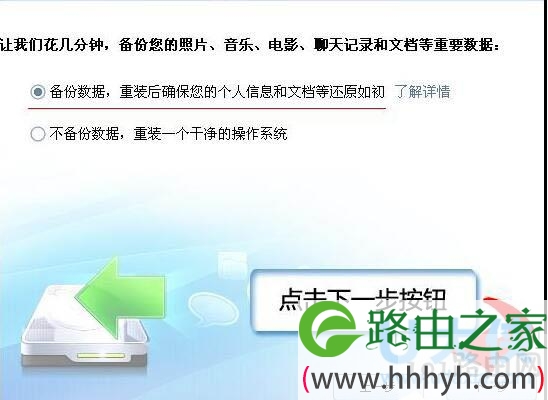
  3、在继续操作前,我告诉老爸需要先将电脑中的杀毒软件关掉,也尽量不要再运行其它的程序了。“然后点击右下角处的‘立即开始’按钮,这时金山装机精灵会询问您是否需要备份数据。”

怎么用金山卫士重装系统金山卫士重置系统教程(图)

金山卫士

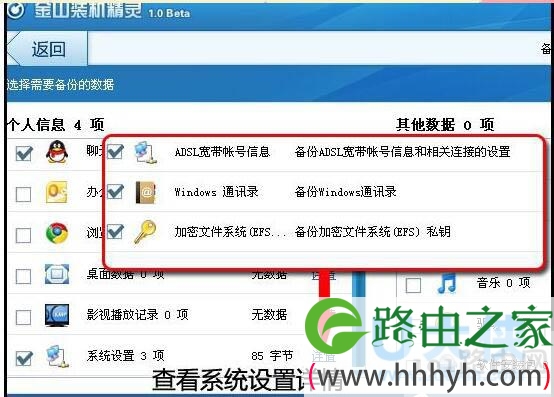
  4、使用金山卫士重装系统不仅简单,而且还能备份数据。看看都有啥需要备份的。

怎么用金山卫士重装系统金山卫士重置系统教程(图)

金山卫士

  5、备份好数据后,就正式进入重装系统的过程了,这个时候不需要人工干预,只要注意不要断开电源与网络就OK了。

  6、大约20分钟后,惊奇的发现重装过程已经完毕。然后我又利用金山装机精灵还原了刚才备份的QQ聊天记录,并使用它的“装软件”功能安装了常用的软件。

怎么用金山卫士重装系统金山卫士重置系统教程(图)

金山卫士

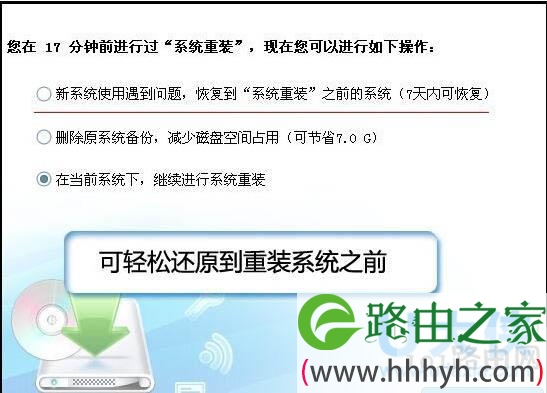
  如果新系统遇到问题,还可以恢复到系统重装之前的状态,在7天内都有效。

  温馨提示:除了上面提到的方法外,在电脑重启的过程中,也会出现一个选择界面,允许电脑还原到“金山装机精灵”重装系统之前的系统。

  以上就是金山卫士重置系统教程,

  相关内容推荐:金山卫士好用吗?金山卫士怎么样?

以上就是关于-常见问题-( 怎么用金山卫士重装系统金山卫士重置系统教程(图))的教程!

12,381 怎么用金山卫士重装系统金山卫士重置系统教程(图)已关闭评论 点赞
7 月 12 2021
常

Windows10系统暴风影音开机会自动启动的解决方法(图)

亲,以下就是关于(Windows10系统暴风影音开机会自动启动的解决方法(图)),由“WiFi之家网”整理!
Windows10系统暴风影音开机会自动启动的解决方法(图)

原标题:"Windows10系统暴风影音开机会自动启动的解决方法"相关电脑问题教程分享。 - 来源:WiFi之家网。

  Windows10系统下暴风影音开机会自动启动怎么办?为了在windows10系统中更流畅地观看视频,一位用户在电脑里面安装了暴风影音播放器。可是该用户发现,自从计算机安装好暴风影音播放器后,每次开机都会自动启动,这该怎么办呢?这可如何解决呢?下面,我们就一起来看看Windows10系统下暴风影音开机会自动启动的解决方法。

  步骤如下:

  1、按下“Win+r”组合件打开运行,输入:“msconfig” 按下回车键打开【系统配置】。

Windows10系统暴风影音开机会自动启动的解决方法(图)

暴风影音

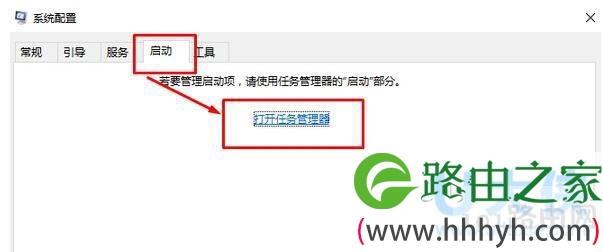
  2、切换到【启动】选卡,点击“打开任务管理器”。

Windows10系统暴风影音开机会自动启动的解决方法(图)

暴风影音

  3、我们可以看到“暴风影音平台中心”,在上面单击右键,点击【禁用】即可。

Windows10系统暴风影音开机会自动启动的解决方法(图)

暴风影音

  以上就是Windows10系统下暴风影音开机会自动启动的解决方法

  相关内容推荐:快速解决暴风影音声音异常的方法

以上就是关于-常见问题-(Windows10系统暴风影音开机会自动启动的解决方法(图))的教程!

12,858 Windows10系统暴风影音开机会自动启动的解决方法(图)已关闭评论 点赞
7 月 12 2021
常

百度云怎么加好友百度云加好友图文教程(图)

亲,以下就是关于(百度云怎么加好友百度云加好友图文教程(图)),由“WiFi之家网”整理!

百度云怎么加好友百度云加好友图文教程(图)

原标题:"百度云怎么加好友?百度云加好友图文教程介绍"相关电脑问题教程分享。 - 来源:WiFi之家网。

  百度云怎么加好友?百度云网盘推出文件添加好友后,我们又多了一项经常使用的功能。那么百度云怎么添加好友呢?下面,WiFi之家网小编给大家介绍百度云加好友图文教程。

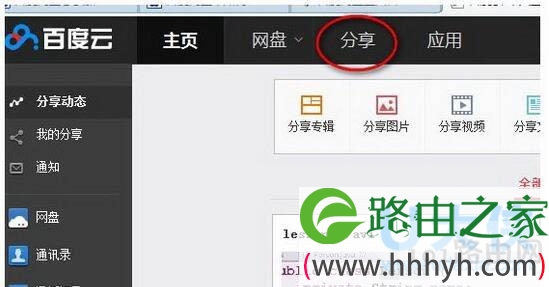
  1、登录你的百度云网盘,点击“分享”。

百度云怎么加好友百度云加好友图文教程(图)

百度云

  2、在左侧点击下方的“添加好友”按钮。

百度云怎么加好友百度云加好友图文教程(图)

百度云

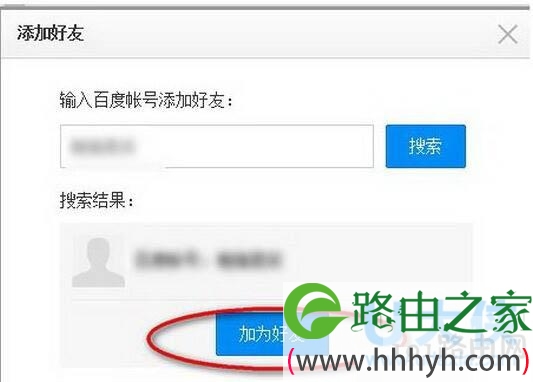
  3、然后在弹出的对话框中输入对方的百度账号,点击后面的搜索按钮。

百度云怎么加好友百度云加好友图文教程(图)

百度云

  4、添加成功后,点击左侧上方的“好友”按钮,即可看到所有的好友列表了,好友功能还可聊天。

百度云怎么加好友百度云加好友图文教程(图)

百度云

  以上就是百度云加好友图文教程,

  相关内容推荐:电脑通过百度云出现重复下载出错的解决方法

以上就是关于-常见问题-(百度云怎么加好友百度云加好友图文教程(图))的教程!

15,338 百度云怎么加好友百度云加好友图文教程(图)已关闭评论 点赞
7 月 12 2021
常

电脑的无线网卡在哪里买

亲,以下就是关于(电脑的无线网卡在哪里买),由“WiFi之家网”整理!

电脑的无线网卡在哪里买

【导读】电脑的无线网卡在哪里,下面就是WiFi之家网整理的网络知识百科,来看看吧!

大家好,我是WiFi之家网小编,上述问题将由我为大家讲解。

电脑的无线网卡的位置:

  1、仔细在笔记本正面或侧面查看,就会发现开启无线网卡的开关。

  2、也有电脑将无线开关设置为快捷键,查看键盘上无线开关所在的按键,然后同时按【Fn键】和【F5(或F2)】即可(不同的电脑型号快捷键不同,找到那个网络图标就是了)。

  3、有一种情况,就是无线网卡被禁用时,是无法开启无线网卡的。对此,右击网络图标,从弹出的菜单中选择网络和共享中心项。点击配置网络适配器。

  4、然后右击被禁用的无线网卡图标,然后点击启用项。

  计算机(computer)俗称电脑,是现代一种用于高速计算的电子计算机器,可以进行数值计算,又可以进行逻辑计算,还具有存储记忆功能。是能够按照程序运行,自动、高速处理海量数据的现代化智能电子设备。计算机发明者约翰·冯·诺依曼。计算机是20世纪zui先进的科学技术发明之一,对人类的生产活动和社会活动产生了极其重要的影响,并以强大的生命力飞速发展。它的应用领域从zui初的军事科研应用扩展到社会的各个领域,已形成了规模巨大的计算机产业,带动了全球范围的技术进步,由此引发了深刻的社会变革,计算机已遍及一般学校、企事业单位,进入寻常百姓家,成为信息社会中必不可少的工具。  

电脑的无线网卡在哪里买

以上就是关于-常见问题-(电脑的无线网卡在哪里买)的教程!

25,560 电脑的无线网卡在哪里买已关闭评论 点赞
7 月 12 2021
常

windows10如何分屏操作

亲,以下就是关于(windows10如何分屏操作),由“WiFi之家网”整理!

【导读】windows10如何分屏,下面就是WiFi之家网整理的网络知识百科,来看看吧!

windows10如何分屏操作

大家好,我是191路由器网小编,上述问题将由我为大家讲解。

windows10分屏的方法如下:

  1、首先用鼠标左键按住要窗口分屏的应用或者文件夹的上方;

  2、然后点击拖动,可以看到此时已经窗口化;


  3、接着把它拖拽到右方,当看到出现一个边框时放开鼠标;

  4、其次将其移动到左方时可以看到已分屏;

  5、用同样方法移动到两侧,当看到一个边框的时候选择另一个窗口分屏的进程;

  6、选择想要窗口分屏的进程,即可完成左右分屏。

windows10如何分屏操作

以上就是关于-常见问题-(windows10如何分屏操作)的教程!

22,292 windows10如何分屏操作已关闭评论 点赞