'常见问题'最新文章

路由器常见问题的解决办法,希望对大家有帮助。

在路由器出现的故障中,大体可以分为两类:一类是硬故障,一类是软故障。这里的分类方法并没有严格的标准,只是为了方便而已,在实践中应该具体问题具体分析。

常见问题

7 月 12 2021
常

win7系统无法运行可执行文件(图)

亲,以下就是关于(win7系统无法运行可执行文件(图)),由“WiFi之家网”整理!

win7系统无法运行可执行文件(图)

原标题:"教你解决win7系统无法运行可执行文件"相关电脑问题教程分享。 - 来源:WiFi之家网。

  win7系统无法运行可执行文件要怎么办呢?win7系统以其精美的操作界面,强悍的系统性能,受到了许多消费者的喜爱。但是在完美的系统也有出现故障的时候。比如一些用户在运行可执行文件的时候,系统却弹出“文件没有与之关联的程序来执行”的提示,导致无法运行可执行文件,这是怎么回事呢?今天WiFi之家网小编就和大家说说解决win7系统无法运行可执行文件的方法。

win7系统无法运行可执行文件(图)

win7

  1、首先在桌面上按组合键win+R打开运行窗口,接着输入“notepad”,回车确认;

  2、打开记事本后,将下面的代码复制粘贴进去;

  Windows registry editor version 5.00

  [hkey-classes-root.exe]

  @=“exefile”

  “content type”=”application/x-msdownload”

  [hkey-classes-root.exepersistenthandler]

  @=”{0910f2470-bae0-11cd-b579-010002b30bfeb}”

  3、然后按Ctrl+A打开另存为窗口,在打开的“另存为”对话框中设置保存路径,然后在“文件名”文本框中输入文件名“hh.reg”,并点击“保存”;

  4、接着双击刚刚创建的文件,此时会弹出一个注册表编辑器警告框,我们只需点击“是”即可,当我们再次运行可执行文件的时候就不会弹出提示了。

  相关文章:

  win7系统下无法运行CMD命令的应对方法

以上就是关于-常见问题-(win7系统无法运行可执行文件(图))的教程!

8,362 win7系统无法运行可执行文件(图)已关闭评论 点赞
7 月 12 2021
常

win7系统时间不准的修复技巧(图)

亲,以下就是关于(win7系统时间不准的修复技巧(图)),由“WiFi之家网”整理!

win7系统时间不准的修复技巧(图)

原标题:"win7系统时间不准的修复技巧"相关电脑问题教程分享。 - 来源:WiFi之家网。

  win7系统时间不准要怎么办呢?大家都知道,在win7系统桌面右下角都有个时间显示,很多用户出门办事都是参考电脑上的时间。不过有些用户却反映说,电脑的时间经常会出现不准的情况,并且每次调完后,过一段时间又不准了,这是怎么回事呢?今天WiFi之家网小编就和大家说说win7系统时间不准的修复技巧。

win7系统时间不准的修复技巧(图)

时间

  1、首先单击win7系统右下角任务栏上的时间日期,然后在弹出来的界面中选择点击“更改日期和时间设置”;

  2、接着在弹出来的在日期和时间界面中,切换到“Internet时间”选项卡,然后单击“更改设置”按钮;

  3、然后在服务器的下拉按钮中选择一个服务器,一般选择time.windows.com选项,然后单击立即更新按钮;

  4、更新后就会显示时钟与服务器同步成功,以后就不担心系统时间不准了。

  相关文章:

  XP系统任务栏无时间显示怎么办

以上就是关于-常见问题-(win7系统时间不准的修复技巧(图))的教程!

9,029 win7系统时间不准的修复技巧(图)已关闭评论 点赞
7 月 12 2021
常

电脑每次开机都要重启2次才能够识别硬盘的原因(图)

亲,以下就是关于(电脑每次开机都要重启2次才能够识别硬盘的原因(图)),由“WiFi之家网”整理!

电脑每次开机都要重启2次才能够识别硬盘的原因(图)

原标题:"电脑每次开机都要重启2次才能够识别硬盘的原因"相关电脑问题教程分享。 - 来源:WiFi之家网。

  电脑每次开机都要重启2次才能够识别硬盘要怎么办呢?zui近有不少用户反映说,电脑每次都需要重启2次才能够识别硬盘,这让不少用户烦恼不已。其实出现这种故障可能是电脑主板芯片组的问题,因为如果电源线或数据线没有连接好的话,第二次开机也同样无法开启了。因此,今天WiFi之家网小编就和大家说说电脑每次开机都要重启2次才能够识别硬盘的原因。

电脑每次开机都要重启2次才能够识别硬盘的原因(图)

win7

  原因分析一:

  主板芯片组控制着板载的网卡、显卡、usb等接口,同时也控制着主板上的IDE或SATA的硬盘数据接口,如果接口没有损坏的话,那么这个问题一般都是因为主板芯片组引起的,主板芯片组引起的原因导致开2次才能认到硬盘的话,建议ghost win7系统用户可尝试更换主板或维修主板来解决。

  原因分析二:

  还有一种比较少见的故障,硬盘的引导扇区实际上已经损坏了,所以就会出现逻辑问题从而导致每次开机都开2次才能认到硬盘的问题,但是因为是逻辑问题,所以第二次加电的时候,就又恢复正常了,其实要解决这个问题比较简单,只需要重新格式化分区硬盘,然后重装系统就可以解决可。(PS:需格式化之后再重装,而不是直接重装)。

  相关文章:

  进入PE后找不到硬盘的原因及解决方法

以上就是关于-常见问题-(电脑每次开机都要重启2次才能够识别硬盘的原因(图))的教程!

13,826 电脑每次开机都要重启2次才能够识别硬盘的原因(图)已关闭评论 点赞
7 月 12 2021
常

win7系统无法在线听歌的两大方案(图)

亲,以下就是关于(win7系统无法在线听歌的两大方案(图)),由“WiFi之家网”整理!

win7系统无法在线听歌的两大方案(图)

原标题:"win7系统无法在线听歌的两大解决方案"相关电脑问题教程分享。 - 来源:WiFi之家网。

  不少用户都喜欢在网上搜索歌曲在线听歌,不过有不少的用户却发现,点击歌曲之后却无法播放,这是怎么回事呢?其实出现这种问题可能是网络没通或者声音出现故障等造成的。那么,win7系统无法在线听歌要怎么办呢?今天WiFi之家网小编就和大家说说win7系统无法在线听歌的两大解决方案。

win7系统无法在线听歌的两大方案(图)

  方案一:手动解决电脑不能在线听歌问题

  1、当出现电脑无法在线听歌的时候,首选我们要选择查看网络状况是否正常,来进行第一步的排查,先找到桌面网络链接图标,打开并进行排查;

  2、鼠标右击标识网络链接的图标,打开选择页面,在可选择的页面进行选择,找到并打开网络和共享中心,通过打开的网络和共享中心主页面,查看基本网络信息链接,和本地链接进行排查网络链接状况;

  3、当我们网络链接正常的时候尝试打开IE浏览器,在IE浏览器的右上角找到工具的按钮并且打开。

  4、打开工具栏的选择页面,找到internetnet选项并打开该选项进行进一步的设置,在常规选项删除浏览记录和临时文件,进行IE优化。

  方案二:使用第三方软件进行修复

  1、如果上面无法修复的话,可以使用第三方软件进行解决,打开腾讯电脑管家,然后找到并打开电脑诊所;

  2、打开腾讯电脑管家后电脑诊所,在六大分类中找到上网异常一栏,打开上网异常栏后,我们可以根据我们遇到的情况进行选择修复方案,在这里我们选择不能在线听歌解决方案。

  4、然后打开解决方案进行立即修复功能即可,这样就可以解决win7系统电脑无法在线听歌的故障了。

  相关文章:

  电脑没声音的原因及解决方法

以上就是关于-常见问题-(win7系统无法在线听歌的两大方案(图))的教程!

9,682 win7系统无法在线听歌的两大方案(图)已关闭评论 点赞
7 月 12 2021
常

win7系统开机输入密码后黑屏的应对技巧(图)

亲,以下就是关于(win7系统开机输入密码后黑屏的应对技巧(图)),由“WiFi之家网”整理!

win7系统开机输入密码后黑屏的应对技巧(图)

原标题:"win7系统开机输入密码后黑屏的应对技巧"相关电脑问题教程分享。 - 来源:WiFi之家网。

  win7系统以其精美的操作界面,和强大的功能受到了许多消费者的喜爱。不过在强大的系统也会有出现故障的时候,比如一些用户在开机输入密码后,却发现电脑黑屏了,这是怎么回事呢?今天WiFi之家网小编就和大家说说win7系统开机输入密码后黑屏的应对技巧。

win7系统开机输入密码后黑屏的应对技巧(图)

黑屏

  原因分析:exploer.exe进程导致的

  输入登录账号密码以后出现故障和问题,跟开机立刻黑屏故障有本质区别,而因为跟登录账户有一定关联,所以可以断定是因为exploer.exe进程造成的。

  解决方法一:

  1、在win7系统环境下想要解决这个故障的话,额可以进入任务管理器界面,然后结束exploer.exe进程,结束以后删除exploer.exe服务;

  2、删除以后,为了确保win7系统可以稳定运行,还需要登录到win7操作系统界面,然后打开任务栏管理器重新创建一个exploer.exe服务即可。

  上面的这个方法坏处就是故障并没有从根本出得到解决,而win7系统用户每一次在遭遇输入账号密码之后立马黑屏故障以后,都要重新删除并且新建一个exploer.exe服务这样有点麻烦。

  解决方法二:

  首先打开运行对话框然后输入regedit打开注册表编辑器,然后定位到exploer.exe服务绝对路径,然后查看一下shell数据的数值是不是exploer.exe服务,如果不是exploer.exe的话,那么用户可以直接更改为exploer.exe,这样就就可以彻底解决这个故障了。

  相关文章:

  win7开机进入桌面后黑屏的原因及解决方法

以上就是关于-常见问题-(win7系统开机输入密码后黑屏的应对技巧(图))的教程!

14,428 win7系统开机输入密码后黑屏的应对技巧(图)已关闭评论 点赞
7 月 12 2021
常

win7系统宽带连接无法建立的解决方法(图)

亲,以下就是关于(win7系统宽带连接无法建立的解决方法(图)),由“WiFi之家网”整理!

win7系统宽带连接无法建立的解决方法(图)

原标题:"win7系统宽带连接无法建立的解决措施"相关电脑问题教程分享。 - 来源:WiFi之家网。

  不少用户在使用电脑的过程中,经常都会遇到网络方面的故障。比如一些用户在建立宽带连接的时候,系统却出现无法创建网络连接的情况。这是怎么回事呢?今天WiFi之家网小编就和大家说说win7系统宽带连接无法建立的解决措施。

win7系统宽带连接无法建立的解决方法(图)

win7

  方法一、

  1、首先要启用“网络连接”服务才可以在“网络连接”中看到各个连接,方法是首先鼠标右击电脑桌面上的“计算机”图标选择“管理”选项;

  2、在打开的计算机管理窗口中,展开左侧的“服务和应用程序-服务”,然后在右边窗口找到并双击“Network Connections”服务;

  3、然后在它的属性框中修改启动类型为自动,这样这个服务就会随windows启动自动启动了。

  方法二、

  1、打开开始菜单中的运行对话框,输入“cmd”打开命令提示符窗口;

  2、然后重新注册几个组件,在命令提示符中依次输入运行下面几条命令:

  regsvr32 %SystemRoot%system32

  etshell.dll

  regsvr32 %SystemRoot%system32

  etcfgx.dll

  regsvr32 %SystemRoot%system32

  etman.dll[page]

  3、重启电脑就可以解决问题了哦。

  方法三、

  卸载并重新安装网卡驱动,建议去官方网站下载驱动软件进行安装,安装方法详见:教你轻松安装win7网卡驱动

  相关文章:

  解决win7系统连接无线网络后不能连接宽带的窍门

以上就是关于-常见问题-(win7系统宽带连接无法建立的解决方法(图))的教程!

9,283 win7系统宽带连接无法建立的解决方法(图)已关闭评论 点赞
7 月 12 2021
常

正确删除win7系统隐藏分区的详细步骤(图)

亲,以下就是关于(正确删除win7系统隐藏分区的详细步骤(图)),由“WiFi之家网”整理!

正确删除win7系统隐藏分区的详细步骤(图)

原标题:"正确删除win7系统隐藏分区的详细步骤"相关电脑问题教程分享。 - 来源:WiFi之家网。

  经常安装系统的用户都知道,win7系统安装完后,都会产生一个隐藏分区。很多用户为了节省系统空间,都会选择删除这个隐藏分区。但是如果删除不当的话,就容易造成系统奔溃。那么,win7系统隐藏分区要如何删除呢?今天WiFi之家网小编就和大家说说正确删除win7系统隐藏分区的详细步骤。

正确删除win7系统隐藏分区的详细步骤(图)

win7

  1、首先正常启动安装盘, 至选择安装分区时,按shift+F10,键入“diskpart”命令;

  2、再输入“list disk”,这里会出现你机子上加载的硬盘,如果是一个硬盘会显示Disk0;

  3、输入“select disk 0”,接着输入“create partition primary size=30531mb”;

  4、输入active(激活为活动分区,系统必须装在活动分区上);

  5、输入“format quick”完成分区操作,关闭命令窗口,回到安装界面刷新,选择安装到刚刚分好的分区即可。

  相关文章:

  win8系统设置隐藏分区的详细步骤

以上就是关于-常见问题-(正确删除win7系统隐藏分区的详细步骤(图))的教程!

10,621 正确删除win7系统隐藏分区的详细步骤(图)已关闭评论 点赞
7 月 12 2021
常

去除win7系统logo的详细操作(图)

亲,以下就是关于(去除win7系统logo的详细操作(图)),由“WiFi之家网”整理!

去除win7系统logo的详细操作(图)

原标题:"去除win7系统logo的详细操作"相关电脑问题教程分享。 - 来源:WiFi之家网。

  经常使用win7系统的用户都知道,win7系统在开机启动的时候,都会出现一个win7系统版本logo,虽然不会影响到我们的使用,但是对于那些追求完美的用户们来说,就想将这个logo去除。那么, 如何才能去除win7系统的logo呢?今天WiFi之家网小编就和大家说说去除win7系统logo的详细操作。

去除win7系统logo的详细操作(图)

win7

  一、修改系统文件

  1、首先我们打开“C:/Windows/BrandingBasebrd/zh-CN” (C盘为Win7所在的系统盘),把此目录中的 “basebrd.dll.mui” 文件复制到桌面;

  2、然后下载绿色汉化版“ResHacker”,解压并运行,将桌面的 “basebrd.dll.mui” 文件拖到ResHacker主界面里,此时我们可以看到该系统文件所包含的各种资源;

  3、接着在“位图”分支下展开“120→2052”分支,右击选择“替换资源”,将右边Win7图片的Logo信息替换为事先准备好的一张BMP格式“350×50”像素的透明图片即可。

  4、再依次展开“位图”下的“1120→2052”和“2120→2052”分支、将右边默认的Win7图片的Logo替换为大小相同的透明图片后单击菜单“文件→保存”,保存对basebrd.dll.mui文件所做的修改。

  二、替换系统文件

  1、下载注册表 “管理员取得所有权.REG” 文件导入注册表中。

  2、右击“C:WindowsBrandingBasebrdzh-CN”中的“basebrd.dll.mui”,选择“管理员取得所有权”,然后将桌面的“basebrd.dll.mui”替换“C:WindowsBrandingBasebrdzh-CN”目录下的同名文件就可以了。

  相关文章:

  提高win7启动速度绝招——关闭开机画面

以上就是关于-常见问题-(去除win7系统logo的详细操作(图))的教程!

12,414 去除win7系统logo的详细操作(图)已关闭评论 点赞
7 月 12 2021
常

win7系统本地连接未识别的修复解决方法(图)

亲,以下就是关于(win7系统本地连接未识别的修复解决方法(图)),由“WiFi之家网”整理!

win7系统本地连接未识别的修复解决方法(图)

原标题:"win7系统本地连接未识别的修复技巧"相关电脑问题教程分享。 - 来源:WiFi之家网。

  大家在使用宽带连接电脑的时候,是不是经常都有遇到过网络方面的问题呢?比如连接宽带时,却出现本地连接未识别的状态,这是怎么回事呢?今天WiFi之家网小编就和大家说说win7系统本地连接未识别的修复技巧。

win7系统本地连接未识别的修复解决方法(图)

本地连接未识别

  1、首先,我们需要关闭锐捷。

  2、接着打开本地网络属性,把所有的勾都去掉,点击确定。

  3、zui后,我们再重新打开属性,把除了IPv6以外之前有的勾都选上,点击确定。

  4、这时候我们再去连接锐捷,就不会提示“未识别网络”了。

  相关文章:

  宽带经常掉线的原因及应对方法

以上就是关于-常见问题-(win7系统本地连接未识别的修复解决方法(图))的教程!

7,637 win7系统本地连接未识别的修复解决方法(图)已关闭评论 点赞
7 月 12 2021
常

快速Win10无法正常升级安装问题的解决方法(图)

亲,以下就是关于(快速Win10无法正常升级安装问题的解决方法(图)),由“WiFi之家网”整理!

快速Win10无法正常升级安装问题的解决方法(图)

原标题:"快速解决Win10无法正常升级安装问题的方法"相关电脑问题教程分享。 - 来源:WiFi之家网。

  当前,不少用户在Win10预览版10049等版本的升级安装过程中,都遇到一些情况导致系统无法正常安装。如:安装时间过程、安装无法继续等,其主要问题就是由于硬盘剩余空间比较紧张所致。对此,该如何解决这个问题呢?下面,WiFi之家网小编就将正确的解决方法分享给大家。

  通常情况下,解决这个问题的关键在于安装前尽可能地释放系统盘空间。不过,这个方法听上去思路简单,实际上释放C盘空间操作起来并非易事。因为系统盘属于“机要部门”,如果一不小心删错了东西可能会引来更大的麻烦。比较保险的方法就是用系统自带的磁盘清理工具执行清理任务。

  这种情况下如果效果不明显可考虑卸载系统盘的应用软件和游戏。只要不是非留不可的软件或者个人文件,都可以暂时“请出”。还有就是系统语言包,如果你安装过的话,可以在这时候先卸载掉。比较方便的方法就是使用管理员模式的命令提示符,输入:Lpksetup /u后回车。

快速Win10无法正常升级安装问题的解决方法(图)

Win10无法正常升级安装问题

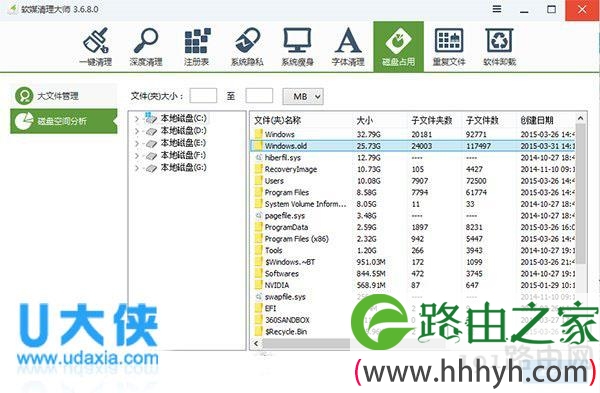
  如果还是收效甚微,就可以考虑慎重的删除一些不重要,但比较占地方的系统文件。建议删除的时候先对空间占用比较严重的文件夹进行分析,然后重点关注各种临时文件夹。对于文件内容的筛选,可以让软媒魔方的清理大师的“磁盘空间分析”功能帮个忙,既可以直接显示文件夹大小,又可以显示文件夹内文件数量,还可以按照规定大小查找文件和文件夹,比系统自带的文件资源管理器用起来方便。删除的时候,如果没什么把握要记得在其他分区备份,也许出问题后还有回旋余地,但还是要三思而后行。

  zui后需要注意的是,C盘虽然不用太多空间,但绝对不能“太委屈”,这样后续的系统升级工作就会很痛苦。现在硬盘空间都不算小,C盘留出50GB以上应该不成问题。但这部分空间更好别作他用,只留给系统。

以上就是关于-常见问题-(快速Win10无法正常升级安装问题的解决方法(图))的教程!

8,907 快速Win10无法正常升级安装问题的解决方法(图)已关闭评论 点赞
7 月 12 2021
常

安装程序无法创建新的系统分区的解决方法(图)

亲,以下就是关于(安装程序无法创建新的系统分区的解决方法(图)),由“WiFi之家网”整理!

安装程序无法创建新的系统分区的解决方法(图)

原标题:"安装程序无法创建新的系统分区的解决方法"相关电脑问题教程分享。 - 来源:WiFi之家网。

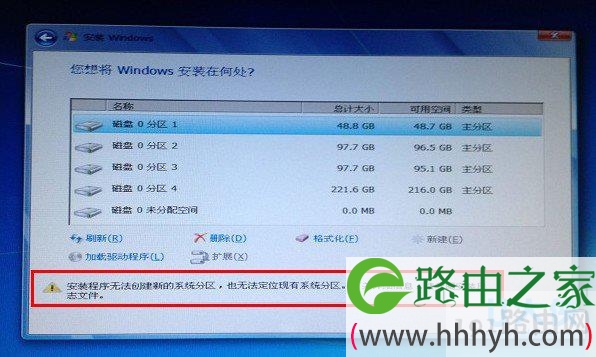
  不少用户都体验过U盘装系统,而在U盘装系统时却出现“安装程序无法创建新的系统分区,也无法定位现有系统分区”的提示该怎么办?今天,就跟随WiFi之家网小编一起来看看安装程序无法创建新的系统分区的解决方法。

  推荐:WiFi之家网U盘启动盘制作工具装机版V2.3.6.617

安装程序无法创建新的系统分区的解决方法(图)
安装程序无法创建新的系统分区

  如上图所示就是在安装系统的过程中出现的“安装程序无法创建新的系统分区,也无法定位现有系统分区。有关详细信息,请阅读安装日志文件。”的提示。

  1、将windows镜像文件放到电脑的磁盘中。(非系统盘,即C盘除外)

  2、将windows镜像文件解压到该磁盘上。

  3、利用WiFi之家网制作好的启动u盘引导电脑进入WinPE系统。

  4、进入WinPE系统后,将C盘格式化并将其格式转换为NTFS。从解压的镜像文件夹中找到boot , bootmgr 和sources这三个文件,并且复制到C盘根目录下。

  5、在WinPE系统中运行“cmd”,然后输入“ c:\boot\bootsect.exe /nt60 c: ”,然后按下回车键,看到提示successful字样的语句时即为成功了!然后重启电脑。

  6、将u盘拔下来,重新启动电脑即可。

  以上就是解决安装程序无法创建新的系统分区的方法

以上就是关于-常见问题-(安装程序无法创建新的系统分区的解决方法(图))的教程!

10,653 安装程序无法创建新的系统分区的解决方法(图)已关闭评论 点赞
7 月 12 2021
常

hiberfil.sys是什么文件 Hiberfil.sys解决删除(图)

亲,以下就是关于(hiberfil.sys是什么文件 Hiberfil.sys解决删除(图)),由“WiFi之家网”整理!

hiberfil.sys是什么文件 Hiberfil.sys解决删除(图)

原标题:"hiberfil.sys是什么文件 Hiberfil.sys怎么删除"相关电脑问题教程分享。 - 来源:WiFi之家网。

  在一些较新的具有STR功能的主板上安装了xp及更新的操作系统后,在系统区根目录下会有一个 hiberfil.sys 的文件,它的大小和内存容量一样。目前,很多用户都发现C盘里有个Hiberfil.sys文件,容量有1.4G左右,很占内存。而且又不明白这个文件是什么,有哪些用处,能不能删除等等。今天,小编就来给大家解答这些困惑。

  Hiberfil.sys是什么文件?

  “Hiberfil.sys”是系统休眠文件,它的大小和物理内存一样,

  Hiberfil.sys文件可能很大,是磁盘碎片整理程序不能整理的特殊系统文件。因此,文件Hiberfil.sys的存在将阻止磁盘碎片整理程序进行彻底的整理操作。

  在开始-关闭计算机时按住shift键你就可以看到休眠选项。如果这个功能你不是经常使用,你应该到控制面板→电源选项→休眠中将其关闭,以释放出硬盘空间,待到要需要使用时再打开即可。如下图:

hiberfil.sys是什么文件 Hiberfil.sys解决删除(图)

hiberfil.sys是什么文件

  Hiberfil.sys可以删除吗?

  Hiberfil.sys可以删除,但是不能手动删除。具体的删除途径如下:

  1.只需要在“控制面板”中打开“电源选项”,再在“电源管理对话框”的“休眠”标签下取消“启用休眠”的选中状态,这个文件就会自动删除。

  2.右键单击桌面空白处,选择“屏幕保护程序”—电源—休眠—去掉“启用休眠”前的勾;

  3.打开命令提示符,输入“POWERCFG/HIBERNATE OFF”。

  以上分条解释大家都明白了吗?如果还感到陌生的用户还可以打开自己的电脑找到这个文件,按照上述步骤实践,相信肯定会明白的!更多精彩内容继续关注WiFi之家网http://www.191e.com。

  相关内容推荐:Win8重命名C盘盘符提示“无法修改名称”的方法

以上就是关于-常见问题-(hiberfil.sys是什么文件 Hiberfil.sys解决删除(图))的教程!

10,611 hiberfil.sys是什么文件 Hiberfil.sys解决删除(图)已关闭评论 点赞