'常见问题'最新文章

路由器常见问题的解决办法,希望对大家有帮助。

在路由器出现的故障中,大体可以分为两类:一类是硬故障,一类是软故障。这里的分类方法并没有严格的标准,只是为了方便而已,在实践中应该具体问题具体分析。

常见问题

7 月 12 2021
常

Linux系统监控Mogilefs存储节点的操作方法(图)

亲,以下就是关于(Linux系统监控Mogilefs存储节点的操作方法(图)),由“WiFi之家网”整理!
Linux系统监控Mogilefs存储节点的操作方法(图)

原标题:"Linux系统监控Mogilefs存储节点的操作方法"相关电脑问题教程分享。 - 来源:WiFi之家网。

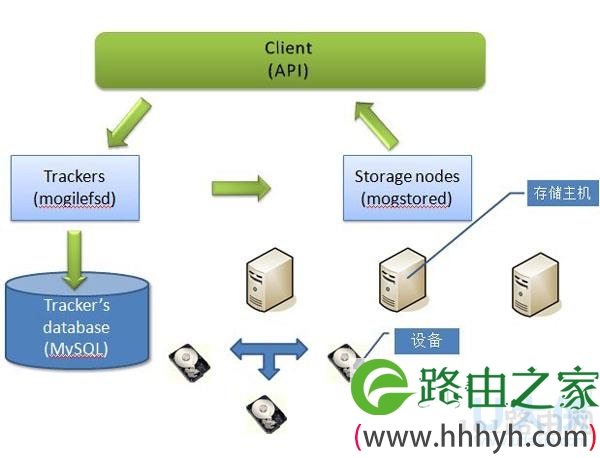
  众所周知,在Linux系统中Mogilefs 分布式存储系统可以用来存储图片,而且还会自动给图片备份。一般来讲Mogilefs 都比较稳定,但是如果出现了问题,图片就会显示不正常。那么如何解决这个问题呢?下面,就跟随WiFi之家网小编一起来看看Linux系统监控Mogilefs存储节点的操作方法。
Linux系统监控Mogilefs存储节点的操作方法(图)

Mogilefs

  nagios自定义脚本可实现监控指定内容,试着用python写了一个监控mogilefs系统的脚本,当有存储节点无法连通的时候进行报警,这样随时处理掉。可保证图片系统的无故障运行:

  #!/usr/bin/env python

  # Check mogilefs mogilestorage

  # Blog http://www.xitongzhijia.net/

  # 2011-12-13

  import os

  import sys

  hosts = ['192.168.1.51','192.168.1.52','192.168.1.53','192.168.1.54','192.168.1.55']

  check="mogadm --trackers=localhost:6001 check |grep mogile |awk '{print $5}'"

  values = os.popen(check).read()

  i=0

  for v in values.split('\n'):

  if v != 'OK' and v !='':

  print "Critical mogielstorage%d,IP:%s is not ok" %(i+1,hosts[i])

  sys.exit(1)

  break;

  i=i+1

  print "OK every one is ok"

  sys.exit(0)

  以上就是Linux系统监控Mogilefs存储节点的操作方法

以上就是关于-常见问题-(Linux系统监控Mogilefs存储节点的操作方法(图))的教程!

8,077 Linux系统监控Mogilefs存储节点的操作方法(图)已关闭评论 点赞
7 月 12 2021
常

Win7系统声卡驱动提示错误0x00000005的解决方法(图)

亲,以下就是关于(Win7系统声卡驱动提示错误0x00000005的解决方法(图)),由“WiFi之家网”整理!

Win7系统声卡驱动提示错误0x00000005的解决方法(图)

原标题:"Win7系统声卡驱动提示错误0x00000005的解决方法"相关电脑问题教程分享。 - 来源:WiFi之家网。

  不少用户反映,win7系统观看视频和听歌都没有声音,这是怎么回事呢?其实这是win7系统电脑声卡发生故障问题,相信很多用户都有遇到。有用户在Win7系统下安装声卡驱时,系统声卡出现错误error code 0x00000005,下面,我们就一起来看看Win7系统声卡驱动提示错误0x00000005的解决方法。

  1、重新启动电脑,电脑在开机时按住键盘F8键进入安全模式,在Win7安全模式下,双击打开桌面上计算机图标。

Win7系统声卡驱动提示错误0x00000005的解决方法(图)

错误0x00000005

  2、返回到桌面,右键点击计算机图标,然后“管理”,打开计算机管理面板。

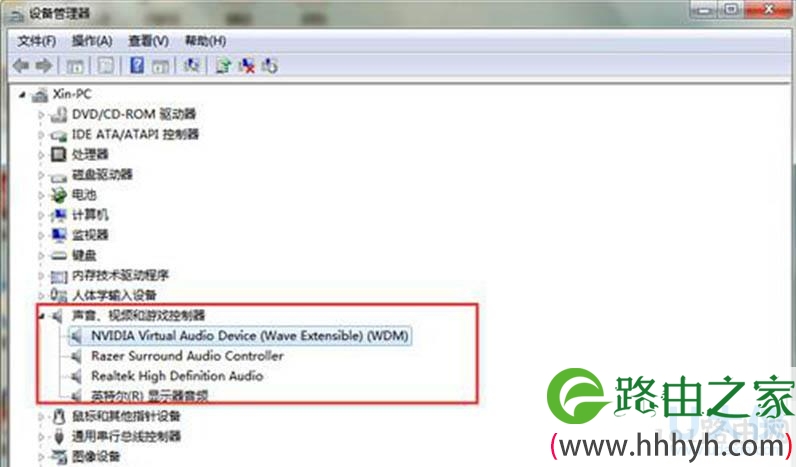
  3、然后在计算机管理面板上,展开“设备管理器”,并在右侧窗格中找到Microsoft UAA Bus Driver for High Definition Audio项,并双击该项。

Win7系统声卡驱动提示错误0x00000005的解决方法(图)

错误0x00000005

  4、将它设置为“停用”,然后再将它卸载。

  以上就是Win7系统声卡驱动提示错误0x00000005的解决方法

以上就是关于-常见问题-(Win7系统声卡驱动提示错误0x00000005的解决方法(图))的教程!
10,077 Win7系统声卡驱动提示错误0x00000005的解决方法(图)已关闭评论 点赞
7 月 12 2021
常

Win7系统中扬声器总是自动停用的解决方法(图)

亲,以下就是关于(Win7系统中扬声器总是自动停用的解决方法(图)),由“WiFi之家网”整理!

Win7系统中扬声器总是自动停用的解决方法(图)

原标题:"Win7系统中扬声器总是自动停用的解决方法"相关电脑问题教程分享。 - 来源:WiFi之家网。

  众所周知,Win7系统扬声器可以把电信号转变为声信号,使用过程中有用户遇到了统扬声器总是自动停用,影响正常操作,每次Win7系统中扬声器总是自动停用怎么办呢?下面,就跟随WiFi之家网小编一起来看看Win7系统中扬声器总是自动停用的解决方法。

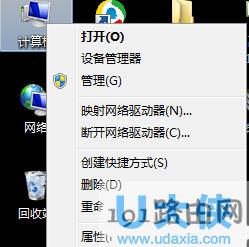
  1、在“计算机”图标上右键,选择“属性”。

Win7系统中扬声器总是自动停用的解决方法(图)

扬声器

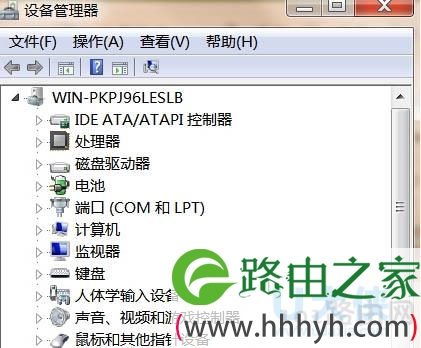
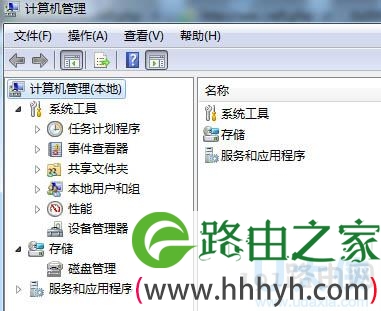
  2、切换到“硬件”标签页,在设备管理器选择声卡设备,右键删除设备,找到菜单栏操作,扫描更改,系统就会弹出声卡正在安装的提示,等1分钟左右即可正常;

  3、另外,也有可能是驱动停用造成的,建议你进入设备管理器中找到并右键音频设备,选择卸载,包括删除驱动,然后扫描硬件,让系统自行安装驱动即可。

Win7系统中扬声器总是自动停用的解决方法(图)

扬声器

  以上就是Win7系统中扬声器总是自动停用的解决方法

以上就是关于-常见问题-(Win7系统中扬声器总是自动停用的解决方法(图))的教程!
9,073 Win7系统中扬声器总是自动停用的解决方法(图)已关闭评论 点赞
7 月 12 2021
常

去除Win7右下角操作中心白色小旗的解决方法(图)

亲,以下就是关于(去除Win7右下角操作中心白色小旗的解决方法(图)),由“WiFi之家网”整理!

去除Win7右下角操作中心白色小旗的解决方法(图)

原标题:"去除Win7右下角操作中心白色小旗的解决方法"相关电脑问题教程分享。 - 来源:WiFi之家网。

  有些细心的用户会发现,Win7系统桌面右下角经常会出现一个白色小旗的图标,这是Win7操作中心图标。如果操作中心有新的消息,就会在旗帜上显示已个红叉,让人看着就像要清除掉这个图标。那么如何清除Win7右下角操作中心白色小旗呢?下面,我们就一起来看看去除Win7右下角操作中心白色小旗的解决方法。

去除Win7右下角操作中心白色小旗的解决方法(图)

Win7

  具体方法如下:

  1、右击任务的时间,在弹出的快捷菜单里选择“属性”。

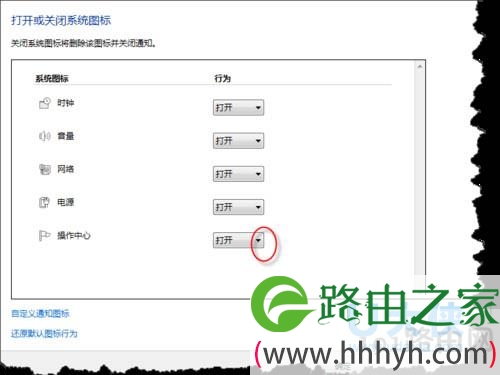
  2、在弹出的“属性”的窗口里,在“操作中心”位置,单击向下箭头。

去除Win7右下角操作中心白色小旗的解决方法(图)

Win7

  3、选择“关闭”选项,确定以后再看来任务栏,是不是没有了。

去除Win7右下角操作中心白色小旗的解决方法(图)

Win7

  以上就是去除Win7右下角操作中心白色小旗的解决方法

以上就是关于-常见问题-(去除Win7右下角操作中心白色小旗的解决方法(图))的教程!
9,694 去除Win7右下角操作中心白色小旗的解决方法(图)已关闭评论 点赞
7 月 12 2021
常

解决方法Win7系统安装软件错误1719(图)

亲,以下就是关于(解决方法Win7系统安装软件错误1719(图)),由“WiFi之家网”整理!

解决方法Win7系统安装软件错误1719(图)

原标题:"如何解决Win7系统安装软件错误1719"相关电脑问题教程分享。 - 来源:WiFi之家网。

  zui近,有些用户在使用Win7系统的过程中,安装软件时会出现提示错误1719,这是由Windows Installer导致的,那么该怎么解决呢?下面,我们就跟随WiFi之家网小编一起来看看Win7系统安装软件错误1719 的解决方法。

  解决方法:

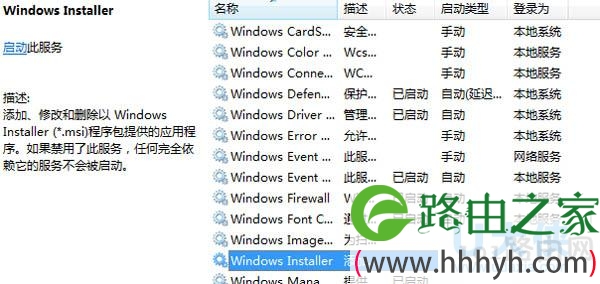
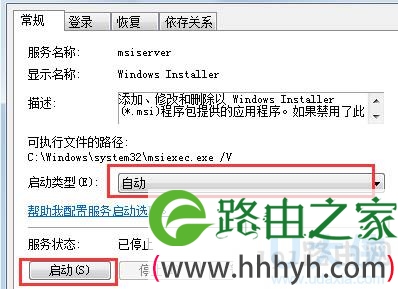
  1、首先,因为问题出在Windows Installer上,所以首先开启这个Windows Installer服务,同时按下Win+r打开运行窗口,然后在窗口中输入Services.msc并单击回车,这样就可以打开本地服务窗口了。

  2、在本地服务窗口界面中,我们可以找到Windows Installer服务,双击打开,然后将启动类型设置为自动,然后点击下面的启动按钮。

解决方法Win7系统安装软件错误1719(图)

Win7系统

  3、打开磁盘盘符,然后在上方的地址栏中输入C:\Windows\System32并单击回车,在打开的文件夹中找到cmd.exe文件,然后右键点击该文件,选择以管理员身份运行。

解决方法Win7系统安装软件错误1719(图)

Win7系统

  4、在命令提示符窗口中输入regsvr32 msi.dll并单击回车,之后系统会显示DllRegisterServer在msi.dll已成功。

  5、完成之后,我们就可以重新安装软件了,应该就不会再出现错误的问题了。

  以上就是Win7系统安装软件错误1719 的解决方法

  相关内容推荐:

  win8系统安装软件提示“组策略阻止了这个程序”

以上就是关于-常见问题-(解决方法Win7系统安装软件错误1719(图))的教程!

10,693 解决方法Win7系统安装软件错误1719(图)已关闭评论 点赞
7 月 12 2021
常

Win7系统笔记本电池充电只能充到80%的解决方法(图)

亲,以下就是关于(Win7系统笔记本电池充电只能充到80%的解决方法(图)),由“WiFi之家网”整理!

Win7系统笔记本电池充电只能充到80%的解决方法(图)

原标题:"Win7系统笔记本电池充电只能充到80%的解决方法"相关电脑问题教程分享。 - 来源:WiFi之家网。

  当我们在使用笔记本电脑的时候,除了要防止电脑系统问题之外,还有一个就是笔记本电脑的电池。一般情况下我们都会在使用笔记本电脑时候都会同步给电脑充电。zui近有用户反馈说用U盘启动盘重装win7系统后发现每次给电脑充电都只能充到百分之八十,这是什么问题呢?下面,我们就一起来看看Win7系统笔记本电池充电只能充到80%的解决方法。

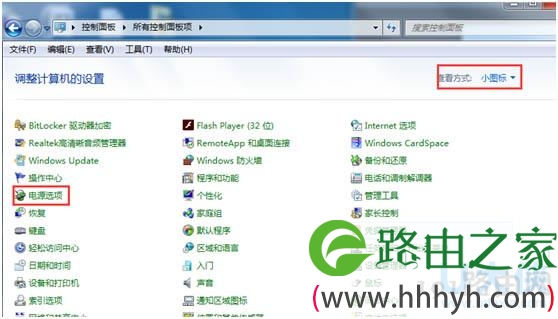
  一、 桌面左下角开始菜单栏点击“控制面板”,在弹出的控制面板窗口中将查看方式切换成“小图标”然后找到“电源选项”。

Win7系统笔记本电池充电只能充到80%的解决方法(图)

Win7系统

  二、 在打开的电源选项中点击右下角中间的设置按钮。

Win7系统笔记本电池充电只能充到80%的解决方法(图)

Win7系统

  三、 此时可看到两种电源管理模式,将电池模式设置为zui长续航时间即可。

Win7系统笔记本电池充电只能充到80%的解决方法(图)

Win7系统

  以上就是Win7系统笔记本电池充电只能充到80%的解决方法

  相关内容推荐:

  CMOS电池失效导致黑屏故障的原因分析详解

以上就是关于-常见问题-(Win7系统笔记本电池充电只能充到80%的解决方法(图))的教程!
14,187 Win7系统笔记本电池充电只能充到80%的解决方法(图)已关闭评论 点赞
7 月 12 2021
常

升级到Win10后惠普打印机无法使用的解决方法(图)

亲,以下就是关于(升级到Win10后惠普打印机无法使用的解决方法(图)),由“WiFi之家网”整理!

升级到Win10后惠普打印机无法使用的解决方法(图)

原标题:"升级到Win10后惠普打印机无法使用的解决方法"相关电脑问题教程分享。 - 来源:WiFi之家网。

  zui近,不少使用惠普打印机的用户反映在电脑升级到Win10系统后,纷纷出现打印机无法使用的情况,对此,微软官方提供了相关解决方法出现惠普打印机不能用的用户不妨来了解下。

升级到Win10后惠普打印机无法使用的解决方法(图)

Win10系统

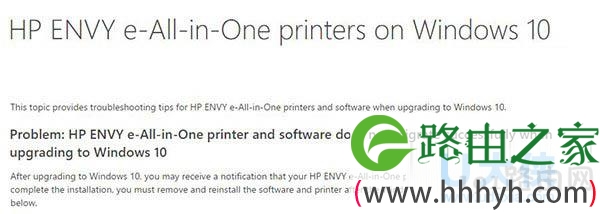
  此类问题通常都是由驱动问题导致,微软解释这是因为在升级到Win10后相关软件没有迁移成功,系统会给出“HP ENVY e-All-in-One打印机安装失败”的提示,此时你需要先从系统中删除惠普打印机驱动软件,然后重新安装。在MSDN相关页面中微软给出了详细的操作步骤,整理如下:

  删除惠普打印机驱动和软件:

  1.如果你的打印机已通过USB连接到电脑,断开USB连接;

  2.打开控制面板—程序和功能(卸载或更改应用程序);

  3.在软件列表中找到惠普打印机,将其卸载;

  4.重启电脑。

  重新安装打印机驱动:

  1.打开惠普打印机;

  2.将打印机连接到电脑;

  3.下载惠普打印机驱动。

  4.下载后安装驱动(也可使用惠普提供的驱动安装助手直接安装);

  重启电脑和打印机:

  1.按打印机上的电源按钮将其关闭;

  2.关闭电脑中运行的所有程序,重启电脑;

  3.打开打印机;

  4.尝试打印文档,以确认打印机恢复正常工作。

  以上就是升级到Win10后惠普打印机无法使用的解决方法

以上就是关于-常见问题-(升级到Win10后惠普打印机无法使用的解决方法(图))的教程!

18,652 升级到Win10后惠普打印机无法使用的解决方法(图)已关闭评论 点赞
7 月 12 2021
常

正确解决Win10电脑运行速度慢的方法(图)

亲,以下就是关于(正确解决Win10电脑运行速度慢的方法(图)),由“WiFi之家网”整理!

正确解决Win10电脑运行速度慢的方法(图)

原标题:"正确解决Win10电脑运行速度慢的方法"相关电脑问题教程分享。 - 来源:WiFi之家网。

  zui近,很多用户表示安装Win10后,电脑运行速度很慢,这是怎么回事呢?其实这个时候可以用电脑优化软件进行一些清理,或者尝试关闭一些不常用的服务。如果这些方法还是不能解决问题,可以尝试取消快速启动。下面,WiFi之家网小编给大家介绍下正确解决Win10电脑运行速度慢的方法。

  Win10优化电脑速度的步骤:

  第一步、打开Win10电脑的开始菜单,然后从开始菜单中点击进入到控制面板选项中。

正确解决Win10电脑运行速度慢的方法(图)

Win10

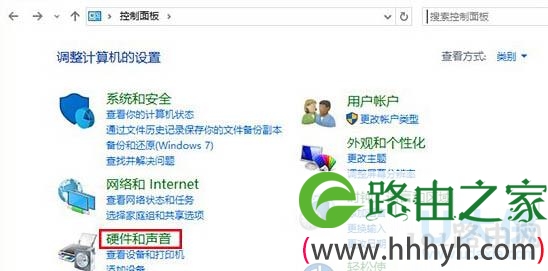
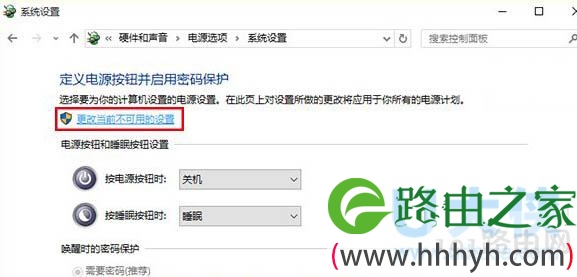
  第二步、在打开的控制面板界面中,点击选择硬件和声音,然后在“类别”查看方式下点击“硬件和声音”,之后就可以看到如下图中所示的窗口了,点击“更改电源按钮的功能”。

正确解决Win10电脑运行速度慢的方法(图)

Win10

  第三步、在之后出现的窗口中,可以看到一个“更改当前不可用的设置”选项,点击这个选项,然后在窗口下方“关机设置”中取消 “启用快速启动(推荐)”的勾选,zui后点击“保存修改”就可以啦。

正确解决Win10电脑运行速度慢的方法(图)

Win10

  以上就是正确解决Win10电脑运行速度慢的方法

  相关内容推荐:

  Win8戴尔笔记本电脑运行速度慢的解决方法

以上就是关于-常见问题-(正确解决Win10电脑运行速度慢的方法(图))的教程!

9,125 正确解决Win10电脑运行速度慢的方法(图)已关闭评论 点赞
7 月 12 2021
常

Win10系统连接开放Wifi网络时注意事项介绍(图)

亲,以下就是关于(Win10系统连接开放Wifi网络时注意事项介绍(图)),由“WiFi之家网”整理!

Win10系统连接开放Wifi网络时注意事项介绍(图)

原标题:"Win10系统连接开放Wifi网络时注意事项介绍"相关电脑问题教程分享。 - 来源:WiFi之家网。

  现在,我们走出去很多公共场所都设置了开放的免费wifi网络,虽然这样会给我们带来不少便利,但是其仍存在着非常严重的安全性问题。那么,Win10系统电脑连接开放Wifi网络时要注意哪些事项呢?下面,WiFi之家网小编就给大家介绍Win10系统连接开放Wifi网络时注意事项介绍。

Win10系统连接开放Wifi网络时注意事项介绍(图)

wifi

  使用开放网络联机执行需要敏感信息或个人信息的操作(如进行银行交易或联机购物)时要当心。

  即使Wi‑Fi 网络不是开放网络且需要密码或证书才能连接,该网络或互联网上的其他联系人仍可能会看见你发送的信息,除非网站连接使用HTTPS。这种网站连接已加密并且在Microsoft Edge的地址栏上显示“锁”图标 。你还可以使用VPN获取已加密的更安全的连接。

  如果你真的不确定某个WLAN网络是否安全,则应断开连接,然后尝试连接到你信任的WLAN网络。 (若要断开与你的电脑上的 WLAN 网络的连接,请在桌面右下角的任务栏上选择WLAN网络图标、选择已连接到的网络,然后选择断开连接。 在你的手机上,转到“设置”>“网络和无线”>WLAN、长按已连接到的网络,然后选择断开连接。)

  你可以执行的另一项操作是,在执行需要敏感信息的操作时关闭 WLAN,并在此期间改用手机网络数据(如果你的电脑拥有手机网络数据连接)。

  请记住,还有很多其他你可以通过开放Wi‑Fi惬意地执行的操作,如浏览Web、及时关注新闻、联机观看视频、收听流式音乐或检查所用的社交网络。

  Win10系统新增了Wifi感知功能,它可以让用户更方便地连接到无线网络。但在享受方便的同时,我们也要时刻谨记如何使用无线网络才安全。

  以上就是Win10系统连接开放Wifi网络时注意事项介绍,

以上就是关于-常见问题-(Win10系统连接开放Wifi网络时注意事项介绍(图))的教程!

12,738 Win10系统连接开放Wifi网络时注意事项介绍(图)已关闭评论 点赞
7 月 12 2021
常

Windows10磁盘整理功能的使用方法(图)

亲,以下就是关于(Windows10磁盘整理功能的使用方法(图)),由“WiFi之家网”整理!

Windows10磁盘整理功能的使用方法(图)

原标题:"Windows10磁盘整理功能的使用方法"相关电脑问题教程分享。 - 来源:WiFi之家网。

  众所周知,Win10系统的自带功能都非常强大,磁盘整理功能就是其中一种。不过,现在还有小伙伴们不知道Win10自带磁盘整理功能在哪,具体该怎么使用。接下来,WiFi之家网小编就向大家介绍Windows10磁盘整理功能的位置及使用方法。

  具体方法如下:

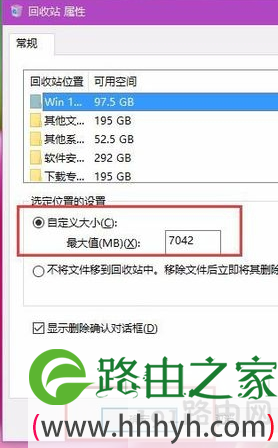
  1、首先,请大家在Win10系统桌面上对着回收站击右键,在弹出的菜单中点击选择“属性”按钮,打开回收站属性页面。

  2、打开回收站属性设置页面之后,请确保没有关闭回收站功能,即选择文件删除操作之后是将文件放入回收站而非直接删除,如果开启直接删除文件功能的话,Win10系统中的磁盘清理功能将默认处于关闭状态。

Windows10磁盘整理功能的使用方法(图)

Win10系统

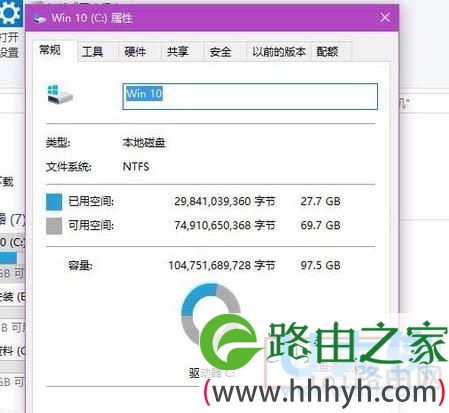
  3、接下来,请大家双击打开Win10系统中的计算机页面,打开计算机系统中的磁盘文件管理页面,对着需要清理的磁盘击右键,选择“属性”选项。

  4、打开Win10系统磁盘属性页面之后,在磁盘属性页面中点击选择“磁盘清理”选项,打开Win10系统磁盘清理向导页面。

Windows10磁盘整理功能的使用方法(图)

Win10系统

  5、接下来,我们将打开Win10系统磁盘清理页面,在步入下一个阶段之前,要经过一段时间的扫描,扫描视硬盘的读写速度来确定,如果是固态硬盘的话,扫描速度会很快,如果硬盘中文件本身不多的话,速度也是很快的。

  6、接下来,硬盘将显示可以清理的文件内容,一般来说这些内容可以选择全部清理,但是这里并不是全部的可清理的内容,建议大家勾选页面底端“清洗系统文件”菜单。

  7、接下来,又是一段漫长的等待时间,建议大家多一些耐心,因为如果硬盘读写速度不快的话,这里要耗费的时间会多一些,大家不要以为是程序无响应哦。

  8、这里,推荐大家将全部的可删除文件全部勾选,大家是可以放心的删除这些文件的。毕竟使用系统自带的文件清理工具还是值得信任的,特别如果是由其他操作系统升级至Win10系统之后,残留的文件是很多的,严重影响了系统的运行速度。

  9、在硬盘文件清理页面,点击页面顶端“其他选项”标签,将打开其他清理项目,这里我们可以选择卸载系统中所安装的使用频率不大的软件。

  10、在第二个删除选项中,点击清理按钮之后将会删除系统中自动创建的还原点文件,由于还原点文件的建立,还原点过多时是需要删除部分还原点来释放系统空间的,小伙伴们赶快试试吧。

  以上就是Windows10磁盘整理功能的使用方法

以上就是关于-常见问题-(Windows10磁盘整理功能的使用方法(图))的教程!

12,257 Windows10磁盘整理功能的使用方法(图)已关闭评论 点赞
7 月 12 2021
常

Win7开机提示密码已过期的解决方法(图)

亲,以下就是关于(Win7开机提示密码已过期的解决方法(图)),由“WiFi之家网”整理!

Win7开机提示密码已过期的解决方法(图)

原标题:"Win7开机提示密码已过期的解决方法"相关电脑问题教程分享。 - 来源:WiFi之家网。

  在Win7系统中,很多用户会为系统设置密码以保护系统安全,但是在使用一段时间后出现一个问题,每次开机系统就会自动提示用户密码已经过期。虽然设置密码是为了保护系统安全,但是频繁的修改密码也很麻烦,而且容易忘记或搞混密码,该如何解决这个困扰呢?下面,WiFi之家网小编就给大家介绍Win7开机提示密码已过期的解决方法。

  步骤:

  1、点击开始菜单,在“计算机”上单击右键,选择“管理”。

Win7开机提示密码已过期的解决方法(图)

Win7系统

  2、在计算机管理中依次展开“系统工具”—“本地用户和组”—“用户”。

Win7开机提示密码已过期的解决方法(图)

Win7系统

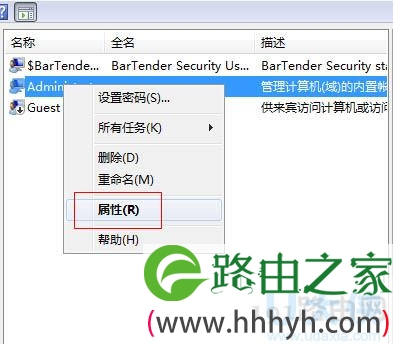
  3、在窗口右侧找到当前所登入的用户名并单击右键,选择“属性”。

Win7开机提示密码已过期的解决方法(图)

Win7系统

  4、在属性窗口中勾选“密码永不过期”点击应用并确定即可。

  以上就是Win7开机提示密码已过期的解决方法

  相关内容推荐:

  Windows7用户长时间未登录记住密码已过期解决方法

以上就是关于-常见问题-(Win7开机提示密码已过期的解决方法(图))的教程!

11,794 Win7开机提示密码已过期的解决方法(图)已关闭评论 点赞
7 月 12 2021
常

Win10系统资源管理器总是自动刷新如何解决(图)

亲,以下就是关于(Win10系统资源管理器总是自动刷新如何解决(图)),由“WiFi之家网”整理!

Win10系统资源管理器总是自动刷新如何解决(图)

原标题:"Win10系统资源管理器总是自动刷新如何解决"相关电脑问题教程分享。 - 来源:WiFi之家网。

  zui近有一些用户在网上反应,他们的Win10系统的资源管理器总是自动刷新。在资源管理器中查找某个文件的时候,刚把滚动条拉下来,因为自动刷新又回到顶部。这个问题如何解决呢?

Win10系统资源管理器总是自动刷新如何解决(图)

Win10系统

  解决方法:

  1.“Win徽标键”+“R”打开运行输入msconfig, 回车打开系统配置。

  2. 在“常规”下取消勾选“有选择的启动”下的“加载启动项”。

  3. 切换到“服务”,勾选“隐藏所有Microsoft服务”,点击“全部禁用”。

  4. 切换到“启动”,点击“打开任务管理器”,禁用所有启动项。

  5. 重启电脑。收到“系统配置实用程序”时,选“不再显示这条信息”并点击确定。

  以上就是Win10资源管理器自动刷新的解决办法了,出现这个问题很可能是第三方软件引起的,使用上面的办法解决问题后,可以再对安装的软件进行一次排查。

以上就是关于-常见问题-(Win10系统资源管理器总是自动刷新如何解决(图))的教程!

17,326 Win10系统资源管理器总是自动刷新如何解决(图)已关闭评论 点赞