'常见问题'最新文章

路由器常见问题的解决办法,希望对大家有帮助。

在路由器出现的故障中,大体可以分为两类:一类是硬故障,一类是软故障。这里的分类方法并没有严格的标准,只是为了方便而已,在实践中应该具体问题具体分析。

常见问题

7 月 11 2021
常

Win10系统提示激活错误码0xc004f07的解决方法(图)

亲,以下就是关于(Win10系统提示激活错误码0xc004f07的解决方法(图)),由“WiFi之家网”整理!
Win10系统提示激活错误码0xc004f07的解决方法(图)

原标题:"Win10系统提示激活错误码0xc004f07的解决方法"相关电脑问题教程分享。 - 来源:WiFi之家网。

  Win10系统提示激活错误码0xc004f074怎么解决? 有用户在安装win10系统之后,发现自己的win10系统未被激活,处于通知状态,而且还提示激活错误码0xc004f074,这是怎么回事呢?有什么方法可以解决呢?下面,我们就一起来看看具体的解决方法。

  1、将鼠标箭头指向工具栏Windows图标,右键->找到命令指示符(管理员)(A);
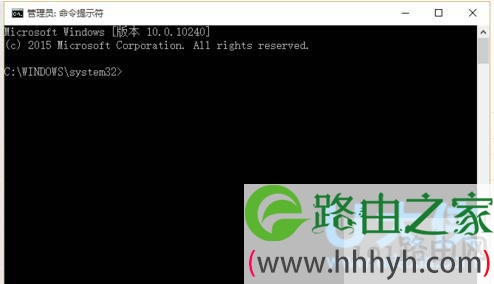
Win10系统提示激活错误码0xc004f07的解决方法(图)

0xc004f074

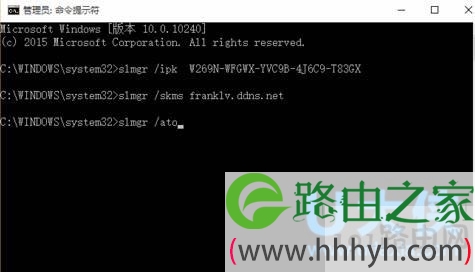
  2、复制:

  slmgr /ipk W269N-WFGWX-YVC9B-4J6C9-T83GX

  slmgr /skms franklv.ddns.net

  slmgr /ato

  回到命令指示符窗体,右键->粘贴
Win10系统提示激活错误码0xc004f07的解决方法(图)

0xc004f074

  3、接下来回相继弹出一些提示信息,确定就可以了;

Win10系统提示激活错误码0xc004f07的解决方法(图)

0xc004f074

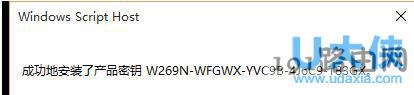
  4、这条提示信息特别重要,会说明是否激活成功;

Win10系统提示激活错误码0xc004f07的解决方法(图)

0xc004f074

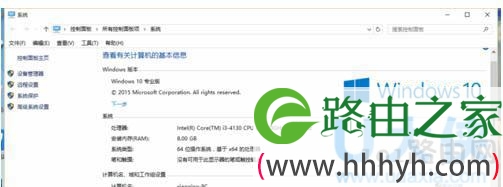
  5、查看我的电脑->属性,是否成功激活。

Win10系统提示激活错误码0xc004f07的解决方法(图)

0xc004f074

  以上就是Win10系统提示激活错误码0xc004f07的解决方法

以上就是关于-常见问题-(Win10系统提示激活错误码0xc004f07的解决方法(图))的教程!

9,255 Win10系统提示激活错误码0xc004f07的解决方法(图)已关闭评论 点赞
7 月 11 2021
常

电脑花屏死机解决方法电脑花屏死机的解决方法(图)

亲,以下就是关于(电脑花屏死机解决方法电脑花屏死机的解决方法(图)),由“WiFi之家网”整理!

电脑花屏死机解决方法电脑花屏死机的解决方法(图)

原标题:"电脑花屏死机怎么办?电脑花屏死机的解决方法"相关电脑问题教程分享。 - 来源:WiFi之家网。

  电脑花屏死机怎么办?比如大家在玩游戏的时候,或者上网看电视看电影的时候。正当玩游戏玩的高兴或是看电影至精彩的时刻,电脑突然就出现花屏蓝屏的状态,这可怎么办好呢?要如何解决这样的问题呢?下面,WiFi之家网小编就给大家介绍电脑花屏死机的解决方法。

  解决方法如下:

  1、如果你一开机,也就是你电脑显示你电脑品牌或显示你主板LOGO的时候就花屏,多半是你电脑硬件有问题了。如果你不能把握住的话,你可以按DEL或F2,F12看下电脑BIOS。如果确实花屏的话,肯定你是硬件有问题了。

电脑花屏死机解决方法电脑花屏死机的解决方法(图)

花屏死机

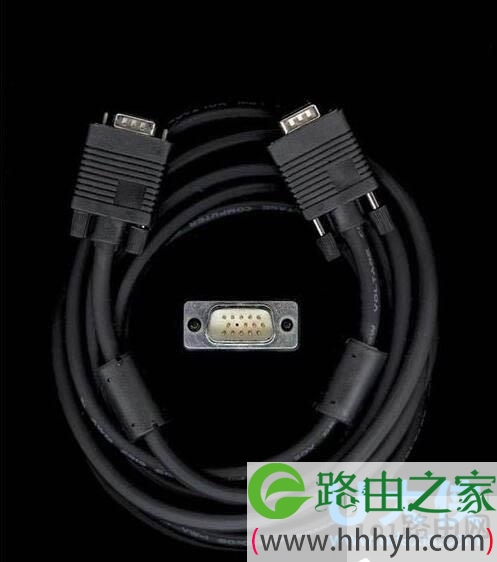
  首先你可以换下你的显示器数据线,现在大多是VGA线,你首先可以重插一下,或是拨下看看有没有断针或是线路破损。

  2、维修经验表明,多半显示器花屏都是显卡的问题。我们首先关机断电,打开机箱盖。将显卡拆下,首先看下显示器电容有没有鼓包。如果电容鼓起来就不要用了。

电脑花屏死机解决方法电脑花屏死机的解决方法(图)

花屏死机

  3、如果电容没有鼓起来,就将显卡拨下,看看金手指有没有氧化,不管有没有,我们用橡皮将金手指仔细擦擦,擦干净后再插上去。通电看下有没有好。

  4、如果仍然花屏的话,有可能是显卡的某个显存坏了,显卡上某个显存模块坏了的话,会丢失颜色。如果你身边有显卡的话,可以换块显卡上去试试。

  5、如果显卡换上去还没有用,那只有可能是显示器出毛病了。但显示器,尤其是现在液晶显示器出毛病情况较少。除了一些杂牌,我指的是那种二手市场返修回来的显示器较容易出问题,或你年代很久,受过潮之类显示器。一般正常使用较为爱护的,我还没怎么见过液晶显示器出花屏问题的。

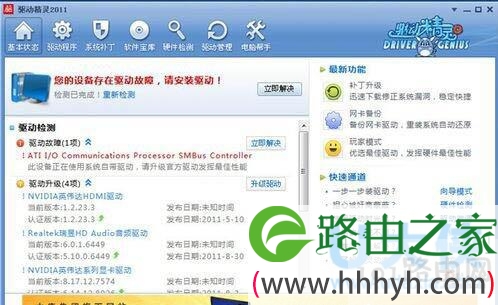
  6、当然如果你一开机并没有看到显示器花屏,进系统后才看到花屏。多半是显示驱动问题或系统中毒造成。我们可以用购显卡时送的驱动盘重新安装驱动,或下载驱动精灵更新zui新的显卡驱动,并重启系统。

电脑花屏死机解决方法电脑花屏死机的解决方法(图)

花屏死机

  7、如果重启后仍没有解决,只有重装系统来进行解决了。

  以上就是电脑花屏死机的解决方法

  相关内容推荐:Win7系统安装显卡驱动程序后出现花屏现象的方法

以上就是关于-常见问题-(电脑花屏死机解决方法电脑花屏死机的解决方法(图))的教程!

9,954 电脑花屏死机解决方法电脑花屏死机的解决方法(图)已关闭评论 点赞
7 月 11 2021
常

Excel怎么拆分单元格Excel拆分单元格的详细方法(图)

亲,以下就是关于(Excel怎么拆分单元格Excel拆分单元格的详细方法(图)),由“WiFi之家网”整理!

Excel怎么拆分单元格Excel拆分单元格的详细方法(图)

原标题:"Excel怎么拆分单元格?Excel拆分单元格的详细方法"相关电脑问题教程分享。 - 来源:WiFi之家网。

  Excel怎么拆分单元格? 我们在日常工作中经常都要用到Excel,然而,我们在使用过程中都会遇到各种各样的问题。zui近,有用户在使用Excel的时候,想把一个表格拆分成两个来使用,不知道怎么才能够做到。那么,Excel如何拆分单元格呢?接下来,WiFi之家网小编就给大家介绍下Excel拆分单元格的详细方法。

  方法如下:

  方法一:

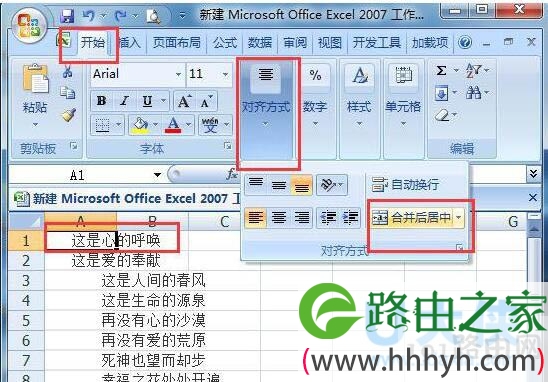
  1、首先选中要拆分的单元格,然后点击开始选项卡中的合并后居中。

Excel怎么拆分单元格Excel拆分单元格的详细方法(图)

Excel

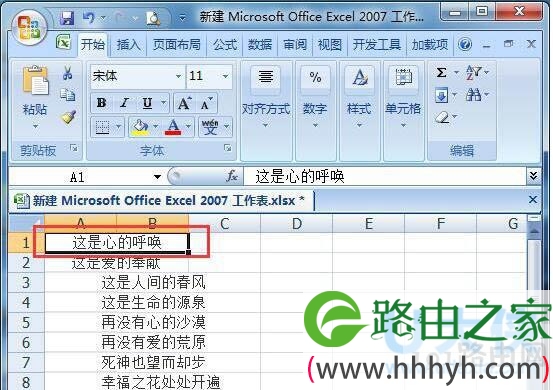
  2、这时单元格就已经拆分完毕。

Excel怎么拆分单元格Excel拆分单元格的详细方法(图)

Excel

  方法二:

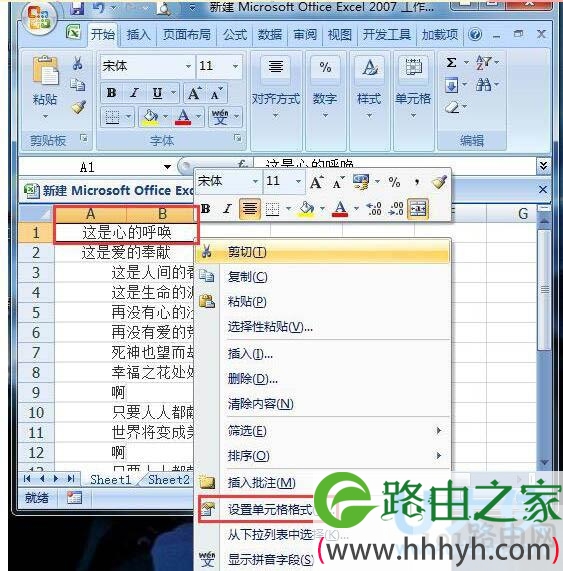
  1、右键单击要拆分的单元格,选择设置单元格格式。

Excel怎么拆分单元格Excel拆分单元格的详细方法(图)

Excel

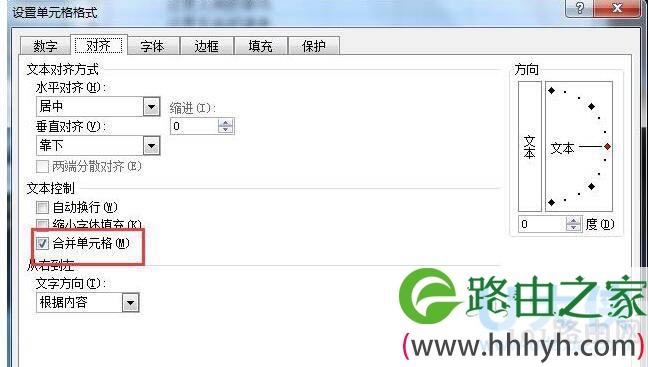
  2、在设置单元格格式窗口中去掉合并单元格前面的对钩。

Excel怎么拆分单元格Excel拆分单元格的详细方法(图)

Excel

  3、这时单元格就拆分好了,两种方法都很简单。

  以上就是Excel拆分单元格的详细方法

  相关内容推荐:Win8系统Excel2013取消兼容性检查的方法

以上就是关于-常见问题-(Excel怎么拆分单元格Excel拆分单元格的详细方法(图))的教程!

10,368 Excel怎么拆分单元格Excel拆分单元格的详细方法(图)已关闭评论 点赞
7 月 11 2021
常

Win7无法删除文件夹目录不是空的解决方法(图)

亲,以下就是关于(Win7无法删除文件夹目录不是空的解决方法(图)),由“WiFi之家网”整理!

Win7无法删除文件夹目录不是空的解决方法(图)

原标题:"Win7无法删除文件夹目录不是空的解决方法"相关电脑问题教程分享。 - 来源:WiFi之家网。

  如何解决Win7无法删除文件夹目录不是空的问题?zui近使用Win7系统的用户,想删除文件的时候,竟然删除不了,还弹出提示:“无法删除文件夹,无法删除文件夹 文件正在被另一个人或程序使用”。怎么办?针对这个问题,下面,WiFi之家网小编就给大家介绍Win7无法删除文件夹目录不是空的解决方法。

  步骤如下:

  1、首先试一下用金山毒霸查杀病毒,如果将正在运行的病毒清除,文件夹中的文件自然不会继续占用,即可完成删除。

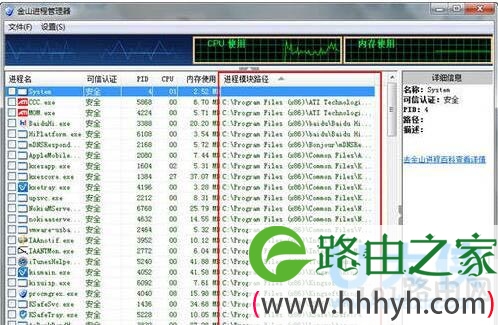
  2、可以考虑使用金山毒霸2011百宝箱中的进程查看器,检查当前运行的进程是否有处于要删除的文件夹中。结束进程后,再去尝试删除是否会成功。

Win7无法删除文件夹目录不是空的解决方法(图)

无法删除文件夹

  3、若仍失败,可以尝试一下用金山毒霸百宝箱中的文件粉碎器。注意,一般不要使用文件粉碎器来删除一个很大的文件或文件夹,这会花费相当长的时间。

  4、或者,你可以尝试一下unlocker,百度一下就能找到。安装后,在目标文件夹的图标上点右键,选择解锁并删除。

  5、如果怀疑存储器介质损坏,就需要修复磁盘之后,再操作。只需要在磁盘图标上点右键,在磁盘属性对话框里选择磁盘查错,按提示操作即可完成。修复存储故障之后,再删除就不会报错。

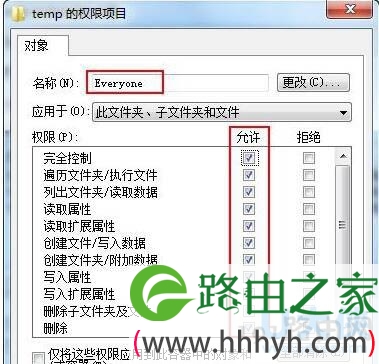
  6、对于文件夹访问权限的设定,导致的不可删除,这种情况很容易被忽视。若以上方法均失败。就需要观察是不是当前用户没有该文件夹的完全控制权限。需要在该文件夹图标上点右键,弹出菜单中选择安全,再将当前用户或者将everyone用户添加为完全控制。

Win7无法删除文件夹目录不是空的解决方法(图)

无法删除文件夹

  以上就是Win7无法删除文件夹目录不是空的解决方法

  相关内容推荐:win7无法删除文件夹的解决方法

以上就是关于-常见问题-(Win7无法删除文件夹目录不是空的解决方法(图))的教程!

10,613 Win7无法删除文件夹目录不是空的解决方法(图)已关闭评论 点赞
7 月 11 2021
常

wwe2K16玩不了Win10玩不了wwe2K16的解决方法(图)

亲,以下就是关于(wwe2K16玩不了Win10玩不了wwe2K16的解决方法(图)),由“WiFi之家网”整理!

wwe2K16玩不了Win10玩不了wwe2K16的解决方法(图)

原标题:"wwe2K16玩不了?Win10玩不了wwe2K16的解决方法"相关电脑问题教程分享。 - 来源:WiFi之家网。

  如何解决Win10玩不了wwe2K16的问题?wwe游戏是一款竞技摔跤类游戏,深受广大游戏玩家们的喜爱。但zui近,有Win10系统的用户遇到一个问题,在Win10的电脑上根本无法玩wwe2K16游戏,根本就进不去玩。这该如何是好呢?下面,针对这个问题,WiFi之家网小编就给大家分享下Win10玩不了wwe2K16的解决方法。

  步骤如下:

  原因解析:

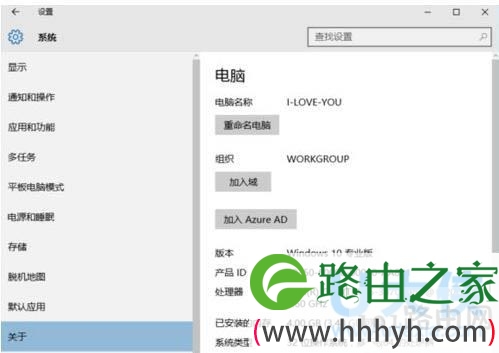
  Win10系统玩不了主要原因就是wwe2K16需要32位的系统,而Win10的系统是64位的,所以说要更换系统,Win7和Win8的系统都是32位的,你可以恢复或者下载一个Win7或Win8的系统。

  解决方案:

  1、一般恢复Win7或者Win8简单的方法就是去到你以前升级Win10的软件,一般就是杀毒软件里,进入杀毒软件找到你升级Win10的地方,就能找到恢复Win7或者Win8的标识。如果Win10系统是你自己下载的,那就只好再去下载Win7或Win8系统了。

  2、还有一个办法就是更改系统的位数,系统城上有Win10 32位系统,下载安装上,如果你之前下载了wwe2k16的话别忘记备份哦,不然的话就白下载了。

wwe2K16玩不了Win10玩不了wwe2K16的解决方法(图)

wwe2K16

  3、如果,你想再走个捷径的话,那就直接去正规游戏碟专卖店去买wwe2K16 64位的碟子,因为假冒伪劣的碟子会很多,更好到专卖店去买,wwe2K16游戏官方定的价格为133元。

  以上就是Win10玩不了wwe2K16的解决方法

以上就是关于-常见问题-(wwe2K16玩不了Win10玩不了wwe2K16的解决方法(图))的教程!

11,533 wwe2K16玩不了Win10玩不了wwe2K16的解决方法(图)已关闭评论 点赞
7 月 11 2021
常

苹果手机如何卫星定位对方位置(图)

亲,以下就是关于(苹果手机如何卫星定位对方位置(图)),由“WiFi之家网”整理!

苹果手机如何卫星定位对方位置(图)

原标题:"苹果手机如何卫星定位对方位置?"相关电脑问题教程分享。 - 来源:WiFi之家网。

  苹果手机如何卫星定位对方位置?现在不少用户都是果粉,对其功能可以说是非常了解的。今天我们就来看看苹果手机如何卫星定位对方位置。

  方法一:

  前提:需要知道对方的iCloud帐号密码,不然不可能定位的。

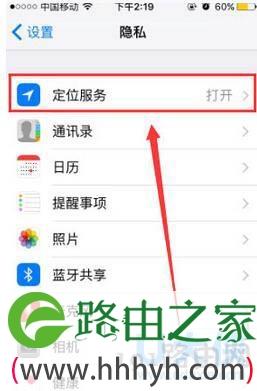
  步骤1:打开手机设置,向下拉就可以看到“隐私”点击进入“隐私”设置中去。

苹果手机如何卫星定位对方位置(图)

苹果手机

  步骤2:在“隐私”设置中就可以看到有个“定位服务”,点击进入。

苹果手机如何卫星定位对方位置(图)

苹果手机

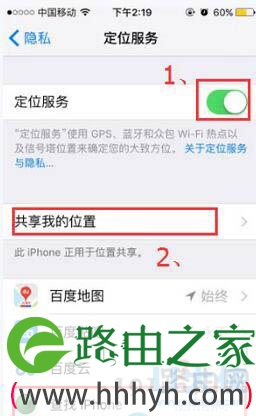
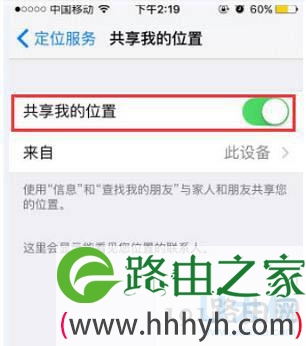
  步骤3:1、打开定位服务,2、再共享我的位置,3、点击进入“查找iphone”,选择为始终使用。

苹果手机如何卫星定位对方位置(图)

苹果手机

  然后,这个手机不管在天涯海角都可能用网页"iCloud"卫星定位到手机的准确的位置。

  方法二:

  前提:对方把您设置为家人,对您开启共享位置。手机系统在IOS8以上。

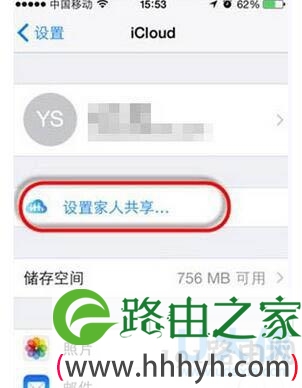
  步骤1:打开手机设置,有个iCloud选项,点击进入。就可以看到有个设置家人共享选项。

苹果手机如何卫星定位对方位置(图)

苹果手机

  步骤2:通过“家人共享”设置,其中有,照片共享,共享日历,还可以共享一些购买好的电影,音乐,电视节日,书籍等,但是我们这里说的就是定位。共享其中就有一条定位,共享我的位置,开启即可。

苹果手机如何卫星定位对方位置(图)

苹果手机

  如果对方手机对开启共享的位置,那么你的手机就可以随时随地的定位对方手机的位置。

  以上就是定位手机位置的方法

以上就是关于-常见问题-(苹果手机如何卫星定位对方位置(图))的教程!

16,248 苹果手机如何卫星定位对方位置(图)已关闭评论 点赞
7 月 11 2021
常

iOS新版微信怎么清理缓存微信清理缓存教程(图)

亲,以下就是关于(iOS新版微信怎么清理缓存微信清理缓存教程(图)),由“WiFi之家网”整理!

iOS新版微信怎么清理缓存微信清理缓存教程(图)

原标题:"iOS新版微信怎么清理缓存?微信清理缓存教程"相关电脑问题教程分享。 - 来源:WiFi之家网。

  iOS新版微信怎么清理缓存?iOS用户更新微信后,很多人都发现原来在设置里“清理微信缓存”的功能没有了,对于16G的小容量手机来说清理缓存空间是保持微信瘦身的重要功能。下面,WiFi之家网小编就给大家介绍下微信清理缓存教程。

iOS新版微信怎么清理缓存微信清理缓存教程(图)

iOS新版微信

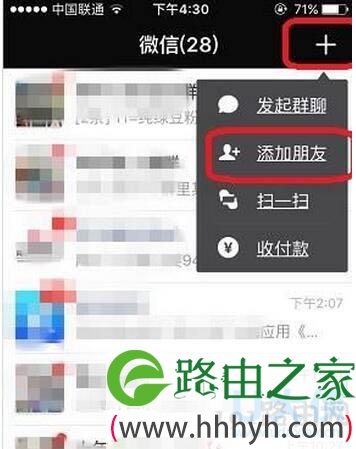
  1.打开微信主页,点击右上角的“+”——“添加朋友”。

  2.接着在添加朋友里输入微信团队并关注。

  3.成功关注微信团队后,打开对话框,点击下面的“常见问题”——“收发消息检测”。

  4.zui后就可看到微信的清理缓存空间功能了,点击即可进行清理缓存,

  以上就是微信清理缓存教程,

以上就是关于-常见问题-(iOS新版微信怎么清理缓存微信清理缓存教程(图))的教程!

16,427 iOS新版微信怎么清理缓存微信清理缓存教程(图)已关闭评论 点赞
7 月 11 2021
常

Win10系统下应用商店清理缓存命令的方法(图)

亲,以下就是关于(Win10系统下应用商店清理缓存命令的方法(图)),由“WiFi之家网”整理!

Win10系统下应用商店清理缓存命令的方法(图)

原标题:"Win10系统下应用商店清理缓存命令的方法"相关电脑问题教程分享。 - 来源:WiFi之家网。

  Win10系统下应用商店如何清理缓存命令?在使用Win10系统的过程中,如果想要下载东西的,一般都是会去应用商店里面去下载。因为在应用商店里面下载的比较安全,也比较方便不要去百度搜。不过,有用户在使用应用商店的时候出现打不开或是闪退的情况。遇到这样的情况,我们应该如何去解决呢?针对这个情况,下面WiFi之家网小编就给大家介绍Win10系统下应用商店清理缓存命令的方法。

  使用方法如下:

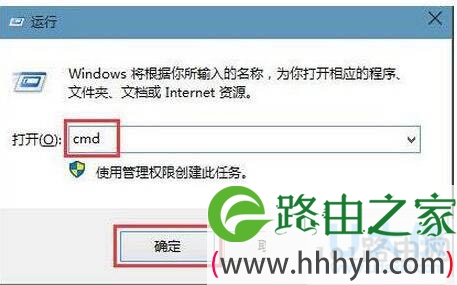
  1、登录到Win10系统桌面,使用组合快捷键Win键+r键打开运行窗口,在打开的运行窗口中输入“cmd”回车确认打开命令提示符窗口。

Win10系统下应用商店清理缓存命令的方法(图)

应用商店

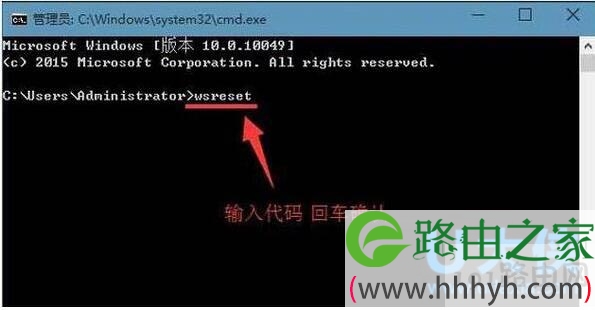
  2、在弹出的命令提示符窗口中,输入“wsreset”回车确认开始清除应用商店缓存,并且耐心等待缓存的清除过程即可。

Win10系统下应用商店清理缓存命令的方法(图)

应用商店

  以上就是Win10系统下应用商店清理缓存命令的方法

  相关内容推荐:Win8应用商店无法连接到网络的解方法

以上就是关于-常见问题-(Win10系统下应用商店清理缓存命令的方法(图))的教程!

16,544 Win10系统下应用商店清理缓存命令的方法(图)已关闭评论 点赞
7 月 11 2021
常

千兆光纤下载速度是多少

亲,以下就是关于(千兆光纤下载速度是多少),由“WiFi之家网”整理!

千兆光纤下载速度是多少

【导读】千兆光纤下载速度,下面就是WiFi之家网整理的网络知识百科,来看看吧!

大家好,我是WiFi之家网小编,上述问题将由我为大家讲解。

千兆光钎入户下载速度理论上可达125M/s左右,但接入用户后的实际使用起来其传输速度会减弱,一般能在100M/s左右,因为网络环境是不稳定的,而且经过重重障碍物,会削弱传输性能。

  1000Mbps光纤网卡也称为千兆以太网光纤网卡,是根据网速从10M/100M/1000M自适应的网卡,zui大传输速度能达到1000Mbps。千兆以太网网卡多用于服务器,以便提供服务器与交换机之间的高速连接,提高网络主干系统的响应速度。

  随着光纤网络的大量普及,千兆桌面型光纤网卡,也在光纤到桌面市场中得到大量运用。如Macnet7210PF,Macnet9210PF两种光纤网卡,就是桌面型光纤网卡,前者为32bit PCI接口,后者为PCI-e X1接口,可以让用户提供可靠的千兆光纤连接。构建全光纤到桌面(FTTD)网络。

千兆光纤下载速度是多少

以上就是关于-常见问题-(千兆光纤下载速度是多少)的教程!

330,372 千兆光纤下载速度是多少已关闭评论 点赞
7 月 11 2021
常

怎么连接手柄打游戏

亲,以下就是关于(怎么连接手柄打游戏),由“WiFi之家网”整理!

怎么连接手柄打游戏

【导读】怎么连接手柄,下面就是WiFi之家网整理的网络知识百科,来看看吧!

大家好,我是191路由器网小编,上述问题将由我为大家讲解。

连接手柄步骤如下:

  1、将游戏手柄USB端口插在电脑上后,电脑会提示接入了新的USB设备。待提示消失后,点击“开始”菜单。

  2、然后点击“控制面板”选项。

  3、打开“控制面板后”,打开“设备管理器”。

  4、打开“设备和打印机”后,可以看到电脑上已连接的所有设备。在“设备”栏里可以找到一个游戏控制器的图标,这就是刚才连接上的手柄了。

怎么连接手柄打游戏

以上就是关于-常见问题-(怎么连接手柄打游戏)的教程!

29,811 怎么连接手柄打游戏已关闭评论 点赞
7 月 11 2021
常

本地连接总是自动禁用必须重启

亲,以下就是关于(本地连接总是自动禁用必须重启),由“WiFi之家网”整理!

本地连接总是自动禁用必须重启

【导读】本地连接总是自动禁用,下面就是WiFi之家网整理的网络知识百科,来看看吧!

大家好,我是191路由器网小编,上述问题将由我为大家讲解。

本地连接总是自动禁用的解决方法:用原版的系统盘(光盘、U盘)引导,然后重新安装系统,安装后用随机驱动程序重新安装主板驱动、显卡和网卡等驱动。

  原版安装版只包含纯净操作系统,不包括任何第三方软件及硬件驱动,它适合任何电脑的安装,不用担心驱动不兼容的问题。


  。

本地连接总是自动禁用必须重启

以上就是关于-常见问题-(本地连接总是自动禁用必须重启)的教程!

33,399 本地连接总是自动禁用必须重启已关闭评论 点赞
7 月 11 2021
常

可用ip地址范围怎么算

亲,以下就是关于(可用ip地址范围怎么算),由“WiFi之家网”整理!

【导读】ip地址范围怎么算,下面就是WiFi之家网整理的网络知识百科,来看看吧!

可用ip地址范围怎么算

大家好,我是191路由器网小编,上述问题将由我为大家讲解。

以192.168.1.0/24网段来划分子网为例,方法如下:

1、第一段:192.168.1.0/27,即掩码为255.255.255.224,主机地址范围:192.168.1.1-192.168.1.30;

  2、第二段:192.168.1.32/27,主机地址范围:192.168.1.33-192.168.1.62;

  3、第三段:192.168.1.64/27,主机地址范围:192.168.1.65-192.168.1.94;

  4、第四段:192.168.1.96/27,主机地址范围:192.168.1.97-192.168.1.126;

  5、第五段:192.168.1.128/27,主机地址范围:192.168.1.129-192.168.1.158;

  6、第六段:192.168.1.160/27,主机地址范围:192.168.1.161-192.168.1.190。

可用ip地址范围怎么算

以上就是关于-常见问题-(可用ip地址范围怎么算)的教程!

60,759 可用ip地址范围怎么算已关闭评论 点赞