'常见问题'最新文章

路由器常见问题的解决办法,希望对大家有帮助。

在路由器出现的故障中,大体可以分为两类:一类是硬故障,一类是软故障。这里的分类方法并没有严格的标准,只是为了方便而已,在实践中应该具体问题具体分析。

常见问题

7 月 11 2021
常

电脑反映慢解决方法 (图)

亲,以下就是关于(电脑反映慢解决方法 (图)),由“WiFi之家网”整理!

电脑反映慢解决方法 (图)

原标题:"电脑反映慢怎么办 U大侠为你支招"相关电脑问题教程分享。 - 来源:WiFi之家网。

  电脑如果再使用过程中反映速度慢的话,会让人感到烦恼不已。有时候要运行一个程序都需要好久才能够打开,甚至系统提示要手动强制终止程序。那么,电脑反映慢有没有什么方法能够解决呢?今天WiFi之家网小编就教大家如何解决电脑反映慢的问题吧!

  1、首先按下”WIN+R“,在搜索框中输入regedit回车打开注册表编辑器。

电脑反映慢解决方法 (图)

运行

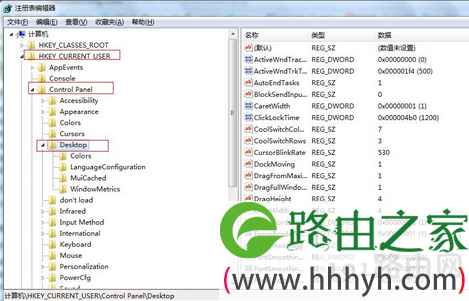
  2、接下来依次展开到HKEY_CURRENT_USERControl PanelDesktop。
电脑反映慢解决方法 (图)

注册表

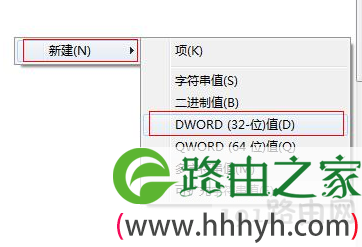
  3、然后在右侧窗口空白处单击右键,新建一个“DWORD 32位值”。
电脑反映慢解决方法 (图)

注册表

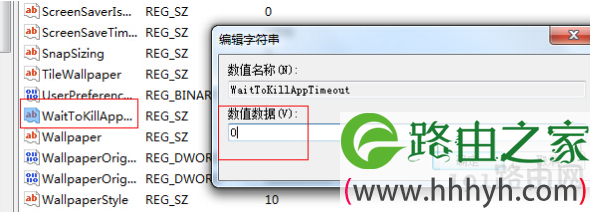
  4、然后双击重命名新建的值为“WaitToKillAppTimeout”。同时把该键值的数值修改为0,这样就可以保存并关闭注册表编辑器了。
电脑反映慢解决方法 (图)

注册表

  相关文章

  巧用U盘,提升win7系统运行速度的好妙招

  设置bios让电脑运行速度变快

以上就是关于-常见问题-(电脑反映慢解决方法 (图))的教程!

10,890 电脑反映慢解决方法 (图)已关闭评论 点赞
7 月 11 2021
常

win7系统administrator密码无法修改的解决方法(图)

亲,以下就是关于(win7系统administrator密码无法修改的解决方法(图)),由“WiFi之家网”整理!

win7系统administrator密码无法修改的解决方法(图)

原标题:"win7系统administrator密码无法修改的应对措施"相关电脑问题教程分享。 - 来源:WiFi之家网。

  win7系统administrator密码无法修改要怎么办?不少用户为了更好的保护电脑中的隐私,都会给电脑设置开机密码,这样就不怕隐私被人盗走了。但是有些时候想换个简单点的密码,却遇到了administrator密码无法修改的情况,这要怎么办呢?今天WiFi之家网小编就和大家说说win7系统administrator密码无法修改的应对措施。

  1、右键“我的电脑”选择“计算机管理”

  2、在计算机管理窗口中选择“本地用户和组”,双击右边的“用户”。

win7系统administrator密码无法修改的解决方法(图)

用户

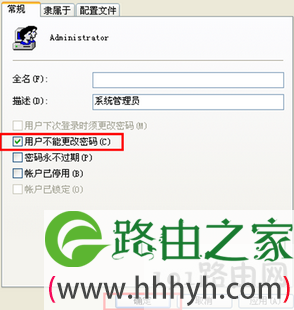
  3、在打开的所有账户中,选择administrator账户并双击,然后把“用户不能更改密码”选项前面的勾去掉,点击确定即可。

win7系统administrator密码无法修改的解决方法(图)

常规

  相关文章:

  解决administrator账户被禁用的三大方法

以上就是关于-常见问题-(win7系统administrator密码无法修改的解决方法(图))的教程!

21,666 win7系统administrator密码无法修改的解决方法(图)已关闭评论 点赞
7 月 11 2021
常

win7系统下无法运行CMD命令的应对解决方法(图)

亲,以下就是关于(win7系统下无法运行CMD命令的应对解决方法(图)),由“WiFi之家网”整理!

win7系统下无法运行CMD命令的应对解决方法(图)

原标题:"win7系统下无法运行CMD命令的应对方法"相关电脑问题教程分享。 - 来源:WiFi之家网。

  win7系统下无法运行CMD命令怎么办呢?win7系统的强大之处,大家都是有目共睹的,因此使用win7系统的朋友也不再少数。但是,在完美的操作系统也难免遇到些问题。比如zui近有个用户反映说,自己的电脑无法运行CMD命令,这是怎么回事呢?今天WiFi之家网小编就和大家说说win7系统下无法运行CMD命令的应对方法。

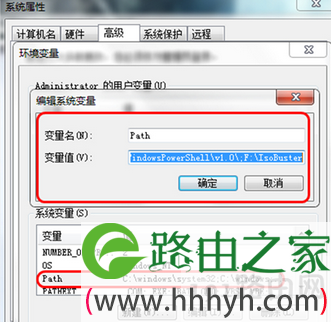
  1、Win7系统中打开“控制面板”中,点击左侧列表中的高级系统设置,在打开的“系统属性”,切换到“高级”选项卡中,点击下面的环境变量。

win7系统下无法运行CMD命令的应对解决方法(图)

系统属性

  2、点击“环境变量”后,在变量名中输入path;变量值中输入:%SystemRoot%\system32后点击“确定”即可。

win7系统下无法运行CMD命令的应对解决方法(图)

高级

  相关文章:

  禁止运行CMD命令提示符窗口的小窍门

以上就是关于-常见问题-(win7系统下无法运行CMD命令的应对解决方法(图))的教程!

10,055 win7系统下无法运行CMD命令的应对解决方法(图)已关闭评论 点赞
7 月 11 2021
常

取消win10系统任务栏自动隐藏的解决方法(图)

亲,以下就是关于(取消win10系统任务栏自动隐藏的解决方法(图)),由“WiFi之家网”整理!

取消win10系统任务栏自动隐藏的解决方法(图)

原标题:"取消win10系统任务栏自动隐藏的小方法"相关电脑问题教程分享。 - 来源:WiFi之家网。

  zui近有网友反映说,自己在使用win10系统的时候,有时候因为操作问题,任务栏就自动隐藏了,这给我们带来了很多的不便。那么,win10系统要如何取消任务栏自动隐藏呢?今天WiFi之家网小编就和大家说说取消win10系统任务栏自动隐藏的小方法。

取消win10系统任务栏自动隐藏的解决方法(图)

win10

  1、在Win10“任务栏”上右键,选择属性。

  2、切换到“任务栏”标签页,去掉“自动隐藏任务栏”前面的勾选。

取消win10系统任务栏自动隐藏的解决方法(图)

任务栏

  3、点击“应用——确定”即可。

  相关文章:

  小方法 让win7系统任务栏图标居中显示

以上就是关于-常见问题-(取消win10系统任务栏自动隐藏的解决方法(图))的教程!

15,018 取消win10系统任务栏自动隐藏的解决方法(图)已关闭评论 点赞
7 月 11 2021
常

电脑死机常见的两大现象及解决方法(图)

亲,以下就是关于(电脑死机常见的两大现象及解决方法(图)),由“WiFi之家网”整理!

电脑死机常见的两大现象及解决方法(图)

原标题:"电脑死机常见的两大现象及解决方法"相关电脑问题教程分享。 - 来源:WiFi之家网。

  很多朋友再使用电脑的过程中,经常都有遇到过死机的情况,而电脑死机也是zui常见的故障之一。造成电脑出现死机的原因有很多,其中zui主要的原因是由于应用程序与系统之间有冲突或一些应用程序本身就有bug所引起的。下面WiFi之家网小编就和大家说说电脑死机常见的两大现象及解决方法。

电脑死机常见的两大现象及解决方法(图)

win7

  现象1、系统定时死机

  1、当系统运行一段时间后,有规律地死机的话。很可能是由于电源管理的问题,当然有病毒等其它可能性;

  2、高级电源管理设置后在操作系统闲置一段时间后,就会运行“屏幕保护程序”,由于有各种各样的“屏保”,而且有很多“屏保”做得不是很好的原因。当然主要的是主板对“高级电源管理”支持不是很好的问题,导致“关闭监视器”、“关闭硬盘”后不能唤醒的问题。

  解决方法:对电脑进行全盘查杀病毒,视个具体情况禁用“关闭监视器”、“关闭硬盘”等功能,或是找一些有关的补丁程序。

  现象2、开机自检时死机

  当用户在开启win7系统的时候,开机自检时发生死机的话,当主板能通电自检时死机。

  解决方法:可尝试重新启动系统,如果重启后依旧死机,那就很有可能是内存、主板等硬件的问题了,此时需要对板卡、内存条、cpu等进行拔插,看看是否接触不良的问题。如果还是不行的话,只能使用“替换法”一件一件地进行排除,直到找出问题为止。

  相关文章:

  win7系统经常死机的原因分析

以上就是关于-常见问题-(电脑死机常见的两大现象及解决方法(图))的教程!

10,342 电脑死机常见的两大现象及解决方法(图)已关闭评论 点赞
7 月 11 2021
常

win7系统将网络图标添加到电脑桌面的解决方法(图)

亲,以下就是关于(win7系统将网络图标添加到电脑桌面的解决方法(图)),由“WiFi之家网”整理!

win7系统将网络图标添加到电脑桌面的解决方法(图)

原标题:"win7系统将网络图标添加到电脑桌面的详细步骤"相关电脑问题教程分享。 - 来源:WiFi之家网。

  当网络出现故障的时候,大家都是直接从桌面找到网络图标后,然后点击进去排查故障的,但是有些用户却发现自己的网络图标不知怎么的就不见了。那么,如何才能找回不见的网络图标呢?今天WiFi之家网小编就和大家说说win7系统将网络图标添加到电脑桌面的详细步骤。

win7系统将网络图标添加到电脑桌面的解决方法(图)

win7

  1、首先在win7系统的桌面上空白处右键,选择“个性化”选项;

  2、在“个性化”界面中,选择左侧的“更改桌面图标”项;

  3、在弹出“桌面图标设置”窗口中,勾选“网络”,再点击“确定”保存即可。

  相关文章:

  win7系统出现无权限访问网络的完美解决技巧

以上就是关于-常见问题-(win7系统将网络图标添加到电脑桌面的解决方法(图))的教程!

13,214 win7系统将网络图标添加到电脑桌面的解决方法(图)已关闭评论 点赞
7 月 11 2021
常

优化win7系统的三大解决方法(图)

亲,以下就是关于(优化win7系统的三大解决方法(图)),由“WiFi之家网”整理!

优化win7系统的三大解决方法(图)

原标题:"优化win7系统的三大妙招"相关电脑问题教程分享。 - 来源:WiFi之家网。

  不少用户的电脑配置比较低,使用的又是win7系统,所以电脑占用的系统资源就比较高,导致系统的整个运行速度变慢。那么,低配置的电脑要如何优化Win7系统性能。今天WiFi之家网小编就和大家说说优化win7系统的三大妙招。

优化win7系统的三大解决方法(图)

win7

  方法一、更改视觉效果

  win7系统华丽的界面俨然占用了不少的硬件资源,关闭这些特效能为系统腾出不少可用资源,而使win7系统运行更快。如何关闭这些华丽的界面效果呢?具体方法如下:

  1、 右键单击“计算机”选中“属性”。

  2、 在“系统”窗口,点击左下角的“性能信息和工具”。

  3、在“性能信息和工具”窗口中,选中左侧的“调整视觉效果”。

  4、在弹出“性能选项”窗口中,我们在“视觉效果”选项中设置为“调整为zui佳性能”,并点击“确定”。

  方法二、关闭不必要的服务

  减少win7系统下载一些自带不必要的服务也是配置低的电脑系统优化win7系统性能的一个很好的方法。

  1、点击开始菜单,然后运行,输入 service.msc 回车;

  2、然后双击要禁用的服务,打开后“停止”然后将启动类型设置为禁用;

  3、win7系统中可以禁用的服务大体有以下服务:

  ASP.NET 状态服务:为 ASP.NET 提供进程外会话状态支持。如果此服务被停止,进程外请求将得不到处理。如果此服务被禁用,任何显式依赖它的服务将无法启动。

  Internet Connection Sharing (ICS):为家庭和小型办公网络提供网络地址转换、寻址、名称解析和/或入侵保护服务。

  IPsec Policy Agent:Internet 协议安全(IPSec)支持网络级别的对等身份验证、数据原始身份验证、数据完整性、数据机密性(加密)以及重播保护。此服务强制执行通过 IP 安全策略管理单元或命令行工具 “netsh ipsec” 创建的 IPSec 策略。停止此服务时,如果策略需要连接使用 IPSec,可能会遇到网络连接问题。同样,此服务停止时,Windows 防火墙的远程管理也不再可用。[page]

  Net.Msmq Listener Adapter:通过 net.msmq 和 msmq.formatname 协议接收到激活请求并将其传递给 Windows 进程激活服务。

  Net.Pipe Listener Adapter:通过 net.pipe 协议接收激活请求并将其传递给 Windows 进程激活服务。

  Net.Tcp Listener Adapter:通过 net.tcp 协议接收激活请求并将其传递给 Windows 进程激活服务。

  Net.Tcp Port Sharing Service:提供通过 net.tcp 协议共享 TCP 端口的功能。

  Offline Files:脱机文件服务在脱机文件缓存中执行维护活动,响应用户登录和注销事件,实现公共 API 的内部部分,并将相关的事件分配给关心脱机文件活动和缓存更改的用户。

  Remote Registry:使远程用户能修改此计算机上的注册表设置。如果此服务被终止,只有此计算机上的用户才能修改注册表。如果此服务被禁用,任何依赖它的服务将无法启动。

  Routing and Remote Access:在局域网以及广域网环境中为企业提供路由服务。

  Secondary Logon:在不同凭据下启用启动过程。如果此服务被停止,这种类型的登录访问将不可用。如果此服务被禁用,任何明确依赖它的服务都将不能启动。

  Security Center:WSCSVC(Windows 安全中心)服务监视并报告计算机上的安全健康设置。健康设置包括防火墙(打开/关闭)、防病毒软件(打开/关闭/过期)、反间谍软件(打开/关闭/过期)、Windows Update(自动/手动下载并安装更新)、用户帐户控制(打开/关闭)以及 Internet 设置(推荐/不推荐)。该服务为独立软件供应商提供 COM API 以便向安全中心服务注册并记录其产品的状态。操作中心(AC) UI 使用该服务在 AC 控制面板中提供 systray 警报和安全健康状况的图形视图。网络访问保护(NAP)使用该服务向 NAP 网络策略服务器报告客户端的安全健康状况,用于确定网络隔离。该服务还有一个公用 API,该 API 允许外部客户以编程方式检索系统的聚合安全健康状况。

  Shell Hardware Detection:为自动播放硬件事件提供通知。

  SSDP Discovery:当发现了使用 SSDP 协议的网络设备和服务,如 UPnP 设备,同时还报告了运行在本地计算机上使用的 SSDP 设备和服务。如果停止此服务,基于 SSDP 的设备将不会被发现。如果禁用此服务,任何依赖此服务的服务都无法正常启动。

  System Event Notification Service:监视系统事件并通知订户这些事件的 COM+ 事件系统。

  Windows Backup:提供 Windows 备份和还原功能。

  Windows Error Reporting Service:允许在程序停止运行或停止响应时报告错误,并允许提供现有解决方案。还允许为诊断和修复服务生成日志。如果此服务被停止,则错误报告将无法正确运行,而且可能不显示诊断服务和修复的结果。

  *Windows Time:维护在网络上的所有客户端和服务器的时间和日期同步。如果此服务被停止,时间和日期的同步将不可用。如果此服务被禁用,任何明确依赖它的服务都将不能启动。[page]

  以上的这些服务关闭是绝对安全的。

  可选的几个服务:

  Windows Search :为文件、电子邮件和其他内容提供内容索引、属性缓存和搜索结果。

  Windows Updata:更新服务,一般不用自动更新也可以关闭。

  LanmanWorkstation:使用 SMB 协议创建并维护客户端网络与远程服务器之间的连接。如果此服务已停止,这些连接将无法使用。如果此服务已禁用,任何明确依赖它的服务将无法启动。

  Themes:不换主题的可以关闭。

  Smart Card:智能卡服务,如果你不使用U盾之类的工具,也可以禁用,禁用后一些USB设备可能不正常。

  Print Spooler:打印缓存服务,不打印的朋友可以禁用它

  Network Location Awareness:收集和存储网络的配置信息,并在此信息被修改时向程序发出通知。如果停止此服务,则配置信息可能不可用;如果禁用此服务,则显式依赖此服务的所有服务都将无法启动。

  方法三、尽量少安装软件和及时清理系统垃圾

  1、大家都知道大量的安装一些软件如杀毒程序,如一些平时不常用的软件肯定会影响系统的速度,所以这里我们就需要做到用到什么装什么,用不到的就没有必要安装了,同类软件只需要放一个就可以了。

  2、有规律的清除电脑上的一些无用的文件,临时文件等也是一个保持系统快速运转的好方法。

  相关文章:

  优化win7系统设置,提高开机速度

以上就是关于-常见问题-(优化win7系统的三大解决方法(图))的教程!

9,603 优化win7系统的三大解决方法(图)已关闭评论 点赞
7 月 11 2021
常

电脑提示找不到宽带连接的原因及解决方法(图)

亲,以下就是关于(电脑提示找不到宽带连接的原因及解决方法(图)),由“WiFi之家网”整理!

电脑提示找不到宽带连接的原因及解决方法(图)

原标题:"电脑提示找不到宽带连接的原因及解决方法"相关电脑问题教程分享。 - 来源:WiFi之家网。

  zui近有不少用的用户反映说,电脑在重装完系统后,进行宽带连接的时候,电脑却出现电脑找不到宽带连接的提示,导致宽带无法正常连接,这是怎么回事呢?今天WiFi之家网小编就和大家说说电脑提示找不到宽带连接的原因及解决方法。

电脑提示找不到宽带连接的原因及解决方法(图)

找不到宽带连接

  一、原因分析

  1、可能是我们的拨号宽带连接没有创建好;

  2、没有正常安装计算机网卡驱动或者是网卡故障造成的;

  3、可能是网络被禁用;

  二、解决方法

  1、首先鼠标右击win7旗舰版系统桌面上的计算机图标,选择“设备管理器”项;

  2、当我们进入电脑设备管理器,检查一下我们的网卡驱动是不是能够安装正常,同时大家可以看看网卡是不是被禁用了,一般情况下,在设备管理器中。

  3、如果上面显示为正常网卡状态,说明我们的驱动没有被禁用驱动完好,如果出现有黄色感叹号或者红色禁用斜杠很容易看出来,是我们计算机驱动问题,小编建议大家根据自己的网卡型去别的计算机下载与之对应驱动,接着我们进行安装;

  4、如果是网卡被禁用的话,只要鼠标右键点击启用就行了。

  5、如果我们发现设备管理器里面检查一切正常,那就极有可能是因为宽带连接没有创建好的问题,WiFi之家网小编这里建议大家重新创建一个宽带连接即可。

  相关文章:

  win10宽带连接出现错误代码691的应对措施

以上就是关于-常见问题-(电脑提示找不到宽带连接的原因及解决方法(图))的教程!

13,425 电脑提示找不到宽带连接的原因及解决方法(图)已关闭评论 点赞
7 月 11 2021
常

win7系统桌面小工具无法使用的方案(图)

亲,以下就是关于(win7系统桌面小工具无法使用的方案(图)),由“WiFi之家网”整理!

win7系统桌面小工具无法使用的方案(图)

原标题:"win7系统桌面小工具无法使用的解决方案"相关电脑问题教程分享。 - 来源:WiFi之家网。

  对win7系统熟悉的用户都知道,win7系统中都个小工具,里面集合了日历、时钟、便签等,很多用户为了方便都会将它们添加到桌面上,方便我们的使用,不过zui近有用户却发现桌面小工具不能正常显示,或者无法使用的情况,这是怎么回事呢?今天WiFi之家网小编就和大家说说win7系统桌面小工具无法使用的解决方案。

win7系统桌面小工具无法使用的方案(图)

win7

  1、打开“开始”菜单,找到“所有程序”,然后点击附件,接着鼠标右击“命令提示符”选择“以管理员身份运行”选项;

  2、接着在命令提示符窗口中依次输入下列命令,然后回车;

  regsvr32 msxml3.dll

  regsvr32 scrrun.dll

  regsvr32 jscript.dll

  regsvr32 atl.dll

  Regsvr32 “%ProgramFiles%Windows Sidebarsbdrop.dll”

  Regsvr32 “%ProgramFiles%Windows Sidebarwlsrvc.dll”

  3、如果弹出DLL注册服务成功的对话框,说明已将该文件的相关参数写入注册表中;

  4、如果没有弹出的话说明该文件损坏或丢失,打开开始菜单,在搜索框中输入“inetcpl.cpl”,回车;

  5、在打开的“Internet 属性”界面,切换到“安全”选项卡,选中“将所有区域重置为默认级别”按钮,然后点击确认即可,然后重启计算机即可解决哦。

  相关文章:

  小技巧 教你找回win7系统中消失的桌面小工具

以上就是关于-常见问题-(win7系统桌面小工具无法使用的方案(图))的教程!

9,232 win7系统桌面小工具无法使用的方案(图)已关闭评论 点赞
7 月 11 2021
常

电脑玩游戏时出现蓝屏的解决方法(图)

亲,以下就是关于(电脑玩游戏时出现蓝屏的解决方法(图)),由“WiFi之家网”整理!

电脑玩游戏时出现蓝屏的解决方法(图)

原标题:"电脑玩游戏时出现蓝屏的应对措施"相关电脑问题教程分享。 - 来源:WiFi之家网。

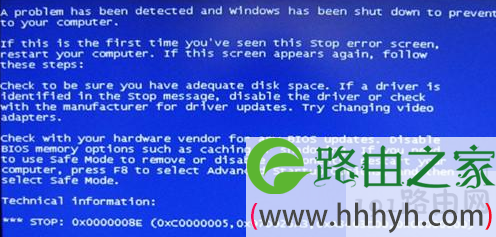
  游戏作为时下的一种休闲娱乐方式,受到了不少用户的喜爱。不过很多使用电脑玩游戏的朋友们,经常在玩游戏的时候遇到蓝屏的问题,并且出现错误代码0X0000008E的提示,这是怎么回事呢?今天WiFi之家网小编就和大家说说电脑玩游戏时出现蓝屏的应对措施。

电脑玩游戏时出现蓝屏的解决方法(图)

蓝屏

  1、首先打开计算机界面,然后展开路径到C:WINDOWSsystem32目录,找到win32k.sys系统文件;

  2、接着鼠标右击“TesSafe.sys”文件,然后点击“打开方式”按钮;

  3、然后在对话框中将选项选择“从已安装程序列表中选择程序”,点击“确定”。

  4、然后选择“记事本”选项;

  5、将打开的记事本中的乱码全部删除掉,然后保存一下;

  6、然后关闭记事本,右键单击“TesSafe.sys”键,将文件属性修改为“只读”,再点击“应用--确定”即可。

  相关文章:

  电脑蓝屏的原因及应对技巧

以上就是关于-常见问题-(电脑玩游戏时出现蓝屏的解决方法(图))的教程!

38,291 电脑玩游戏时出现蓝屏的解决方法(图)已关闭评论 点赞
7 月 11 2021
常

解决方法找回win7右键中被误删的个性化选项(图)

亲,以下就是关于(解决方法找回win7右键中被误删的个性化选项(图)),由“WiFi之家网”整理!

解决方法找回win7右键中被误删的个性化选项(图)

原标题:"小方法 教你找回win7右键中被误删的个性化选项"相关电脑问题教程分享。 - 来源:WiFi之家网。

  有使用win7系统的用户都知道,win7系统右键菜单中有个个性化选项,我们可以通过这个选项来设置桌面背景等。不过zui近有用户反映说,自己在操作的过程中,不小心将win7系统右键中的个性化选项该误删了,这要如何解决呢?今天WiFi之家网小编就和大家说说如何找回win7右键中被误删的个性化选项。

解决方法找回win7右键中被误删的个性化选项(图)

win7

  1、首先在桌面空白处右击鼠标选择“新建-文本文档”选项;

  2、然后将下面的代码复制粘贴到记事本中,

  Windows Registry Editor Version 5.00

  [HKEY_CLASSES_ROOT\DesktopBackground\Shell]

  [HKEY_CLASSES_ROOT\DesktopBackground\Shell\DesktopIcons]

  @=”@%SystemRoot%\\System32\\desk.cpl,-112″

  “Position”=“Bottom”

  “Icon”=hex(2):25,00,73,00,79,00,73,00,74,00,65,00,6d,00,72,00,6f,00,6f,00,74,\ 00,25,00,5c,00,73,00,79,00,73,00,74,00,65,00,6d,00,33,00,32,00,5c,00,74,00,\ 68,00,65,00,6d,00,65,00,63,00,70,00,6c,00,2e,00,64,00,6c,00,6c,00,2c,00,2d,\ 00,31,00,00,00

  [HKEY_CLASSES_ROOT\DesktopBackground\Shell\DesktopIcons\command]

  @=hex(2):22,00,25,00,53,00,79,00,73,00,74,00,65,00,6d,00,52,00,6f,00,6f,00,74,\ 00,25,00,5c,00,73,00,79,00,73,00,74,00,65,00,6d,00,33,00,32,00,5c,00,72,00,\ 75,00,6e,00,64,00,6c,00,6c,00,33,00,32,00,2e,00,65,00,78,00,65,00,22,00,20,\ 00,73,00,68,00,65,00,6c,00,6c,00,33,00,32,00,2e,00,64,00,6c,00,6c,00,2c,00,\ 43,00,6f,00,6e,00,74,00,72,00,6f,00,6c,00,5f,00,52,00,75,00,6e,00,44,00,4c,\ 00,4c,00,20,00,64,00,65,00,73,00,6b,00,2e,00,63,00,70,00,6c,00,2c,00,2c,00,\ 30,00,00,00[page]

  [HKEY_CLASSES_ROOT\DesktopBackground\Shell\Display Peoperties]

  @=hex(2):40,00,25,00,53,00,79,00,73,00,74,00,65,00,6d,00,52,00,6f,00,6f,00,74,\ 00,25,00,5c,00,53,00,79,00,73,00,74,00,65,00,6d,00,33,00,32,00,5c,00,64,00,\ 69,00,73,00,70,00,6c,00,61,00,79,00,2e,00,64,00,6c,00,6c,00,2c,00,2d,00,39,\ 00,00,00

  “Icon”=hex(2):25,00,53,00,79,00,73,00,74,00,65,00,6d,00,52,00,6f,00,6f,00,74,\

  00,25,00,5c,00,53,00,79,00,73,00,74,00,65,00,6d,00,33,00,32,00,5c,00,64,00,\ 69,00,73,00,70,00,6c,00,61,00,79,00,2e,00,64,00,6c,00,6c,00,2c,00,2d,00,31,\ 00,00,00

  “Position“=”Bottom”

  “ControlPanelName”=“Microsoft.Display”

  [HKEY_CLASSES_ROOT\DesktopBackground\Shell\Display Peoperties\command]

  “DelegateExecute”=“{06622D85-6856-4460-8DE1-A81921B41C4B}”

  3、复制粘贴完成之后,选择将文本保存为“.reg”格式;

  4、接着双击桌面上的”新建文本文档。reg“,在弹出来的框中选择“是”按钮;

  5、接着查看鼠标右键菜单,就会发现小工具和个性化选项回来了。

  相关文章:

  win7右键“新建”选项不见的解决方法

以上就是关于-常见问题-(解决方法找回win7右键中被误删的个性化选项(图))的教程!

15,091 解决方法找回win7右键中被误删的个性化选项(图)已关闭评论 点赞
7 月 11 2021
常

win7系统中所有程序都无法运行的解决方法(图)

亲,以下就是关于(win7系统中所有程序都无法运行的解决方法(图)),由“WiFi之家网”整理!

win7系统中所有程序都无法运行的解决方法(图)

原标题:"解决win7系统中所有程序都无法运行的小妙招"相关电脑问题教程分享。 - 来源:WiFi之家网。

  zui近有不少使用win7系统的用户向小编反映说,电脑在使用过程中,突然所有的 可执行程序都不能够运行了,双击程序出现“文件没有与之关联的程序来执行”的提示,这是怎么回事呢?今天WiFi之家网小编就和大家说说解决win7系统中所有程序都无法运行的小妙招。

win7系统中所有程序都无法运行的解决方法(图)

win7

  1、首先在电脑桌面上的空白处右击鼠标,选择“新建-文本文档”选项;

  2、然后将下面的代码复制粘贴到文本文档中,

  Windows Registry Editor Version 5.00

  [HKEY_CLASSES_ROOT.exe]

  @=“exefile”

  “Content Type”=“application/x-msdownload”

  [HKEY_CLASSES_ROOT.exePersistentHandler]

  @=“{098f2470-bae0-11cd-b579-08002b30bfeb}”

  3、然后将记事本保存为“修复无法运行.reg”格式,然后回到桌面双击文件导入注册表即可。

  相关文章:

  win7系统下无法运行CMD命令的应对方法

以上就是关于-常见问题-(win7系统中所有程序都无法运行的解决方法(图))的教程!

11,349 win7系统中所有程序都无法运行的解决方法(图)已关闭评论 点赞