'常见问题'最新文章

路由器常见问题的解决办法,希望对大家有帮助。

在路由器出现的故障中,大体可以分为两类:一类是硬故障,一类是软故障。这里的分类方法并没有严格的标准,只是为了方便而已,在实践中应该具体问题具体分析。

常见问题

7 月 10 2021
常

免费音频格式转换器哪个好用

亲,以下就是关于(免费音频格式转换器哪个好用),由“WiFi之家网”整理!

免费音频格式转换器哪个好用

原标题:"免费音频格式转换器 WMA音频转换MP3格式方法"相关电脑问题教程分享。 - 来源:WiFi之家网。

  怎么转换音频格式方便呢?QQ影音也可以作为一个格式转换器使用,可以将WMA格式的音乐转换为MP3格式,那么怎么使用QQ影音装音频格式呢?下面来看看具体方法。

  QQ影音转换音频格式的方法:

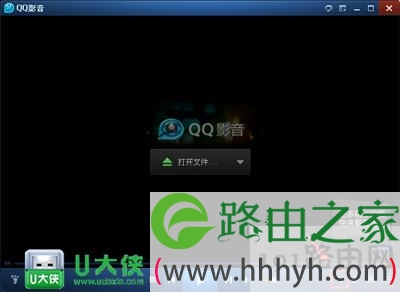
  1、首先下载安装官方版的QQ影音,然后启动软件,打开要转换的wma文件,并找到如下图的“影音工具箱”按钮:
免费音频格式转换器哪个好用

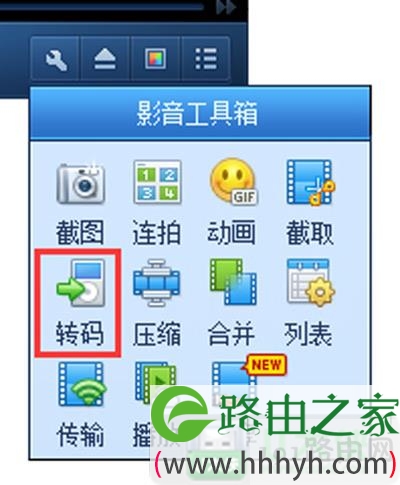
  2、点击“影音工具箱”的按钮,在出现的“影音工具箱”小窗口中找到“转码”并点击:
免费音频格式转换器哪个好用

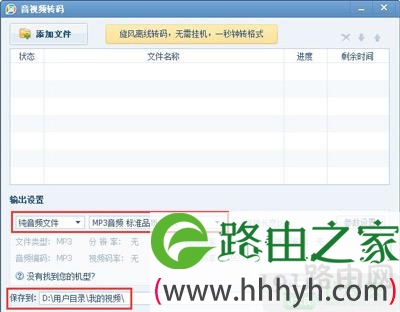
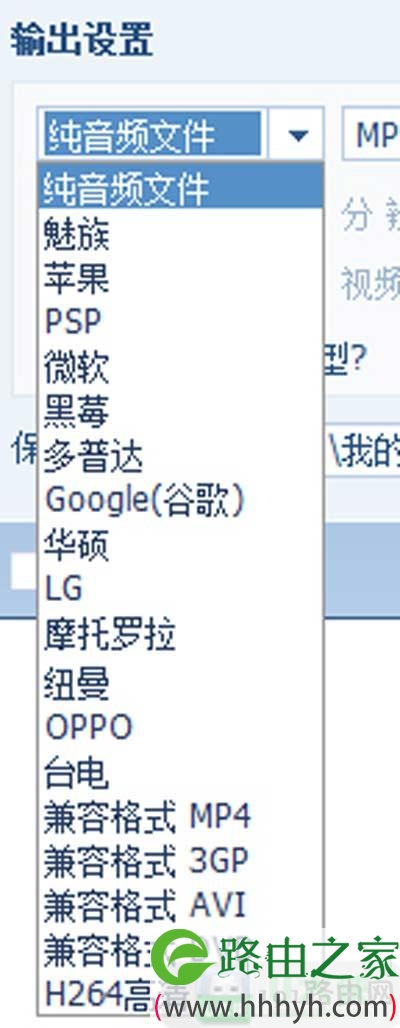
  3、在“音视频转码”的窗口中找到“输出设置”,并按你自己的需要设置:

免费音频格式转换器哪个好用

  4、如上图选择好“输出设置”,再选择好保存路径,zui后只需要点“开始”就行了,当“进度”显示为“100%”时,就完成了转换。

免费音频格式转换器哪个好用

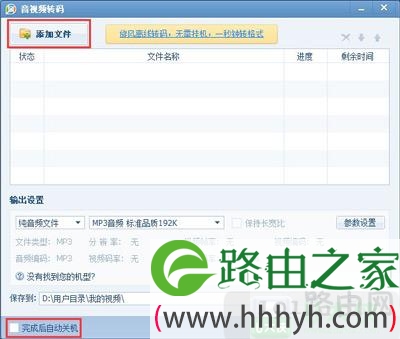
  5、在“音视频转码”的窗口的“添加文件”按钮可以一次性加入多个文件进行批量转换,而且还贴心的提供了“完成后自动关机”的选择:
免费音频格式转换器哪个好用

  6、QQ影音的“音视频转码”支持众多的音频和视频文件,大家还能用它来转各种视频、音频:
免费音频格式转换器哪个好用

以上就是关于-常见问题-(免费音频格式转换器哪个好用)的教程!
14,056 免费音频格式转换器哪个好用已关闭评论 点赞
7 月 10 2021
常

移动硬盘怎么分区合理

亲,以下就是关于(移动硬盘怎么分区合理),由“WiFi之家网”整理!

移动硬盘怎么分区合理

原标题:"移动硬盘分区好不好 移动硬盘怎么分区图文教程"相关电脑问题教程分享。 - 来源:WiFi之家网。

  有时候新买的移动硬盘往往只有一个分区,比较不方便,那么移动硬盘该怎么分区呢?移动硬盘的分区非常简单,本文将介绍移动硬盘的分区方法。

  关于移动硬盘分区

  很多时候尽管移动硬盘在购买时己做好了分区,但有时不是我们想要的分区,如将一个500GB的硬盘就分区一个区,其实我想在一个500GB的移动磁盘创建三个分区呢。再分区就需要将500GB的分区压缩成100GB,然后再在释放出的空间中创建两个分区。

  Windows自带的磁盘管理器

  可以使用Windows自带的分区工具来实现对移动硬盘的分区。当前自带的工具能解决一个基本的分区操作如创建,删除,格式化分区都是没有问题。但如果要压缩分区,为分区扩容,为分区进行扇区对齐则无能为力了。先来看看怎么进入Windows的磁盘管理器:

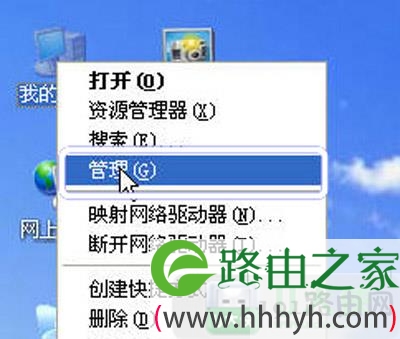
  步骤一:在桌面上右击“我的电脑”,然后选择“管理”,如下:

移动硬盘怎么分区合理

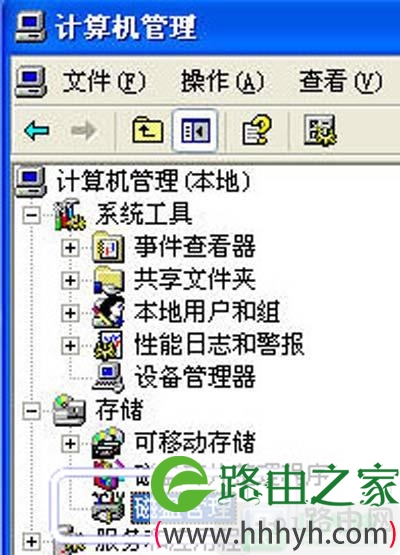
  步骤二:然后会打开一个名为“计算机管理”的窗口,如下图。这时在这个窗口中点击“磁盘管理”选项。

移动硬盘怎么分区合理

  步骤三:点击“磁盘管理”后,然后在这个磁盘1上点击右键并选择“新建磁盘分区”选项。

移动硬盘怎么分区合理

  步骤四:然后,会打开一个向导窗口,依次地点击“下一步”直到完成分区的创建。需要注意的是,如果是新手,按向导窗口中默认设置即可。在完成创建后,在“我的电脑”中就会出现一个盘符,通过点击这个盘符如H盘就可以访问移动硬盘或向硬盘存放数据了。

  使用分区助手实现移动硬盘分区操作

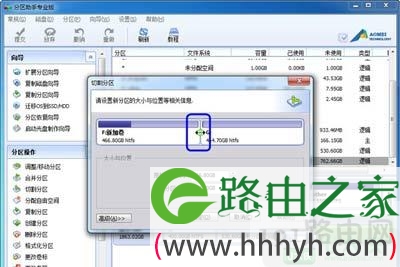
  分区助手是一款免费的第三方公司开发出的软件,它的功能比Windows自带的硬盘管理器强大的一些,能实现调整移动硬盘上己有分区的大小而不丢失数据。即动态地调整大小,如移动硬盘上己创建了一个500GB的分区,您可以很方便地使用分区助手将这个500GB的分区拆分成两个250GB的分区。这里您可以看一下它的拆分分区的界面:

移动硬盘怎么分区合理

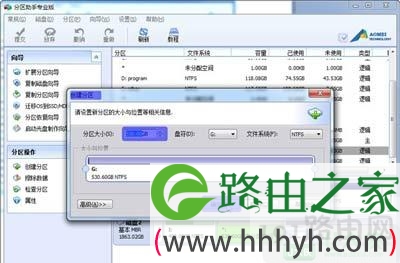
  除了拆分分区之外,还可以创建,删除,格式化分区等。可以通过看下图学习创建分区。在下图的界面中可以指定要创建的分区的大小,其它保持默认设置即可。然后点击确定按钮。

移动硬盘怎么分区合理

  上面就是移动硬盘如何分区的相关介绍了,借助工具切割,就可以设置想要的分区大小和数量。

以上就是关于-常见问题-(移动硬盘怎么分区合理)的教程!
12,880 移动硬盘怎么分区合理已关闭评论 点赞
7 月 10 2021
常

Win10系统中的windows凭据删除教程

亲,以下就是关于(Win10系统中的windows凭据删除教程),由“WiFi之家网”整理!

Win10系统中的windows凭据删除教程

原标题:"Win10系统中的windows凭据怎么才能删除"相关电脑问题教程分享。 - 来源:WiFi之家网。

  Win10系统下,凭据管理器是用来管理Web凭据以及Windows凭据的一个系统组件。如果要维护电脑的话,这个windows凭据有时候就要删掉,那么怎么才能删除这个凭据呢?

  方法如下:

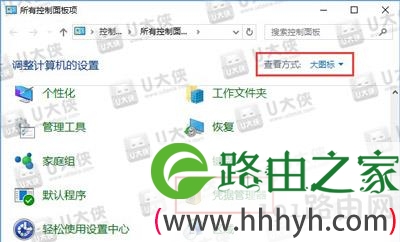
  1、右击开始菜单,点开“控制面板”;

  2、查看方式选择大图标,找到里面的“凭据管理器”并打开;

Win10系统中的windows凭据删除教程

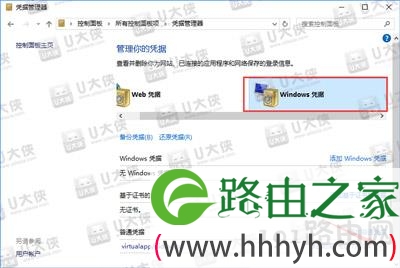
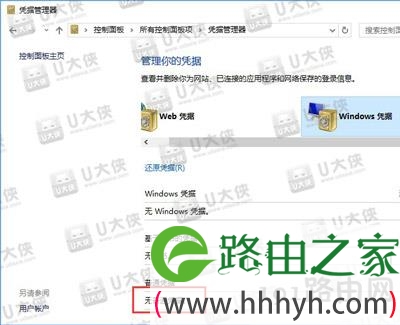
  3、在凭据管理器页面中,找到“Windows凭据”,点开普通凭据下的下拉框,如图所示;

Win10系统中的windows凭据删除教程

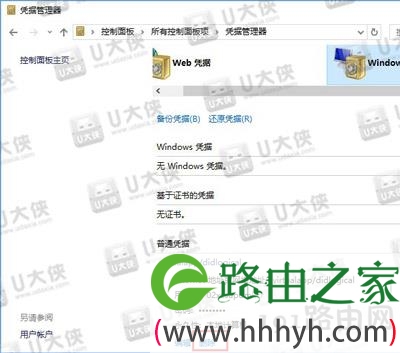
  4、点开下拉框后,会显示出详细的凭证信息,在左下角可以看到“删除”选项,点击“删除”;

Win10系统中的windows凭据删除教程

  5、这时会出现提示“你确定要永久删除此普通凭据吗?”,点击“是”即可;

Win10系统中的windows凭据删除教程

  6、删除后,我们会发现没有Windows凭证了。

Win10系统中的windows凭据删除教程

以上就是关于-常见问题-(Win10系统中的windows凭据删除教程)的教程!
18,295 Win10系统中的windows凭据删除教程已关闭评论 点赞
7 月 10 2021
常

Win10系统打不开网页却能用迅雷和QQ解决方法

亲,以下就是关于(Win10系统打不开网页却能用迅雷和QQ解决方法),由“WiFi之家网”整理!

Win10系统打不开网页却能用迅雷和QQ解决方法

原标题:"Win10系统打不开网页却能用迅雷和QQ怎么解决"相关电脑问题教程分享。 - 来源:WiFi之家网。

  Win10系统的电脑能使用迅雷、QQ却打不开浏览器网页怎么办?Win10系统网页打不开但是能上QQ和使用迅雷该怎么解决?

Win10系统打不开网页却能用迅雷和QQ解决方法

  解决方法:

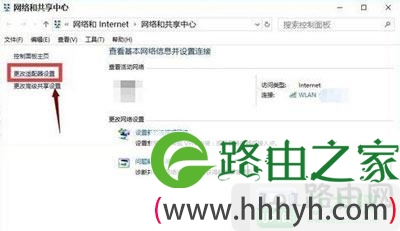
  1、右键点击电脑上的连接图标,选择打开网络连接设置中心,选择更改适配器设置,如下图所示;

Win10系统打不开网页却能用迅雷和QQ解决方法

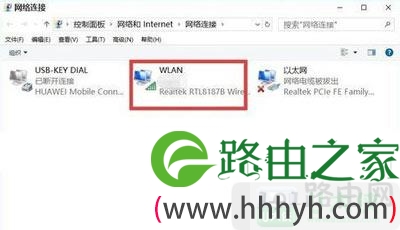
  2、找到你的当前网络连接,如下图所示;

Win10系统打不开网页却能用迅雷和QQ解决方法

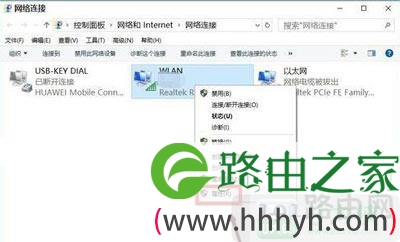
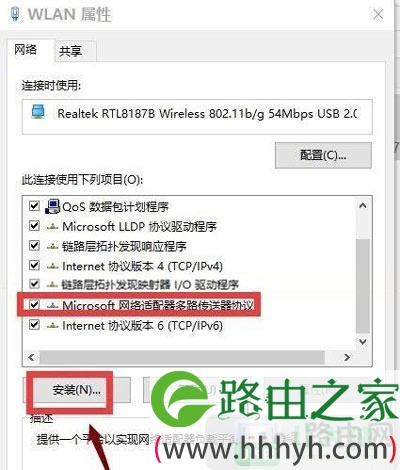
  3、右键目前网络连接--属性,如下图所示;

Win10系统打不开网页却能用迅雷和QQ解决方法

  4、选择多路传送器协议,点击安装,如下图所示;

Win10系统打不开网页却能用迅雷和QQ解决方法

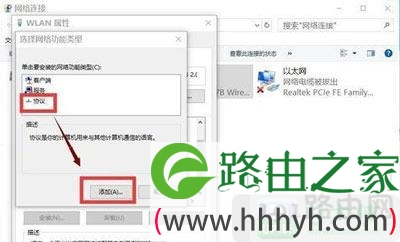
  5、选择协议,添加,如下图所示;

Win10系统打不开网页却能用迅雷和QQ解决方法

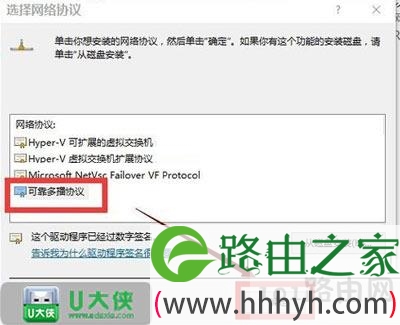
  6、选择可靠多播协议,点击确定按钮,然后重启电脑。如下图所示;

Win10系统打不开网页却能用迅雷和QQ解决方法

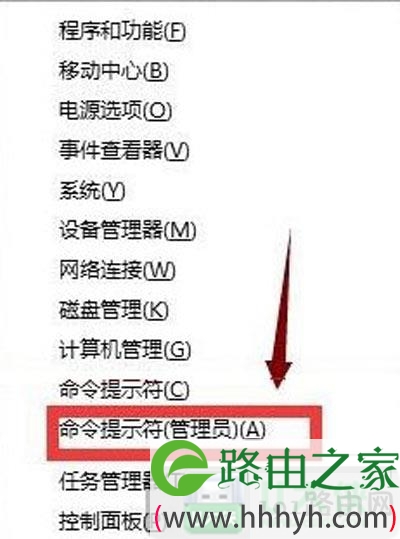
  7、如果不能解决,请同时按下win+x,选择命令提示符(管理员),如下图所示;

Win10系统打不开网页却能用迅雷和QQ解决方法

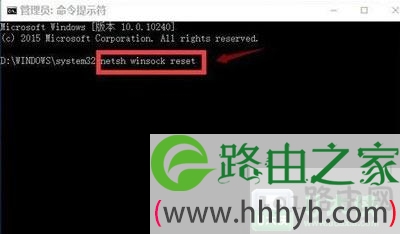
  8、在提示框输入netsh winsock reset,回车,如下图所示;

Win10系统打不开网页却能用迅雷和QQ解决方法

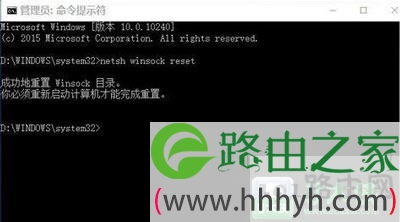
  9、重置成功,重启你的电脑,如下图所示;

Win10系统打不开网页却能用迅雷和QQ解决方法

以上就是关于-常见问题-(Win10系统打不开网页却能用迅雷和QQ解决方法)的教程!
20,610 Win10系统打不开网页却能用迅雷和QQ解决方法已关闭评论 点赞
7 月 10 2021
常

进程pcas.exe是什么 可以结束吗

亲,以下就是关于(进程pcas.exe是什么 可以结束吗),由“WiFi之家网”整理!

进程pcas.exe是什么 可以结束吗

原标题:"进程pcas.exe是什么 怎么禁止pcas开机启动"相关电脑问题教程分享。 - 来源:WiFi之家网。

  pcas.exe进程是什么呢?有什么用?怎么取消掉pcas.exe进程的开机启动呢?

进程pcas.exe是什么 可以结束吗

  操作步骤:

  1、开始 → 运行 → 输入:services.msc 回车;

  2、然后在启动中(Win8.1/10系统在任务管理器中的[启动]选项页。)找到 Alipay payment client security service 服务,将服务停止,并将启动类型改成“手动”即可,下次将不会自动运行。

  如果pcas.exe影响了用户开机时间,用户也可以将其改为延时启动,若是要禁用Alipay payment client security service 服务不如用户直接卸载该程序。毕竟下次需要找到并开启Alipay payment client security service 服务还不如重新安装的速度。

以上就是关于-常见问题-(进程pcas.exe是什么 可以结束吗)的教程!
16,518 进程pcas.exe是什么 可以结束吗已关闭评论 点赞
7 月 10 2021
常

cpu的作用和功能是什么

亲,以下就是关于(cpu的作用和功能是什么),由“WiFi之家网”整理!
cpu的作用和功能是什么

原标题:"cpu的作用是什么?cpu的主要功能详解"相关电脑问题教程分享。 - 来源:WiFi之家网。

  cpu的作用是什么?cpu即中央处理器,是计算机的运算核心和控制核心。虽然大家天天使用电脑,但是对于cpu却不尽了解,为了大家能进一步的了解计算机,今天小编将给大家详细介绍关于cpu的知识,下面我们一起来看看。

cpu的作用和功能是什么

cpu

  【cpu的基本介绍】

  cpu中央处理器(CPU,Central Processing Unit)是一块超大规模的集成电路,是一台计算机的运算核心(Core)和控制核心( Control Unit)。它的功能主要是解释计算机指令以及处理计算机软件中的数据。

  cpu主要由运算器、控制器、寄存器三部分组成,运算器从字面意思看就是起着运算的作用,控制器就是负责发出cpu每条指令所需要的信息,寄存器就是保存运算或者指令的一些临时文件,这样可以保证更高的速度。

  【cpu的主要功能】

  1、处理指令

  英文Processing instructions,这是指控制程序中指令的执行顺序。程序中的各指令之间是有严格顺序的,必须严格按程序规定的顺序执行,才能保证计算机系统工作的正确性。

  2、执行操作

  英文Perform an action,一条指令的功能往往是由计算机中的部件执行一系列的操作来实现的。CPU要根据指令的功能,产生相应的操作控制信号,发给相应的部件,从而控制这些部件按指令的要求进行动作。

  3、控制时间

  英文Control time,时间控制就是对各种操作实施时间上的定时。在一条指令的执行过程中,在什么时间做什么操作均应受到严格的控制。只有这样,计算机才能有条不紊地工作。

  4、处理数据

  即对数据进行算术运算和逻辑运算,或进行其他的信息处理。其功能主要是解释计算机指令以及处理计算机软件中的数据, 并执行指令。

  【cpu的作用】

  cpucpu的内部结构可分为控制单元,逻辑单元和存储单元三大部分。cpu的工作原理就象一个工厂对产品的加工过程:进入工厂的原料(指令),经过物资分配部门(控制单元)的调度分配,被送往生产线(逻辑运算单元)。

  生产出成品(处理后的数据)后,再存储在仓库(存储器)中,zui后等着拿到市场上去卖(交由应用程序使用)。cpu作为是整个微机系统的核心,它往往是各种档次微机的代名词,如往日的286、386、486,到如今的奔腾、奔腾四、K6等等,cpu的性能大致上也就反映出了它所配置的那部微机的性能,因此它的性能指标十分重要。

  以上就是cpu的主要功能详解,

以上就是关于-常见问题-(cpu的作用和功能是什么)的教程!

25,210 cpu的作用和功能是什么已关闭评论 点赞
7 月 10 2021
常

苹果电脑磁盘管理器怎么打开

亲,以下就是关于(苹果电脑磁盘管理器怎么打开),由“WiFi之家网”整理!

苹果电脑磁盘管理器怎么打开

原标题:"苹果电脑怎么进行磁盘管理?mac系统的电脑磁盘"相关电脑问题教程分享。 - 来源:WiFi之家网。

  苹果电脑怎么进行磁盘管理?众所周知,为了维护磁盘,使得磁盘在使用过程中能够高效率地存储文件,我们经常需要对磁盘进行管理,对它实时检查维护延长磁盘的使用寿命。在mac电脑中若你想要进行mac磁盘管理操作,可以通过Tuxera NTFS for Mac来解决,这款软件自带一个磁盘管理功能(Disk Manager),所以我们只要使用这款软件就可以很方便的完成操作。下面,我们就一起来看看mac系统的电脑磁盘管理教程。

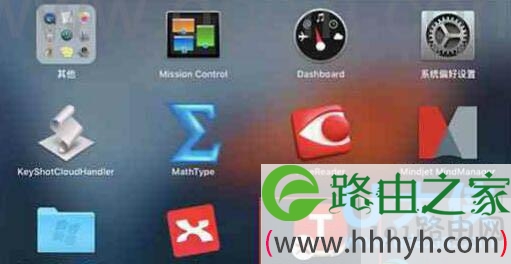
  一、在Launchpad应用程序中打开

  软件安装之后,Disk Manager组件会直接显示在已经安装好的应用程序中,犹如一款单独的应用程序一般,所以打开十分方便。

苹果电脑磁盘管理器怎么打开

  Tuxera Disk Manager图标

  二、在软件界面中打开

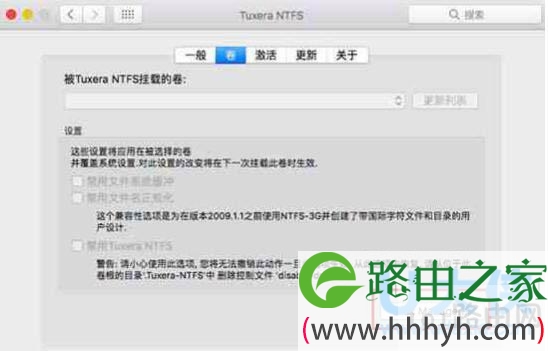
  在【卷】选项界面中有一个“Disk Manager”按钮,我们也可以通过点击这个按钮打开这项功能的界面,这种方式也是十分方便的。

苹果电脑磁盘管理器怎么打开

  Disk Manager按钮

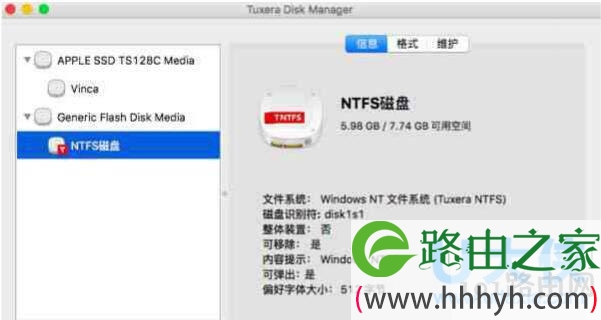
  打开磁盘管理界面之后,我们可以看到界面中有三个选项:信息、格式及维护。这三个选项分别可以实现三种操作:查看磁盘基本信息、创建新的文件系统、检查修复磁盘内容。一般我们对mac中的磁盘进行检查修复时,通过这项功能马上可以解决。

  注意:这项功能的使用不限磁盘格式。

苹果电脑磁盘管理器怎么打开

  Disk Manager界面

  当你插入一款磁盘时,若磁盘没有正常显示在mac上,也可以通过这项功能将它顺利安装在mac中。

  撇开磁盘管理不谈,单是这款软件的磁盘读写功能就是mac电脑必不可少的,使mac在使用各种ntfs磁盘设备时更加顺利。

  以上就是mac系统的电脑磁盘管理教程,

以上就是关于-常见问题-(苹果电脑磁盘管理器怎么打开)的教程!

28,595 苹果电脑磁盘管理器怎么打开已关闭评论 点赞
7 月 10 2021
常

Win8系统永久隐藏任务栏设置教程

亲,以下就是关于(Win8系统永久隐藏任务栏设置教程),由“WiFi之家网”整理!

Win8系统永久隐藏任务栏设置教程

原标题:"Win8系统怎么永久隐藏任务栏?win8隐藏任务栏方法"相关电脑问题教程分享。 - 来源:WiFi之家网。

  Win8系统怎么永久隐藏任务栏?在使用的过程中,很多用户都希望电脑桌面底部的任务栏隐藏出来,这该怎么办呢?针对这些问题,下面,WiFi之家网小编就给大家介绍win8隐藏任务栏的方法教程。

  一、正常隐藏任务栏的方法:

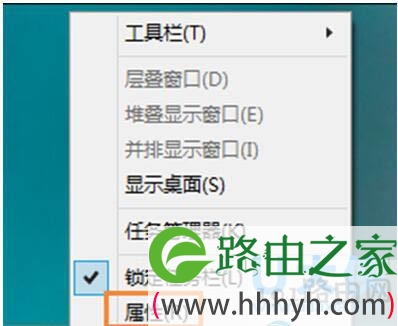
  1、在任务栏空白处右键,选择“属性”;

Win8系统永久隐藏任务栏设置教程

Win8系统

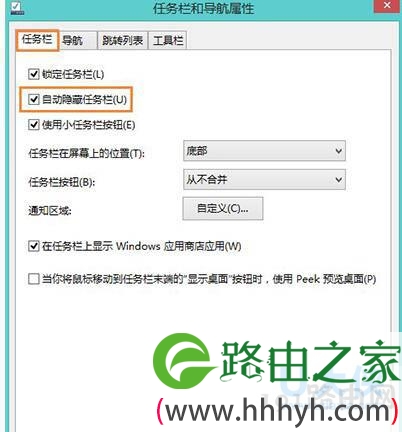
  2、勾选“自动隐藏任务栏”,即可。

Win8系统永久隐藏任务栏设置教程

Win8系统

  注:通过此方法修改后,任务栏还是会随着鼠标移动到任务栏区域出现。

  二、偏方型隐藏任务栏的方法:

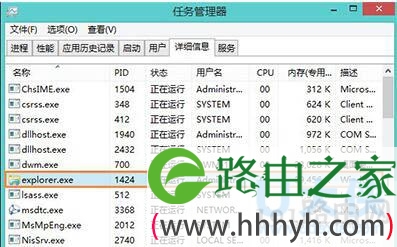
  1、按下键盘组合键:Ctrl+Alt+Delete,选择任务管理器,找到“详细信息”选项卡,结束“explorer.exe”进程;

Win8系统永久隐藏任务栏设置教程

Win8系统

  2、步骤1操作做成bat文件:

  3、复制下方代码到txt文件,将txt文件后缀改成.bat;

  taskkill /im explorer.exe /f

  4、若是需要下次开机启动自动执行该命令,可以将该*.bat文件放入C:\Users\Administrator\AppData\Roaming\Microsoft\Windows\Start Menu\Programs\Startup 中。

  三、第三方工具隐藏任务栏:

  1、下载工具:RunAndHide 下载;

  2、直接运行RunAndHide.exe后将隐藏任务栏,需要永久隐藏可以将RunAndHide.exe放在目录:C:\Users\Administrator\AppData\Roaming\Microsoft\Windows\Start Menu\Programs\Startup 中,下次开机将自动启动,起到永久隐藏任务栏的作用。

  3、需要取消,可以再次进入步骤2中的文件夹删除RunAndHide.exe 。

  以上就是win8隐藏任务栏的方法教程,

以上就是关于-常见问题-(Win8系统永久隐藏任务栏设置教程)的教程!

10,532 Win8系统永久隐藏任务栏设置教程已关闭评论 点赞
7 月 10 2021
常

windows无法完成格式化解决方法

亲,以下就是关于(windows无法完成格式化解决方法),由“WiFi之家网”整理!

windows无法完成格式化解决方法

原标题:"windows无法完成格式化?windows不能格式化解决方法"相关电脑问题教程分享。 - 来源:WiFi之家网。

  windows无法完成格式化怎么办?众所周知,当我们的储存设备出现问题时,我们往往都需要格式化这个设备来清除一些像病毒的东西,但是很多U盘都会格式化失败,提示如“windows无法完成格式化”之类。如果遇到无法格式化该怎么办呢?下面,针对这个问题,我们一起来看看windows不能格式化的解决方法。

  方法一:改变磁盘路径

  1、按下快捷键win+r,打开运行窗口,输入cmd,按下回车键,打开命令窗口。

  2、命令窗口中输入命令:format f: /fs:fat32 注意中间的空格,按下回车键即可执行命令。命令中,f:指的是你的优盘的盘符。

  比如在这里看到的盘符是H:

  3、在开始菜单打开控制面板,在控制面板中,将查看方式改为小图标,然后在找到管理工具,打开它。

  4、在管理工具中,找到计算机管理,双击打开它。

  5、在计算机管理中,你会看到所有的磁盘,找到U盘所在的磁盘,右键单击它,然后选择【更改驱动器和路径】。

  6、打开一个对话框,在右侧的下拉列表里选择盘符为A,然后点击确定按钮。

  7、回到磁盘管理器,然后右键单击A盘,在打开的右键菜单中,选择格式化,这样就可以对优盘进行格式化了。看看你的问题解决了没有,如果没有解决,继续下面的方法。

  方法二:usboot工具修复

  1、下载一个usboot。

  2、打开该软件,你会看到这个界面,鼠标点击U盘的盘符,然后点击zui下面的一个连接。

  3、先将U盘备份一下,以防数据丢失,这是我格式化前必须的步骤:在打开的右键菜单中,选择【被分到文件夹】。

  4、备份好了以后,回到该软件,然后在点击下面的这个连接,在打开的菜单中,选择HDD模式。

  5、点击右上角的开始按钮,进行U盘制作,按照提示进行操作,等待几分钟。

  6、启动盘制作完成以后,我们回到我的电脑,右键单击该磁盘,然后选择【格式化】这样就可以完成我们的目标了:

  方法三:360U盘鉴定

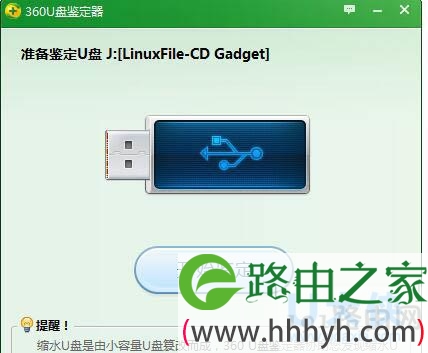
  1、首次尝试利用“360U盘鉴定”工具来检测U盘的实际容量,以便在格式化操作时选择合适的“文件系统”类型。当U盘内存大于1G小于4G时,建议使用Fat32格式进行格式化操作。

windows无法完成格式化解决方法

windows

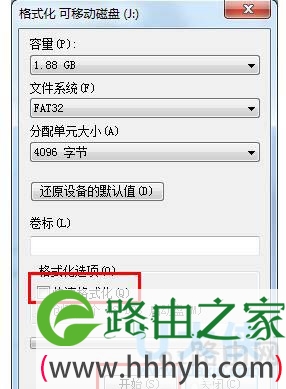
  2、在对U盘执行格式化操作时,在弹出的“格式化可移动磁盘”窗口中,点击“还原设备的默认值”按钮,然后点击“开始”按钮尝试格式化U盘。

  3、选择“低级格式化”U盘。在打开的“格式化 可移动磁盘”窗口中,取消勾选“快速格式化”项,然后点击“开始”按钮尝试格式化U盘。

windows无法完成格式化解决方法

windows

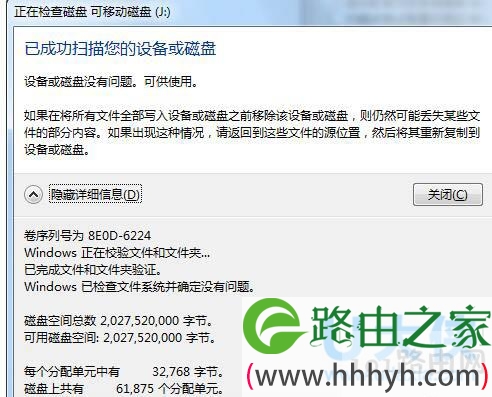
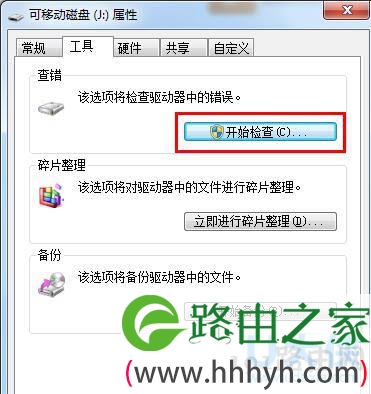
  4、右击“可移动磁盘”,从弹出的菜单中选择“属性”。并在打开的窗口中,切换至“工具”选项卡,点击“查错 开始检测”按钮。

windows无法完成格式化解决方法

windows

  5、在弹出的窗口中,确保选中第一项,然后点击“开始修复”按钮。

windows无法完成格式化解决方法

windows

  以上就是windows不能格式化的解决方法

以上就是关于-常见问题-(windows无法完成格式化解决方法)的教程!

10,135 windows无法完成格式化解决方法已关闭评论 点赞
7 月 10 2021
常

vbs文件转换成exe图解

亲,以下就是关于(vbs文件转换成exe图解),由“WiFi之家网”整理!

vbs文件转换成exe图解

原标题:"vbs文件怎么转换成exe?vbs转换exe格式方法教程"相关电脑问题教程分享。 - 来源:WiFi之家网。

  vbs文件怎么转换成exe? 要怎么才能将vbs格式的文件转换成EXE格式的文件呢?将vbs格式的文件转换成EXE格式的文件方法有哪些呢?这是我们目前不少用户都在面临的难题,下面,WiFi之家网小编就给大家介绍vbs转换exe格式方法教程。

  Vbs To Exe使用方法

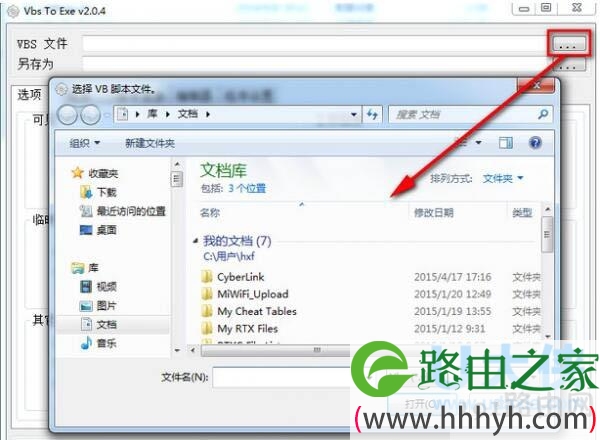
  1、打开软件vbs to exe,选择打开vbs文件,导入文件

vbs文件转换成exe图解

vbs文件

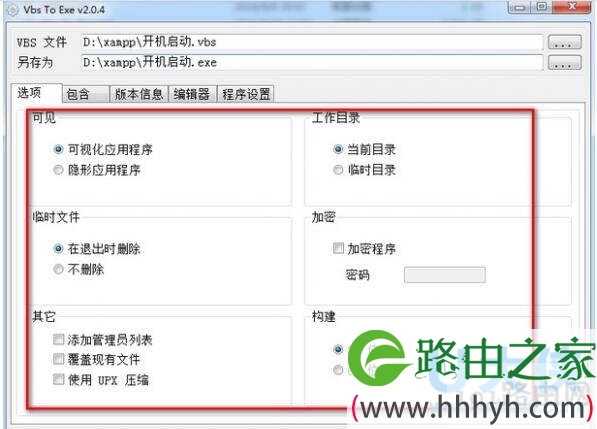
  2、然后我们可以看到选择卡,进行选项的相关设置

vbs文件转换成exe图解

vbs文件

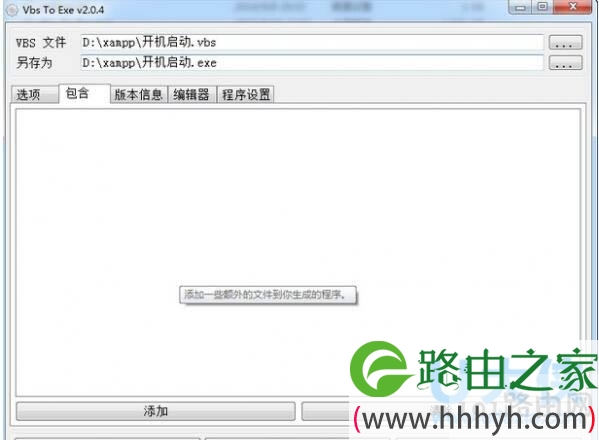
  3、可加一些需要的文件到exe程序中

vbs文件转换成exe图解

vbs文件

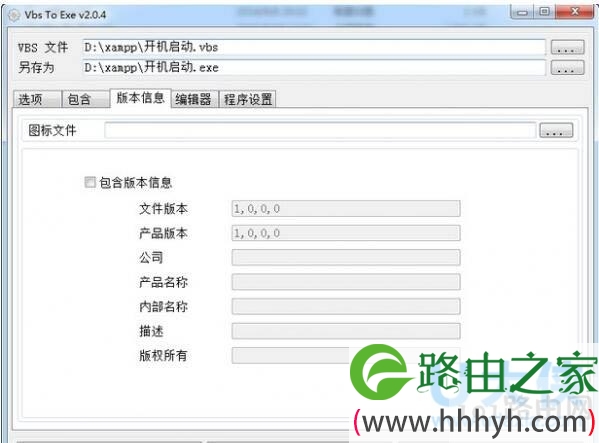
  4、然后大家设置自己想要的版本信息

vbs文件转换成exe图解

vbs文件

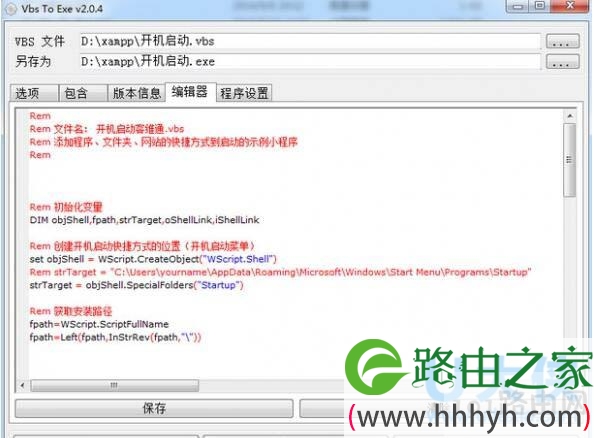
  5、针对文件进行文件编辑

vbs文件转换成exe图解

vbs文件

  6、这里有着各国语言图标大家可以根据需要选择语言及程序的设置

vbs文件转换成exe图解

vbs文件

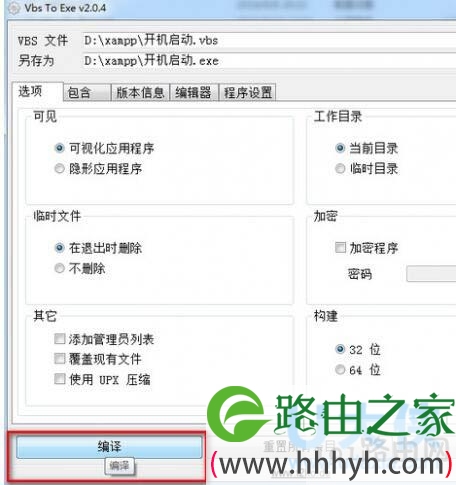
  7、设置完成后,单击“编译”即可。

vbs文件转换成exe图解

vbs文件

  以上就是vbs转换exe格式方法教程,

以上就是关于-常见问题-(vbs文件转换成exe图解)的教程!

11,314 vbs文件转换成exe图解已关闭评论 点赞
7 月 10 2021
常

电脑出现蓝屏代码0x000007B修复方法

亲,以下就是关于(电脑出现蓝屏代码0x000007B修复方法),由“WiFi之家网”整理!

电脑出现蓝屏代码0x000007B修复方法

原标题:"电脑出现蓝屏代码0x000007B的解决方法"相关电脑问题教程分享。 - 来源:WiFi之家网。

  不少用户在设置完bios后,有遇到过电脑出现蓝屏的问题,而且还显示错误代码为0x000007B。那么,这是怎么回事呢?今天WiFi之家网小编就来教教大家电脑出现蓝屏代码0x000007B的解决方法吧!

  解决方法:

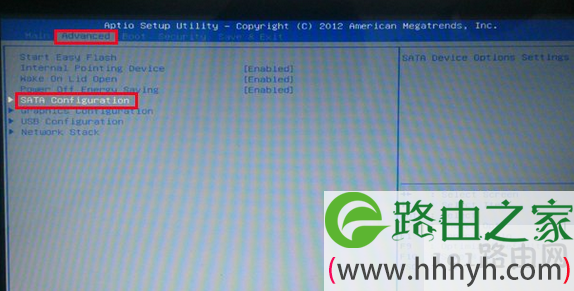
  重启电脑,出现开机画面时可尝试按键盘上的F1、F2或Del键进入bios,然后进入到bios界面后按键盘上的左右方向键“←,→”将光标移至“Advanced”,再使用上下方向键“↑,↓”,将光标移至“SATA Configuration”。如下图所示:

电脑出现蓝屏代码0x000007B修复方法

bios界面

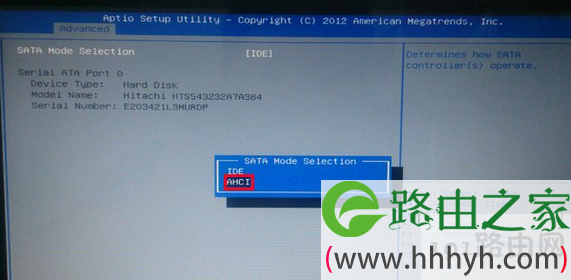
  然后,按键盘上的回车键,在弹出的小窗口中,使用上下方向键“↑,↓”将光标移至“AHCI”更改(若原选择为IDE时请更换另外一个选项),再按回车键进行确认。如下图所示:

电脑出现蓝屏代码0x000007B修复方法

bios界面

  完成上面的更改操作后,按F10保存所更改的设置,随后电脑会自动重新启动。这时我们再次进入到系统加载画面后就不会再出现系统蓝屏错误代码0X000007B。

以上就是关于-常见问题-(电脑出现蓝屏代码0x000007B修复方法)的教程!

12,356 电脑出现蓝屏代码0x000007B修复方法已关闭评论 点赞
7 月 10 2021
常

电脑关机老失败原因及解决方法

亲,以下就是关于(电脑关机老失败原因及解决方法),由“WiFi之家网”整理!

电脑关机老失败原因及解决方法

原标题:"电脑关机老失败的原因分析"相关电脑问题教程分享。 - 来源:WiFi之家网。

  很多朋友为了方便电脑关机,都会设置快捷键关机,这样可以去很多操作。但不少朋友在使用完电脑后,将电脑关机,电脑却老是关机失败,这是怎么回事呢?今天WiFi之家网小编就和大家说说电脑关机老失败的原因分析。

电脑关机老失败原因及解决方法

关机失败

  1、病毒和某些有缺陷的应用程序或者系统任务有可能造成关机失败。首先查杀病毒,在关机之前关闭所有的应用程序。由于有些应用程序是系统启动时加载的,因此可在“启动”菜单(在“开始/运行”中输入命令:“msconfig”)中逐个减去加载的程序,以便看看有无影响关机的文件(当然要重新启动之后才能生效)。

  2、外设和驱动程序兼容性不好,不能响应快速关机。可在“开始/运行”中输入命令:“msconfig”,在“常规”标签页中选择“高级”,在打开的窗口中选择“禁用快速关机”。如果怀疑外设有故障,也可以逐个卸载外设进行检查,以便找到有影响的外设。

  3、安装WinXP后不能自动关机,如果排除了上述各种原因后,有可能是其控制面板中的电源选项设置不正确,请检查你的设置,保证ACPI和APM能够正常工作。也有的主板系统BIOS中的APM(高级电源管理)和Win XP之间不完全兼容(以AMI BIOS为多),因此不能自动关机。

  选择关机却变成重新启动系统,在这种情况下只能手动关机了(按下电源开关保持4秒钟后放开,如果少于4秒钟则无效)。解决问题的根本办法是升级主板的系统BIOS,采用新的版本。

  4、如果设置了在关闭Windows时使用声音文件,当该文件被破坏时也可以造成关机失败。请在“控制面板/声音/事件”中选择“退出Windows”项,把声音名称设置为“无”。这样处理之后如果能够正常关机,则表示的确是该原因所致,可重新安装声音文件供使用。

  5、系统文件中自动关机程序有缺陷。为了确认是否是这个原因所致,可以作下述实验。在“开始/运行”中输入命令:“rundll32 user.exe,exitwindows”,看看能否正常关机。如果在这个命令下可以正常关机,表示自动关机程序可能有某种缺陷,如果使用的是Win98系统,请在“开始/程序/附件/系统工具/系统信息/工具/系统文件检查器”检查系统文件的完整性和修补文件。

  如果采用其他系统(Me/2000/XP),也可在相应的项目中完成文件修补。如果修补文件仍然不能解决问题,只能重新安装系统。而运行“rundll32 user.exe,exitwindows”也不能正常关机,则可能是****作系统中某些系统程序有缺陷,但是处理办法仍然是修补系统或者重新安装系统。

  6、在Win98自动关闭时将显示“现在可以安全地关闭计算机了”,这个内容是由Windows目录下的“logos.sys”文件完成的,如果这个文件损坏则不能出现上述提示,而以文本形式提示:“you can now safely turn off you computer”,这也可能造成自动关机失败,恢复该文件即可。

以上就是关于-常见问题-(电脑关机老失败原因及解决方法)的教程!

11,666 电脑关机老失败原因及解决方法已关闭评论 点赞