'常见问题'最新文章

路由器常见问题的解决办法,希望对大家有帮助。

在路由器出现的故障中,大体可以分为两类:一类是硬故障,一类是软故障。这里的分类方法并没有严格的标准,只是为了方便而已,在实践中应该具体问题具体分析。

常见问题

7 月 10 2021
常

Win7系统提示“文件丢失”无法自动安装驱动(图)

亲,以下就是关于(Win7系统提示“文件丢失”无法自动安装驱动(图)),由“WiFi之家网”整理!
Win7系统提示“文件丢失”无法自动安装驱动(图)

原标题:"Win7系统提示“文件丢失”无法自动安装驱动"相关电脑问题教程分享。 - 来源:WiFi之家网。

  众所周知,当我们购买新的电脑之后,需要对其安装驱动之后才能使用。但是zui近很多 用户表示在安装的过程中,遇到了一些故障问题,这是怎么回事呢?出现的故障提示为“文件丢失” 或是“找不到指定模块”导致驱动停止安装。因此无法完成自动安装以后我们只能通过手动才能让驱动安装得以继续。那么,要如何解决这一故障呢?下面,WiFi之家网小编就给大家介绍详细的解决方法。

  推荐:WiFi之家网U盘安装原版Win7系统教程

  具体解决步骤:

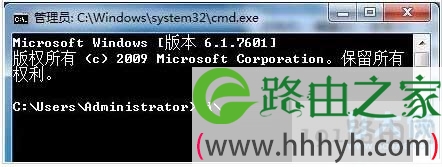
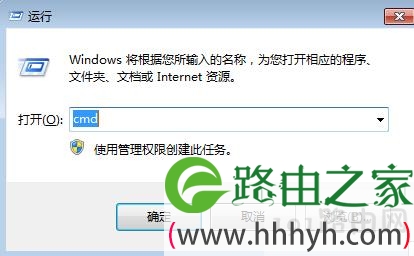
  1、按住键盘Win+R键,调出运行对话框,在运行窗口中输入CMD命令;
Win7系统提示“文件丢失”无法自动安装驱动(图)

文件丢失

  2、在打开的命令提示符窗口上,输入cd命令,并回车;

Win7系统提示“文件丢失”无法自动安装驱动(图)

文件丢失

  3、系统弹出的“文件丢失”失败提示中记下的丢失路径打开,通过访路径将文件复制下来,将相应的文件路径粘贴到驱动文件夹。

  以上就是Win7系统提示“文件丢失”无法自动安装驱动的解决方法

以上就是关于-常见问题-(Win7系统提示“文件丢失”无法自动安装驱动(图))的教程!

9,162 Win7系统提示“文件丢失”无法自动安装驱动(图)已关闭评论 点赞
7 月 10 2021
常

解决方法Win10正式版激活失败提示错误0x8007007B(图)

亲,以下就是关于(解决方法Win10正式版激活失败提示错误0x8007007B(图)),由“WiFi之家网”整理!

解决方法Win10正式版激活失败提示错误0x8007007B(图)

原标题:"如何解决Win10正式版激活失败提示错误0x8007007B"相关电脑问题教程分享。 - 来源:WiFi之家网。

  zui近很多用户都收到了win10推送的免费升级通知,也都快速的将系统升级然后激活。但是,很多用户在激活的时候碰到了问题,激活时失败了并提示0x8007007B错误,这是怎么回事呢?下面,WiFi之家网小编就给大家介绍如何解决Win10正式版激活失败提示错误0x8007007B的方法。

解决方法Win10正式版激活失败提示错误0x8007007B(图)

错误0x8007007B

  错误详细信息”里 错误代码: 0x8007007B,输入6P99N-YF42M-TPGBG-9VMJP-YKHCF,“更改产品密锁”中提示0xc004e016。

  win10激活失败提示错误0x8007007B怎么办

  1、记下激活使用的密钥。

  2、复制C:\Windows\System32\spp\store中的2.0文件夹。将密钥和2.0文件夹妥善保存,备份结束。

  还原方法:

  1、安装完成系统后。打开“服务”,找到Software Protection服务,如果该服务正在运行,请将其暂停(右键单击)。

  2、复制备份的2.0文件夹中的cache文件夹、data.dat文件(隐藏文件)以及tokens.dat文件到C:\Windows\System32\spp\store\2.0中覆盖其中的同名文件。

  3、按Win+X快捷键,打开“命令提示符(管理员)”,输入下面的命令运行

  slmgr.vbs -ipk xxxxx-xxxxx-xxxxx-xxxxx-xxxxx

  注:xxxxx-xxxxx-xxxxx-xxxxx-xxxxx 表示激活密钥,自己替换一下。

  4、重启系统即可恢复系统激活状态。

  PS:另外其实通过全新安装Win10预览版其实是可以自动激活的。

  以上就是如何解决Win10正式版激活失败提示错误0x8007007B的方法

  相关内容推荐:Win10激活失败并提示错误代码0xC004C003的解决方法

以上就是关于-常见问题-(解决方法Win10正式版激活失败提示错误0x8007007B(图))的教程!

10,689 解决方法Win10正式版激活失败提示错误0x8007007B(图)已关闭评论 点赞
7 月 10 2021
常

安装Win10后电脑变慢的解决方法(图)

亲,以下就是关于(安装Win10后电脑变慢的解决方法(图)),由“WiFi之家网”整理!

安装Win10后电脑变慢的解决方法(图)

原标题:"安装Win10后电脑变慢的解决方法"相关电脑问题教程分享。 - 来源:WiFi之家网。

  zui近,不少用户升级安装win10之后,没有迎来好评,反而一片吐槽声,这是为什么呢?因为很多用户在更新升级win10系统之后,不是黑屏就是卡机,各种各样的故障问题。而升级后电脑变慢也是一个主要的故障,这如何解决呢?下面,WiFi之家网小编给大家介绍安装Win10后电脑变慢的解决方法。

  推荐:win8.1升级安装win10详细图文教程

安装Win10后电脑变慢的解决方法(图)
安装Win10后电脑变慢

  解决方法:

  1、点击“开始“菜单,点击”控制面板”选项,然后右上角点击切换到大图标模式

  2、选择系统,点击高级设置,在性能选择里点击设置。

  3、在性能选项的视觉效果栏里可以看到有4种设置模式。设置调整为zui佳性能模式。

  4、点击“应用——确定”就可以了。

  性能优化的前提是牺牲系统一些炫酷的功能,如zui大化或zui小化的窗口动画显示。由于炫酷功能使用时都会耗费内存,取消炫酷功能,就会让系统运行更顺畅了。

  以上就是安装Win10后电脑变慢的解决方法

以上就是关于-常见问题-(安装Win10后电脑变慢的解决方法(图))的教程!

12,752 安装Win10后电脑变慢的解决方法(图)已关闭评论 点赞
7 月 10 2021
常

Win10系统下电脑玩游戏时切换输入法卡屏的解决方(图)

亲,以下就是关于(Win10系统下电脑玩游戏时切换输入法卡屏的解决方(图)),由“WiFi之家网”整理!

Win10系统下电脑玩游戏时切换输入法卡屏的解决方(图)

原标题:"Win10系统下电脑玩游戏时切换输入法卡屏的解决方"相关电脑问题教程分享。 - 来源:WiFi之家网。

  现在,很多各种各样的游戏出现,大部分网友都喜欢在闲暇的时候玩个游戏放松一下,比如LOL、魔兽等等,都是时下大家比较喜欢的游戏。但是,zui近很多用户表示,电脑在玩游戏时切换输入法会导致电脑卡屏,这是怎么回事呢?下面,WiFi之家网小编就给大家介绍Win10系统下电脑玩游戏时切换输入法卡屏的解决方法。

  解决方法:

  1、在win10系统中点击开始菜单--打开“控制面板”。

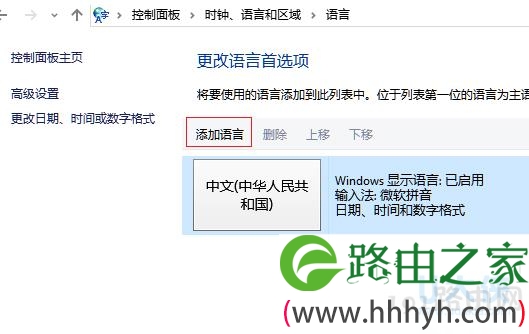
  2、然后在弹出来的控制面板中点击添加语言。

  3、打开”更开语言首选项“页面后,再点击”添加语言“。

Win10系统下电脑玩游戏时切换输入法卡屏的解决方(图)

卡屏

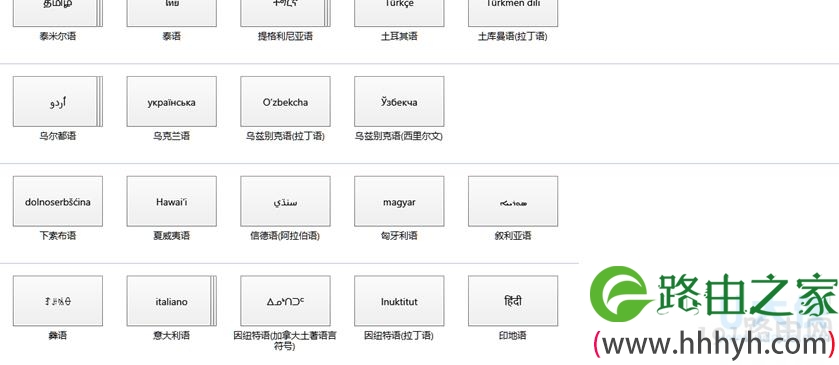
  4、在选择框中选择一个输入法,小编是选择“英文”。

Win10系统下电脑玩游戏时切换输入法卡屏的解决方(图)

卡屏

  5、添加完成后我们点开桌面右下角的输入法检查是已经添加成功。

  6、添加语言后 Win+空格就能切换输入法。

  以上就是Win10系统下电脑玩游戏时切换输入法卡屏的解决方法

  相关内容推荐:win10玩lol黑屏怎么办? win10lol黑屏的解决方法

以上就是关于-常见问题-(Win10系统下电脑玩游戏时切换输入法卡屏的解决方(图))的教程!

12,238 Win10系统下电脑玩游戏时切换输入法卡屏的解决方(图)已关闭评论 点赞
7 月 10 2021
常

Win7怎么清理IE浏览器中多余的右键菜单?(图)

亲,以下就是关于(Win7怎么清理IE浏览器中多余的右键菜单?(图)),由“WiFi之家网”整理!

Win7怎么清理IE浏览器中多余的右键菜单?(图)

原标题:"Win7怎么清理IE浏览器中多余的右键菜单?"相关电脑问题教程分享。 - 来源:WiFi之家网。

  每个程序和页面中都有右键菜单,右键菜单包含着许多的功能。有的Win7系统用户反应右键菜单中也有使用频率低的功能。下面小编就IE浏览器为例,教大家清理多余的右键菜单的方法。

Win7怎么清理IE浏览器中多余的右键菜单?(图)

右键菜单

  1.首先,同时按下win+R快捷键打开电脑的运行窗口,之后在窗口中输入regedit并单击回车,这样就可以打开注册表编辑器窗口了。

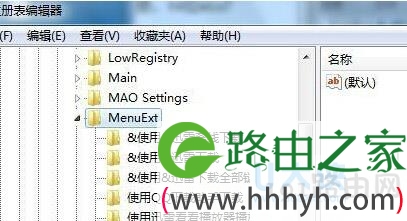
  2.在打开的注册表编辑器窗口中,依次点击展开左侧菜单中的HKEY_CURRENT_USER \ software \ Microsoft \ Internet Explorer,然后找到menuext文件夹,然后将其展开,就可以看到其中的额外选项了,直接在这里将自己认为是多余的选项删除掉就可以了。

  上述就是在Win7系统中清理IE浏览器中多余的右键菜单的方法如果用户觉得以后可能还会用到,可以在清理之前做好备份。

以上就是关于-常见问题-(Win7怎么清理IE浏览器中多余的右键菜单?(图))的教程!

10,587 Win7怎么清理IE浏览器中多余的右键菜单?(图)已关闭评论 点赞
7 月 10 2021
常

Win7系统登录帐户没有Administrator选项(图)

亲,以下就是关于(Win7系统登录帐户没有Administrator选项(图)),由“WiFi之家网”整理!

Win7系统登录帐户没有Administrator选项(图)

原标题:"快速解决Win7系统登录帐户没有Administrator选项"相关电脑问题教程分享。 - 来源:WiFi之家网。

  很多使用win7系统的用户都喜欢使用Administrator用户登录,但是由于Administrator拥有的权限高,给用户使用操作系统带来方便,但一些用户使用新购买电脑时,发现win7系统登录的帐户没有Administrator账户,如果想让Administrator账户登陆的话,那么该如何解决这个问题呢? 莫着急,下面,WiFi之家网小编就给大家介绍快速解决Win7系统登录帐户没有Administrator选项的方法。

Win7系统登录帐户没有Administrator选项(图)

Administrator选项

  1、右键点击计算机,选择“管理”;

  2、在“本地用户和组”右侧,右键“Administrator”选择属性;

  3、在打开的属性窗口中,取消“帐户已禁用”的选项并点击确定按钮保存。

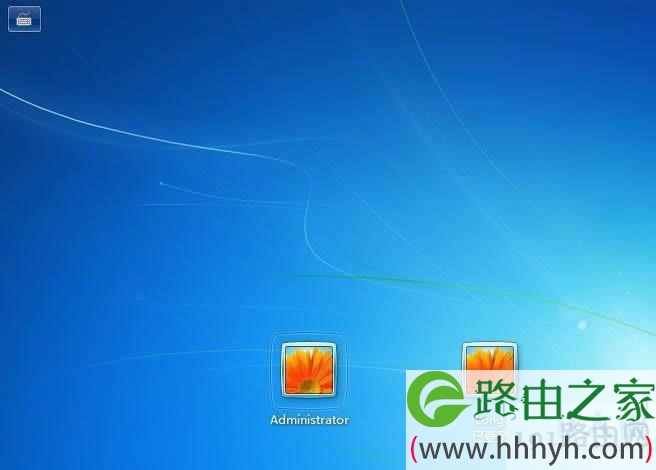
  4、 注销win7系统登录界面会有两个帐户给你选择,点击Administrator帐户登录即可。

  以上就是快速解决Win7系统登录帐户没有Administrator选项的方法

  相关内容推荐:Win7系统优化防火墙的详细步骤

以上就是关于-常见问题-(Win7系统登录帐户没有Administrator选项(图))的教程!

7,810 Win7系统登录帐户没有Administrator选项(图)已关闭评论 点赞
7 月 10 2021
常

win7系统电脑使用优化软件后当前窗口失去焦点(图)

亲,以下就是关于(win7系统电脑使用优化软件后当前窗口失去焦点(图)),由“WiFi之家网”整理!

win7系统电脑使用优化软件后当前窗口失去焦点(图)

原标题:"win7系统电脑使用优化软件后当前窗口失去焦点"相关电脑问题教程分享。 - 来源:WiFi之家网。

  自win7系统面世以来,就以其稳定、安全深得广大用户喜爱,即使在完美的系统也会出现故障问题。win7系统使用过一段时间之后就容易出现运行缓慢的现象,很多用户会选择使用优化软件来加快运行速度,但是优化过程中很容易出现故障问题。这不有用户说win7系统电脑在使用优化软件之后出现了当前窗口失去焦点,这是怎么回事呢?如何解决此问题呢?下面,WiFi之家网小编就给大家介绍win7系统电脑使用优化软件后当前窗口失去焦点的解决方法。

  故障原因:因为优化软件运行导致注册表中的HKEY_CURRENT_USER\Control Panel\Desktop下的ForegroundLockTimeout项被修改。

  解决方法:

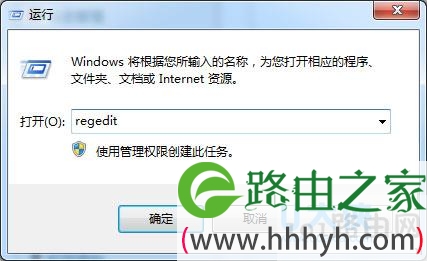
  1、同时按下键盘上的win+R快捷键打开电脑的运行窗口,在打开的运行窗口中,输入regedit并单击回车,打开win7旗舰版电脑的注册表编辑器窗口;

win7系统电脑使用优化软件后当前窗口失去焦点(图)

win7系统

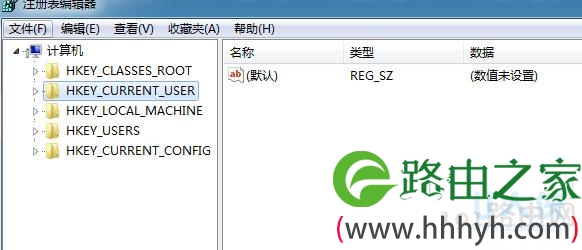
  2、在打开的注册表编辑器窗口中,依次点击展开HKEY_CURRENT_USER\Control Panel\Desktop;

win7系统电脑使用优化软件后当前窗口失去焦点(图)

win7系统

  3、然后找到里面的ForegroundLockTimeout的选项,双击打开该项,把这个数值改成10进制的任何6位数以上 (系统默认200000毫秒/十六进制30d40)就可以了。

  以上就是win7系统电脑使用优化软件后当前窗口失去焦点的解决方法

  相关内容推荐:Win10系统下添加桌面背景设置窗口的解决方法

以上就是关于-常见问题-(win7系统电脑使用优化软件后当前窗口失去焦点(图))的教程!

9,760 win7系统电脑使用优化软件后当前窗口失去焦点(图)已关闭评论 点赞
7 月 10 2021
常

Win10锁屏登录界面的关机键找不到的解决方法(图)

亲,以下就是关于(Win10锁屏登录界面的关机键找不到的解决方法(图)),由“WiFi之家网”整理!

Win10锁屏登录界面的关机键找不到的解决方法(图)

原标题:"Win10锁屏登录界面的关机键找不到的解决方法"相关电脑问题教程分享。 - 来源:WiFi之家网。

  Win10的锁屏(登录)界面找不到电源关机键?这是zui近很多win10用户都集体碰到的一个问题,因为找不到电源关机键,因而无法实现在不登录的情况下直接关机,所以比较麻烦。下面,WiFi之家网小编就跟大家一起去看看Win10锁屏登录界面的关机键找不到的解决方法。

Win10锁屏登录界面的关机键找不到的解决方法(图)

Win10

  故障详解:问题的根源在于不同用户的Win10组策略设置有所差异。提到“组策略”,比较熟悉Win10的用户应该知道这是Win10专业版以上才有的功能。因此如果你是Win10家庭版用户,那么很抱歉暂时没有其他解决办法,等今后找到这个项目的注册表键值后再给出具体办法。

  对于Win10专业版用户,可以采用以下方法添加或删除登录界面电源按钮。

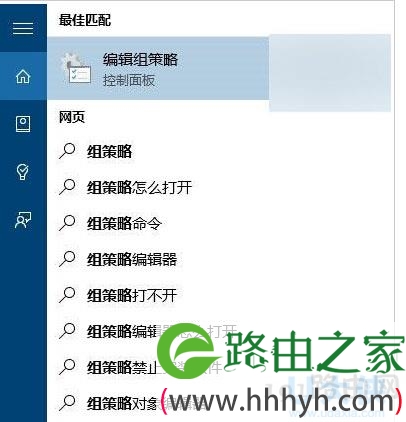
  1、在Cortana搜索栏输入“组策略”后,点击第一个“zui佳匹配”结果(或在运行中输入gpedit.msc后回车)。

  2、在左侧目录找到计算机配置→Windows设置→安全设置→本地策略→安全选项,然后在右侧项目中找到“关机:允许系统在未登录的情况下关闭”。

  3、双击打开该项目,然后选择“已启用”就可以在登录界面右下角看到电源键图标,选择“已禁用”就会取消该图标显示。

  4、选好后点击确定,然后进行锁屏操作(可按键盘Win+L),就可以看到修改后的结果。

  以上就是Win10锁屏登录界面的关机键找不到的解决方法

以上就是关于-常见问题-(Win10锁屏登录界面的关机键找不到的解决方法(图))的教程!

11,466 Win10锁屏登录界面的关机键找不到的解决方法(图)已关闭评论 点赞
7 月 10 2021
常

win10自动修复无法修复你的电脑的解决方法(图)

亲,以下就是关于(win10自动修复无法修复你的电脑的解决方法(图)),由“WiFi之家网”整理!

win10自动修复无法修复你的电脑的解决方法(图)

原标题:"win10自动修复无法修复你的电脑的解决方法"相关电脑问题教程分享。 - 来源:WiFi之家网。

  如今,随着使用windows10系统的用户越来越多,用户反馈的问题也随之增长。zui近就有一些win10用户反映自己在使用系统自动修复功能时失败了提示“自动修复无法修复你的电脑”,怎么办呢?下面,就跟随WiFi之家网小编一起来看看win10自动修复无法修复你的电脑的解决方法。

win10自动修复无法修复你的电脑的解决方法(图)

windows10

  具体方法:

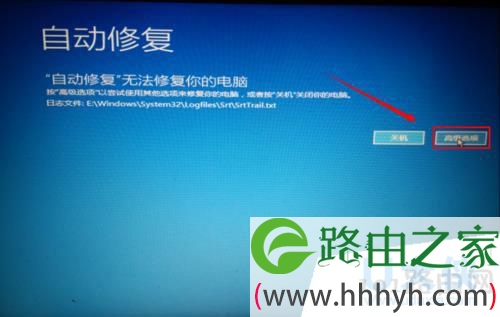
  1、相信大家在看到这个画面的时候,就感到非常头疼吧,小编第一次遇到这个问题的时候也是头大。这个应该是因为系统还不稳定的原因,我们的做法就是先点击高级设置。

  2、进入高级设置后,我们可以看到这里有6个选项。基本上来说点击启动修复是没有办法解决的,不过建议大家可以先试一试。不行就按我的步骤来。我们点击系统还原选项。

  3、然后我们可以看到这里有2个选择项。第一个是不完全清除,第二个是完全清除。如果有重要文件建议选择第一个选项。这样到时候我们电脑的文件还会存在电脑里面。小编这里选择的是第二个选项。

  4、这里我们可以看到是驱动的删除,我们这里可以选择清除所有文件,清除所有的驱动,因为可能是驱动与系统不太匹配导致。

  5、然后选择完全清理驱动器的选项。上面的说明标注有这些文件删除过后也是可以恢复的,但是比较麻烦。

  6、zui后我们点击初始化就可以了,完成过后电脑会重新启动。然后自己在下载对应所需要的文件。小编就不多说了。

  7、以上方法可能出现的问题就是初始化不成功,遇到这种问题该怎么解决呢,一就是重新装系统,二就是在高级选项中选择启动设置。

  8、然后就是选择我们原先的系统。因为在升级win10过后我们是还可以选择原来的系统,但是我们会发现我们选择原来系统过后,重启电脑会发现进入的系统还是win10。这样我们就可以继续用win10系统了。

  以上就是win10自动修复无法修复你的电脑的解决方法

以上就是关于-常见问题-(win10自动修复无法修复你的电脑的解决方法(图))的教程!

10,911 win10自动修复无法修复你的电脑的解决方法(图)已关闭评论 点赞
7 月 10 2021
常

Win7开启SNMP协议161端口的过程(图)

亲,以下就是关于(Win7开启SNMP协议161端口的过程(图)),由“WiFi之家网”整理!

Win7开启SNMP协议161端口的过程(图)

原标题:"Win7开启SNMP协议161端口的过程详解"相关电脑问题教程分享。 - 来源:WiFi之家网。

  目前,很多用户都喜欢监控网络流量的负载情况,会使用MRTG工具。而MRTG是通过SNMP协议得到设备的流量信息,所以就需要用户打开SNMP协议161端口,那么在Win7系统中怎么开启SNMP协议161端口呢?下面,WiFi之家网小编就给大家介绍Win7开启SNMP协议161端口的过程详解。

  1、点击“开始——搜索”,在搜索框中输入“Windows防火墙”,然后回车。

  2、在打开的“高级安全Windows防火墙”窗口宏,选中“入站规则——新建规则”项。

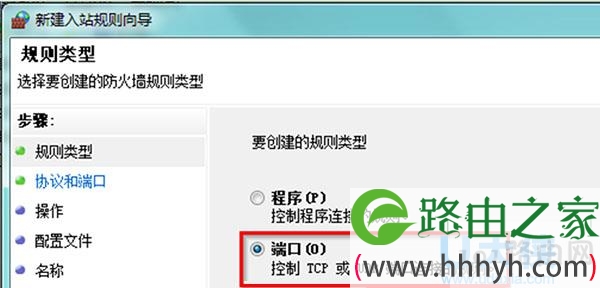
  3、在“新建入站规则向导”窗口中,选择“端口”,然后点击“下一步”按钮。

Win7开启SNMP协议161端口的过程(图)

SNMP协议

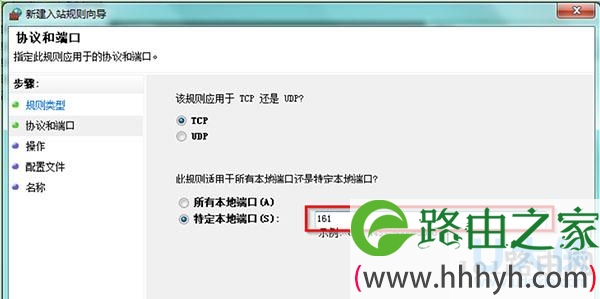
  4、接着输入需要开启的端口号161,点击“下一步”。

Win7开启SNMP协议161端口的过程(图)

SNMP协议

  5、在操作界面,点击选中“允许连接”选项,点击“下一步”。

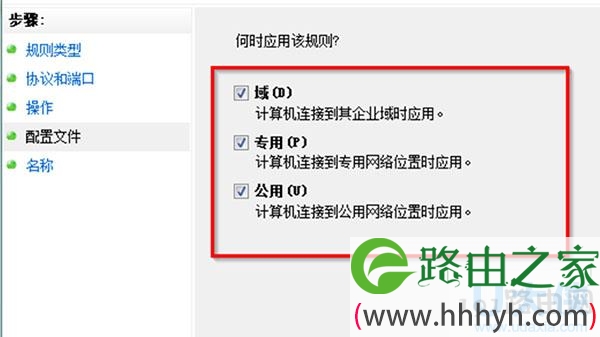
  6、然后在配置文件窗口中,勾选“域”、“专用”、“共用”三个配置文件,点击“下一步”。

Win7开启SNMP协议161端口的过程(图)

SNMP协议

  7、然后点击名称,输入名称和相应的描述,比如名称处输入161,描述处输入MRGT,点击“完成”即可。

  以上就是Win7开启SNMP协议161端口的过程详解,

以上就是关于-常见问题-(Win7开启SNMP协议161端口的过程(图))的教程!

12,310 Win7开启SNMP协议161端口的过程(图)已关闭评论 点赞
7 月 10 2021
常

win7系统关闭音频管理让电脑音效更加清晰的解决(图)

亲,以下就是关于(win7系统关闭音频管理让电脑音效更加清晰的解决(图)),由“WiFi之家网”整理!

win7系统关闭音频管理让电脑音效更加清晰的解决(图)

原标题:"win7系统关闭音频管理让电脑音效更加清晰的解决"相关电脑问题教程分享。 - 来源:WiFi之家网。

  zui近,很多用户都在问win7系统如何关闭音频管理让电脑音效更加清晰的方法其实Win7旗舰版系统可以通过音频管理器进行调节,可帮助用户调节系统声音更显圆润些。如果你没有使用到Win7系统音频管理器,可以将这个功能关闭。关闭音频管理的方法其实很简单,下面,我们就一起来看看win7系统关闭音频管理让电脑音效更加清晰的解决方法。

  具体方法如下:

  1、在Win7控制面板上,可以开启Realtek 音频管理器功能。通常我们安装了声卡驱动,Realtek 音频管理器会随着声卡驱动更新安装在系统上。如果你没有使用到调音,可以关闭这个功能。

win7系统关闭音频管理让电脑音效更加清晰的解决(图)

Realtek 音频管理

  2、右键点击Win7系统任务栏,选择“属性”,打开任务栏属性窗口。

win7系统关闭音频管理让电脑音效更加清晰的解决(图)

Realtek 音频管理

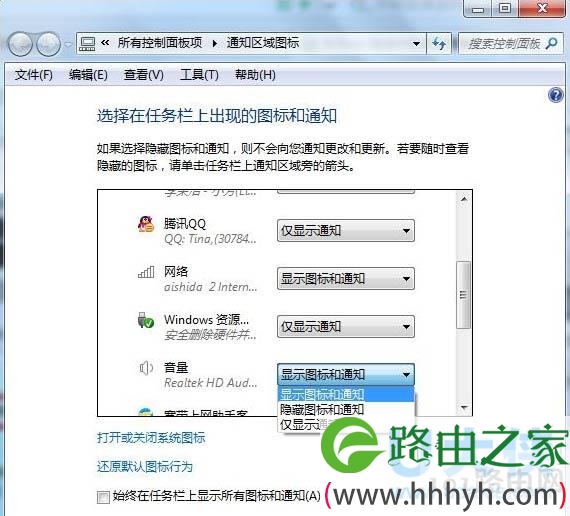
  3、接着在通知区域处点击“自定义”按钮,即可打开通知区域图标窗口。

win7系统关闭音频管理让电脑音效更加清晰的解决(图)

Realtek 音频管理

  4、然后选择Realtek DH音频管理器图标,然后选择隐藏图标,再点击确定按钮保存。

  以上就是win7系统关闭音频管理让电脑音效更加清晰的解决方法

以上就是关于-常见问题-(win7系统关闭音频管理让电脑音效更加清晰的解决(图))的教程!

11,317 win7系统关闭音频管理让电脑音效更加清晰的解决(图)已关闭评论 点赞
7 月 10 2021
常

win7电脑桌面没有宽带连接的解决方法(图)

亲,以下就是关于(win7电脑桌面没有宽带连接的解决方法(图)),由“WiFi之家网”整理!

win7电脑桌面没有宽带连接的解决方法(图)

原标题:"win7电脑桌面没有宽带连接的解决方法"相关电脑问题教程分享。 - 来源:WiFi之家网。

  大家都知道我们打开电脑要上网的时候,就首先要连接宽带连接才可以正常上网,一般双击桌面上的宽带连接图标就可以连接上网了,可是有win7系统用户却发现电脑桌面没有宽带连接,这是怎么回事呢?下面,我们跟随WiFi之家网小编一起来看看win7电脑桌面没有宽带连接的解决方法。

win7电脑桌面没有宽带连接的解决方法(图)

win7

  1、点击开始-控制面板-网络和共享中心(Internet),点击下面的“设置新的连接或网络”。

  2、点击选择“连接到Internet”。

  3、点击选择“宽带(PPPoE)(R)”。

  4、在用户名和密码中输入宽带帐号和密码,同时将“记住此密码”前的复选框打勾。

  5、回到开始设置时的“网络和共享中心”,点击左侧边的“更改适配器设置”。

  6、在已经创建好的“宽带连接”上点右键,选择“创建快捷方式”,这时候会提示无法在当前位置创建快捷方式,是否要把快捷方式放在桌面吗?点是。

  7、这时桌面就会创建一个宽带连接的快捷方式!

  以上win7电脑桌面没有宽带连接的解决方法,

  相关内容推荐:

  Win8宽带连接出现错误678的解决方法

以上就是关于-常见问题-(win7电脑桌面没有宽带连接的解决方法(图))的教程!

9,340 win7电脑桌面没有宽带连接的解决方法(图)已关闭评论 点赞