'常见问题'最新文章

路由器常见问题的解决办法,希望对大家有帮助。

在路由器出现的故障中,大体可以分为两类:一类是硬故障,一类是软故障。这里的分类方法并没有严格的标准,只是为了方便而已,在实践中应该具体问题具体分析。

常见问题

7 月 9 2021
常

Win8系统文件夹共享设置步骤

亲,以下就是关于(Win8系统文件夹共享设置步骤),由“WiFi之家网”整理!

Win8系统文件夹共享设置步骤

原标题:"Win8系统文件夹共享的设置方法"相关电脑问题教程分享。 - 来源:WiFi之家网。

  现如今,zui新的电脑系统就是WIN8了,当微软停止对XP提供技术服务的时候,有不少的网友升级了win8系统。而刚接触win8的朋友还是会摸不清头脑。不知道要怎么设置文件夹共享,下面就来看看具体操作步骤。

  1.选择需要共享的文件夹右键单击选择【属性】。
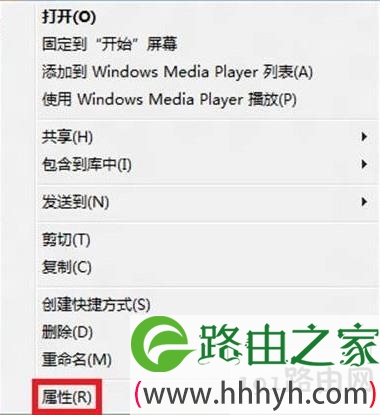
Win8系统文件夹共享设置步骤

属性

  2.进入共享属性后选择【高级共享】---勾选【共享此文件夹】---点击【权限】检查一下Everyone有没有在。如果在确定就可以了,不在就需要添加。
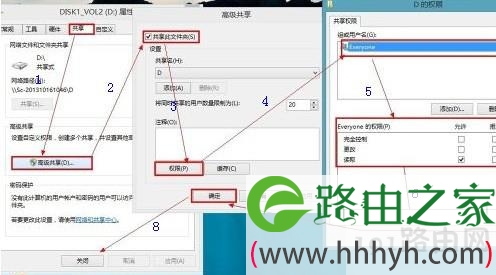
Win8系统文件夹共享设置步骤

高级共享

  3. 出来后就按住键盘上的【WIN+X】---依次点击【控制面板】—【网络和Internet】—【网络和共享中心】—【高级共享设置】—【所有网络】选择关闭密码保护共享,然后保存修改。

  4. 如果通过以上步骤设置后,仍然无法访问共享文件夹,这时还需要修改本地组策略,具体操作如下:按“Win+R”组合键,打开“运行”输入gpedit.msc命令,打开本地组策略编辑器,依次展开“计算机配置” →“Windows设置”→“安全设置”→“本地策略”→“安全选项”,在其右侧找到“账户:使用空密码的本地账户只允许进行控制台登录”,然后右击“属性”将“已启用”修改为“已禁用”,点击“确定”。然后 返回桌面打开“网络”图标,选择共享计算机名称,这时就会看到刚才设置的共享文件夹了。

  以上就是win8系统下设置文件夹共享的方法,在要共享的文件右键属性,选择“权限”,就可以添加共享的用户,之后,进入控制面板,在“网络和共享中心”选择关闭密码。这样文件夹就可以和多位用户共享了。

以上就是关于-常见问题-(Win8系统文件夹共享设置步骤)的教程!

10,375 Win8系统文件夹共享设置步骤已关闭评论 点赞
7 月 9 2021
常

U盘被写保护解除步骤

亲,以下就是关于(U盘被写保护解除步骤),由“WiFi之家网”整理!

U盘被写保护解除步骤

原标题:"U盘被写保护如何解除?"相关电脑问题教程分享。 - 来源:WiFi之家网。

  在使用U盘的时候,一直都很正常,但是突然有一天,U盘被提示被写保护了,不能够进行读写数据,如果这时正着急使用,一定会被气疯了吧,其实解决这个问题,是非常简单的。

U盘被写保护解除步骤

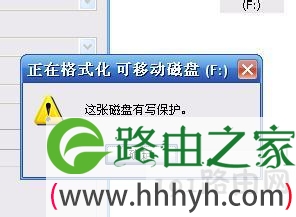
U盘被写保护

  有的人说把U盘送去修理,或者说你的电脑中病毒了,要重装系统,还有更直接的说你的U盘废了,换一个吧!反正我就是不死心,没试过其它方法不要这么早就给U盘下“死刑”的定论。当然,也有的说下个U盘修复工具修复一下,网上的软件那么多,如果下个有毒的软件来那不是全体遭殃!还是算了吧。

  我也遇到过这样的情况,当时想扔了U盘的心都有了,但是突然,我打开电脑磁盘管理的时候,在里面看到U盘了,这下好办:

  右键点击“我的电脑”--“管理”--“磁盘管理”,只要你能在这里面看到U盘的盘符,OK,说明你的U盘是正常的,右键选择格式化,文件格式选择FAT32(默认是FAT,但大多U盘是FAT32),分配单元选“默认值”,点击“确定”于是它从1%开始,你会很激动地看着它一直到100%,稍等,你就会看见“状态良好”几个字,格式化完成。意外吧,以为电脑解决不了的问题,换个方式很容易就解决掉了。

  U盘提示被写保护,可以通过以上的方法,打开电脑磁盘管理,右键U盘盘符,选择格式化,注意格式要选择FAT32,点击确定,就可以解除U盘被写保护了。方法简单,有同样问题的网友不妨试试该方法。

以上就是关于-常见问题-(U盘被写保护解除步骤)的教程!
10,417 U盘被写保护解除步骤已关闭评论 点赞
7 月 9 2021
常

彻底释放U盘空间详细步骤

亲,以下就是关于(彻底释放U盘空间详细步骤),由“WiFi之家网”整理!

彻底释放U盘空间详细步骤

原标题:"彻底释放U盘空间的三个步骤"相关电脑问题教程分享。 - 来源:WiFi之家网。

  U盘存储空间的大小,关系到它的作用。U盘拷贝文件完成之后,有些朋友会及时删除复制文件,长久以往,U盘空间显示内存不足,但是U盘里只存储了几个文件,这是怎么回事?我们怎样才能彻底释放出U盘的空间?

  可以用如下办法解决:

  假如我的U盘是G盘,本来1G的容量,现在只存了200M的东西,但是U盘属性显示存了500M,我显示了所有文件仍然看不到多余的文件。

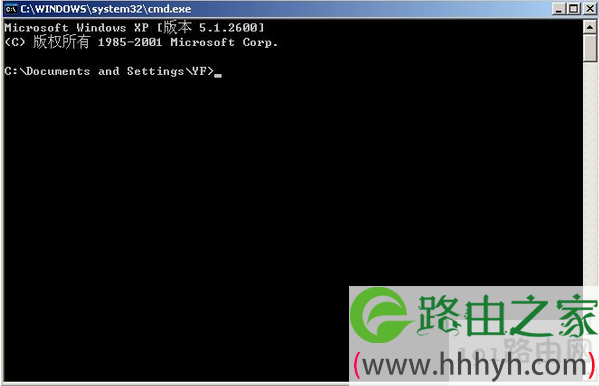
  1、这时可以单击开始菜单,选择运行,输入“cmd”回车后打开命令提示符窗口。

彻底释放U盘空间详细步骤

运行
彻底释放U盘空间详细步骤

命令窗口

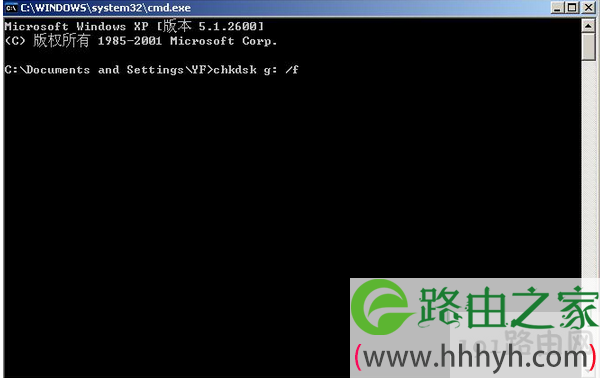
  2、然后在命令提示符窗口中输入“chkdsk g: /f”回车就可以进行磁盘检测了,之后会把坏链修复,碎片整理出来。

彻底释放U盘空间详细步骤

命令提示符窗口

  3、zui后删除多出来的一些文件夹就可以成功释放空间了。

  大家学会了吗?知道三个步骤就可以彻底释放出U盘空间。U盘中多余文件的删除方法,通过运行输入命令符号,进行磁盘检测之后,就会出现碎片整理,点击删除就可以释放出空间了。

以上就是关于-常见问题-(彻底释放U盘空间详细步骤)的教程!

8,805 彻底释放U盘空间详细步骤已关闭评论 点赞
7 月 9 2021
常

U盘开机锁制作详细步骤

亲,以下就是关于(U盘开机锁制作详细步骤),由“WiFi之家网”整理!

U盘开机锁制作详细步骤

原标题:"U盘开机锁的制作教程"相关电脑问题教程分享。 - 来源:WiFi之家网。

  现如今,U盘的深度功能逐渐被大家广泛挖掘,除了基本的复制拷贝文件之外,用U盘装系统,U盘启动盘,U盘量产等等,而今天小编要为大家推荐下U盘开机锁的制作方法,为电脑安上一把安全锁。

U盘开机锁制作详细步骤

U盘开机锁

  制作方法:

  1、首先在D:盘的根目录下(D盘一般不会轻易的格盘或恢复,丢失文件的情况少),新建一个文本文档,输入或复制以下内容:@echo off if not exist g:QQ.bat shutdown -s -t 0 然后点击文件-另存为,出现另存为对话框,将保存类型改为所有文件(点后面的三角选中所有文件),并将这个文本文档的名字修改为QQ.bat(你也可以用其他的名字,但后缀名必须是.bat,点是英文下输入的;用QQ.bat是起隐蔽作用的,下面你就会感受到),保存后在D盘下就有了一个QQ.bat的批处理文件。原文本文件文件没有用了,删掉即可。 解释一下上面的语句:if not exist,是判断语句,指系统找不到U盘上的文件,如何做;“g”是你的U盘盘符,需要根据你的实际情况设置。“g:QQ.bat ”指的是你U盘根目录下的QQ.bat 文件,这个文件可以是任意文件,并且不需要有内容,因为我们只需让电脑知道U盘中有这么一个文件即可。为了留下一个QQ.bat的备份,建议还是用QQ.bat;至于“shutdown”则是调用了Windows XP系统中的shutdown.exe程序,用于指定系统在找不到开机U盘的情况下的操作,这里的命令含义是“关机”。 如果你使用的是Windows 2000系统,需要从Windows XP系统的

  C:windowssystem32文件夹中拷贝一份shutdown.exe,放到自己电脑中的C:winntsystem32文件夹中,这样批处理文件才会生效。

  2、设置D:QQ.bat文件属性。选择窗口中“工具”菜单→“文件夹选项”,选择“查看”,选中其中的“显示所有文件和文件夹”选项,点击“确定”。 右击QQ.bat,点击属性,将属性改为只读、隐藏和存档即可,目的只读,他人不能随意改动,隐藏,是为在正常情况下,以保证文件安全。

  3、将改动好属性的QQ.bat文件复制到你的g盘,呵呵,就是你的U盘,本例是g盘,你的可能是h、l、L等,插上U盘一看就知!(别将盘符搞错哦,不然是不能成功的)

  4、再在D:QQ.bat文件上击右键---发送到桌面快捷方式,在桌面上建立一个QQ.bat的快捷方式,在这个快捷方式上击右键---属性,将对话框中的运行方式改为“zui小化”(为的是运行是没有任何显示),修改好后,将这个QQ.bat的快建方式,移动到C:Documents and SettingsAdministrator「开始」菜单程序启动下。

  5、打开我的电脑的窗口,在“工具”菜单--“文件夹选项--“查看”选项卡中,点击还原为默认值。这样在d盘和你的u盘上都将看不到QQ.bat文件。 检查一下开始菜单--程序--启动中,是不是多了一项QQ.bat,更好呢,在检查一下U盘上有没有QQ.bat这个文件。好了,你可以试试了,假如你保证以上几步没错的话,成功的概率为100%。

  U盘开机锁,顾名思义就是只有U盘插入电脑,电脑才能够开启,可以防止临时离开电脑时,他人动用电脑,是不是很神奇,好了,如果你的电脑上存放着重大的机密,可以用该方法来加密。

以上就是关于-常见问题-(U盘开机锁制作详细步骤)的教程!

12,012 U盘开机锁制作详细步骤已关闭评论 点赞
7 月 9 2021
常

windows许可证即将过期怎么办 影响使用吗?

亲,以下就是关于(windows许可证即将过期怎么办 影响使用吗?),由“WiFi之家网”整理!

windows许可证即将过期怎么办 影响使用吗?

原标题:"Win10系统提示windows许可证即将过期的解决方法"相关电脑问题教程分享。 - 来源:WiFi之家网。

  Win10系统提示windows许可证即将过期怎么办?如何解决Win10提示windows许可证即将过期的问题?请看下文具体介绍。

  解决方法:

  1、在这个界面如果你有激活密钥点击转到“设置”,这里会显示Windows激活界面显示已激活状态。

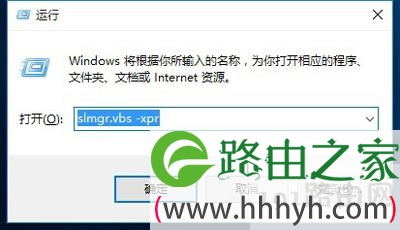
  2、如果想要看下具体的过期时间可以按组合键win+R打开运行窗口输入“slmgr.vbs -xpr”点击确定或回车。

windows许可证即将过期怎么办 影响使用吗?

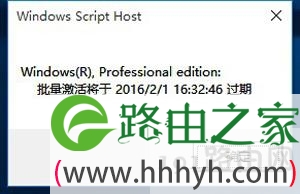
  3、这里就可以看到具体的Windows激活过期时间。

windows许可证即将过期怎么办 影响使用吗?

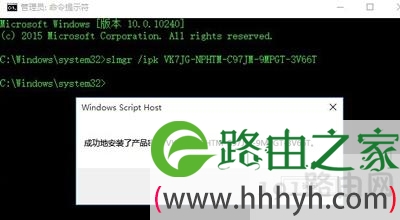
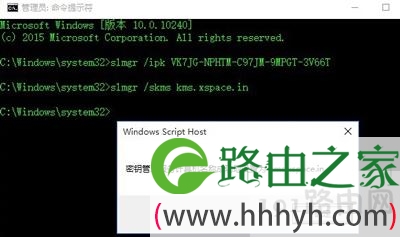
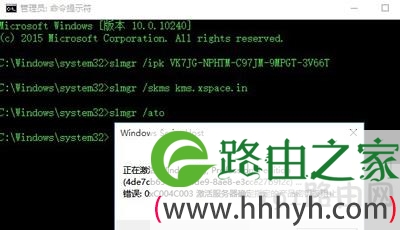
  4、安装新的激活密钥,根据你的系统版本网上搜索激活,按win+x组合键打开“命令提示符(管理员)”在里面依次输入(输入一个命令按一次回车):

  slmgr /ipk VK7JG-NPHTM-C97JM-9MPGT-3V66T

  slmgr /skms kms.xspace.in

  slmgr /ato

  红色字体为激活密钥,可以根据你的系统版本选择相应的密钥。

  win10密钥:

  专业版:W269N-WFGWX-YVC9B-4J6C9-T83GX

  企业版:NPPR9-FWDCX-D2C8J-H872K-2YT43

  家庭版:TX9XD-98N7V-6WMQ6-BX7FG-H8Q99

  教育版:NW6C2-QMPVW-D7KKK-3GKT6-VCFB2

  专业版N:MH37W-N47XK-V7XM9-C7227-GCQG9

  企业版N:DPH2V-TTNVB-4X9Q3-TJR4H-KHJW4

  教育版N:2WH4N-8QGBV-H22JP-CT43Q-MDWWJ

  企业版LSTB:WNMTR-4C88C-JK8YV-HQ7T2-76DF9

  企业版LSTB N:2F77B-TNFGY-69QQF-B8YKP-D69TJ

windows许可证即将过期怎么办 影响使用吗?

windows许可证即将过期怎么办 影响使用吗?

windows许可证即将过期怎么办 影响使用吗?

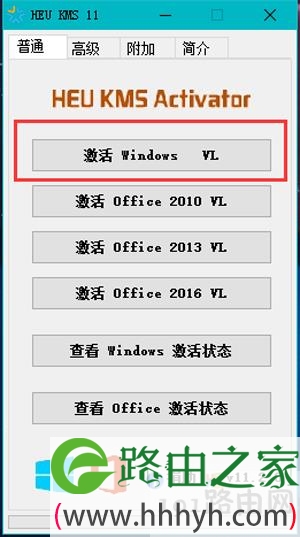
  5、如果上面的密钥失效或不能成功激活可以使用激活工具激活,下载一个HEU KMS Activator激活工具激活即可。下载地址:(点击下载 )

  6、运行软件点击激活windows即可。注意:软件需要关闭杀毒软件运行。

windows许可证即将过期怎么办 影响使用吗?

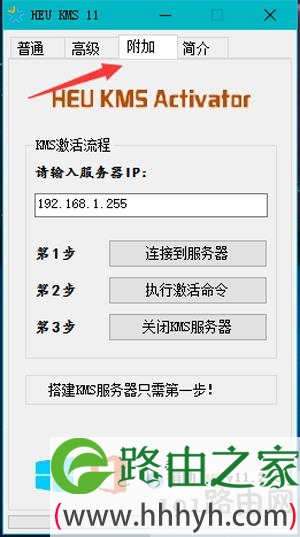
  7、如果上面的步骤没有激活成功的话,点击附加按提示即可完美激活win10系统。

windows许可证即将过期怎么办 影响使用吗?

以上就是关于-常见问题-(windows许可证即将过期怎么办 影响使用吗?)的教程!
30,310 windows许可证即将过期怎么办 影响使用吗?已关闭评论 点赞
7 月 9 2021
常

笔记本电池低电量提示设置操作方法

亲,以下就是关于(笔记本电池低电量提示设置操作方法),由“WiFi之家网”整理!

笔记本电池低电量提示设置操作方法

原标题:"笔记本设置电池低电量提示的操作步骤"关于电脑问题教程分享。 - 来源:WiFi之家网。

  笔记本电脑电池电量很低时一般会提示自动关机,但是zui近有用户反映,电脑电脑很低时不提示,这是怎么回事?笔记本电脑电量很低不会提示该如何解决?下面就给大家介绍笔记本电脑设置低电量自动提醒的方法。

  操作方法:

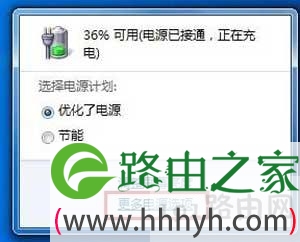
  1.首先把鼠标移动到桌面屏幕右下方的那个通知区域,然后找到电源图标并点击,这时候会出现一个窗口,选择里面的“更多电源选项”。如下图所示

笔记本电池低电量提示设置操作方法

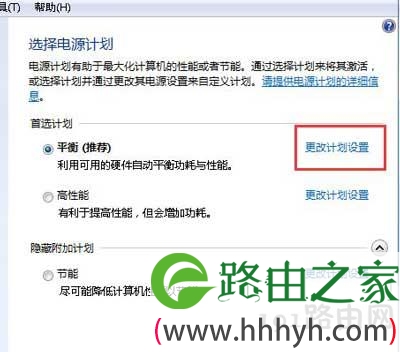
  2.接着在弹出的电源选项窗口,点击“更改计划设置”,然后在弹出的窗口点击更改高级电源设置选项。如下图所示

笔记本电池低电量提示设置操作方法

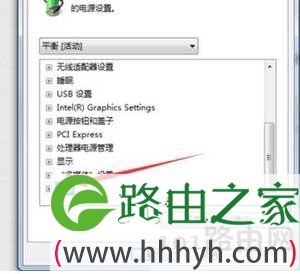
  3.在弹出的选项框中,拖动鼠标下滑,可以看到电池,我们点击电池展开。如下图所示

笔记本电池低电量提示设置操作方法

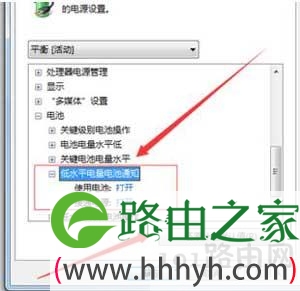
  4.将低电量时通知全部打开即可,zui后点击确定,如果用户取消这种提示直接点击还原计划默认值就可以了。如下图所示

笔记本电池低电量提示设置操作方法

以上就是关于-常见问题-(笔记本电池低电量提示设置操作方法)的教程!

24,248 笔记本电池低电量提示设置操作方法已关闭评论 点赞
7 月 9 2021
常

电脑删除文件速度很慢解决方法

亲,以下就是关于(电脑删除文件速度很慢解决方法),由“WiFi之家网”整理!

电脑删除文件速度很慢解决方法

原标题:"电脑删除文件速度很慢怎么办 加快文件删除速度的方法"相关电脑问题教程分享。 - 来源:WiFi之家网。

  文件删除速度很慢怎么办?zui近有用户在重装系统后发现,每次删除文件时,速度都特别慢,这是什么原因引起的呢?本文就给大家介绍电脑系统删除垃圾文件特别慢的解决方法。

  操作方法:

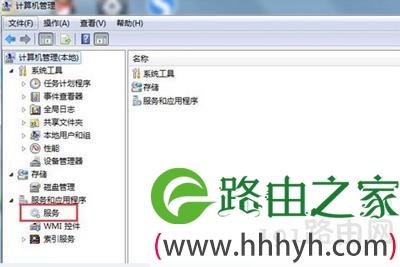
  1、首先可以右击计算机,直接选择管理-服务和应用程序-服务。

电脑删除文件速度很慢解决方法

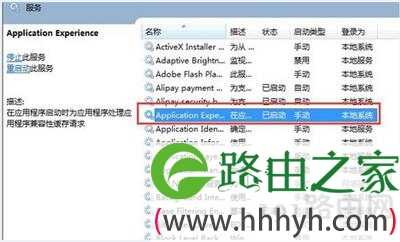
  2、然后可以在右侧找到并打开Application Experience和 Program Compatibility Assistant Service这2个选项。

电脑删除文件速度很慢解决方法

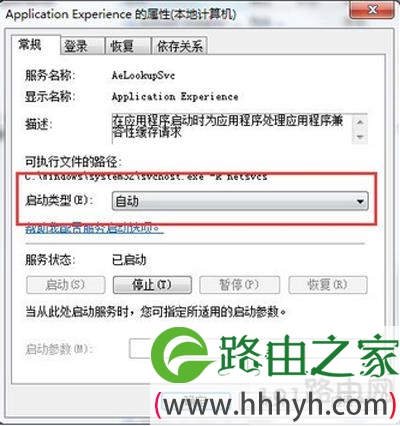
  3、zui后可以把启动类型更改为自动。

电脑删除文件速度很慢解决方法

以上就是关于-常见问题-(电脑删除文件速度很慢解决方法)的教程!
24,624 电脑删除文件速度很慢解决方法已关闭评论 点赞
7 月 9 2021
常

耳机插电脑没声音设置修复方法

亲,以下就是关于(耳机插电脑没声音设置修复方法),由“WiFi之家网”整理!
耳机插电脑没声音设置修复方法

原标题:"耳机插电脑没声音怎么办 耳机连接电脑后没声音的解决方法"相关电脑问题教程分享。 - 来源:WiFi之家网。

  耳机插电脑后没有声音怎么办?近日有几个用户发现,耳机插到电脑后一直都没有声音,该如何解决这个问题?下面请看具体操作步骤。

  操作步骤:

  打开“控制面板”,点击“硬件和声音”。

耳机插电脑没声音设置修复方法

  找到Realtek高清晰音频管理器,点击进入。

耳机插电脑没声音设置修复方法

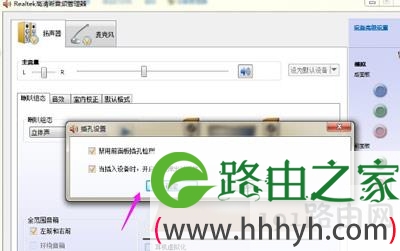
  在Realtek高清晰音频管理器设置面板中可以看到右上角有一个文件夹样的按钮,点击进入。

耳机插电脑没声音设置修复方法

  弹出对话窗口,将两个选项都打上勾,重启电脑,就可以从耳机里听到声音了

耳机插电脑没声音设置修复方法

以上就是关于-常见问题-(耳机插电脑没声音设置修复方法)的教程!

10,701 耳机插电脑没声音设置修复方法已关闭评论 点赞
7 月 9 2021
常

win10应用商店0x80D02017解决方法

亲,以下就是关于(win10应用商店0x80D02017解决方法),由“WiFi之家网”整理!

win10应用商店0x80D02017解决方法

原标题:"Win10系统应用商店下载软件失败提示0x80D02017错误代码怎么办"相关电脑问题教程分享。 - 来源:WiFi之家网。

  Win10系统应用商店下载应用时出错显示0x80D02017错误代码,这是怎么回事?Win10系统应用商店无法下载软件,提示错误代码0x80D02017,本文就给大家分享具体解决方法。

win10应用商店0x80D02017解决方法

  解决方法:

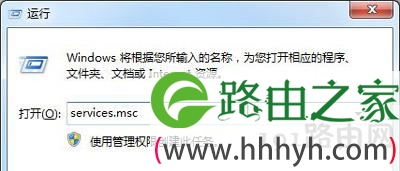
  1、按下Win+R打开运行,键入:services.msc 点击确定打开服务,查看Windows update,Windows firewall,Windows License Manager Service,Network Connection Broker是否是正常开启的状态;

win10应用商店0x80D02017解决方法

  2、使用命令清理应用商店缓存:按住Windows键+R键,输入“wsreset”, 再查看;

  3、删除临时文件,不放心可以备份文件。

  在C:WindowsSoftwareDistribution下删除DataStore文件夹下的内容和Download文件夹下的内容。(删除之前需要将系统服务中的:Windows update 服务给停用才可以进行删除,删除完成后重新启用,切记

以上就是关于-常见问题-(win10应用商店0x80D02017解决方法)的教程!

10,229 win10应用商店0x80D02017解决方法已关闭评论 点赞
7 月 9 2021
常

腾讯游戏使命召唤online无法连接大厅服务修复方法

亲,以下就是关于(腾讯游戏使命召唤online无法连接大厅服务修复方法),由“WiFi之家网”整理!

腾讯游戏使命召唤online无法连接大厅服务修复方法

原标题:"腾讯游戏使命召唤online无法连接大厅服务的解决方法"相关电脑问题教程分享。 - 来源:WiFi之家网。

  有Win10系统用户反映说打开腾讯游戏使命召唤online时无法进入游戏,提示连接不到游戏大厅怎么办?腾讯游戏使命召唤online无法连接大厅服务如何解决?下面给大家介绍三种解决使命召唤online不能连接大厅服务的方法。

  方法一:重置网络

  1、按下【Win+x】组合键打开超级菜单,点击【命令提示符(管理员)】;

腾讯游戏使命召唤online无法连接大厅服务修复方法

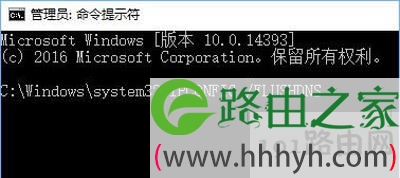
  2、在命令提示符中输入:NETSH INT IP RESET 按下回车键;

  接着输入:NETSH WINHTTP RESET PROXY 按下回车键;

  zui后输入:IPCONFIG /FLUSHDNS 按下回车键;

腾讯游戏使命召唤online无法连接大厅服务修复方法

  方法二:设置一个通用的dns

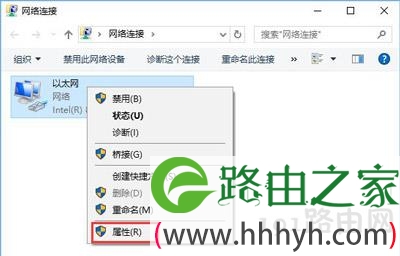
  1、在开始菜单按钮上单击右键,点击【网络连接】;

腾讯游戏使命召唤online无法连接大厅服务修复方法

  2、在“以太网”上单击右键,选择【属性】;

腾讯游戏使命召唤online无法连接大厅服务修复方法

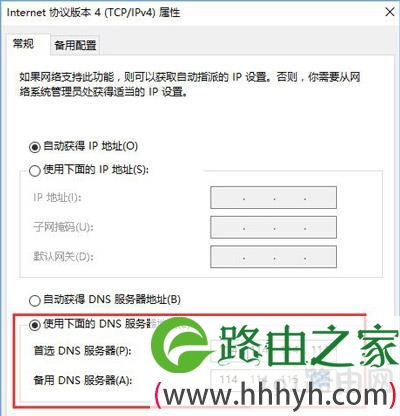
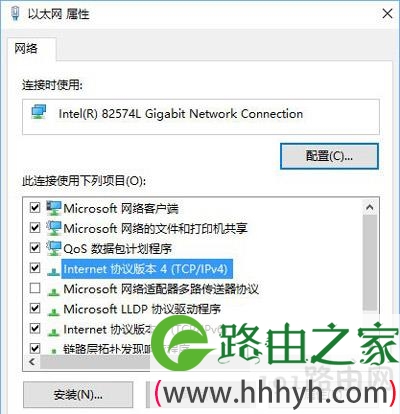
  3、双击【nternet 协议版本 4(tcp/ipv4)】;

腾讯游戏使命召唤online无法连接大厅服务修复方法

  4、点击“使用下面的 dns 服务器地址”然后按下图进行输入,完成后点击确定-确定保存设置。

腾讯游戏使命召唤online无法连接大厅服务修复方法

  方法三:当前时间不对

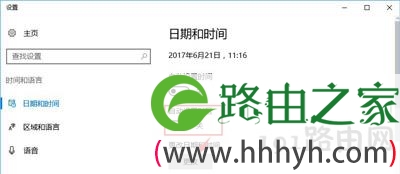
  1、在时间上单击右键,选择【调整日期/时间】;

腾讯游戏使命召唤online无法连接大厅服务修复方法

  2、确保当前时区正常,查看时间、日期是否不正确,点击【自动设置时区】的开关关闭,然后点击【更改】;

腾讯游戏使命召唤online无法连接大厅服务修复方法

  3、将时间修改正常后点击“更改”即可。

腾讯游戏使命召唤online无法连接大厅服务修复方法

以上就是关于-常见问题-(腾讯游戏使命召唤online无法连接大厅服务修复方法)的教程!

11,889 腾讯游戏使命召唤online无法连接大厅服务修复方法已关闭评论 点赞
7 月 9 2021
常

系统关闭任务栏windows安全警报图标方法

亲,以下就是关于(系统关闭任务栏windows安全警报图标方法),由“WiFi之家网”整理!

系统关闭任务栏windows安全警报图标方法

原标题:"WinXP系统怎么关闭任务栏windows安全警报图标"相关电脑问题教程分享。 - 来源:WiFi之家网。

  有WinXP用户反映说,任务栏上总是有一个红色windows安全警报的图标怎么都关不掉,这是为什么呢?怎么关闭任务栏上的windows安全警报图标呢?下面给大家介绍具体解决方法。

系统关闭任务栏windows安全警报图标方法

  解决方法:

  一、Windows安全警报图标隐藏方法

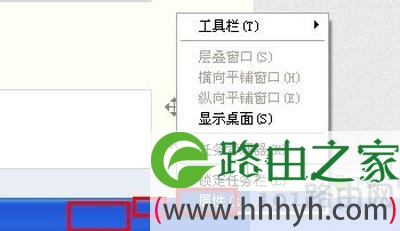
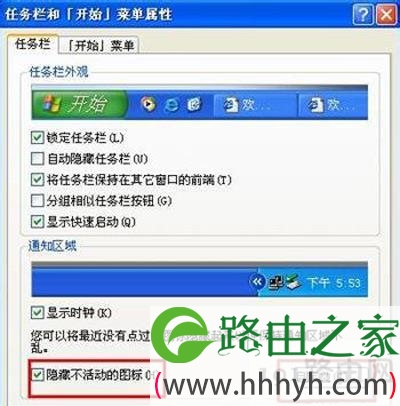
  1、鼠标移动到电脑zui下面的任务栏上,右键选择查看“属性”,打开任务和开始菜单属性窗口;

系统关闭任务栏windows安全警报图标方法

  2、在任务和开始菜单属性窗口中,勾选“隐藏不活动的图标”,然后点击旁边的“自定义”;

系统关闭任务栏windows安全警报图标方法

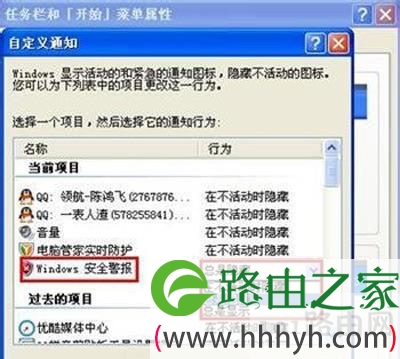
  3、在当前项目中找到Windows安全警报图标,选择右边下拉框的“总是隐藏”选项,确定保存就可以了。这个方法是隐藏Windows安全警报图标了,Windows安全警报不是没掉还是在的。

系统关闭任务栏windows安全警报图标方法

  二、关闭Windows安全警报

  不想用隐藏的方法,那么也可以设置关闭Windows安全警报。

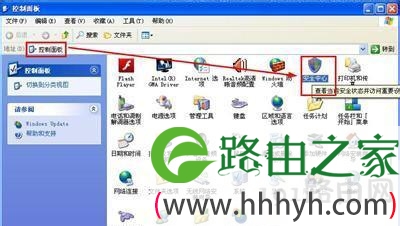
  1、进入电脑“控制面板”,选择进入控制面板中的“安全中心”,控制面板在我的电脑左侧列表中;

系统关闭任务栏windows安全警报图标方法

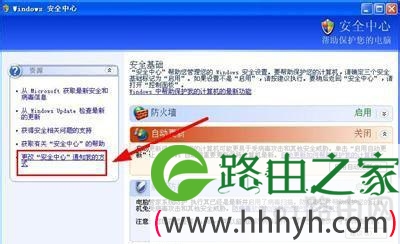
  2、点击安全中心左侧列表中的“更改通知我的方式”;

系统关闭任务栏windows安全警报图标方法

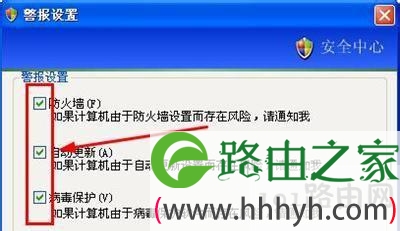
  3、将警报设置中的第一个防火墙勾选去除,保存退出就可以关闭Windows安全警报了。

系统关闭任务栏windows安全警报图标方法

以上就是关于-常见问题-(系统关闭任务栏windows安全警报图标方法)的教程!

11,233 系统关闭任务栏windows安全警报图标方法已关闭评论 点赞
7 月 9 2021
常

电脑两种设置定时关机详细教程

亲,以下就是关于(电脑两种设置定时关机详细教程),由“WiFi之家网”整理!

电脑两种设置定时关机详细教程

原标题:"Win7系统电脑两种设置定时关机的操作方法"相关电脑问题教程分享。 - 来源:WiFi之家网。

  Win7系统电脑怎么设置定时关机?如何通过软件设置Win7系统定时关机功能,本文将给大家介绍Win7系统设置定时关机的两种方法。

  第一种方法:系统设置法

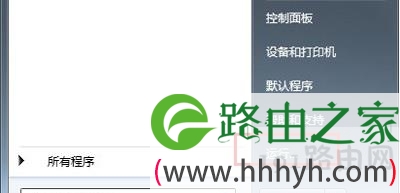
  1、点击开始,在菜单中选择“运行”。

电脑两种设置定时关机详细教程

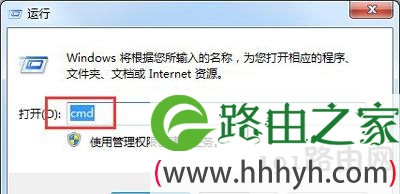
  2、运行里面输入“cmd”,然后点击确定。

电脑两种设置定时关机详细教程

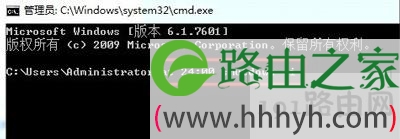
  3、点击确定后,在弹出的管理窗口中设置关机时间。比如:要设置晚上12点关机,可以输入:at 24:00 shutdown -i.电脑到达24:00时候就会自动关机。具体定时关机时间可以自己设定。

电脑两种设置定时关机详细教程

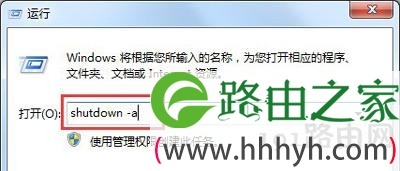
  4、如果要取消自动关键。可以在运行中输入“shutdown -a”,点击回车外即可。另外输入 “shutdown -i”,则可以打开设置自动关机对话框,对自动关机进行设置。

电脑两种设置定时关机详细教程

  第二种方法:软件法设置

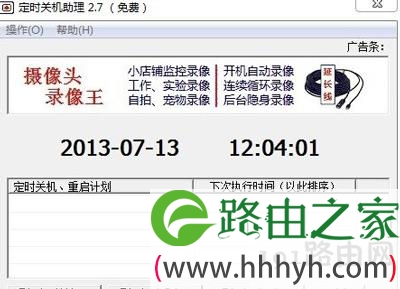
  1、系统设置方法相对比较麻烦,同时对于电脑新手来说有点难理解,那么可以选择用软件法来设置。首先下载安装上“定时关机助理” 这个软件。然后双击桌面图标,打开这个软件。

电脑两种设置定时关机详细教程

  2、打开软件后,即可非常方便快捷的进行定时自动关机设置。还可以设置定时重启,定时开机等。

电脑两种设置定时关机详细教程

电脑两种设置定时关机详细教程

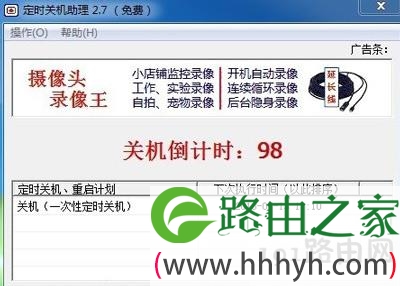
  3、设置完成可以把软件zui小化到托盘。到自己设定的关键时间还剩下不久的时候,软件会弹出提关机倒计时提示框。

电脑两种设置定时关机详细教程

以上就是关于-常见问题-(电脑两种设置定时关机详细教程)的教程!

13,366 电脑两种设置定时关机详细教程已关闭评论 点赞