'常见问题'最新文章

路由器常见问题的解决办法,希望对大家有帮助。

在路由器出现的故障中,大体可以分为两类:一类是硬故障,一类是软故障。这里的分类方法并没有严格的标准,只是为了方便而已,在实践中应该具体问题具体分析。

常见问题

7 月 9 2021
常

Win10系统微软小娜没有语音修复方法

亲,以下就是关于(Win10系统微软小娜没有语音修复方法),由“WiFi之家网”整理!
Win10系统微软小娜没有语音修复方法

原标题:"Win10系统微软小娜没有语音怎么修复 微软小娜没有声音"相关电脑问题教程分享。 - 来源:WiFi之家网。

  Win10zui大的特点就是拥有智能语音助手微软小娜,但是有用户反映说微软小娜只能看到字却无法发声,微软小娜没有声音该怎么解决呢?这个问题其实很简单的,下面来看看怎么修复吧。

  操作步骤如下:

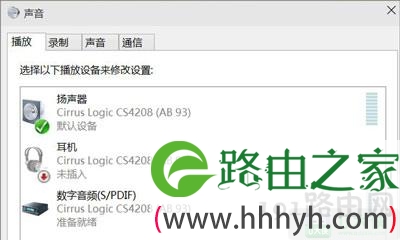
  1、右键点击扬声器图标,打开播放设备。

Win10系统微软小娜没有语音修复方法

  2、选择扬声器。

Win10系统微软小娜没有语音修复方法

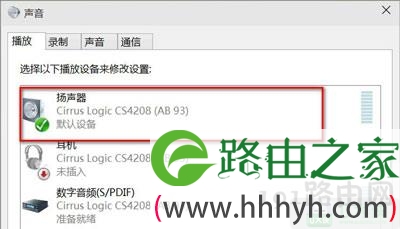
  3、右键点击扬声器,设置为默认播放设备,并且应用,确定。

Win10系统微软小娜没有语音修复方法

  4、然后打开小娜(cortana),就可以开心的对话了!

Win10系统微软小娜没有语音修复方法

以上就是关于-常见问题-(Win10系统微软小娜没有语音修复方法)的教程!

13,816 Win10系统微软小娜没有语音修复方法已关闭评论 点赞
7 月 9 2021
常

Win7系统美化工具详细使用步骤

亲,以下就是关于(Win7系统美化工具详细使用步骤),由“WiFi之家网”整理!

Win7系统美化工具详细使用步骤

原标题:"Win7系统怎么进行美化 Win7系统美化工具使用教程"相关电脑问题教程分享。 - 来源:WiFi之家网。

  Win7系统的可自定义能力非常强,所以很多人都会对Win7系统进行美化,那么如何美化系统呢?下面看看美化系统的具体操作方法吧。

  工具:酷点软件;魔方美化大师

  操作方法:

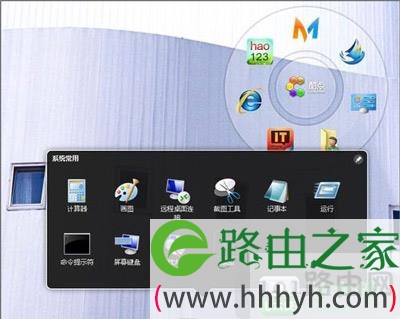
  1、一般来讲,美化系统都是修改文件,但是也有很多美化软件能快速帮助我们直接进行美化,比如酷点,先欣赏一下界面如何。

Win7系统美化工具详细使用步骤

  2、上面的图片就是将酷点软件全部开启之后的特效,包括类似MAC的底部任务栏,还有圆形控制面板等等,是十分方便的,你可以自由切入图标,再换一张美丽的墙纸桌面,那更是锦上添花。看看,常用的工具都在里面吧,比开始菜单还要方便呢。

Win7系统美化工具详细使用步骤

  3、只有这一点是远远不够的,我们还得再来一些更加劲爆的东西,那就是修改我们的任务栏日期喽。试试魔方小助手这款辅助工具,嗯,看看,亮点有木有?实际上,这个天气和日历是滚动播放的,看看,简直帅呆了。

Win7系统美化工具详细使用步骤

  4、不着急,令人惊喜的还在后面呢!我们再来看看魔方美化大师如何?

Win7系统美化工具详细使用步骤

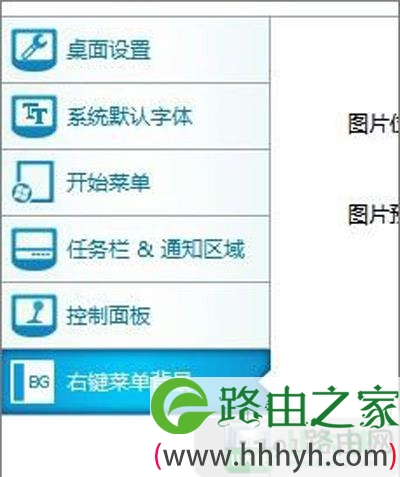
  5、嗯,修改系统外观,开机动画,系统图标等等,很容易入手啊。还有自定义Windows,哎呀,简直美不胜收。相信大家一定会好好使用它的。

Win7系统美化工具详细使用步骤

Win7系统美化工具详细使用步骤

Win7系统美化工具详细使用步骤

  6​、其实大家也可以试试rainmetar这款小小的软件,它的美化效果很好,就是界面是英文版,不过大家可以找一下汉化版试试哦。

以上就是关于-常见问题-(Win7系统美化工具详细使用步骤)的教程!

11,510 Win7系统美化工具详细使用步骤已关闭评论 点赞
7 月 9 2021
常

Win7系统IE浏览器遇到加载项故障且需要关闭解决方法

亲,以下就是关于(Win7系统IE浏览器遇到加载项故障且需要关闭解决方法),由“WiFi之家网”整理!

Win7系统IE浏览器遇到加载项故障且需要关闭解决方法

原标题:"Win7系统IE浏览器遇到加载项故障且需要关闭该如何解决"相关电脑问题教程分享。 - 来源:WiFi之家网。

  在Win7系统中使用IE浏览器上网时偶尔会出现“IE浏览器遇到加载项故障且需要关闭”的提示,并且关闭了浏览器,这个问题该如何解决呢?下面来看看具体修复方法。

Win7系统IE浏览器遇到加载项故障且需要关闭解决方法

  方法一

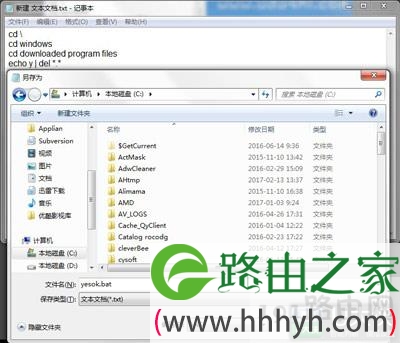
  1、在计算机根目录下新建一个文本文档,并将下面的内容复制粘贴到文档中,然后另存为yesok.bat的批处理文件:

  cd \

  cd windows

  cd downloaded program files

  echo y | del *.*

Win7系统IE浏览器遇到加载项故障且需要关闭解决方法

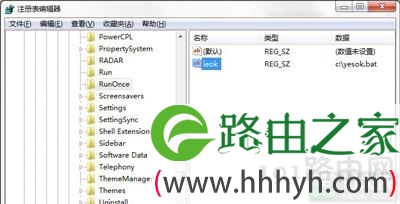
  2、开始--》运行,弹出运行对话框,在“打开”一栏输入regedit,进到“注册表编辑器”依次展开到HKEY_CURRENT_USER\Software\Microsoft\Windows\CurrentVersion\Runonce,在窗口右侧空白处右键单击新建字符串值,名字任意,这里就取ieok。如图:

Win7系统IE浏览器遇到加载项故障且需要关闭解决方法

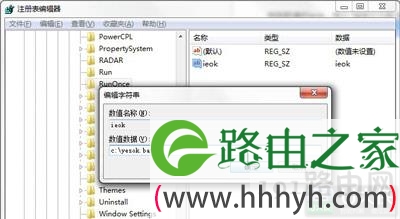
  3、刚刚新建的ieok,弹出“编辑字符串“窗口,在”数值数据“一栏输入c:\yesok.bat单击”确定“,zui后重启IE。

Win7系统IE浏览器遇到加载项故障且需要关闭解决方法

  方法二

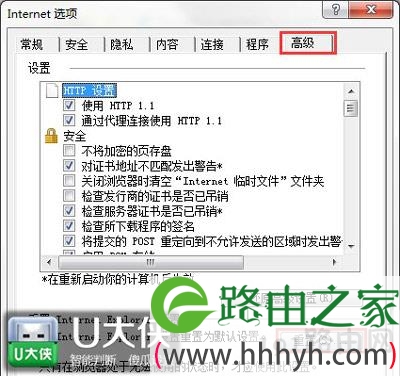
  双击IE浏览器打开,单击“工具“菜单栏,选择”Internet选项“,单击“高级”标签,然后点击下方的“重置”按钮即可。如图:

Win7系统IE浏览器遇到加载项故障且需要关闭解决方法

以上就是关于-常见问题-(Win7系统IE浏览器遇到加载项故障且需要关闭解决方法)的教程!
9,877 Win7系统IE浏览器遇到加载项故障且需要关闭解决方法已关闭评论 点赞
7 月 9 2021
常

屏幕刷新率有什么用 如何调整电脑屏幕刷新率?

亲,以下就是关于(屏幕刷新率有什么用 如何调整电脑屏幕刷新率?),由“WiFi之家网”整理!

屏幕刷新率有什么用 如何调整电脑屏幕刷新率?

原标题:"WinXP系统屏幕刷新率是什么?如何调整电脑屏幕刷新率?"相关电脑问题教程分享。 - 来源:WiFi之家网。

  WinXP系统怎么调整屏幕刷新率呢?什么是屏幕刷新率?WiFi之家网将在本文中为大家介绍屏幕刷新率及其调整方法。

  屏幕刷新率就是屏幕每秒钟画面刷新的次数,如果屏幕刷新率太低,则会出现残留画面的现象,如果太高又会出现屏幕闪烁的情况,刷新频率一般在60赫兹到75赫兹,因为液晶屏幕的特性,是无须设置分辨率的,自行默认,只有CRT显示器需要设置分辨率,更好设置在75赫兹。

  步骤如下:

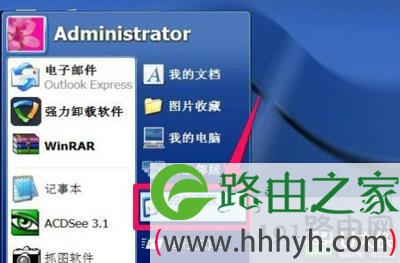
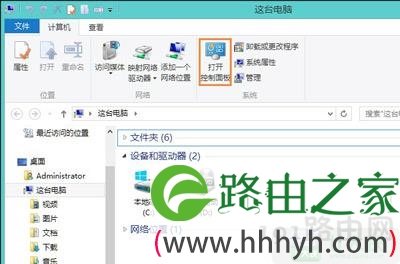
  1、开启电脑,进入桌面,在“开始”处打开“控制面板”。

屏幕刷新率有什么用 如何调整电脑屏幕刷新率?

  2、在“控制面板”中,拖动滚动条,找到“显示”这一项,双击打开。

屏幕刷新率有什么用 如何调整电脑屏幕刷新率?

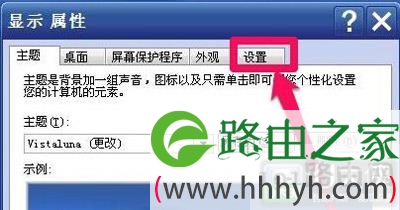
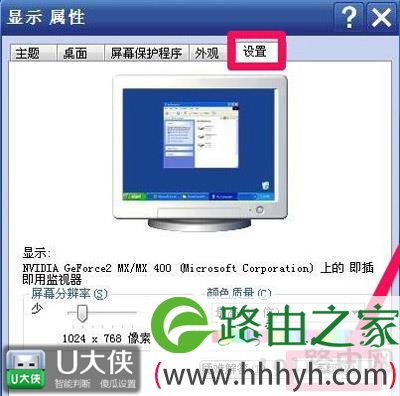
  3、在显示属性窗口中,选择“设置”选项卡。

屏幕刷新率有什么用 如何调整电脑屏幕刷新率?

  4、在“设置”这个界面下,选择里面的“高级”按钮。

屏幕刷新率有什么用 如何调整电脑屏幕刷新率?

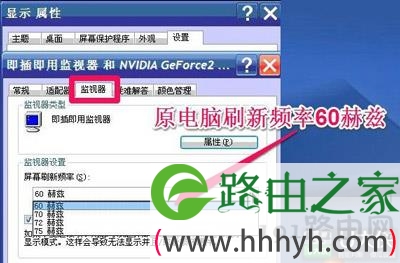
  5、在打开的“即插即用监视器”窗口中,看到原来刷新率设置为60赫兹。

屏幕刷新率有什么用 如何调整电脑屏幕刷新率?

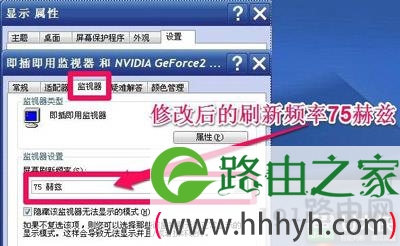
  6、我们要做的是,把这个“60赫兹”改为“75赫兹”,zui后按“确定”,屏幕刷新频率就设置完成了。

屏幕刷新率有什么用 如何调整电脑屏幕刷新率?

以上就是关于-常见问题-(屏幕刷新率有什么用 如何调整电脑屏幕刷新率?)的教程!

22,802 屏幕刷新率有什么用 如何调整电脑屏幕刷新率?已关闭评论 点赞
7 月 9 2021
常

笔记本电脑键盘不灵敏原因及解决方法

亲,以下就是关于(笔记本电脑键盘不灵敏原因及解决方法),由“WiFi之家网”整理!

笔记本电脑键盘不灵敏原因及解决方法

原标题:"Win8笔记本电脑键盘不灵敏 电脑键盘不灵敏怎么办"相关电脑问题教程分享。 - 来源:WiFi之家网。

  有用户发现Win8系统的笔记本电脑键盘反映不灵敏了,这该如何是好呢?Win8系统的笔记本电脑键盘不灵敏该怎么办呢?本文将介绍笔记本键盘不灵敏的解决方法。

  键盘灵敏度调整方法:

  1、鼠标双击桌面上的“计算机”图标;

笔记本电脑键盘不灵敏原因及解决方法

  2、在“计算机”窗口,单击“打开控制面板”;

笔记本电脑键盘不灵敏原因及解决方法

  3、在“控制面板”中单击“轻松使用”字样;

笔记本电脑键盘不灵敏原因及解决方法

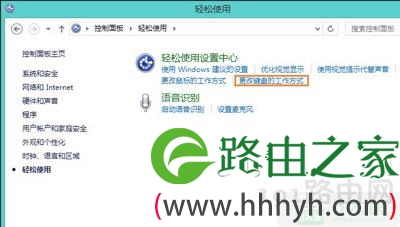
  4、注意上一步只能单击“轻松使用”字样,否则就不能进入轻松使用窗口。在轻松使用窗口中的“轻松使用设置中心”找到“更改键盘的工作方式”,单击鼠标;

笔记本电脑键盘不灵敏原因及解决方法

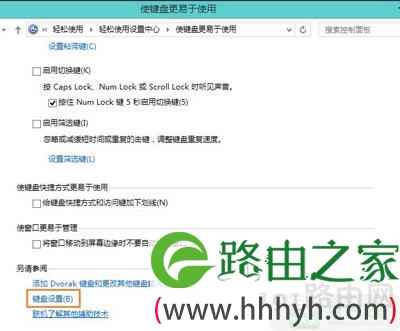
  5、拖动“使键盘更易于使用”窗口至zui下,点击“键盘设置”;

笔记本电脑键盘不灵敏原因及解决方法

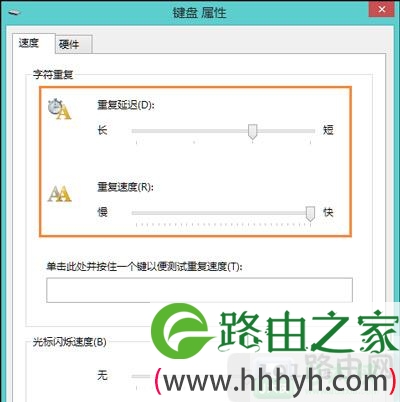
  6、 在弹出的“键盘属性”窗口,调整下图中“重复延迟”和“重复速度”及可以调整键盘灵敏性。

笔记本电脑键盘不灵敏原因及解决方法

以上就是关于-常见问题-(笔记本电脑键盘不灵敏原因及解决方法)的教程!
50,980 笔记本电脑键盘不灵敏原因及解决方法已关闭评论 点赞
7 月 9 2021
常

Win10系统设置透明文件夹步骤

亲,以下就是关于(Win10系统设置透明文件夹步骤),由“WiFi之家网”整理!

Win10系统设置透明文件夹步骤

原标题:"Win10系统怎么设置透明文件夹"相关电脑问题教程分享。 - 来源:WiFi之家网。

  Win10系统有一个功能就是可以让文件夹变成透明的,其他人看不到,能够很好的保护个人隐私,那么Win10文件夹透明的方法是什么呢?

  步骤如下:

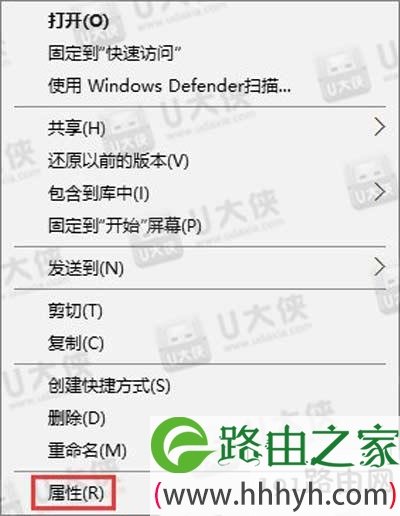
  1、右键点击文件夹,打开其属性;

Win10系统设置透明文件夹步骤

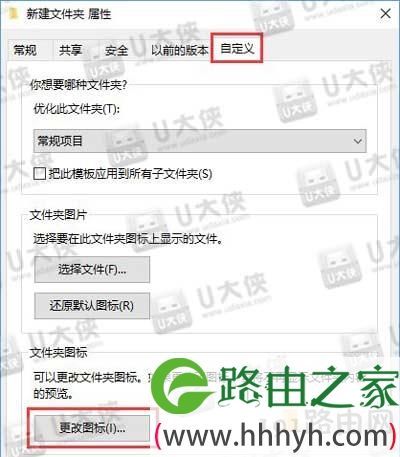
  2、在属性界面中点击“自定义”--“更改图标”;

Win10系统设置透明文件夹步骤

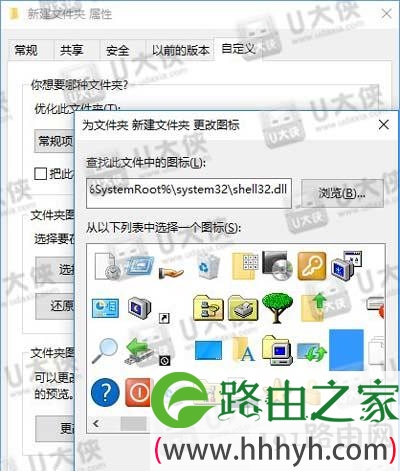
  3、在图标界面选择中间空白的图标,点击确定;

Win10系统设置透明文件夹步骤

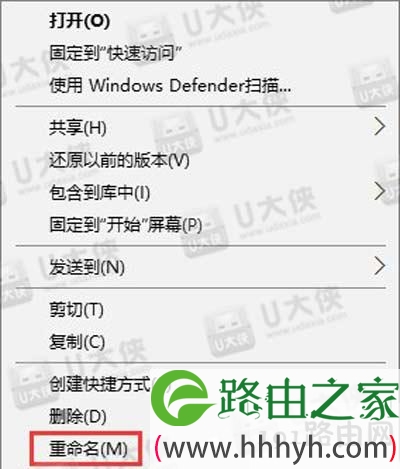
  4、这时文件夹的图标就透明了,如果你想让文字也消失,就点击“重命名”;

Win10系统设置透明文件夹步骤

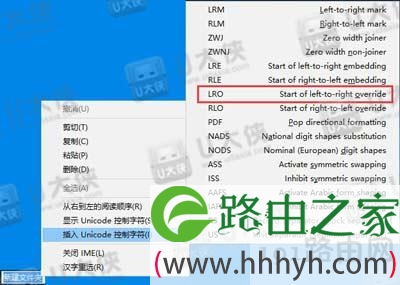
  5、在重命名时右键文件夹名,选择插入右侧的任意选项,如图所示;

Win10系统设置透明文件夹步骤

  6、然后回车,这样文件夹的名称也透明了,Win10系统透明文件夹设置完成,除非你将鼠标放到文件夹上,否则别人无法看出这里有文件夹。

Win10系统设置透明文件夹步骤

以上就是关于-常见问题-(Win10系统设置透明文件夹步骤)的教程!

11,358 Win10系统设置透明文件夹步骤已关闭评论 点赞
7 月 9 2021
常

系统关机后出现错误解决方法

亲,以下就是关于(系统关机后出现错误解决方法),由“WiFi之家网”整理!

系统关机后出现错误解决方法

原标题:"系统关机后出现错误怎么办 强制关机后出错解决"相关电脑问题教程分享。 - 来源:WiFi之家网。

  强制关机后可会出现一些系统上的错误,那么该怎么解决呢?关机后出现程序错误怎么办?下面来看看关机出现错误后的解决方法。

  解决方法:

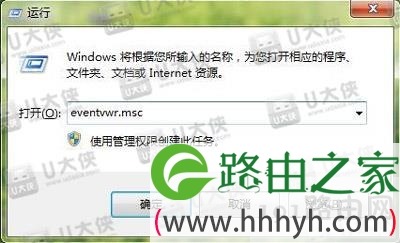
  1、按win+r打开运行窗口,输入eventvwr.msc,回车即可,如图所示:

系统关机后出现错误解决方法

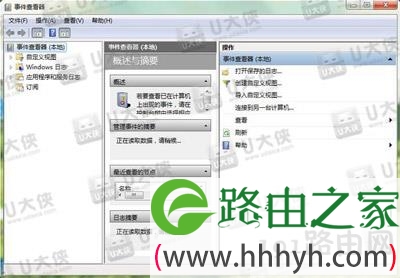
  2、调出事件查看器窗口后,通过事件查看器中的错误报告,可以得出哪个程序或驱动导致win7关机错误,如图所示:

系统关机后出现错误解决方法

  3、接着找到是引起错误的程序,将程序重启启动即可。

以上就是关于-常见问题-(系统关机后出现错误解决方法)的教程!

11,181 系统关机后出现错误解决方法已关闭评论 点赞
7 月 9 2021
常

无法连接TP-LINK路由器设置界面解决方法

亲,以下就是关于(无法连接TP-LINK路由器设置界面解决方法),由“WiFi之家网”整理!

无法连接TP-LINK路由器设置界面解决方法

原标题:"无法连接TP-LINK路由器设置界面怎么解决"相关电脑问题教程分享。 - 来源:WiFi之家网。

  WiFi是目前主要的上网手段,几乎每家都有无线路由器,而TP-LINK作为老牌路由器被广泛使用,有用户反应,使用IP无法连接到TP-LINK路由器是怎么回事,如何解决无法进入路由器管理界面?

无法连接TP-LINK路由器设置界面解决方法

  解决方法:

  1、检查终端与路由器的连接

  操作电脑可以通过网线或者无线的方式连接路由器。建议使用无线方式连接来登录路由器管理界面。

  无线方式连接:无线终端需要连接上路由器的无线信号。出厂设置时,路由器默认信号为:TP-LINK_XXXX,没有加密。如果已修改过无线信号,连接修改后的信号即可。

  注意:如果搜索不到无线路由器的信号,建议复位路由器。

  通过网线连接:操作电脑需要与路由器的1/2/3/4任意一个LAN口连接,并确保路由器对应接口的指示灯亮起。

无法连接TP-LINK路由器设置界面解决方法

  2、检查电脑IP地址

  电脑如果没有指定或获取到正确的IP地址,会导致无法登录管理界面。

  注意:如果终端通过无线方式连接到路由器,可以跳过此步骤。

  请务必把操作电脑的IP地址设置为自动获取。

  3、检查登录地址

  TP-LINK路由器目前有两种类型的登录地址,不同路由器的管理地址可能不同:

  管理页面地址:tplogin.cn 或 192.168.1.1

  具体登录地址请查看路由器壳体底部的标贴,如下图:

无法连接TP-LINK路由器设置界面解决方法

  确认登录地址后,打开浏览器,清空地址栏并输入管理地址(以tplogin.cn为例),回车,如下图:

无法连接TP-LINK路由器设置界面解决方法

  注意:字母均为小写,输入的点切勿输入成句号。

  4、检查登录密码

  TP-LINK无线路由器三种常见默认登录密码,提示框见下表:

无法连接TP-LINK路由器设置界面解决方法

  注意:如果忘记了设置或修改后的管理密码,请将路由器恢复出厂设置。

  5、更换浏览器或电脑

  A. 更换浏览器

  可以尝试更换Google Chrome、Firefox、360浏览器、百度或QQ浏览器等尝试。

  B. 尝试用手机登录

  如果您使用电脑无法登录,可以尝试更换其他电脑或者用手机登录管理界面(使用手机浏览器),如下图,以输入tplogin.cn为例:

无法连接TP-LINK路由器设置界面解决方法

  6、使用手机APP管理路由器

  如果您使用TP-LINK云路由器,建议使用手机APP管理,无需浏览器,无需输入管理地址。

无法连接TP-LINK路由器设置界面解决方法

  注意:初次登录APP时,手机需连接上路由器的无线信号。

  7、复位路由器

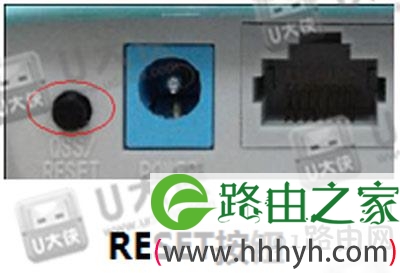
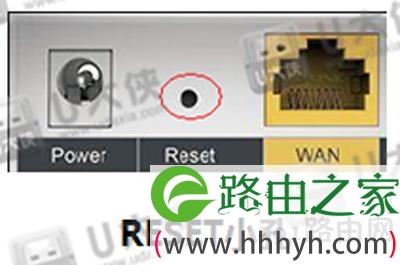
  如果按照以上方法排查后,仍然无法登录管理界面,建议恢复出厂设置。无线路由器复位键有两种类型:RESET按钮和RESET小孔。如下图:

无法连接TP-LINK路由器设置界面解决方法

无法连接TP-LINK路由器设置界面解决方法

  复位方法:通电状态下,使用回形针、笔尖等尖状物按住RESET键5至8秒,当系统状态指示灯快闪5次后,再松开RESET键。

以上就是关于-常见问题-(无法连接TP-LINK路由器设置界面解决方法)的教程!
59,239 无法连接TP-LINK路由器设置界面解决方法已关闭评论 点赞
7 月 9 2021
常

电脑操作系统两个Program Files文件夹是怎么回事

亲,以下就是关于(电脑操作系统两个Program Files文件夹是怎么回事),由“WiFi之家网”整理!

电脑操作系统两个Program Files文件夹是怎么回事

原标题:"电脑操作系统中为什么会有两个Program Files文件夹"相关电脑问题教程分享。 - 来源:WiFi之家网。

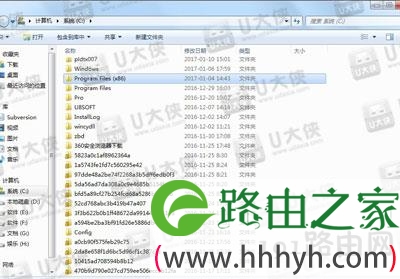
  在系统中,有时候会出现2个Program Files文件夹,一个括号标注X86,这是为什么呢?为什么会有2个Program Files文件夹?Program Files文件夹有什么用?

电脑操作系统两个Program Files文件夹是怎么回事

  Windows7系统C盘有2个Program Files文件夹的原因:

  1、Program Files文件夹有两个,其中一个应该是Program Files(x86)。WIN7有两个版本,32位和64位的,当前主流的处理器都是64位,同时兼容32位。

  2、很多软件开发商由于各种原因,没有专门开发64位的版本,因此在安装软件的时候,操作系统会将64位的软件安装到Program Files文件夹当中,而把32位的程序安装到Program Files(x86)文件夹当中。

  以上就是Windows系统中有2个相同Program Files文件夹的原因了,更多精彩内容,请关注WiFi之家网官网(www.191e.com)或者关注WiFi之家网官方微信公众号(搜索“WiFi之家网”,或者扫描下方二维码即可)。

电脑操作系统两个Program Files文件夹是怎么回事

以上就是关于-常见问题-(电脑操作系统两个Program Files文件夹是怎么回事)的教程!
38,643 电脑操作系统两个Program Files文件夹是怎么回事已关闭评论 点赞
7 月 9 2021
常

Word文档超链接取消设置教程

亲,以下就是关于(Word文档超链接取消设置教程),由“WiFi之家网”整理!

Word文档超链接取消设置教程

原标题:"Word文档超链接取消方法 怎么去掉word中的超链接"相关电脑问题教程分享。 - 来源:WiFi之家网。

  在使用word的时候,有时会出现很多超链接,每次都会误点击而弹出网页,那么怎么取消word文档中的所有超链接呢?word文档中的超链接该怎么消除呢?

  解决方法:

  第一种方法:

  1、选中文档中的所有内容,也可以应用快捷键Ctrl+A;

  2、按下快捷键Ctrl+Shift+F9,即可扫除文档中的所有超链接。需要留意的是Ctrl+Shift+F9组合键的作用,是将所选内容中所有的域(超级链接也属于域)转换为普通文本,假如该文档中还包含了其他重要的需要保存的域,就不要应用该组合键,由于域一旦被转换将无法主动恢复。

  第二种方法:

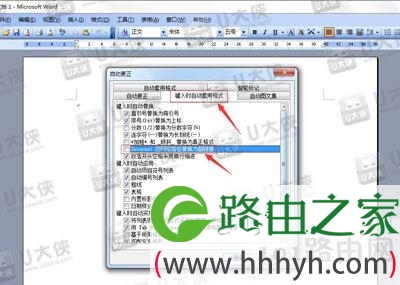
  在复制粘贴以前,更改word中的“Internet及网络路径调换为超链接”的默认设置,操纵是这样的:单击“工具”菜单,“自动更正选项”,“键入时主动套用格式”,“Internet及网络路径调换为超链接”前面的对勾去掉在输进时就可以避免涌现超链接。

Word文档超链接取消设置教程

Word文档超链接取消设置教程

以上就是关于-常见问题-(Word文档超链接取消设置教程)的教程!

14,602 Word文档超链接取消设置教程已关闭评论 点赞
7 月 9 2021
常

迅雷免打扰模式设置教程

亲,以下就是关于(迅雷免打扰模式设置教程),由“WiFi之家网”整理!

迅雷免打扰模式设置教程

原标题:"迅雷免打扰模式如何开启?迅雷设置免打扰模式"相关电脑问题教程分享。 - 来源:WiFi之家网。

  迅雷免打扰模式如何开启?开启迅雷下载资源的时候,经常会出现广告弹窗,或者有时候下载完一个资源的时候也会出现弹窗提示。如果我们此时在全屏看电影的话则会很讨厌这个弹窗,那么我们就可以开启迅雷免打扰设置,下面就跟随WiFi之家网小编来看看迅雷设置免打扰模式方法。

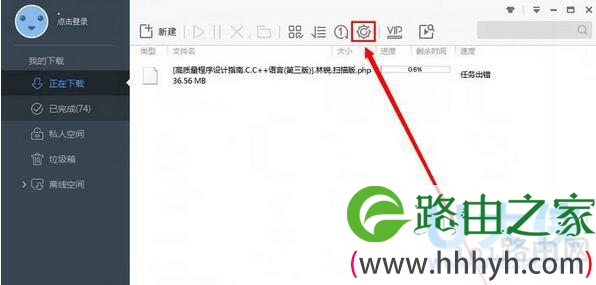
  1、下载安装迅雷完成后,可以看到主页面上方的设置按钮,点击可以打开迅雷下载设置界面。

迅雷免打扰模式设置教程

迅雷

  2、在迅雷下载设置界面可看到很多迅雷下载软件的设置项。可以设置迅雷下载的相关功能。比如,同时下载的线程数,监视设置,BT设置等。

迅雷免打扰模式设置教程

迅雷

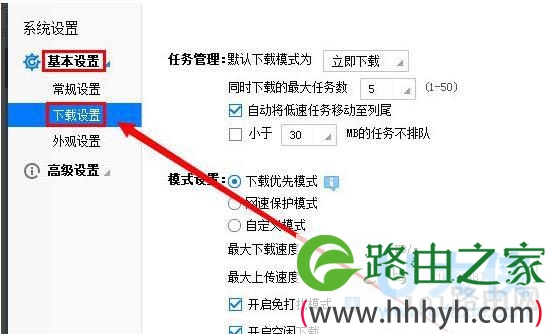
  3、在设置界面左侧,打开“基本设置”下面的“下载设置”。

迅雷免打扰模式设置教程

迅雷

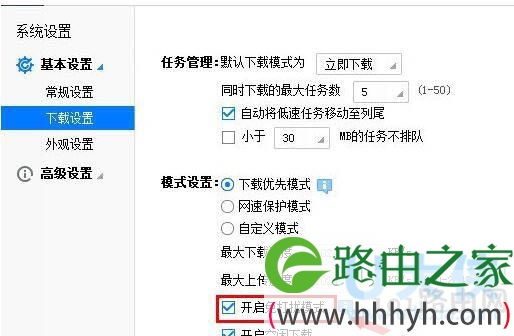
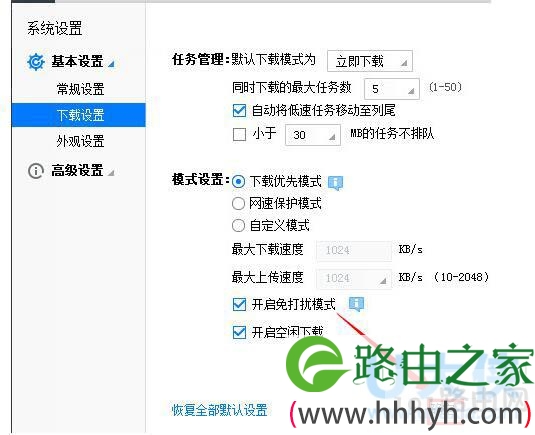
  4、在任务默认设置面板里面买可以看到“模式设置”里面的“开启免打扰模式”,勾选即可设置好“开启免打扰模式”后,点击迅雷下载设置界面右下角的“应用”按钮即可完成下载完成开启免打扰模式的设置。

迅雷免打扰模式设置教程

迅雷

  以上就是迅雷设置免打扰模式方法

以上就是关于-常见问题-(迅雷免打扰模式设置教程)的教程!

11,276 迅雷免打扰模式设置教程已关闭评论 点赞
7 月 9 2021
常

windows7一键还原设置步骤

亲,以下就是关于(windows7一键还原设置步骤),由“WiFi之家网”整理!

windows7一键还原设置步骤

原标题:"windows7怎么一键还原?windows7恢复出厂设置教程"相关电脑问题教程分享。 - 来源:WiFi之家网。

  windows7怎么一键还?使用电脑的时候,都会特别不注意电脑系统垃圾的一个定时清理,所以电脑就会慢慢的积累下许多的垃圾。还有时候就是我们在特别的网站的时候,它上面的网站浏览信息比较多,也会慢慢的在我们的电脑里面积累了许多的恶意信息。这个时候我们就特别希望可以恢复电脑的zui初情况也就是出厂设置,然后让我们的系统变的特别干净清洁。但是很多用户并不知道如何处理,下面,我们就一起来看看windows7恢复出厂设置教程。

  Win7中BIOS恢复出厂设置的方法:

  方法一、

  1、将主板上的纽扣电池拆下,拆下之后保持15钞以上,之后再安装上去,这样就可以消除BIOS信息,然后恢复出厂设置了。

  2、当然有的主板上还配置有“硬跳线”,只需要按提示用跳线帽将“2”和“3”引脚短接一下,这样也可实现消除BIOS信息功能。

  方法二、

  1、在开机的时候,当屏幕下方出现一些信息提示如“Press DEl Enter Bios”、“Press F1 to Run Setup”之类信息之后,按DELETE键进入BIOS程序界面。

  2、进入到BIOS界面之后,将光标移动到“Load Optimized Default”项,之后回车。

  3、然后在弹出的窗口中选择“yes”并按回车键,就可以实现恢复出厂设置,zui后按F10保存一下即可。

  win7系统恢复出厂设置:

  第一种方法是当我们在开机后不要着急进行其他的操作,进入系统前,长按F8按钮,进入Win7的高级启动选项,选择修复计算机这样的选项。然而有一点我们比较容易忽略的是,常常忘记了选择键盘输入方法这个我们必须要注意的事情。虽然他对于我们去清空系统这个方面没有帮助,都是我们电脑的常规程序,忘了这一个步骤,有损于我们现在电脑的稳定运行,不利于以后的进一步发展。

  zui后就是,我们可能会需要有管理员密码,需要输入;但是如果没有设置密码,直接“确定”就好了。在接下来,进入系统恢复选项后,选择还原和紧急备份就可以了。在这个里面,有一个“还原我的计算机”的选项,点击“下一步”就可以开始恢复系统到出厂状态。需要大家注意的是,在恢复过程中,笔记本需要连接其他的适配器。完成以后,也不要忘记重启电脑,要不然电脑无法录入你的zui终操作目的,可能会恢复成我们的电脑win7zui开始的时候那个样子。

  win7系统快速还原出厂设置:

  1、将电脑关机然后开机或者直接点击重启,然后按住“DELETE”键,这时,电脑会自动进入到BIOS;

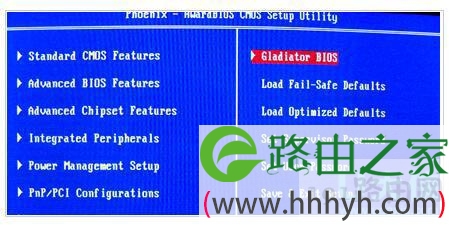
  2、电脑屏幕上会显示两个选项(两个选项一般都在电脑屏幕的右方);

windows7一键还原设置步骤

windows7

  3、其中一个选项是“Load Fail-Safe Defaults”选项(系统预设的稳定参数)。还有一个选项是“Load Optimized Defaults”(系统预设的zui佳参数);

  4、这时候选择“Load Optimized Defaults”选项,然后使用方向键直接选中,回车确定之后系统出现提示,再点Y键,之后回车确定。zui后保存之前的设置,直接点击“Save&exit step”或者按F10就可以了。

  以上就是windows7恢复出厂设置教程

以上就是关于-常见问题-(windows7一键还原设置步骤)的教程!

24,393 windows7一键还原设置步骤已关闭评论 点赞