'常见问题'最新文章

路由器常见问题的解决办法,希望对大家有帮助。

在路由器出现的故障中,大体可以分为两类:一类是硬故障,一类是软故障。这里的分类方法并没有严格的标准,只是为了方便而已,在实践中应该具体问题具体分析。

常见问题

7 月 9 2021
常

电脑提示系统资源不足原因及解决方法

亲,以下就是关于(电脑提示系统资源不足原因及解决方法),由“WiFi之家网”整理!
电脑提示系统资源不足原因及解决方法

原标题:"电脑提示系统资源不足的解决方法"相关电脑问题教程分享。 - 来源:WiFi之家网。

  很多用户反映说,自己再使用电脑的过程中,系统总是会出现资源不足的提示,导致一些程序都无法正常运行,这是怎么回事呢?系统资源不足要怎么办?今天WiFi之家网小编就和大家说说电脑提示系统资源不足的解决方法。

电脑提示系统资源不足原因及解决方法

系统资源不足

  1、清除“剪贴板”

  当“剪贴板”中存放的是一幅图画或大段文本时,会占用较多内存。及时清除“剪贴板”中的内容,释放被占用的系统资源,操作方法:单击“开始”,指向“程序”,指向“附件”,指向“系统工具”,单击“剪贴板查看程序”,然后在“编辑”菜单上,单击“删除”命令。

  2、重启计算机

  有时,明明关闭掉了那些大型程序,但电脑还是出现了死机或运行慢的情况,这是因为只退出程序,并不重新启动计算机,程序可能无法将占用的资源归还给系统。所以,重新启动计算机也可以释放系统资源。

  3、关闭不必要的启动程序

  如果在启动Windows时自动运行的程序太多,那么,即使重新启动计算机,也将没有足够的系统资源用于运行其他程序。设置Windows不启动过多程序:其一,单击“开始→运行”,键入“msconfig”,单击“确定”按钮,单击“启动”选卡,清除不需要自启动的程序前的复选框。其二,单击“开始→运行”,键入“sysedit”,单击“确定”按钮,删除“autoexec.bat”、“win.ini”和“config.sys”文件中不必要的自启动的程序行。然后,重新启动计算机。

  4、禁用一部分启动项

  启动时加载过多的应用程序会使Windows因系统资源严重不足而“蓝屏”,因此我们更好运行“Msconfig”禁用一部分应用程序。

  5、给硬盘保留足够空间

  硬盘必须保留一定的自由空间以保证程序的正常运行。一般而言,zui低应保证100MB以上的空间,否则出现“蓝屏”。另外,硬盘的碎片太多,也容易导致“蓝屏”的出现。因此,每隔一段时间进行一次碎片整理是必要的。

  6、设置虚拟内存

  虚拟内存不足也会造成系统运行错误。可以在“系统属性”对话框中手动配置虚拟内存,把虚拟内存的默认位置转到可用空间大的其他磁盘分区。

  7、应用程序存在Bug或毁坏

  有些应用程序设计上存在Bug或者已被毁坏,运行时就可能与Windows发生冲突或争夺资源,造成系统资源不足。解决方法有二:一是升级问题软件,二是将此软件卸载,改装其他同类软件。

  8、内存优化软件、管理软件

  不少的内存优化、管理软件,都能够自动清空“剪贴板”、释放被关闭程序未释放的系统资源、对虚拟内存文件进行重新组织等,并能有效有理地管理、分配好系统资源。

以上就是关于-常见问题-(电脑提示系统资源不足原因及解决方法)的教程!
22,045 电脑提示系统资源不足原因及解决方法已关闭评论 点赞
7 月 9 2021
常

电脑蓝屏出现0x0000001A的原因及措施(图)

亲,以下就是关于(电脑蓝屏出现0x0000001A的原因及措施(图)),由“WiFi之家网”整理!

电脑蓝屏出现0x0000001A的原因及措施(图)

原标题:"电脑蓝屏出现0x0000001A的原因及解决措施"相关电脑问题教程分享。 - 来源:WiFi之家网。

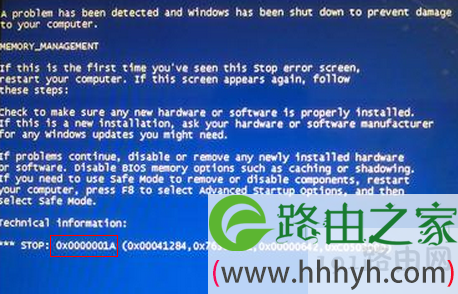
  电脑蓝屏出现0x0000001A错误代码要怎么办?很多朋友在使用电脑的过程中,都有遇到过电脑出现蓝屏0x0000001A错误代码的情况,这是什么原因导致的呢?今天WiFi之家网小编就和大家说说电脑蓝屏出现0x0000001A的原因及解决措施。

电脑蓝屏出现0x0000001A的原因及措施(图)

蓝屏

  故障分析:

  冲上么的蓝屏代码后面的而数字可以看出,这是内存管理错误,它往往是有硬件引起的。例如新安装的硬件、内存本身存在问题。如果是在安装系统时出现,那么这很有可能是由于您的电脑硬件达不到安装Windows系统的zui小内存或磁盘要求。

  解决方法:

  要解决0x0000001A蓝屏代码这故障,首先我们得排除上面所提到的硬件故障以及内存的故障。首先从内存出发,在确保内存没有损坏的情况下,将内存拔下擦拭金手指,然后重新插上即可解决,如果是使用两条内存应尝试拔掉一条内存试试。

  如果没解决就开始排除硬盘的故障,查看数据线是否有问题,然后对硬盘进行格式化操作一般都能解决,另外显卡损坏也可能导致这个蓝屏代码的出现。

以上就是关于-常见问题-(电脑蓝屏出现0x0000001A的原因及措施(图))的教程!

16,533 电脑蓝屏出现0x0000001A的原因及措施(图)已关闭评论 点赞
7 月 9 2021
常

安装win7系统前的七大需知(图)

亲,以下就是关于(安装win7系统前的七大需知(图)),由“WiFi之家网”整理!

安装win7系统前的七大需知(图)

原标题:"安装win7系统前的七大需知"相关电脑问题教程分享。 - 来源:WiFi之家网。

  win7系统以其强大、稳定的性能受到了很多用户的喜爱,因此很多使用XP系统的朋友都将系统换成win7系统了。但是安装win7系统也需要一定的需求的,如果需求没达到要求,就不能够安装win7系统。下面WiFi之家网小编就和大家说说安装win7系统前的七大需知。

安装win7系统前的七大需知(图)

win7

  1、当前的电脑是否可以运行Windows 7?

  如果您电脑的使用年限不足5年,那么答案是肯定的。微软在声明中指出,Windows 7的zui低配置要求如下:1GHz处理器、16GB磁盘空间、1GB内存。

  然而,经过多个测试者的测试表明,Windows 7的配置规格可以远远低于以上要求。

  不过,在这里要指出的是,如果您想要获得完美的Windows 7体验,那么更好能够配置运行更快的电脑。而如果您想要获得完美Windows 7体验,那么建议您的Windows 7配置zui低需求为双核CPU和2GB内存。

  此外,如果您不能够确定您的电脑是否能够运行Windows 7,那么在执行Windows 7升级之前,您更好先运行一下微软的“Windows 7升级顾问”,这个工具将会帮助您检查您的硬件和软件是否能够与Windows 7兼容。

  2、当执行Windows 7升级之后,当前的硬件性能是否能够发挥得更好?对多核处理器有优化吗?

  即使Windows 7能够在您当前的电脑上成功运行,但是老旧的硬件毕竟是意味着不能够充分发挥新系统的zui佳性能,这是千古不变的事实。例如,Windows 7能够支持多触摸屏技术,如果您想要体验这个功能,那么您就必须配备一个多触摸显示器。

  此外,Windows 7还是微软推出的第一款具有SSDs本地增强的操作系统。

  相比上一代操作系统,Windows 7对于多线程、多任务应用有了显著的优化,能够更好地发挥多核处理器的效能,AMD三核处理器无疑为消费者带来了比双核处理器更好的选择,多核处理器的发展也将成为趋势。

  3、如何识别电脑是否能够运行“XP模式”,“XP模式”是用户必备的吗?

  “XP模式”是Windows 7专业版及其更高版本操作系统中的一个强大功能,它可以使得用户在安装Windows 7的虚拟机中运行Windows XP应用程序。

  “XP模式”依赖于Windows虚拟PC机,虚拟机中不仅具备更大的内存和CPU要求,而且还要求具备硬件虚拟化处理器能力。因此,如果您想要运行“专为Windows XP定制”的应用程序,那么就必须具备很好的虚拟机支持。AMD处理器都除了AM2闪龙都具有虚拟化,支持WIN7 的XP模式,而Intel则有些支持有些不支持,在选购时候还需注意。

  4、64位时代到来了吗?如何检测电脑是否可以支持64位?

  毋庸置疑的,64位的操作系统的性能比32位的要高。外界分析家指出,Windows 7很有可能是微软提供的zui后一款支持32位的操作系统。

  如果您执行的任务使得您电脑的内存占用空间超过3GB的话,那么请您考虑一下升级64位Windows 7。一般说来,对于仅仅使用办公套件和进行网上冲浪的用户来讲,32位操作系统是足够的了。

  但如果您运行虚拟机、编辑高清视频、操纵12MP原始图像的话,那么您更好切换至64位操作系统。此外,“Windows 7升级顾问”可以帮助您测试您的CPU是否可以支持64位操作系统。

  5、装Windows 7是否还要打AMD双核补丁?

  Windows 7已经对多核心处理器支持很好了,所以不需要补丁!可以说从VISTA开始就已经很完美的支持多核心了!

  6、显卡不兼容Windows 7

  买了个显卡,装上后电脑就不断让修复,修复后,再重启电脑,同样出现此现象,之后将显卡取下,之后一切正常。之换回Windows XP后,装上显卡,也是一切运行也正常。

  这应该是驱动的问题,遇到这种建议卸载驱动后再安装新的驱动。

  7、Win7系统下如何打开处理器的AMD的Cool‘n’Quiet功能?

  Cool‘n’Quiet是AMD公司开发的处理器节能技术,可以在CPU空闲的时候自动降低频率以减少电力消耗。AM3接口的处理器已经是Cool‘n’Quiet 3.0,CPU可以分为四档运行,zui低频率可以降至800MHz,极大地降低了处理器的能耗水平。

  开启Cool‘n’Quiet只需要在主板BIOS打开即可,一般都是在Advance(高级)―CPU Configer(CPU配置)选项中,选择AMD K8 Cool‘n’Quiet(名称略有不同)设为Enabled即可。大多数CPU即可通过这种方式打开Cool‘n’Quiet节能功能。对于极少数主板,可能还需要安装Cool‘n’Quiet驱动,用户在BIOS中开启Cool‘n’Quiet之后再安装配套光盘中自带的Cool‘n’Quiet驱动或者AMD官方驱动即可。


以上就是关于-常见问题-(安装win7系统前的七大需知(图))的教程!

11,669 安装win7系统前的七大需知(图)已关闭评论 点赞
7 月 9 2021
常

破解win7系统开机密码解决方法(图)

亲,以下就是关于(破解win7系统开机密码解决方法(图)),由“WiFi之家网”整理!

破解win7系统开机密码解决方法(图)

原标题:"破解win7系统开机密码的小技巧"相关电脑问题教程分享。 - 来源:WiFi之家网。

  为电脑设置开机密码是很多人的习惯,同时也能更好的保护电脑中的隐私。但难免有时候因为自己的粗心,而将开机密码给忘了。那么,电脑开机密码忘了要怎么办呢?今天WiFi之家网小编就和大家说说破解win7系统开机密码的小技巧吧!

破解win7系统开机密码解决方法(图)

登录密码

  1、首先启动电脑,然后使用DOS启动盘,比如:Windows98启动盘,进入纯DOS状态;

  2、然后在DOS提示符下,根据下面步骤进行操作,输入下面的代码:

  cd\(切换到根目录)

  cdwindows\system32(切换到系统目录)

  mkdirtemphack(创建临时文件夹)

  copylogon.scrtemphacklogon.scr(备份logon.scr)

  copycmd.exetemphackcmd.exe(备份cmd.exe)

  dellogon.scr(删除logon.scr)

  renamecmd.exelogon.scr(将cmd.exe改名为logon.scr)

  exit(退出)

  3、之后重启计算机,在登录等待画面出现后静静等候,大约10分钟,系统就会自动启动登录屏保程序,不过因为Logon.scr已经由cmd.exe代替了,所以系统就启动了cmd.exe,进入命令行提示符状态。

  4、接着使用命令netuserpassword来修改密码,假设有一个超级管理员的帐号是Admin的话,希望重新设置其密码为admin,那么可以使用命令:netuserAdminadmin,回车后即可更改密码;

  5、如果想要进入桌面系统看看硬盘上面的东西的话,可以再命令提示符状态下输入Explorer命令试试看,就会发现顺利地进入了Windows的桌面了。

  小编提示:如果你有一个普通用户帐号,那么可以利用上面介绍的方法稍作改动就可把它变成超级管理员Administrator的帐号了,然后备份一下logon.scr和usermgr.exe,将第二步的cmd.exe全部换成usermgr.exe,重启计算机,稍等一会,这时会发现出现的不是命令行提示符,而是用户管理器,这时我们就有权限把自己加到Administrator组了。

以上就是关于-常见问题-(破解win7系统开机密码解决方法(图))的教程!

8,861 破解win7系统开机密码解决方法(图)已关闭评论 点赞
7 月 9 2021
常

win7开机提示配置Windows请勿关机的解决方法(图)

亲,以下就是关于(win7开机提示配置Windows请勿关机的解决方法(图)),由“WiFi之家网”整理!

win7开机提示配置Windows请勿关机的解决方法(图)

原标题:"win7开机提示配置Windows请勿关机的解决方法"相关电脑问题教程分享。 - 来源:WiFi之家网。

  zui近有网友向小编反映说,自己的电脑在开机时出现“配置windows请勿关机”的提示,然后过几秒后电脑就自动重启,导致系统无法正常进入,这是怎么回事呢?今天WiFi之家网小编就和大家说说win7开机提示配置Windows请勿关机的解决方法。

win7开机提示配置Windows请勿关机的解决方法(图)

win7

  方法一、

  设置光驱启动,然后放入Win7系统安装盘,进行系统修复。

  方法二、

  在windows7系统开机时按住F8键,在出现的Windows高级启动选项界面中,选择“安全模式”,然后回车,进入安全模式后重新启动计算机,重新启动再次按住F8键,在Windows高级启动选项界面中,选择“zui后一次正确配置”,并按回车键即可。

  方法三、

  如果你的win7系统的还原功能是开启的话,那就开机按住F8键,选择“安全模式”,在安全模式中进行系统还原操作,具体操作如下:

  1、首先进入“安全模式”后点击“开始”——“所有程序”——“附件”——“系统工具”——“系统还原”,打开“系统还原向导”;

  2、然后然后选择“恢复我的计算机到一个较早的时间”选项,点击“下一步”按钮,在日历上点击黑体字显示的日期,选择系统还原点,点击“下一步”按钮即可进行系统还原。

  方法四、

  将储在系统盘中的重要文件进行备份,然后尝试重新安装系统,如果你的电脑是2G以上内存,小编也推荐系统安装win7 64位旗舰版。

以上就是关于-常见问题-(win7开机提示配置Windows请勿关机的解决方法(图))的教程!

15,770 win7开机提示配置Windows请勿关机的解决方法(图)已关闭评论 点赞
7 月 9 2021
常

苹果mac双系统下删除win7系统的详细步骤(图)

亲,以下就是关于(苹果mac双系统下删除win7系统的详细步骤(图)),由“WiFi之家网”整理!

苹果mac双系统下删除win7系统的详细步骤(图)

原标题:"苹果mac双系统下删除win7系统的详细步骤"相关电脑问题教程分享。 - 来源:WiFi之家网。

  很多使用苹果mac系统的朋友,在还不习惯苹果mac系统的时候,都会在原来的基础上在安装个win7系统,以便更好的使用。但是有些朋友在习惯使用苹果mac系统后,觉得win7系统没必要使用后,就想将其删除。那么,苹果mac双系统下要如何删除win7系统呢?今天WiFi之家网小编就和大家说说苹果mac双系统下删除win7系统的详细步骤。

苹果mac双系统下删除win7系统的详细步骤(图)

苹果mac系统

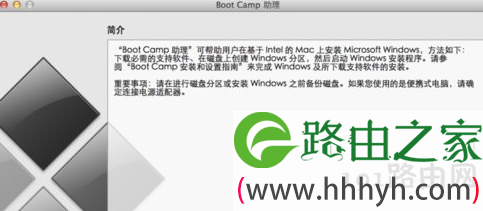
  1、首先从LaunchPad中打开其他文件夹,然后点击其中的Boot Camp助理图标,在弹出来的界面中点击“继续”按钮;

  2、接下来勾选“移除Windows 7或更高版本”选项,然后点击继续。

  3、接着点击下方的“恢复”按钮;

  4、在弹出来的界面中,输入管理员的密码,输入好之后点击“好”按钮;

  5、这时候就会开始卸载了,等待它卸载完成之后点击退出,这样就可以成功卸载双系统中的win7系统了。

以上就是关于-常见问题-(苹果mac双系统下删除win7系统的详细步骤(图))的教程!

12,736 苹果mac双系统下删除win7系统的详细步骤(图)已关闭评论 点赞
7 月 9 2021
常

win7创建系统修复光盘的解决方法(图)

亲,以下就是关于(win7创建系统修复光盘的解决方法(图)),由“WiFi之家网”整理!

win7创建系统修复光盘的解决方法(图)

原标题:"win7创建系统修复光盘的详细教程"相关电脑问题教程分享。 - 来源:WiFi之家网。

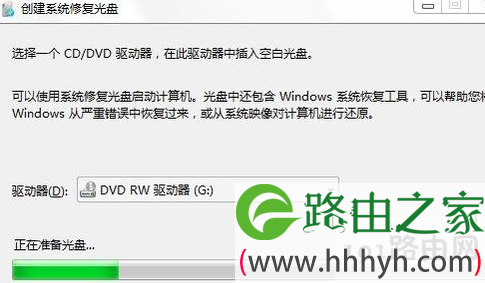
  win7要如何创建系统修复光盘呢?我们在使用电脑的过程中,难免都会遇到系统方面的问题。当系统出现问题,我们一般都是采用重装系统的方法来解决问题,其实我们也可以使用光盘来修复系统的,只要动手做一个系统修复光盘就行了。下面WiFi之家网小编就和大家说说win7创建系统修复光盘的详细教程吧!

win7创建系统修复光盘的解决方法(图)

创建系统修复光盘

  1、首先点击屏幕左下角的开始按钮,在菜单中选择“控制面板”选项;

  2、在控制面板中选择以类别的方式查看,然后单击界面中的“系统和安全”项;

  3、接着在系统和安全中单击“备份和还原”选项;

  4、在弹出来的备份和还原界面中,点击左侧的“创建系统修复光盘”项;

  5、然后在刻录光驱中放入一张空白光盘,单击“创建光盘”按钮;

  6、之后系统就会准备光盘,等光盘刻录完成之后,点击确定,这样恢复光盘就创建好了。

以上就是关于-常见问题-(win7创建系统修复光盘的解决方法(图))的教程!

12,872 win7创建系统修复光盘的解决方法(图)已关闭评论 点赞
7 月 9 2021
常

安装win7系统卡在正在启动界面的解决方法(图)

亲,以下就是关于(安装win7系统卡在正在启动界面的解决方法(图)),由“WiFi之家网”整理!

安装win7系统卡在正在启动界面的解决方法(图)

原标题:"安装win7系统卡在正在启动界面的解决措施"相关电脑问题教程分享。 - 来源:WiFi之家网。

  我们在使用电脑的过程中,难免都有遇到过系统方面的问题,导致系统不能够正常使用。而这时候大家一般都是采用重装系统的方法来解决问题。不过很多用户在安装的时候,总是遇到各种问题。比如安装win7系统,一直卡在正在启动界面,无法正常进入系统,要该如何解决?今天WiFi之家网小编就和大家说说安装win7系统卡在正在启动界面的解决措施。

安装win7系统卡在正在启动界面的解决方法(图)

win7

  1、首先进入BIOS中,然后尝试禁用ACPI方法解决看看;

  2、如果问题还无法解决的话,那么就请Ghost win7系统用户在继续安装前使用PE或Win7系统安装盘(修复模式)引导进入系统,然后使用下面的文件替换Windows7分区中Winload.exe文件,Winload.exe文件的路径为X:WindowsSystem32Winload.exe,(X代表Win7被安装的盘符号);

  3、此文件从Windows7 Beta 7000安装盘中提取,实验证实了这个版本的Winload.exe比新版本产生不兼容故障的概率要低很多,文件替换之后,重启计算机继续安装windows7系统即可。

  相关文章:

  win7开机卡死的原因及解决方法

以上就是关于-常见问题-(安装win7系统卡在正在启动界面的解决方法(图))的教程!

33,430 安装win7系统卡在正在启动界面的解决方法(图)已关闭评论 点赞
7 月 9 2021
常

win7任务栏缩略图不显示只显示文字的处理解决方法(图)

亲,以下就是关于(win7任务栏缩略图不显示只显示文字的处理解决方法(图)),由“WiFi之家网”整理!

win7任务栏缩略图不显示只显示文字的处理解决方法(图)

原标题:"win7任务栏缩略图不显示只显示文字的处理方法"相关电脑问题教程分享。 - 来源:WiFi之家网。

  对win7系统熟悉的用户都知道,win7系统任务栏中都有个缩略图功能,当我们将鼠标移到任务栏相应的窗口时,就会弹出缩略图预览而不用切换窗口就能够看到内容。但是zui近有用户却发现自己的任务栏缩略图不显示,只显示文字,这是怎么回事呢?今天WiFi之家网小编就和大家说说win7系统任务栏缩略图不显示只显示文字的处理方法。

win7任务栏缩略图不显示只显示文字的处理解决方法(图)

任务栏

  原因查找:

  1、首先尝试开启 Aero Peek 预览效果,方法是:点击开始→控制面板→个性化→点击“解决透明度和其他Aero效果问题”,然后点击下一步,让系统自检找原因。

  2、如果个性化中这个:“解决透明度和其他Aero效果问题”菜单没有的话,可以在开始菜单的“搜索程序和文件”或者“帮助和支持”的搜索框中输入:Aero 就会有解决问题的链接,点开它就能自动检测;

  3、一番搜索检测之后,证实是透明效果的 Aero 未开启。

  4、接着点击“开始→控制面板→系统→设备管理器→显示适配器”,可以看到显卡驱动显示:标准VGA图形适配器,问题是显卡没有使用匹配的驱动程序;

  解决方法:

  1、首先鼠标右键点击显卡驱动→更新驱动程序,如有购机时附带的驱动光盘,那就是zui合适的驱动程序;

  2、如果没有附带的驱动程序光盘的话,也可以到品牌机的官网去下载这个显卡型号的驱动程序(和操作系统匹配),还可以使用自动更新驱动程序的软件,比如驱动精灵等软件也行;

  3、然后使用备份的驱动程序还原一下即可;

  4、再回到设备管理器中查看,公版的显卡驱动已经被有显卡型号的驱动替换了。

  5、更新显卡驱动之后,重启电脑,然后勾选任务栏上的 Aero Peek 预览桌面,就会发现任务栏的缩略图出现了哦。不过也有用户将显示的分辨率降低之后,显示缩略图的功能就恢复了。

  相关文章:

  win7缩略图不能正常显示的解决方法

以上就是关于-常见问题-(win7任务栏缩略图不显示只显示文字的处理解决方法(图))的教程!

12,219 win7任务栏缩略图不显示只显示文字的处理解决方法(图)已关闭评论 点赞
7 月 9 2021
常

卸载软件时提示权限不足的解决方法(图)

亲,以下就是关于(卸载软件时提示权限不足的解决方法(图)),由“WiFi之家网”整理!

卸载软件时提示权限不足的解决方法(图)

原标题:"卸载软件时提示权限不足的解决方法"相关电脑问题教程分享。 - 来源:WiFi之家网。

  一般情况下,当电脑磁盘空间不足的时候,我们通常都会删除些不常用的软件,来腾出更多的磁盘空间。不过很多用户在删除软件的时候,却出现权限不足的情况,这是怎么回事呢?今天WiFi之家网小编就和大家说说卸载软件时提示权限不足的解决方法。

卸载软件时提示权限不足的解决方法(图)

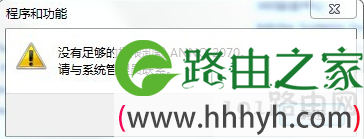
权限不足

  1、我们可以打开程序安装文件,找到里面的“uninstall.exe”文件或带有卸载字样的应用程序,单击鼠标右键,选择“以管理员身份运行”。

  2、接着会弹出程序卸载窗口,我们只需点击“卸载”按钮即可。

  3、随后程序便会开始进行卸载操作,而不会再弹出权限不足提示。

  相关文章:

  U盘提示权限不足的解决办法

以上就是关于-常见问题-(卸载软件时提示权限不足的解决方法(图))的教程!

28,427 卸载软件时提示权限不足的解决方法(图)已关闭评论 点赞
7 月 9 2021
常

win10系统开始菜单太大的调整方式(图)

亲,以下就是关于(win10系统开始菜单太大的调整方式(图)),由“WiFi之家网”整理!

win10系统开始菜单太大的调整方式(图)

原标题:"win10系统开始菜单太大的调整方式"相关电脑问题教程分享。 - 来源:WiFi之家网。

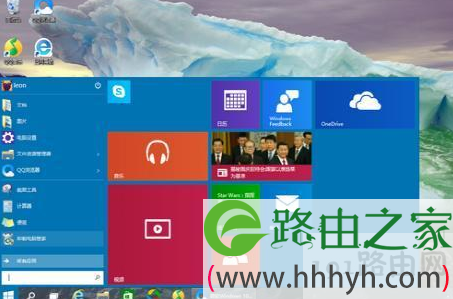
  由于win10系统对配置的要求并不高,所以很多用户都纷纷将系统给换成win10系统了。但是有些用户再使用的过程中发现,win10系统的开始菜单太大了,一点开就占据了半个屏幕,这要如何调整呢?今天WiFi之家网小编就和大家说说win10系统开始菜单太大的调整方式。

win10系统开始菜单太大的调整方式(图)

win10

  1、按WIN+R键 调出运行对话框,然后输入 regedit 命令并回车;

  2、打开注册表编辑器后,依次展开: HKEY_CURRENT_USER》Software》Microsoft》Windows》CurrentVersion》Explorer》Advance

  3、在右侧创建DWORD值,名称“EnableXamlStartMenu”,值设为“0”。

  4、打开任务管理器,重启“资源管理器”;

  注意:关于还原方法删除所建立的WDORD值即可。

  相关文章:

  win10系统实现滑动关机的小技巧

以上就是关于-常见问题-(win10系统开始菜单太大的调整方式(图))的教程!

20,349 win10系统开始菜单太大的调整方式(图)已关闭评论 点赞
7 月 9 2021
常

iso是什么格式 iso的主要类别(图)

亲,以下就是关于(iso是什么格式 iso的主要类别(图)),由“WiFi之家网”整理!

iso是什么格式 iso的主要类别(图)

原标题:"iso是什么格式 iso的主要类别"相关电脑问题教程分享。 - 来源:WiFi之家网。

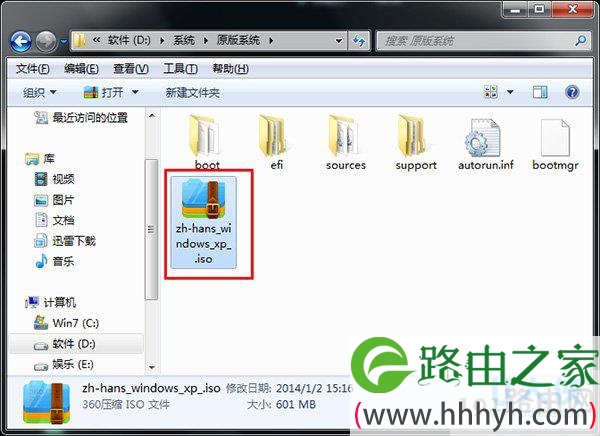
  什么是iso文件?ISO(Isolation)文件一般以iso为扩展名,是复制光盘上全部信息而形成的镜像文件。一般在Windows系统下需要专用工具软件才能操作。比如UltraISO、WinISO、WinImage、Daemon Tools,Alcohol 120%,WinMount等虚拟光驱软件。那么,iso文件又该如何使用?接下来我们就来介绍iso文件格式是一种什么类型的文件,接下来,WiFi之家网小编就带大家来更全面的了解什么是iso文件格式。

  推荐:如何安装ISO系统的解决方法

iso是什么格式 iso的主要类别(图)
iso是什么格式

  iso文件是以iso为扩展名的文件,它主要分两种类别:

  1、系统镜像iso文件:制作成的系统镜像iso文件可以刻入到光盘中,通常我们所使用到的是UltraISO虚拟光驱软件,我们就可以使用这种系统镜像iso文件来装系统。

  2、制作生成的iso文件:如果只是想读取iso文件中的内容,可以使用winrar或者其它压缩工,将其解压出来即可。当然也可以解压系统镜像iso文件。

  iso文件不用光驱就可以使用,它有快速处理、容易携带等特点,它是高速CO-ROM、也是笔记本zui佳的文件,还可以被光盘MO所使用,而且iso文件非常容易管理。以上就是我们为大家总结介绍的什么是iso格式文件。

  以上就是iso文件的详细认识,更多精彩内容欢迎继续关注WiFi之家网官网。

以上就是关于-常见问题-(iso是什么格式 iso的主要类别(图))的教程!

27,131 iso是什么格式 iso的主要类别(图)已关闭评论 点赞