'常见问题'最新文章

路由器常见问题的解决办法,希望对大家有帮助。

在路由器出现的故障中,大体可以分为两类:一类是硬故障,一类是软故障。这里的分类方法并没有严格的标准,只是为了方便而已,在实践中应该具体问题具体分析。

常见问题

7 月 9 2021
常

Win10如何关闭Windows安全警报的解决方法(图)

亲,以下就是关于(Win10如何关闭Windows安全警报的解决方法(图)),由“WiFi之家网”整理!
Win10如何关闭Windows安全警报的解决方法(图)

原标题:"Win10如何关闭Windows安全警报的解决方法"相关电脑问题教程分享。 - 来源:WiFi之家网。

  目前基本上很多人都升级Win10系统,但有一点不足之处就是每次打开个软件都要弹出Windows安全警报,提示一次就够了,可是每次都弹出,都想把它关闭,但不知道如何操作?下面就来与分家分享下Win10如何关闭Windows安全警报。跟随WiFi之家网小编一起来看看吧。
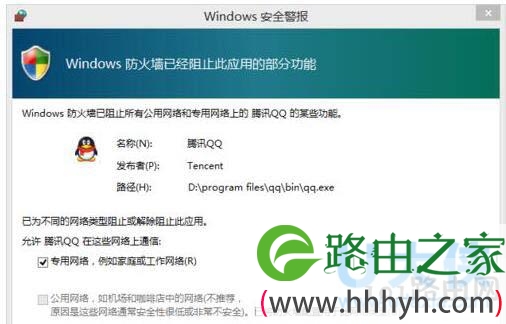
Win10如何关闭Windows安全警报的解决方法(图)

Win10系统

  具体方法/步骤如下:

  1、其实很简单,关闭防火墙的通知功能即可:首先,右击开始菜单--控制面板。
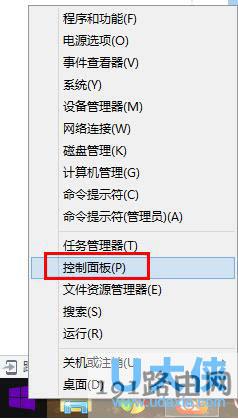
Win10如何关闭Windows安全警报的解决方法(图)

Win10系统

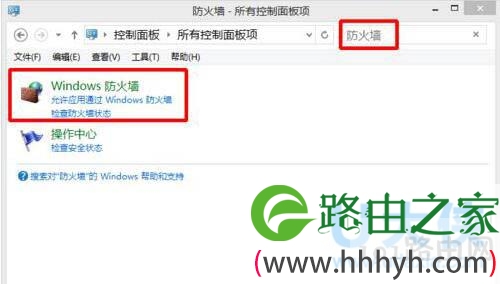
  2、找到【防火墙】,找不到的搜索。

Win10如何关闭Windows安全警报的解决方法(图)

Win10系统

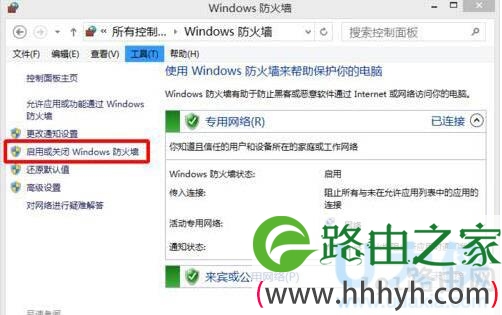
  3、单击【启用、关闭防火墙】。

Win10如何关闭Windows安全警报的解决方法(图)

Win10系统

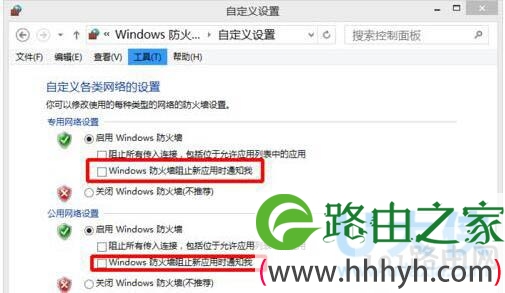
  4、将【防火墙阻止应用时通知我】都取消勾选--确定。

Win10如何关闭Windows安全警报的解决方法(图)

Win10系统

  以上就是Win10如何关闭Windows安全警报的解决方法

  推荐阅读:

  win10系统下怎么关闭windows安全警报

以上就是关于-常见问题-(Win10如何关闭Windows安全警报的解决方法(图))的教程!
12,017 Win10如何关闭Windows安全警报的解决方法(图)已关闭评论 点赞
7 月 9 2021
常

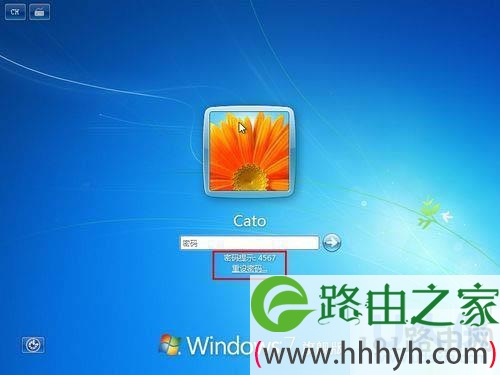
如何破解win7开机密码win7开机密码破解的方法(图)

亲,以下就是关于(如何破解win7开机密码win7开机密码破解的方法(图)),由“WiFi之家网”整理!

如何破解win7开机密码win7开机密码破解的方法(图)

原标题:"如何破解win7开机密码?win7开机密码破解的方法"相关电脑问题教程分享。 - 来源:WiFi之家网。

  win7开机密码忘记怎么办?win7系统是我们比较常用的系统,但如果我们的win7系统设置了用户密码,在开机的时候,不小心忘记了win7开机密码,怎么办呢?是否有方法可以解决呢?win7开机密码破解怎么操作呢?下面,我们一起来看看win7开机密码破解的解决方法。

如何破解win7开机密码win7开机密码破解的方法(图)

开机密码破解

  推荐下载:Ziperello(zip密码破解工具) v2.1

  方法一:

  (1)重启windows 7,用F8进安全模式操作

  (2)启用放大镜,启用方法很简单,登陆页面左下解决有个访问,点击,勾选放大镜再应用即可。

  (3)用net user 命令更改密码

  net user administrator /active:yes 回车(这一步是激活administrator,注意/前是两个空格)

  net user administrator "" 回车(这是设置它的密码为空)

  这两条命令在输入的时候可能会遇到老是在拼音状态下,输不了英文,调成大写键模式再试。

  这里要注意的是第一条命令可能执行不成功,也就是administrator 激活不了,怎么办?当然有办法。

  激活不了可能是需要修改注册表,可能是别的原因。如下:

  同样的在登陆界面,通过放大镜调出CMD,输入如下命令:control userpasswords2

  然后就会弹出一个账户窗口,有个重置按钮可以重置密码。如果想开机不输入密码可以把勾去掉。密码记得一定要重置,因为就算选择开机不要密码,但是切换账户或者待机重启后有时还是需要输入密码的,所以要做就一步到位。

  zui后重启电脑进系统(注意之前如果有修改过BIOS,更好改成原来值,不然有可能蓝屏),一切OK。

  推荐阅读:用pe光盘破解win7开机密码的方法

  方法二:

  1. 进入pe

  2.进入c:\windows\system32下更改magnify.exe和cmd.exe的所有者为administrator,(右键属性-安全-高级-所有者-在“目前该项目的所有者更改为administration”)更改magnify.exe和cmd.exe的权限为administration完全控制。

  3.改名magnify.exe为mangify1.exe,改cmd.exe为magnify.exe

  4.重启进入win7登陆界面,左下有个功能键,点击启用放大镜。输入net user administrator (当前管理员)1111(改后的密码)回车OK。。。

  方法三:

  一、利用Win7的安装盘,覆盖安装系统,达到重置密码的目的。这种方法可行,但操作复杂,就不介绍了。

  二、利用在Win7登陆输入密码的界面可以打开“轻松访问”,里面有放大镜(magnify.exe )屏幕键盘(osk.exe)等程序,当按连按5次Shift会出现粘滞键(sethc.exe),利用这几个应用程序来重置密码。这种方法也可以成功,但需要对命令行操作比较熟悉,详细操作步骤如下:

  1、复制以下代码到记事本保存,重命名记事本为magnify.bat

  @net user hj /del 删除hj用户,避免影响第二行的执行。

  @net user hj 123456 /add 添加hj用户,密码123456

  @net localgroup administrators hj /add 将hj用户加入到管理员

  @exit 退出(制作antimagnify.bat @net user hi /del @exit )

  2、下载一个小工具Quick Batch File Compiler,打开magnify.bat生成magnify.exe(这个工具可以实现bat到exe文件的转换)

  3、将magnify.exe拷贝到U盘,用U盘加强版的Max DOS启动电脑,NTFS系统加载IFS,进入DOS命令输入界面。

  copy c:\windows\system32\magnify.exe d: --- [将放大镜magnify.exe备份到D盘]

  del c:\windows\system32\magnify.exe ---[删除放大镜magnify.exe]

  copy x:\magnify.exe c:\winodows\system32 ---

  (进行反工作:del %systemroot%\system32\magnify.exe

  copyd:\magnify.exe %systemroot%\system32\ )

  4、重启电脑,在登陆系统输入密码界面点击“轻松访问”,选择放大镜,确定运行。这时候就会添加一个hj的用户,密码为123456.

  5、再重启电脑,在登陆界面选择hj用户,用123456密码可以进入电脑了。

  6、进入系统的账户管理,删除所要删除账户的密码。

  7、重启电脑,不要密码用旧用户名登陆。删除新添的hj用户。

  8、恢复放大镜文件。如果你不用放大镜可以不用恢复了。

以上就是关于-常见问题-(如何破解win7开机密码win7开机密码破解的方法(图))的教程!

10,563 如何破解win7开机密码win7开机密码破解的方法(图)已关闭评论 点赞
7 月 9 2021
常

Win7系统中Wmiprvse.exe是什么进程是否存在病毒(图)

亲,以下就是关于(Win7系统中Wmiprvse.exe是什么进程是否存在病毒(图)),由“WiFi之家网”整理!

Win7系统中Wmiprvse.exe是什么进程是否存在病毒(图)

原标题:"Win7系统中Wmiprvse.exe是什么进程?是否存在病毒?"相关电脑问题教程分享。 - 来源:WiFi之家网。

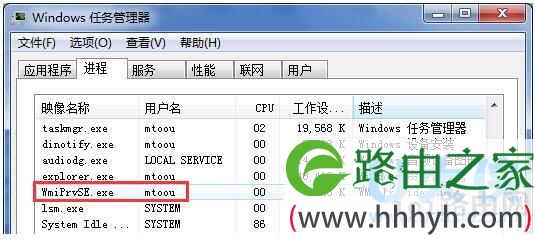
  了解电脑的用户都清楚,Wmiprvse.exe是微软Windows操作系统的一部分。使用Win7系统的用户在电脑上的任务管理器中看到一个叫做WmiPrvSE的进程,不知道这个是什么进程,担心会是病毒,也不敢随随便便删除或禁用,那如何是好呢?下面,我们一起来看看Win7系统中Wmiprvse.exe的介绍。

Win7系统中Wmiprvse.exe是什么进程是否存在病毒(图)

Wmiprvse.exe

  具体步骤如下:

  这个进程的起始位置:

  D:》tlist 2316

  2316Wmiprvse.exe

  CWD: D:WINDOWSsystem32

  CmdLine: D:WINDOWSsystem32wbemwmiprvse.exe

  VirtualSize: 45288 KB PeakVirtualSize: 46616 KB

  WorkingSetSize: 6956 KB PeakWorkingSetSize: 7112 KB

  NumberOfThreads: 7

  2320 Win32StartAddr:0x01024636 LastErr:0x000036b7 State:Waiting

  2424 Win32StartAddr:0x5f9a1c49 LastErr:0x00000000 State:Waiting

  2472 Win32StartAddr:0x00000000 LastErr:0x00000000 State:Waiting

  2476 Win32StartAddr:0x769ae429 LastErr:0x00000000 State:Waiting

  2488 Win32StartAddr:0x0100ce42 LastErr:0x00000000 State:Waiting

  2492 Win32StartAddr:0x00000000 LastErr:0x00000000 State:Waiting

  2876 Win32StartAddr:0x00000000 LastErr:0x00000000 State:Waiting

  5.1.2600.2180 shp 0x01000000 wmiprvse.exe

  Wmiprvse.exe有可能会被病毒修改,如果不存在于上述目录中,则有可能是病毒文件(如用Visual C++编写的IRCBot蠕虫病毒就是一个例子)。

  从WinXP开始,WMI属于有着几个其它服务的一个共享服务宿主。为了避免当一个提供程序失败时停止所有服务,提供程序被载入一个名为 Wmiprvse.exe 的分开的主机进程。Wmiprvse.exe 的多个实例可以同时运行在不同的帐户下: LocalSystem、NetworkService,或LocalService。WMI 核心 WinMgmt.exe 被载入名为Svchost.exe的共享的本地服务宿主。

  禁用Wiprvse.exe方法:

  在CMD中运行

  reg add “HKLM\SOFTWARE\Microsoft\Windows NT\CurrentVersion\Image File Execution Options\wmiprvse.exe” /v debugger /t reg_sz /d debugfile.exe /f

  以上就是Win7系统中Wmiprvse.exe的介绍,更多相关内容继续关注WiFi之家网官网。

以上就是关于-常见问题-(Win7系统中Wmiprvse.exe是什么进程是否存在病毒(图))的教程!

10,016 Win7系统中Wmiprvse.exe是什么进程是否存在病毒(图)已关闭评论 点赞
7 月 9 2021
常

win7网页打不开Win7网页打不开解决方法(图)

亲,以下就是关于(win7网页打不开Win7网页打不开解决方法(图)),由“WiFi之家网”整理!

win7网页打不开Win7网页打不开解决方法(图)

原标题:"win7网页打不开?Win7网页打不开怎么解决"相关电脑问题教程分享。 - 来源:WiFi之家网。

  win7网页打不开?Win7网页打不开怎么解决?在Win7系统下浏览网页的时候,如果网页全部都打不开,那么多半是网络的问题,问题是有朋友遇到这种情况,有的网页可以打开,而有的网页却打不开,打不开的网页在其他电脑可以打开,这是怎么回事?下面,我们就一起来看看具体的解决方法。

  故障现象

  单个或多个网页不打开,而这些网站发给其他人,却是可以打开的。

  原因分析

  1、浏览器设置原因

  浏览器插件过多,浏览器加载项、以及ie设置错误等都会引起类似的故障。

  2、浏览器插件原因

  有时因为浏览器缓存之内的原因都会引起类似故障。

  3、系统垃圾文件原因

  在使用电脑的过程中,往往会产生很多临时文件,这些临时文件一定程度上可以让我们访问这些文件达到zui快速度,但有些时候却让我们一直访问的是以前的文件,而不是zui新的,如果部分网页打不开而产生的临时文件,很多时候就一直也打不开,直到几小时或几天后这些临时文件自动删除后才可以再次打开。

  4、系统设置原因

  如hosts文件设置域名转向,或电脑中有类似的域名拦截之内的软件。

  5、dns服务器原因

  如网站zui近变更过,可能这个情况被当地dns服务器记下了,所以当地相同线路的一般都会出现打不开这个网站的情况。

  系统也有一个dns缓存,也有可能是本地系统dns缓存了。

  6、网站服务器原因

  网站服务器方面,如封禁了本地电脑的IP地址,也会引起这种故障,这种情况就是无法解决的,只能联系该网站的管理员。

  注:比如说这个IP经常发广告,就会被一些网站管理员直接封禁。

  还原浏览器设置方法

  1、第1步:单击Windows开始菜单中的“运行”,在打开的运行窗口中输入“inetcpl.cpl”并确定。

  注:以上方法WIndows所有版本系统,所有版本的IE均可使用此方法打开。

  可直接在桌面IE图标上右键选择属性,另外也可直接正常打开ie浏览器,单击ie浏览器菜单栏工具下的IE选项。除此之外还可以直接打开控制面板,在控制面板中同样可打开IE选项。

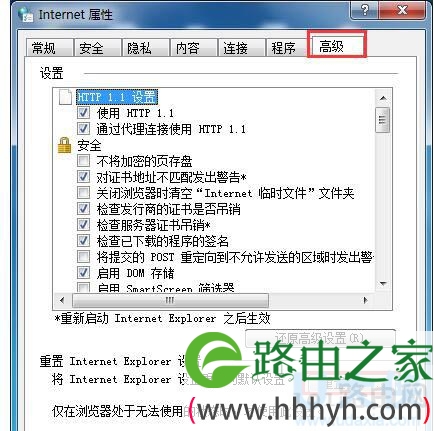
  2、在打开的“Internet属性”窗口中单击“高级”选项卡,并在高级选项卡下找到并单击“重置”按扭。

win7网页打不开Win7网页打不开解决方法(图)

网页打不开

  3、在新打开的“重置Internet Explorer设置”窗口中,勾选中“删除个性化设置”复选框,并单击“重置”按扭。

  4、完成以上设置之后,关闭所有浏览器,然后再重新打开,再次打开以前那个无法浏览器的网站查看现在是否可正常访问?如果这些部分网页还是无法打开接着向下看。

  清理浏览器插件方法

  1、打开ie浏览器,单击ie浏览器工具栏 工具下的“管理加载项”。

  2、在打开的“管理加载项”窗口中,找到不需要使用的插件,右键选择禁用。

  系统垃圾文件解决方法

  第1步:下载并成功安装360安全卫士(金山卫士)。

  第2步:正常打开安装好的360安全卫士,并单击程序主界面中的“垃圾清理”。

  第3步:勾选中“电脑中的垃圾”下所有,再勾选中“使用电脑产生的痕迹”下所有。然后单击“一键清理”按扭。

  第4步:等待几分钟,电脑即可清理完毕。

  系统设置或软件设置解决方法

  第1步:先检查电脑本身是否有可疑进程,按Ctrl+alt+delete键打开任务管理器,在任务管理器中查看是否有不认识的进程。

  电脑互助网注:如果对电脑不熟,可使用一些辅助软件,如360安全卫士中的进程管理器等都是可以的。

  第2步:使用记事本打开C:\WINDOWS\system32\drivers\etc文件夹下的“hosts”文件,把此文件中所有的内容都删除然后再保存。

  电脑互助网注:主要是有些病毒木马或之类的程序就直接修改此文件,把能正常打开的域名修改到指定网站中。

  dns缓存清空方法

  第1步:打开windows开始菜单中的运行,并输入“cmd”确定。

  第2步:在命令提示符窗口中输入“ipconfig/flushdns”并确定。

  第3步:再次重新打开网站,尝试是否可正常打开以前打不开的网站网页?

  当地dns服务器错误解决方法

  第1步:单击XP系统桌面左下角中的“开始”按扭,并在打开的开始菜单中找到控制面板,然后在控制面板中找到并双击“网络连接”此项。

  注:网络连接也可直接在桌面或开始菜单中的“网上邻居”并上此项上右键选择“属性”是同样可打开“网络连接”的

  第2步:在打开的“网络连接”窗口中找到“本地连接”,并在本地连接此项上右键选择“属性”。

  注:如果使用的无线上网可直接在“无线网络连接”上右键属性,这个DNS主要是看当前正在使用的哪个上网,只能在使用上网的网络连接上设置才有效。

  第3步:在“本地连接属性”窗口中的“常规”选项中找到“Internet协议(TCP/IP)”此项并双击。

  第4步:在打开的“Internet协议(TCP/IP)属性”窗口中,单击选择“使用下面的DNS服务器地址”,输入当地的DNS服务器IP地址并单击“确定”按扭。

  注:首选DNS服务器和备用DNS服务器意思为当首先DNS服务器无法访问时就直接使用备用的DNS服务器IP了,不过一般来说很少出现这种情况。

  第5步:完成以上设置,并依次确定回去。完成之后有些电脑可能马上就生效,而有些电脑可能要卡上几秒或几十秒才生效。

  以上就是win7网页打不开的解决方法

  相关内容推荐:qq能上网页打不开怎么回事

以上就是关于-常见问题-(win7网页打不开Win7网页打不开解决方法(图))的教程!
12,047 win7网页打不开Win7网页打不开解决方法(图)已关闭评论 点赞
7 月 9 2021
常

电脑开机声音大怎么回事电脑开机声音大解决方法(图)

亲,以下就是关于( 电脑开机声音大怎么回事电脑开机声音大解决方法(图)),由“WiFi之家网”整理!

电脑开机声音大怎么回事电脑开机声音大解决方法(图)

原标题:"电脑开机声音大怎么回事 电脑开机声音大怎么办"相关电脑问题教程分享。 - 来源:WiFi之家网。

  电脑开机声音大怎么回事?电脑在开机快进入桌面的时候声音很大,这是为什么?检查之后也并没有发现什么原因,这该怎么解决呢?下面,WiFi之家网小编就给大家介绍电脑开机声音大的解决方法。

电脑开机声音大怎么回事电脑开机声音大解决方法(图)

电脑开机

  首先我们对开机声音很大的问题进行分析:

  1、估计是CPU或者是电源的风扇导致的,很大可能是风扇的灰尘太多了,或者是风扇坏掉了。

  2、经过观察研究,发现时风扇的声音,刚按了开机按钮,大约8秒钟左右,声音就很大,过后声音就变小了。

  3、您的电脑是什么时候买滴哦?是不是很老的机器?还是刚买不久的?通常开机的时候有声响是正常的,我们检查下电源是否有问题?有些电源声音很响,像辆拖拉机!

  4、开机的时候,风扇几乎都是全负荷的,声音固然很大,我们等待大约8秒后就会基本变小了,要是声音一直持续的话,那就是您的风扇灰尘太多了,或者是风扇老化,我们可以清理下灰尘,加点润滑油,还要再检查声音的来源,究竟是硬盘还是风扇发出来的!

  5、打开主机机箱侧耳去听听,看是哪里发出的声音,如果是显卡或者CPU风扇发出来的声音的话,那我们可以加一点油,实在不行的话我们可以更换!

  以上就是电脑开机声音大的解决方法

  相关内容推荐:Win7系统开机声音怎么更改?Win7更改开机声音方法

以上就是关于-常见问题-( 电脑开机声音大怎么回事电脑开机声音大解决方法(图))的教程!

12,231 电脑开机声音大怎么回事电脑开机声音大解决方法(图)已关闭评论 点赞
7 月 9 2021
常

windows10如何获取免费升级windows10升级问题汇总(图)

亲,以下就是关于( windows10如何获取免费升级windows10升级问题汇总(图)),由“WiFi之家网”整理!

windows10如何获取免费升级windows10升级问题汇总(图)

原标题:"windows10如何获取免费升级 windows10升级问题汇总"相关电脑问题教程分享。 - 来源:WiFi之家网。

  在将电脑升级到 Windows 10 时都会遇到一些问题,下面WiFi之家网小编就针对这些情况,给大家介绍下在将电脑升级到 Windows 10 时可能遇到的问题的解答。如果你正在寻找有关如何获取升级的信息,就一起来看看吧。

windows10如何获取免费升级windows10升级问题汇总(图)

Windows 10

  何时获取免费升级?

  如果你已预订免费升级,请等待。你已参与有史以来zui大规模的软件升级活动,我们正设法进行管理,以便每个人都能享受出色体验。留意通过“获取 Windows 10”应用发来的升级通知,它zui早可能会在几天或者几周内发出。

  我们建议你等待我们的通知,直到我们确认你的电脑已准备就绪。如果你已迫不及待并且你是技术精湛人员,则可以使用媒体创建工具立即进行安装。你始终可以在“获取 Windows 10”应用中检查升级状态。

  在升级之前,为什么需要激活 Windows?

  只有在合格设备上运行的是正版 Windows 时,才会向你提供 Windows 10 的免费升级。你需要先使用产品密钥激活当前版本的 Windows,然后才可以升级。

  如果你有一个用于当前版本的 Windows 的产品密钥,但在尝试使用它时不起作用,请转到产品激活文章以获取更多帮助。

  如果你没有产品密钥,或者你无法激活当前版本的 Windows,你需要使用适用于 Windows 10 的安装媒体。有关如何创建适用于 Windows 10 的安装媒体的详细信息,请转到 Microsoft 软件下载网站。

  如何释放空间以进行升级?

  升级到 Windows 10 需要至少 8 GB 的可用空间。如果你的电脑空间不足,下面是一些可以尝试的操作:

  删除不再需要的文件或应用。

  使用磁盘清理来释放空间。

  附加有足够可用空间的外部驱动器来继续进行升级。升级完成之后,确保将该外部驱动器放置在安全的地方,以防你需要它用于恢复选项。

  为什么在升级期间需要卸载某些应用?

  需要卸载某些应用,因为这些应用会导致升级过程出现问题。升级到 Windows 10 完成之后,你可以重新安装这些应用。

  需要卸载其他应用,因为这些应用在 Windows 10 中无法正常工作或可能根本不工作。升级完成后,你无需重新安装或使用这些应用。

  升级之后,是否可以使用 Windows Media Center?

  否,Windows Media Center 不可用作 Windows 10 的一部分,它将在升级期间删除。升级完成后,你将无法安装 Windows Media Center。

  将 Windows 7 或附带 Windows Media Center 的 Windows 8 升级到 Windows 10 之后,会将 Windows DVD 播放器应用免费下载到你的电脑中。你可以使用此应用播放 DVD。

  升级时是否可以更改我的语言?

  更改你的语言的zui简便方式是,使用你当前在电脑上使用的相同语言进行升级,然后添加新语言。

  若要在 Windows 10 中添加新语言,请转到“设置”>“时间和语言”>“区域和语言”>“添加语言”,然后选择所需语言。

  我是否可以回退到旧操作系统?

  是,你可以使用几种不同方式从 Windows 10 回退到以前版本的 Windows:

  在你升级到 Windows 10 后的一个月内,你将能够从“设置”>“更新和安全”>“恢复”回退到以前版本的 Windows。

  你也可以将电脑还原到出厂设置,但前提是电脑制造商提供了该选项。

  如果未提供回退和还原出厂设置的选项,你可以使用安装媒体和产品密钥安装以前版本的 Windows。

  以上就是windows10升级问题汇总,更多精彩内容继续关注WiFi之家网官网了解。

  推荐:WiFi之家网U盘安装Win10正式版实测教程

以上就是关于-常见问题-( windows10如何获取免费升级windows10升级问题汇总(图))的教程!

10,573 windows10如何获取免费升级windows10升级问题汇总(图)已关闭评论 点赞
7 月 9 2021
常

使用驱动人生监测电脑cpu温度教程(图)

亲,以下就是关于(使用驱动人生监测电脑cpu温度教程(图)),由“WiFi之家网”整理!

使用驱动人生监测电脑cpu温度教程(图)

原标题:"使用驱动人生监测电脑cpu温度教程介绍"相关电脑问题教程分享。 - 来源:WiFi之家网。

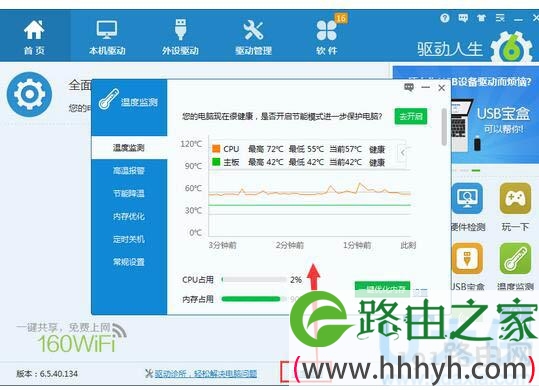
  驱动人生怎么检测电脑cpu温度?想必很多用户都遇到过,夏天电脑温度过高导致出现问题,对此,我们该怎么办呢?今天,WiFi之家网小编就给大家介绍下如何使用驱动人生监测电脑cpu温度教程。

使用驱动人生监测电脑cpu温度教程(图)

驱动人生

  驱动人生监测电脑cpu温度教程:

  夏天电脑温度过高,频繁导致死机卡机,CPU芯片的温度好比六月的天,莫测的变幻会影响您使用电脑的体验。

  尤其是在大型游戏、作图或者看视频的时候温度剧增,就像女票看到您玩游戏时一样,友谊小船说翻就翻。过高的电脑硬件温度玩家苦不堪言。

  购买好的CPU散热器是解决CPU芯片高温的zui直接办法。但是您知道您的CPU温度是多少吗?如何了解CPU的温度,以便能够及时对电脑的使用情况做出调整。

  无疑,安装电脑温度监测软件就能够随时直观的了解其温度状态。精准的数据能够让我们感知CPU温度,所以今天小编对比较热门的驱动人生温度监测软件介绍给大家!

  CPU温度的监测其实是硬件内部的探针或者芯片来完成的,将数据存储在主板芯片中。在BIOS中我们能读取到CPU的温度,但是要每次进入BIOS中查看,这比较麻烦。所以要借助温度监测软件来实时监测CPU的温度值。

  以往的温度监测软件受制于开发水平和硬件,往往读取的CPU温度并不很准确。驱动人生CPU温度监测软件是精准温度监测,实时微电脑提供保护。内存优化加速,全面提升电脑的性能。

  zui后,如果您的电脑经常出现莫名其妙的自动关机或者自动重启等问题,可以使用驱动人生的温度监控功能查看一下是不是电脑某硬件温度出了问题。

  以上就是使用驱动人生监测电脑cpu温度教程介绍,

  相关内容推荐:驱动人生怎么安装驱动程序?驱动人生基本功能

以上就是关于-常见问题-(使用驱动人生监测电脑cpu温度教程(图))的教程!

11,572 使用驱动人生监测电脑cpu温度教程(图)已关闭评论 点赞
7 月 9 2021
常

FileZilla怎么用FileZilla配置FTP服务方法(图)

亲,以下就是关于(FileZilla怎么用FileZilla配置FTP服务方法(图)),由“WiFi之家网”整理!

FileZilla怎么用FileZilla配置FTP服务方法(图)

原标题:"FileZilla怎么用?FileZilla配置FTP服务方法"相关电脑问题教程分享。 - 来源:WiFi之家网。

  FileZilla怎么用?FileZilla是一款免费的、也是目前zui流行的开源FTP软件,现在很多的WEB服务器都在使用FileZilla开设的FTP账号,对于这么主流的一款软件该怎么用呢?针对这个问题,赶紧跟随WiFi之家网小编一起来看看FileZilla怎么用?FileZilla配置FTP服务方法吧。

  使用教程

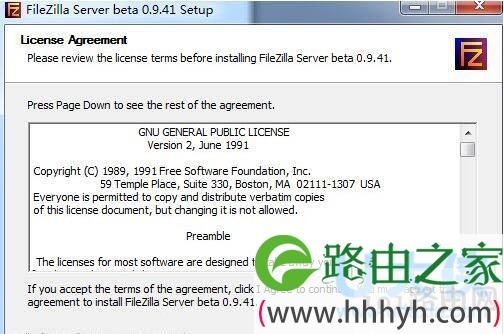
  第1步、在「FileZilla_Server-0_9_24.exe」安装档上按两下滑数左键,执行安装程序,接着再按一下〔I Agree〕按钮,开始安装。

FileZilla怎么用FileZilla配置FTP服务方法(图)

FileZilla

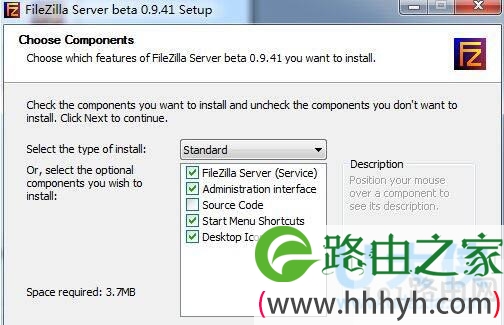
  第2步、接着他会问你要安装哪些元件,安装方式:默认的标准,按一下〔Next〕继续下一步。

FileZilla怎么用FileZilla配置FTP服务方法(图)

FileZilla

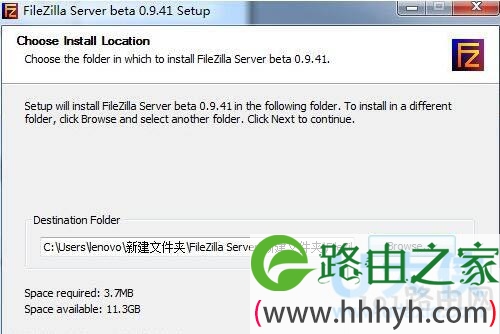
  第3步、接着他会问你要将FTP伺服器程式安装到哪个资料夹去,强烈推荐安装到非默认路径,以增加安全系数。请按一下〔Next〕按钮,继续下一步。

FileZilla怎么用FileZilla配置FTP服务方法(图)

FileZilla

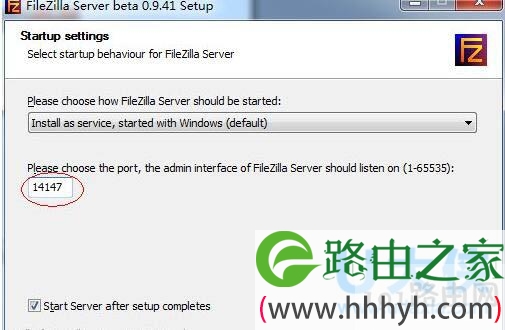
  第4步、此步骤是询问我们是否要让FTP伺服器在电脑开机时自动启动,请点选【Install as service, started withWindows (default)】,再按一下〔Next〕。这样FTP伺服器便会自动被安装成系统的Service,每次开机后便会自动再背景中启动并执行FTP伺服器的功能。设置管理端口“14147”,强烈推荐修改此端口,例如:改成38121端口。(注意不要和常见服务如80端口冲突)

FileZilla怎么用FileZilla配置FTP服务方法(图)

FileZilla

  第5步、接着我们可以设定是否在开机时自动启动「FileZilla Server Interface」伺服器管理介面,如果你常常需要管理你的FTP伺服器,可以选【Start if user logs on, apply only to current user】。一般来说都是选zui下面的【Start manually】,要用时再手动开启即可。

FileZilla怎么用FileZilla配置FTP服务方法(图)

FileZilla

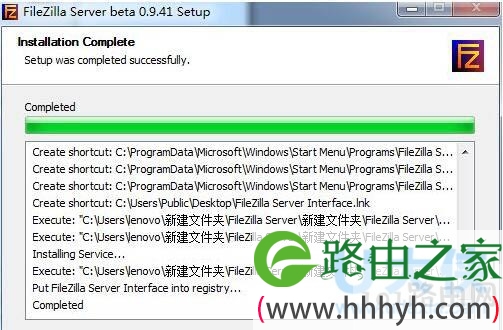
  第6步、安装好之后,请按一下〔Close〕按钮,结束安装程序。

  第7步、安装好软体后,启动FileZilla伺服器时,会出现一个「 Connect to Server」视窗,我们可以在「Administrator password:」栏位中输入本服务器Filezilla服务的密码,输入管理端口号(管理端口到底是多少,请参考前文安装过程中填写的具体数字是多少。),然后勾选「Always connect to this server」再按下〔OK〕。建议选中“总是连接到本服务器”的选项,即表示每次启动管理控制台,都是管理本机的Filezilla服务。

  注意:修改端口和密码非常重要,这是确保Filezilla安全的重点,必须修改端口,必须设置密码!密码建议足够复杂!可以在管理界面中进行修改。
[page]

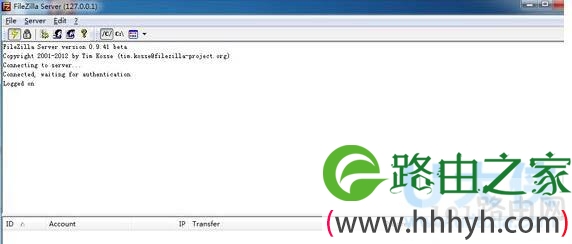
  第8步、如图,出现FileZilla伺服器管理介面后,我们可以在视窗上半部看到目前的FTP伺服器的运作状况,如果有出现「Logged on」或「Server online」的字样,表示已经顺利上线。我们可以随时点按上方的闪电图示切换上线、离线,即可手动开启或关闭FTP站。

FileZilla怎么用FileZilla配置FTP服务方法(图)

FileZilla

  标准FTP用户配置

  设定流程:开新帐户→ 设定密码→ 选定资料夹→ 设定完成。

  第1步、进行的是用户组(Group Settings)设置。在主界面点击第五个按钮或者由“Edit”——“Groups”菜单进入。

  组设置是为了便于用户归类管理,相同权限的用户归属到同一个组里面,这样就不用重复多次设置每个用户的权限等参数,简化配置和管理工作。点击右边的“Add”按钮创建新组。

  组创建完成以后,点“Shared folders”进入目录权限设置页面。点击中间区域的“Add”按钮添加目录。

  默认状态添加的第一个目录即为该组用户登录之后看到的主目录(Home Directory),主目录前面有个粗体的“H”标识。目录列表右侧分别是对该目录的操作权限设置,上面是文件权限设置,下面是目录权限设置。如果要改变主目录,只要在列表中选中需要设置为主目录的那个,然后点击“Set as home dir”按钮即可。

  设置好主目录之后,再点击“Add”按钮把其余的目录依次设置进来就可以了。不过这里得注意,如果仅仅把别的目录添加进去,那么你用客户端连接之后,会发现除了主目录和它的子目录之外,别的目录都看不见。这是怎么回事?这里要说明一个概念——虚拟路径。所谓虚拟路径,就是在客户端看到的目录结构。由于一个用户只能有一个主目录,别的目录如果不映射成虚拟目录的话,客户端将看不到它。所以只有把除了主目录之外的其它目录,虚拟成主目录的子目录,这样在客户端才能看到。

  比如本例,主目录是D:\Downloads,如果不做虚拟路径设置,那么客户端登录进来只能看到主目录里面的内容,还有一个E:\FTPRoot目录下面的东西看不到。如何设置虚拟路径?鼠标右键点击列表中的“E:\FTPRoot”目录,在弹出的菜单里面选“Edit aliases”编辑别名;现在要把E:\FTPRoot目录作为客户端主目录下的FTPRoot目录,那么就在弹出的窗口里面输入“D:\Downloads\FTPRoot”并点击“OK”按钮确定。注意拼写规则,路径的前面部分必须是主目录的绝对路径。这样设置之后,在客户端就可以看到一个“FTPRoot”目录,这个目录其实就是E:\FTPRoot目录。

  组设置中的“Speed Limits”和“IP Filter”跟全局设置里面的速度限制和IP过滤器设置方法是一样的,请参照前面的内容。只不过这个是仅仅针对这个组的用户生效。而全局设置是对所有的用户都生效。设置完毕之后点击“OK”按钮回到主界面。

  第2步、设置用户(Users)。点击主界面第四个按钮或者由“Edit”——“Users”菜单进入。

  点击右边的“Add”按钮创建用户,输入用户名test 。

  选中Password前边的多选框,然后输入密码123456。

  然后从“Group membership”栏选择该用户所属的组(Group),这样该用户将继承该组的所有属性/权限,不用再单独一一设置这些参数了。这也是设置组体现的方便性,在用户比较多的时候使用组来分类会使得管理工作更加方便、高效。当然,也可以设置一个不属于任何组的用户,这样的话,就得单独定制该用户的权限。对于少量特殊用户,可以用这种方式设置。

  返回到用户管理界面,点击设置文件夹目录,点击Add添加目录。添加完成,再右侧选中test用户对这个目录的权限,然后点击左侧的OK按钮,配置完成。现在可以使用客户端来测试登录了。

  以上就是FileZilla配置FTP服务方法。

  相关内容推荐:Win7系统开启TFTP服务器的方法

以上就是关于-常见问题-(FileZilla怎么用FileZilla配置FTP服务方法(图))的教程!

26,617 FileZilla怎么用FileZilla配置FTP服务方法(图)已关闭评论 点赞
7 月 9 2021
常

Excel超链接怎么做(图)

亲,以下就是关于(Excel超链接怎么做(图)),由“WiFi之家网”整理!

Excel超链接怎么做(图)

原标题:"Excel超链接怎么做?U大侠支招创建Excel超链接方法"相关电脑问题教程分享。 - 来源:WiFi之家网。

  Excel超链接怎么做?众所周知,Excel是Microsoft Office软件之一,它是由微软所开发,它在我们平时的工作中常常要用到。但是对于刚接触Excel的朋友来说,可能比较难。针对这些问题,下面,WiFi之家网小编就给大家介绍创建Excel超链接方法。

  方法/步骤:

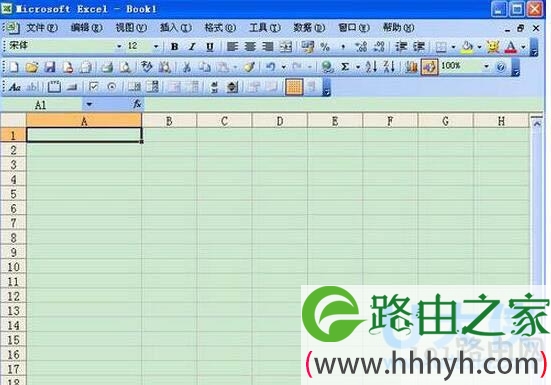
  1、通过桌面Excel快捷方式或鼠标点击开始——程序——Microsoft Office——Microsoft Office Excel 2003,来启动一个新的Excel电子表格。

Excel超链接怎么做(图)

Excel

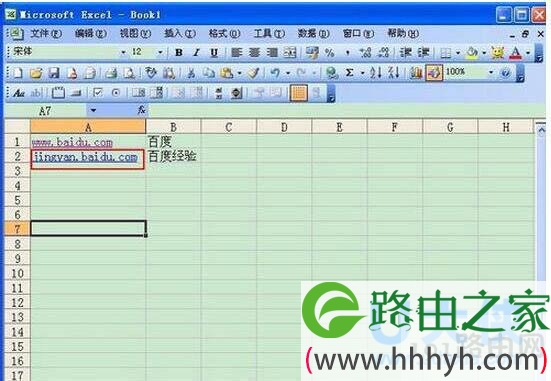
  2、首先,分别在A1、B1、A2、B2单元格中输入www.baidu.com,百度,jingyan.baidu.com,百度经验。

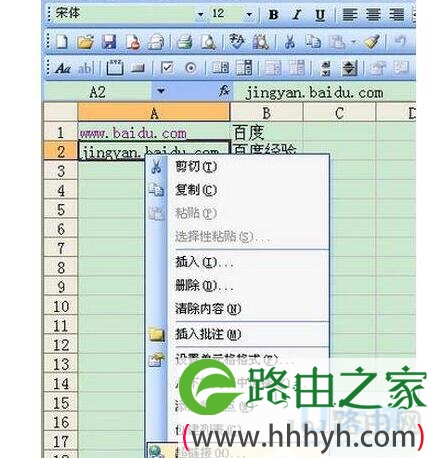
  3、非常用网址超链接。对于象jingyan.baidu.com非常用网址,超链接的可以用鼠标指向A2单元格,鼠标右击在弹出的功能菜单中,点击超链接选项。

Excel超链接怎么做(图)

Excel

  4、在弹出的“插入超链接”对话框中的文本框中可以再次输入网址来并点击确定按钮完成超链接。

  5、你会发现A2单元格中的jingyan.baidu.com,这个网址下面也出现了蓝色下划线,表示超链接已经成功。

Excel超链接怎么做(图)

Excel

  6、文字的超链接。同样如果要对文字做超链接也是一样,将鼠标指向B1单元格,并鼠标右击,在弹出的功能菜单中,单击“超链接”。

  7、在弹出的“插入超链接”对话框中,输入要链接的网址,并单击确定按钮即可。

  8、单元格引用链接。有些时候,我们的超链接并不是链接到外网网站,而仅仅只需要引用工作表中的某个单元格,因此就需要用下面的方法。

  9、将鼠标指向B2单元格,然后鼠标右击,弹出功能菜单,点击“超链接”。

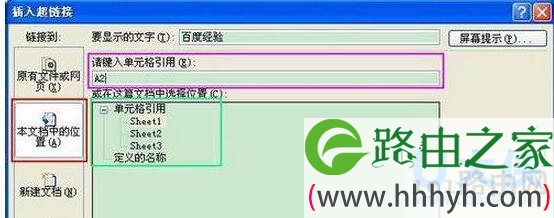
  10、在弹出的“插入超链接” 对话框中,鼠标点击下图所示红框中选项,选择链接到“本文档中的位置”,接着再点击绿色框中选择要引用的工作表名“sheet1”,zui后在粉色框中输入要引用的单元格名称“A2”,再点击“确定”按钮。

Excel超链接怎么做(图)

Excel

  11、完成后,回到Excel主界面,你会发现B2单元格“百度经验”也变成蓝色且有下划线,表示已B2单元格已完成超链接(只不过这个超链接是链接到本工作表的A2单元格)。当鼠标指向B2单元格会出现下图所示的提示。

  12、当然,你也可以直接点击B2单元格,此时Excel的单元格编辑框会从B2跳转到你做超链接的A2单元格。

  13、编辑超链接的第二种方法。除了上述用鼠标右击弹出功能菜单来编辑超链接外,也可以选中单元格后直接点击常用工具栏上的插入超链接按钮来编辑超链接。

  以上就是创建Excel超链接方法

  相关内容推荐:如何使用Excel数据分析?Excel数据分析使用方法

以上就是关于-常见问题-(Excel超链接怎么做(图))的教程!

15,166 Excel超链接怎么做(图)已关闭评论 点赞
7 月 9 2021
常

如何查看路由器密码查看路由器默认密码方法(图)

亲,以下就是关于(如何查看路由器密码查看路由器默认密码方法(图)),由“WiFi之家网”整理!

如何查看路由器密码查看路由器默认密码方法(图)

原标题:"如何查看路由器密码?查看路由器默认密码方法"相关电脑问题教程分享。 - 来源:WiFi之家网。

  如何查看路由器密码?有用户为了考虑到路由器的安全,一般都会修改默认密码。由于很久没有登入,把密码给忘记了,所以也就进不去路由器里面设置网络了。那如何查看路由器默认密码呢?针对这个问题,下面WiFi之家网小编就给大家介绍查看路由器默认密码的方法。

  方法如下:

  1、查看路由器的方法比较多,假如路由器就在电脑边上的话,直接看路由器背面,一般路由器背面都会标有路由器帐号,密码等信息。

如何查看路由器密码查看路由器默认密码方法(图)

路由器

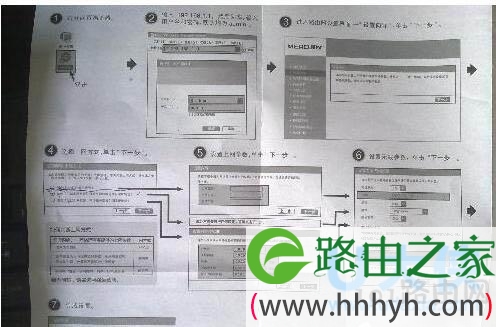
  2、假如路由器背面的标签没了或看不清楚,可以找找路由器的说明书,说明书里都会有帐号和密码说明,及路由器的使用设置步骤。

如何查看路由器密码查看路由器默认密码方法(图)

路由器

  3、还有,要是说明书也找不到的话,就看路由器的牌子,型号,到能上网的电脑上,去找官网的说明书。

如何查看路由器密码查看路由器默认密码方法(图)

路由器

  4、假如路由器初始密码被修改过,有忘了密码的话,可以按路由器电源边上有个红色小原点reset键,按住5秒钟,这时路由器就恢复出厂设置,帐号、密码就是路由器背面的帐号、密码了,进入后重新设置宽带帐号密码就好了。

  5、一般路由器的帐号、密码有以下以下,帐号:admin 密码:admin , 帐号:guest

  密码:guest 帐号:admin 密码:空 , 帐号:guest

  密码:空

  以上就是查看路由器默认密码的方法

  相关内容推荐:Win7电脑无线路由器ip地址为0的解决方法

以上就是关于-常见问题-(如何查看路由器密码查看路由器默认密码方法(图))的教程!

16,505 如何查看路由器密码查看路由器默认密码方法(图)已关闭评论 点赞
7 月 9 2021
常

设置共享网络操作方法

亲,以下就是关于(设置共享网络操作方法),由“WiFi之家网”整理!

设置共享网络操作方法

【导读】怎样设置共享网络,下面就是WiFi之家网整理的网络知识百科,来看看吧!

大家好,我是WiFi之家网小编,上述问题将由我为大家讲解。

设置共享网络的方法是:

1、必须得是在同一个工作组里面。不在一个工作组,那就通过设置,点击右边的更改设置。

  2、设置工作组密码,要想让其他电脑查看本地文件,或者查看其他电脑文件,得设置工作组密码,只有加入到这个工作组才能进行,加入工作组得输入密码,活着修改工作组密码。

  3、更改高级共享设置,开启网络发现。

  4、设置共享文件。点击任意一个盘,右键属性,点击共享,首先是“安全”点击组或用户名,点击编辑,然后点击添加选择高级,接着点击“立即查找”找到everyone点击确定。然后回过来在某盘点击“共享”。点击“高级共享”中的新页面,选择共享此文件夹,打勾。

  5、然后,设置访问对方电脑的用户名和密码,或者设置自己电脑的用户名和密码,在此我们设置各个电脑的“来宾”账号和密码,也就是Guest的密码。方法如下:打开计算机右键管理,然后点击用户和组,接着点击guest,右键设置密码,点击继续设置密码,zui终选择确定。这样访问文件夹就直接输入用户名和guest密码。

设置共享网络操作方法

以上就是关于-常见问题-(设置共享网络操作方法)的教程!

24,873 设置共享网络操作方法已关闭评论 点赞
7 月 9 2021
常

光纤猫并联2个路由器操作方法

亲,以下就是关于(光纤猫并联2个路由器操作方法),由“WiFi之家网”整理!

光纤猫并联2个路由器操作方法

【导读】光纤猫并联2个路由器,下面就是WiFi之家网整理的网络知识百科,来看看吧!

大家好,我是WiFi之家网小编,上述问题将由我为大家讲解。

光纤猫并联2个路由器具体步骤如下,共三步:

  1、用设置路由器1相同的方法,登录路由器2,选择上网设置选项,将IP地址更改为192.168.1.3。

  2、选择高级设置中的LAN口设置选项,将LAN口IP地址更改为192.168.3.1。

  3、zui后,将两个路由器都接入电信光纤猫就完成了。

光纤猫并联2个路由器操作方法

以上就是关于-常见问题-(光纤猫并联2个路由器操作方法)的教程!

229,350 光纤猫并联2个路由器操作方法已关闭评论 点赞