'常见问题'最新文章

路由器常见问题的解决办法,希望对大家有帮助。

在路由器出现的故障中,大体可以分为两类:一类是硬故障,一类是软故障。这里的分类方法并没有严格的标准,只是为了方便而已,在实践中应该具体问题具体分析。

常见问题

7 月 9 2021
常

Win7系统更新失败报错80070003的解决方法(图)

亲,以下就是关于(Win7系统更新失败报错80070003的解决方法(图)),由“WiFi之家网”整理!

Win7系统更新失败报错80070003的解决方法(图)

原标题:"Win7系统更新失败报错80070003的解决方法"相关电脑问题教程分享。 - 来源:WiFi之家网。

  众所周知,电脑的系统是会自动更新的,这样才能及时修复一些漏洞,但是有些用户反馈,Win7系统偶尔会出现系统更新失败的现象,提示错误代码80070003。这是怎么回事,对于这种问题我们该如何解决呢?下面,我们一起来看看Win7系统更新失败报错80070003的解决方法。

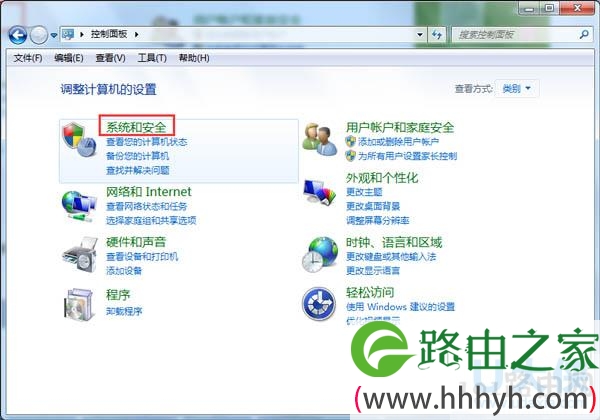
  1、首先,单击开始菜单,进入到控制面板界面,然后在控制面板中点击进入到系统和安全,如下图中所示。
Win7系统更新失败报错80070003的解决方法(图)

报错80070003

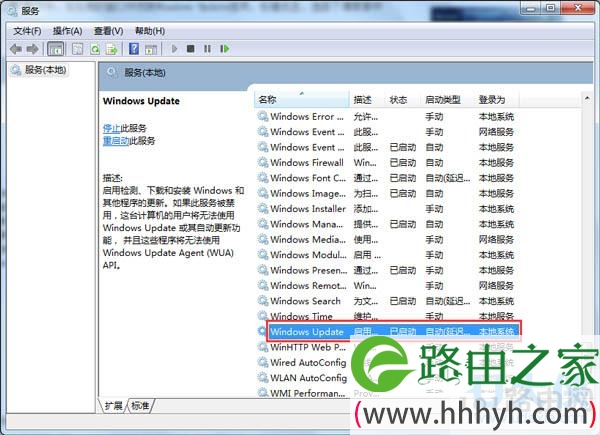
  2、接下来依次进入到管理工具-服务中,在右侧的窗口中找到Windows Update选项,右键点击,选择下滑菜单中的“停止”。
Win7系统更新失败报错80070003的解决方法(图)

报错80070003

  3、完成之后,打开系统盘,也就是C盘,依次打开Windows文件夹- SoftwareDistribution-datastore,然后将其中所有的文件全部删除掉,之后返回,将download文件夹中的所有文件也删除掉。

  4、zui后,返回到刚刚的管理工具-服务窗口中,右键点击Windows Update选项,将它重新启动即可。

  以上就是Win7系统更新失败报错80070003的解决方法

以上就是关于-常见问题-(Win7系统更新失败报错80070003的解决方法(图))的教程!

10,234 Win7系统更新失败报错80070003的解决方法(图)已关闭评论 点赞
7 月 9 2021
常

升级win10系统电脑屏幕出现失真闪烁的解决方法(图)

亲,以下就是关于(升级win10系统电脑屏幕出现失真闪烁的解决方法(图)),由“WiFi之家网”整理!

升级win10系统电脑屏幕出现失真闪烁的解决方法(图)

原标题:"升级win10系统电脑屏幕出现失真闪烁的解决方法"相关电脑问题教程分享。 - 来源:WiFi之家网。

  如今,随着win10系统发布之后,相信有很多用户都进行了更新升级,但是在使用过程中可能会碰到一些问题,比如zui近有用户反映说升级win10系统之后,电脑屏幕出现失真闪烁,导致无法进行操作,该怎么解决这个问题呢?下面,跟随WiFi之家网小编一起来看看升级win10系统电脑屏幕出现失真闪烁的解决方法。

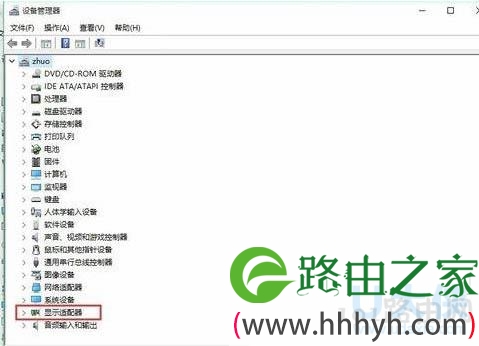
  1、打开win10系统控制面板,点击设备管理器。

  2、打开设备管理器窗口后,点击显示适配器。

升级win10系统电脑屏幕出现失真闪烁的解决方法(图)

win10系统

  3、如果有两个显卡的,点击集成显卡。

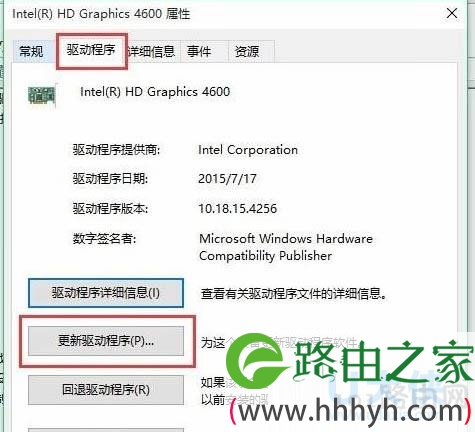
  4、双击集成显卡后,出现显卡属性窗口,点击上面的“驱动程序”,点击驱动程序中的更新驱动程序。

升级win10系统电脑屏幕出现失真闪烁的解决方法(图)

win10系统

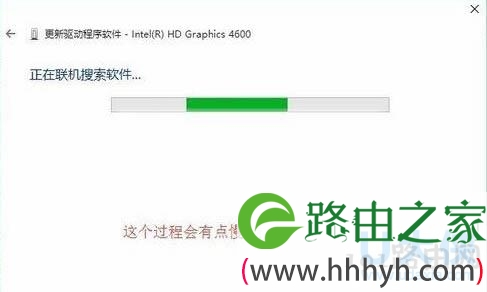
  5、点击更新驱动程序后,会出现一个更新窗口,点击“自动搜索更新的驱动程序软件”,之后电脑会自动联机搜索软件,这个过程会有点久,要耐心等待。系统会自动更新安装zui新的驱动程序。

升级win10系统电脑屏幕出现失真闪烁的解决方法(图)

win10系统

  以上就是升级win10系统电脑屏幕出现失真闪烁的解决方法

以上就是关于-常见问题-(升级win10系统电脑屏幕出现失真闪烁的解决方法(图))的教程!
10,027 升级win10系统电脑屏幕出现失真闪烁的解决方法(图)已关闭评论 点赞
7 月 9 2021
常

Win7电脑玩游戏卡顿的解决方法(图)

亲,以下就是关于(Win7电脑玩游戏卡顿的解决方法(图)),由“WiFi之家网”整理!

Win7电脑玩游戏卡顿的解决方法(图)

原标题:"Win7电脑玩游戏卡顿的解决方法"相关电脑问题教程分享。 - 来源:WiFi之家网。

  很多人都喜欢在win7系统中玩游戏,而在玩游戏的时候经常会碰到一些故障,比如有很多用户反映的游戏卡顿、玩游戏太卡,这让很多游戏玩家很是苦恼,那么Win7电脑游戏卡顿怎么办呢?下面,WiFi之家网小编给大家介绍Win7电脑玩游戏卡顿的解决方法。

  第一步、将电脑的独显打开

  电脑的配置高低显卡占很大的比重,因为显卡是一个游戏能否运行的直接原因。每台电脑调节显卡的方法不同,根据各人的电脑进行相应的设置。

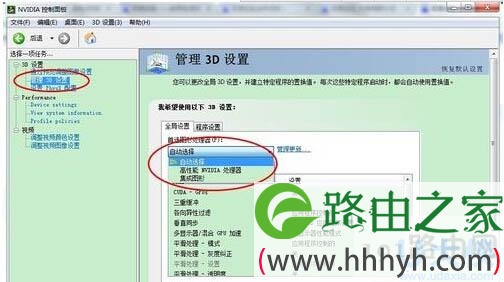
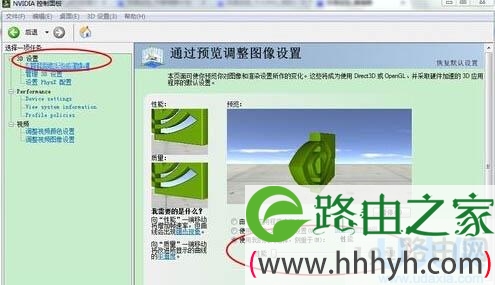
  1)NVIDIA显卡设置方法:打开英伟达控制面板,选择左侧的管理3D设置,在全局设置界面中将自动选择改为你的NVIDIA显卡。然后选择程序设置界面将你要玩的游戏添加上,然后将其选择为独显。

  2)AMD显卡设置方法:AMD显卡设置方法和英伟达控制面板设置方法一样。只需要将程序添加上即可。

Win7电脑玩游戏卡顿的解决方法(图)

win7系统

  第二步,调整显卡的显示效果

  选择图像预览的选项,进入后更改图形优先选择,将其该为性能。我们可以看到改为性能后画质会变的很粗糙,又很多的锯齿。

Win7电脑玩游戏卡顿的解决方法(图)

win7系统

  第三步,更改电池的模式

  1)要想玩大型游戏一定要注意一个问题就是必须将电池模式改为高性能,这只是其一。

  2)zui重要的是你的电脑是否有手动省电开关(显卡切换开关),如果你的有手动开关的话一定要将其改为正常模式。

Win7电脑玩游戏卡顿的解决方法(图)

win7系统

  第四步、降低游戏的效果

  所有的游戏都有各种不同的画质上的要求,如果你只要求流畅的运行游戏的话,那么就将游戏的画质降低,调低画面的显示效果然后调低分辨率即可。

  第五步、窗口化运行游戏

  1)这时zui有效的运行游戏的方法将游戏窗口化运行大大降低了对电脑配置的要求,可以让我们的电脑轻松运行很多的大型游戏,前提是你的电脑能看到游戏的菜单,如果连菜单都看不到那就没办法了。

  2)对于极品飞车类的游戏一般按alt+回车键 即可切换。

  第六步,结束掉没用的进程

  在运行游戏时我们要尽量的将系统没用的进程结束掉,否则会影响我们的运行速度,更好的方法直接使用360游戏模式更改,方便快捷。

Win7电脑玩游戏卡顿的解决方法(图)

win7系统

  以上就是Win7电脑玩游戏卡顿的解决方法

以上就是关于-常见问题-(Win7电脑玩游戏卡顿的解决方法(图))的教程!
17,309 Win7电脑玩游戏卡顿的解决方法(图)已关闭评论 点赞
7 月 9 2021
常

Win10电脑蓝牙鼠标频繁掉线解决方法(图)

亲,以下就是关于(Win10电脑蓝牙鼠标频繁掉线解决方法(图)),由“WiFi之家网”整理!

Win10电脑蓝牙鼠标频繁掉线解决方法(图)

原标题:"Win10电脑蓝牙鼠标频繁掉线怎么办"相关电脑问题教程分享。 - 来源:WiFi之家网。

  现如今蓝牙产品很多,比如蓝牙鼠标,蓝牙键盘等,而蓝牙鼠标是无线鼠标的一种,可以省去线的束缚,深受用户们的喜爱,但是在使用的时候难免会遇到一些问题,有win10系统用户反映说他的电脑蓝牙鼠标频繁掉线,这是怎么回事呢?如何解决这个问题呢?下面,我们一起来看看Win10电脑蓝牙鼠标频繁掉线的解决方法。

  1、首先在win7系统中右键单击屏幕右下角托盘区的蓝牙图标,在弹出的对话框中选中“允许蓝牙设备查找这台电脑”,再点击确定。

Win10电脑蓝牙鼠标频繁掉线解决方法(图)

Win10

  2、右键单击屏幕左下角的Win图标>点击进入“设备管理器”>双击蓝牙图标来展开子目录>双击打开每一个子项,如果新出现的对话框中有“电源管理”的选项卡,就反选“允许计算机关闭此设备以节约电源”的选项,再点击确定。

Win10电脑蓝牙鼠标频繁掉线解决方法(图)

Win10

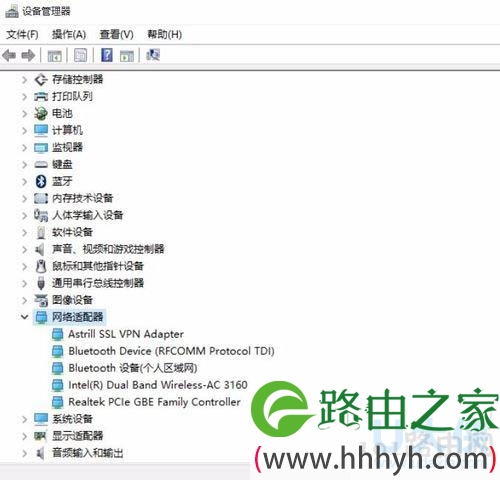
  3、继续在设备管理器中双击“网络适配器”>双击打开每一个子项,如果新出现的对话框中有“电源管理”的选项卡,就反选“允许计算机关闭此设备以节约电源”的选项,再点击确定。

Win10电脑蓝牙鼠标频繁掉线解决方法(图)

Win10

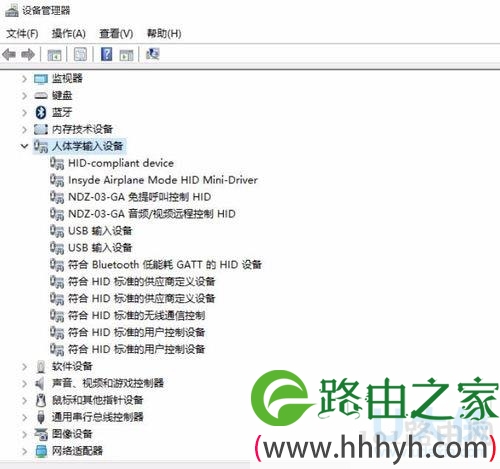
  4、继续在设备管理器中双击“人体学输入设备”双击打开每一个子项,如果新出现的对话框中有“电源管理”的选项卡,就反选“允许计算机关闭此设备以节约电源”的选项,并选中“允许此设备唤醒计算机”,再点击确定。

Win10电脑蓝牙鼠标频繁掉线解决方法(图)

Win10

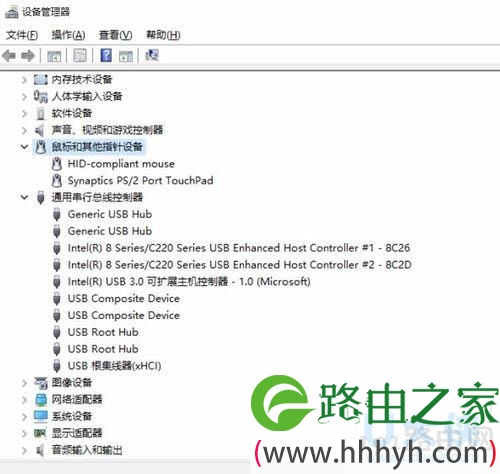
  5、继续在设备管理器中双击“鼠标和其他指针设备”,以及“通用串行总线控制器”下列出的每个设备,并执行上述操作。

Win10电脑蓝牙鼠标频繁掉线解决方法(图)

Win10

  以上就是Win10电脑蓝牙鼠标频繁掉线的解决方法

以上就是关于-常见问题-(Win10电脑蓝牙鼠标频繁掉线解决方法(图))的教程!
15,055 Win10电脑蓝牙鼠标频繁掉线解决方法(图)已关闭评论 点赞
7 月 9 2021
常

Win10安装KB3116869补丁失败解决方法(图)

亲,以下就是关于(Win10安装KB3116869补丁失败解决方法(图)),由“WiFi之家网”整理!

Win10安装KB3116869补丁失败解决方法(图)

原标题:"Win10安装KB3116869补丁失败怎么办"相关电脑问题教程分享。 - 来源:WiFi之家网。

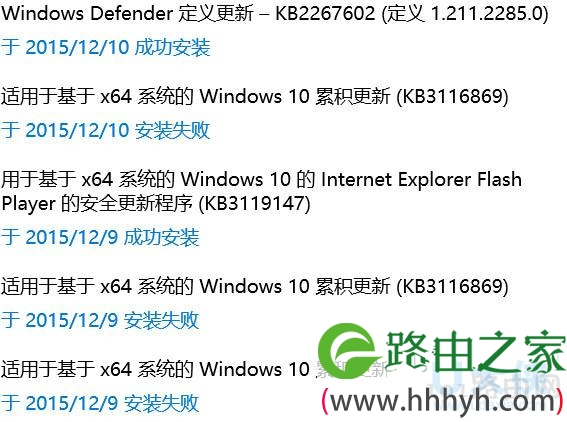
  众所周知,Win10的补丁KB3116869是一个累积更新,有些用户在安装这个补丁时无法完成更新,而且电脑还出现了黑屏的现象,只有把这个补丁撤销掉才能正常重启。那么KB3116869能不能跳过安装呢?下面WiFi之家网小编就来给大家介绍一下KB3116869补丁安装失败的解决方法。

Win10安装KB3116869补丁失败解决方法(图)

Win10

  具体步骤如下:

  1.同时按下Windows键和R键,打开运行,输入services.msc。

  2.找到WindowsUpdate服务项,右键选择禁用。

  3.打开C:\windows\SoftwareDistribution\datastore,删除datastore文件夹下的所有文件。

  4.按照1和2的步骤开启WindowsUpdate服务,重新检查更新。

  以上就是Win10安装KB3116869补丁失败的解决方法

  相关内容推荐:

  Win10安装补丁出现800706d9错误怎么解决

以上就是关于-常见问题-(Win10安装KB3116869补丁失败解决方法(图))的教程!

9,865 Win10安装KB3116869补丁失败解决方法(图)已关闭评论 点赞
7 月 9 2021
常

安装系统提示Ghost has detected corruption in the image(图)

亲,以下就是关于(安装系统提示Ghost has detected corruption in the image(图)),由“WiFi之家网”整理!

安装系统提示Ghost has detected corruption in the image(图)

原标题:"安装系统提示Ghost has detected corruption in the image"相关电脑问题教程分享。 - 来源:WiFi之家网。

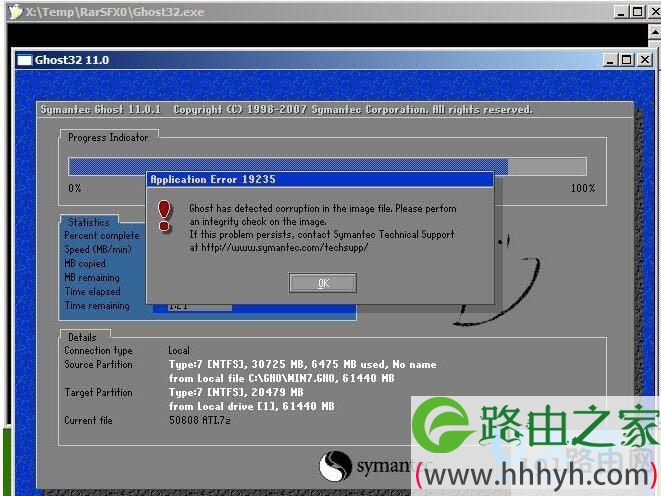
  zui近,有用户在U盘PE下安装ghost win7系统时出现了错误提示“Ghost has detected corruption in the image file.Please perform an integrity check on the image”,重新进行安装,依然提示同样的错误,这是怎么回事呢?下面,我们一起来安装系统提示Ghost has detected corruption in the image file的解决方法。

安装系统提示Ghost has detected corruption in the image(图)

win7系统

  一、错误分析:

  该错误表示ghost已经检测到镜像文件有损坏,请执行镜像完整性检查,也就是说GHO文件有问题,镜像安装文件损坏无法继续执行安装操作。

  二、解决方案:

  1、当前镜像文件已经损坏,更换系统ISO镜像文件,电脑系统下载;

  2、硬盘或U盘安装ghost系统一般是提取GHO文件,在解压ISO文件时可能导致出错,如果反复出错,这种情况下可以使用虚拟光驱加载ISO镜像文件来安装。

  以上就是安装系统提示Ghost has detected corruption in the image file的解决方法

以上就是关于-常见问题-(安装系统提示Ghost has detected corruption in the image(图))的教程!

11,364 安装系统提示Ghost has detected corruption in the image(图)已关闭评论 点赞
7 月 9 2021
常

Linux系统拥有w权限却无法删除文件的解决方法(图)

亲,以下就是关于(Linux系统拥有w权限却无法删除文件的解决方法(图)),由“WiFi之家网”整理!

Linux系统拥有w权限却无法删除文件的解决方法(图)

原标题:"Linux系统拥有w权限却无法删除文件的解决方法"相关电脑问题教程分享。 - 来源:WiFi之家网。

  众所周知,我们在Linux系统删除文件的时候有一些注意事项,如果没有注意到这些细节,就算你拥有某个文件的w权限,你也无法删除文件。下面我们就来具体演示一下删除文件的场景,给大家介绍为什么Linux系统拥有w权限却无法删除文件。跟随WiFi之家网小编一起来看看吧。

Linux系统拥有w权限却无法删除文件的解决方法(图)

Linux系统

  场景模拟:

  root 用户

  [root@mode-6 ~]# mkdir /oldboy/

  [root@mode-6 /]# ll /oldboy/ -d

  drwxr-xr-x 2 root root 4096 Nov 27 15:46 /oldboy/

  [root@mode-6 ~]# cd /oldboy/

  [root@mode-6 oldboy]# vim test1.sh

  echo ‘My name Is ZhangLiang.’

  [root@mode-6 oldboy]# ll

  total 4

  -rw-r--r-- 1 root root 30 Nov 27 15:44 test1.sh

  普通用户

  [oldboy@mode-6 oldboy]$ cat test1.sh

  echo ‘My name Is ZhangLiang.’

  [oldboy@mode-6 oldboy]$ echo “12312” 》》 test1.sh

  -bash: test1.sh: Permission denied # 权限不足

  [oldboy@mode-6 oldboy]$ 。/test1.sh

  -bash: 。/test1.sh: Permission denied# 权限不足

  root 用户

  [root@mode-6 oldboy]# chmod 747 test1.sh

  [root@mode-6 oldboy]# ll

  total 4

  -rwxr--rwx 1 root root 30 Nov 27 15:44 test1.sh

  这是在使用其他用户进行 rwx操作都可以成功执行。但是进行删除操作时却失败

  [oldboy@mode-6 oldboy]$ rm -f test1.sh

  rm: cannot remove `test1.sh‘: Permission denied # 权限不足

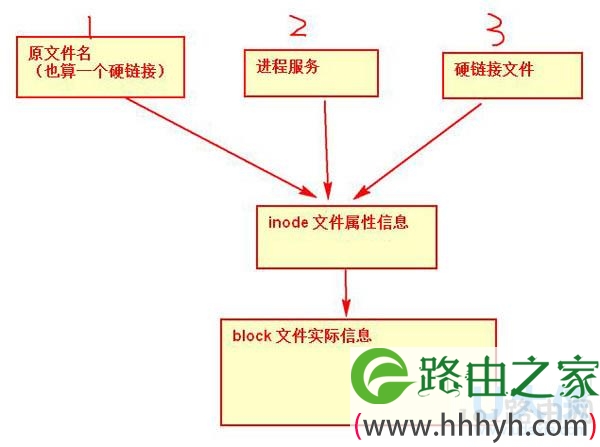
  其中文件名称保存在上级目录的block 中,所以能否对文件进行删除,是看上级目录是否有相应的 w 权限。

  [root@mode-6 /]# ll /oldboy/ -d

  drwxr-xr-x 2 root root 4096 Nov 27 15:46 /oldboy/# 其他用户没有 w 权限。所以不能删除

  [root@mode-6 /]# chmod 757 。/oldboy/# root 用户

  [root@mode-6 /]# ll /oldboy/ -d

  drwxr-xrwx 2 root root 4096 Nov 27 15:46 /oldboy/ # 权限已修改

  [oldboy@mode-6 oldboy]$ rm -f test1.sh # 普通用户 可以成功删除了

  ###############################

  ###############################

  ###############################

  对于目录来说 rwx

  其中r :代表读取目录中的内容

  w:删除、修改 目录里面文件名的权限 【必须配合 x 执行才可以】

  x:代表能否进入到目录里面去

  以上就是Linux系统拥有w权限却无法删除文件的解决方法

以上就是关于-常见问题-(Linux系统拥有w权限却无法删除文件的解决方法(图))的教程!
10,155 Linux系统拥有w权限却无法删除文件的解决方法(图)已关闭评论 点赞
7 月 9 2021
常

Win10更新TH2版失败报错0xc1900101-0x30018解决方法(图)

亲,以下就是关于(Win10更新TH2版失败报错0xc1900101-0x30018解决方法(图)),由“WiFi之家网”整理!

Win10更新TH2版失败报错0xc1900101-0x30018解决方法(图)

原标题:"Win10更新TH2版失败报错0xc1900101-0x30018怎么办"相关电脑问题教程分享。 - 来源:WiFi之家网。

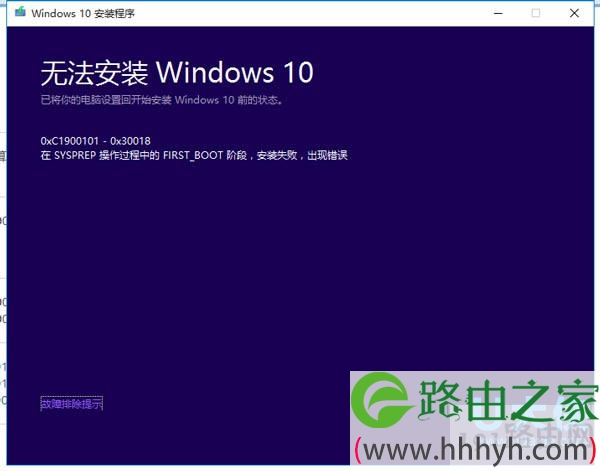
  很多用户表示,Win10系统更新TH2正式版失败,于是尝试用ISO镜像来安装Win10 TH2版还是失败了。安装Win10 TH2时提示的错误为“0xc1900101-0x30018”,这个错误主要是系统文件无法完成替换导致,那么如何解决呢?下面,WiFi之家网小编就给大家介绍Win10更新TH2版失败报错0xc1900101-0x30018的解决方法。

Win10更新TH2版失败报错0xc1900101-0x30018解决方法(图)

Win10系统

  解决方法:

  1. 点击开始菜单,在搜索栏中输入“services.msc”(输入时不要打引号),并按下回车。如果此时弹出用户帐户控制窗口,请您点击“继续”。

  2. 双击打开“Windows Update”服务。

  3. 点击“常规”选项卡,确保“启动类型”是“自动”或者“手动”。然后点击“服务状态”下面的“启用”按钮。

  4. 以同样的步骤对“Background Intelligent Transfer Services”,“Cryptographic Services”,“Windows Installer”以及“software licensing software Protection”这四项服务进行启用。

  5. 再次尝试进行自动更新。

  以上就是Win10更新TH2版失败报错0xc1900101-0x30018的解决方法

  相关内容推荐:

  Win10 TH2用户收到累积更新 主要修复隐私设置故障

以上就是关于-常见问题-(Win10更新TH2版失败报错0xc1900101-0x30018解决方法(图))的教程!
11,170 Win10更新TH2版失败报错0xc1900101-0x30018解决方法(图)已关闭评论 点赞
7 月 9 2021
常

升级Win10系统后不显示磁盘盘符的解决方法(图)

亲,以下就是关于(升级Win10系统后不显示磁盘盘符的解决方法(图)),由“WiFi之家网”整理!

升级Win10系统后不显示磁盘盘符的解决方法(图)

原标题:"升级Win10系统后不显示磁盘盘符的解决方法"相关电脑问题教程分享。 - 来源:WiFi之家网。

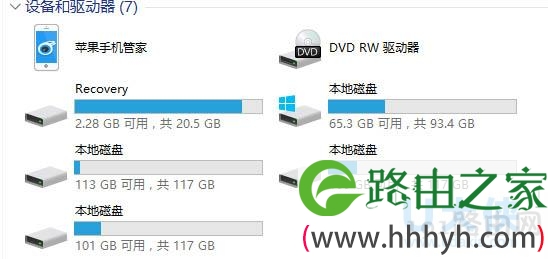
  很多用户表示,升级Win10系统后,在设备和驱动器中查看Win10分区,发现所有的磁盘分区只有本地磁盘几个字,而没有CDEF的盘符。这个问题如何解决?怎么才能找回Win10磁盘的盘符呢?下面,WiFi之家网小编就给大家介绍升级Win10系统后不显示磁盘盘符的解决方法。

升级Win10系统后不显示磁盘盘符的解决方法(图)

盘符

  方法如下:

  1、首先鼠标右键点击Win10系统桌面“此电脑”图标,在右键菜单中点击:管理,在打开的计算机管理窗口,点击左侧的磁盘管理。

  2、稍等一下,右侧窗口会显示系统磁盘的详细信息,我们找到没有盘符的移动硬盘,右键点击,在右键菜单中点击:更改驱动器号和路径(C)。

  3、在打开的更改驱动器号和路径对话框中,点击添加。

  4、在添加驱动器号或路径对话框中,点击小勾选择驱动器号为“C”,再点击确定。

  5、点击确定以后,这个没有盘符的移动硬盘显示了盘符:C,退出计算机管理。

  6、打开资源管理器,我们可以看到,移动硬盘已经在资源管理器中显示。

  以上就是升级Win10系统后不显示磁盘盘符的解决方法

  相关内容推荐:

  WiFi之家网支招快速解决Win8 PE系统无法读取磁盘的方法

以上就是关于-常见问题-(升级Win10系统后不显示磁盘盘符的解决方法(图))的教程!

9,075 升级Win10系统后不显示磁盘盘符的解决方法(图)已关闭评论 点赞
7 月 9 2021
常

升级安装Win10过程中遇到系统语言限制解决方法(图)

亲,以下就是关于(升级安装Win10过程中遇到系统语言限制解决方法(图)),由“WiFi之家网”整理!

升级安装Win10过程中遇到系统语言限制解决方法(图)

原标题:"升级安装Win10过程中遇到系统语言限制怎么办"相关电脑问题教程分享。 - 来源:WiFi之家网。

  众所周知, 一般情况下不同语言版本系统之间是无法进行升级安装的。例如,用户若是在英文版Win10系统中直接运行中文版Windows10安装程序时,是不能完成升级安装的。那么,我们在升级安装Win10过程中该怎么突破系统语言限制呢?下面,就随WiFi之家网小编看看升级安装Win10过程中遇到系统语言限制的解决方法吧!

  详细方法如下:

  需要说明的是,该方法并非微软推荐的方法有可能会导致系统出现异常,在生产环境中,建议安装语言包来实现语言切换。

  注意:由于需要修改注册表,在操作之前为你的系统创建一个还原点,以便在出错时还原。

  1、按Win+R打开运行,输入regedit回车打开注册表编辑器;

  2、展开以下位置:

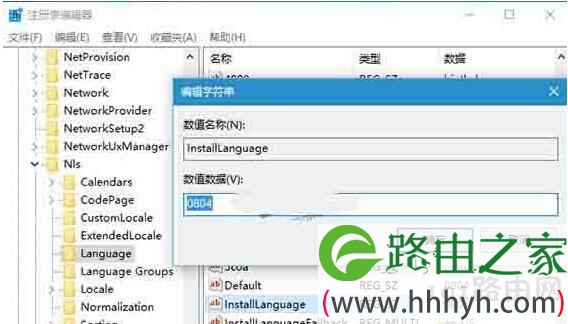
  HKEY_LOCAL_MACHINE\SYSTEM\CurrentControlSet\Control\Nls\Language

  3、在右侧zui底部找到名为InstallLanguage的注册表键值,该键值即代表系统的显示语言。我们要做的就是将其修改为想要升级到的系统语言代码即可。

升级安装Win10过程中遇到系统语言限制解决方法(图)

Win10

  比如,现有系统有英文,你想升级到的系统为简体中文版,则将其修改为0804。反之,如果现有系统为中文,想要升级到英文版系统,则将其修改为0409。不同国家或地区语言代码可点此查看。

  4、重启系统,之后再尝试升级就不会失败了。

  以上就是升级安装Win10过程中遇到系统语言限制的解决方法

以上就是关于-常见问题-(升级安装Win10过程中遇到系统语言限制解决方法(图))的教程!

9,018 升级安装Win10过程中遇到系统语言限制解决方法(图)已关闭评论 点赞
7 月 9 2021
常

Win1014251中服务组策略显示一片空白的方法(图)

亲,以下就是关于( Win1014251中服务组策略显示一片空白的方法(图)),由“WiFi之家网”整理!

Win1014251中服务组策略显示一片空白的方法(图)

原标题:"Win10 14251中服务组策略显示“一片空白”的方法"相关电脑问题教程分享。 - 来源:WiFi之家网。

  上周,Insider快速通道用户收到了由微软推送的Win10 RS1预览版14251更新。不过,用户在安装该更新后,发现一些应用不仅出现了间歇性崩溃,Edge浏览器的F12开发者工具也无法正常加载。现在,又有用户反馈Win10 14251中的服务/组策略会出现“一片空白”的情况。这该怎么办呢?接下来,就随小编看看该问题的具体解决方案。

Win1014251中服务组策略显示一片空白的方法(图)

Win10 RS1

  问题表现:

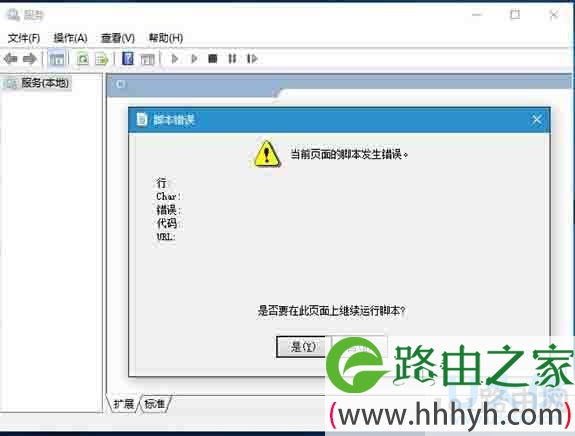
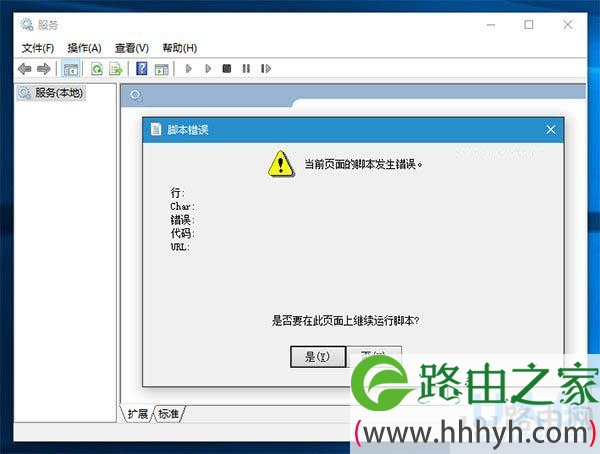
  当你打开服务时,系统会弹出“当前页面的脚本发生错误”的提示窗口。

  点击其中的“是”和“否”按钮都不起作用,此时只能选择关闭提示窗口,但服务列表中仍显示为一片空白。

  解决方案:

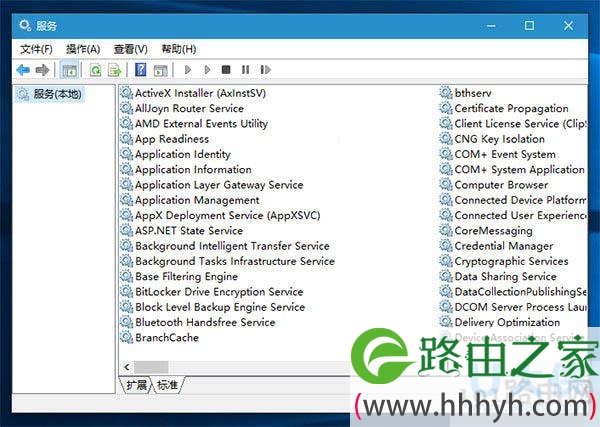
  该问题影响所有具有扩展视图的管理工具,好在标准视图并不受影响,经常使用这些工具的用户可切换到标准视图,如下图所示:

  Win10 14251中服务/组策略显示“一片空白”的解决方案就介绍到这里了。遇到同样问题的用户,可以使用小编的方案进行处理,希望能够帮助到大家。

以上就是关于-常见问题-( Win1014251中服务组策略显示一片空白的方法(图))的教程!

8,368 Win1014251中服务组策略显示一片空白的方法(图)已关闭评论 点赞
7 月 9 2021
常

Win10预览版14251服务和组策略空白的解决方法(图)

亲,以下就是关于(Win10预览版14251服务和组策略空白的解决方法(图)),由“WiFi之家网”整理!

Win10预览版14251服务和组策略空白的解决方法(图)

原标题:"Win10预览版14251服务和组策略空白的解决方法"相关电脑问题教程分享。 - 来源:WiFi之家网。

  近日,win10推出的zui新预览版为14251,这个版本刚发布的时候就出现了几个Bug。不少用户更新之后,发现了Win10预览版的一个新故障,那就是打开Win10服务和组策略出现一片空白。这是怎么回事呢?如何解决这个问题?下面,WiFi之家网小编就给大家介绍Win10预览版14251服务和组策略空白的解决方法。

  故障现象:

  1、当你打开服务时,系统会弹出“当前页面的脚本发生错误”的提示窗口。

Win10预览版14251服务和组策略空白的解决方法(图)

win10

  2、点击其中的“是”和“否”按钮都不起作用,此时只能选择关闭提示窗口,但服务列表中仍显示为一片空白。

Win10预览版14251服务和组策略空白的解决方法(图)

win10

  临时解决方法:

  该问题影响所有具有扩展视图的管理工具,好在标准视图并不受影响,经常使用这些工具的用户可切换到标准视图。

  以上就是Win10预览版14251服务和组策略空白的解决方法

  相关内容推荐:

  Win7如何通过组策略禁止别人运行某个程序

以上就是关于-常见问题-(Win10预览版14251服务和组策略空白的解决方法(图))的教程!

9,332 Win10预览版14251服务和组策略空白的解决方法(图)已关闭评论 点赞