'常见问题'最新文章

路由器常见问题的解决办法,希望对大家有帮助。

在路由器出现的故障中,大体可以分为两类:一类是硬故障,一类是软故障。这里的分类方法并没有严格的标准,只是为了方便而已,在实践中应该具体问题具体分析。

常见问题

7 月 5 2021
常

Win8系统更新或激活时出现错误代码0x80070424解决方法

亲,以下就是关于(Win8系统更新或激活时出现错误代码0x80070424解决方法),由“WiFi之家网”整理!
Win8系统更新或激活时出现错误代码0x80070424解决方法

原标题:"Win8系统更新或激活时出现错误代码0x80070424怎么办"相关电脑问题教程分享。 - 来源:WiFi之家网。

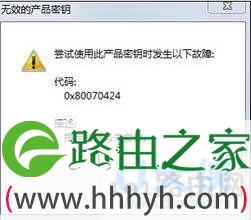
  Win8系统更新或激活时出现错误代码0x80070424怎么办?有Win8系统用户反映,在更新系统时,电脑出现了错误代码0x80070424,导致系统无法更新,这让用户异常烦恼。那么,Win8系统下出现错误代码0x80070424这个问题要如何解决呢?下面,跟随WiFi之家网小编一起来看看Win8系统更新或激活时出现错误代码0x80070424的解决方法。
Win8系统更新或激活时出现错误代码0x80070424解决方法

0x80070424

  方法步骤

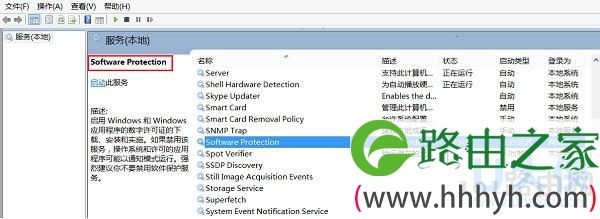
  1、按”Win+R”组合键,调出运行框,输入: services.msc 并回车,查找Software Protection服务。
Win8系统更新或激活时出现错误代码0x80070424解决方法

0x80070424

  2、如果找不到Software Protection服务,那么我们可以参考如下方案,通过导入Software Protection键值,重建Software Protection服务,来解决该问题。

  3、新建一个记事本文件,将以下文字复制粘贴到记事本中,以“SP.reg”命名并保存于桌面。

  Windows Registry Editor Version 5.00

  [HKEY_LOCAL_MACHINE\SYSTEM\CurrentControlSet\Services\sppsvc]

  “StartProtected”=dword:00000001

  “DisplayName”=“@%SystemRoot%\\system32\\sppsvc.exe,-101”

  “ErrorControl”=dword:00000001

  “ImagePath”=hex(2):25,00,53,00,79,00,73,00,74,00,65,00,6d,00,52,00,6f,00,6f,00,\

  74,00,25,00,5c,00,73,00,79,00,73,00,74,00,65,00,6d,00,33,00,32,00,5c,00,73,\

  00,70,00,70,00,73,00,76,00,63,00,2e,00,65,00,78,00,65,00,00,00

  “Start”=dword:00000002

  “Type”=dword:00000010

  “Description”=“@%SystemRoot%\\system32\\sppsvc.exe,-100”

  “DependOnService”=hex(7):52,00,70,00,63,00,53,00,73,00,00,00,00,00

  “ObjectName”=“NT AUTHORITY\\NetworkService”

  “ServiceSidType”=dword:00000001

  “RequiredPrivileges”=hex(7):53,00,65,00,41,00,75,00,64,00,69,00,74,00,50,00,72,\

  00,69,00,76,00,69,00,6c,00,65,00,67,00,65,00,00,00,53,00,65,00,43,00,68,00,\

  61,00,6e,00,67,00,65,00,4e,00,6f,00,74,00,69,00,66,00,79,00,50,00,72,00,69,\

  00,76,00,69,00,6c,00,65,00,67,00,65,00,00,00,53,00,65,00,43,00,72,00,65,00,\

  61,00,74,00,65,00,47,00,6c,00,6f,00,62,00,61,00,6c,00,50,00,72,00,69,00,76,\

  00,69,00,6c,00,65,00,67,00,65,00,00,00,53,00,65,00,49,00,6d,00,70,00,65,00,\

  72,00,73,00,6f,00,6e,00,61,00,74,00,65,00,50,00,72,00,69,00,76,00,69,00,6c,\

  00,65,00,67,00,65,00,00,00,00,00

  “DelayedAutoStart”=dword:00000001

  “FailureActions”=hex:80,51,01,00,00,00,00,00,00,00,00,00,03,00,00,00,14,00,00,\

  00,01,00,00,00,c0,d4,01,00,01,00,00,00,e0,93,04,00,00,00,00,00,00,00,00,00

  [HKEY_LOCAL_MACHINE\SYSTEM\CurrentControlSet\Services\sppsvc\Security]

  “Security”=hex:01,00,14,80,a0,00,00,00,ac,00,00,00,14,00,00,00,30,00,00,00,02,\

  00,1c,00,01,00,00,00,02,80,14,00,ff,01,0f,00,01,01,00,00,00,00,00,01,00,00,\

  00,00,02,00,70,00,05,00,00,00,00,00,14,00,ff,01,02,00,01,01,00,00,00,00,00,\

  05,12,00,00,00,00,00,18,00,fd,01,0f,00,01,02,00,00,00,00,00,05,20,00,00,00,\

  20,02,00,00,00,00,14,00,9d,01,02,00,01,01,00,00,00,00,00,05,04,00,00,00,00,\

  00,14,00,9d,01,02,00,01,01,00,00,00,00,00,05,06,00,00,00,00,00,14,00,14,00,\

  00,00,01,01,00,00,00,00,00,05,0b,00,00,00,01,01,00,00,00,00,00,05,12,00,00,\

  00,01,01,00,00,00,00,00,05,12,00,00,00

  [HKEY_LOCAL_MACHINE\SYSTEM\CurrentControlSet\Services\sppsvc\TriggerInfo]

  [HKEY_LOCAL_MACHINE\SYSTEM\CurrentControlSet\Services\sppsvc\TriggerInfo\0]

  “Type”=dword:00000014

  “Action”=dword:00000001

  “GUID”=hex:da,8a,52,f5,5f,be,14,4f,8a,ef,a9,5d,e7,28,11,61

  4、请您双击“SP.reg”,当系统提示您是否确认导入注册表时,请点击“是”。之后会有提示说明已经成功导入注册表。

  5、重启后,再次进入”服务”控制面板查看,可以找到Software Protection服务,右击并选择启用。

  以上就是Win8系统更新或激活时出现错误代码0x80070424的解决方法

以上就是关于-常见问题-(Win8系统更新或激活时出现错误代码0x80070424解决方法)的教程!
15,744 Win8系统更新或激活时出现错误代码0x80070424解决方法已关闭评论 点赞
7 月 5 2021
常

Win7重装系统忘记密码解锁Bitlocker加密怎么办

亲,以下就是关于(Win7重装系统忘记密码解锁Bitlocker加密怎么办),由“WiFi之家网”整理!

Win7重装系统忘记密码解锁Bitlocker加密怎么办

原标题:"Win7重装系统忘记密码解锁Bitlocker加密的解决方法"相关电脑问题教程分享。 - 来源:WiFi之家网。

  Win7重装系统忘记密码解锁Bitlocker加密怎么办?zui近,有Win7系统重装系统后,E盘就无法访问了。双击E盘,并没有密码输入窗口弹出。右击选择“解锁驱动器”也无任何反应。那要如何解决这样的问题呢?接下来,我们就一起来看看Win7重装系统忘记密码解锁Bitlocker加密的解决方法。

  解决方法如下:

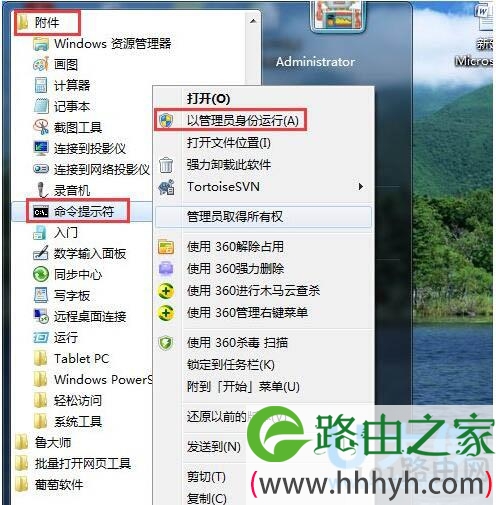
  1、在开始菜单中,依次打开“所有程序》附件》命令提示符”。在“命令提示符”上右击鼠标,选择“以管理员身份运行”。

Win7重装系统忘记密码解锁Bitlocker加密怎么办

Bitlocker加密

  2、若有用户账户控制(UAC)窗口弹出,请允许以继续。

  3、在命令行中键入如下命令:

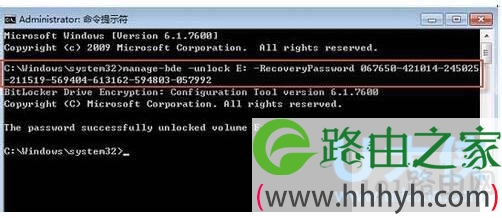
  manage-bde –unlock E: -RecoveryPassword ******

Win7重装系统忘记密码解锁Bitlocker加密怎么办

Bitlocker加密

  (此处,E代表需要解锁的驱动器盘符。)

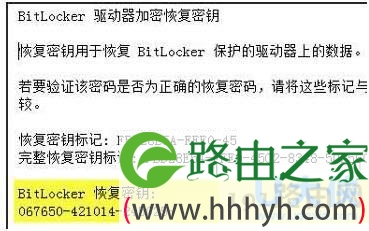
  4、注意:“******”部分是BitLocker的恢复密钥而不是我们自己设置的密码(如下图黄色区域);另外,请留意空格。

Win7重装系统忘记密码解锁Bitlocker加密怎么办

Bitlocker加密

  5、解锁成功:

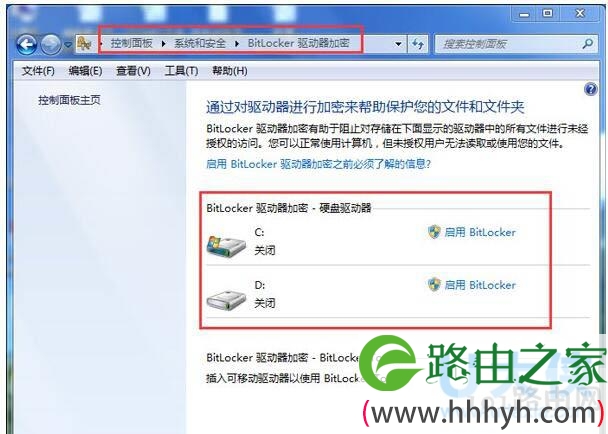
  6、BitLocker加密解除后,为避免以后再次出现密码窗口无法弹出的情况,更好先为驱动器解锁,然后重新设置一遍BitLocker加密。

Win7重装系统忘记密码解锁Bitlocker加密怎么办

Bitlocker加密

  以上就是Win7重装系统忘记密码解锁Bitlocker加密的解决方法

以上就是关于-常见问题-(Win7重装系统忘记密码解锁Bitlocker加密怎么办)的教程!

29,072 Win7重装系统忘记密码解锁Bitlocker加密怎么办已关闭评论 点赞
7 月 5 2021
常

win10官方镜像下载地址安装教程

亲,以下就是关于(win10官方镜像下载地址安装教程),由“WiFi之家网”整理!

win10官方镜像下载地址安装教程

原标题:"win10官方镜像下载地址?win10镜像下载教程"相关电脑问题教程分享。 - 来源:WiFi之家网。

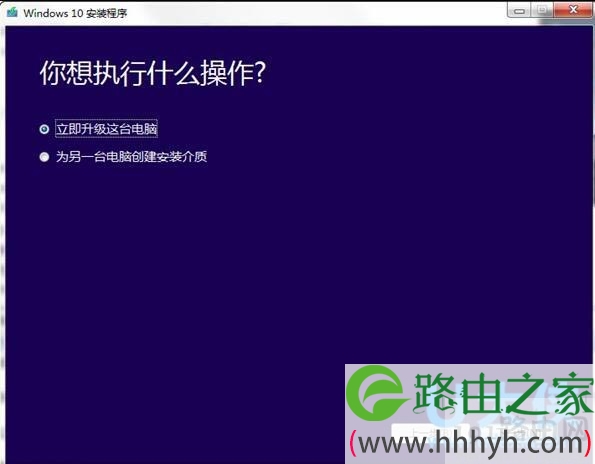
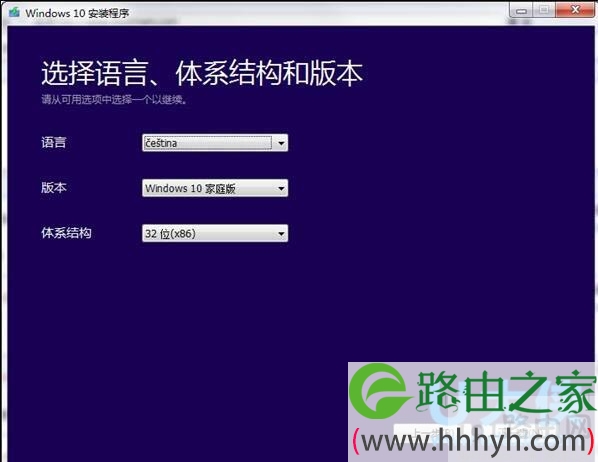
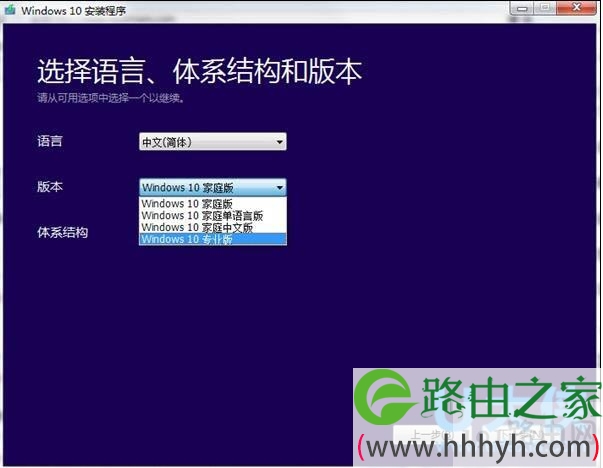
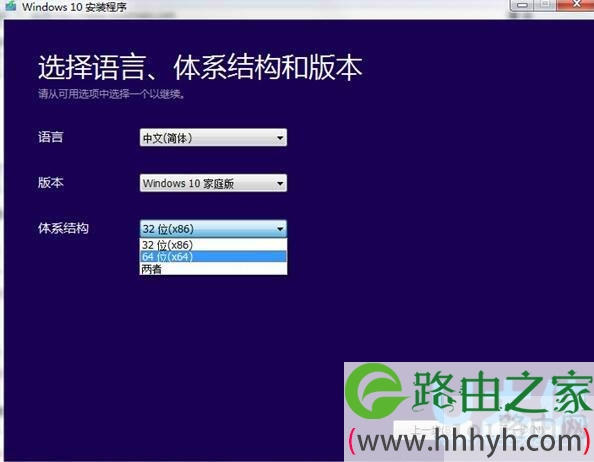
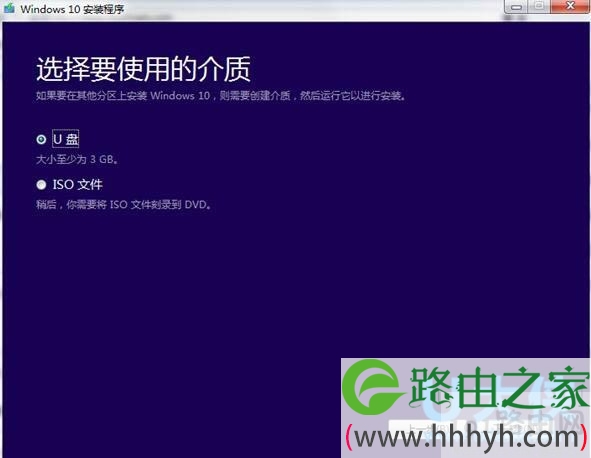
  win10官方镜像下载地址?Win10年度更新已经发布,要如何升级到Win10年度更新?如果你需要全新安装,或者需要批量部署,或者想收藏一番,也可以下载ISO安装镜像文件。那么,win10镜像下载在哪下呢?下面,我们一起来看看win10镜像下载教程。

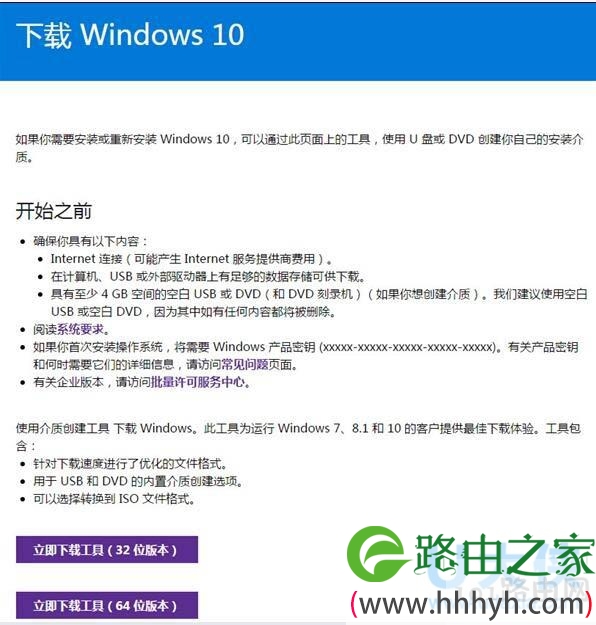
  开始之前,请确保:

  1、稳定的网络连接。

  2、足够的存储空间,硬盘、USB或者其它外部存储设备用于下载。

  3、USB或者DVD(至少4GB空间)用于制作安装工具。

  如果是首次安装,需要激活码(xxxxx-xxxxx-xxxxx-xxxxx-xxxxx),正版Win7/8.1用户可直接升级。

  微软提供的下载工具包括:

  1、优化的文件格式,可获得更快下载速度。

  2、内建USB、DVD制作选项。

  3、可转换ISO文件格式。

  Windows 10 ISO镜像下载工具:https://www.microsoft.com/zh-cn/software-download/windows10

  update:鉴于很多用户反映微软服务器下载缓慢,我们将部分版本的ISO镜像传到了快科技的网盘,包括:64位简体中文家庭/专业版、32位简体中文家庭/专业版、64位简体中文企业版,后续版本持续更新。

win10官方镜像下载地址安装教程

win10镜像
win10官方镜像下载地址安装教程

win10镜像
win10官方镜像下载地址安装教程

win10镜像
win10官方镜像下载地址安装教程

win10镜像
win10官方镜像下载地址安装教程

win10镜像
win10官方镜像下载地址安装教程

win10镜像

  以上就是win10镜像下载教程,

以上就是关于-常见问题-(win10官方镜像下载地址安装教程)的教程!

15,164 win10官方镜像下载地址安装教程已关闭评论 点赞
7 月 5 2021
常

设置usb为第一启动项操作方法

亲,以下就是关于(设置usb为第一启动项操作方法),由“WiFi之家网”整理!

设置usb为第一启动项操作方法

原标题:"设置usb为第一启动项详细教程"相关电脑问题教程分享。 - 来源:WiFi之家网。

  经常用U盘安装系统的朋友都知道,U盘安装系统的第一步就是要将U盘设置为第一启动项,才有接下去的步骤去安装系统。那么,如何将usb设为第一启动项呢?今天U盘大侠小编就教教大家将usb设置设为第一启动项具体步骤吧!

设置usb为第一启动项操作方法

BIOS设置

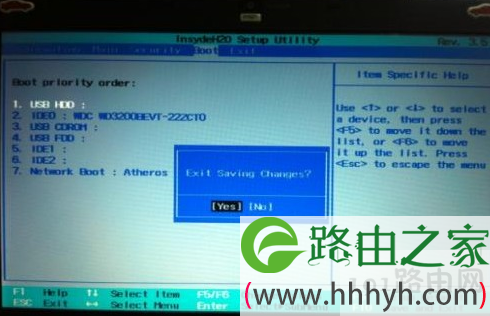
  1、开启电脑,在电脑出现开机画面的时候连续按下“Esc”键进入BIOS设置;(部分电脑可能会是Delete、F2或F6)

  2、进入BIOS FEATURES SETUP中,将Boot(启动顺序)设定为USB-HDD(或USB-FDD、USB-ZPI,USB-CD-ROM 请与你制作的U盘工作模式对应),BIOS能识别接受的有:驱动程序(ZIP)/ 软盘(FDD) / 光盘(CD-ROM)/ 还有硬盘(HDD);设定的方法是在该项上按PageUP或PageDown键来转换选项。

  3、设定完毕后按“ESC”键,退回BIOS主界面,选择Save and Exit;(也可以按下F10保存退出)

  4、将用WiFi之家网制作好的u盘启动盘插入到电脑的usb接口处(若是台式电脑,建议将u盘插入到电脑主机后背的usb接口处,这样传输的性能会比较好),重启电脑,电脑就会自动进入到WiFi之家网的主界面了。

以上就是关于-常见问题-(设置usb为第一启动项操作方法)的教程!

19,026 设置usb为第一启动项操作方法已关闭评论 点赞
7 月 5 2021
常

win7更新声卡驱动详细步骤

亲,以下就是关于(win7更新声卡驱动详细步骤),由“WiFi之家网”整理!

win7更新声卡驱动详细步骤

原标题:"win7更新声卡驱动的详细教程"相关电脑问题教程分享。 - 来源:WiFi之家网。

  不少人在使用win7系统时,都有遇到过电脑没声音的问题,其实出现这种问题,我们首先要想到的是声卡驱动的问题,只要将声卡驱动更新下,就能解决这一问题了。下面WiFi之家网小编就和大家说说win7更新声卡驱动的详细教程吧!

win7更新声卡驱动详细步骤

计算机管理

  1、点击选择开始菜单,选择【控制面板】,打开控制面板窗口。

  2、在打开的控制面板中找到【设备管理器】,打开设备管理器窗口。

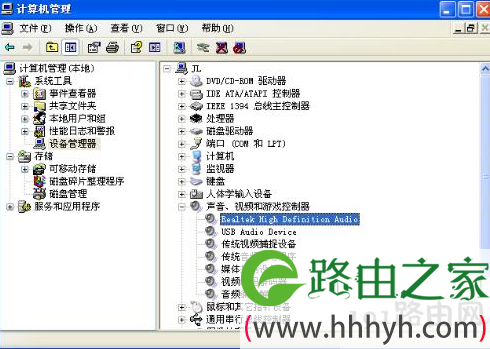
  3、在设备管理器窗口中找到【声音、视频和游戏控制器】,点击前面的三角,打开树形结构,右键单击【ati hdmi audio】,选择属性,或者直接点击更新驱动程序软件,这里为了展示目前驱动版本,点击【属性】。

  4、在弹出的ati hdmi audio属性页选择【驱动程序】标签页,可以看到目前驱动程序日期和版本号,点击【更新驱动程序】。

  5、在弹出的【更新驱动程序软件】窗口中选择更新方式,选择【自动搜索更新的驱动程序软件】系统将直接在电脑和互联网上搜索驱动,如果您已经将新的驱动下载到本地计算机,可以直接选择【浏览计算机以查找驱动程序软件】然后找到已经下载好的驱动程序。

  6、系统会自动联机搜索,直到找到驱动为止。

  7、安装以上步骤,更新realtek high definition audio驱动,这个才是重要的驱动,如果ati hdmi audio驱动不对,电脑本身还是可以发声的,但是这个驱动出问题的话,电脑就不发声了。

以上就是关于-常见问题-(win7更新声卡驱动详细步骤)的教程!

13,351 win7更新声卡驱动详细步骤已关闭评论 点赞
7 月 5 2021
常

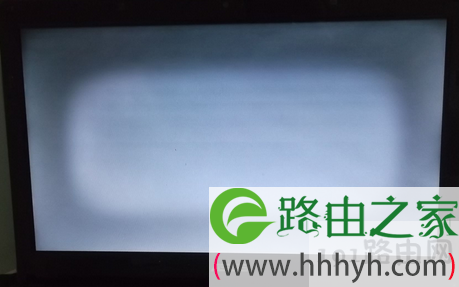
笔记本看电影出现白屏修复方法

亲,以下就是关于(笔记本看电影出现白屏修复方法),由“WiFi之家网”整理!

笔记本看电影出现白屏修复方法

原标题:"笔记本看电影出现白屏的解决方法"相关电脑问题教程分享。 - 来源:WiFi之家网。

  不少人在使用笔记本看电影时,只要一全屏就会出现白屏的问题,然而退出全屏后,视频又恢复正常。这是怎么回事呢?今天WiFi之家网小编就和大家说说怎么解决笔记本看电影出现白屏的问题。

笔记本看电影出现白屏修复方法

电脑白屏

  1、右键单击正在播发的视频,会弹出一个窗口。

  2、单击窗口中的“设置”。

  3、点击设置后,会弹出“Adobe Flash Player 设置”对话框,单击左下角的“小显示器”图标,会看到一个启动硬件加速,将前面的勾取消掉,然后单击“关闭”即可。

以上就是关于-常见问题-(笔记本看电影出现白屏修复方法)的教程!

14,227 笔记本看电影出现白屏修复方法已关闭评论 点赞
7 月 5 2021
常

Windows 8系统输入法设置切换快捷

亲,以下就是关于(Windows 8系统输入法设置切换快捷),由“WiFi之家网”整理!

Windows 8系统输入法设置切换快捷

【导读】Windows 8系统输入法设置和切换方法相关系统问题,下面WiFi之家网小编为大家详细解答。

1.将鼠标滑动至屏幕右下角,调出Charm栏选择设置,点击控制面板并找到“时钟、语言和区域”下面的更换输入法选项。

2.这时在对话框的左侧我们能看到“高级设置”,进入后我们就能在“切换输入法”下看到“允许我为每个应用窗口设置不同的输入法”的选项,现在你只要在这一条前打上勾就可以了。

3.这次Windows 8系统已经默认安装了全新的微软拼音简捷输入法,如果你希望对其进行设置,同样是在更换输入法选项中。这次我们点击右边的“选项”,进入语言选项。

4.在这里我们可以看到微软拼音简捷的选项是亮着的,点进去之后就可以根据自己的喜好进行设置了。

5.在输入法设置中,还可以添加和删除第三方输入法,并对第三方输入法进行设置,这些操作都是很直观的,可以轻易地就完成自己的操作。希望对大家有所帮助了。

总结:以上就是WiFi之家网整理的Windows 8系统输入法设置和切换方法相关教程内容,希望能帮助到大家。

以上就是关于-常见问题-(Windows 8系统输入法设置切换快捷)的教程!

9,903 Windows 8系统输入法设置切换快捷已关闭评论 点赞
7 月 5 2021
常

mac系统常用快捷键详解

亲,以下就是关于(mac系统常用快捷键详解),由“WiFi之家网”整理!

mac系统常用快捷键详解

【导读】mac系统常用快捷键相关系统问题,下面WiFi之家网小编为大家详细解答。

cmd+A:全选全屏截图:Command-Shift-3使用快捷键后会马上截取当前的全屏指定区域截图:Command-Shift-4使用快捷键后会出来一个带有座标的瞄准器,用鼠标的拖放可以选择需要截图的区域。

其他常用快捷键:

* cmd+C:拷贝

* cmd+V:粘贴

* cmd+W:关闭窗口

* cmd+Q:退出程序

* cmd+I:显示文件/文件夹属性

* cmd+Backspace:删除

* cmd+shift+3:捕获整个屏幕

* cmd+shift+4:捕获选择的区域

* cmd+shift+4+space:捕获某个应用程序的窗口

* cmd+F:在应用程序中搜索

* cmd+Space:用Spotlight进行桌面搜索

* fn+Backspace:相当于Windows里面的Delete键(笔记本键盘专用,台式机键盘有Delete键)

* 开机时,听到启动音后,按住Option(相当于Windows的Alt)键,可以选择从Windows或者Mac启动。

* 开机时,听到启动音后,按住“T”键,将使计算机进入目标磁盘状态,即通过USB连线,可以将苹果机当作USB硬盘使用。

总结:以上就是WiFi之家网整理的mac系统常用快捷键相关教程内容,希望能帮助到大家。

以上就是关于-常见问题-(mac系统常用快捷键详解)的教程!

14,248 mac系统常用快捷键详解已关闭评论 点赞
7 月 5 2021
常

电脑开机出现Invalid system disk修复方法

亲,以下就是关于(电脑开机出现Invalid system disk修复方法),由“WiFi之家网”整理!

电脑开机出现Invalid system disk修复方法

原标题:"电脑开机出现Invalid system disk的解决方法"相关电脑问题教程分享。 - 来源:WiFi之家网。

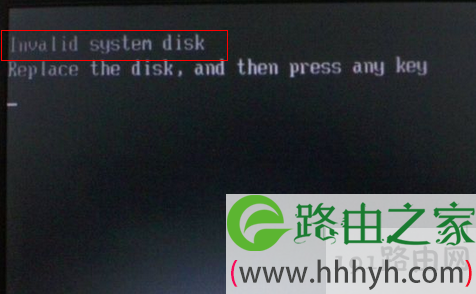
  电脑开机出现蓝屏Invalid system disk提示,导致系统无法正常启动,这是怎么回事呢?电脑开机出现Invalid system disk要如何解决?今天WiFi之家网小编就和大家说说电脑开机出现Invalid system disk的解决方法吧!

电脑开机出现Invalid system disk修复方法

Invalid system disk

  原因分析及解决方法:

  原因一:电脑没有可以启动的操作系统

  解决办法:使用系统光盘安装系统,也可以使用启动U盘,引导电脑进入WINPE系统,之后就安装系统。

  原因二:插入了一个不是启动盘的软盘、光盘和U盘

  解决办法:只要把它们取出来就好了。

  原因三:接入了可以引导电脑进入系统的启动工具,但又没有将其设置为第一启动项

  解决办法:只要在开机时按下del键,将第一启动项设置为该启动项即可(主板BIOS设置教程详细版)。

  如果排除电脑系统问题,请继续往下看:

  1、你用启动光盘,放入光驱,用光盘来启动电脑,把光驱设置为第一启动,就可以了;

  2、你把机箱打开,把硬盘的数据居线全部拿下来重新插一下。然后把内存也拿下来重新插一次,然后再开机查看,是不是可以进入CMOS了;

  3、一般情况下看不到主板自检的首先要检查显卡,拿自己的显卡去别台机子试一下吧;

  4、硬盘数据线接触不好,打开机箱,将重新插拔一下硬盘;

  5、系统硬盘上的系统文件丢失,比如IO.SYS,MSDOS.SYS文件。恢复的方法就是用Windows启动盘启动电脑然后用SYS命令重新给硬盘传递一个系统就可以解决了。

以上就是关于-常见问题-(电脑开机出现Invalid system disk修复方法)的教程!

13,917 电脑开机出现Invalid system disk修复方法已关闭评论 点赞
7 月 5 2021
常

Win7系统超级用户被禁用的两大解决方法(图)

亲,以下就是关于(Win7系统超级用户被禁用的两大解决方法(图)),由“WiFi之家网”整理!

Win7系统超级用户被禁用的两大解决方法(图)

原标题:"解决Win7系统超级用户被禁用的两大方法"相关电脑问题教程分享。 - 来源:WiFi之家网。

  很多朋友在使用电脑的过程中,在登录界面的时候系统却出现“管理员帐号administrator被禁用”的提示。那么,管理员帐号administrator被禁用了要怎么办呢?下面WiFi之家网小编就和大家说说解决Win7系统超级用户被禁用的方法吧!

Win7系统超级用户被禁用的两大解决方法(图)

计算机管理

  方法一

  1、重启计算机,按住F8键,进入安全模式;

  2、用Administrator账号登录(安全模式是可以登录的);

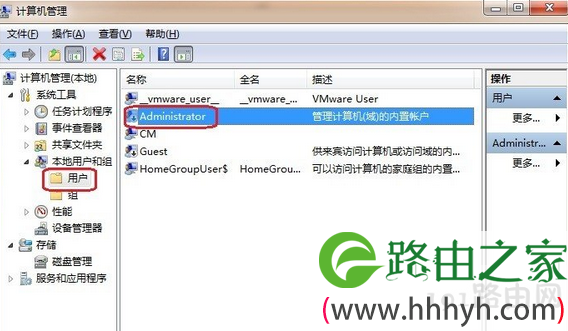
  3、找到“控制面板 -》 计算机管理 -》 本地用户和组 -》 用户”,找到Administrator用户;

  4、在Administrator下点击右键,去掉“账户已停用”复选框;

  5、重启计算机,这样就解决了!

  方法二、命令行激活

  1、重启计算机,按住F8键,选择“带命令行的安全模式”;

  2、输入命令:net user administrator /active:yes

  3、重启计算机。

以上就是关于-常见问题-(Win7系统超级用户被禁用的两大解决方法(图))的教程!

12,865 Win7系统超级用户被禁用的两大解决方法(图)已关闭评论 点赞
7 月 5 2021
常

笔记本键盘打不出字的原因及解决方法(图)

亲,以下就是关于(笔记本键盘打不出字的原因及解决方法(图)),由“WiFi之家网”整理!

笔记本键盘打不出字的原因及解决方法(图)

原标题:"笔记本键盘打不出字的原因及解决方法"相关电脑问题教程分享。 - 来源:WiFi之家网。

  笔记本键盘打不出字怎么办?zui近不少使用笔记本的用户反映说,自己的笔记本电脑键盘出现了无法打字的情况,键盘没问题,而且按FN+Num LK键也没有。这是怎么回事呢?今天WiFi之家网小编就和大家说说笔记本键盘打不出字的原因及解决方法吧!

笔记本键盘打不出字的原因及解决方法(图)

笔记本

  1、部分字母打出来的是数字,导致打不出字

  一般是由于我们不小心将字母与数字小键盘的整合模式切换到了数字模式了,这个时候会发现偏右边的字母打出来的是数字,这种情况是因为我们开启了数字小键盘,想要换回来很简单,按下Fn+Num组合键切换回来即可。

  2、笔记本输入法切换不了,或者切换输入法就卡死

  经常有网友遇到在打开浏览器,切换输入法就卡死的现象,其实这种现象是典型的输入法与输入法或其它应用程序起冲突的现象。目前很少人使用windows自带的输入法,因此很多朋友都会选择安装搜狗、百度、或者搜搜等输入法,不过需要注意的是国内互联网巨头大都只顾自己的利益,不怎么去考虑与别的一些竞争输入法软件相兼容,所以安装太多输入法会导致输入法之间的相互起冲突。

  建议:卸载掉只剩一个自己喜欢的输入法。不懂卸载删除输入法的用户请往下看:

  进入控制面板找到语言再到文本与输入语言选项,找到输入法设置,进入以下界面,即可删除一些不常用的输入法。

  3、笔记本键盘出问题了

  笔记本键盘本身也比较容易出问题,特别是进水或敲打过久也可能导致笔记本键盘损坏,一般笔记本键盘坏了主要会出现,部分按键失灵,对于此类问题建议大家使用外接键盘,由于笔记本更换键盘很贵,所以不建议更换,大家还可以使用系统自带的屏幕键盘,打开方法是:开始--程序--附件--辅助工具--屏幕键盘。

以上就是关于-常见问题-(笔记本键盘打不出字的原因及解决方法(图))的教程!

28,101 笔记本键盘打不出字的原因及解决方法(图)已关闭评论 点赞
7 月 5 2021
常

win7任务栏还原默认设置的详细步骤(图)

亲,以下就是关于(win7任务栏还原默认设置的详细步骤(图)),由“WiFi之家网”整理!

win7任务栏还原默认设置的详细步骤(图)

原标题:"win7任务栏还原默认设置的详细步骤"相关电脑问题教程分享。 - 来源:WiFi之家网。

  如何将win7任务栏还原默认设置呢?对于那些经常喜欢为电脑打造个性的用户来说,有时候喜欢将电脑的任务栏设置自定义,将一些无用的图标删除等。但是有时候需要将任务栏还原到默认设置,这时候需要怎么操作呢?今天WiFi之家网小编就和大家说说win7任务栏还原默认设置的详细步骤。

win7任务栏还原默认设置的详细步骤(图)

win7

  1、首先在任务栏空白处右击鼠标,选择“属性”选项;

  2、在打开的任务栏和开始菜单属性界面中,切换到“任务栏”选项卡下,然后点击通知区域下的“自定义”按钮;

  3、然后在弹出来的通知区域图标界面中,点击下方的“还原默认图标行为”,然后点击确定按钮即可。

以上就是关于-常见问题-(win7任务栏还原默认设置的详细步骤(图))的教程!

8,963 win7任务栏还原默认设置的详细步骤(图)已关闭评论 点赞