'常见问题'最新文章

路由器常见问题的解决办法,希望对大家有帮助。

在路由器出现的故障中,大体可以分为两类:一类是硬故障,一类是软故障。这里的分类方法并没有严格的标准,只是为了方便而已,在实践中应该具体问题具体分析。

常见问题

7 月 4 2021
常

Win 8系统中删除搜狗拼音的Metro模式教程

亲,以下就是关于(Win 8系统中删除搜狗拼音的Metro模式教程),由“WiFi之家网”整理!

Win 8系统中删除搜狗拼音的Metro模式教程

【导读】从Win 8系统中删除搜狗拼音的Metro模式的方法相关系统问题,下面WiFi之家网小编为大家详细解答。

图新鲜装了Win 8系统后,用不惯自带的微软拼音输入法,于是又装上了搜狗拼音。实际上还是不很习惯,因为Win 8中切换输入法用的是“Win徽标键+空格”,不是其他系统中的“ctrl + shift”的循环切换,总是改不过来。还有现在吹得云天雾地的“Metro”模式,不知有什么实际意义,我便另装了小软件,让桌面的右下角能有一个“开始”按钮。

Win 8系统中删除搜狗拼音的Metro模式教程

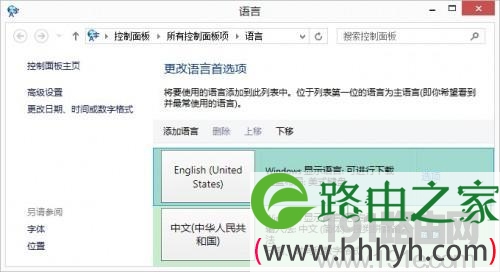
后来发现,连搜狗输入法也跟着凑热闹,也冒出来“Metro”模式,每当切换输入法时,就会跳出两个搜狗输入法,非常之烦人,便想删掉其中的一个。于是点击桌面右下角的输入法图标,并点击“语言首选项”。

Win 8系统中删除搜狗拼音的Metro模式教程

奇怪的是,新窗口中只显示了两个输入法,没有“Metro”的踪影。

Win 8系统中删除搜狗拼音的Metro模式教程

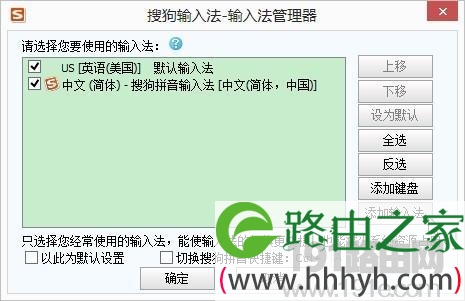
想了一想,估计是搜狗输入法自己设置的问题,于是右键点击输入法的状态栏,选择“输入法管理器”,新窗口中仍然见不到“Metro”,于是点击右下角的“添加输入法”。
Win 8系统中删除搜狗拼音的Metro模式教程

找到“搜狗拼音输入法(Metro模式)”,选中确认添加。

Win 8系统中删除搜狗拼音的Metro模式教程

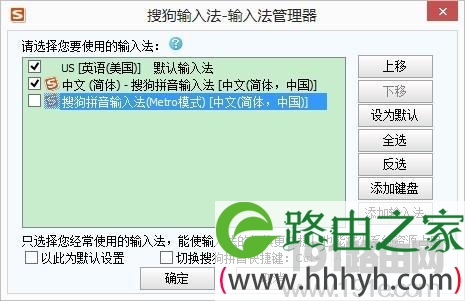
回到上级窗口后,“Metro模式”已经被添加进去了,然后取消前面复选框中的对钩,再点击“确定”。
Win 8系统中删除搜狗拼音的Metro模式教程

此时再点击输入法图标,“Metro”果然不见了。这个办法的思路借鉴了软件非正常卸载后的处理办法,即先安装一遍,再删除,一般就能删除干净。

Win 8系统中删除搜狗拼音的Metro模式教程

总结:以上就是WiFi之家网整理的从Win 8系统中删除搜狗拼音的Metro模式的方法相关教程内容,希望能帮助到大家。

以上就是关于-常见问题-(Win 8系统中删除搜狗拼音的Metro模式教程)的教程!
14,219 Win 8系统中删除搜狗拼音的Metro模式教程已关闭评论 点赞
7 月 4 2021
常

系统下禁止ping入侵设置教程

亲,以下就是关于(系统下禁止ping入侵设置教程),由“WiFi之家网”整理!

系统下禁止ping入侵设置教程

【导读】系统下禁止ping入侵的具体设置方法相关系统问题,下面WiFi之家网小编为大家详细解答。

1、执行开始—运行—打开组策略命令

2、依次展开计算机配置--windows设置--安全设置--IP安全策略

3、右键点击选择创建IP安全策略

4、进入ip安全策略

5、填写ip安全策略向导,名称可填写为:禁止ping,描述可随意填写

6、激活默认响应规则

7、为此安全规则设置初始身份验证方法

8、出现提示警告,选择忽略

9、选择“编辑”属性

10、添加编辑属性

11、创建IP安全规则向导

12、隧道终结点选择不指定隧道

13、网络类型选择所有网络连接,表示所有人都访问不到。

14、身份验证还是默认值不变

15、选择是,继续忽略警告

16、指派安全策略

安全策略里面出现我们添加的禁止ping但是还没有激活,必须鼠标右键点击指派进行响应激活策略。如果没有指派,那么规则将无法生效。

PING命令是用户使用较多的DOS命令,ping的工作原理是端对端的查询,只要能被ping到的电脑都不太安全,为了保护系统的安全,严禁ping的入侵是一个非常重要的保护措施。

总结:以上就是WiFi之家网整理的系统下禁止ping入侵的具体设置方法相关教程内容,希望能帮助到大家。

以上就是关于-常见问题-(系统下禁止ping入侵设置教程)的教程!

16,377 系统下禁止ping入侵设置教程已关闭评论 点赞
7 月 4 2021
常

windows 7旗舰版系统下自带IE8浏览器功能大全

亲,以下就是关于(windows 7旗舰版系统下自带IE8浏览器功能大全),由“WiFi之家网”整理!

windows 7旗舰版系统下自带IE8浏览器功能大全

【导读】windows 7旗舰版系统下自带IE8浏览器的7大功能相关系统问题,下面WiFi之家网小编为大家详细解答。

windows 7旗舰版系统下自带IE8浏览器功能大全

  1、自动修复功能

  当一个网址或是插件导致IE8中的标签崩溃时,它不会影响整个浏览器,其它页面可照常运行。

  2、在线搜索匹配项

  在线搜索匹配项功能更加实用,用户可使用IE8 中的工具栏来搜索网页中的匹配单词,用高亮底色将其标示出来,方便用户轻松查找想要的内容。

  3、加速器功能

  IE8浏览器自带的加速器可帮助用户更快地打开页面、在线寻址等浏览速度。

  4、群组标签

  出处相同的网页标签用同种颜色显示,出处不同的网页用不同的标签颜色区分,更加方便用户简单查找。

  5、IE8与超级任务栏

  Win7系统中IE8新增了Jump List特性,右键单击任务栏中的IE图标或是向上拖拽IE图标,便可在打开IE8窗口之前打开历史记录。

  6、网页节选

  网页节选功能可让你在没有打开该网页,便可随时了解某网页的特定内容更新,比如当你将某网页的天气信息放入收藏夹中,你在浏览其它网页时也可随时对其更新数据进行查询。

  7、兼容性视图

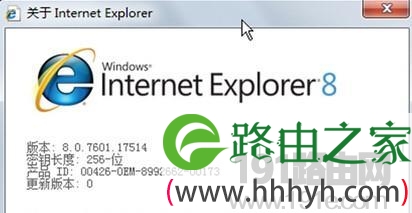
  IE8不仅采用了国际通用的网页开发标准——W3C标准(WorldWideWebConsortium即万维网联盟标准),并且为了兼容基于其它网页标准开发的站点,IE8还专门提供了“兼容性视图”功能。当IE8检测到某站点不兼容时,地址栏右侧就会出现兼容性视图按钮出现问题只需轻轻一点,大部分网页显示就会正常了。

总结:以上就是WiFi之家网整理的windows 7旗舰版系统下自带IE8浏览器的7大功能相关教程内容,希望能帮助到大家。

以上就是关于-常见问题-(windows 7旗舰版系统下自带IE8浏览器功能大全)的教程!

11,156 windows 7旗舰版系统下自带IE8浏览器功能大全已关闭评论 点赞
7 月 4 2021
常

重启电脑提示硬盘分区无效解决方法

亲,以下就是关于(重启电脑提示硬盘分区无效解决方法),由“WiFi之家网”整理!

重启电脑提示硬盘分区无效解决方法

原标题:"U盘装系统后重启电脑提示硬盘分区无效如何解决?"相关电脑问题教程分享。 - 来源:网络投稿。

  U盘装系统是很方便快捷,但是有时候遇到的各种问题,让人也是很无奈。比如U盘装系统重启电脑的时候遇到:“invalid target partition specified”这是怎么回事呢?接下来191路由器小编就为大家分享该问题的解决方法。
重启电脑提示硬盘分区无效解决方法

  问题分析:

  invalid target partition specified意思是安装时被指定了无效的目标分区。因此我们可以理解成是所指定的硬盘分区无效或出错缘故。

  解决方案:

  1、可以尝试将系统盘重新格式化并且进行分区转换格式的操作。(原来FAT32的转换为NTFS,原来NTFS的转换为FAT32)

  2、利用191路由器启动U盘MaxDos工具箱中的gdisk工具对硬盘进行重新分区,然后再重装系统。硬盘分区教程可参考“191路由器v9.0gdisk一键分区工具详细使用教程”。


以上就是关于-常见问题-(重启电脑提示硬盘分区无效解决方法)的教程!

32,920 重启电脑提示硬盘分区无效解决方法已关闭评论 点赞
7 月 4 2021
常

U盘加速运行教程

亲,以下就是关于(U盘加速运行教程),由“WiFi之家网”整理!

U盘加速运行教程

原标题:"如何让U盘加速运行"相关电脑问题教程分享。 - 来源:网络投稿。

  我们在使用电脑的时候,运行速度慢时,会为电脑清理垃圾,优化升级,让电脑加速,而U盘的使用中,也可以进行加速设置,下面小编就来广大的网友们传授下为U盘加速的好妙招。

U盘加速运行教程

U盘

  1.打开设备管理器,然后打开“磁盘”列表,可以看到系统连接上的各个盘,其中包括了自己的优盘。

  2.在这个优盘上点右键,选择“属性”,打开“策略”选项卡,可以看到两个选项,一个是优化快速移除(Optimize for quick removal),一个是优化性能(Optimize for performance),选择下面那一个就可以了。

  3.点OK之后需要重启生效,需要注意的是这个改动不是随U盘而动而是保存在这台电脑里的,如果把U盘插入其他电脑,就需要在这台电脑上也如此设置。

  设备管理器,顾名思义就是对设备进行调整修改,U盘就是电脑中的一个小设备,可以再管理器中轻易就找得到,在策略和属性选项卡中,选择优化快速移除和优化性能,就可以为U盘加速了。

以上就是关于-常见问题-(U盘加速运行教程)的教程!

10,142 U盘加速运行教程已关闭评论 点赞
7 月 4 2021
常

Win7系统DNF游戏c++报错解决方法

亲,以下就是关于(Win7系统DNF游戏c++报错解决方法),由“WiFi之家网”整理!

Win7系统DNF游戏c++报错解决方法

原标题:"Win7系统应该如何解决DNF游戏c++报错?"相关电脑问题教程分享。 - 来源:网络投稿。

  Win7系统玩DNF游戏出现c++报错怎么办?DNF是一款人气非常火爆的网络游戏,但是zui近有用户反应,zui运行DNF游戏的时候会出现c++报错的提示窗口,这应该如何解决呢?接下来WiFi之家网小编就为大家分享Win7系统玩DNF游戏出现c++报错的具体解决方法。

  解决方法:

  1、大家在【VC++运行库集合|VC++ 2005 2008 2010 2012 2015】这个地址链接上面下载并安装自己电脑遗漏缺失的系统文件;

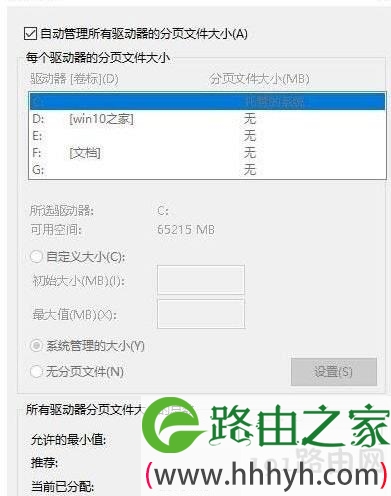
  2、大家可以先看看【Win10系统占用内存高怎么办?win10系统设置虚拟内存的方法】这个教程再进行虚拟内存设置,虚拟内存设置可以在3GB至6GB之间选择,然后单击【确定】;

Win7系统DNF游戏c++报错解决方法

  以上内容就是有关于Win7系统玩DNF游戏出现c++报错的具体解决方法了,对于那些不知道应该如何解决DNF出现c++报错的用户们来说,只要按照上述的操作方法进行操作,那么就可以轻松解决了。


以上就是关于-常见问题-(Win7系统DNF游戏c++报错解决方法)的教程!

10,437 Win7系统DNF游戏c++报错解决方法已关闭评论 点赞
7 月 4 2021
常

电脑开机和关机音乐修改步骤

亲,以下就是关于(电脑开机和关机音乐修改步骤),由“WiFi之家网”整理!

电脑开机和关机音乐修改步骤

原标题:"电脑开机和关机音乐的修改教程"相关电脑问题教程分享。 - 来源:网络投稿。

  电脑开机,进入桌面时,会有一段欢迎登陆的音乐,这是微软系统自带的音乐,也是默认的音乐。但现如今,在这个追求个性化的时代,这么能容忍大众化的口味,我们要改变电脑的开机音乐。

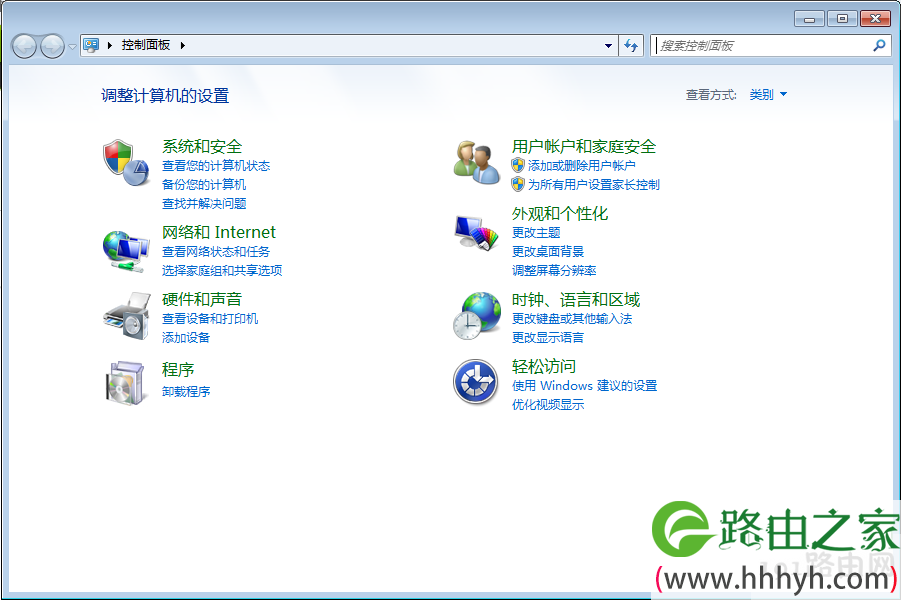
  首先选择“开始→控制面板”,在“控制面板”中单击选择“声音和音频”。然后在打开的“声音”窗口中切换到“声音”选项卡,在“程序事件”一栏中选择“Windows登录”选项,下面的“声音”对话框中会出现系统默认的音乐,单击“浏览”按钮,选择自己喜欢的音乐,这时可以点击“浏览”前那个按钮进行试听,如果合适的话就可以应用了。

电脑开机和关机音乐修改步骤

控制面板

  如果想修改关机音乐的话只要在第二步的“程序事件”一栏中选择“Windows注销”,然后选择更换音乐文件即可。

  但要注意的是选择的音频文件必须为wav格式,要不然系统就不能准确识别了。

  更换电脑的开机音乐,进入电脑的控制面板,找到“声音和音频”选项,进入之后,“声音”窗口中,找到“windows登录”选项。就可以修改开机音乐,还可以进行试听,该做法也可以适用在关机音乐的修改。

以上就是关于-常见问题-(电脑开机和关机音乐修改步骤)的教程!

10,772 电脑开机和关机音乐修改步骤已关闭评论 点赞
7 月 4 2021
常

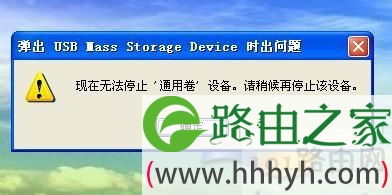
U盘无法停止通用设备解决方法

亲,以下就是关于(U盘无法停止通用设备解决方法),由“WiFi之家网”整理!

U盘无法停止通用设备解决方法

原标题:"U盘“无法停止通用设备”该如何解决"相关电脑问题教程分享。 - 来源:网络投稿。

  经常使用U盘的朋友,一定都会遇到过这种情况,在使用完U盘之后,要安全退出,但点击之后,毫无反应,很多朋友这时候,就硬拔下U盘,这是非常危险的做法。那么U盘无法停止使用如何解决?

U盘无法停止通用设备解决方法

U盘无法停止

  经过反复研究,猜测U盘插入时在Windows任务管理器中应该会增加一个与之相对应的进程,硬件正常拔出时这个对应的进程自动结束,当这个进程不能正常结束时硬件也就无法正常拔出了。为了验证这个猜想,我们先打开任务管理器,进入“进程”一栏,注意到左下角显示的是:“进程数:23”,再插入U盘,然后把目光集中到“进程数”上,可是,当系统找到硬件,一切显示正常之后,进程数并没有像笔者想像的那样变为24,而是保持23不变。这样看来,U盘插入时并没有与之相对应的进程数,那么这个现象就不好解释了。

  正当我们无奈地点击托盘图标,想卸载U盘时,突然发现当点击"停止USB驱动器"后进程数变成了24,也就是说卸载硬件要由一个进程“负责”,当硬件卸载后,这个进程也同时结束。经过多次试验,发现这个进程的名称是rundll32.exe,哈哈,原来是这个熟悉的链接程序。

  那么,到底有没有某一个进程和无法卸载硬件有关呢?笔者恰好又碰到了一次"无法停止设备"的机会,就打开任务管理器的进程栏,依次试验,每结束一个看起来相关的进程,就试验看能否拔出硬件。结束了几个无用的进程后,发现有3个相同的rundll32.exe进程同时存在,把这几个进程都结束时,我们发现,硬件可以正常删除了。真是功夫不负有心人,看来症结还在rundll32.exe上。通过这次研究,我们总结出:U盘无法正常卸载时,进程栏中必定还有没有结束的rundll32.exe(当然,有的rundll32.exe可能和系统中正在运行的程序有关),把这几个rundll32.exe进程结束,U盘就肯定能正常卸载了。

  温馨提示:

  如果经常出现这种无法停止设备的现象,可以建立一个批处理文件,里面输入“taskkill /im rundll32.exe”,保存为delusb.bat,出现故障时运行一下就可以了。这种方法更加方便了。

  一般情况下,U盘无法停止的现象,只会在一些个别的电脑上这样,可以用以上的方法进行停止,在进程栏中把rundll32.exe结束进程。但如果U盘经常出现这种现象,就可以建立一个批处理文件。

以上就是关于-常见问题-(U盘无法停止通用设备解决方法)的教程!

9,121 U盘无法停止通用设备解决方法已关闭评论 点赞
7 月 4 2021
常

顽固软件一键卸载方法

亲,以下就是关于(顽固软件一键卸载方法),由“WiFi之家网”整理!

顽固软件一键卸载方法

原标题:"顽固软件如何一键根除?"相关电脑问题教程分享。 - 来源:WiFi之家网。

  在使用电脑过程中,总是要下载安装软件的吧,绿色软件在电脑运行上都十分安全,但有些非绿色软件,运行后会导致电脑各种状况发生。这时,相信大家都会想要卸载掉,却发现卸载不了。

  首先对于绿色软件,,它自身具备如下特性,可以使用快捷键“shift+Del”便可以轻松把它进行删除掉。

  其次,对于非绿色软件:

  第一,我们可以点击开始菜单,查找出该软件的相应信息,找到对应的卸载功能,我们按照向导提示一步一步操作,即可卸载成功。

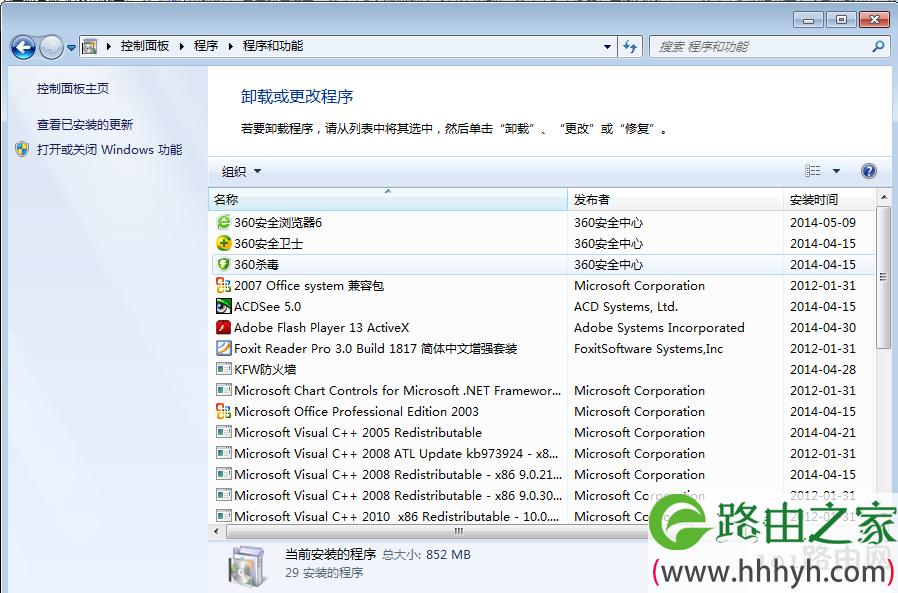
  第二,到控制面板里面的添加或删除程序里面进行卸载。

顽固软件一键卸载方法

添加或删除程序

  第三,对于某些软件在安装中没有在“开始”菜单中添加项目或即使添加了项目也没有卸载程序的时候,我们可以尝试到软件的安装目录中找到类似Uninstall.exe的卸载程序,双击运行此程序即可卸载软件。

  第四,利用注册表编辑删除软件信息,开始运行输入REGEDIT ,进入注册表查找这个软件相应的信息,一般都是在HKEY_CLASSES_ROOTFoldershell找到右键菜单相应的项目,删除其左侧主键名;有的右键菜单中的项目则要定位到HKEY_CURRENT_USERSoftwareMicrosoftInternet ExplorerMenuExt进行清理删除;或者HKEY_LOCAL_MACHINES OFTWARE MicrsoftWindows CurrentVersion Uninstall分支,这下面显示的就是“添加或删除程序”中的项。将已删除的软件对应的项删除,则它们遗留在“添加或删除程序"中的信息就会被清理掉。

  第五,面对卸载软件后该软件文件夹还存留下少许顽固文件,我们可以利用UNLOCKE清理助手等强删除工具进行清理。

  第六,用专业软件卸载工具。

  通常,卸载不了的软件,都具有一定威胁性,所以,一直留在电脑也是潜在的危机。面对卸载不了的软件,我们就可以从控制面板中进行卸载,或者在开始菜单中找到软件程序下的卸载按钮,要不然就是利用注册表编辑器来进行删除。

以上就是关于-常见问题-(顽固软件一键卸载方法)的教程!

16,870 顽固软件一键卸载方法已关闭评论 点赞
7 月 4 2021
常

U盘的使用电量查看步骤

亲,以下就是关于(U盘的使用电量查看步骤),由“WiFi之家网”整理!

U盘的使用电量查看步骤

原标题:"U盘的使用电量是否足够?"相关电脑问题教程分享。 - 来源:WiFi之家网。

  可能很少朋友会考虑到U盘也需要使用到电脑的电量,耗电量极小,而U盘只要在主板供电之后,U盘才会正常工作,在使用多个USB端口的时候,USB设备有时会发生些故障。那么我们就需要知道U盘插入电脑后,有没有得到足够的电量。

U盘的使用电量查看步骤

U盘

  主板对U盘的供电情况的:

  依次单击“开始”/“设置”/“控制面板”,在打开的控制面板窗口中,双击“系统”图标,在弹出的系统属性设置窗口中,单击“硬件”标签,并在对应的硬件标签页面中,单击“设备管理器”按钮;

  在接着出现的设备列表界面中,展开“通用串行总线控制器”选项,此时在该选项下面你会看到有几个“USB Root Hub”这样的项目,用鼠标双击其中的一个项目时,就能打开对应该项目的属性窗口,单击该窗口的“电源”标签,在弹出的图1标签页面中,你就能知道当前每一个USB端口所获得电量的多少了。一旦发现端口电量无法达到U盘的额定使用电量时,U盘可能就无法正常使用了。

  拒绝系统频繁检测U盘:

  一旦U盘插入到计算机后,Windows系统就会每隔一段时间对U盘进行自动检测,以便了解它与计算机的连接状态,由于在缺省状态下这样的时间间隔只有1毫秒,而且在每次对U盘进行检测时,系统都会耗费一些系统资源;要是将U盘插入到笔记本电脑中的话,那么频繁对U盘检测还很容易消耗电池电量的。为了有效节省笔记本电脑的电池电量以及系统的资源,你可以想办法让系统对U盘自动检测的时间间隔增长一些,要实现这样的目的,你不妨按照如下步骤来设置:

  依次单击“开始”/“运行”命令,在打开的系统运行对话框中,输入注册表编辑命令“Regedit”,单击“确定”按钮后,打开系统的注册表编辑窗口。

  在注册表界面左侧的目录树区域中,用鼠标依次展开其中的分支HKEY_LOCAL_MACHINESYSTEMCurrentControlSetControlClass{36FC9E60-C465-11CF-8056-444553540000},在对应“{36FC9E60-C465-11CF-8056-444553540000}”分支的右边子窗口中,用鼠标右键单击空白区域,从打开的快捷菜单中依次执行“新建”/“双字节值”命令,并将新建的双字节名称设置为“IdleEnable”,然后再双击该“IdleEnable”选项,在打开的数值设置对话框中输入“1”,再单击“确定”按钮,zui后重新将计算机系统启动一下,这样的话系统对U盘自动检测的时间间隔就会变成5毫秒;在这里要注意的是,这个自动检测的时间间隔也不能设置得太长,否则会影响U盘的反应灵敏度的。

  在这里,不仅介绍了如何查看U盘的使用电量,还叫大家如何拒绝系统频繁检测U盘。在电脑USB端口多个使用的时候,就可以注意到自己的电脑的电源功率是否足够,不足就可以拔掉暂时不用的USB设备。

以上就是关于-常见问题-(U盘的使用电量查看步骤)的教程!

12,213 U盘的使用电量查看步骤已关闭评论 点赞
7 月 4 2021
常

U盘识别不了原因分析和解决方法

亲,以下就是关于(U盘识别不了原因分析和解决方法),由“WiFi之家网”整理!

U盘识别不了原因分析和解决方法

原标题:"U盘识别不了的原因及解决方法"相关电脑问题教程分享。 - 来源:WiFi之家网。

  U盘的使用,是要与电脑或者其他可以USB相连的设备,才能使用。近日有朋友反映到,U盘插入电脑时怎么也连接不上电脑,这是怎么回事?下面就来分析下U盘不被识别的原因及解决方法。

U盘识别不了原因分析和解决方法

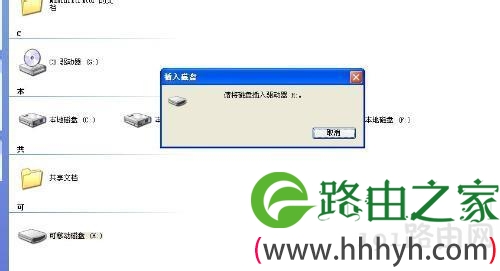
U盘不被识别

  一、USB不被电脑识别,如果是系统或系统自带的驱动的原因,可以按下面方法修复一下。

  1、开机按F8进入安全模式后在退出,选重启或关机在开机,就可以进入正常模式(修复注册表)。

  2、如果故障依旧,请你用系统自带的系统还原,还原到你没有出现这次故障的时候修复(如果正常模式恢复失败,请开机按F8进入到安全模式中使用系统还原)。

  3、如果故障依旧,使用系统盘修复,打开命令提示符输入SFC /SCANNOW 回车(SFC和/之间有一个空格),插入原装系统盘修复系统,系统会自动对比修复的。

  4、如果故障依旧,在BIOS中设置光驱为第一启动设备插入系统安装盘按R键选择“修复安装”即可。

  5、如果故障依旧,建议重装操作系统。

  二、 如果是有盘符而没有显示出来的,解决方法。

  1、右击我的电脑/管理/存储/磁盘管理,然后右击“可移动磁盘”图标,

  2、单击快捷菜单中的“更改驱动器和路径”选项,并在随后的界面中单击“添加”按钮,

  3、接下来选中“指派驱动器号”,同时从该选项旁边的下拉列表中选择合适的盘符,在单击确定即可。

  4、zui后打开我的电脑,就能看到移动硬盘的盘符了。

  三、如果故障依旧,可能有以下原因引起的。

  1、换个接口试试;

  2、电脑没有开机前插上试试。

  3、电脑USB接口有问题了,要拿主板去修;

  4、电源有问题;

  5、主板电路的问题。

以上就是关于-常见问题-(U盘识别不了原因分析和解决方法)的教程!

20,310 U盘识别不了原因分析和解决方法已关闭评论 点赞
7 月 4 2021
常

Win10创建宽带连接具体步骤

亲,以下就是关于(Win10创建宽带连接具体步骤),由“WiFi之家网”整理!

Win10创建宽带连接具体步骤

原标题:"Win10系统桌面创建宽带连接的操作步骤"关于电脑问题教程分享。 - 来源:WiFi之家网。

  Win10系统怎么创建宽带连接?在老系统上,重装系统后默认都有宽带连接,但是zui近有用户在更新Win10系统后发现,宽带连接不见了,那么如何在Win10系统上设置宽带连接呢?请看下文具体介绍。

  解决方法:

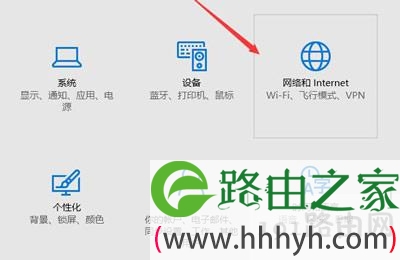
  1、首先按win+i打开设置界面,点击其中的“网络和Internet”选项,如图所示:

Win10创建宽带连接具体步骤

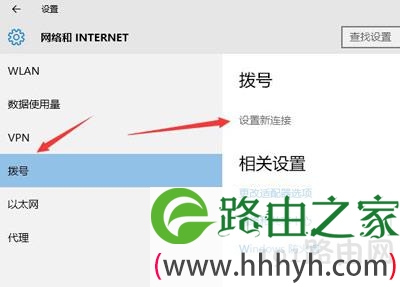
  2、在左侧点击“拨号”,右侧点击“设置新连接”,如图所示:

Win10创建宽带连接具体步骤

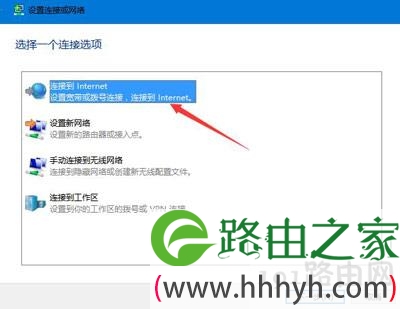
  3、选择“连接到Internet”,然后点击下一步,如图所示:

Win10创建宽带连接具体步骤

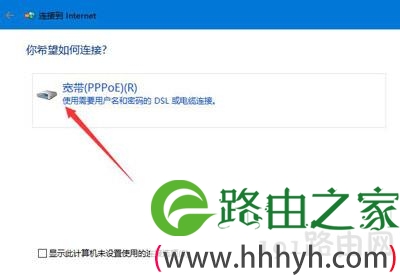
  4、连接方式选择“宽带(PPPoE)”,如图所示:

Win10创建宽带连接具体步骤

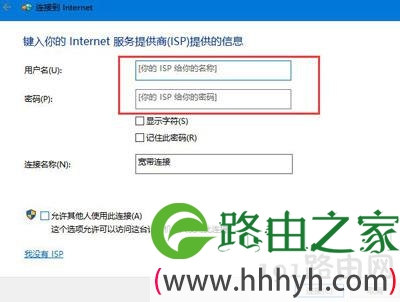
  5、然后输入上网用的帐号密码,点击连接,如图所示:

Win10创建宽带连接具体步骤

  6、右键任务栏上的网络图标,打开网络和共享中心,点击“更改适配器设置”,如图所示:

Win10创建宽带连接具体步骤

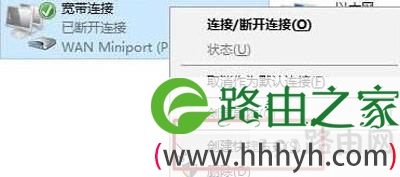
  7、右键宽带连接,为他创建一个快捷方式拉到桌面上就可以了,如图所示:

Win10创建宽带连接具体步骤

以上就是关于-常见问题-(Win10创建宽带连接具体步骤)的教程!

10,779 Win10创建宽带连接具体步骤已关闭评论 点赞