'常见问题'最新文章

路由器常见问题的解决办法,希望对大家有帮助。

在路由器出现的故障中,大体可以分为两类:一类是硬故障,一类是软故障。这里的分类方法并没有严格的标准,只是为了方便而已,在实践中应该具体问题具体分析。

常见问题

6 月 30 2021
常

Win10系统无法关机自动重启解决方法

亲,以下就是关于(Win10系统无法关机自动重启解决方法),由“WiFi之家网”整理!

Win10系统无法关机自动重启解决方法

原标题:"Win10系统无法关机怎么办 关机后又自动重启的解决方法"相关电脑问题教程分享。 - 来源:WiFi之家网。

  Win10系统不能关机怎么办?zui近有用户发现电脑不能关机,每次点击关机后都是重启电脑,这是怎么回事呢?Win10系统关机后总是自动重启,该如何解决?请看下文具体介绍。

  解决步骤:

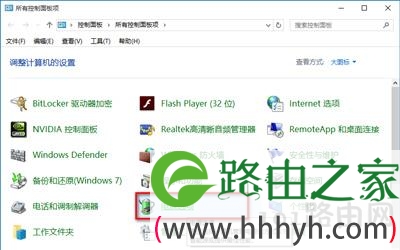
  左键双击控制面板(控制面板已放到桌面),再单击电源选项;
Win10系统无法关机自动重启解决方法

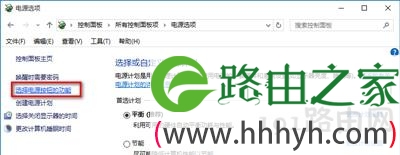
  在打开的电源选项窗口,左键点击:选择电源按纽的功能,打开系统设置;

Win10系统无法关机自动重启解决方法

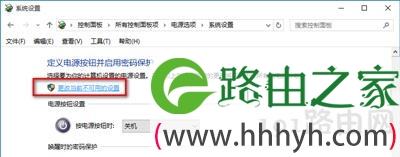
  在系统设置窗口,我们左键点击:更改当前不可用的设置;

Win10系统无法关机自动重启解决方法

  下拉右侧滑条,找到关机设置,左键点击:启用快速启动去掉前面小方框内的勾;再点击:保存修改;
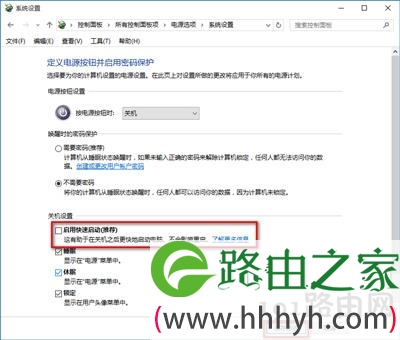
Win10系统无法关机自动重启解决方法

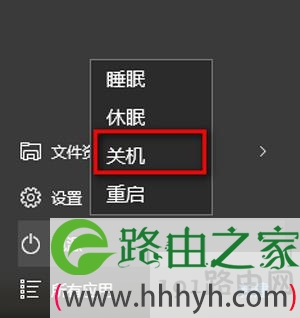
  点击开始,左键点击:关机选项 - 关机,计算机可以顺利关机。

Win10系统无法关机自动重启解决方法

  设置了能够顺利关机后,我们再开机,在系统设置窗口,左键点击:启用快速启动,在前面小方框内打上勾(不影响关机),再点击保存修改。
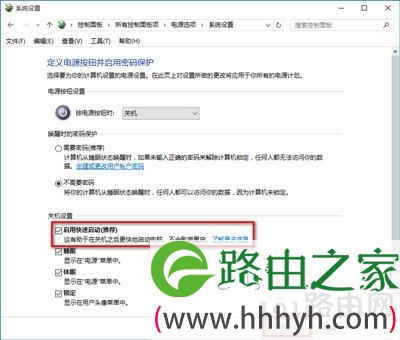
Win10系统无法关机自动重启解决方法

以上就是关于-常见问题-(Win10系统无法关机自动重启解决方法)的教程!
10,529 Win10系统无法关机自动重启解决方法已关闭评论 点赞
6 月 30 2021
常

电脑玩三国志8游戏出现乱码修复方法

亲,以下就是关于(电脑玩三国志8游戏出现乱码修复方法),由“WiFi之家网”整理!

电脑玩三国志8游戏出现乱码修复方法

原标题:"Win8系统电脑玩三国志8游戏出现乱码的解决方法"相关电脑问题教程分享。 - 来源:WiFi之家网。

  Win8系统玩三国志8出现乱码怎么办呢?有玩家反映Win8系统下玩三国志8游戏会出现乱码,如何解决这个问题?下面给大家介绍Win8系统玩三国志8游戏出现乱码的解决方法。

  出现原因:

  1、执行文件San8.exe是已解密的,如果是未解密的San8.exe,则只认原版光盘,至少也得是Clone版光盘镜像,不是任意的San8PK光盘都认的。

  2、Koeicda.dll不是免CD的。

  解决办法:

  1、在光驱中放入三国志8威力加强版光盘,或者在虚拟光驱中放入相应的光盘镜像,前提是有这个。

  2、找一个免CD但又能支持光盘的Koeicda.dll文件,虽然能解决玩的问题,但在没有光盘或者镜像的情况下,会没有背景音乐。

  如果找不到这种功能的Koeicda.dll下载,可以用UltraEdit或者WinHex把原有的Koeicda.dll(31232字节,MD5:B9211E2E591E41B5877F2366571A92CB,CRC32:81551EF1)文件中,偏移16C9的FF值改为00就行了。

  3、直接用带音乐的硬盘版。

以上就是关于-常见问题-(电脑玩三国志8游戏出现乱码修复方法)的教程!

32,822 电脑玩三国志8游戏出现乱码修复方法已关闭评论 点赞
6 月 30 2021
常

Win10系统耳机听音乐只有伴奏如何设置

亲,以下就是关于(Win10系统耳机听音乐只有伴奏如何设置),由“WiFi之家网”整理!

Win10系统耳机听音乐只有伴奏如何设置

原标题:"Win10系统耳机听音乐只有伴奏的解决方法"相关电脑问题教程分享。 - 来源:WiFi之家网。

  有Win10用户反映说,使用Win10系统电脑插耳机听音乐时只有伴奏没有人声,这是怎么回事呢?为什么Win10电脑用耳机听音乐只有伴奏?这可能是由于声音设置不当引起的,下面来看看具体修复方法。

  操作步骤:

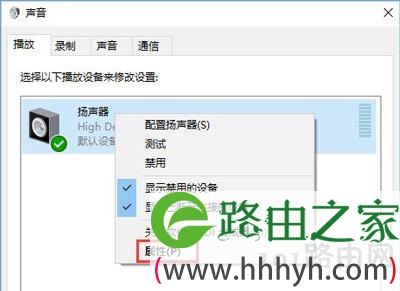
  1、右击音量图标,在弹出的菜单中选择【播放设备】;

Win10系统耳机听音乐只有伴奏如何设置

  2、双击【扬声器/听筒】,打开其属性窗口;

Win10系统耳机听音乐只有伴奏如何设置

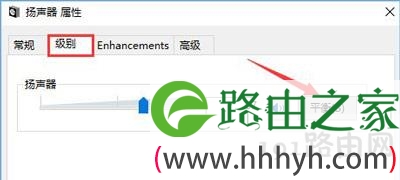
  3、在属性窗口中,切换到【级别】页签,然后点击【平衡】;

Win10系统耳机听音乐只有伴奏如何设置

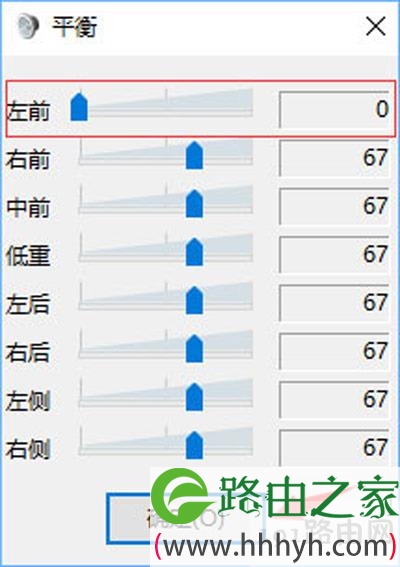
  4、将【左前】音量设置滑块拖到0,然后点击【确定】;

Win10系统耳机听音乐只有伴奏如何设置

  5、至此,应该就能听到原唱和伴奏了;

  6、zui后,新买了耳机后记得将设置还原。

  注意事项:设置好后只能在【平衡】里调整音量大小。 否则调整音量大小时,原先关闭的声道也会有声音输出,然后又听不清原唱了。要想随便调整音量大小,需要在控制面板的声卡设置里调整左右平衡。

以上就是关于-常见问题-(Win10系统耳机听音乐只有伴奏如何设置)的教程!

13,167 Win10系统耳机听音乐只有伴奏如何设置已关闭评论 点赞
6 月 30 2021
常

AutoCAD软件出现无法复制粘贴修复方法

亲,以下就是关于(AutoCAD软件出现无法复制粘贴修复方法),由“WiFi之家网”整理!

AutoCAD软件出现无法复制粘贴修复方法

原标题:"AutoCAD软件出现无法复制粘贴问题的解决方法"相关电脑问题教程分享。 - 来源:WiFi之家网。

  CAD软件在作图时无法复制怎么办呢?CAD软件不能使用复制粘贴功能该如何解决?下面给大家讲解AutoCAD软件出现无法复制粘贴问题的解决方法。

  解决方法:

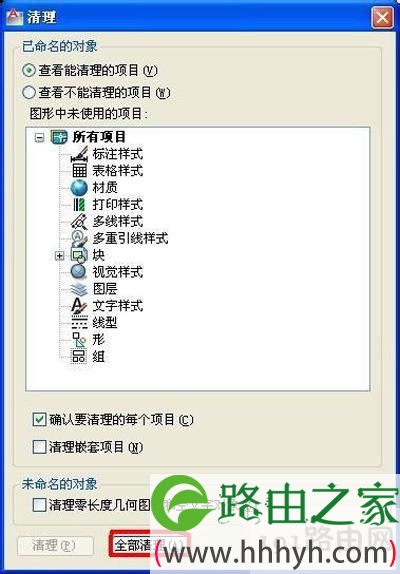
  1、打开相关图纸,当发现有不能够复制粘贴的图形,输入图形清理快捷键PU(purge),按空格键,会出现清理任务栏,点击全部清理。这时候你放心,不会清理到现有的图形。

AutoCAD软件出现无法复制粘贴修复方法

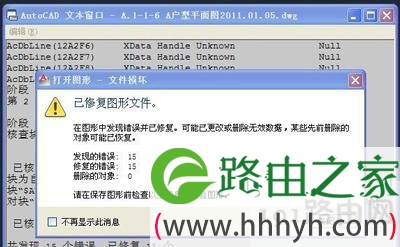
  2、清理完成后,我们需要对图形进行修复,如果此时你的图还处于打开状态,那么你输入核查命令audit,会出现以下下对话框。

AutoCAD软件出现无法复制粘贴修复方法

  3、此时你应该输入Y,也就是“是”的意思。

AutoCAD软件出现无法复制粘贴修复方法

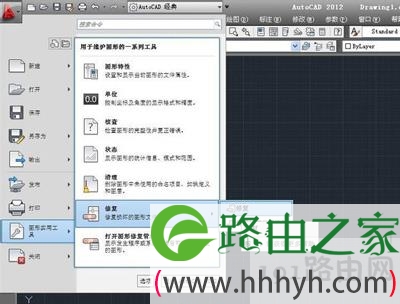
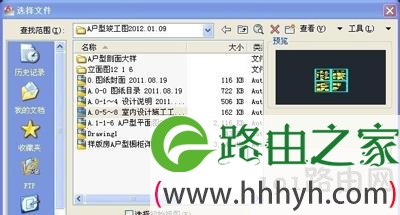
  4、如果你运行清理命令后把图形关闭了,此时我们可以通过图形修复功能键来进行图形核查并修复,直接打开空白图纸,鼠标依次放在“文件菜单”→“图形实用工具”→“修复”→“修复”,zui后一个修复点击,则出现一个选择文件对话框,选择你所需要的图纸进行修复,点击打开。

AutoCAD软件出现无法复制粘贴修复方法

AutoCAD软件出现无法复制粘贴修复方法

AutoCAD软件出现无法复制粘贴修复方法

  5、这时候试试在此份图形中看看能不能使用复制粘贴功能键吧

  6、如果此时还不能复制粘贴,然后进行下一步:新建一个文件,插入块,把有问题文件作为一个块插入,炸开它。(等若干分钟)电脑反应过来之后,再运行清理、核查。

以上就是关于-常见问题-(AutoCAD软件出现无法复制粘贴修复方法)的教程!

11,811 AutoCAD软件出现无法复制粘贴修复方法已关闭评论 点赞
6 月 30 2021
常

Win8系统电脑应用商店打不开解决方法

亲,以下就是关于(Win8系统电脑应用商店打不开解决方法),由“WiFi之家网”整理!

Win8系统电脑应用商店打不开解决方法

原标题:"Win8系统电脑应用商店打不开怎么解决"相关电脑问题教程分享。 - 来源:WiFi之家网。

  可能有些用户还在使用Win8系统,那么Win8系统遇到应用商店打不开怎么办?如何解决Win8系统打不开应用商店的问题呢?下面来看看具体解决方法。

  解决方法:

  1、把鼠标的光标放在电脑桌面的zuizuizui左下角,会弹出一个开始的弹窗。

Win8系统电脑应用商店打不开解决方法

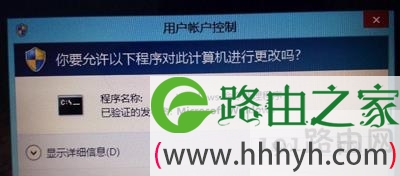
  2、右键点击开始弹出---命令提示符(管理员)(A),会弹出一个警告框,点击“是”即可。

Win8系统电脑应用商店打不开解决方法

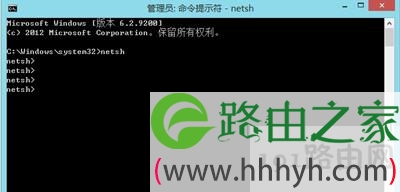
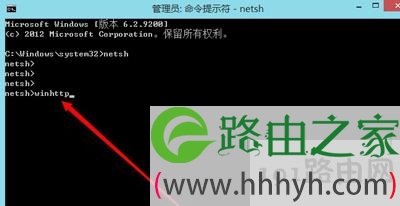
  3、点击“是”之后,会弹出一个命令提示符的黑色框框,在命令操作窗口中输入:netsh并按回车键。

Win8系统电脑应用商店打不开解决方法

  4、然后我们输入命令:winhttp再按回车键,是用来修复一些系统服务的命令。

Win8系统电脑应用商店打不开解决方法

  5、执行完上述命令之后,我们在输入命令:import proxy source=ie,用来修复IE浏览器的命令,回车键执行。

  6、执行完上述步骤之后,重启电脑。

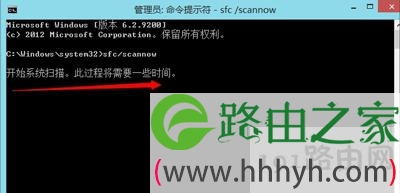
  7、我们也可以采用这个方法:把鼠标的光标放在电脑桌面的zuizuizui左下角,会弹出一个开始的弹窗,右键点击开始弹出---命令提示符(管理员)(A),会弹出一个警告框,点击“是”即可,这是上面的第一步和第二步,然后在命令框中输入:sfc/scannow然后直接回车。

Win8系统电脑应用商店打不开解决方法

  8、耐心等待一些时间,就直接能打开了。

以上就是关于-常见问题-(Win8系统电脑应用商店打不开解决方法)的教程!
10,893 Win8系统电脑应用商店打不开解决方法已关闭评论 点赞
6 月 30 2021
常

局域网下电脑无法访问共享文件夹解决方法

亲,以下就是关于(局域网下电脑无法访问共享文件夹解决方法),由“WiFi之家网”整理!

局域网下电脑无法访问共享文件夹解决方法

原标题:"局域网下的WinXP系统电脑无法访问共享文件夹怎么办"相关电脑问题教程分享。 - 来源:WiFi之家网。

  有用户反馈说XP系统使用局域网的时候没办法访问共享文件夹,这是怎么回事?为什么同在一个局域网的XP系统电脑没有办法访问彼此的共享文件夹呢?本文将为大家介绍解决方法。

局域网下电脑无法访问共享文件夹解决方法

  解决方法:

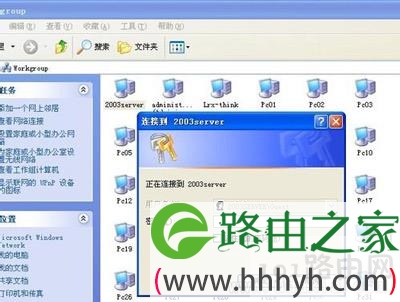
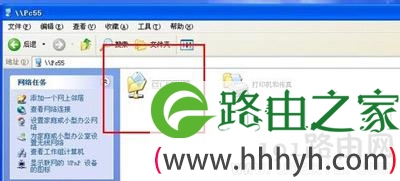
  1、首先,请确保您访问的计算机开启了Guest账户,如果确实开启了来宾账户,但还是无法访问共享文件夹的话,那么按照我的图片操作进行下一步。

局域网下电脑无法访问共享文件夹解决方法

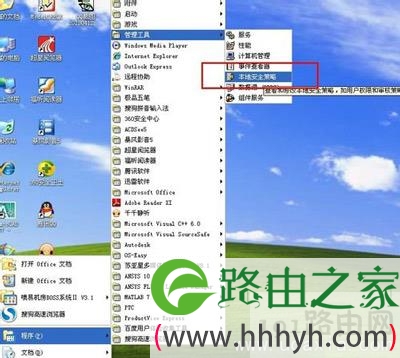
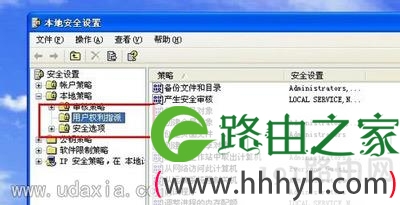
  2、接下来,我们打开本地安全策略,然后进行相关的设置。具体打开办法,我们可以到开始菜单,找到管理工模,找到本地安全策略设置。

局域网下电脑无法访问共享文件夹解决方法

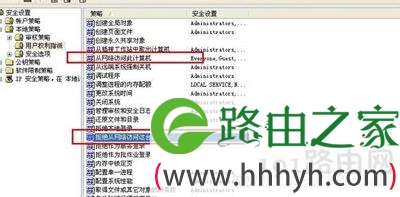
  3、然后我们在设置里面查找“用户权利指派”选项,在里面找到“从网络访问此计算机”和“拒绝从网络访问这台计算机”这两个设置选项。

局域网下电脑无法访问共享文件夹解决方法

局域网下电脑无法访问共享文件夹解决方法

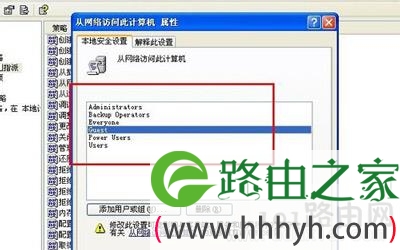
  4、然后我们双击这两个选项,打开进行相关的设置。在“从网络访问此计算机”的设置中,我们必须添加“Guest账户”和“Everyone”这两个用户访问此计算机。我们可以点击“添加用户或组”打开,输入上面写的两个账户,就行了。

局域网下电脑无法访问共享文件夹解决方法

局域网下电脑无法访问共享文件夹解决方法

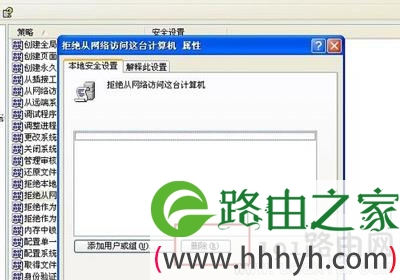
  5、然后我们打开“拒绝从网络访问这台计算机”这个设置选项,然后将里面的所有的用户全部删除,点击确定并保存。

局域网下电脑无法访问共享文件夹解决方法

  6、接下来,我们便可以轻松访问计算机的共享文件了,一般来说,到这里,问题也就基本上全部解决了。

局域网下电脑无法访问共享文件夹解决方法

以上就是关于-常见问题-(局域网下电脑无法访问共享文件夹解决方法)的教程!

29,830 局域网下电脑无法访问共享文件夹解决方法已关闭评论 点赞
6 月 30 2021
常

Win7系统鼠标桌面右键菜单没有小工具设置方法

亲,以下就是关于(Win7系统鼠标桌面右键菜单没有小工具设置方法),由“WiFi之家网”整理!

Win7系统鼠标桌面右键菜单没有小工具设置方法

原标题:"Win7系统鼠标桌面右键菜单没有小工具怎么办"相关电脑问题教程分享。 - 来源:WiFi之家网。

  Win7系统在桌面鼠标右键都会有一个小工具,但是有用户发现自己的Win7系统右键菜单中却没有这个选项,这是怎么回事呢?Win7系统桌面右键菜单没有小工具选项怎么解决?

  解决方法如下:

  1、点击开始按钮,选择控制面板;

Win7系统鼠标桌面右键菜单没有小工具设置方法

  2、将查看方式修改为类别,点击“卸载程序”;

Win7系统鼠标桌面右键菜单没有小工具设置方法

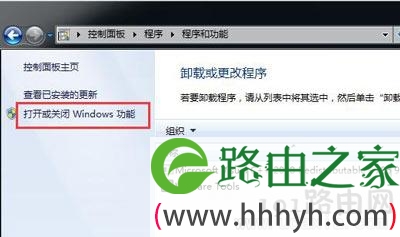
  3、然后点击左侧“打开或关闭Windows功能”;

Win7系统鼠标桌面右键菜单没有小工具设置方法

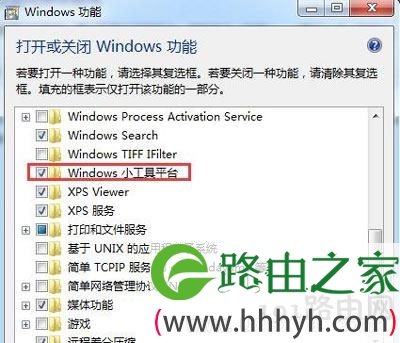
  4、在打开的Windows 功能页面中,找到并勾选“Windows小工具平台”,点击确定即可。

Win7系统鼠标桌面右键菜单没有小工具设置方法

以上就是关于-常见问题-(Win7系统鼠标桌面右键菜单没有小工具设置方法)的教程!
12,051 Win7系统鼠标桌面右键菜单没有小工具设置方法已关闭评论 点赞
6 月 30 2021
常

Win10系统360浏览器打不开收藏夹修复方法

亲,以下就是关于(Win10系统360浏览器打不开收藏夹修复方法),由“WiFi之家网”整理!

Win10系统360浏览器打不开收藏夹修复方法

原标题:"Win10系统360浏览器打不开收藏夹的解决方法"相关电脑问题教程分享。 - 来源:WiFi之家网。

  Win10系统360浏览器出现收藏夹打不开怎么办呢?360浏览器收藏夹打不开如何解决?本文讲介绍Win10系统出现360浏览器收藏夹打不开的解决方法。

  解决方法:

  方法1,检查基本设置

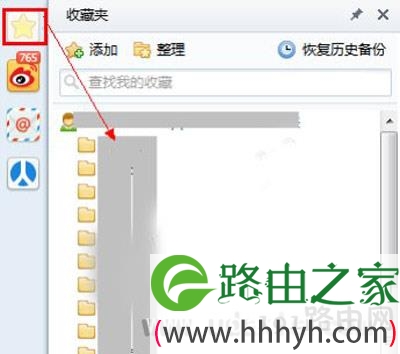
  1、用其他浏览器打开一个网页,查看是否网络畅通,若不畅通说明网络出现了问题,重新连上网络便可以成功登录360帐号,必须登录360帐号才可以使用网络收藏夹。

Win10系统360浏览器打不开收藏夹修复方法

  2、检查是否已经登录了360帐号,浏览器中的网络收藏夹必须登录帐号才可以使用,对于本地收藏夹,无需登录360帐号即可使用。

Win10系统360浏览器打不开收藏夹修复方法

Win10系统360浏览器打不开收藏夹修复方法

  方法2,修复360浏览器

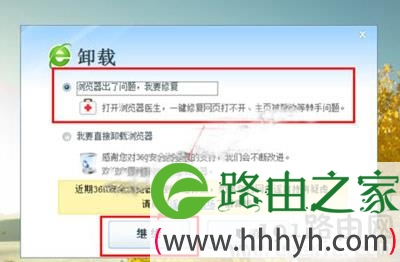
  1、在开始菜单依次点击“所有程序”、“360安全中心”、“360安全浏览器”、“卸载360安全浏览器”,在打开的“卸载360安全浏览器”窗口中勾选“浏览器出问题了,我要修复”单选框按钮,然后点击“继续”按钮即可。

Win10系统360浏览器打不开收藏夹修复方法

Win10系统360浏览器打不开收藏夹修复方法

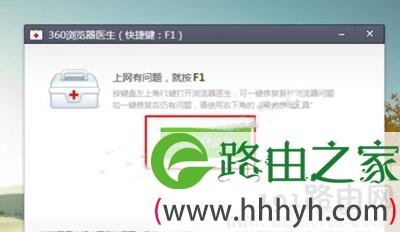
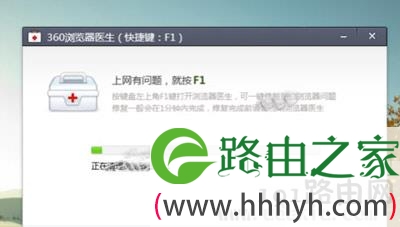
  2、在新窗体中点击界面的“一键修复”按钮,如图所示,正在修复浏览器,稍待片刻即可修复完成,修复完成后点击“重启浏览器”以重启360浏览器查看收藏夹是否可正常使用。您可以点击窗口右下角的“强力修复选项”强力进行360浏览器的修复。

Win10系统360浏览器打不开收藏夹修复方法

Win10系统360浏览器打不开收藏夹修复方法

Win10系统360浏览器打不开收藏夹修复方法

  方法3,重装360浏览器

  1、进入360官网,下载360浏览器重新安装。

  2、安装完成后启动360浏览器,登录360帐号,再次打开收藏夹,查看是否收藏夹可以正常显示并使用。

以上就是关于-常见问题-(Win10系统360浏览器打不开收藏夹修复方法)的教程!
12,940 Win10系统360浏览器打不开收藏夹修复方法已关闭评论 点赞
6 月 30 2021
常

Win10开始菜单点击没有反应解决方法

亲,以下就是关于(Win10开始菜单点击没有反应解决方法),由“WiFi之家网”整理!

Win10开始菜单点击没有反应解决方法

原标题:"Win10开始菜单点击没有反应怎么解决"相关电脑问题教程分享。 - 来源:WiFi之家网。

  Win10开始菜单无反应怎么办呢?有用户反映升级了Win10新版本之后开始菜单点击没反应,如何解决这个问题?下面来看看具体解决方法。

  方法一:

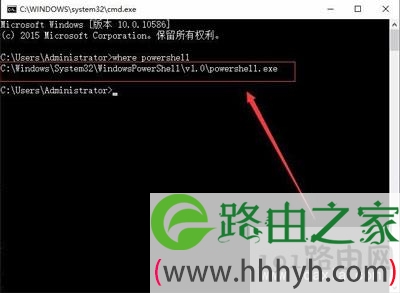
  1、在此之前请确保你的Windows防火墙是打开的。按Win+R调出运行窗口输入cmd。

  2、输入where powershell回车就会看到一个powershell所在的目录,然后根据目录打开所在的文件夹。

Win10开始菜单点击没有反应解决方法

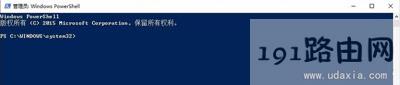
  3、右键powershell以管理员身份运行会打开一个和cmd命令窗口差不多的软件。

Win10开始菜单点击没有反应解决方法

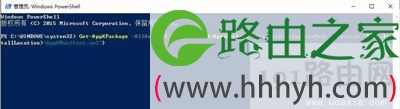
  4、输入以下代码,有些字符可能输入的时候全角或者半角不对,可以直接复制以下代码,如果多出其他文字字符可以按Backspace键删除也是就是退格键,输入完后回车。

  Get-AppXPackage -AllUsers | Foreach {Add-AppxPackage -DisableDevelopmentMode -Register “$(.InstallLocation)\AppXManifest.xml”}

Win10开始菜单点击没有反应解决方法

  5、在执行回车后,会有一些命令自动在屏幕上运行,稍等一会儿Package的更新就完成了。

  zui后在资源管理器中找到目录 C:\Users\Name\AppData\Local\TileDataLayer 删除里面的Database文件夹。(注意在删除的时候会出现有些文件在使用中,无法删除,跳过这些文件就好)PS:如果你一定想删除这些文件,可以选择关掉Service.msc中的TileDataLayer服务,在删除即可。(这个方法会导致开始菜单中的磁铁全部消失,请只在上述步骤操作后依然不管用的时候使用)到这里就大功告成,再试一下你的开始菜单,应该就可以打开了。

  看到下面很多人的开始菜单中的磁贴全部消失之后不知道如何操作的情况,补充一下增加磁贴的方法:磁贴本质上就是放在开始菜单中的快捷方式,因此你可以在按下Win键之后,输入你经常使用的程序名称,在搜索到的图标上,鼠标右键单击,然后选中固“定到开始菜单”(Pin to Start)就可以新增磁贴了。

  方法二:

  1、右键点击‘此电脑’。

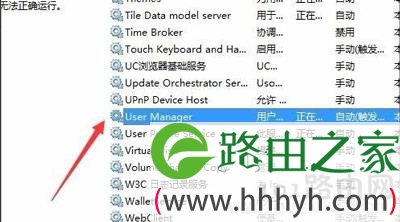
  2、右键选择管理--服务和应用程序--服务。

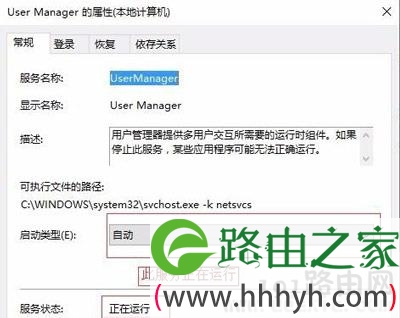
  3、找到User Manager确保此服务为启动。

Win10开始菜单点击没有反应解决方法

Win10开始菜单点击没有反应解决方法

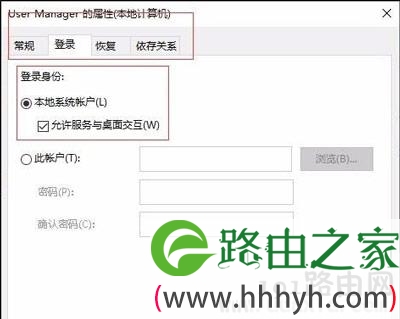
  4、勾选User Manager服务‘登陆’标签下的‘允许服务与桌面交互(W)’ 确认,重启电脑即可。

Win10开始菜单点击没有反应解决方法

以上就是关于-常见问题-(Win10开始菜单点击没有反应解决方法)的教程!
10,395 Win10开始菜单点击没有反应解决方法已关闭评论 点赞
6 月 30 2021
常

电脑c盘中哪些文件夹可以删除 深度清理c盘步骤

亲,以下就是关于(电脑c盘中哪些文件夹可以删除 深度清理c盘步骤),由“WiFi之家网”整理!

电脑c盘中哪些文件夹可以删除 深度清理c盘步骤

原标题:"电脑C盘中的哪些文件可以删除?C盘清理垃圾文件方法"相关电脑问题教程分享。 - 来源:WiFi之家网。

  很多人在分区的时候C盘分得太小,结果很容易就满盘了,那么C盘中哪些文件时可以删除的呢?C盘中哪些文件属于垃圾文件?本文将分享14个C盘中可以删除的文件,下面来看看都有哪些。

  C盘中可以删除的文件:

  1、C:\Windows\Temp\文件夹中的所有文件(系统临时文件);

  2、C:\Windows\ServicePackFiles(升级sp1或sp2后的备份文件);

  3、C:\Windows\Driver Cache\i386\driver.cab压缩文件(驱动程序的备份文件);

  4、C:\Windows\SoftwareDistribution\download文件夹中的所有文件;

  5、C:\Windows\Prefetch文件夹中的所有文件(系统预读文件);

  6、C:\Windows文件夹中以$开头和结尾的隐藏文件(安装系统补丁后的临时文件)

  7、以KB开头的.log文件如KB873339.log等,这些都是安装系统补丁后的日志文件;

  8、C:\Windows\system32\dllcache文件夹中的所有文件(动态链接库文件备份);

  9、C:\User\用户名\Cookies\文件夹中的所有文件(保留index文件);

  10、C:\User\用户名\Local Settings\Temp\文件夹中的所有文件(全部为用户临时文件);

  11、C:\User\用户名\LocalSettings\TemporaryInternet Files\文件夹中的所有文件(Internet临时文件);

  13、C:\User\用户名\Local Settings\History\文件夹中的所有文件(上网的历史纪录);

  14、C:\User\用户名\Recent\文件夹中的所有文件(zui近浏览和编辑过文件的快捷方式)。

以上就是关于-常见问题-(电脑c盘中哪些文件夹可以删除 深度清理c盘步骤)的教程!

13,691 电脑c盘中哪些文件夹可以删除 深度清理c盘步骤已关闭评论 点赞
6 月 30 2021
常

Win7系统电脑设置定时关机功能步骤

亲,以下就是关于(Win7系统电脑设置定时关机功能步骤),由“WiFi之家网”整理!

Win7系统电脑设置定时关机功能步骤

原标题:"怎么设置Win7系统电脑定时关机功能 电脑自动关机配置方法"相关电脑问题教程分享。 - 来源:WiFi之家网。

  电脑定时关机通常有两种方式,一种是利用软件比如迅雷或者迅雷影音都有定时关机功能;二是通过系统自带定时任务来完成关机。那么Win7系统怎么设置定时关机任务呢?下面我们来看看Windows7系统如何添加定时关机任务。

  定时关机设置方法如下:

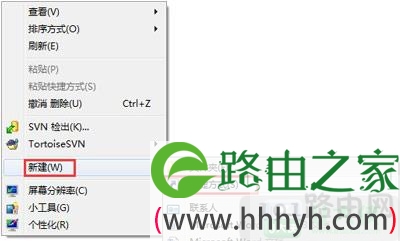
  1、在桌面的空白处点击右键---【新建】----【快捷方式】;

Win7系统电脑设置定时关机功能步骤

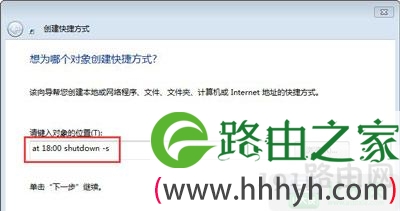
  2、点击【快捷方式】后:输入【at 18:00 shutdown -s】在对像位置。

Win7系统电脑设置定时关机功能步骤

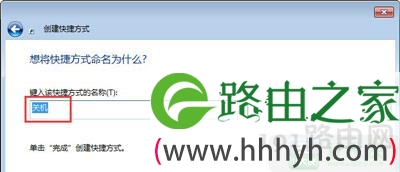
  3、输入快键方式的名称;

Win7系统电脑设置定时关机功能步骤

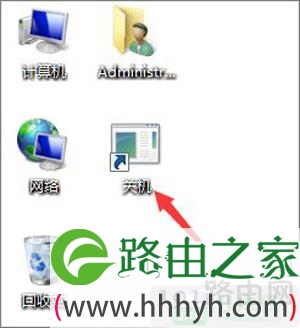
  4、确定以后,会在桌面显示一个【关机】的快捷方式。

Win7系统电脑设置定时关机功能步骤

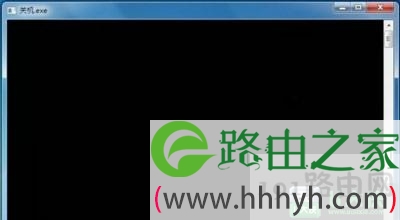
  5、如果要定时18:00关机就双击一下【关机】,双击关机会出现一个小框,闪一下就会自动关闭的。

Win7系统电脑设置定时关机功能步骤

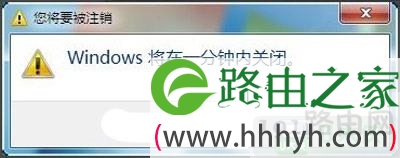
  6、到关机的前一分钟会出来一个提示,如图。

Win7系统电脑设置定时关机功能步骤

  取消自动关机的方法:

Win7系统电脑设置定时关机功能步骤

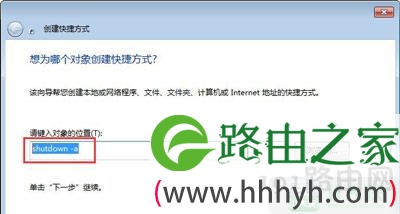
  取消自动关机的设置方法也差不多,就是在第二步的时候输入的命令不一样,输入:【shutdown -a】,后面的就和设置关机是一样的。

以上就是关于-常见问题-(Win7系统电脑设置定时关机功能步骤)的教程!

13,668 Win7系统电脑设置定时关机功能步骤已关闭评论 点赞
6 月 30 2021
常

java环境变量怎么配置步骤教程

亲,以下就是关于(java环境变量怎么配置步骤教程),由“WiFi之家网”整理!

java环境变量怎么配置步骤教程

原标题:"Java环境变量怎么配置?本文将介绍Java环境变量的配置步骤"相关电脑问题教程分享。 - 来源:WiFi之家网。

  进行Java编程之前需要进行一项非常重要的操作,那就是Java环境变量的配置,只有配置了Java环境变量才能进行Java变成,那么如何配置Java环境变量呢?

  配置方法:

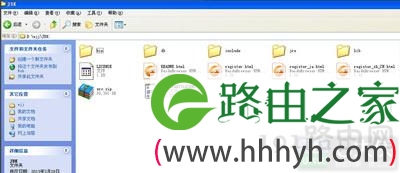
  1、首先下载安装JDK安装包,安装过程中注意安装到其他盘,不要安装到C盘就好。

java环境变量怎么配置步骤教程

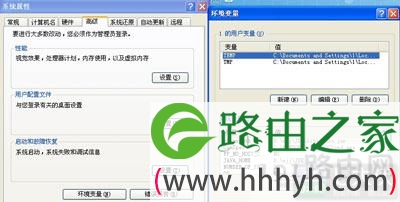
  2、打开我的电脑--属性--高级--环境变量。

java环境变量怎么配置步骤教程

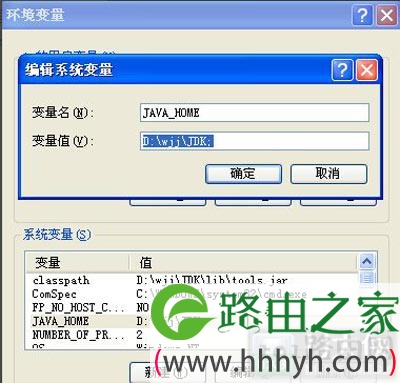
  3、新建系统变量JAVA_HOME 和CLASSPATH

  变量名:JAVA_HOME

  变量值:C:\Program Files\Java\jdk1.7.0

  变量名:CLASSPATH

  变量值:。;%JAVA_HOME%\lib\dt.jar;%JAVA_HOME%\lib\tools.jar;

  注意:其中变量值为你自己安装JDK的文件目录。

java环境变量怎么配置步骤教程

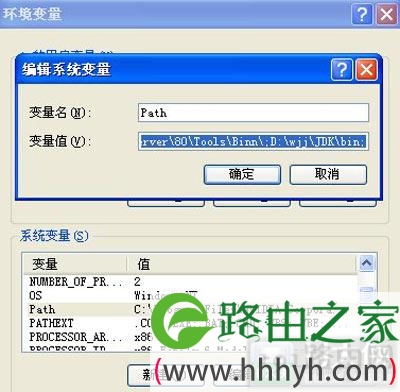
  4、选择“系统变量”中变量名为“Path”的环境变量,双击该变量,把JDK安装路径中Bin目录的绝对路径,添加到Path变量的值中,并使用半角的分号和已有的路径进行分隔。

  变量名:Path

  变量值:%JAVA_HOME%\bin;%JAVA_HOME%\jre\bin;

  这是Java的环境配置,配置完成后直接启动Eclipse,它会自动完成Java环境的配置。

java环境变量怎么配置步骤教程

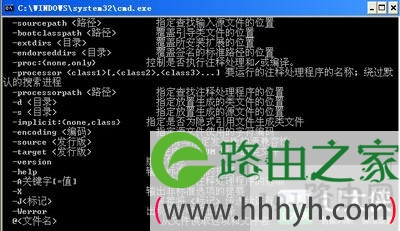
  5、现在测试环境变量的配置成功与否。在DOS命令行窗口输入“JAVAC”,输出帮助信息即为配置正确。如图:

java环境变量怎么配置步骤教程

以上就是关于-常见问题-(java环境变量怎么配置步骤教程)的教程!
13,703 java环境变量怎么配置步骤教程已关闭评论 点赞