'常见问题'最新文章

路由器常见问题的解决办法,希望对大家有帮助。

在路由器出现的故障中,大体可以分为两类:一类是硬故障,一类是软故障。这里的分类方法并没有严格的标准,只是为了方便而已,在实践中应该具体问题具体分析。

常见问题

6 月 29 2021
常

开机出现提示Track 0 Nad,Disk Unusable无法进入系统解决方法

亲,以下就是关于(开机出现提示Track 0 Nad,Disk Unusable无法进入系统解决方法),由“WiFi之家网”整理!
开机出现提示Track 0 Nad,Disk Unusable无法进入系统解决方法

【导读】开机出现提示Track 0 Nad,Disk Unusable无法进入系统怎么办?相关系统问题,下面WiFi之家网小编为大家详细解答。

系统启动后,屏幕上出现了错误信息Track 0 Nad,Disk Unusable的提示,无法进入系统中。是由于硬盘的零磁道上存储着引导数据,当零磁道出现物理损坏后,硬盘就无法使用了。但零磁道损坏的硬盘也有修复的希望,可以使用PCTOOLS 9.0的DE工具将硬盘的第一磁道代替零磁道。运行de.exe打开Options菜单,选择Configuation命令,取消选择Read Only选项,保存并退出。打开信息中,第一份区代表C盘,将它的Beginning Cylinder的“0”更改为“1”,设置C盘从第一柱面开始,而不是原来的第0柱面。保存并退出程序。重新启动后,进入BIOS设置程序中,重新检查硬盘,保存后退出。再次启动系统,对硬盘重新分区、格式化即可。

总结:以上就是WiFi之家网整理的开机出现提示Track 0 Nad,Disk Unusable无法进入系统怎么办?相关教程内容,希望能帮助到大家。

以上就是关于-常见问题-(开机出现提示Track 0 Nad,Disk Unusable无法进入系统解决方法)的教程!
9,902 开机出现提示Track 0 Nad,Disk Unusable无法进入系统解决方法已关闭评论 点赞
6 月 29 2021
常

u深度本地模式安装系统步骤

亲,以下就是关于(u深度本地模式安装系统步骤),由“WiFi之家网”整理!

u深度本地模式安装系统步骤

【导读】u深度本地模式怎么安装系统相关系统问题,下面WiFi之家网小编为大家详细解答。

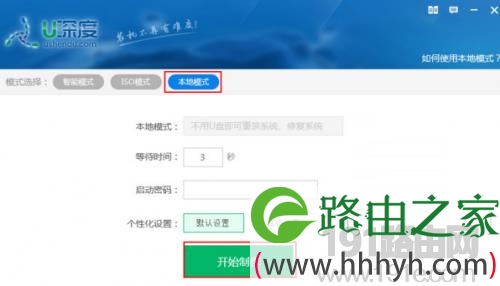
  1、双击打开u深度u盘启动盘制作工具,在模式选择下选择“本地模式”,也可设置等待时间和启动密码,之后点击“开始制作”。

u深度本地模式安装系统步骤

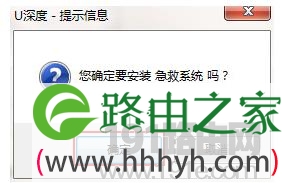
  2、接着会弹出“是否安装急救系统”提示,点击“确定”继续,然后耐心等待,完成后会弹出“急救系统安装成功”的提示。

u深度本地模式安装系统步骤

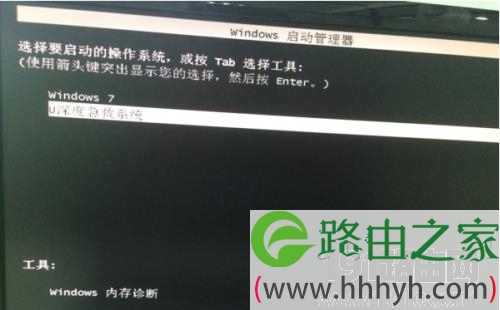
  3、下次重启电脑,在系统启动界面,可以看到多了个“u深度急救系统”选项,我们回车进入。

u深度本地模式安装系统步骤

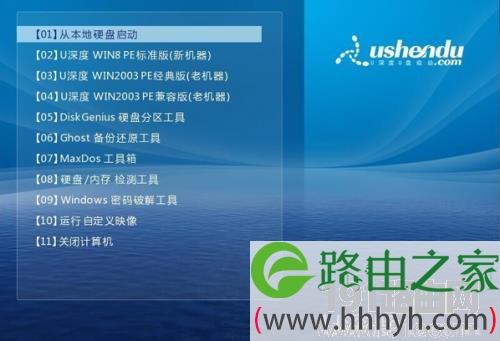
  4、进入u深度急救系统后若出现u深度主菜单页面,说明本地模式安装成功。

u深度本地模式安装系统步骤

总结:以上就是WiFi之家网整理的u深度本地模式怎么安装系统相关教程内容,希望能帮助到大家。

以上就是关于-常见问题-(u深度本地模式安装系统步骤)的教程!

20,005 u深度本地模式安装系统步骤已关闭评论 点赞
6 月 29 2021
常

360重装系统大师检测安装环境不合格解决方法

亲,以下就是关于(360重装系统大师检测安装环境不合格解决方法),由“WiFi之家网”整理!

360重装系统大师检测安装环境不合格解决方法

【导读】360重装系统大师检测安装环境不合格怎么办相关系统问题,下面WiFi之家网小编为大家详细解答。

360重装系统大师检测安装环境不合格的解决方法如下:
1、360重装大师的检测都是非常简单的检查。主要集中在这几项:重装系统所需要的空间包括缓存空间,系统的硬件配置是否达到系统安装zui低标准,系统是否有病毒或者流氓软件干扰,网络是否稳定畅通,内存是否稳定,硬盘是否有故障(坏道或者损坏目录都算),是否有还原类软件等。
2、用户想用360重做系统,需要保持系统盘足够大空间,删除或者卸载不用文件或者软件。
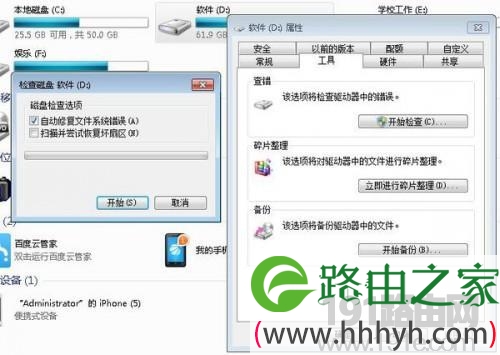
3、扫描硬盘并简单修复,方法:在盘符上右击,选择属性--工具--查错,点击开始检查,把自动修复文件系统错误和尝试修复坏扇区都选上。如图
360重装系统大师检测安装环境不合格解决方法
4、保证硬件达到系统安装标准,内存没有故障。网络畅通。
5、如果有还原类软件,需要先卸载,如果有硬盘还原卡,需要先取下。
6、点击重装大师后会先下载该软件,然后会检测,完成后自动重启开始ghost安装。完成即可。

总结:以上就是WiFi之家网整理的360重装系统大师检测安装环境不合格怎么办相关教程内容,希望能帮助到大家。

以上就是关于-常见问题-(360重装系统大师检测安装环境不合格解决方法)的教程!

78,982 360重装系统大师检测安装环境不合格解决方法已关闭评论 点赞
6 月 29 2021
常

Windows 8将操作系统初始化教程

亲,以下就是关于(Windows 8将操作系统初始化教程),由“WiFi之家网”整理!

Windows 8将操作系统初始化教程

【导读】Windows 8如何将操作系统初始化?相关系统问题,下面WiFi之家网小编为大家详细解答。

提示:初始化会删除个人文件和应用,并将所有设置还原为默认值。请操作前备份重要文件。
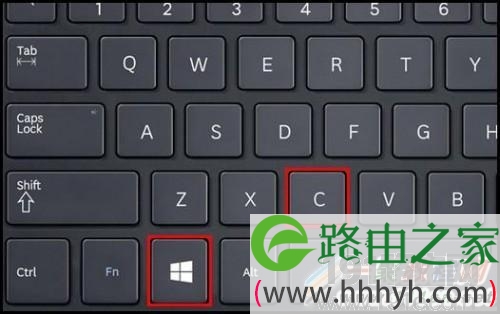
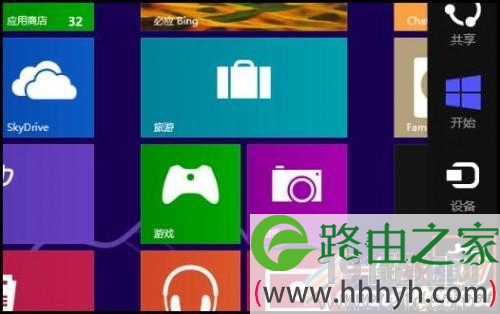
1. 在开始界面,按键盘的【WIN】+【C】组合键,运行超级按钮。

Windows 8将操作系统初始化教程

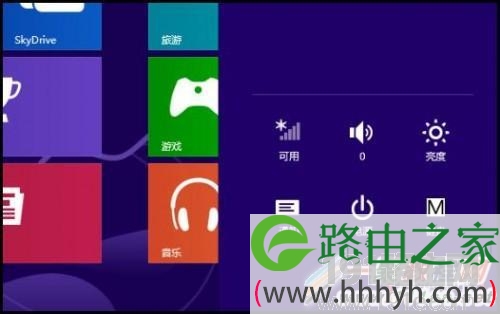
2. 在超级按钮中,选择【设置】。

Windows 8将操作系统初始化教程

3. 点击【更改电脑设置】。

Windows 8将操作系统初始化教程

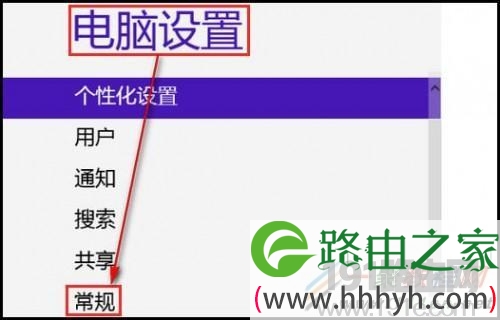
4. 在“电脑设置”列表中,选择【常规】。

Windows 8将操作系统初始化教程

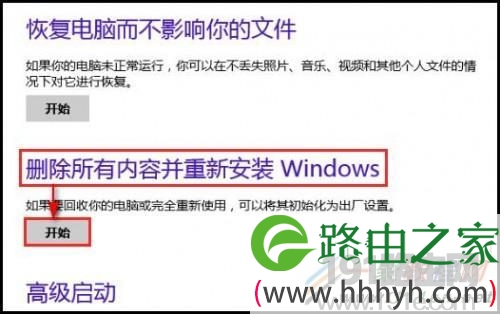
5. 在“常规”选项的右侧,找到“删除所有内容并重新安装Windows”,然后点击其下方的【开始】。

Windows 8将操作系统初始化教程

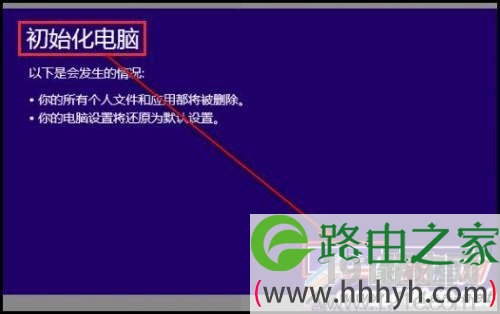
6. 阅读初始化电脑的提示后,点击【下一步】。

Windows 8将操作系统初始化教程

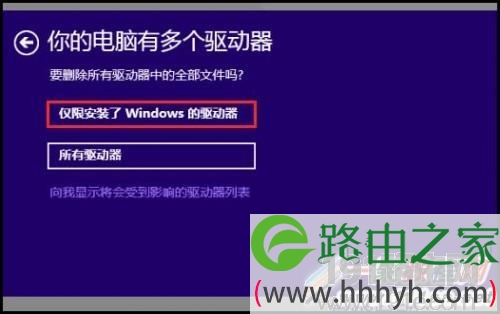
7. 选择【仅限安装了Windows的驱动器】。

Windows 8将操作系统初始化教程

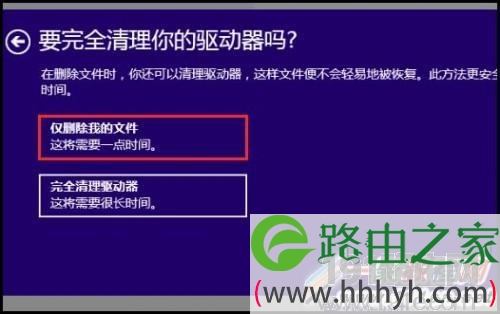
8. 选择【仅删除我的文件】。

Windows 8将操作系统初始化教程

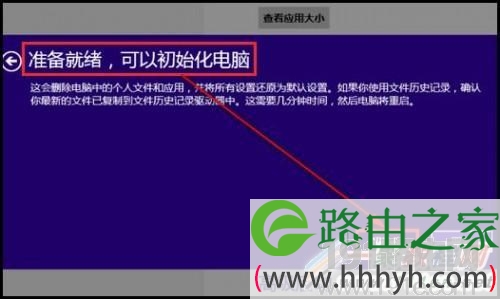
9. 当提示“准备就绪,可以初始化电脑”时,点击【初始化】即可。

Windows 8将操作系统初始化教程

完成以上操作后,电脑即可进入初始化。根据提示完成设置后,即可重新进入系统

总结:以上就是WiFi之家网整理的Windows 8如何将操作系统初始化?相关教程内容,希望能帮助到大家。

以上就是关于-常见问题-(Windows 8将操作系统初始化教程)的教程!

15,786 Windows 8将操作系统初始化教程已关闭评论 点赞
6 月 29 2021
常

Windows 8系统维护技巧详解

亲,以下就是关于(Windows 8系统维护技巧详解),由“WiFi之家网”整理!

Windows 8系统维护技巧详解

【导读】Windows 8系统维护3个小技巧相关系统问题,下面WiFi之家网小编为大家详细解答。

前段时间,微软Windows 8的专业版和企业版纷纷可以被用户下载,但对于Windows 8系统的维护,是很多用户的困扰。下面让我们一起看看处理办法吧。

一、清理Windows.old文件夹

打开磁盘清理,有两种办法打开磁盘清理:

1、直接在需要清理的磁盘右键单击,选择属性,在弹出的选项卡中有一张显示磁盘空间的饼图,这张饼图的右下角应该就有磁盘清理;

2、如果找不到磁盘清理的用户,请打开控制面板,点击“管理工具”,里面就会有“磁盘清理”(注:如果用第一种方法能打开磁盘清理,在“管理工具”这里就找不到磁盘清理)。

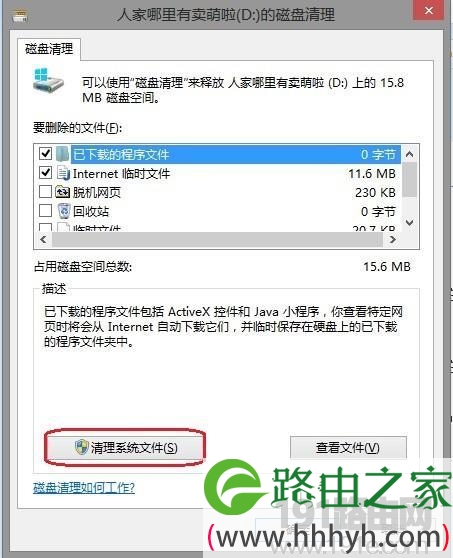
打开磁盘清理,它就会开始进行扫描,扫描完后弹出下面这张对话框:

Windows 8系统维护技巧详解

选择清理系统文件,然后它会再扫面一遍,扫描完后在下面这个区域找到“以前的Windows安装”并勾上,然后点确定即可。

Windows 8系统维护技巧详解

二、修改磁盘(卷)大小

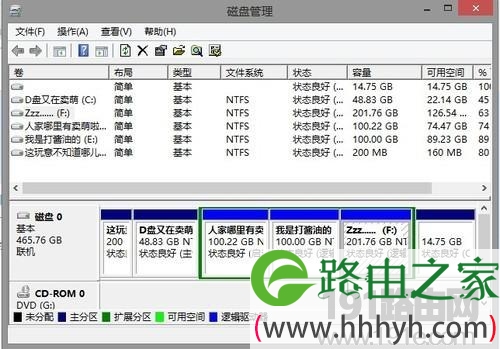
在桌面左下角单击右键,选择磁盘管理。

Windows 8系统维护技巧详解

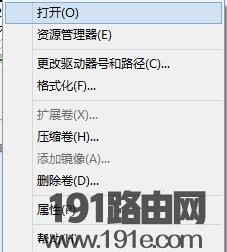
右键单击想要扩展/压缩的卷(如果没有未分配的磁盘则不能扩展)

Windows 8系统维护技巧详解

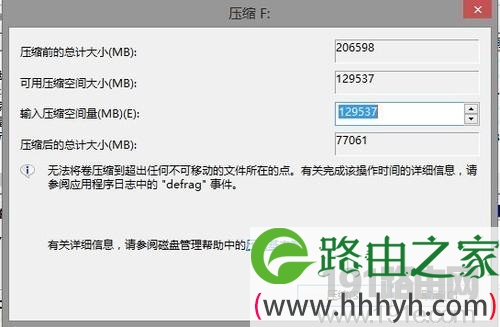
在这个选项卡中选择要压缩的卷和压缩大小,压缩完毕后,就可以将它分配到另一个卷中去了。

Windows 8系统维护技巧详解

注意:只有相邻的配额才可以合并,也就是说,在D盘和E盘之间的配额只能分配到D盘或E盘,而不能分配到F盘(假设计算机上拥有C,D,E,F,G……磁盘,并以字母为顺序)。

三、更改引导

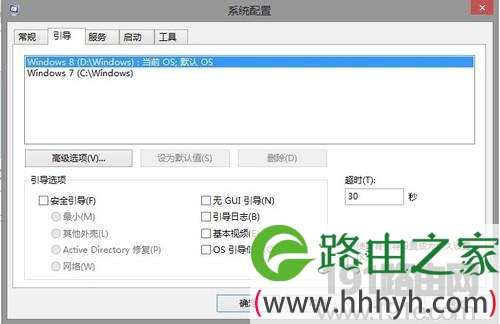
打开控制面板,单击管理工具,在里面找到“系统配置”,打开之后,可以在弹出选项卡中修改系统引导,如下图:

Windows 8系统维护技巧详解

除了“引导”这个选项卡外,“常规”、“服务”也是很有用的,朋友们可以顺便打开看看那。

总结:以上就是WiFi之家网整理的Windows 8系统维护3个小技巧相关教程内容,希望能帮助到大家。

以上就是关于-常见问题-(Windows 8系统维护技巧详解)的教程!

9,858 Windows 8系统维护技巧详解已关闭评论 点赞
6 月 29 2021
常

用u盘装xpwin7系统详细步骤

亲,以下就是关于(用u盘装xpwin7系统详细步骤),由“WiFi之家网”整理!

用u盘装xpwin7系统详细步骤

原标题:"用U盘装XP、Win7系统的方法"相关电脑问题教程分享。 - 来源:WiFi之家网。

  往大容量的U盘里装系统,体积小巧,方便携带,受到很多朋友的喜爱,而对于电脑菜鸟的朋友来说,用U盘装系统还是任重道远的,下面小编就为大家来介绍下用U盘装XP、Win7系统的方法。

  第一步:制作前准备及注意事项

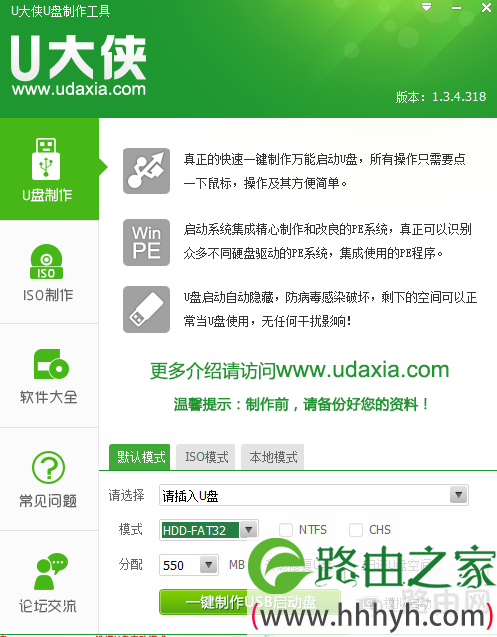
  1.下载191路由器U盘装系统软件:立即下载191路由器U盘装系统工具(注意:电脑内存不能小于512MB;U盘的容量不能小于256MB;)。

用u盘装xpwin7系统详细步骤

191路由器

  2.下载GHOST系统到你的电脑中。 ghost系统推荐:点击立即下载GHOST系统。特别提醒:下载完系统后把系统放在D盘或者E盘的根目录下。

  第二步:安装191路由器U盘装系统软件制作启动盘(注意:是把软件安装在你的电脑中任意一个盘中,不是安装在U盘中)。

  安装完成后,双击打开191路由器软件,插入移动存储设备,点击“一键制作usb启动盘”按钮后便开始为你制作启动盘。

  (注意 操作前备份U盘重要数据)

  片刻之后会提示制作成功。

  注意:由于U盘系统文件隐藏,你会发现u盘空间没多大变化。请不要担心此时没有制作成功。

  你也可以点击软件界面上的“模拟启动”按钮进行测试是否成功。点击后会出现如下两张图,说明制作成功。

  第三步:检查电脑上是否有系统文件

  如果你没有系统,请下载系统,系统推荐地址:点击立即下载系统,如果你已经下载完成或者自己有系统,继续下一步即可。

  特别提醒:请把系统放在D盘或者E盘的根目录下;如果你需要为其他电脑装系统可以把系统文件复制到U盘中即可。

  第四步:重启,设置USB为第一启动盘(提示:请先插入U盘后,开机设置启动项)

  常见的两种设置方法:

  第一种:开机直接启动热键进入U盘系统。

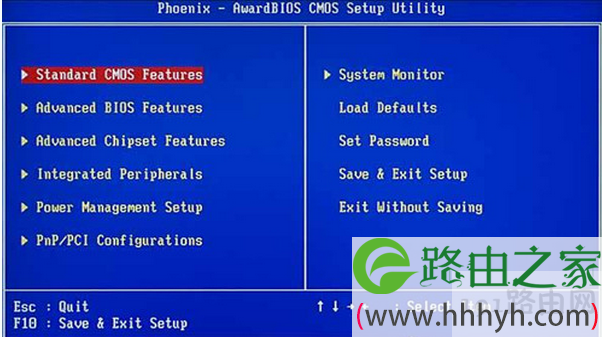
  第二种:开机设置BIOS后,进入U盘系统。

  如下图为BIOS界面:

用u盘装xpwin7系统详细步骤

BIOS界面[page]

  第五步:进入U盘系统启动菜单界面。

  系统恢复用两种办法,第一种是在PE中恢复系统, 第二种是不进直接还原的C盘。

  今天我们使用第一种方法进入PE恢复系统:运行winpe。

  PE启动中,启动过程中会出现下面的界面,由于电脑的型号有所不同,可能会需要1-3分钟等待。

  第六步:进入WindowsPE中开始恢复系统

  如果你是新电脑或新硬盘,需要分区后才能装系统,(查看分区的办法)如果不是可以打开ONEKEY(一键还原)进行恢复系统;

  选择你要恢复的系统文件,选择完后点击确定。

  确定是否恢复系统,选择是。

  注意:如果你用的是非本站推荐的系统,onekey可能提示找不到或者打不开你的系统文件,那么请将你的系统(iso文件)解压,解压后将里面的gho文件放在d盘或e盘根目录下即可。

  系统恢复中。

  等恢复完成后重启计算机,将进入系统自动重装过程,只需等待即可。

  至此,用一键u盘安装操作系统完毕!你可以忘掉没有光驱无法安装操作系统的烦恼了。值得一提的是,由于整个过程都是在硬盘里读取数据,所以在安装速度上比用光盘安装快很多。

  1、制作一键U盘启动盘之前请备份好U盘上有用的数据。

  2、有NTFS分区的硬盘或多硬盘的系统,在DOS下硬盘的盘符排列和在Windows中的顺序可能不一样,请大家自行查找确定,以免误操作。

  3、U盘启动盘出现问题主要原因:

  ①主板不支持U盘启动(或支持的不完善);

  ②某些DOS软件(尤其是对磁盘操作类的)对U盘支持的可能不是很好;

  ③U盘是DOS之后出现的新硬件,种类比较繁杂,而且目前绝大多数的USB设备都没有DOS下的驱动,目前使用的基本都是兼容驱动,所以出现一些问题也在所难免;

  ④U盘本身质量有问题;

  ⑤经常对U盘有不正确的操作,比如2000、XP、2003下直接插拔U盘,而不是通过《安全删除硬件》来卸载。

  4、有些主板(尤其是老主板)的BIOS中不支持U盘启动,所以会找不到相应的选项。如果有此问题,只能是刷新BIOS解决,如果刷新BIOS未解决,只能放弃了。

  怎么样,电脑菜鸟们,还在为用U盘装系统而感到烦恼吗?用户们需要下载并安装191路由器U盘启动制作工具,然后根据以上的方法,进行操作,就可以轻松将系统装入U盘了,以上的教程,相信会解救不少朋友吧。

以上就是关于-常见问题-(用u盘装xpwin7系统详细步骤)的教程!

11,311 用u盘装xpwin7系统详细步骤已关闭评论 点赞
6 月 29 2021
常

U盘分区后手机OTG只认一个区解决方法

亲,以下就是关于(U盘分区后手机OTG只认一个区解决方法),由“WiFi之家网”整理!

U盘分区后手机OTG只认一个区解决方法

原标题:"如何解决U盘分区后手机OTG只认一个区问题"相关电脑问题教程分享。 - 来源:网络投稿。

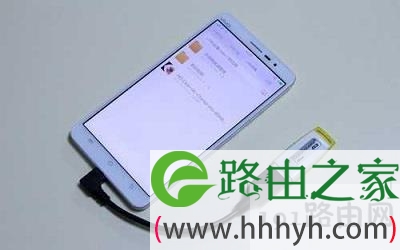
  zui近有用户反映自己的U盘分区之后,手机OTG却只认一个区,那么这是怎么回事呢?接下来191路由器小编就为大家分享U盘分区后手机OTG只认一个区的解决方法吧。
U盘分区后手机OTG只认一个区解决方法

  没办法的,U盘分区只能识别一个,另一个是自动隐藏的。

  1、因OTG设备技术限制仅能支持单个分区的FAT32格式,且不能再做CDROM启动盘,因为OTG设备仅能识别单个分区!

  2、NTFS和EXFAT目前OTG设备基本不支持,若将此2种格式U盘连接手机有可能损坏U盘,望慎重!NTFS格式U盘连接手机后,U盘的损坏几率50%,手机一般提示为:“空SD卡” EXFAT格式U盘连接手机后,U盘损坏几率高达10000%,手机一般提示为:“SD损坏或不支持” U盘故障表现:电脑提示需要格式化。解决办法:重新格式化U盘一般即可解决!

  3、若要安卓智能手机支持NTFS格式,高手玩家可以安装NTFS挂载软件Paragon_NTFS_HFS_1.12 进行支持,需ROOT权限。

以上就是关于-常见问题-(U盘分区后手机OTG只认一个区解决方法)的教程!
20,577 U盘分区后手机OTG只认一个区解决方法已关闭评论 点赞
6 月 29 2021
常

U盘自动挂载操作步骤

亲,以下就是关于(U盘自动挂载操作步骤),由“WiFi之家网”整理!

U盘自动挂载操作步骤

原标题:"U盘自动挂载的详细操作步骤分享"相关电脑问题教程分享。 - 来源:网络投稿。

  对于将U盘自动挂载,相信有不少用户都对其操作不是很了解,所以迟迟不能将其提上日程。那么接下来191路由器小编就来为大家分享U盘自动挂载的详细操作教程,就算是不懂操作的小白们也能够轻松实现U盘自动挂载。
U盘自动挂载操作步骤

  这里我们简单的说一下udev的工作原理:

  Udev是依赖于sysfs的,当系统中添加一个新的设备后,内核检测到后就会产生一个hotplug event并查找/proc/sys/kernel/hotplug去找出管理设备连接的用户空间程序,若udev已经启动,内核会通知udev去检测sysfs中关于这个新设备的信息并创建设备节点。如/dev/vcs,在/sys/class/tty/vcs/dev存放的是”7:0”,既/dev/vcs的主次设备号。

  并且udev还会根据/etc/udev/rules.d中的规则文件实现一些相应的功能。

  下面我们介绍一下如何实现设备节点的自动创建及U盘或SD卡的自动挂载:

  一、.udev的移植

  因为文件系统中默认是没有对udev进行支持的,所以我们移植一个udev。

  1.下载UDEV源码udev-080.tar.bz2,并解压

  网址:http://www.us.kernel.org/pub/linux/utils/kernel/hotplug

  2.交叉编译。

  修改Makefile,具体修改如下:

  CROSS = arm-softfloat-linux-gnu-

  保存退出。

  执行命令:make 进行编译,然后执行arm-softfloat-linux-gnu-strip udev udevd udevstart udevinfo udevtest。并拷贝这些文件到rootfs/bin目录下面

  3.添加udev的支持

  下面三种方法功能相同

  (1)并修改etc/init.d/rcS脚本,然后添加如下命令:

  /bin/mount -t sysfs sysfs /sys

  (首先创建这个目录)

  /bin/mount -t tmpfs tmpfs /dev

  /bin/udevd --daemon

  /bin/udevstart

  (2)如果linuxrc是二进制文件的话 计算机基础教程

  rm /linuxrc

  vi /linuxrc

  添加如下内容

  /bin/mount -t sysfs sysfs /sys

  (首先创建这个目录)

  /bin/mount -t tmpfs tmpfs /dev

  /bin/udevd --daemon

  /bin/udevstart

  exec /sbin/init

  (3)修改/etc/fstab为

  #device mount-point type options dump fsck order

  proc /proc proc defaults 0 0

  tmpfs /tmp tmpfs defaults 0 0

  sysfs /sys sysfs defaults 0 0

  tmpfs /dev tmpfs defaults 0 0

  修改/etc/init.d/rcS,添加如下内容

  /bin/udevd --daemon

  /bin/udevstart

  有这上面写些,重新启动系统后,我们的文件系统就有了自动创建节点的功能了。

  二、自动挂载U盘或SD卡 计算机基础知识

  1.在/etc下创建udev目录

  2.在/etc/udev下穿件目录rules.d和文件udev.conf

  3.在udev.conf中添加如下内容

  # udev.conf

  # The initial syslog(3) priority: “err”, “info”, “debug” or its

  # numerical equivalent. For runtime debugging, the daemons internal

  # state can be changed with: “udevcontrol log_priority=”。

  udev_log=“err”

  4.在rules.d下创建规则文件

  如实现U盘自动挂载

  Vim 11-add-usb.rules

  添加如下内容

  ACTION!=“add”,GOTO=“farsight”

  KERNEL==“sd[a-z][0-9]”,RUN+=“/sbin/mount-usb.sh %k”

  LABEL=“farsight”

  这个文件中ACTION后是说明是什么事件,KERNEL后是说明是什么设备比如sda1,mmcblk0p1等,RUN这个设备插入后去执行哪个程序%k是传入这个程序的参数,这里%k=KERNEL的值也就是sda1等http://www.woaidiannao.com。

  在/sbin/下创建mount-usb.sh文件添加如下内容 计算机

  #!/bin/sh

  /bin/mount -t vfat /dev/$1 /tmp

  sync

  修改文件权限为其添加可执行的权限。

  这样就实现了U盘的自动挂载,下面附上U盘的卸载规则文件和sd卡的文件

  Usb卸载

  11-add-remove.rules

  ACTION !=“remove”,GOTO=“farsight”

  SUBSYSTEM!=“block”,GOTO=“farsight”

  KERNEL==“sd[a-z][0-9]”,RUN+=“/sbin/umount-usb.sh”

  LABEL=“farsight”

  umount-usb.sh

  #!/bin/sh

  sync

  umount /tmp/

  SD卡挂载

  ACTION!=“add”,GOTO=“farsight”

  KERNEL==“mmcblk[0-9]p[0-9]”,RUN+=“/sbin/mount-sd.sh %k”

  LABEL=“farsight”

  mount-sd.sh

  #!/bin/sh

  /bin/mount -t vfat /dev/$1 /tmp

  Sync

  SD卡卸载

  ACTION !=“remove”,GOTO=“farsight”

  SUBSYSTEM!=“block”,GOTO=“farsight”

  KERNEL==“mmcblk[0-9]p[0-9]”,RUN+=“/sbin/umount-sd.sh”

  LABEL=“farsight”

  umount-sd.sh

  #!/bin/sh

  sync

  umount /tmp/

  有关于U盘自动挂载的技巧就到这边结束了,以上步骤是直接采用udev的工作原理来实现U盘自动挂载的,如果有用户想要让U盘自动挂载,那么上述的方法步骤可以供你参考,希望本文章可以帮助到大家。

以上就是关于-常见问题-(U盘自动挂载操作步骤)的教程!

28,065 U盘自动挂载操作步骤已关闭评论 点赞
6 月 29 2021
常

U盘实际容量自主检测方法

亲,以下就是关于(U盘实际容量自主检测方法),由“WiFi之家网”整理!

U盘实际容量自主检测方法

原标题:"U盘实际容量如何自主检测?"相关电脑问题教程分享。 - 来源:网络投稿。

  现如今,U盘的使用率普遍提高了,市场的需求份额也加大,也就难免出现假冒U盘,其中zui重要的表现就是U盘实际容量远比其标示的容量小,也就是缩水U盘,那么我们在生活中如何辨别是不是买到了缩水U盘呢?

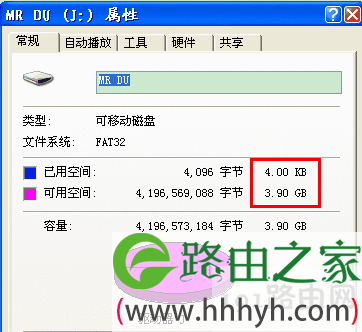
  打开电脑,找到插入的U盘,我们单击鼠标右键,选择“属性”选项,展开。

U盘实际容量自主检测方法

U盘属性

  我们看到,计算机显示的是一个4G的U盘(显示为3.9G,因为硬件自身会占用部分容量)。

U盘实际容量自主检测方法

U盘容量大小

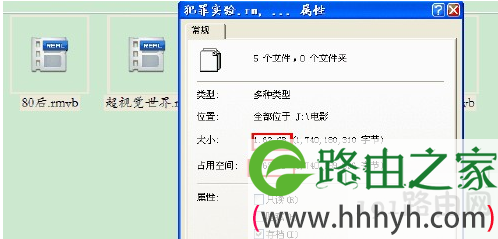
  我们在这个U盘里新建了一个文件夹,取名为“电影”,并开始装入视频文件到这个文件夹里。

  视频文件传送完毕,我们可查看该文件夹的属性,该文件夹实际大小为1.62GB(不超过3GB)。

U盘实际容量自主检测方法

占用空间[page]

  现在,我们卸载U盘(非常重要)。

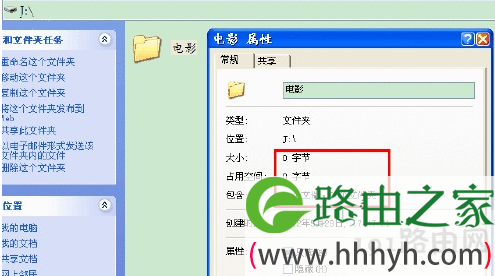
  当我们再次插上U盘,计算机检测出先前以“电影”命名的文件夹大小为0。

U盘实际容量自主检测方法

电影文件夹

  接上一步,我们打开“电影”文件夹,发现里面的视频文件“不翼而飞”。

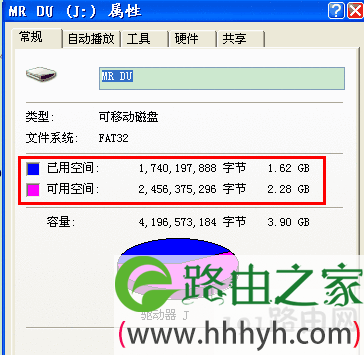
  然而,此时U盘的属性仍显示文件占用了1.62GB,还可用2.28GB。

U盘实际容量自主检测方法

U盘属性

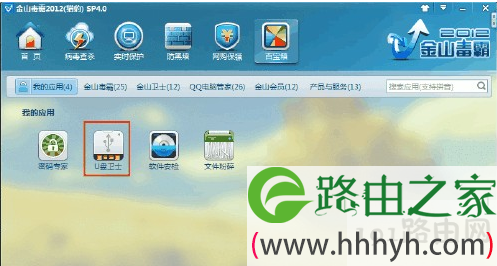
  另一种方法:用杀毒软件检测(这里我用的是金山毒霸杀毒软件),选择“百宝箱”选项卡,点击“U盘卫士”按钮。

U盘实际容量自主检测方法

杀毒软件检测

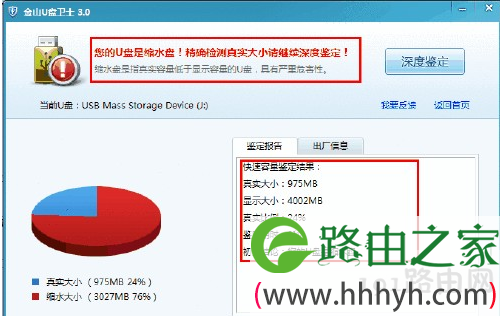
  我们进行该U盘的容量鉴定。

  以下是鉴定结果,我们清楚的看出,这就是一个缩水U盘,其显示为4002MB,实际仅为975MB(就是1GB的容量)。

U盘实际容量自主检测方法

检测结果

  检测自己买到的U盘是不是缩水的,有两种方法,一种是将U盘插入电脑后,装入比U盘容量小的资料,弹出再插入,在U盘属性就可以发现,U盘容量前后不同,另一种方法,就是借助杀毒软件检测U盘的容量。

以上就是关于-常见问题-(U盘实际容量自主检测方法)的教程!
14,952 U盘实际容量自主检测方法已关闭评论 点赞
6 月 29 2021
常

u盘加密软件用什么软件

亲,以下就是关于(u盘加密软件用什么软件),由“WiFi之家网”整理!

u盘加密软件用什么软件

原标题:"U盘加密的另一方法:巧用加密软件"相关电脑问题教程分享。 - 来源:网络投稿。

  U盘中存储着重要的文件资料,为U盘添加密码,防止U盘丢失后资料不会被人窃取,在之前,小编就以前向大家介绍了为U盘加密的方法,但因为是在电脑上给U盘加密,操作起来相对来说比较繁杂,所以,今天,小编为大家介绍的是用加密软件给U盘加密。

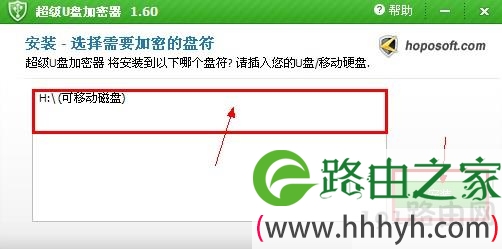
  1、首先下载个便携式文件夹加密器(U盘加密器)

  点击运行USBSecurity.exe,按步骤操作;

u盘加密软件用什么软件

U盘加密器安装

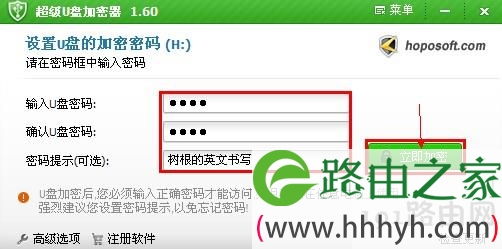
  2、.安装完成后,会发现在你的U盘里面出现了USBSecurity.exe,双击它,然后在各个文本框中输入相应信息,点击”立即加密“,完毕后,点击“退出”即可;

u盘加密软件用什么软件

设置密码

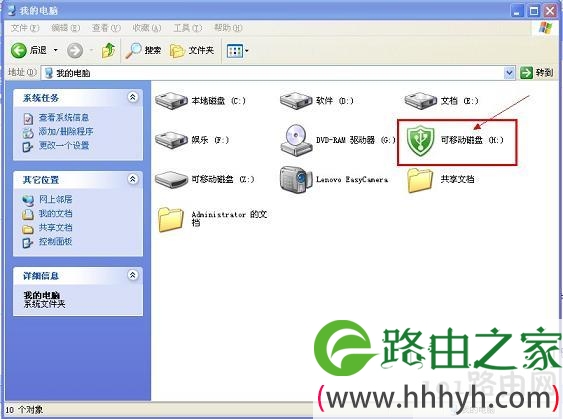
  3、重启U盘,你会发现U盘的图标都变了,打开它,此时的U盘被分成了两部分,一部分用于存放重要文件,不愿被别人看见的,得通过打开USBSecurity超级U盘加密器,另一部分可存放其他文件。

u盘加密软件用什么软件

U盘图标

  4、双击打开“USBSecurity”,提示输入密码,点击“虚拟盘中打开”,就会打开一个文件夹,你可以把重要文件都添加到这里。

  当然,如果你想解密U盘的话,也可以使用该软件。

  以上就是用U盘加密器为U盘加密的方法,跟普通的软件下载安装过程相类似,只要打开U盘加密器后,输入密码,并立即加密,U盘就轻松加密了。该方法相对简单,只要U盘在未解除密码情况下,不能对特定文件做任何操作。

以上就是关于-常见问题-(u盘加密软件用什么软件)的教程!
12,770 u盘加密软件用什么软件已关闭评论 点赞
6 月 29 2021
常

电脑快速关机快捷键图解

亲,以下就是关于(电脑快速关机快捷键图解),由“WiFi之家网”整理!

电脑快速关机快捷键图解

原标题:"电脑快速关机的两个小妙招"相关电脑问题教程分享。 - 来源:WiFi之家网。

  电脑开机和关机都需要一段时间,如果电脑在使用过程中,运行了很多软件,关机时速度也比较慢,但这时我们又要马上离开,如何实现电脑的快速关机呢?今天小编就来教教大家快速关机,节约时间。

  方法一、利用任务管理器

  同时按下“Ctrl键+Alt键+Del键”,在弹出的“任务管理器”中点击“关机”,这时按下Ctrl键不放,用鼠标左键点击下拉菜单中的“关闭”或“重新启动”,即可实现电脑快速关机和快速重启,此种方式关闭电脑的速度要比平日关机速度快些,但注意这种方法属于非正常关机,可能导致数据未保存或丢失。

  方法二、利用快捷方式

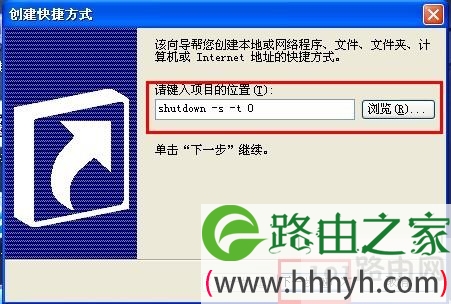
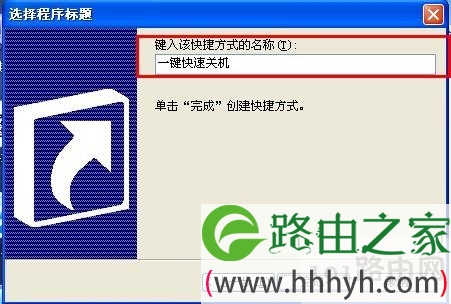
  在桌面空白的地方点击鼠标右键,选择“新建”“快捷方式”在弹出的窗口中的“请键入项目的位置”输入“shutdown -s -t 0” 单击“下一步”按钮,在“键入该快捷方式的名称”中输入“一键快速关机”,点击“完成”,此时,桌面将会出现“一键快速关机”的快捷方式了,双击这个快捷方式即可实现快速关机了。

电脑快速关机快捷键图解

创建快捷方式
电脑快速关机快捷键图解

一键快速关机

  下面就是为该快捷方式设置快捷键了,可以按如下步骤:

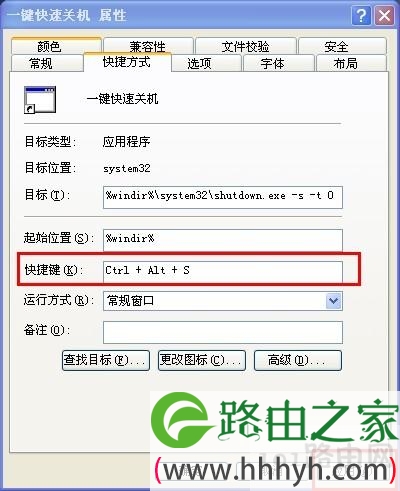
  右键点击该快捷方式——>选择“属性”——>在弹出的属性窗口中找到“快捷键”栏目,鼠标点击“无”,等待光标开始闪烁时按下任意一个键,那么此键就是今后快速关机的快捷键。

电脑快速关机快捷键图解

属性

  让电脑快速关机有两种方法,一是利用任务管理器,开启任务管理器中点击“关机”,就可以快速关机,但要注意的是该方法属于非法关机,所以大家要记得保存好数据,另一种就是利用快捷方式,“一键快速关机”的建立。

以上就是关于-常见问题-(电脑快速关机快捷键图解)的教程!
31,352 电脑快速关机快捷键图解已关闭评论 点赞
6 月 29 2021
常

U盘设置杀毒功能步骤

亲,以下就是关于(U盘设置杀毒功能步骤),由“WiFi之家网”整理!

U盘设置杀毒功能步骤

原标题:"U盘内设置杀毒功能的方法步骤"相关电脑问题教程分享。 - 来源:WiFi之家网。

  我们都知道,U盘极易感染病毒,也是病毒的感染地带,如果不慎中毒而且没有及时杀毒,那么很多感染到电脑上。所以我们可以在U盘中内置一个杀毒功能,下面就教教大家如何在U盘中设置杀毒功能。

U盘设置杀毒功能步骤

杀毒U盘

  一.下载卡巴斯基,解压,(注意不要将解压目录置于中文路径中)把文件夹AVP6和Kav6(USB).EXE考到U盘根目录。

  卡巴斯基麦田守望者汉化版:http://www.xiazaizhijia.com/soft/570.html

  二.在U盘根目录下-新建文本文档,写入以下代码:

  [autorun]

  shellexecute=Kav6(USB).EXE

  icon=AVP6avp.exe

  (注:shellexecute=后面是杀软路径,icon=是图标路径都可以根据自己的实际路径修改的)然后保存,把文档名改为autorun.inf(后缀也得改),然后重新插入U盘。

  三.建议把文件夹AVP6和Kav6(USB).EXE及autorun.inf的属性设为隐藏,这样就不容易把杀软不小心给删除了。

  使用方法:

  双击U盘自动安装并打开卡巴斯基6便携版.退出卡巴斯基便携版即可完成卸载,想打开U盘的话点右键选打开就行了,这样是不是成了一个杀毒U盘了。

  注意事项:

  1、不要将解压目录置于中文路径中;

  2、建议每次打开后先更新再使用;

  3、如果系统中已经安装卡巴产品,请不要使用此便携版.(右键点U盘选"打开"就直接打开U盘,不安装便携版了);

  4、还有就是这个卡巴斯基便携版是可以升级的。

  以上就是U盘内设置杀毒功能,首先需要下载较强的杀毒软件,并将杀毒软件的文件拷贝至U盘根目录下,可以设置为隐藏文件,然后打开U盘自动安装定打开杀毒软件,就这样,杀毒U盘就制作完成了。

以上就是关于-常见问题-(U盘设置杀毒功能步骤)的教程!
11,462 U盘设置杀毒功能步骤已关闭评论 点赞