'常见问题'最新文章

路由器常见问题的解决办法,希望对大家有帮助。

在路由器出现的故障中,大体可以分为两类:一类是硬故障,一类是软故障。这里的分类方法并没有严格的标准,只是为了方便而已,在实践中应该具体问题具体分析。

常见问题

6 月 29 2021
常

回收站不小心清空文件恢复教程

亲,以下就是关于(回收站不小心清空文件恢复教程),由“WiFi之家网”整理!
回收站不小心清空文件恢复教程

原标题:"回收站不小心清空文件后的恢复方法"相关电脑问题教程分享。 - 来源:WiFi之家网。

  不小心清空回收站后怎么恢复里面的文件?回收站文件不小心彻底删除后还能复原吗?下面就给大家介绍回收站文件被删除后的恢复方法。

  方法一:修改注册表恢复回收站清空了的文件。

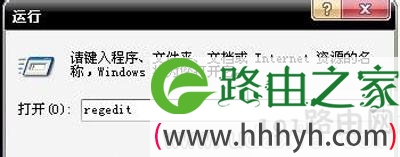
  1、单击“开始——运行,然后输入regedit,打开注册表。

  2、依次展开:HEKEY——LOCAL——MACHIME/SOFTWARE/microsoft/WINDOWS/ CURRENTVERSION/EXPLORER

  /DESKTOP/NAMESPACE 在左边空白外点击“新建”,选择:“主键”,把它命名为“645FFO40——5081——101B——9F08——00AA002F954E”再把右边的“默认”的主键的键值设为“回收站”,然后退出注册表。就OK啦。

  3、要重启计算机。

  只要机器没有运行过磁盘整理,以及没使用过电脑杀毒软件清理垃圾。系统完好,任何时候的文件都可以找回来。如果清理过磁盘那么该方法也无力回天,需要用别的方法实现了。

  方法二:使用专业的数据恢复软件找回。

  目前不少专业的数据恢复公司都拥有其专业的数据恢复软件,不仅可以恢复被清空回收站的文件,还可以恢复多数由于硬盘故障导致的丢失数据,这些软件我们很少能用的到,因为这些软件都不是免费共享的,在网络中可以找到不少数据恢复软件,不过多数都是收费软件或试用软件。但也有一些不错的免费数据恢复软件,但有功能限制,恢复一般文件也够用了,大家可以通过网络搜索选择使用。

以上就是关于-常见问题-(回收站不小心清空文件恢复教程)的教程!
12,128 回收站不小心清空文件恢复教程已关闭评论 点赞
6 月 29 2021
常

浏览器网页不显示图片修复方法

亲,以下就是关于(浏览器网页不显示图片修复方法),由“WiFi之家网”整理!

浏览器网页不显示图片修复方法

原标题:"浏览器网页不显示图片怎么办 网页恢复图片显示的方法"相关电脑问题教程分享。 - 来源:WiFi之家网。

  网页不显示图片怎么办?浏览器打开的网页都不显示图片该如何解决呢?相信有不少人都会遇到所有网页图片都不显示的问题,下面就给大家分享具体解决方法。

  解决方法:

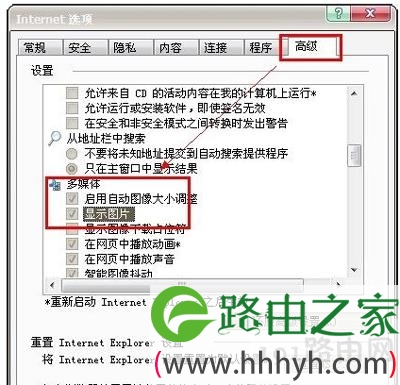
  第一个我们先确定网页是不是设置了不显示图片,我们点击浏览器右上角的“工具”-“Internet 选项”!然后切换到“高级”!往下拖到多媒体里面就有一个显示图片的选项!这前面需要划勾!!

浏览器网页不显示图片修复方法

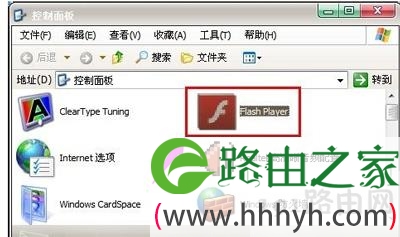
  检测一下flash player版本是不是zui新的。检测方法。点击开始然后选择控制面板!

浏览器网页不显示图片修复方法

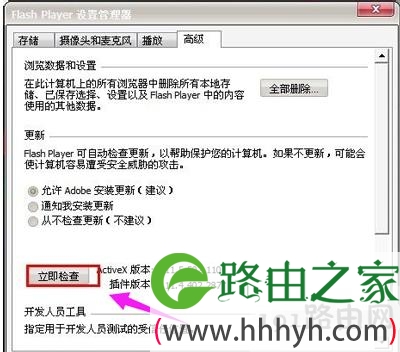
  在控制面板里面找到flash player、双击进入切换到高级选项。然后点击立即检测即可。

浏览器网页不显示图片修复方法

  点击浏览器右上角的工具。选择管理加载项!!启用shockwave flash 0bject-然后,点击确定

浏览器网页不显示图片修复方法

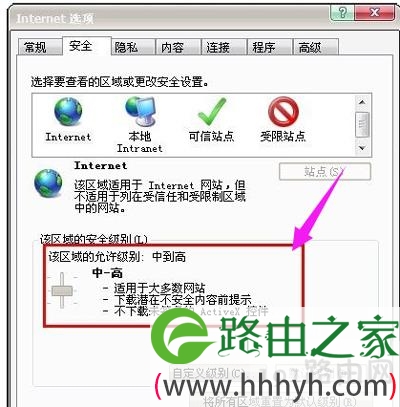
  如果不行我们就把浏览器的安全级别调低一点!!点击浏览器右上角的工具。选择Internet 选项。然后切换到安全。把级别调到低。或者是中等

浏览器网页不显示图片修复方法

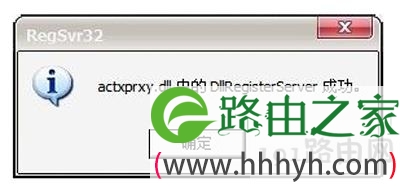
  如果还不行就可以来修复。点击开始-运行、输入regsvr32 actxprxy.dll,点击确定会弹出一个“actxprxy.dll中的DllRegisterServer成功”提示!!接下来在点击开始-运行。输入regsvr32 shdocvw.dll。然后重启计算机就可以修复啦。

浏览器网页不显示图片修复方法

  打开网页非常慢就可能网速不稳定的原因导致的!!我们可以弄个网速测试的小工具来查看一下那个软件占用了大量的网速。我们把这个限制或者是结束

浏览器网页不显示图片修复方法

  zui后如果还不行我们可以下载一个电脑管家。来诊断一下!!或者是用电脑管家来修复一下

浏览器网页不显示图片修复方法

以上就是关于-常见问题-(浏览器网页不显示图片修复方法)的教程!

23,742 浏览器网页不显示图片修复方法已关闭评论 点赞
6 月 29 2021
常

电脑卡顿核心显卡增加显存操作方法

亲,以下就是关于(电脑卡顿核心显卡增加显存操作方法),由“WiFi之家网”整理!

电脑卡顿核心显卡增加显存操作方法

原标题:"电脑卡顿核心显卡怎么增加显存 集成显卡扩大显存方法"相关电脑问题教程分享。 - 来源:WiFi之家网。

  有些电脑只带有核显,又叫集成显卡,通过内存作为显存使用,如果核显显存太低有可能造成视频卡顿的情况,那么如何提高核显显存呢?怎么扩大集成显卡显存?下面给大家介绍如何通过修改BIOS设置增加核显显存的方法。

  设置方法:

  一、UEFI BIOS:

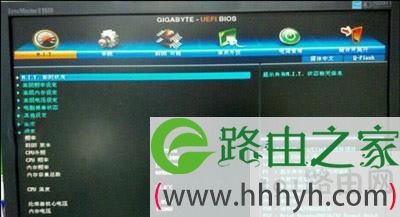
  1、启动电脑,打开疑难解答,进入BIOS设置。

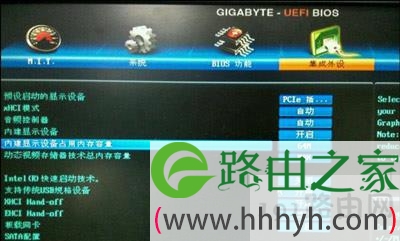
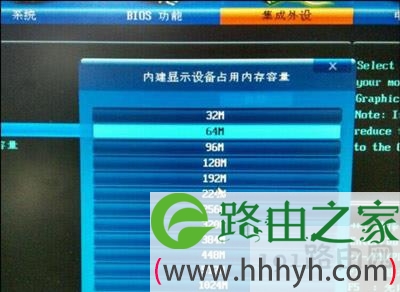
  2、打开集成外设选项。

电脑卡顿核心显卡增加显存操作方法

  3、在集成外设中找到并打开“内存显示设备占用内存容量”。

电脑卡顿核心显卡增加显存操作方法

  4、然后就可以选择集成显卡占用的内存大小了。

电脑卡顿核心显卡增加显存操作方法

  二、PhoenixBIOS:

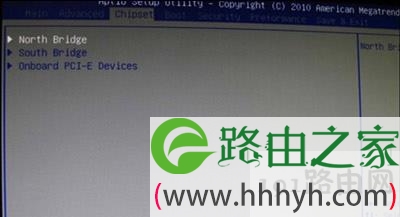
  1、开机的时候按DEL进入BIOS,集显调节位置在 Chipset - North Bridge子项里面。

电脑卡顿核心显卡增加显存操作方法

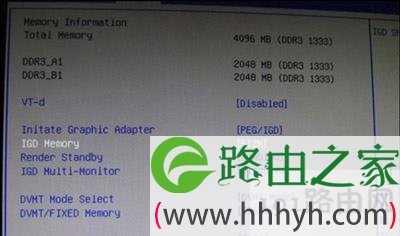
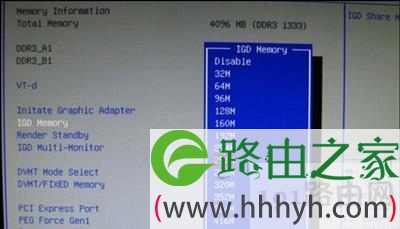
  2、IGD Memory项就是设置显存大小的

电脑卡顿核心显卡增加显存操作方法

  3、根据自己的需要,调整显存大小就可以了,按F10保存退出后就可以了。

电脑卡顿核心显卡增加显存操作方法

以上就是关于-常见问题-(电脑卡顿核心显卡增加显存操作方法)的教程!

103,365 电脑卡顿核心显卡增加显存操作方法已关闭评论 点赞
6 月 29 2021
常

U盘被占用无法删除弹出 windows无法停止设备修复方法

亲,以下就是关于(U盘被占用无法删除弹出 windows无法停止设备修复方法),由“WiFi之家网”整理!

U盘被占用无法删除弹出 windows无法停止设备修复方法

原标题:"U盘被占用无法删除弹出怎么办 windows无法停止设备解决方法"相关电脑问题教程分享。 - 来源:WiFi之家网。

  使用完U盘后要弹出U盘时经常会出现被占用无法弹出的问题,那么如何解决这个问题呢?U盘被占用不能从电脑删除弹出怎么办?下面给大家介绍具体解决方法。

U盘被占用无法删除弹出 windows无法停止设备修复方法

  解决方法:

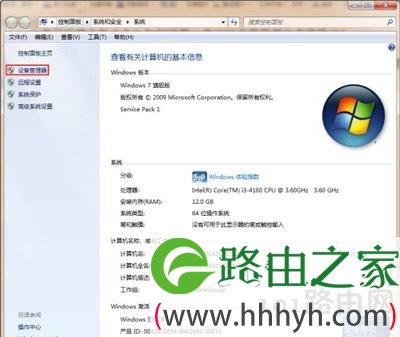
  1、在桌面右键点击“我的电脑”属性,进入“设备管理器”;

U盘被占用无法删除弹出 windows无法停止设备修复方法

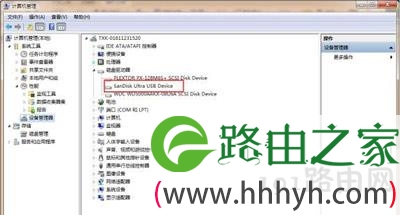
  2、接着设备管理器的界面中找到“磁盘驱动器”,点开时就可以看到你的U盘设备并且右键点击打开属性页面。

U盘被占用无法删除弹出 windows无法停止设备修复方法

U盘被占用无法删除弹出 windows无法停止设备修复方法

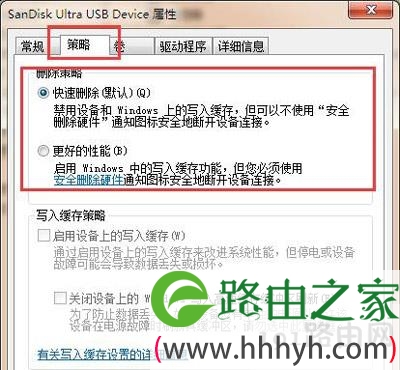
  3、打开属性页面年后,点击”策略“选项卡 此时你会看到一个单选设置“删除策略”。然后选择“快速删除”点击确定,之后你就可以直接U盘拔掉,而不需要安全删除了。

U盘被占用无法删除弹出 windows无法停止设备修复方法

  4、当然也有用户会遇到“缓存写入错误”的情况,但没事遇到这种情况,也可以通过这种方法来解决!

  但是如果你想有更好的性能体验,也可以使用“更好的性能”但是实际使用体验并不理想。

以上就是关于-常见问题-(U盘被占用无法删除弹出 windows无法停止设备修复方法)的教程!

11,392 U盘被占用无法删除弹出 windows无法停止设备修复方法已关闭评论 点赞
6 月 29 2021
常

IE浏览器复制网页内容总提示确实允许访问剪贴板解决方法

亲,以下就是关于(IE浏览器复制网页内容总提示确实允许访问剪贴板解决方法),由“WiFi之家网”整理!

IE浏览器复制网页内容总提示确实允许访问剪贴板解决方法

原标题:"IE浏览器复制网页内容总提示确实允许访问剪贴板怎么办"相关电脑问题教程分享。 - 来源:WiFi之家网。

  使用IE浏览器浏览网页时,当复制网页中的内容总会提示确实允许此网页访问剪贴板吗,这是怎么回事?使用IE浏览器复制网页内容一直提示确实允许此网页访问剪贴板该如何解决?下面给大家介绍具体的解决方法。

IE浏览器复制网页内容总提示确实允许访问剪贴板解决方法

  解决方法:

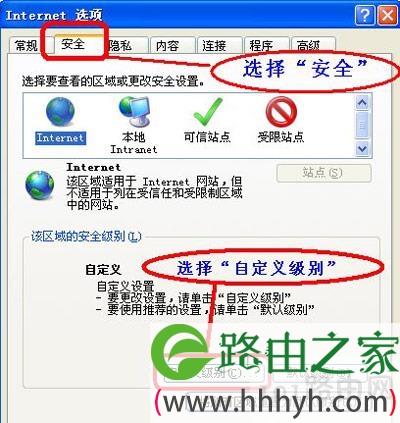
  1、在IE9的菜单栏中,选择“工具”-“Internet选项”即可打开IE属性对话框,我们选择“安全”选项卡中的“自定义级别”,如图所示:

IE浏览器复制网页内容总提示确实允许访问剪贴板解决方法

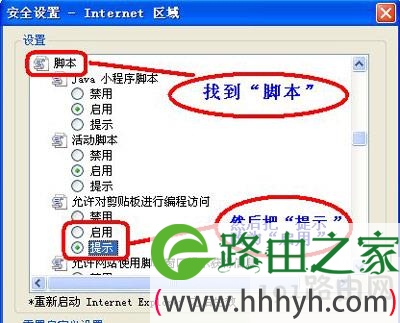
  2、接下来,在“安全设置-Internet 区域”设置对话框中找到“允许对剪切板进行编程访问”并设置为“启用”单击确定即可,如图所示:

IE浏览器复制网页内容总提示确实允许访问剪贴板解决方法

  3、然后点击确定-选择“是”-再确定。

  总结:系统默认的提示,要想不出现警告框,你直接选择启用,不允许,程序访问剪切板,那么你就选择禁用,推荐不要选择禁用,其实IE6中就有这个功能,但是在IE6中,这个选项默认的就是启用,IE9的安全性提高了,所以,这个对话框也就出来了。按照以上方法解决了这个问题,IE9使用起来就更加方便了。

  4、然后重新运行IE,你再次粘贴什么内容的话就不会出现这个恼人的提示了。

IE浏览器复制网页内容总提示确实允许访问剪贴板解决方法

以上就是关于-常见问题-(IE浏览器复制网页内容总提示确实允许访问剪贴板解决方法)的教程!

14,878 IE浏览器复制网页内容总提示确实允许访问剪贴板解决方法已关闭评论 点赞
6 月 29 2021
常

浏览器看视频总是没有声音修复方法

亲,以下就是关于(浏览器看视频总是没有声音修复方法),由“WiFi之家网”整理!

浏览器看视频总是没有声音修复方法

原标题:"浏览器看视频总是没有声音的解决方法"相关电脑问题教程分享。 - 来源:WiFi之家网。

  用浏览器看视频没有声音怎么办?用浏览器看视频没有声音但是音乐软件播放音乐却有声音该如何解决呢?是不是浏览器坏了呢?本文将为大家介绍使用浏览器观看视频是一直没有声音的解决方法。

  解决方法:

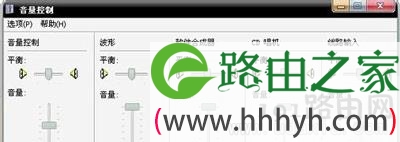
  1、首先检查是不是有可能网络声音是单声道的,电脑音频设备只启用了左声道或者右声道,当网络音频是左声道,而音频设备只启用了右声道,那么播放时肯定没有声音的。

浏览器看视频总是没有声音修复方法

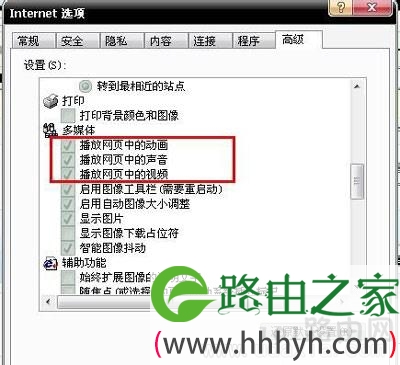
  2、如果音频设备和电脑设置都没有问题,那么就看看浏览器设置是不是没有启用网页当中的声音,IE浏览器设置方法,工具-internet选项-高级。

浏览器看视频总是没有声音修复方法

  3、勾选图中红色方框中所示的“播放网页中的声音”,保存。

浏览器看视频总是没有声音修复方法

  4、当然,也有因为一些优化软件禁止了,那么点击电脑开始-运行,输入regedit回车。

浏览器看视频总是没有声音修复方法

  5、依次点击HKEY_LOCAL_MACHINE\SOFTWARE\Microsoft\Windows NT\CurrentVersion\Drivers32查看右边的窗口有没有wavemapper值,如果没有新建一个wavemapper字串值,双击这个新建的值,把它的数值数据改为msacm32.drv,然后重新开关机。搞定!!!!

  注意事项:在HKEY_LOCAL_MACHINE\SOFTWARE\Microsoft\Windows NT\CurrentVersion\Drivers32这里千万不要点错了。

以上就是关于-常见问题-(浏览器看视频总是没有声音修复方法)的教程!

21,590 浏览器看视频总是没有声音修复方法已关闭评论 点赞
6 月 29 2021
常

电脑强制关机有影响吗

亲,以下就是关于(电脑强制关机有影响吗),由“WiFi之家网”整理!

电脑强制关机有影响吗

原标题:"电脑强制关机对于计算机系统和硬件有什么影响"相关电脑问题教程分享。 - 来源:WiFi之家网。

  除非特殊情况,电脑关机时更好是使用系统中的关机功能,能保障系统正常关机以及系统安全,但是有些用户觉得这样关机很慢,喜欢直接长按电源键关机,其实这样做的话容易伤害电脑硬件以及电脑系统。下面来看看强制关机对电脑都有哪些影响。

  强制关机的影响:

  1、损伤磁盘,强制关机无疑对电脑磁盘伤害zui大,强制关机导致磁盘磁头无法复位,再次开机的时候需要寻找磁道,比如正在写文件,强制关机轻则导致文件丢失,重则硬盘损坏;

  2、对系统产生影响,强制关机会导致系统出现蓝屏,黑屏,错误代码等问题;

  3、烧坏部件,强制关机会导致各种数据冲突,机箱内部的部件产生高压电弧,对电脑部件一些造成影响,导致损坏;

  4、导致内存中的数据因无法及时回写到硬盘上而丢失;

  5、导致磁盘出现大量的文件碎片;

  6、导致大量的文件因不能及时回写而造成破损;

  7、导致硬盘磁盘不能及时复位而划伤硬盘,使硬盘出现逻辑或物理坏道;

  8、导致软件数据不能及时保存而丢失;

  9、导致操作系统崩溃。

以上就是关于-常见问题-(电脑强制关机有影响吗)的教程!

14,139 电脑强制关机有影响吗已关闭评论 点赞
6 月 29 2021
常

Win10系统电脑宽带连接网络提示未识别网络修复方法

亲,以下就是关于(Win10系统电脑宽带连接网络提示未识别网络修复方法),由“WiFi之家网”整理!

Win10系统电脑宽带连接网络提示未识别网络修复方法

原标题:"Win10系统电脑宽带连接网络提示未识别网络怎么办"相关电脑问题教程分享。 - 来源:WiFi之家网。

  使用电脑连接网络的时候经常出现未识别网络的问题,那么如果Win10系统在连接网络时提示未识别的网络该怎么办呢?如何解决Win10系统提示未识别网络的问题呢?下面来看看具体解决方法。

  解决方法:

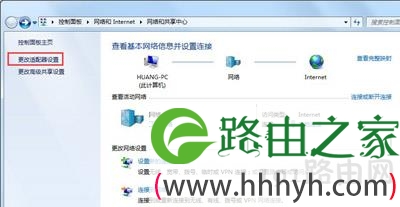
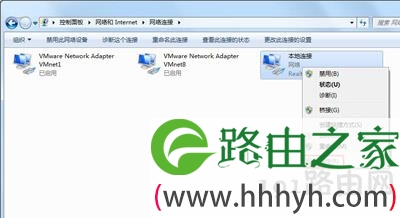
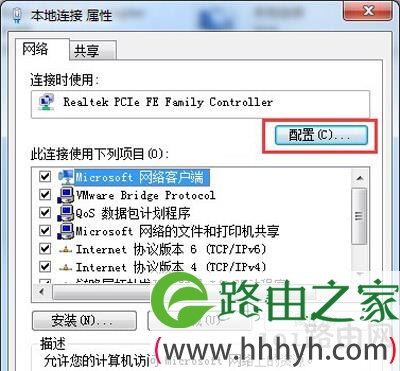
  1、首先Win10用户点击网络图标打开网络和共享中心,然后选择更改适配器,接着右击本地连接点击属性,zui后点选如图所示的配置。

Win10系统电脑宽带连接网络提示未识别网络修复方法

Win10系统电脑宽带连接网络提示未识别网络修复方法

Win10系统电脑宽带连接网络提示未识别网络修复方法

Win10系统电脑宽带连接网络提示未识别网络修复方法

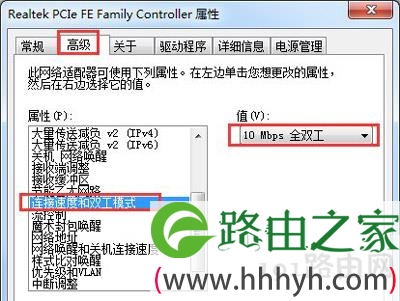
  2、在属性中的高级栏下找到连接速度与双工模式,将自动侦测改为10Mbps全双工,zui后确定即可。

Win10系统电脑宽带连接网络提示未识别网络修复方法

以上就是关于-常见问题-(Win10系统电脑宽带连接网络提示未识别网络修复方法)的教程!

14,370 Win10系统电脑宽带连接网络提示未识别网络修复方法已关闭评论 点赞
6 月 29 2021
常

Photoshop图层混合使用教程图解

亲,以下就是关于(Photoshop图层混合使用教程图解),由“WiFi之家网”整理!

Photoshop图层混合使用教程图解

原标题:"PS图层混合模式是什么?Photoshop图层混合有什么用?"相关电脑问题教程分享。 - 来源:WiFi之家网。

  什么是PS图层混合?PS图层混合又有什么用呢?混合模式在PS应用中非常广泛,大多数绘画工具或编辑调整工具都可以使用混合模式,所以正确、灵活使用各种混合模式,可以为图像的效果锦上添花。本文给大家详细说明下PS软件中那些图层混合模式的具体作用。

  单击图层混合模式的下拉组合框,将弹出25种混合模式命令的下拉列表菜单,选择不同的混合模式命令,就可以创建不同的混合效果;图层的混合模式是用于控制上下图层的混合效果,在设置混合效果时还需设置图层的不透明度,以下介绍混合模式选项说明的不透明度在100%的前提下。

  介绍:

  正常:该选项可以使上方图层完全遮住下方图层。

  溶解:如果上方图层具有柔和的关透明边缘,选择该项则可以创建像素点状效果。

  变暗:两个图层中较暗的颜色将作为混合的颜色保留,比混合色亮的像素将被替换,而比混合色暗像素保持不变。

  正片叠底:整体效果显示由上方图层和下方图层的像素值中较暗的像素合成的图像效果,任意颜色与黑色重叠时将产生黑色,任意颜色和白色重叠时颜色则保持不变。

  颜色加深:选择该项将降低上方图层中除黑色外的其他区域的对比度,使图像的对比度下降,产生下方图层透过上方图层的投影效果。

  线性加深:上方图层将根据下方图层的灰度与图像融合,此模式对白色无效。

  深色:根据上方图层图像的饱和度,然后用上方图层颜色直接覆盖下方图层中的暗调区域颜色。

  变亮:使上方图层的暗调区域变为透明,通过下方的较亮区域使图像更亮。

  滤色:该项与“正片叠底”的效果相反,在整体效果上显示由上方图层和下方图层的像素值中较亮的像素合成的效果,得到的图像是一种漂白图像中颜色的效果。

  颜色减淡:和“颜色加深”效果相反,“颜色减淡”是由上方图层根据下方图层灰阶程序提升亮度,然后再与下方图层融合,此模式通常可以用来创建光源中心点极亮的效果。

  线性减淡:根据每一个颜色通道的颜色信息,加亮所有通道的基色,并通过降低其他颜色的亮度来反映混合颜色,此模式对黑色无效。

  浅色:该项与“深色”的效果相反,此项可根据图像的饱和度,用上方图层中的颜色直接覆盖下方图层中的高光区域颜色。

  叠加:此项的图像zui终效果zui终取决于下方图层,上方图层的高光区域和暗调将不变,只是混合了中间调。

  柔光:使颜色变亮或变暗让图像具有非常柔和的效果,亮于中性灰底的区域将更亮,暗于中性灰底的区域将更暗。

  强光:此项和“柔光”的效果类似,但其程序远远大于“柔光”效果,适用于图像增加强光照射效果。

  亮光:根据融合颜色的灰度减少比对度,可以使图像更亮或更暗。

  线性光:根据事例颜色的灰度,来减少或增加图像亮度,使图像更亮。

  点光:如果混合色比50%灰度色亮,则将替换混合色暗的像素,而不改变混合色亮的像素;反之如果混合色比50%灰度色暗,则将替换混合色亮的像素,而不改变混合色暗的像素。

  实色混合:根据上下图层中图像颜色的分布情况,用两个图层颜色的中间值对相交部分进行填充,利用该模式可以制作出对比度较强的色块效果。

  差值:上方图层的亮区将下方图层的颜色进行反相,暗区则将颜色正常显示出来,效果与原图像是完全相反的颜色。

  排除:创建一种与“差值”模式类似但对比度更低的效果。与白色混合将反转基色值,与黑色混合则不发生变化。

  色相:由上方图像的混合色的色相和下方图层的亮度和饱和度创建的效果。

  饱和度:由下方图像的亮度和色相以及上方图层混合色的饱和度创建的效果。

  颜色:由下方图像的亮度和上方图层的色相和饱和度创建的效果。这样可以保留图像中的灰阶,对于给单色图像上色和彩色图像着色很有用

  亮度:创建与“颜色”模式相反的效果,由下方图像的色相和饱和度值及止方图像的亮度所构成。

以上就是关于-常见问题-(Photoshop图层混合使用教程图解)的教程!

11,448 Photoshop图层混合使用教程图解已关闭评论 点赞
6 月 29 2021
常

电脑优酷播放器看视频无法全屏模式观看解决方法

亲,以下就是关于(电脑优酷播放器看视频无法全屏模式观看解决方法),由“WiFi之家网”整理!

电脑优酷播放器看视频无法全屏模式观看解决方法

原标题:"电脑优酷播放器看视频无法全屏模式观看怎么解决"相关电脑问题教程分享。 - 来源:WiFi之家网。

  有用户上优酷看视频时却发现优酷没办法全屏观看,这是怎么回事呢?优酷播放器看视频不能全屏模式如何解决?下面来看看具体解决方法。

  解决办法:

  1、如果是全屏的时候有声音没图像就用这个方法:取消全屏。 在播放器上点击右键, 选择视频播放器菜单中的”设置,在”显示“中的”启用硬件加速”选项取消, 然后重新点击全屏查看就可以了。

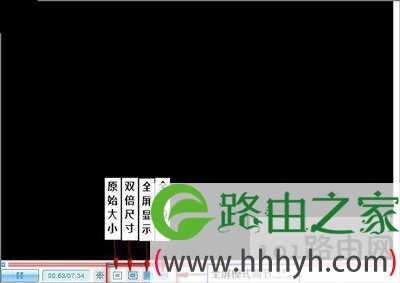
  2、全屏模式没有选对。在播放器下方,暂停按钮旁边有四个设置播放尺寸的按钮,在四个选项中选择”全屏显示“就行了。

电脑优酷播放器看视频无法全屏模式观看解决方法

  3、也可能是分辨率的问题。这时你需要检查下电脑分辨率设置,Win7系统的话,先把分辨率调低,然后从“nVIDIA”控制选项里面的缩放选项里面改成“缩放全屏”,zui后把分辨率调回1366×768。

以上就是关于-常见问题-(电脑优酷播放器看视频无法全屏模式观看解决方法)的教程!

22,445 电脑优酷播放器看视频无法全屏模式观看解决方法已关闭评论 点赞
6 月 29 2021
常

打开Excel文档总是出现隐私问题警告弹窗关闭教程

亲,以下就是关于(打开Excel文档总是出现隐私问题警告弹窗关闭教程),由“WiFi之家网”整理!

打开Excel文档总是出现隐私问题警告弹窗关闭教程

原标题:"打开Excel文档总是出现隐私问题警告弹窗怎么关闭"相关电脑问题教程分享。 - 来源:WiFi之家网。

  有用户打开Excel文档的时候总是会出现一个隐私问题警告的弹窗提示,非常麻烦,如何关闭这个弹窗呢?Win10系统怎么关闭Excel文档打开后的隐私警告窗口?下面请看具体解决方法。

  解决方法:

  1、当我们点击保存后马上弹出了警告对话框,必须点击“是”后才能够保存工作簿。

打开Excel文档总是出现隐私问题警告弹窗关闭教程

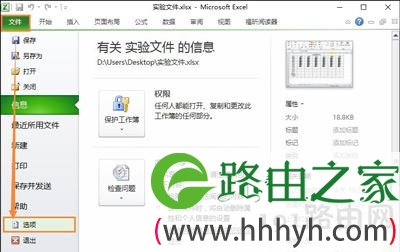
  2、点击Excel左上角的“文件”或者“Office图标”,并单击“选项”按钮。

打开Excel文档总是出现隐私问题警告弹窗关闭教程

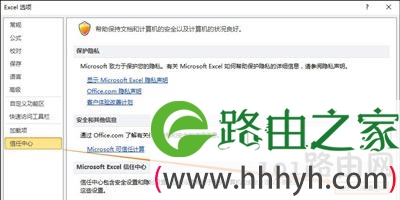
  3、点击左侧的信任中心后,单击右侧的信任中心设置按钮。

打开Excel文档总是出现隐私问题警告弹窗关闭教程

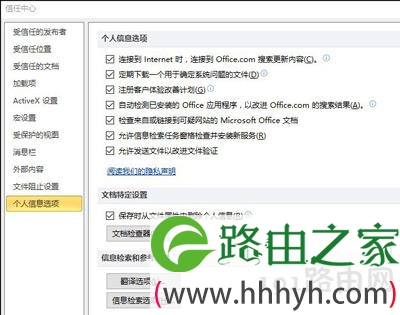
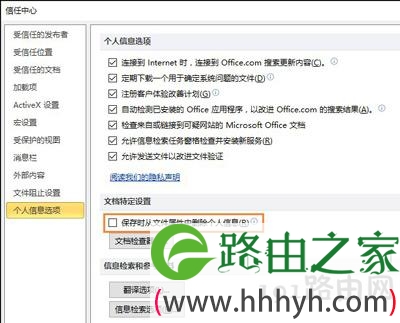
  4、单击对话框左侧的个人信息选项,在看看右侧的“保存时从文件属性中删除个人信息”是否已被勾中,取消选中即可。

打开Excel文档总是出现隐私问题警告弹窗关闭教程

打开Excel文档总是出现隐私问题警告弹窗关闭教程

  5、再次保存工作簿的时候就会发现再也没有烦人的警告对话框出现了。

以上就是关于-常见问题-(打开Excel文档总是出现隐私问题警告弹窗关闭教程)的教程!
24,831 打开Excel文档总是出现隐私问题警告弹窗关闭教程已关闭评论 点赞
6 月 29 2021
常

笔记本电脑光驱无法读取光盘解决方法

亲,以下就是关于(笔记本电脑光驱无法读取光盘解决方法),由“WiFi之家网”整理!

笔记本电脑光驱无法读取光盘解决方法

原标题:"笔记本电脑光驱无法读取光盘怎么办 光驱不读盘如何解决"相关电脑问题教程分享。 - 来源:WiFi之家网。

  现在光驱一般很少用,但是也并非毫无用处,有时候使用光驱却发现无法读取DVD光盘了是怎么回事呢?光驱无法读盘要如何解决?WiFi之家网将为大家介绍。

  解决方法:

  1、首先需要检查光盘是否有问题,盘片的质量很差也可能导致光驱无法识别,出现不读盘的现象。

笔记本电脑光驱无法读取光盘解决方法

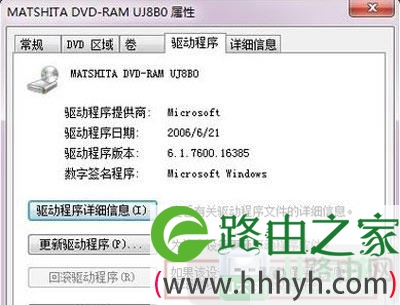
  2、如果不是光盘的问题,首先要找光驱驱动程序检查是否出错。

笔记本电脑光驱无法读取光盘解决方法

  3、光驱病毒,这种病毒可能会光驱盘符丢失,亦有可能是光驱不能读盘,建议大家使用杀毒软件进行查杀,安全模式下效果会更好。

笔记本电脑光驱无法读取光盘解决方法

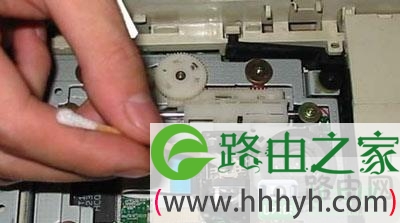
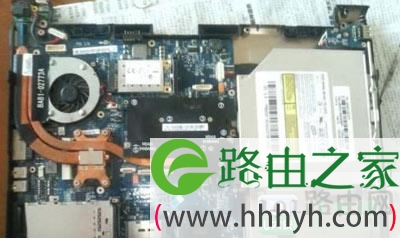
  4、硬件问题。看看光驱是否堆积了灰尘,如果光驱积灰过多的话,就有可能导致不读盘,可以使用酒精棉球擦拭一下,然后待其晾干后再行使用即可。

笔记本电脑光驱无法读取光盘解决方法

  5、如果光驱长期不使用,就有可能出现不读盘的情况,因为它的传动机构,运动构件缺少润滑,就会出现转速变低亦或者根本转不动的情况。这时需要为它加油,在那些滑动轴和金属轴上加点油或许就能重新唤起光驱进行读盘了。

笔记本电脑光驱无法读取光盘解决方法

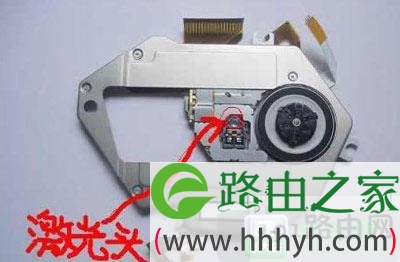
  6、可以打开光驱看看激光头是否积攒灰尘,如果有,我们对它进行清理操作,然后在看看是否能够正常读盘。

笔记本电脑光驱无法读取光盘解决方法

以上就是关于-常见问题-(笔记本电脑光驱无法读取光盘解决方法)的教程!

27,833 笔记本电脑光驱无法读取光盘解决方法已关闭评论 点赞