'常见问题'最新文章

路由器常见问题的解决办法,希望对大家有帮助。

在路由器出现的故障中,大体可以分为两类:一类是硬故障,一类是软故障。这里的分类方法并没有严格的标准,只是为了方便而已,在实践中应该具体问题具体分析。

常见问题

6 月 29 2021
常

win7系统下文件夹禁止写入的解决方法(图)

亲,以下就是关于(win7系统下文件夹禁止写入的解决方法(图)),由“WiFi之家网”整理!

win7系统下文件夹禁止写入的解决方法(图)

原标题:"win7系统下文件夹禁止写入的解决方法"相关电脑问题教程分享。 - 来源:WiFi之家网。

  如今,随着使用电脑的人越来越多,自己电脑的隐私受到很多人的重视,因此,很多人都会讲自己的电脑设置密码或者是将文件夹写入权限。很多时候,别人会动我们的电脑然后随意的修改或乱放入我们的文件夹里面的文件,那么如果不想让你的文件夹被别人操作的话就可以对文件夹设置禁止写入的权限,这样也能更好的保护文件夹,那么现在WiFi之家网小编就为大家带来win7中如何设置文件夹禁止写入吧。

  推荐:WiFi之家网U盘安装原版Win7系统教程

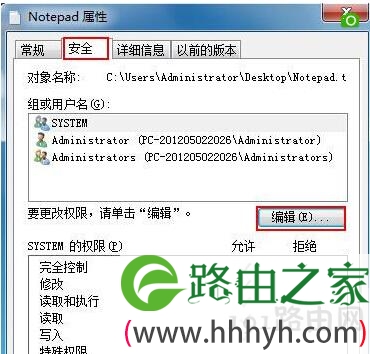
  1、首先右击你想要设置禁止写入的文件夹,然后选择属性,在弹出来的属性界面中,切换到“安全”选项卡下,选择用户,然后找到你要限制的写入文件夹用户名(或者用户组),然后点击“编辑”按钮;
win7系统下文件夹禁止写入的解决方法(图)

win7系统下文件夹禁止写入

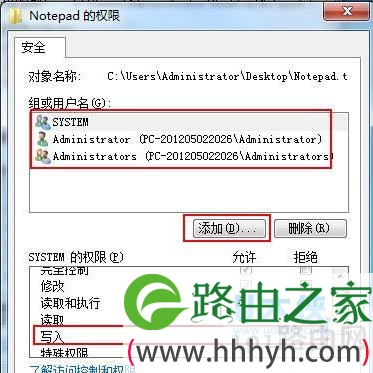
  2、接着在弹出来的权限界面中,选择组和用户名,点击添加按钮,然后在权限列表中选中“写入”后面的“拒绝”(打上勾),点击确定后文件夹在该用户下将无法写入任何东西,这里需要注意的是你要确保那个文件夹所在的盘为ntfs文件系统才能设置禁止写入的权限设置哦。
win7系统下文件夹禁止写入的解决方法(图)

win7系统下文件夹禁止写入

  通过上面简单的两步就可以在win7中设置文件夹禁止写入了,感兴趣的朋友们不妨也赶紧试试上面的方法吧。

以上就是关于-常见问题-(win7系统下文件夹禁止写入的解决方法(图))的教程!
12,984 win7系统下文件夹禁止写入的解决方法(图)已关闭评论 点赞
6 月 29 2021
常

输入gpedit.msc后提示找不到gpedit.msc解决方法(图)

亲,以下就是关于(输入gpedit.msc后提示找不到gpedit.msc解决方法(图)),由“WiFi之家网”整理!

输入gpedit.msc后提示找不到gpedit.msc解决方法(图)

原标题:"输入gpedit.msc后提示找不到gpedit.msc怎么办"相关电脑问题教程分享。 - 来源:WiFi之家网。

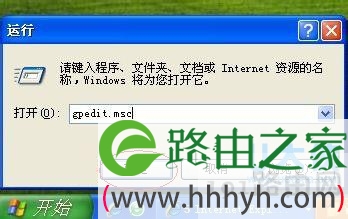
  当我们需要打开电脑的某个程序时,都会在电脑的“运行”对话框中输入“gpedit.msc ”。但是,今天小编在执行这个操作的时候,Windows 却提示“找不到该文件,无法运行”。这是怎么回事呢?该怎么解决这个问题?下面,WiFi之家网小编就带大家一起来看看输入gpedit.msc后提示找不到gpedit.msc的解决方法。

输入gpedit.msc后提示找不到gpedit.msc解决方法(图)

输入gpedit.msc后提示找不到gpedit.msc

  方法一、1、点击『开始』菜单

  2、点击“运行”

  3、键入"regedit"(不包括感叹号)

  4、在注册表键值HKEY_CURRENT_USERSoftwarePoliciesMicrosoftMMC

  请将 RestrictToPermittedSnapins 的值设置为 0

  方法二、1、点击『开始』菜单

  2、点击“运行”

  3、键入"regedit"(不包括感叹号)

  4、在注册表键值 HKEY_CURRENT_USERSoftwarePoliciesMicrosoftMmc{8FC0B734-A0E1-11D1-A7D3-0000F87571E3}Restrict_Run

  和HKEY_CURRENT_USERSoftwarePoliciesMicrosoftMMC{0F6B957E-509E-11D1-A7CC-0000F87571E3}Restrict_Run

  请将 Restrict_Run 的值设置为 0

  5、修改完毕后重启。

  方法三、1、点击『开始』菜单

  2、点击“运行”

  3、键入"regedit"(不包括感叹号)

  4、在注册表键值HKEY_CLASSES_ROOTCLSID{8FC0B734-A0E1-11D1-A7D3-0000F87571E3}InProcServer32

  把其中的default改成:

  %SystemRoot%System32GPEdit.dll

  5、修改完毕后重启。

  方法四、检查环境变量:

  a、点击『开始』菜单

  b、点击“控制面板”

  c、在“控制面板”中打开“系统”

  d、在“系统属性”中点击“高级”标签

  e、在“高级”标签页中点击“环境变量”按钮

  f、在“环境变量”中的“系统变量”框中的变量名为Path中修改变量值为:

  %Systemroot%System32;%Systemroot%;%Systemroot%system32WBEM

  方法五、运行regsvr32 filemgmt.dll

  a、点击『开始』菜单

  b、点击“运行”

  c、键入"regsvr32 filemgmt.dll"(不包括感叹号)

  方法六、如果组策略找不到 framedyn.dll,就可能会出现这种错误。如果使用安装脚本,要确保脚本置于系统路径中的%windir%system32wbem 目录下。默认情况下,%windir%system32wbem 已经存在于系统路径中,因此,如果您不使用安装脚本,就不可能遇到这个问题。或试着将将Framedyn.dll文件从windowssystem32wbem目录下拷贝到windowssystem32目录下!

  输入gpedit.msc运行组策略 提示“找不到该文件,无法运行”

  问题:

  一台BENQ R45 系列笔记本,原装Windows Vista Home Basic 系统,想通过组策略关闭UAC 功能,但是在“运行”对话框中输入“gpedit.msc ”后,Windows 却提示“找不到该文件,无法运行”。请问这是怎么回事?

  问题分析:

  Windows Vista Home Basic 和Windows xP Home Edition 一样,都没有gpedit.msc ,也就是说运行不了组策略,那怎么办呢?其实早在Windows XP 时代就盛传着Home 版运行策略组的解决方案了,对于Windows Vista Home Basic ,该方案依旧有效,具体方法如下。

  首先将VistaU 版(企业版或者商业版也可)内“WINDOWS \ system32 ”文件夹中的gpedit.msc 、fde.dll 、gpedit.dll 、gptext.dll 、wsecedit.dll 文件复制到HOME 版的" wINoows \ system32 ”文件夹中,然后在“开始”一“运行”中依次运行以下命令:" regsvr32 fde.dll ”、“regsvr32 gpedit.dll ”、" regsvr32 gptext.dll ”、“regsvr32 wsecedit.dll " ,分别注册这4 个动态数据库。接下来将Vista U 版的“WINDOWS \ inf”文件夹中的所有“*.adm ”文件复制替换到HOME 中,zui后在“开始”->“运行” 输入" gpedit.msc ”便可以启动组策略了。

  以上就是输入gpedit.msc后提示找不到gpedit.msc的解决方法

  相关内容推荐:

  快速设置win7管理员身份运行的小妙招

以上就是关于-常见问题-(输入gpedit.msc后提示找不到gpedit.msc解决方法(图))的教程!

16,407 输入gpedit.msc后提示找不到gpedit.msc解决方法(图)已关闭评论 点赞
6 月 29 2021
常

linux 版本三种常用解决方法(图)

亲,以下就是关于(linux 版本三种常用解决方法(图)),由“WiFi之家网”整理!

linux 版本三种常用解决方法(图)

原标题:"linux 版本三种常用方法"相关电脑问题教程分享。 - 来源:WiFi之家网。

  Linux是一套免费使用和自由传播的类Unix操作系统,是一个基于POSIX和UNIX的多用户、多任务、支持多线程和多CPU的操作系统。它能运行主要的UNIX工具软件、应用程序和网络协议。它支持32位和64位硬件。Linux继承了Unix以网络为核心的设计思想,是一个性能稳定的多用户网络操作系统。下面,WiFi之家网小编就来说说linux 版本三种常用方法。

linux 版本三种常用解决方法(图)

linux

  1) 登录到服务器执行 lsb_release -a ,即可列出所有版本信息,例如:

  [root@3.5.5Biz-46 ~]# lsb_release -a

  LSB Version: 1.3

  Distributor ID: RedHatEnterpriseAS

  Description: Red Hat Enterprise Linux AS release 4 (Nahant Update 1)

  Release: 4

  Codename: NahantUpdate1

  [root@3.5.5Biz-46 ~]#

  这个命令适用于所有的linux,包括Redhat、SuSE、Debian等发行版。

  2) 登录到linux执行cat /etc/redhat-release ,例如如下:

  [root@3.5.5Biz-46 ~]# cat /etc/redhat-release

  Red Hat Enterprise Linux AS release 4 (Nahant Update 1)

  [root@3.5.5Biz-46 ~]#

  这种方式下可以直接看到具体的版本号,比如 AS4 Update 1

  3)登录到linux执行rpm -q redhat-release ,例如如下

  [root@3.5.5Biz-46 ~]# rpm -q redhat-release

  redhat-release-4AS-2.4

  [root@3.5.5Biz-46 ~]#

  这种方式下可看到一个所谓的release号,比如上边的例子是2.4

  这个release号和实际的版本之间存在一定的对应关系,如下:

  redhat-release-3AS-1 -> Redhat Enterprise Linux AS 3

  redhat-release-3AS-7.4 -> Redhat Enterprise Linux AS 3 Update 4

  redhat-release-4AS-2 -> Redhat Enterprise Linux AS 4

  redhat-release-4AS-2.4 -> Redhat Enterprise Linux AS 4 Update 1

  redhat-release-4AS-3 -> Redhat Enterprise Linux AS 4 Update 2

  redhat-release-4AS-4.1 -> Redhat Enterprise Linux AS 4 Update 3

  redhat-release-4AS-5.5 -> Redhat Enterprise Linux AS 4 Update 4

  以上就是linux 版本三种常用方法

  相关内容推荐:

  linux关机命令功能键详解

以上就是关于-常见问题-(linux 版本三种常用解决方法(图))的教程!

9,412 linux 版本三种常用解决方法(图)已关闭评论 点赞
6 月 29 2021
常

winlogon.exe是什么 winlogon.exe可以删除吗(图)

亲,以下就是关于(winlogon.exe是什么 winlogon.exe可以删除吗(图)),由“WiFi之家网”整理!

winlogon.exe是什么 winlogon.exe可以删除吗(图)

原标题:"winlogon.exe是什么 winlogon.exe可以删除吗"相关电脑问题教程分享。 - 来源:WiFi之家网。

  很多网友在自己电脑上看到进程项目上面有winlogon.exe进程,就不知道该怎么办,脑海里就冒出一大堆的疑问。那么winlogon.exe是什么进程,怎么清除等等? 今天,WiFi之家网小编就针对这个问题给大家详细说说winlogon.exe是什么。

  winlogon.exe是什么进程

  Windows NT 用户登陆程序,管理用户登录和退出。该进程的正常路径应是 C:\Windows\System32 且是以 SYSTEM 用户来运行。

  winlogon.exe是什么进程,需要将其删除吗?

  如果不是以上路径且不是在SYSTEM用户运行,则可能 W32.Netsky.D@mm 蠕虫病毒,该病毒通过EMail 邮件传播,当你打开病毒发送的附件时,即会被感染。 感染就是用户通过病毒来篡改用户的程序的快捷方式和图标,严重的话会自动链接到一些导航网站,然后在浏览器上添加一些无法删除的收藏夹。让用户手无举措。

  这还是小问题,winlogon.exe还会盗取用户的游戏账号和网银信息等,让用户在使用电脑的时候不断的弹出垃圾广告,甚至还弹出一些用户中奖等信息。所有我们必须马上将它查杀掉。怎么查杀呢?

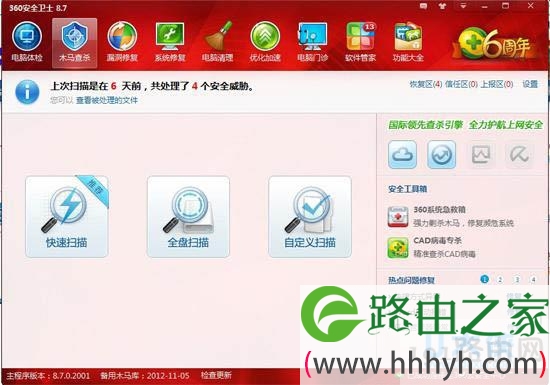
  zui直接更好用的方法就是安装一个360或者金山杀毒软件来对电脑进程全盘查杀,一般用户都需要安装一个防身的杀毒软件。小编就用360安全卫士zui新版本 v8.8.0.1002来做案例吧。进入到360的主界面,如图所示:

winlogon.exe是什么 winlogon.exe可以删除吗(图)

winlogon.exe是什么

  操作方法很简单的,只需要根据指令来执行即可,点击“全盘扫面”即可。扫描完成将电脑重启,看是否恢复正常了。

  以上就是winlogon.exe是什么进程,怎么清除winlogon.exe进程的全部内容,

  相关内容推荐:

  msiexec.exe是什么进程 msIExec.exe系统文件丢失

以上就是关于-常见问题-(winlogon.exe是什么 winlogon.exe可以删除吗(图))的教程!

10,508 winlogon.exe是什么 winlogon.exe可以删除吗(图)已关闭评论 点赞
6 月 29 2021
常

Windows 10强制累积更新KB3081424无限重启解决方法(图)

亲,以下就是关于(Windows 10强制累积更新KB3081424无限重启解决方法(图)),由“WiFi之家网”整理!

Windows 10强制累积更新KB3081424无限重启解决方法(图)

原标题:"Windows 10强制累积更新KB3081424无限重启解决技巧"相关电脑问题教程分享。 - 来源:WiFi之家网。

  众所周知,Windows 10正式发布之前,就曾爆出过一个会导致资源管理器崩溃(KB3074681)的更新。此外,Windows Update中对Nvidia显卡驱动进行的强制更新,又与厂家的官方升级工具相处不够融洽。近日就有用户反映Windows 10强制累积更新KB3081424补丁又造成了他们的电脑陷入无限重启。那么,该如何解决这个问题呢?下面,WiFi之家网小编就给大家介绍Windows 10强制累积更新KB3081424无限重启解决技巧。

Windows 10强制累积更新KB3081424无限重启解决方法(图)

KB3081424

  解决方法:

  使用 WinKey + R 组合键调出“运行”框,输入“regedit”并回车;

  操作前先备份(ProfileList,右键点击,选择导出,并键入备份文件名);

  备份完成后,转到“HKEY_LOCAL_MACHINESOFTWAREMicrosoftWindows NTCurrentVersionProfileList”路径下;

  扫描“ProfileList ID”,无视18、19、20末,如果看到有2个或更多以“S-1-5-21”起始的内容,那么这个修复方式或许有用;如果只有1个以“S-1-5-21”起始的条目,那么这种修复方式或许无效,还请另寻它法;

  点击每一个“ProfileImagePath”条目,查看注册表中是否有不存在的用户名;

  如果你不确定该用户名是否有效,请点击开始,输入“计算机管理”(Computer Management),然后回车;在“本地用户和组”(Local Users and Groups)下面就有用户列表;

  zui后,删除并不应该存在的那些“S-1-5-21”键值,关闭注册表管理器并重启,

  以上就是Windows 10强制累积更新KB3081424无限重启解决技巧,

  相关内容推荐:Win10系统累积更新KB3081424安装失败问题解决方法

以上就是关于-常见问题-(Windows 10强制累积更新KB3081424无限重启解决方法(图))的教程!

8,657 Windows 10强制累积更新KB3081424无限重启解决方法(图)已关闭评论 点赞
6 月 29 2021
常

win10系统存在的8大问题汇总(图)

亲,以下就是关于(win10系统存在的8大问题汇总(图)),由“WiFi之家网”整理!

win10系统存在的8大问题汇总(图)

原标题:"win10系统存在的8大问题汇总"相关电脑问题教程分享。 - 来源:WiFi之家网。

  自win10出来以后,问题就一直不断,用户也一直不断的反映各种各样的问题。虽然Windows 10 操作系统是迄今为止更好的Windows,但还是避免不了问题的出现,也不可能有那么完美的事情。下面,我们就跟随WiFi之家网小编一起来看看win10系统存在的8大问题汇总。

win10系统存在的8大问题汇总(图)

win10系统

  “系统设置”混乱

  Windows 10 其实也没有完全修复 Windows 8 遗留下来的问题,尤其是“双重设置界面风格”,对于同一体验的 Windows 而言,这是非常可怕的缺陷。你在 Windows 10 上,你既可以打开磁贴风格的设置菜单,而控制面板又是另一种风格。有意思的是,你打开磁贴风格的设置菜单,在使用过程中点击某些系统的关键设置,就自动跳到了传统的控制面板上,不仅不完美而且显得十分混乱,相信每一个用户都希望未来能有一个“一站式”统一的系统设置。

  Wi-Fi Sense 不是很安全

  Windows 本身就具备将 Wi-Fi 无线网络共享的功能,不过 Windows 10 上微软做了更便于使用的改进,将此功能称之为 Wi-Fi Sense,设计灵感也是源于 Windows Phone。实际上很多用户都感受到它出奇的方便,利用该功能你可以快速的与家人、朋友、熟人共享 Wi-Fi 热点,只要相同的范围内就算你不向他们展示密码,他们也能自动连接到你的网络上。

  当你开启该功能之后,一旦有新网络,Windows 10 会问你是否要共享你的认证信息,若同意那么你的认证信息就会加密上传到微软的服务器,并将加密认证发送给同一范围内你希望共享的 Windows 10 设备上。如此来看,Wi-Fi Sense 本身就存在很大的安全问题,因为向你的朋友或联系人共享的 Wi-Fi 密码会保存在他们的电脑上,甚至你家的路由器账号名和密码以加密的形式长期保存在微软服务器上 ,引发不必要的风险。

  强制 Windows 更新

  所有 Windows 10 家庭版用户,在 Windows 更新有可用的更新内容时自动获得更新, 只有 Windows 10 Pro 专业版和 Windows 10 Enterprise 企业版用户具备更新管理的功能。 这一点很多家庭版用户非常担心,自动更新虽然有其好处,比如方面用户享受到 Windows 10 zui新的功能,尽快修复一些重要安全补丁等等,但是不提供任何管理办法说不过去。

  因为过去几年时间里,微软 Windows Updates 推送自动安装的升级和更新,造成了很多设备的灾难,谁也不能保证zui新就是更好的,微软对专业版和企业版不立即安装更新的理由也说明了问题,即不希望未经测试的软件存在兼容性问题,大多数用户希望微软能够一视同仁。

  Edge 浏览器体验还有待提升

  Windows 8 时期,用户曾抱怨微软提供了非常不一致的浏览体验,因为磁贴版和桌面版 Internet Explorer 完全是两个不同的东西,而且你不将 Internet Explorer 设置默认,甚至无法使用磁贴版本。

  Windows 10 上,微软不再区分磁贴和桌面应用,Windows Store 下载的应用也可以直接在桌面上窗口化运行,微软设置的新 Edge 浏览器同样如此。不过,Windows 10 上还是内置了多个微软自家的浏览器,更糟糕的是,Edge 在平板电脑上的体验并没有想象中好,相比磁贴版 Internet Explorer 的触控体验简直是退化。简单的说,Edge 未来可能会改进变得更强大,但不是今天。

  OneDrive 实用占位功能消失了

  在 Windows 8,1 上,微软引入了一个独特的功能,就是 OneDdrive 能够实现“占位符”的功能。你所有储存在 OneDrive 上的文件夹,在 PC 上能够显示出来,但是并非脱机的形式,实际上没有下载到本地,不会占用硬盘,当你需要的时候,再下载来打开即可。当时微软的想法获得了很多用户的认可,因为这样做可以帮助他们节省电脑上的空间,尤其是空间受限的 Windows 平板电脑。

  不过很可惜,Windows 10 不再支持“占位”功能,反而变身成了同步盘的性质,你还可以选择同步哪一些文件夹,不少用户对此功能消失非常不满意。

  比较废物的 Windows Store

  Windows Store 从诞生之日起就一直落后于 Android 和 iOS 平台,虽然微软正在努力吸引开发者和更多大牌的应用程序,但是至今在商店里的僵尸应用不计其数,大多数没有任何实质性的功能,或者发布至今从未更新,更令用户不解的是竟然还有一些存在欺骗性的付费应用程序。很多用户质问微软,何时清理一下 Windows Store 呢?

  另外,微软主打可以在 PC、手机、平板电脑和 Xbox 上运行的通用应用程序,然而至今只为其声却未见上架,导致 Windows Store 目前根本无法吸引用户,存在感严重不足。究竟微软能否利用通用应用程序完善生态系统呢?需要多长时间呢?一切都是未知数,等待是一件令人难受的事情。

  对物理传输介质开始无爱了

  很长一段时间里,电脑一直被认为家庭影院的一环,因为它代表了新的数字多媒体时代。上一个版本的桌面系统 Windows 8 仍然默认支持 DVD 播放,而且还可以独立安装 Windows Media Center 配套使用。不过另一个新的流媒体时代的到来,DVD 不再是zui被关注的焦点,所以 Windows 10 直接去掉了原生播放本地 DVD 的功能。

  所以,就算你的笔记本电脑或台式机配备了物理的光驱,以后在电脑上看 DVD 仍需要单独安装第三方的播放软件了,包括你使用光盘来升级 Windows 系统。微软的目的很简单,希望大家更爱流媒体,未来 Windows Store 上会有微软提供的大量视频、电影和电视节目,你可以在线播放、购买或离线下载,并且该商店将横跨全平台,一次购买多设备享用。

  以上就是win10系统存在的8大问题汇总,

  相关内容推荐:免费升级激活Win10系统的方法

以上就是关于-常见问题-(win10系统存在的8大问题汇总(图))的教程!

10,175 win10系统存在的8大问题汇总(图)已关闭评论 点赞
6 月 29 2021
常

升级win10正式版后获取office win10激活office2013(图)

亲,以下就是关于(升级win10正式版后获取office win10激活office2013(图)),由“WiFi之家网”整理!

升级win10正式版后获取office win10激活office2013(图)

原标题:"升级win10正式版后获取office win10激活office2013"相关电脑问题教程分享。 - 来源:WiFi之家网。

  win10正版出来之后,不少朋友都升级了win10正式版,不过不少小伙伴发现自己的office2013怎么不能用了,这是怎么回事呢,又该怎么解决呢,这是因为office2013需要重新激活哦,那么升级win10正式版后怎么获取office,win10怎么激活office2013,下面WiFi之家网小编就给大家介绍升级win10正式版后获取office win10激活office2013的方法。

升级win10正式版后获取office win10激活office2013(图)

office2013

  方法一、适合未升级win10正式版的朋友

  1、首先升级win10之前应该做的就是备份office 2013。按路径找到: C:\Windows\System32\spp\store备份store文件夹即可。

  2、升级win10

  3、升级完成后,将备份的store文件夹直接覆盖到 C:\Windows\System32\spp\store。注意事项:覆盖的时候,注意将所有office程序都关闭。

  方法二、适合手快已经升级win10正式版的朋友

  说到的激活信息备份文件夹store,是在升级win10之前备份,但是很大家一般都是升级之后看到office2013需要激活,才想到查找激活。往往这个时候,还没有删除那个windows.old文件夹。所以就需要另外一个激活技巧:windows.old文件夹。

  1、这里在升级win10之后,原系统的相关信息会在系统盘中,以windows.old打包为一个文件夹,大小在十几GB。

  2、打开windows.old文件夹,沿目录,找到store文件夹。

  3、这里找到store文件夹后,安装方法一中第3步的方式替换即可。

  以上就是升级win10正式版后获取office win10激活office2013的方法

  相关内容推荐:升级Win10后office用不了的解决方法


以上就是关于-常见问题-(升级win10正式版后获取office win10激活office2013(图))的教程!

8,214 升级win10正式版后获取office win10激活office2013(图)已关闭评论 点赞
6 月 29 2021
常

win10系统中vmware与hyper-v不兼容的解决方法(图)

亲,以下就是关于(win10系统中vmware与hyper-v不兼容的解决方法(图)),由“WiFi之家网”整理!

win10系统中vmware与hyper-v不兼容的解决方法(图)

原标题:"win10系统中vmware与hyper-v不兼容的解决方法"相关电脑问题教程分享。 - 来源:WiFi之家网。

  zui近,不少安装win10系统的用户发现,win10系统下,在vmware workstation中安装虚拟机的时候提示“WMware Workstation与Hyper-v不兼容,这是怎么回事呢?为什么会出现这样的情况呢?下面,WiFi之家网小编就给大家介绍win10系统中vmware与hyper-v不兼容的解决方法。

  解决方法:

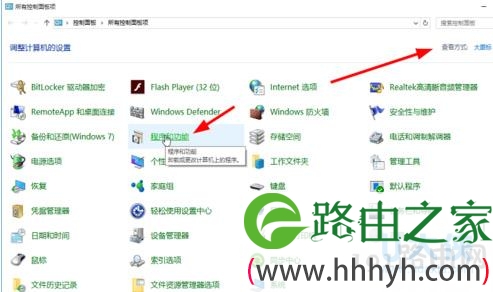
  1、右键点击开始菜单,从中选择“控制面板”。

  2、在控制面板中,选择查看方式为大图标或者小图标,然后点击"程序和功能"。

win10系统中vmware与hyper-v不兼容的解决方法(图)

hyper-v不兼容

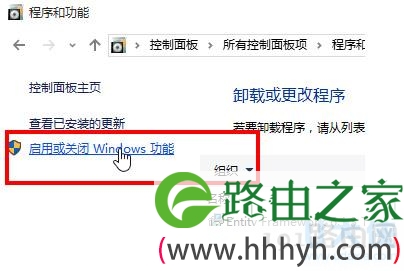
  3、在打开的窗口中,点击右边菜单的“启用或关闭windows功能”。

win10系统中vmware与hyper-v不兼容的解决方法(图)

hyper-v不兼容

  4、找到hyper-v的选项。

  5、取消勾选,然后点击确定,使设置生效。

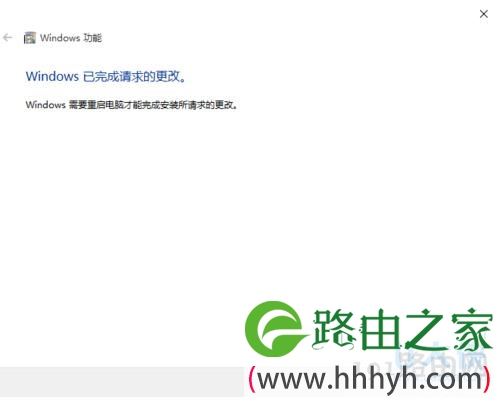
  6、系统会配置hyper-v,配置成功之后提示重启电脑。

win10系统中vmware与hyper-v不兼容的解决方法(图)

hyper-v不兼容

  以上就是win10系统中vmware与hyper-v不兼容的解决方法

  相关内容推荐:Win10系统玩《星际争霸1》时画面显示不全

以上就是关于-常见问题-(win10系统中vmware与hyper-v不兼容的解决方法(图))的教程!
22,789 win10系统中vmware与hyper-v不兼容的解决方法(图)已关闭评论 点赞
6 月 29 2021
常

升级win10正式版后经常死机解决方法(图)

亲,以下就是关于(升级win10正式版后经常死机解决方法(图)),由“WiFi之家网”整理!

升级win10正式版后经常死机解决方法(图)

原标题:"升级win10正式版后经常死机解决方法"相关电脑问题教程分享。 - 来源:WiFi之家网。

  win10正式版本的推出,吸引了不少微软用户争相升级安装。但是很多用户能成功升级安装,有不少却都安装失败了,这是怎么回事呢?而且经常出现死机,这是什么原因造成的呢?下面,WiFi之家网小编给大家介绍一下升级win10正式版后经常死机解决方法。

  1、尽量下载兼容或支持Win10运行环境的应用,通常在下载此类应用时,所有相关“运行环境”说明,从中了解一下当前程序是否支持运行在Win10系统上。

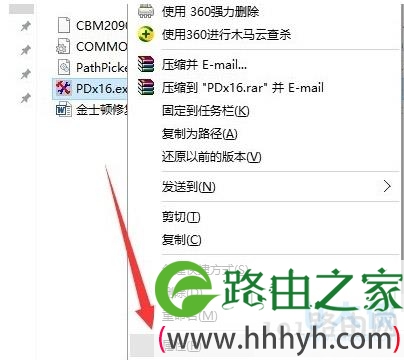
  2、在Win10环境中以“兼容模式”运行程序,当试图在Win10系统中安装并运行相关程序时,我们可以尝试以“兼容”模式来运行。右击应用程序图标,从其右键菜单中选择“属性”项。

升级win10正式版后经常死机解决方法(图)

win10正式版后经常死机

  3、从打开的应用程序“属性”窗口中,切换到“兼容性”选项卡,勾选“以兼容模式运行这个程序”项,同时设置相应的运行环境,点击“确定”按钮。

  4、还有一种情况就是在运行程序时出现“程序未响应”的情况,通常情况下,当程序出现“未响应”的情况时,会自动弹出如图所示的窗口, 直接点击”关闭程序“按钮即可。

  5、如果没有弹出以上强制关闭程序的窗口,则此时可以同时按“Ctrl+Alt+Del”进入系统界面,点击“任务管理器”项。

升级win10正式版后经常死机解决方法(图)

win10正式版后经常死机

  6、此时将打开“任务管理器”界面,从中找到当前未响应的进程,选中并点击右下角的“结束进程”按钮,以中止相应进程的运行。

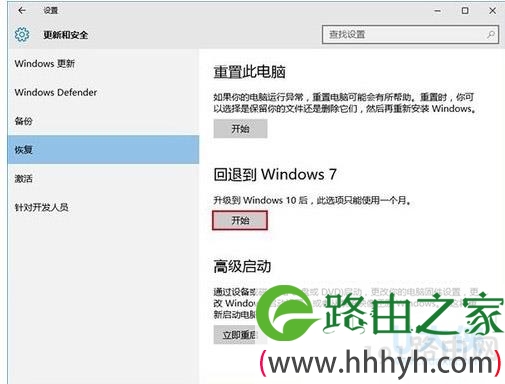
  7、如果在升级到Win10正式版后频繁出现“死机”、“程序未响应”的现象时,建议将Win10系统回退到Windows之前的版本中,或者尝试以“全新”方式安装Win10正式版来解决此为故障。

升级win10正式版后经常死机解决方法(图)

win10正式版后经常死机

  以上就是升级win10正式版后经常死机解决方法

  相关内容推荐:windows10运行程序未响应并死机的解决方法

以上就是关于-常见问题-(升级win10正式版后经常死机解决方法(图))的教程!
16,106 升级win10正式版后经常死机解决方法(图)已关闭评论 点赞
6 月 29 2021
常

win7系统升级PP助手后提示初始化数据库失败(图)

亲,以下就是关于(win7系统升级PP助手后提示初始化数据库失败(图)),由“WiFi之家网”整理!

win7系统升级PP助手后提示初始化数据库失败(图)

原标题:"win7系统升级PP助手后提示“初始化数据库失败”"相关电脑问题教程分享。 - 来源:WiFi之家网。

  不少朋友在电脑是都安装有各种各样的软件下载助手,通过这些助手我们可以下载软件、游戏、壁纸、铃声资源、管理工具,功能是非常强大的。但是,zui近有用户安装了PP助手后,打开PP的时候系统弹框提示”初始化数据库失败,请检查 我的文档 文件夹是否存在并且有可写的权限“。这是怎么回事呢?下面,WiFi之家网小编就给大家介绍win7系统升级PP助手后提示“初始化数据库失败”的解决方法。

  方法一:

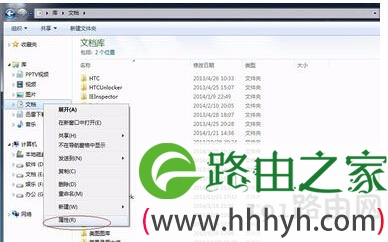
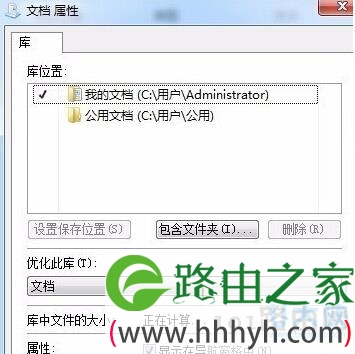
  1,打开电脑的【我的文档】后点击鼠标右键--属性。

win7系统升级PP助手后提示初始化数据库失败(图)

PP助手

  2、在文档属性里,点击一下【还原默认值】,之后重新打开PP助手试试。

win7系统升级PP助手后提示初始化数据库失败(图)

PP助手

  方法二

  1、首先下载工具并安装:魔方下载。

win7系统升级PP助手后提示初始化数据库失败(图)

PP助手

  2、下载后安装在电脑端,打开【魔方电脑大师】---点击下方的【设置大师】。

  3、在魔方设置大师界面选择【系统文件夹设置】--勾选文档--之后点击【恢复系统默认路径】。

  4、等待恢复即可后,查看路径是否是C盘路径下的用户路径,确定后即可重新打开PP助手。

  以上就是win7系统升级PP助手后提示“初始化数据库失败”的解决方法

  相关内容推荐:win7系统升级至win8系统的详细教程

以上就是关于-常见问题-(win7系统升级PP助手后提示初始化数据库失败(图))的教程!

8,573 win7系统升级PP助手后提示初始化数据库失败(图)已关闭评论 点赞
6 月 29 2021
常

Win7清除卸载软件后残留的图标的解决方法(图)

亲,以下就是关于(Win7清除卸载软件后残留的图标的解决方法(图)),由“WiFi之家网”整理!

Win7清除卸载软件后残留的图标的解决方法(图)

原标题:"Win7清除卸载软件后残留的图标的解决方法"相关电脑问题教程分享。 - 来源:WiFi之家网。

  我想,下载安装软件和卸载软件是每个用户都会进行的操作。有用户反映在卸载软件的时候都会出现许多残留尤其是图标,总是无法清除干净,不知道有没有好的方法可以彻底清除呢?下面,WiFi之家网小编就教到大家在Win7系统中的清除方法。

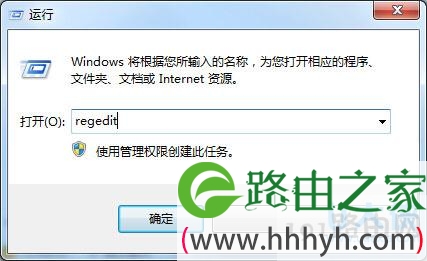
  1.首先同时按下键盘上的win+r快捷键打开电脑的运行窗口,然后在窗口中输入regedit并单击回车,这样就可以打开电脑的注册表编辑器窗口了。

Win7清除卸载软件后残留的图标的解决方法(图)

卸载软件

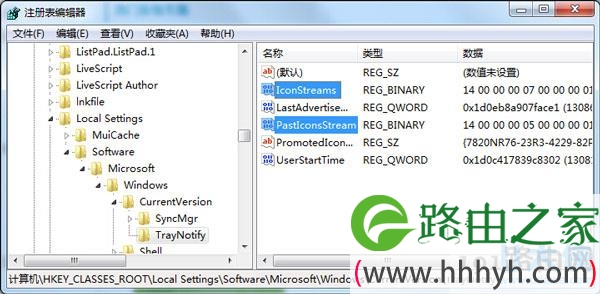
  2.在打开的注册表编辑器窗口中,依次展开左侧菜单中的HKEY_CLASSES_ROOT\Local Settings\Software\Microsoft\Windows\CurrentVersion\TrayNotify,然后在右侧窗口中找到“IconStreams”跟“PastIconsStream”这两项,并将它们删除掉,操作方法很简单,直接右键点击两项,然后选择删除即可。

Win7清除卸载软件后残留的图标的解决方法(图)

卸载软件

  3.点击删除按钮之后,系统会弹出确认数值删除的提示窗口,然后直接点击其中的是即可。

  以上就是Win7清除卸载软件后残留的图标的解决方法

  相关内容推荐:卸载软件时提示权限不足的解决方法

以上就是关于-常见问题-(Win7清除卸载软件后残留的图标的解决方法(图))的教程!
11,518 Win7清除卸载软件后残留的图标的解决方法(图)已关闭评论 点赞
6 月 29 2021
常

Win10 Edge浏览器下的隐藏设置的使用方法介绍(图)

亲,以下就是关于(Win10 Edge浏览器下的隐藏设置的使用方法介绍(图)),由“WiFi之家网”整理!

Win10 Edge浏览器下的隐藏设置的使用方法介绍(图)

原标题:"Win10 Edge浏览器下的隐藏设置的使用方法介绍"相关电脑问题教程分享。 - 来源:WiFi之家网。

  众所周知,Win10系统Edge浏览器下有一些隐藏设置,这些隐藏设置在普通的设置页面中是找不到的,想要使用这些隐藏设置就要用一些特殊的方法。下面,我们就一起来看看Win10 Edge浏览器下的隐藏设置的使用方法介绍。

  比如有时会遇到一些在“设置”里也无法改变的问题,比如在浏览一些 Edge 明明兼容的网站时,仍被提示使用 IE11 打开;找不到 JavaScript 功能开启入口等等,其实这些设置都被隐藏了。

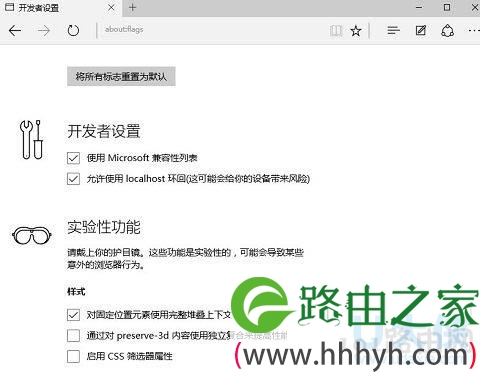
  1、开启Microsoft Edge的开发者设置和实验性功能:开启Microsoft Edge ,在地址栏输入about:flags,回车,如图:

Win10 Edge浏览器下的隐藏设置的使用方法介绍(图)

Edge浏览器

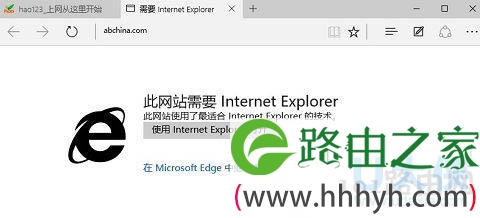
  2、关闭Microsoft Edge使用Internet Explorer打开网站的提示,如果在使用edge的过程中,不想收到使用 IE 打开这个网站的提示,就可以将“使用 Microsoft 兼容性列表”取消取中即可,这样如下图所示的提示就不会看到了。如果经常使用网银,建议保留此选项,如图:

Win10 Edge浏览器下的隐藏设置的使用方法介绍(图)

Edge浏览器

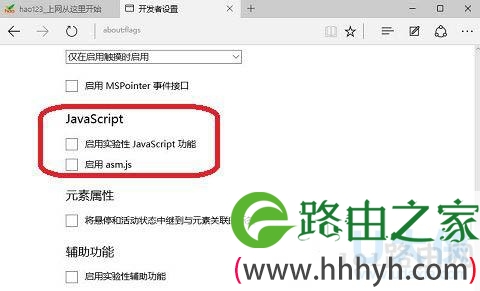
  3、开启asm.js提高执行速度:一些依赖于JavaScript 的网站或者网络游戏,在开启 asm.js 之后,会使效率提高。因此,可以在“实验性功能”中找到 JavaScript ,将其包含的两个选项选中,重启浏览器即可生效,如图:

Win10 Edge浏览器下的隐藏设置的使用方法介绍(图)

Edge浏览器

  4、其它与重置:其余关于回环/辅助功能/触摸功能以及 CSS 开发选项,可以根据自己的需要点选。如果忘记了初始设置,没关系,还有页面zui上的“将所有标志重置为默认”。

  以上就是Win10 Edge浏览器下的隐藏设置的使用方法介绍,

以上就是关于-常见问题-(Win10 Edge浏览器下的隐藏设置的使用方法介绍(图))的教程!

13,465 Win10 Edge浏览器下的隐藏设置的使用方法介绍(图)已关闭评论 点赞