'常见问题'最新文章

路由器常见问题的解决办法,希望对大家有帮助。

在路由器出现的故障中,大体可以分为两类:一类是硬故障,一类是软故障。这里的分类方法并没有严格的标准,只是为了方便而已,在实践中应该具体问题具体分析。

常见问题

6 月 29 2021
常

快速找回Win7右下角小键盘图标的操作方法(图)

亲,以下就是关于(快速找回Win7右下角小键盘图标的操作方法(图)),由“WiFi之家网”整理!

快速找回Win7右下角小键盘图标的操作方法(图)

原标题:"快速找回Win7右下角小键盘图标的操作方法"相关电脑问题教程分享。 - 来源:WiFi之家网。

  众所周知,开机启动Win7系统后,右下角一般都会显示小键盘图标,在我们需要输入文字时,可按下“ctrl+shift”快捷键来切换小键盘图标中的输入法,但有时候开机发现右下角的小键盘图标不见了,导致无法切换输入法。那么,有什么办法可以找回Win7右下角的小键盘图标呢?跟随WiFi之家网小编一起来看看快速找回Win7右下角小键盘图标的操作方法吧。

  步骤:

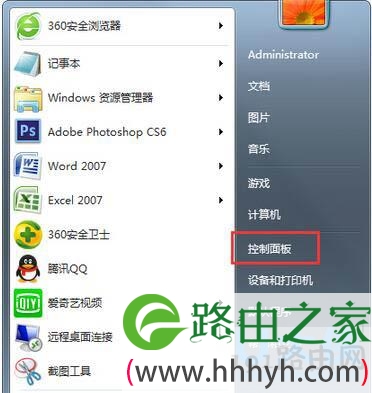
  1、点击开始菜单,选择“控制面板。
快速找回Win7右下角小键盘图标的操作方法(图)

Win7系统

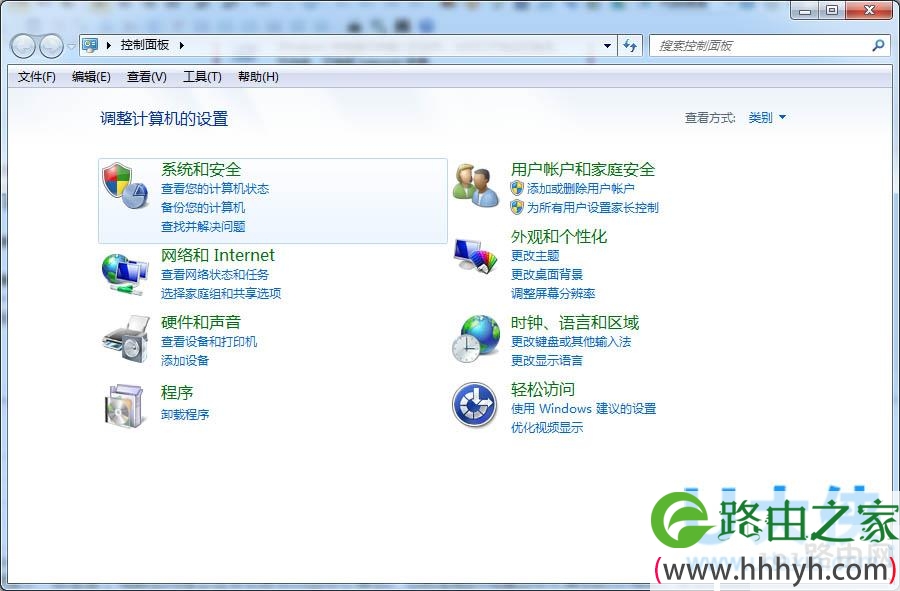
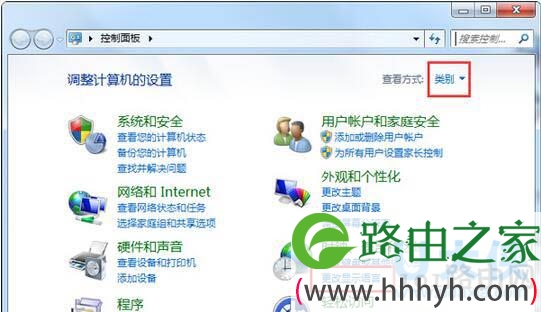
  2、将控制面板的查看方式修改为“类别”,然后点击下面的“更改显示语言”。
快速找回Win7右下角小键盘图标的操作方法(图)

Win7系统

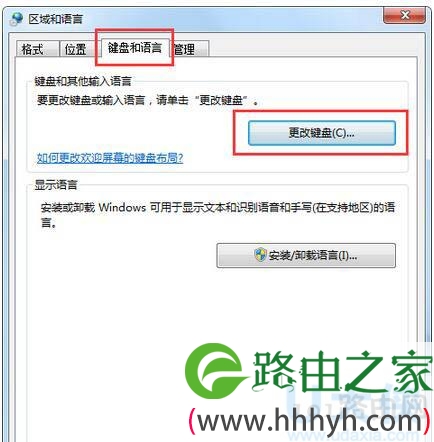
  3、选择“键盘和语言”选项卡,然后点击“更改键盘”。

快速找回Win7右下角小键盘图标的操作方法(图)

Win7系统

  4、在“文本服务和输入语言”界面勾选“在任务栏中显示其他语言栏图标”,点击应用并确定即可。

  以上就是快速找回Win7右下角小键盘图标的操作方法

  相关内容推荐:

  如何关闭笔记本小键盘?

以上就是关于-常见问题-(快速找回Win7右下角小键盘图标的操作方法(图))的教程!

13,974 快速找回Win7右下角小键盘图标的操作方法(图)已关闭评论 点赞
6 月 29 2021
常

Win7访问网上邻居提示登陆失败的解决方法(图)

亲,以下就是关于(Win7访问网上邻居提示登陆失败的解决方法(图)),由“WiFi之家网”整理!

Win7访问网上邻居提示登陆失败的解决方法(图)

原标题:"Win7访问网上邻居提示“登陆失败”的解决方法"相关电脑问题教程分享。 - 来源:WiFi之家网。

  众所周知,网上邻居可以共享文件资源。win7系统点击访问“网上邻居提示“登陆失败:未授予客户在此计算机上的请求登陆类型”的错误提示,怎么回事呢?其实出现这种提示一般是由于电脑在网络上没有权限访问目标计算机,也就是能ping通目标计算机的IP地址。那么该如何解决此问题呢?下面跟随WiFi之家网小编一起来看看Win7访问网上邻居提示“登陆失败”的解决方法。

  方法一:

  1、按“Win+R”运行“执行”窗口,输入“gpedit.msc”命令后按回车,运行组策略编辑器。

Win7访问网上邻居提示登陆失败的解决方法(图)

网上邻居

  2、依次选择“计算机配置——Windows设置——安全设置——本地策略——安全选项”。

  3、在“网络访问:本地账号的共享和安全模式”策略上双击,将默认的设置“仅来宾——本地客户以来宾身份验证”,更改为“经典:本地客户以自己的身份验证”即可。

  方案二:

  1、依次单击“开始——控制面板——管理工具——本地安全策略——本地策略”。

Win7访问网上邻居提示登陆失败的解决方法(图)

网上邻居

  2、在“客户权利指派”中找到“从网络访问此计算机”或是“拒绝从网络访问这台计算机”。

  3、检查一下其中是否出现了Guest账户或者其他对应的账户,然后根据不同情况进行添加或者删除。

  以上就是Win7访问网上邻居提示“登陆失败”的解决方法

  相关内容推荐:

  网上邻居不见了的应对技巧

以上就是关于-常见问题-(Win7访问网上邻居提示登陆失败的解决方法(图))的教程!
10,677 Win7访问网上邻居提示登陆失败的解决方法(图)已关闭评论 点赞
6 月 29 2021
常

禁止Win10系统自动安装应用的解决方法(图)

亲,以下就是关于(禁止Win10系统自动安装应用的解决方法(图)),由“WiFi之家网”整理!

禁止Win10系统自动安装应用的解决方法(图)

原标题:"禁止Win10系统自动安装应用的解决方法"相关电脑问题教程分享。 - 来源:WiFi之家网。

  升级windows10系统之后,不少用户在Win10系统中发现有一些内置的应用都是无法卸载的。还有一些应用则是应用商店自动安装的应用,用户甚至没有打开应用商店,Win10也会自动安装这些应用。这是怎么回事呢?为什么会出现这样的情况呢?下面,针对这个问题,WiFi之家网小编就给大家介绍禁止Win10系统自动安装应用的解决方法。

  方法如下:

  1、按Win+R打开运行,输入regedit回车打开注册表编辑器。

  2、展开以下位置:

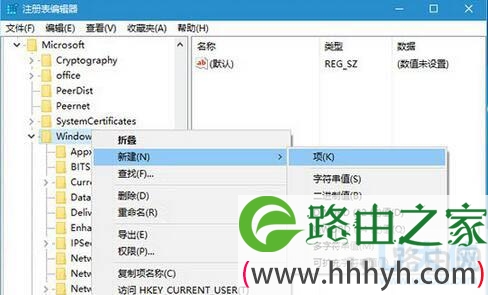
  HKEY_LOCAL_MACHINE\SOFTWARE\Policies\Microsoft\Windows\

  3、在该项下新建名为CloudContent的子项。

禁止Win10系统自动安装应用的解决方法(图)

windows10系统

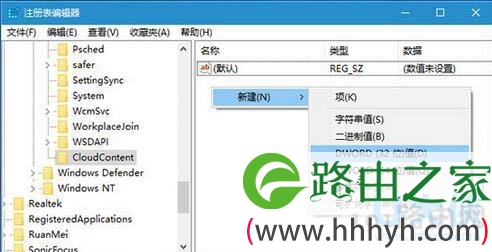
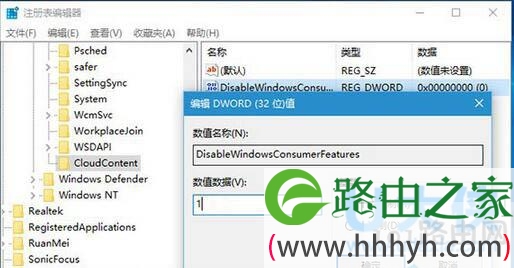
  4、选中CloudContent项,在右侧新建名为DisableWindowsConsumerFeatures的DWORD(32位)值。

禁止Win10系统自动安装应用的解决方法(图)

windows10系统

  5、双击DisableWindowsConsumerFeatures,将其值设置为1,然后保存。

禁止Win10系统自动安装应用的解决方法(图)

windows10系统

  6、重启即可。

  以上就是禁止Win10系统自动安装应用的解决方法

  相关内容推荐:

  Win10系统禁止某个程序运行的解决方法

以上就是关于-常见问题-(禁止Win10系统自动安装应用的解决方法(图))的教程!

10,775 禁止Win10系统自动安装应用的解决方法(图)已关闭评论 点赞
6 月 29 2021
常

Win7运行程序时弹出防火墙安全警报的解决方法(图)

亲,以下就是关于(Win7运行程序时弹出防火墙安全警报的解决方法(图)),由“WiFi之家网”整理!

Win7运行程序时弹出防火墙安全警报的解决方法(图)

原标题:"Win7运行程序时弹出防火墙安全警报的解决方法"相关电脑问题教程分享。 - 来源:WiFi之家网。

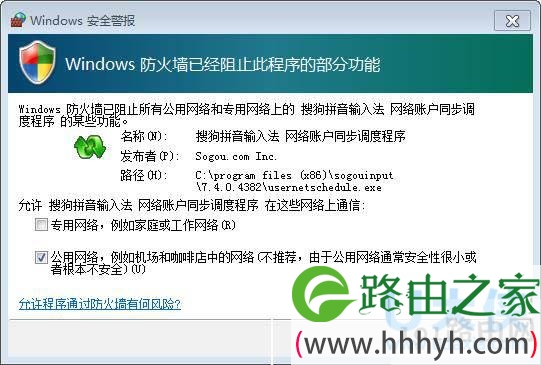
  近日,很多用户表示电脑在win7系统下运行某些程序的时候,经常会弹出Windows安全警报,并提示Windows 防火墙已阻止程序的部分功能。这是怎么回事呢?其实这是防火墙为防止一些程序恶意访问网络而设定的,用来保证电脑的安全。下面,WiFi之家网小编就给大家介绍Win7运行程序时弹出防火墙安全警报的解决方法。

Win7运行程序时弹出防火墙安全警报的解决方法(图)

Windows

  操作方法:

  1、点击开始菜单——》》运行,输入“services.msc” 确定。

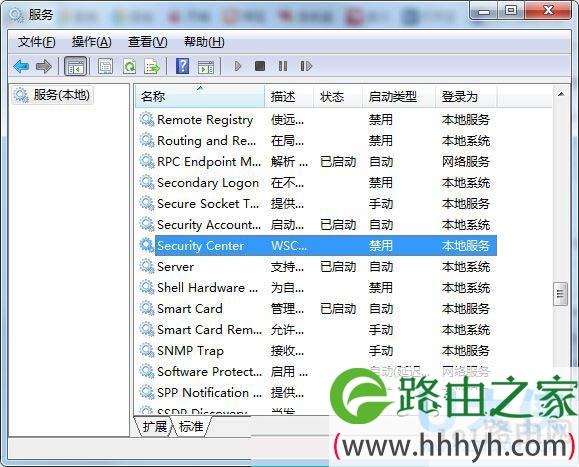
  2、在本地服务列表中找到“Security Center”服务。

Win7运行程序时弹出防火墙安全警报的解决方法(图)

Windows

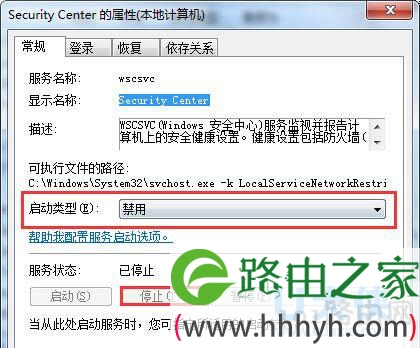
  3、双击该服务,并在常规中停止该服务,并将启动类型设置为“禁用”,zui后应用保存设置。

Win7运行程序时弹出防火墙安全警报的解决方法(图)

Windows

  以上就是Win7运行程序时弹出防火墙安全警报的解决方法

  相关内容推荐:

  Win7通过系统防火墙禁止程序联网的操作方法

以上就是关于-常见问题-(Win7运行程序时弹出防火墙安全警报的解决方法(图))的教程!
11,068 Win7运行程序时弹出防火墙安全警报的解决方法(图)已关闭评论 点赞
6 月 29 2021
常

Linux修改sudo的PATH路径的解决方法(图)

亲,以下就是关于(Linux修改sudo的PATH路径的解决方法(图)),由“WiFi之家网”整理!

Linux修改sudo的PATH路径的解决方法(图)

原标题:"Linux修改sudo的PATH路径的解决方法"相关电脑问题教程分享。 - 来源:WiFi之家网。

  众所周知,Linux系统sudo命令可以搜索PATH下的命令,但是有时候明明PATH下有某些命令,为什么sudo就是搜索不到。这可能是因为Linux自动对PATH进行重置,改变了sudo命令搜索的路径,可以修改sudo的PATH路径来解决这个问题。下面,跟随WiFi之家网小编一起来看看解决方法吧。

Linux修改sudo的PATH路径的解决方法(图)

sudo命令

  以下的两种方法都要打开sudo的配置文件:sudo visudo

  方法一、可以使用 secure_path 指令修改 sudoers 中默认的 PATH为你想要的路径。这个指令指定当用户执行 sudo 命令时在什么地方寻找二进制代码和命令。这个选项的目的显然是要限制用户运行 sudo 命令的范围,这是一种好做法。

  方法二、将Defaults env_reset改成Defaults !env_reset取消掉对PATH变量的重置,然后在.bashrc中zui后添加alias sudo=‘sudo env PATH=$PATH’,这样sudo执行命令时所搜寻的路径就是系统的PATH变量中的路径,如想添加其他变量也是类似。

  以上就是Linux修改sudo的PATH路径的解决方法

以上就是关于-常见问题-(Linux修改sudo的PATH路径的解决方法(图))的教程!
11,199 Linux修改sudo的PATH路径的解决方法(图)已关闭评论 点赞
6 月 29 2021
常

Win10正式版1511自制中文ISO系统镜像下载方法(图)

亲,以下就是关于(Win10正式版1511自制中文ISO系统镜像下载方法(图)),由“WiFi之家网”整理!

Win10正式版1511自制中文ISO系统镜像下载方法(图)

原标题:"Win10正式版1511自制中文ISO系统镜像下载方法介绍"相关电脑问题教程分享。 - 来源:WiFi之家网。

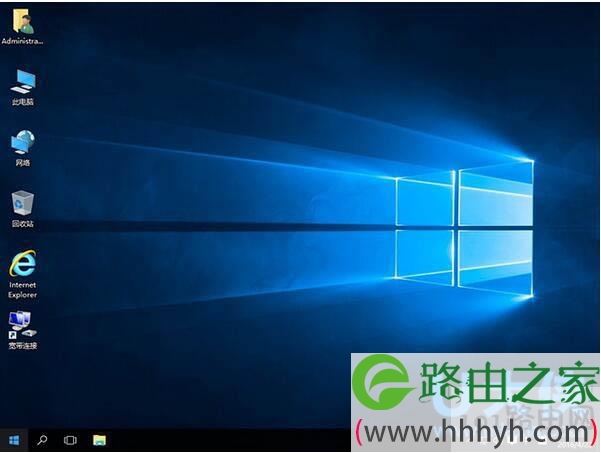
  众所周知,微软推出Win10正式版1511已经过去半年多了,眼看1年免费升级Win10的活动期限将至。为了方便大家安装升级,WiFi之家网小编将官方ESD映像文件制作成中文ISO格式镜像,可使用U盘、硬盘等方式安装,方便快捷,需要的朋友快来下载吧。下面,一起来看看Win10正式版1511自制中文ISO系统镜像下载方法介绍。

Win10正式版1511自制中文ISO系统镜像下载方法(图)

Win10

  Win10正式版1511简体中文版32位:

  MD5:795798A80A8CDF2B501D875F0FA235BE

  SHA1:3D269DDAAA4460FF45518BCA14BF4A23945E1BC3

  CRC32:E1C83815

  网盘下载(3.28 GB)

  Win10正式版1511简体中文版64位:

  MD5:F5301F9E782F903679521038F8631C0E

  SHA1:37FDB3B2D9E3889F38B9630B7AC366A640D8846F

  CRC32:1FD30967

  网盘下载(4.39 GB)

  推荐:Win10正式版U盘安装实测教程

  注意:下载镜像后,可使用MD5效验工具检测SHA1是否一致,确保镜像文件完好无损(下载MD5效验工具后,将下载好的Win10镜像文件拖到MD5校检工具即可看到SHA1具体信息)。

  Win10激活方法

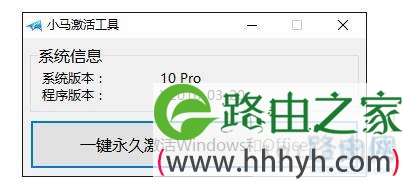
  1、下载小马激活工具(推荐下载:小马激活工具OEM9 V2015.05.21 绿色免费版),部分安全软件会误报毒,添加信任即可。

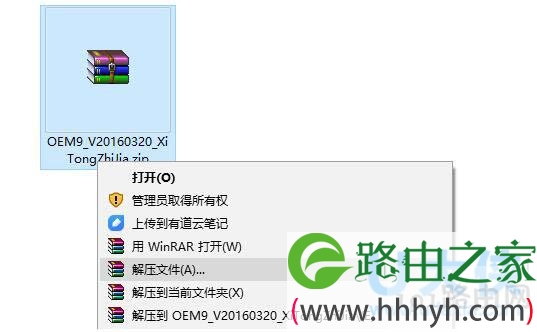
  2、将小马激活工具解压出来。

Win10正式版1511自制中文ISO系统镜像下载方法(图)

Win10

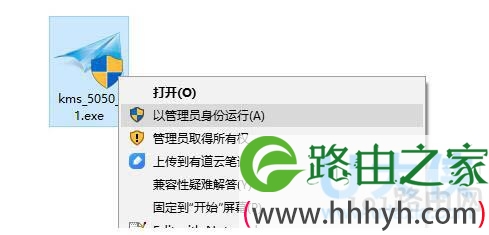
  3、解压出来后,以管理员身份运行小马激活工具(注意:必须以管理员身份运行,否则可能激活失败)。

Win10正式版1511自制中文ISO系统镜像下载方法(图)

Win10

  4、为了确保激活成功,建议关闭所有安全软件,点击“一键永久激活Windows和Office”。

Win10正式版1511自制中文ISO系统镜像下载方法(图)

Win10

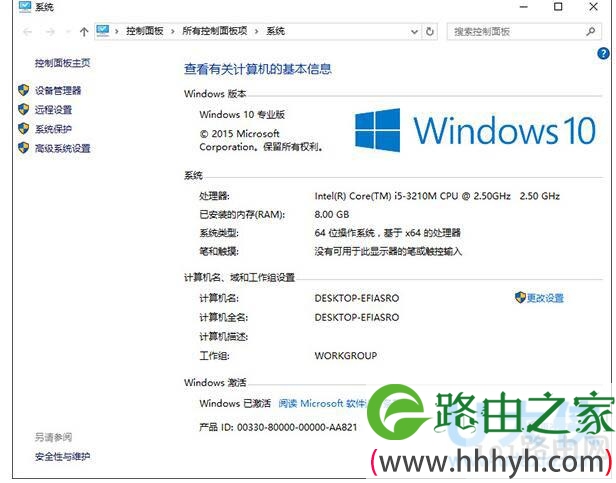
  5、激活完成。

Win10正式版1511自制中文ISO系统镜像下载方法(图)

Win10

  小马激活工具不仅能够激活Win10系统,还能激活Win7、Win8等其他Windows系统。使用后是永久激活,而且和正版一样,可以自动更新。除了激活系统外,Office系列软件也是可以激活的。

以上就是关于-常见问题-(Win10正式版1511自制中文ISO系统镜像下载方法(图))的教程!
11,239 Win10正式版1511自制中文ISO系统镜像下载方法(图)已关闭评论 点赞
6 月 29 2021
常

苹果Mac系统提示Adobe FlashPlayer已过期的解决方法(图)

亲,以下就是关于( 苹果Mac系统提示Adobe FlashPlayer已过期的解决方法(图)),由“WiFi之家网”整理!

苹果Mac系统提示Adobe FlashPlayer已过期的解决方法(图)

原标题:"苹果Mac系统提示Adobe Flash Player已过期的解决方法"相关电脑问题教程分享。 - 来源:WiFi之家网。

  苹果用户在Mac系统中观看在线视频或者浏览一些网页时,会弹出“Adobe Flash Player已过期”的提示,需要下载新的版本,不过查看之后发现没有更新的信息。原来是因为苹果系统为了安全考虑屏蔽了Flash插件,导致出现Flash过期等警告信息。对此,我们该如解决呢?

苹果Mac系统提示Adobe FlashPlayer已过期的解决方法(图)

Mac系统

  运行flash的网页会导致Mac产生诸多问题,比如:发热,风散转速加快,安全性等等,因此要想看Flash就必须接受这些,这也是苹果抛弃Flash的原因。

  如果想要继续使用Flash,可以选择使用其他浏览器,不过也可以在Safari中通过设置继续使用:

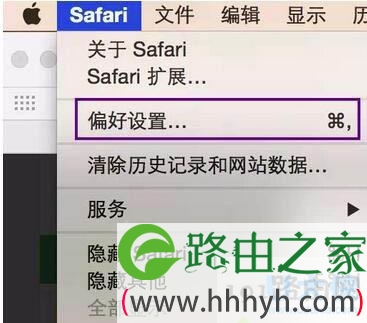
  1、打开Safari的偏好设置。

苹果Mac系统提示Adobe FlashPlayer已过期的解决方法(图)

Mac系统

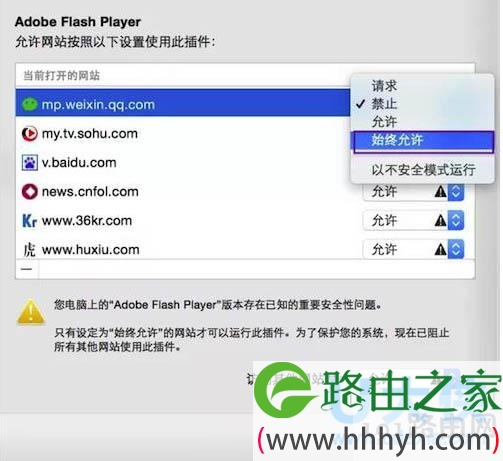
  2、找到安全性菜单下的互联网插件,允许插件默认是勾选的,点击打开“网站设置”。

苹果Mac系统提示Adobe FlashPlayer已过期的解决方法(图)

Mac系统

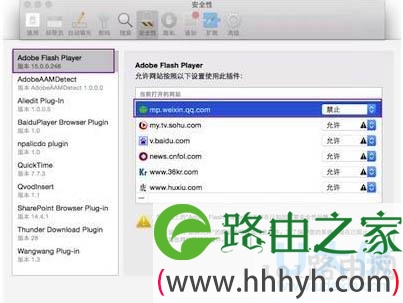
  3、在左侧找到插件Adobe Flash Player。

苹果Mac系统提示Adobe FlashPlayer已过期的解决方法(图)

Mac系统

  4、然后在右侧中找到要使用Flash的网站,如需要在微信公众平台中添加图片,那么在右侧的相应网站选择“始终运行”,设置好后点击右下角的“完成”即可。

苹果Mac系统提示Adobe FlashPlayer已过期的解决方法(图)

Mac系统

  以上就是苹果Mac系统提示Adobe Flash Player已过期的解决方法

  推荐阅读:

  Mac格式化怎么格式化?Mac格式化ntfs磁盘的方法

以上就是关于-常见问题-( 苹果Mac系统提示Adobe FlashPlayer已过期的解决方法(图))的教程!
12,878 苹果Mac系统提示Adobe FlashPlayer已过期的解决方法(图)已关闭评论 点赞
6 月 29 2021
常

Wifi无法连接Win7无线Wifi连接不上的解决方法(图)

亲,以下就是关于(Wifi无法连接Win7无线Wifi连接不上的解决方法(图)),由“WiFi之家网”整理!

Wifi无法连接Win7无线Wifi连接不上的解决方法(图)

原标题:"Wifi无法连接?Win7无线Wifi连接不上的解决方法"相关电脑问题教程分享。 - 来源:WiFi之家网。

  Win7无线Wifi连接不上怎么办?对于网络系统而言,由于Win7系统界面华丽,视觉效果好,因此更受到了广大朋友们的青睐。然而,当我们准备连接一个Wifi时,却发现不管怎么连,始终还是连接不上,这究竟是怎么回事呢?下面WiFi之家网小编就给大家介绍Win7无线Wifi连接不上的解决方法。

  1、WiFi密码不正确

  当Win7笔记本电脑连接WiFi时,如果使用的WiFi密码不正确,那么肯定是无法连接WiFi上网的。所以,请先检查下你在Win7中填写的WiFi密码是否正确。

  2、路由器受到限制

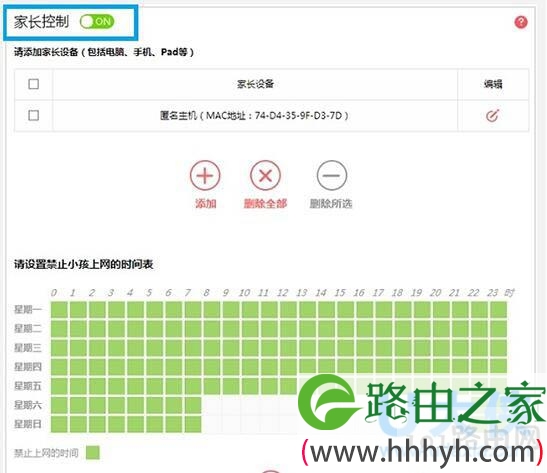
  路由器是可以限制局域网中电脑上网的,如果路由器中开启了“上网控制”、“家长控制”、“无线MAC地址过滤”等功能,就会出现Win7笔记本电脑连接不上WiFi的问题。so,我们只需要进入到路由器将这些功能关闭即可。

Wifi无法连接Win7无线Wifi连接不上的解决方法(图)

Win7

  3、Win7中保存的WiFi记录与路由器中不符

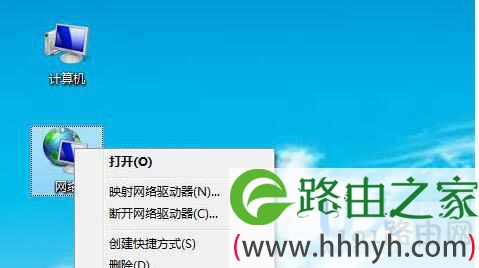
  1、找到桌面上的“网络”图标,然后鼠标右键,选择“属性”,或者在屏幕右下角的网络图标上单击右键,选择“ 网络和共享中心”。

Wifi无法连接Win7无线Wifi连接不上的解决方法(图)

Win7

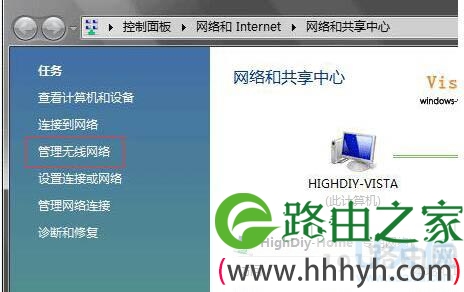
  2、在网络和共享中心页面,点击“管理无线网络”。

Wifi无法连接Win7无线Wifi连接不上的解决方法(图)

Win7

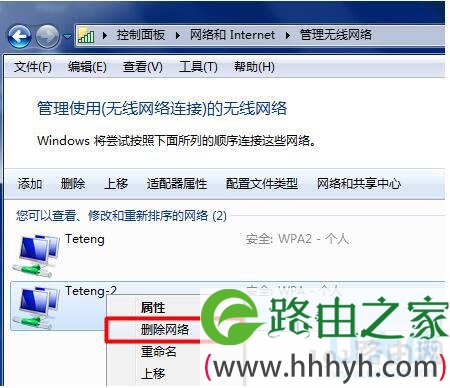
  3、在“管理无线网络”页面中,找到需要删除的Wifi热点名称,然后鼠标右击,选择“删除网络”,接着在弹出的对话框中,点击“是”。

Wifi无法连接Win7无线Wifi连接不上的解决方法(图)

Win7

  4、重新搜索无线,连接,输入zui新密码即可解决。

  以上就是Win7无线Wifi连接不上的解决方法

  推荐阅读:

  win10无线网wifi连接不上解决方法

以上就是关于-常见问题-(Wifi无法连接Win7无线Wifi连接不上的解决方法(图))的教程!
22,188 Wifi无法连接Win7无线Wifi连接不上的解决方法(图)已关闭评论 点赞
6 月 29 2021
常

Win7桌面右下角提示QQRepair.exe损坏文件解决方法(图)

亲,以下就是关于(Win7桌面右下角提示QQRepair.exe损坏文件解决方法(图)),由“WiFi之家网”整理!

Win7桌面右下角提示QQRepair.exe损坏文件解决方法(图)

原标题:"Win7桌面右下角提示“QQRepair.exe损坏文件”怎么办"相关电脑问题教程分享。 - 来源:WiFi之家网。

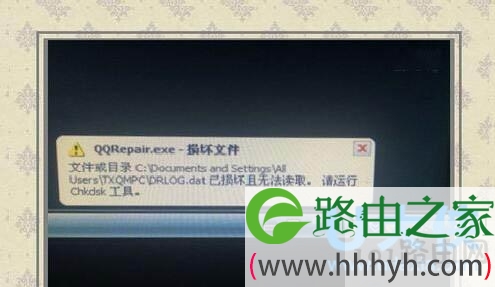
  有用户表示,Win7系统开机后,右下角突然出现了“QQRepair.exe损坏文件”。从文件名称看似乎是QQ程序的文件遭到损坏,那么我们应该如何修复这个文件呢?下面就来具体介绍一下右下角提示“QQRepair.exe损坏文件”的解决方法。

  操作步骤:

  1、截图中已经将损坏文件的路径、文件名和修复的方法告知了。

Win7桌面右下角提示QQRepair.exe损坏文件解决方法(图)

QQ

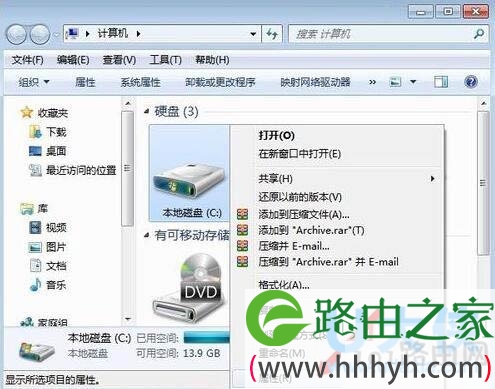
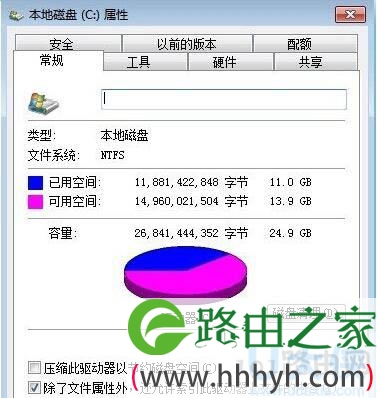
  2、按照提示,先对磁盘进行一个自检:右键C盘→属性

Win7桌面右下角提示QQRepair.exe损坏文件解决方法(图)

QQ

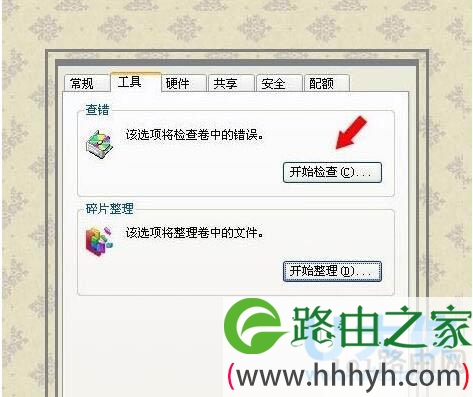
  3、C盘属性→工具。

Win7桌面右下角提示QQRepair.exe损坏文件解决方法(图)

QQ

  4、工具→查错→开始检查。

Win7桌面右下角提示QQRepair.exe损坏文件解决方法(图)

QQ

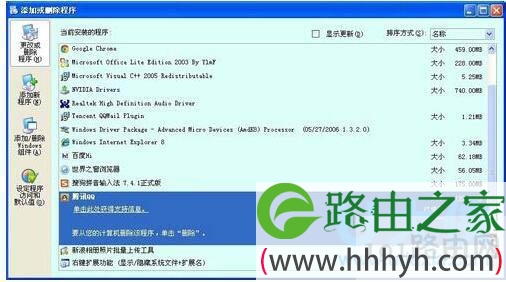
  5、上述方法只是针对磁盘异常引起的措施,有时候是不能奏效的,此时不妨先彻底卸载QQ客户端,再到官网下载zui新版本的QQ客户端重装即可解决问题。

Win7桌面右下角提示QQRepair.exe损坏文件解决方法(图)

QQ

  相关推荐:

  Win7系统中QQ登录超时提示错误码0x00000001解决方法

以上就是关于-常见问题-(Win7桌面右下角提示QQRepair.exe损坏文件解决方法(图))的教程!

12,224 Win7桌面右下角提示QQRepair.exe损坏文件解决方法(图)已关闭评论 点赞
6 月 29 2021
常

Win10无法设置SmartScreen提示由系统管理员进行管理(图)

亲,以下就是关于(Win10无法设置SmartScreen提示由系统管理员进行管理(图)),由“WiFi之家网”整理!

Win10无法设置SmartScreen提示由系统管理员进行管理(图)

原标题:"Win10无法设置SmartScreen提示由系统管理员进行管理"相关电脑问题教程分享。 - 来源:WiFi之家网。

  SmartScreen筛选器是Internet Explorer以及Microsoft Edge中的一种帮助检测仿冒网站的功能,可以帮你解决很多问题,比如:你打开网站的时候,自然会有很多广告自带一些软件的,这些它都会帮你阻止的。有网友反应说自己刚升级Win10系统,去设置SmartScreen的时候发现无法设置,提示此设置由系统管理员进行管理,选项也是灰色的。这是什么情况?怎么解决?现在小编给大家讲解一下如何解决Win10下SmartScreen无法设置提示由系统管理员进行管理的问题。

Win10无法设置SmartScreen提示由系统管理员进行管理(图)

 SmartScreen

  解决步骤:

  第一步、使用Win+R调出运行命令输入框,输入regedit后回车。

  温馨提示:随后会弹出用户账户控制提示框,点击“是”。

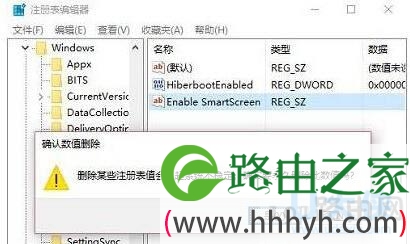
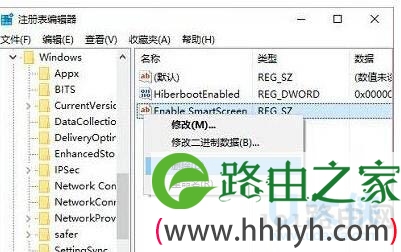
  第二步、在注册表编辑器窗口,依次展开并定位至HKEY_LOCAL_MACHINE\SOFTWARE\Policies\Microsoft\Windows\System,然后在右侧窗口找到名称为Enable SmartScreen的字符串值,然后对其单击鼠标右键,执行菜单中的“删除”。

Win10无法设置SmartScreen提示由系统管理员进行管理(图)

SmartScreen

  第三步、随后会弹出“确认数值删除”对话框,点击“是”即可。

Win10无法设置SmartScreen提示由系统管理员进行管理(图)

SmartScreen

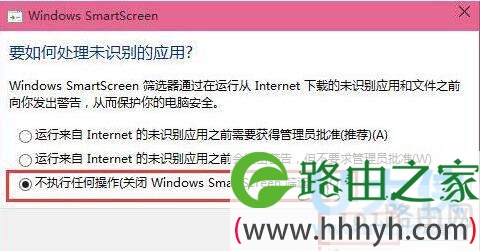
  第四步、重新回到SmartScreen设置界面,关闭SmartScreen即可。

Win10无法设置SmartScreen提示由系统管理员进行管理(图)

SmartScreen

  推荐阅读:

  Win10系统smartscreen筛选器检测功能禁用的解决方法

以上就是关于-常见问题-(Win10无法设置SmartScreen提示由系统管理员进行管理(图))的教程!

10,621 Win10无法设置SmartScreen提示由系统管理员进行管理(图)已关闭评论 点赞
6 月 29 2021
常

win7屏保怎么设置win7屏幕保护设置方法(图)

亲,以下就是关于(win7屏保怎么设置win7屏幕保护设置方法(图)),由“WiFi之家网”整理!
win7屏保怎么设置win7屏幕保护设置方法(图)

原标题:"win7屏保怎么设置?win7屏幕保护设置方法介绍"相关电脑问题教程分享。 - 来源:WiFi之家网。

  win7屏保怎么设置?win7屏保在哪儿设置?众所周知,为了电池能有更长的寿命,系统自带休眠程序,只需要开启就能使用。但是,在开启休眠的时候我们可以增加它的美观,为屏幕设置屏保。但很多用户不知道如何操作。下面,我们就一起来看看win7屏幕保护设置的方法。

win7屏保怎么设置win7屏幕保护设置方法(图)

win7屏保

  win7屏幕保护设置方法:

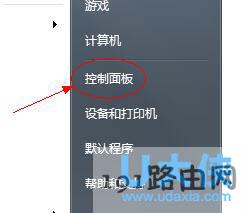
  1.返回到win7电脑的桌面位置,然后随便找一个空白处点击右键,这样会出现一个菜单,咱们在菜单中选择zui后的外观和个性化。

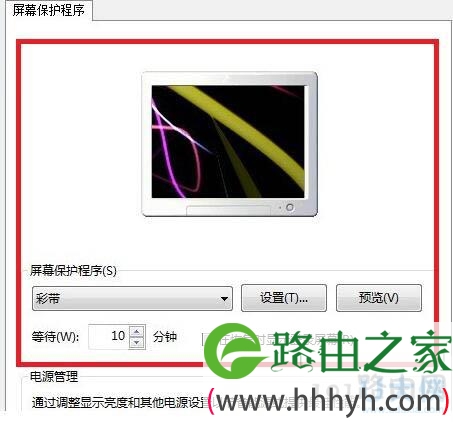
  2.在打开的个性化设置窗口中,咱们点击下方的屏幕保护程序设置。

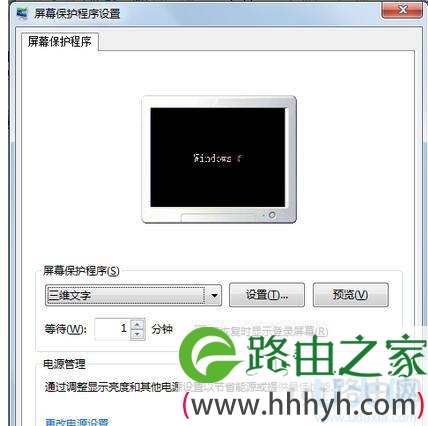
  3.接下来便会弹出如下图中所示的界面了,咱们可以再屏幕保护程序设置不同的界面,设置完成之后确定保存就好了。

  win7屏保取消方法:

  1、首先是win7家庭版的设置,他比旗舰版的设置稍微复杂一点点。

win7屏保怎么设置win7屏幕保护设置方法(图)

win7屏保

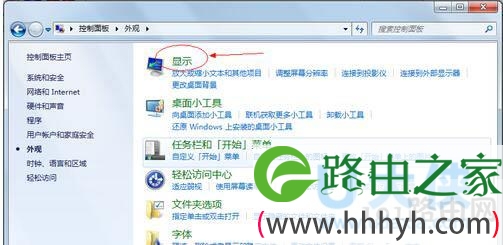
  2、 点击 外观 选项——>

win7屏保怎么设置win7屏幕保护设置方法(图)

win7屏保

  3、然后选择 显示 ——>

win7屏保怎么设置win7屏幕保护设置方法(图)

win7屏保

  4、然后选择左面列表里面的 更改屏幕保护程序 ——>

win7屏保怎么设置win7屏幕保护设置方法(图)

win7屏保

  5、在屏幕保护程序选项选择“无”,就可以关闭屏幕保护了。需要的时候也可以在开。 以上就是win7家庭普通版设置屏幕保护程序方法。

win7屏保怎么设置win7屏幕保护设置方法(图)

win7屏保

  以上就是win7屏幕保护设置的方法

  推荐阅读:

  win7系统关闭屏幕保护的详细教程

以上就是关于-常见问题-(win7屏保怎么设置win7屏幕保护设置方法(图))的教程!

15,857 win7屏保怎么设置win7屏幕保护设置方法(图)已关闭评论 点赞
6 月 29 2021
常

升级Windows10后占用硬盘高的解决方法(图)

亲,以下就是关于( 升级Windows10后占用硬盘高的解决方法(图)),由“WiFi之家网”整理!

升级Windows10后占用硬盘高的解决方法(图)

原标题:"升级Windows 10后占用硬盘高的解决方法"相关电脑问题教程分享。 - 来源:WiFi之家网。

  很多用户升级win10系统之后,都遇到相同的问题,硬盘占用高,这是怎么回事呢?升级Windows 10后占用硬盘高怎么解决呢?怎么设置优化硬盘占用呢?下面,我们就一起来看看升级Windows 10后占用硬盘高的解决方法。

  一、关闭家庭组

  家庭组是占用硬盘的重要原因之一。因为开启家庭组后,系统就会不断地使用硬盘复制文件共享 ,导致硬盘占用率达到90%以上,影响系统速度。而大多数电脑并不需要把文件共享到局域网 。而关闭家庭组后磁盘读写次数大大减少。

  二、关闭虚拟内存

  开启虚拟内存,会把部分应用的内存转储到硬盘中,不过在物理内存充沛的情况下,用虚拟内存不仅没有效果,反而会有硬盘占用率高的“副作用”,推荐物理内存4G或4G以上的用户关闭虚拟内存。

  操作步骤:

  一、关闭家庭组

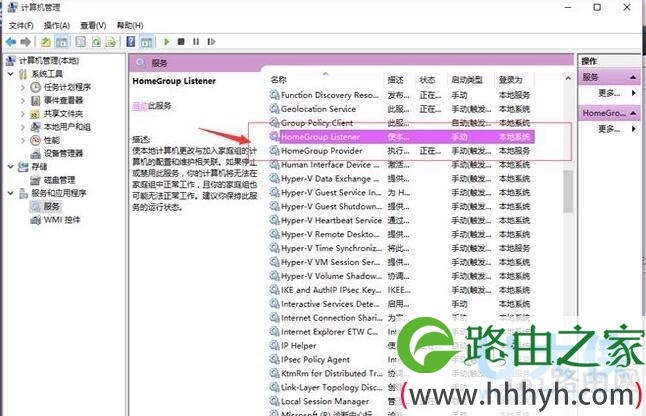
  1、此电脑右击选择管理,选择服务,找到“HomeGroupListener”服务;

升级Windows10后占用硬盘高的解决方法(图)

win10系统

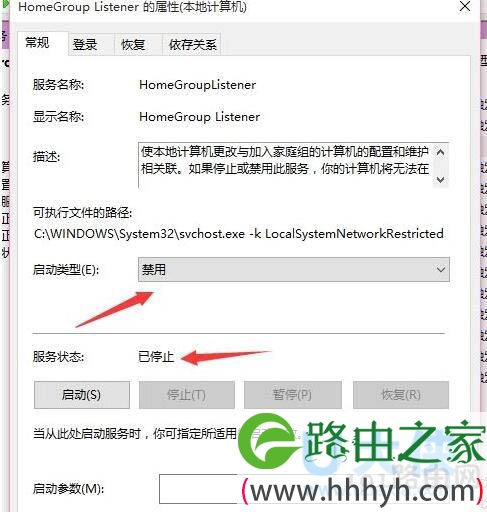
  2、双击打开或右键单击“属性”命令,在弹出属性界面窗口,在常规选项卡单击启动类型的下拉框,出来的列表选择“禁用”。然后在服务状态下单击“停止”按钮,修改后单击“确定”按钮保存设置。

升级Windows10后占用硬盘高的解决方法(图)

win10系统

  3、对HomeGroupProvider服务也采取相同的处理方法。

  二、关闭虚拟内存

  提示:如果物理内存在2G或2G以下不建议使用本方案!

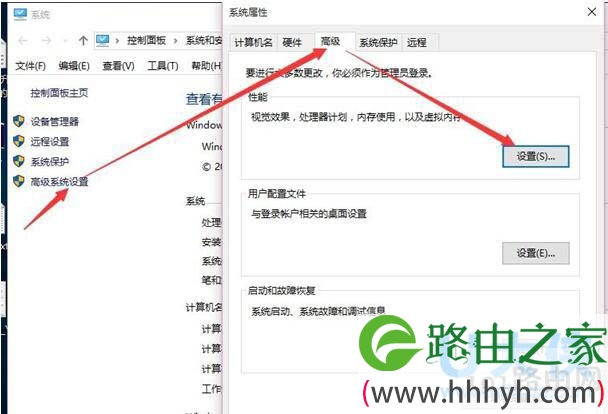
  1、右击“此电脑”选择属性,打开之后选择“高级系统设置” ,点击性能中的“设置”;

升级Windows10后占用硬盘高的解决方法(图)

win10系统

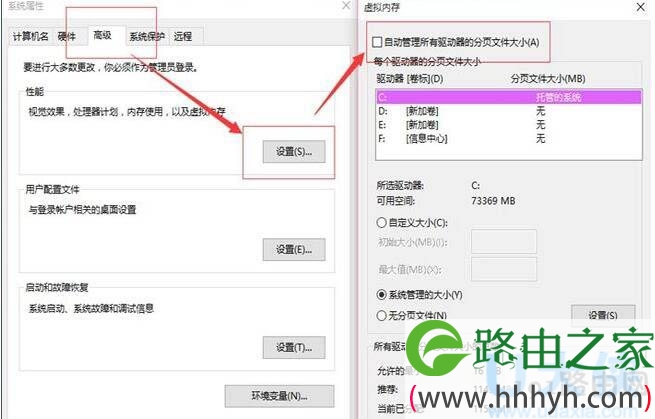
  2、选择“高级”,点击虚拟内存中的“更改”,将“自动管理驱动器的分页文件大小”对勾去掉,点击下面的“无分页文件”,点击“设置”并“确定”即可。

升级Windows10后占用硬盘高的解决方法(图)

win10系统

  以上就是升级Windows 10后占用硬盘高的解决方法

  推荐阅读:

  教你Win10硬盘被占用的解决方法

以上就是关于-常见问题-( 升级Windows10后占用硬盘高的解决方法(图))的教程!

16,061 升级Windows10后占用硬盘高的解决方法(图)已关闭评论 点赞