'常见问题'最新文章

路由器常见问题的解决办法,希望对大家有帮助。

在路由器出现的故障中,大体可以分为两类:一类是硬故障,一类是软故障。这里的分类方法并没有严格的标准,只是为了方便而已,在实践中应该具体问题具体分析。

常见问题

6 月 25 2021
常

360浏览器打不开网站无法访问网页修复方法

亲,以下就是关于(360浏览器打不开网站无法访问网页修复方法),由“WiFi之家网”整理!

360浏览器打不开网站无法访问网页修复方法

原标题:"360浏览器打不开网站无法访问网页的解决方法"关于电脑问题教程分享。 - 来源:WiFi之家网。

  360浏览器打不开网页怎么办?360浏览器无法打开网页是浏览器坏了吗?下面给大家分享解决360浏览器不能正常打开网页的方法。  解决方法:

  1、首先重新下载并安装360浏览器,尝试问题能否解决。

  2、点击安装按钮。

  3、安装好后,使用浏览器打开一个网页,看能否正常显示。

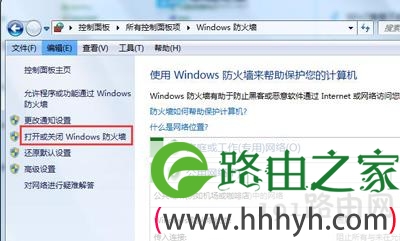
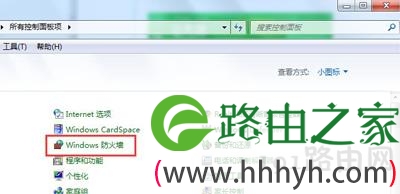
  4、如果上述没有效果,请继续下面的操作,单击开始菜单,打开控制面板,点击“Windows防火墙”。
360浏览器打不开网站无法访问网页修复方法

  5、然后点击“打开或关闭Windows 防火墙”。

360浏览器打不开网站无法访问网页修复方法

  6、接着选择“使用推荐设置”,这样被系统拦截的程序也就放开了,大家可以正常上网了。

360浏览器打不开网站无法访问网页修复方法

  7、还有一种情况是你的杀毒软件拦截了浏览器,尝试关闭杀毒软件就可以解决了。

以上就是关于-常见问题-(360浏览器打不开网站无法访问网页修复方法)的教程!

14,634 360浏览器打不开网站无法访问网页修复方法已关闭评论 点赞
6 月 25 2021
常

电脑不能打字按哪个键修复

亲,以下就是关于(电脑不能打字按哪个键修复),由“WiFi之家网”整理!

电脑不能打字按哪个键修复

原标题:"电脑不能打字怎么办 键盘没坏但无法打字的解决方法"关于电脑问题教程分享。 - 来源:WiFi之家网。

  电脑无法打字怎么办?zui近有用户发现,明明键盘没有损坏,却不能打字了,这是怎么回事呢?键盘没坏电脑无法打字该如何解决?请看下文具体介绍。

  操作步骤:

  打开电脑设置。

电脑不能打字按哪个键修复

  搜索“控制面板”。

电脑不能打字按哪个键修复

  进入控制面板界面,找到“时钟、语言和区域”选项。

电脑不能打字按哪个键修复

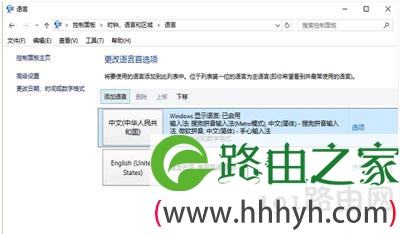
  点击“语言”。

电脑不能打字按哪个键修复

  进入语言界面。

电脑不能打字按哪个键修复

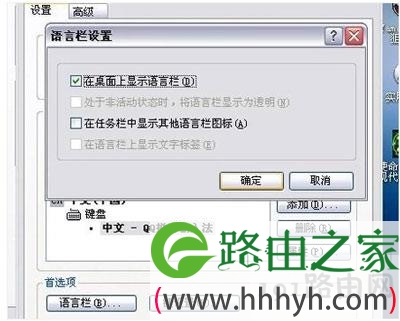
  点击“设置”,勾选在桌面上显示语言栏,点击“确定”。

电脑不能打字按哪个键修复

  可以在浏览器中打字了。

电脑不能打字按哪个键修复

以上就是关于-常见问题-(电脑不能打字按哪个键修复)的教程!

26,460 电脑不能打字按哪个键修复已关闭评论 点赞
6 月 25 2021
常

Win10打不开定位服务解决方法

亲,以下就是关于(Win10打不开定位服务解决方法),由“WiFi之家网”整理!

Win10打不开定位服务解决方法

原标题:"Win10打不开定位服务怎么办 系统定位功能无法使用怎么解决"相关电脑问题教程分享。 - 来源:WiFi之家网。

  Win10系统无法使用定位服务怎么办?在Win10系统笔记本电脑上是有定位功能可以使用的,但是zui近有用户反映,定位服务打不开,该如何解决呢?请看下文具体介绍。

Win10打不开定位服务解决方法

  操作方法:

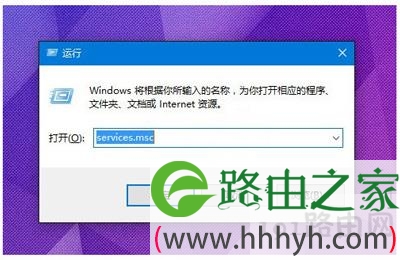
  1、按Win+R打开运行,输入services.msc回车打开服务;

Win10打不开定位服务解决方法

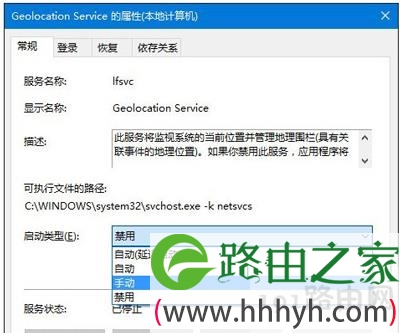
  2、在服务中找到名为Geolocation Service的服务,双击打开其属性。

Win10打不开定位服务解决方法

  3、在属性中将Geolocation Service服务启动类型设置为手动,点击“确定”保存设置;

Win10打不开定位服务解决方法

  4、回到服务窗口中,选中Geolocation Service服务,点击左侧的“启动”,启动该服务;

Win10打不开定位服务解决方法

  5、之后在设置——隐私——位置中可以看到定位服务的开启按钮已恢复可用状态,点击将其开启即可。

Win10打不开定位服务解决方法

以上就是关于-常见问题-(Win10打不开定位服务解决方法)的教程!

11,594 Win10打不开定位服务解决方法已关闭评论 点赞
6 月 25 2021
常

英雄联盟LOL鼠标指针消失不见解决方案

亲,以下就是关于(英雄联盟LOL鼠标指针消失不见解决方案),由“WiFi之家网”整理!

英雄联盟LOL鼠标指针消失不见解决方案

原标题:"英雄联盟LOL鼠标指针消失不见的恢复方法"相关电脑问题教程分享。 - 来源:WiFi之家网。

  英雄联盟没有鼠标指针怎么办?近日不少用户反映,玩LOL的时候一直不显示鼠标指针,该如何解决这个问题?请看下文具体介绍。

  操作步骤:

  1、鼠标点击开始图标,选择控制面板,如图所示:

英雄联盟LOL鼠标指针消失不见解决方案

  2、在界面中,点击鼠标,如图所示:

英雄联盟LOL鼠标指针消失不见解决方案

  3、在窗口中,点击指针选项,勾选启用指针阴影,点击确定即可,如图所示:

英雄联盟LOL鼠标指针消失不见解决方案

以上就是关于-常见问题-(英雄联盟LOL鼠标指针消失不见解决方案)的教程!

31,676 英雄联盟LOL鼠标指针消失不见解决方案已关闭评论 点赞
6 月 25 2021
常

电脑网络不稳定经常断网掉线修复方法

亲,以下就是关于(电脑网络不稳定经常断网掉线修复方法),由“WiFi之家网”整理!

电脑网络不稳定经常断网掉线修复方法

原标题:"电脑网络不稳定怎么办 系统经常断网的解决方法"相关电脑问题教程分享。 - 来源:WiFi之家网。

  电脑系统网络不稳定怎么办?近日有用户重装系统之后,出现网络不稳定的问题,经常断网,该如何修复呢?下面给大家分享网络不稳定的解决方法。

  解决方法:

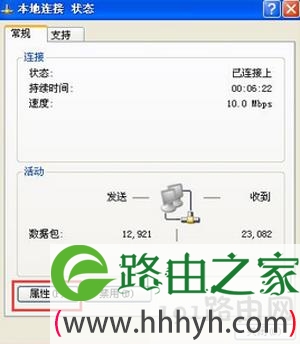
  1、首先需要点击“网络”图标,直接选择“属性”。

电脑网络不稳定经常断网掉线修复方法

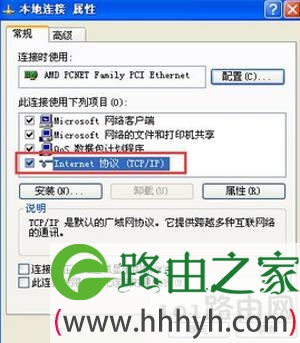
  2、然后在“属性”页面中,直接点击Internet协议(TCP/IP)。

电脑网络不稳定经常断网掉线修复方法

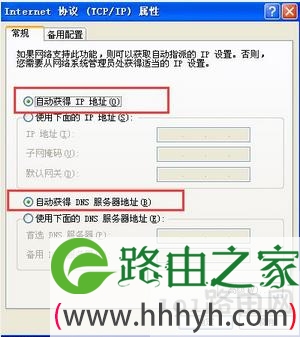
  3、zui后在页面中,直接选择点击自动获得IP地址,点击“确定”就完成了。

电脑网络不稳定经常断网掉线修复方法

以上就是关于-常见问题-(电脑网络不稳定经常断网掉线修复方法)的教程!
19,268 电脑网络不稳定经常断网掉线修复方法已关闭评论 点赞
6 月 25 2021
常

Win10系统开始菜单文件夹不能删除去掉修复方法

亲,以下就是关于(Win10系统开始菜单文件夹不能删除去掉修复方法),由“WiFi之家网”整理!

Win10系统开始菜单文件夹不能删除去掉修复方法

原标题:"Win10系统开始菜单文件夹不能删除去掉的解决方法"相关电脑问题教程分享。 - 来源:WiFi之家网。

  Win10开始菜单中有时候会有一些文件夹,但是这些文件夹下却没办法删除,这是为什么?如何删除Win10系统开始菜单中的文件夹呢?本文给大家介绍去除Win10系统开始菜单中文件夹的操作方法。

  解决方法:

  1、首先打开开始菜单,找到需要删除的文件夹点开它;

Win10系统开始菜单文件夹不能删除去掉修复方法

  2、展开文件夹后在任意程序上单击右键,选择【更多】-【打开文件所在位置】;

Win10系统开始菜单文件夹不能删除去掉修复方法

  3、此时打开一个文件夹,点击【上移到“xxx”】按钮,如图:

Win10系统开始菜单文件夹不能删除去掉修复方法

  4、然后找到需要删除的文件夹,单击右键,选择【删除】即可!

Win10系统开始菜单文件夹不能删除去掉修复方法

  5、操作完成后重新打开开始菜单,该文件夹就不见了!

Win10系统开始菜单文件夹不能删除去掉修复方法

以上就是关于-常见问题-(Win10系统开始菜单文件夹不能删除去掉修复方法)的教程!
12,217 Win10系统开始菜单文件夹不能删除去掉修复方法已关闭评论 点赞
6 月 25 2021
常

Win10系统电脑蓝屏提示clock watchdog timeout修复方法

亲,以下就是关于(Win10系统电脑蓝屏提示clock watchdog timeout修复方法),由“WiFi之家网”整理!

Win10系统电脑蓝屏提示clock watchdog timeout修复方法

原标题:"Win10系统电脑蓝屏提示clock watchdog timeout怎么办"相关电脑问题教程分享。 - 来源:WiFi之家网。

  Win10系统电脑蓝屏提示clock watchdog timeout是怎么回事?有用户反映使用Win10系统时突然蓝屏并且提示clock watchdog timeout错误,如何解决这个问题?下面请看具体解决方法。

  解决方法:

  开机按DEL或F2进入BIOS,选择倒数第二项左右LOAD SAFE(载入安全设置)或LOAD default(载入默认设置)即可恢复默认BIOS选项,恢复了CPU为未超频的状态。

  还有就是CPU过热,散热不良导致,将cpu风扇清理一下,一般即可搞定!

以上就是关于-常见问题-(Win10系统电脑蓝屏提示clock watchdog timeout修复方法)的教程!
99,064 Win10系统电脑蓝屏提示clock watchdog timeout修复方法已关闭评论 点赞
6 月 25 2021
常

CAD连续标注快捷键使用方法图解

亲,以下就是关于(CAD连续标注快捷键使用方法图解),由“WiFi之家网”整理!

CAD连续标注快捷键使用方法图解

原标题:"CAD软件怎么连续标注 CAD连续标注快捷键使用方法教程"相关电脑问题教程分享。 - 来源:WiFi之家网。

  对于建筑设计者来说,CAD再熟悉不过,但是有些CAD命令还是不够清楚,那么CAD软件如何实现连续标注呢?本文将给大家介绍CAD软件连续标注的操作方法。

  解决方法:

  一、CAD手动连续标注:

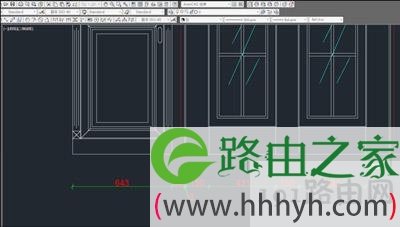
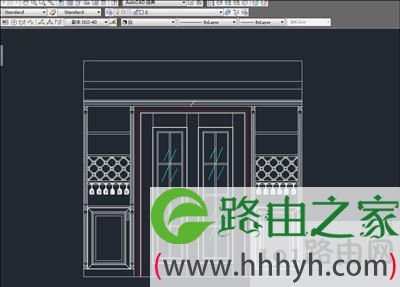
  1、打开需要标注的CAD平面,如图所示:

CAD连续标注快捷键使用方法图解

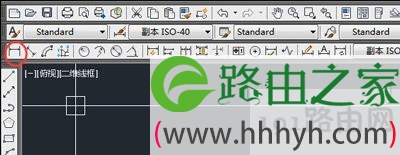
  2、首先,点击标注图标进行第一次普通标注。如图所示:

CAD连续标注快捷键使用方法图解

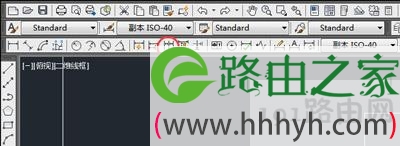
  3、其次,点击连续标注图标进行第二次或三、四次标注。直到需要的尺寸标注完毕。如图所示:

CAD连续标注快捷键使用方法图解

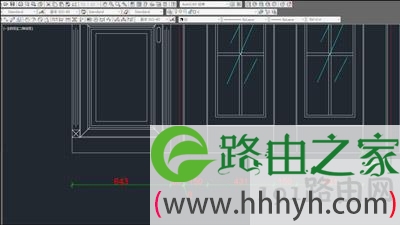
  4、在连续标注的同时只需要鼠标左键便可继续上次的动作,直到标注完成。如图所示:

CAD连续标注快捷键使用方法图解

  以上动作都是手动标注的,下面说一下快捷键的使用方法。

  二、CAD连续标注快捷键:

  标注快捷键DLI 连续标注快捷键DCO。

  1、首先:输入DLI,空格。进行标注。如图所示:

CAD连续标注快捷键使用方法图解

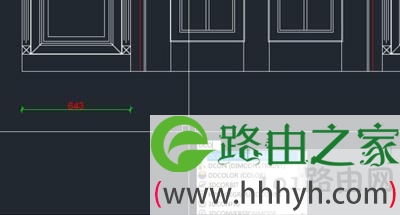
  2、其次,输入DCO进行连续标注。如图所示:

CAD连续标注快捷键使用方法图解

  3、同样,在连续标注的同时只需要鼠标左键便可继续上次的动作,直到标注完成。如图所示:

CAD连续标注快捷键使用方法图解

以上就是关于-常见问题-(CAD连续标注快捷键使用方法图解)的教程!

25,276 CAD连续标注快捷键使用方法图解已关闭评论 点赞
6 月 25 2021
常

电脑硬盘检测出损坏问题修复方法

亲,以下就是关于(电脑硬盘检测出损坏问题修复方法),由“WiFi之家网”整理!

电脑硬盘检测出损坏问题修复方法

原标题:"电脑硬盘检测出损坏问题怎么办?修复损坏硬盘的方法"相关电脑问题教程分享。 - 来源:WiFi之家网。

  硬盘检查出来坏了怎么办呢?硬盘坏了可以修好吗?硬盘检测出问题能不能修复?怎么修复有问题的硬盘呢?本文将为大家介绍如何修复检查出有损坏的硬盘。

  修复方法:

  1、引导出错,不能正常启动的。这种情况未必是“坏”,通常清除MBR,再重新分区就有70%好。如若不行,应归入第三类。

  2、可正常分区,可格式化,但扫描发现有“B”标记的,也就是通常所说的“出坏道 ”。这里可不分“物理坏道”或“逻辑坏道”,“B”数量少的话(少于100个),基本上有80%可以修复为“好硬盘”。这种情况出需用一些通用的维修软件就可以解决。

  3、不可正常分区,或分区完后格式化不了。这种情况要用到专业维修软件,视不同的牌子,修复率不同。一般达到50%左右。

  4、通电后不转。这种情况一般是电路板故障,换掉电路板IC或整个电路板换掉即可。起转后视不同情况另做处理,60%以上是全好了,但有部分可能同时还有其他几类故障。

  5、自检声正常,BIOS认不到盘。这是多种可能原因造成,如果是电路板接口问题则修电路板;如果是硬盘进入内部保护模式,则需用专业软件切换。Fujitsu硬盘出这种问题较多,修复率约90%。

  6、通电后磁头声敲击不止。这种情况多是因为磁头损坏,但也有不是磁头损坏的。前者若非挽救数据就不必要更换磁头修复,而后者还有50%机会可以挽救。

  7、通电后噪音大。除了少部分可以通过校正主轴解决外,一般不修。

  8、遗忘密码。大部分的硬盘可以设密码保护,如不慎忘记密码,是极难解开的。不过办法还是有的,大部分牌子硬盘都可以用专业软件去除密码保护。

以上就是关于-常见问题-(电脑硬盘检测出损坏问题修复方法)的教程!
13,892 电脑硬盘检测出损坏问题修复方法已关闭评论 点赞
6 月 25 2021
常

Win10系统修改守望先锋的语音操作方法

亲,以下就是关于(Win10系统修改守望先锋的语音操作方法),由“WiFi之家网”整理!

Win10系统修改守望先锋的语音操作方法

原标题:"Win10系统怎么修改守望先锋的语音"相关电脑问题教程分享。 - 来源:WiFi之家网。

  Win10系统安装守望先锋后如果出现语言语音错误怎么办呢?其实我们可以自行修改语言语音设置,下面小编教大家如何修改守望先锋的语言语音包。习惯听英语语音的用户可以安装下面方法操作。

Win10系统修改守望先锋的语音操作方法

  解决方法:

  1、如果是刚开始安装守望先锋,可以点击下图中齿轮按钮中的安装。

Win10系统修改守望先锋的语音操作方法

  2、然后点击使用自定义选项。

Win10系统修改守望先锋的语音操作方法

  3、这样就可以打开下图中的界面了,选择你想要安装的语言包。

Win10系统修改守望先锋的语音操作方法

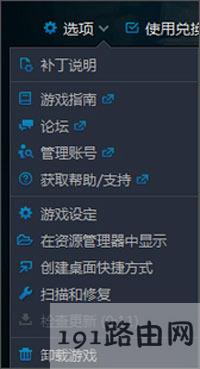
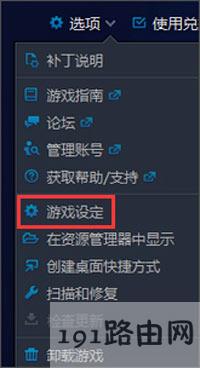
  4、如果你已经下载安装了守望先锋,没有安装其它的语音包,不用急,还是点击齿轮按钮,点击其中的游戏设定。

Win10系统修改守望先锋的语音操作方法

  5、看到简体中文,点击可以出现很多语言选项,选择你想要添加的语音包,系统就会自动开始下载了。

Win10系统修改守望先锋的语音操作方法

  其他Win10系统常见问题教程:

  Win10系统打不开软件或者文本提示不支持此接口怎么办

  Win10系统家庭版和专业版区别在哪?哪个版本更好用?

  Win10系统专业版和企业版有什么区别?哪个更好用?

以上就是关于-常见问题-(Win10系统修改守望先锋的语音操作方法)的教程!
13,793 Win10系统修改守望先锋的语音操作方法已关闭评论 点赞
6 月 25 2021
常

联想台式电脑开机黑屏修复方法

亲,以下就是关于(联想台式电脑开机黑屏修复方法),由“WiFi之家网”整理!

联想台式电脑开机黑屏修复方法

原标题:"联想台式电脑开机黑屏怎么修复 电脑黑屏教程"相关电脑问题教程分享。 - 来源:WiFi之家网。

  使用电脑难免会遇到各种问题,但是台式电脑开机就黑屏是怎么回事呢?台式电脑开机就黑屏如何修复?本文讲介绍台式电脑开机黑屏的解决方法。

  解决方法:

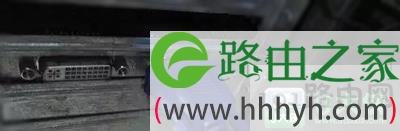
  1、首先排查显示器,把机箱的显示器VGA/HDMI线拔下来,显示器的开关打开,看看屏幕上是否有图标显示,如果有类似下图的小方框在屏幕上游动,说明显示器没有问题。还有就是可以换一个连接线,排查是否连接线出问题。

联想台式电脑开机黑屏修复方法

联想台式电脑开机黑屏修复方法

  2、看主机里的电源盒是否出问题导致电脑断电而停止工作。用螺丝刀拧开机箱螺丝,拆开盖子可以看到电源盒。用镊子连接电源24针中的黑绿两根线,看看电源的风扇是否正常运转,正常运转排除电源故障,如果风扇不转或者转速很慢,多半是电源出故障了,换电源。

联想台式电脑开机黑屏修复方法

  3、电源的4针插头是否忘插,这种情况多见于电脑清灰后。忘记插入这个4针,电脑黑屏不正常工作。

联想台式电脑开机黑屏修复方法

  4、排查内存故障,把内存条取下来用橡皮擦拭金手指,同时用毛刷清理插槽内的灰尘,之后重新插好。看看电脑是否正常开机,如果不行还可以把内存换一个插槽进一步排查。

联想台式电脑开机黑屏修复方法

  5、排查硬盘故障,一般硬盘的故障在屏幕上多会有英文提示,“找不到硬盘”“系统无法读取”等。如果是连接线出故障,换一条线就可以了。如:A disk read error occurred Press Ctrl+Alt+del to restart”。

联想台式电脑开机黑屏修复方法

  6、查看显卡故障,把显卡取下来,擦拭金手指和插槽。有独立显卡的电脑,记得连接线要和独立显卡连接否则连接到集成显卡上也会导致电脑不开机的。(这种故障多见于搬家,把线拔掉之后重新安装。)

联想台式电脑开机黑屏修复方法

  电脑黑屏多见于灰尘导致的接触不良,遇到黑屏的时候不要着急,依照顺序排查就可以解决问题了。

以上就是关于-常见问题-(联想台式电脑开机黑屏修复方法)的教程!

16,021 联想台式电脑开机黑屏修复方法已关闭评论 点赞
6 月 25 2021
常

视频播放器加载外挂字幕操作方法

亲,以下就是关于(视频播放器加载外挂字幕操作方法),由“WiFi之家网”整理!

视频播放器加载外挂字幕操作方法

原标题:"视频播放器怎么加载外挂字幕 如何使用外挂字幕"相关电脑问题教程分享。 - 来源:WiFi之家网。

  一些欧美片子特别是从BT站下载的电影一般都没有带字幕,那么视频播放器播放电影的时候怎么加载外挂字幕呢?外挂字幕如何加入视频中?

  解决方法:

  1、首先你手中有一个无字幕的电影,以《肖申克的救赎》为例;

视频播放器加载外挂字幕操作方法

  2、然后就可以去各大字幕网站下载。找一些比较知名的字幕组下载,毕竟怕遇上突然弹出“我编不下去”之类的字幕;

视频播放器加载外挂字幕操作方法

  3、这是无字幕状态下,视频播放器的状态;

视频播放器加载外挂字幕操作方法

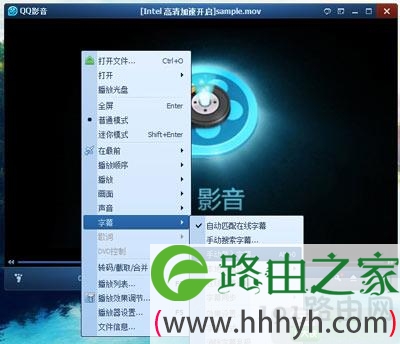
  4、在视频上右键打开菜单中的字幕选项 → 手动载入字幕(也可能叫选择载入本地字幕,几乎所有的视频播放器都可以做到),如图所示:

视频播放器加载外挂字幕操作方法

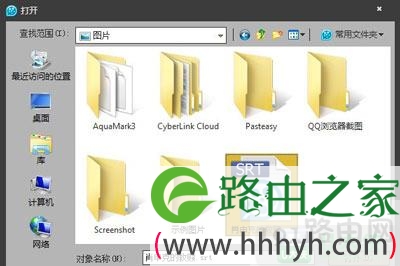
  5、然后是加载已下载好的字幕文件。一些网站下载的外挂字幕是压缩包,请用户解压后再打开字幕文件;

视频播放器加载外挂字幕操作方法

  6、然后就可以看到视频播放器成功加载外挂字幕。

视频播放器加载外挂字幕操作方法

以上就是关于-常见问题-(视频播放器加载外挂字幕操作方法)的教程!
25,484 视频播放器加载外挂字幕操作方法已关闭评论 点赞