'常见问题'最新文章

路由器常见问题的解决办法,希望对大家有帮助。

在路由器出现的故障中,大体可以分为两类:一类是硬故障,一类是软故障。这里的分类方法并没有严格的标准,只是为了方便而已,在实践中应该具体问题具体分析。

常见问题

6 月 25 2021
常

阿里云使用Windows系统通用配置详解

亲,以下就是关于(阿里云使用Windows系统通用配置详解),由“WiFi之家网”整理!
阿里云使用Windows系统通用配置详解

【导读】阿里云使用Windows系统通用配置有哪些问题相关系统问题,下面WiFi之家网小编为大家详细解答。

  安装和使用FTP/ Windows2003

  硬盘分区和格式化For Windows 2008

  服务器被肉鸡了怎么办?

  使用FileZilla配置FTP站点

  Docker私有镜像库

  Windows系统云服务器使用导航

  ECS Docker实践文档

  windows环境mysql授权外网访问

  网站遇到502错误

  ECS Windows Server 2008安装VPN后本地接入成功但无法解析域名

  ECS Windows 显示“500 - 内部服务器”处理方法

  ECS 设置域名301重定向

  Windows Mysql启动出现1069错误“由于登录失败而无法启动服务”的处理方法

  ECS Windows 2008 IIS配置允许匿名访问FTP站点

  服务器支持软件VMware,Xen吗?

  HTTP Error 503的原因是什么

  ECS Windows环境IIS+PHP配置的网站访问遇到FastCGI 500错误

  Windows虚拟内存的设置

  Windows Server 2012关闭Internet Explorer增强的安全配置

  ECS Window服务器修改DNS

  Windows服务器IIS经常出现503错误的解决方法

  Window系统日志提示“组策略客户端扩展脚本未能执行。请查看此扩展先前报告的所有错误。”的错误描述

  IIS出现Service Unavailable错误

  Windows 2008 限制IP连接方法

  Window下如何安装curl扩展

  网站无法打开通常解决方法

  Windows Update 运行后提示安装失败怎么办

  ECS Winows系统服务器解决web服务80端口监听异常

  ECS Windows服务器外网不通的检查方法

  ECS Windows2003系统查看带宽占用进程

  ECS Windows下Openssl FREAK 中间人劫持漏洞的修复

  ECS 调整Web VNC(管理终端)的窗口大小

  ECS Windows IIS站点访问出现401.3报错

  Windows2003 IIS建站时无法指定IP

  ECS Windows服务器IIS FTP登陆提示530 valid hostname is expected

  windows系统重启后会可能出现网络不通的问题修复方法

  Windows系统ECS服务器无法开启Terminal Services

  不同地区访问同一ECS web服务报错200或504

  Windows 2003安装SQL2000失败"Setup failed to configure the server.Refer to the server

  Windows系统IIS环境ASP程序访问提示"Active Server Pages错误 'ASP 0131'"不允许的父路径

  站点百度爬虫联通率低

  ECS服务器的TCP端口无法访问

  ECS Windows系统可正常访问但无法Ping通

  ECS Windows服务器安装安全狗软件后可以远程但无法Ping通

  ECS设置404错误页面返回200状态码

  ECS安装WordPress环境后访问慢

  IIS日志的解释

  ECS Windows 2003通过Tcp/ip筛选 放行指定的端口

  ECS Windows自动更新选项无法调整

  ECS Windows服务器修改Mysql root用户密码的方法

  ECS Windows 2008系统无法安装补丁更新,报8000FFFF错误

  ECS Windows IIS访问报错Bad Request (Invalid Hostname)

  ECS镜像市场部分Windows系统内无法Ping通外部IP

  ECS Windows防火墙无法运行报错0x2导致系统网络异常

  ECS Windows 2003购买数据盘后无法显示

  ECS主机Windows2008/2012系统设置允许或禁止ping

  ECS Windows加入域名出现【找不到网络路径】错误

  ECS Windows站点外部无法访问服务器FTP

  Windows 2003ECS 限制登陆源IP

  如何防止ASP木马在服务器上运行

  ECS Windows 修改系统账户名

  ECS Windows2003系统打开安全策略管理报“不能打开IPSEC策略存储容器”

  ECS Windows temp目录清理

  ECS Windows服务器内无法访问其他网站的检查方法

  客户端本地Windows7系统开启telnet命令

  ECS Windows IIS网站使用IE浏览器访问页面排版错乱

  ECS Windows 2012 系统内部访问外部网站慢

  ECS Windows系统服务器的音频文件转到本地电脑播放

  ECS操作系统Windows无法识别内外网卡

  防止黑客侵入你正在使用的Windows系统

  ECS Windows Sqlserver启动报错1069由于登陆失败而无法启动服务

  ECS 关闭Windows系统的事件跟踪程序

  外部用户无法访问ECS Windows中的FileZilla Server

  ECS Windows系统本地用户和组不显示

  ECS Windows 2003 启动报错:在系统启动时至少有一个服务或驱动程序产生错误

  ECS Windows服务器设置内网NTP时间服务器

  ECS Windows .NET服务启用目录浏览如何开启/关闭

  ECS Windows 2003 IIS网站访问提示"ERROR:// 文件未找到"

  Windows FTP无法连接的常见解决方法

  Windows系统多核机器为什么在任务管理器里面只显示一核

  ECS Windows服务器打开终端服务配置管理程序时出现"无法完成操作"错误

  ECS Windows服务器:未指定远程桌面授权服务器解决方法

  ECS Windows 2003 IIS取消FTP匿名登录

  ECS Window2008系统IIS7环境程序访问提示HTTP错误401.3-Unauthorized

  ECS Windows服务器网站出现“无法使用虚拟目录密码作为administrator在本地登录到网站目录”解决方法

  ECS Windows2008设置IIS网站访问日志时间与本地时间记录相一致方法

  Windows Server 2008 如何在IIS中添加MIME类型

  ECS Windows如何在IIS6.0中添加MIME类型

  如何在IIS7里设置实现访问.txt文件是下载模式

  ECS Windows通过IIS6.0屏蔽IP访问

  ECS Windows开启内核转储(Core Dump)配置说明

  Windows下如何查看系统zui近一次启动时间

  ECS Windows 2008设置自动关机

  ECS Windows更新补丁报错 0x80244019的处理

  ECS Windows更新补丁报错 0x80070643的处理(提示.net更新失败)

  ECS Windows系统更新后设置重启

  Windows系统执行系统更新出现80244022错误代码

  ECS Windows查看补丁更新状态

  ECS Windows更新失败0x80070070的原因及解决方案

  ECS Windows打开资源管理器报错overlayIcon1222.dll模块故障

  ECS Windows被入侵或中毒后因被植入rnpasswd服务导致密码自动还原

  在ECS上架设SVN服后通过本地客户端提交代码被云盾拦截的原因

  windows 2008开启防火墙后,sqlserver无法被外部连接的解决方法

  Windows服务器开启端口以及检查端口不通的方法

  Windows防火墙禁用/启用Ping的配置

  ECS Windows修改分区盘符

  ECS Windows服务器IIS 6修改监听IP地址

  ECS Windows服务器IIS设置301重定向

  ECS Windows系统IIS7配置站点访问403错误

  ECS Windows启动IIS时提示“除非Windows Activation Service (WAS)和万维网发布服务(W3SVC)均处于运行状态”

  ECS Windows运行ASP网站连接Access数据库报错

  ECS Windows服务器IIS网站设置禁止通过IP访问

  ECS Windows 提示“磁盘空间不足”的解决方法

  ECS Windows2012修改磁盘卷标/盘符

  ECS Windows服务器安全加固

  ECS默认私网DNS异常导致系统内部无法解析域名(无法打开网站)

  Windows防火墙导致FTP连接不稳定解决方法

  ECS Windows服务器无法打开 高级安全Windows防火墙 处理方法

  Windows服务器保存ipsec策略的时候提示80070422的处理方法

  Windows服务器打开防火墙出错提示0x6D9错误的处理方法

  ECS Windows 2008路由和远程访问VPN配置

  Windows Server 2008连接VPN出现812错误

  ECS Windows Server 2003搭建vpn服务PC拨入VPN后无法上网

  ECS Windows 2003 自带VPN组件40位加密配置说明

  ECS Windows服务器通过”路由和远程访问“配置VPN教程

  ECS Windows2008服务器hosts绑定导致网站域名解析指向错误的案例

  ECS 测试地址反向解析是否生效

  ECS Windows 2008系统服务器在IIS中设置发送真实错误信息到浏览器

  ECS Windows 2003系统服务器IIS6.0限制站点带宽

  ECS Windows云服务器IIS7限制站点带宽的方法

  ECS Windows 2008系统服务器通过IIS限制、允许IP访问

  IIS7如何修改服务监听的IP地址

  ECS Windows2012系统服务器删除IIS方法

  Windows系统配置VPN服务后客户端可以连接但是无法访问网站

  Windows2003 pptp服务器配置问题

  Windows系统远程登录后取消自动锁屏方法

  ECS Windows 2003远程桌面选项显示灰色无法勾选的解决方法

  ECS Windows远程桌面连接提示"远程桌面连接已断开"解决办法

  ECS Win2008服务器断开远程桌面正确方法

  ECS Windows管理终端ctrl+alt+del无法调出登陆界面处理方法

  启用【密码保护共享】导致ECS Windows远程访问出现"凭据无法工作"错误

  ECS Windows自助进入安全模式操作说明

  ECS Windows 2008 Paged Pool Leak(页面缓冲池内存泄露)的排查实例

  云盾是否有屏蔽ip的功能

  海外Windows服务器访问google.com跳转到google.com.hk的解决方法

  常见数据库连接方式汇总

  访问ECS服务器的MySQL提示Can't get hostname for your address

  nginx,tomcat,IIS更改端口监听地址的方法

  mysql乱码问题的解决方案

  ECS Windows服务器下面在该文档中引用的管理单元受到策略限制

  SqlServer客户端连接ECS自建的数据库提示无法访问的解决方法

  Windows 2003系统打开组策略对象编辑器出现"下面在该文档中引用的管理单元受到策略限制"的错误

  Windows2008服务器计算机管理里面找不到磁盘管理的处理方法

  ECS Windows主机修改随机启动服务或者应用的方法

  ECS Windows服务器通过ie下载提示当前安全设置不允许下载该文件

  ECS Windows服务器时间越走越慢

  ECS Windows2008对普通用户进行添加远程权限

  Windows Server 2012 IIS+PHP环境配置

  Windows服务器IIS6.0配置伪静态步骤

  ECS-windows远程连接之防火墙设置

总结:以上就是WiFi之家网整理的阿里云使用Windows系统通用配置有哪些问题相关教程内容,希望能帮助到大家。

以上就是关于-常见问题-(阿里云使用Windows系统通用配置详解)的教程!

12,241 阿里云使用Windows系统通用配置详解已关闭评论 点赞
6 月 25 2021
常

w8系统的音量图标找不到了找回方法

亲,以下就是关于(w8系统的音量图标找不到了找回方法),由“WiFi之家网”整理!

w8系统的音量图标找不到了找回方法

【导读】w8系统的音量图标找不到了,怎么找回?相关系统问题,下面WiFi之家网小编为大家详细解答。

1、在状态栏右边(屏幕右下角)的时间上右键
2、在弹出的菜单中找到“自定义通知图标”选项,点击进入
3、进入“通知区域图标”页面,找到“启用或关闭系统图标”的链接,在新页面向下拉,找到“音量”一栏
4、将音量右边的“关闭”改成“启用”,然后再点“确定”即可!

总结:以上就是WiFi之家网整理的w8系统的音量图标找不到了,怎么找回?相关教程内容,希望能帮助到大家。

以上就是关于-常见问题-(w8系统的音量图标找不到了找回方法)的教程!

6,401 w8系统的音量图标找不到了找回方法已关闭评论 点赞
6 月 25 2021
常

W10系统任务栏右下角时钟图标消失不见找回方法

亲,以下就是关于(W10系统任务栏右下角时钟图标消失不见找回方法),由“WiFi之家网”整理!

W10系统任务栏右下角时钟图标消失不见找回方法

【导读】W10系统任务栏右下角时钟图标消失不见怎么找回相关系统问题,下面WiFi之家网小编为大家详细解答。

Win10系统使用中发现任务栏右下角的时钟消失了。任务栏的时钟属于系统图标问题,时钟图标不见了,w10系统如何解决这个问题呢?

W10系统任务栏右下角时钟图标消失不见找回方法

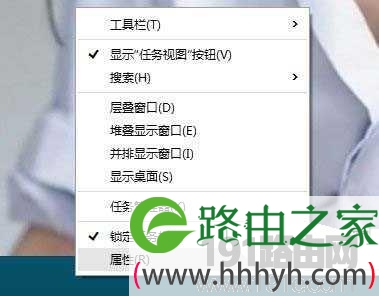
  第一步、对着任务栏空白区域打击鼠标右键,菜单中选择“属性”

W10系统任务栏右下角时钟图标消失不见找回方法

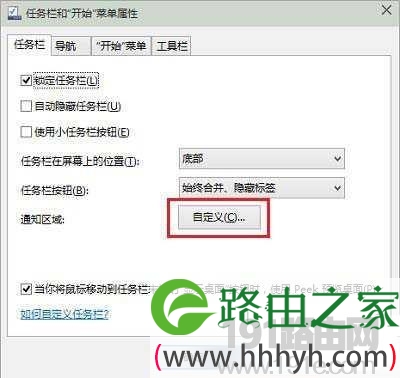
  第二步、在任务栏和“开始”菜单属性界面,任务栏选项卡下,找到“通知区域”项目,点击后面的“自定义”

W10系统任务栏右下角时钟图标消失不见找回方法

  温馨提示:如果还伴随日期不显示的情况,请在这一步,取消“使用小任务栏按钮”

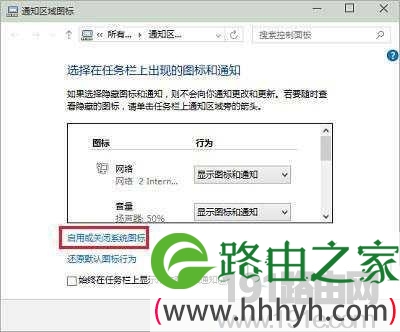
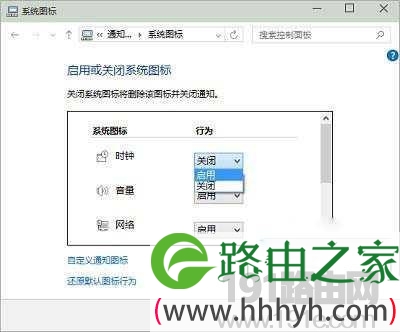
  第三步、在通知区域图标界面,点击底部“启用或关闭系统图标”

W10系统任务栏右下角时钟图标消失不见找回方法

  第四步、在系统图标界面,点击时钟后面的向下箭头,点击选择里面的“启用”,然后点击底部“确定”就可以了!

W10系统任务栏右下角时钟图标消失不见找回方法

  Win10还处于测试阶段,时钟图标不见了,有可能是错误操作导致,也有可能是系统自身原因。无论是什么原因,大家要知道时钟图标就在任务栏设置的自定义项里,以后碰到类似问题才不会手足无措。

总结:以上就是WiFi之家网整理的W10系统任务栏右下角时钟图标消失不见怎么找回相关教程内容,希望能帮助到大家。

以上就是关于-常见问题-(W10系统任务栏右下角时钟图标消失不见找回方法)的教程!

10,251 W10系统任务栏右下角时钟图标消失不见找回方法已关闭评论 点赞
6 月 25 2021
常

苹果mac安装tex系统操作教程

亲,以下就是关于(苹果mac安装tex系统操作教程),由“WiFi之家网”整理!

苹果mac安装tex系统操作教程

【导读】苹果mac安装tex系统的方法相关系统问题,下面WiFi之家网小编为大家详细解答。

用贯了windows系统的用户们肯定还都不是很习惯mac系统吧,在OSX上又该怎么安装tex系统呢?这里我们就来看看吧!

比较简单的方式就是使用I-installer,但它需要在线安装。其实还有个更简单的:使用MacTex。MacTex是一个专门针对 MacOSX制作的Tex发行。它包括一个tex系统zui常见的部件,还包括XeTex,及其它应用程序:TexShop(好用的Tex文档编辑器)。

安装好MacTex,还需要进行部分修改以支持中文:

在一个windows上安装Ctex.org的tex套装、Ctex-fonts,Ctex宏包;

拷贝localtexmf目录覆盖osx上/usr/local/teTeX/share/texmf.local/目录;

到texmf.local/pdftex/config目录下,拷贝psfonts.map,并且重命名为pdftex.map;

在终端下,执行命令:sudo texhash; sudo mktexlsr;ok了。

总结:以上就是WiFi之家网整理的苹果mac安装tex系统的方法相关教程内容,希望能帮助到大家。

以上就是关于-常见问题-(苹果mac安装tex系统操作教程)的教程!

20,300 苹果mac安装tex系统操作教程已关闭评论 点赞
6 月 25 2021
常

苹果mac系统恢复方法

亲,以下就是关于(苹果mac系统恢复方法),由“WiFi之家网”整理!

苹果mac系统恢复方法

【导读】苹果mac系统的恢复相关系统问题,下面WiFi之家网小编为大家详细解答。

强大的mac电脑,也是会有系统出问题的时候的,到那时我们该怎么去修复它呢?

在经典系统,可以在重新启动时按Shift键,将第三方的功能扩展关闭,使机子能完成启动,之后再设法修复磁盘错误或功能扩展冲突的问题。重新 启动,当所有功能扩展的上载完成后,立即按下Option+Command键,直到出现重建桌面文件的窗口,点击OK,可以重建桌面文件,修复因桌面文件 出错引起的问题。即使是正常运行的系统,至少每月重建桌面一次,对系统健康有益无害。

在X系统,重启后立即按Shift键,让系统进入安全模式启动,系统能够暂时关闭第三方的启动项目,帮助系统正常启动,同时系统还可以启动一些自检测功能,修复磁盘错误。

启动后立即按下Command+S键,可以让系统进入单用户模式,在该模式的提示符后输入:/sbin/fsck -y,回车,可以启动系统的fsck工具,修复磁盘的档案系统。完成后再输入:reboot,系统将返回到正常启动的界面。如果是启动了磁盘曰志式模式 的,就必须输入/sbin/fsck -f,以强制修复磁盘。

启动后立即按下Command+Option+O+F,就进入系统的固件程序,在提示符后输入reset-nvram,回车,再输入 reset-all,回车。这样系统将让系统的固件回到原来的出厂设置,使设置复原而解决一些用其它修理方式无法修复的奇难杂症,也包括本本的电源管理器 的复位。

如果是启动后立即按下Command+Option+R+P,直到再次听到开机的铃声。这就是杀PRAM,也是使系统保存在参数储存器里的参数 复位,解决一些用其它修理方式无法修复的奇难杂症。其实在上面的进入固件程序的处理也已经将参数储存器里的参数复位了。不过仅仅是杀PRAM就比进入固件 程序简单。而只是将参数复位。有时候杀三次能够更加彻底,就是按住上面的组合键不放,直到听到第三声系统启动的铃声才松开。

不过,要是磁盘出现比较严重的问题,则需要求助第三方工具软件来修复。如:OnyX。

总结:以上就是WiFi之家网整理的苹果mac系统的恢复相关教程内容,希望能帮助到大家。

以上就是关于-常见问题-(苹果mac系统恢复方法)的教程!

14,735 苹果mac系统恢复方法已关闭评论 点赞
6 月 25 2021
常

系统出现乱码解决方法

亲,以下就是关于(系统出现乱码解决方法),由“WiFi之家网”整理!

系统出现乱码解决方法

【导读】系统出现乱码怎么办相关系统问题,下面WiFi之家网小编为大家详细解答。

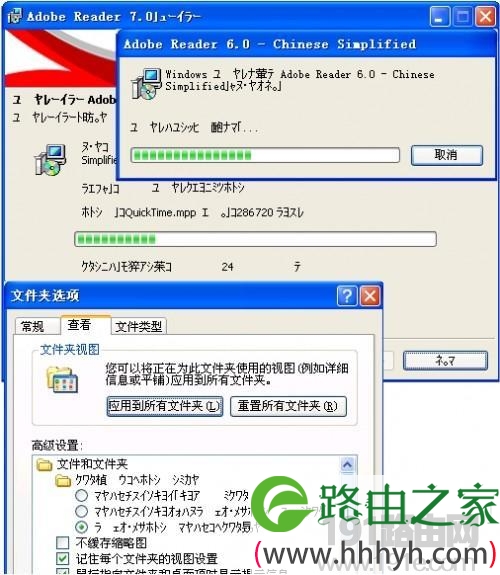
不知道是哪一次操作时起,电脑在安装文件时总是显示乱码(抑或哪个鸟国的字符??)还有在文件夹查看选项里也出现了这样的字符,安全卫士等查不到问题,不知道怎么解决???

补充问题

还是没解决。。

系统出现乱码解决方法

汉字乱码现象有4种类型:

1.文本乱码:是Windows系统显示乱码,如:菜单、桌面、提示框等。这是由于注册表中有关字体部分的设置不当引起的;

2.文档乱码:是各种应用程序、游戏本来显示中文的地方出现乱码。这种乱码形成的原因比较复杂,有第1类的乱码原因,也可能是软件中用到的中文动态链接库被英文动态链接库覆盖所造成的;

3.文件乱码:主要是指邮件乱码;

4.网页乱码:是由于港台的繁体中文大五码(BIG5)与大陆简体中文(GB2312)不通用而造成的。

消除各类乱码的方法

一 系统乱码的消除方法

这类乱码是由于在Windows注册表中,关于字体部分配置不正常造成的,即使你用内码翻译软件处理也不会消除这类乱码。那怎么办呢?请跟我来:

方法一:找一台与你的Windows版本相同且显示正常的机器,依下列步骤进行:

1.在正常机器上选择“开始”→“运行”,在对话框中键入“regedit”,打开注册表编辑器;

2.请你将光标定位到“HKEY_LOCAL_MACHINE systemCurrentControlSetControl Fontassoc”,然后选择“注册表”→“导出注册表文件”,再选择“分支”,导出该分支注册表信息到文件(如ZT.REG)中;

3.把ZT.REG文件拷贝到你那显示乱码的机器上,方法是:在显示乱码的机器上运行“regedit”,打开注册表编辑器,选择“注册表”→“导入注册注册表”,把ZT.REG文件导入注册表中即可。

方法二:如果你找不到一台与你的Windows版本相同且显示正常的机器,则需要手工恢复字体部分的注册表

项,其步骤是:

1.首先在显示乱码的机器上选择“开始”→“运行”,在对话框中键入“regedit”,打开注册表编辑器;

2.选择“HKEY_LOCAL_MACHINESystem CurrentControlSetControlFontassoc”,正常情况下,会有Associated DeaultFonts、Associated CharSet两个文件夹,其正确的内容应是:

子目录内容

中文Win98

中文Win98(OEM版)

中文Win2000

Associated CharSet

ANSI(00)=“yes”

GB2312(86)=“yes”

DEN(FF)=“yes”

SYMBOL(02)=“no”

ANSI(00)=“yes”

GB2312(86)=“yes”

OEM(FF)=“yes”

SYMBOL(02)=“no”

ANSI(00)=“yes”

OEM(FF)=“yes”

SYMBOL(02)=“no”

Associated DefaultFonts

AssocSystemFont=“simsun.ttf”

FontPackageDecorative=“宋体”

FontPackageDontcare=“宋体”

FontPackageModern=“宋体”

FontPackageRoman=“宋体”

FontPackageScript=“宋体”

FontPackageSwiss=“宋体”

或

AssocSystemFont=“simsun.ttf”

FontPackage=“新宋体”

FontPackageDecorative=“新宋体”

FontPackageDontcare=“新宋体”

FontPackageModern=“新宋体”

FontPackageRoman=“新宋体”

FontPackageScript=“新宋体”

FontPackageSwiss=“新宋体”

3.当出现汉字乱码时,上述两个文件夹中的内容就会不完整,有的没有Associated CharSet文件夹或其中的内容残缺不全;有的 Associated DefaulFonts下的内容残缺。如果遇到这种情况怎么办呢?其实你只要打开注册表编辑器,在 “HKEY_LOCAL_MACHINESystemCurrentControlSetControlFonassoc”下,根据以上的正确内容恢复即可。

二 应用程序、游戏乱码的消除方法

明明是中文软件,可显示界面上却出现乱码,这可能是由于注册表中关于字体设置的信息不正确地被改变而造成的,一般是因为软件的中文链接库被英文链接库覆盖而引起的,这种现象经常发生在用微软开发工具,例如VB、VC开发的中文软件上。在这类软件中,菜单等显示界面上的汉字都是受一个动态链接库 “.DLL文件”控制,而软件的这个动态链接库一般是安装在Win 98/2000的System目录下的,如果以后你安装了某个英文软件也使用同名的动态链接库,则英文软件的动态链接库就会覆盖掉你原先的 WindowsSystem下的中文软件的动态链接库。这样,当你运行中文软件时就会调用英文的动态链接库,因此出现乱码。解决办法是重新安装中文软件,恢复中文动态链接库即可

新方法:

操作步骤

1、打开“控制面板”找到“区域和语言选项”。

2、打开后可能是别的国家语言和区域位置。

3、接下来点击红框所标识的“小三角”选择“中文(中国)”。

4、然后在点击“位置”下面的“小三角”也选为“中国”。

5、选择完成后如图中所示的一样再按“确定”即可。

提示

区域和语言要一致才能生效,zui后重启电脑。

总结:以上就是WiFi之家网整理的系统出现乱码怎么办相关教程内容,希望能帮助到大家。

以上就是关于-常见问题-(系统出现乱码解决方法)的教程!

16,216 系统出现乱码解决方法已关闭评论 点赞
6 月 25 2021
常

U盘启动制作检测是否成功方法

亲,以下就是关于(U盘启动制作检测是否成功方法),由“WiFi之家网”整理!

U盘启动制作检测是否成功方法

原标题:"U盘启动制作成功与否的检测"相关电脑问题教程分享。 - 来源:WiFi之家网。

  近来U盘启动制作工具是很多朋友用来重装系统的首选,但在网络上,启动U盘制作工具有很多种,制作的方法也大不相同,检测的方法也不一样,但常用的有两种,下面就细细道来。

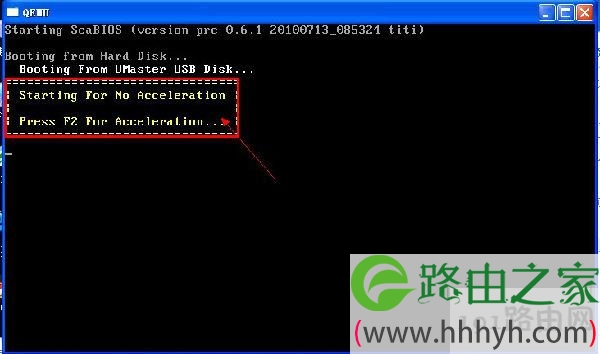
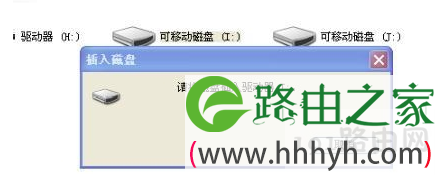
  1.如果你使用的软件工具中有模拟启动这一样,如191路由器,你可以在U大师启动盘制作工具中运行“模拟启动”,如果弹出如图所示的窗口证明制作成功。

U盘启动制作检测是否成功方法

窗口证明制作成功

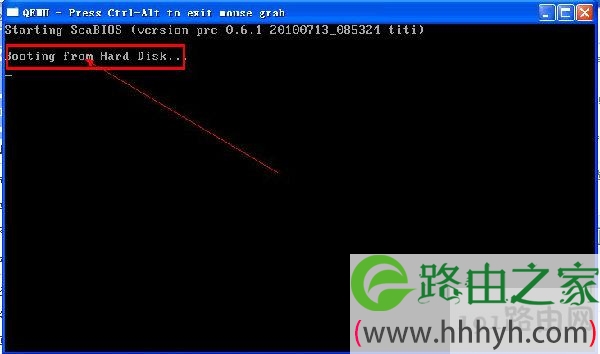
  如果弹出的窗口一直停留在这,如图,则说明启动U盘制作不成功。

U盘启动制作检测是否成功方法

制作不成功的弹窗

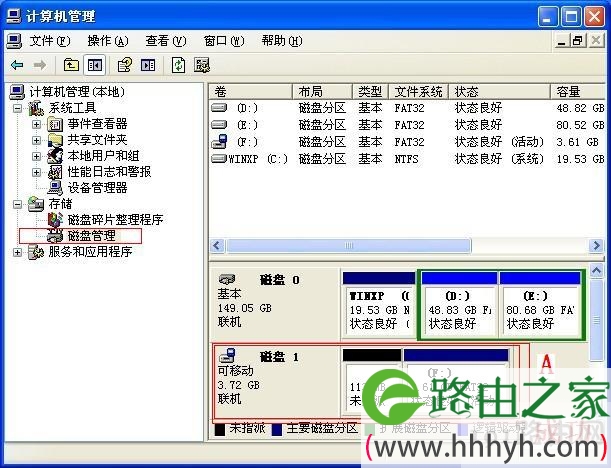
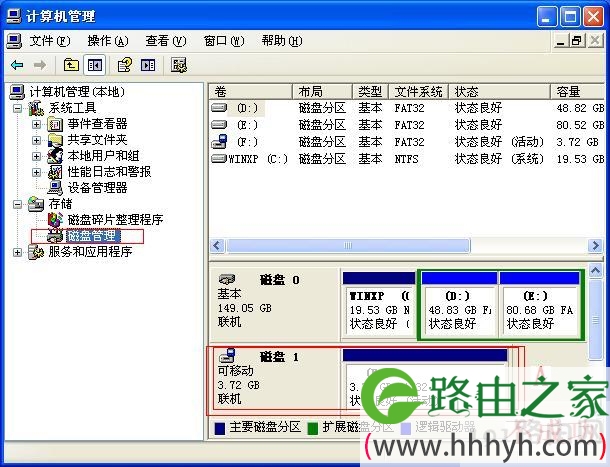
  2.鼠标右键单击“我的电脑”,选择“管理”,在“计算机管理”窗口找到“磁盘管理”,点击它,在右侧窗口如果看到如下图所标“A"处,如果成功为两个分区,不成功或者没有制作为一个分区。

U盘启动制作检测是否成功方法

计算机管理
U盘启动制作检测是否成功方法

磁盘管理

  用U盘启动制作工具来重装系统,很多用户zui后都会来检测下是否制作成功。虽然不同的U盘启动制作工具有不同的检测方法,但是有两种是可以通用的,模拟启动以及磁盘管理检测。

以上就是关于-常见问题-(U盘启动制作检测是否成功方法)的教程!

12,779 U盘启动制作检测是否成功方法已关闭评论 点赞
6 月 25 2021
常

U盘属性中安全选项不见了解决方法

亲,以下就是关于(U盘属性中安全选项不见了解决方法),由“WiFi之家网”整理!

U盘属性中安全选项不见了解决方法

原标题:"U盘属性中安全选项不见了怎么解决?"相关电脑问题教程分享。 - 来源:网络投稿。

  U盘作为用来存储重要数据和资料的工具,那么对于U盘的安全是必须重视的,U盘加密什么的都是比较常见的,但zui近有小伙伴反应在U盘属性中没有安全选项,这应该如何解决呢?接下来191路由器小编就为大家分享U盘属性中没有安全选项的解决方法。
U盘属性中安全选项不见了解决方法

  具体解决方法如下:

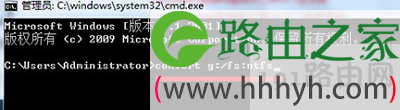
  1、点击开始菜单,点击“运行”,然后在窗口输入cmd,点击回车键;

  2、在弹出的管理员命令窗口中输入“convert g:/fs:ntfs”,点击回车键;

U盘属性中安全选项不见了解决方法

  3、等待程序执行u盘系统文件类型格式化为ntfs,然后再打开u盘。

以上就是关于-常见问题-(U盘属性中安全选项不见了解决方法)的教程!

11,008 U盘属性中安全选项不见了解决方法已关闭评论 点赞
6 月 25 2021
常

u盘几种格式的优缺点

亲,以下就是关于(u盘几种格式的优缺点),由“WiFi之家网”整理!

u盘几种格式的优缺点

原标题:"三种常见U盘格式有何优缺点?"相关电脑问题教程分享。 - 来源:网络投稿。

  我们日常生活中使用的U盘是存在多种格式的,但只有三种U盘格式比较常见,分别是FAT32、NTFS、ExFAT。那么这三种U盘格式存在着什么样的优缺点呢?接下来191路由器小编就为大家详细分析FAT32、NTFS、ExFAT存在的优缺点。
u盘几种格式的优缺点

  FAT32格式优缺点分析:

  优点:兼容性完美。

  缺点:没有办法存储单个大于4G的文件。

  NTFS格式优缺点分析:

  优点:兼容性好,且支持任意大小的U盘。

  缺点:使用的时候会减短闪存的使用寿命。

  ExFAT格式优缺点分析:

  优点:U盘内存浪费小,而且专门为闪存U盘设计的。

  缺点:兼容性三者zui差,只能在一些系统操作的时候下载新补丁才能使用。

  从上述内容可以看出,ExFAT格式的u盘将越来越少,而另外两种却会越来越好。所以如果想要更好使用U盘和延长U盘的寿命,建议将格式转换为另外两种。

以上就是关于-常见问题-(u盘几种格式的优缺点)的教程!

18,777 u盘几种格式的优缺点已关闭评论 点赞
6 月 25 2021
常

U盘格式变成0MB或者RAW解决方法

亲,以下就是关于(U盘格式变成0MB或者RAW解决方法),由“WiFi之家网”整理!

U盘格式变成0MB或者RAW解决方法

原标题:"解决U盘格式变成0MB或者RAW有妙招"相关电脑问题教程分享。 - 来源:网络投稿。

  在使用U盘的过程中,不知道大家有没有和小编一样遇到过这样的情况:U盘经常会出现数据丢失或者无法打开的故障。而在查看U盘的属性时,发现格式是0MB或者RAW,这是怎么回事?我们该如何解决呢?

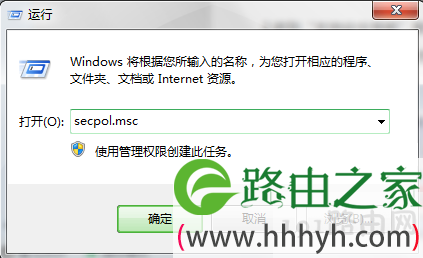
  1.同时按住键盘上的Win+R键调出运行窗口,在“打开”一栏输入secpol.msc,回车。如下图:

U盘格式变成0MB或者RAW解决方法

开始-运行

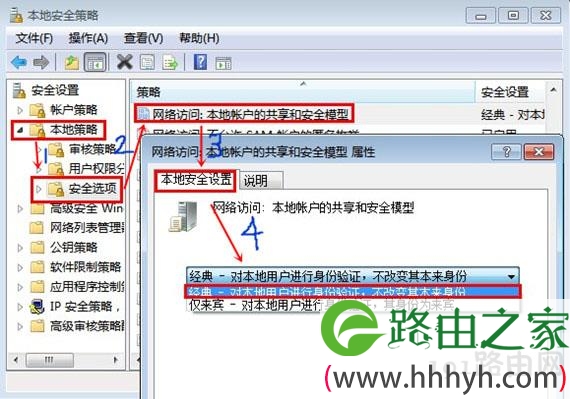
  2.进到“本地安全策略”窗口后,依次单击“本地策略”—“安全选项”,然后在窗口右部找到“网络访问:本地帐户的共享和安全模式”并双击,在弹出的对话框中将其后面的安全设置“仅来宾-本地用户以来宾身份认证”改为“经典-本地用户以自己的身份认证”。如下图:

U盘格式变成0MB或者RAW解决方法

本地安全策略

  3.双击打开“计算机,右键单击变为RAW格式的U盘分区上,选择“属性”,在弹出的属性对话框中找“安全”标签,将“组或用户名称:”列表框中的乱码删掉,然后添加本机的用户即可。

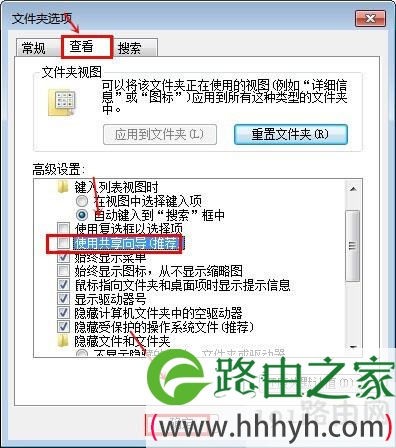
  PS:如果右击分区,在弹出的属性对话框中没有“安全”标签的话,双击打开“计算机”,然后依次单击“组织””-“文件夹和搜索选项选项”-“查看”,将“使用文件共享(推荐)”前面的对勾取消即可。如下图:

U盘格式变成0MB或者RAW解决方法

文件夹选项

  4.如还无法找到U盘,右键单击桌面上的“计算机”图标选择“属性”,然后在弹出的窗口左上角找到“设备管理器”并单击,在硬件列表中选“通用串行总线控制器”,在下面的USBMASSSTORAGEDEVICE上右键选“"属性”,在弹出的窗口中选“详细信息”,在列表框中选"硬件ID”,看看是不是有VID和PID,在根据VID和PID查到主控芯片厂商和型号的信息。使用量产工具进行修复U盘。如果还是无法修复U盘,则可能是U盘内部损坏,可以联系专业维修点回厂家修理。

  U盘在我们不知清下,格式变成了0MB或者RAW,我们需要通过“开始-运行”对“安全选项”进行属性修改,在修改过程中,可能还会无法找到U盘,就需要在计算机的属性中找到设备管理器进行设置修改。

以上就是关于-常见问题-(U盘格式变成0MB或者RAW解决方法)的教程!

12,223 U盘格式变成0MB或者RAW解决方法已关闭评论 点赞
6 月 25 2021
常

U盘无法打开解决方法

亲,以下就是关于(U盘无法打开解决方法),由“WiFi之家网”整理!

U盘无法打开解决方法

原标题:"U盘无法打开的两种自查小妙招"相关电脑问题教程分享。 - 来源:网络投稿。

  经常在电脑上插拔U盘,有些时候在用U盘都会遇到这样的问题U盘打不开,U盘打不开,也就是不能进行正常的工作程序,那么U盘打不开是由什么原因造成的?以及我们该如何解决这种情况?

U盘无法打开解决方法

U盘打不开

  1、我们可以采用排除方法,我们要确认这个U盘在无任何外界影响的情况下,主要是说U盘进过水,(U盘进水怎么办呢)U盘严重的摔到地上。又或者是制作过U盘启动盘失败。更好的解决办法就是格式化U盘,然后专业的硬盘分区把U盘重新进行分区等工作。

  2、无任何外部影响的情况下,U盘无法识别打不开,那这就分好多种了,就得一点点的排查了,首先我们要检查我们U盘插入USB接口的时候是指示灯会闪烁吗?然后再进入我的电脑重查看是否会有新增加个移动磁盘,可能会显示H盘或者I盘,如果没显示出来,说明可以能是电脑无法识别U盘,可能是USB接口不良,换个USB接口试试。

  如果有显示出来新增加的移动磁盘,但是点击大部开的话,首先我建议装个杀毒软件检查是否中毒了U盘,进行全面的U盘扫描,如果扫描出了病毒进行清除,然后就可以打开U盘了。

  U盘打不开的两种情况

  一般就是以上两种情况,电脑usb插口有问题,U盘坏了和电脑软件问题,U盘中毒了。

  在自行检测U盘打不开的原因,我们主要是从U盘使用过程中是否被损坏了,电脑USB接口、设备是否被禁用,还有就是对U盘进行感染病毒的检测,而解决方法也就是从这些原因中一一尝试。

以上就是关于-常见问题-(U盘无法打开解决方法)的教程!

12,438 U盘无法打开解决方法已关闭评论 点赞
6 月 25 2021
常

windows资源管理器已停止工作解决方法

亲,以下就是关于(windows资源管理器已停止工作解决方法),由“WiFi之家网”整理!

windows资源管理器已停止工作解决方法

原标题:"“windows资源管理器已停止工作”的两种解决方案"相关电脑问题教程分享。 - 来源:WiFi之家网。

  如果你使用的是Windows 7系统,而在平时使用过程中,会出现“Windows资源管理器已经停止工作”提示,很多网友遇到此情况都不知道该怎么办。今天,小编为大家推荐几个方法,可以解决此类情况。

windows资源管理器已停止工作解决方法

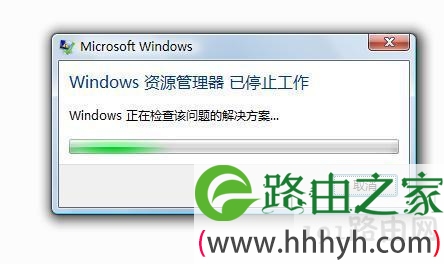
资源管理器已停止工作

  1、打开任务管理器--“文件”--新建任务--在“打开”后面打上explorer.exe--确定;

  2、找到WinRAR,点“选项”--设置--综合--“把WinRAR整合到资源管理器中”的勾消除就行了。

  出现这种情况的原因大多是由于硬件的驱动冲突引起的,可能和声卡驱动有关,可以尝试重新安装声卡驱动。

  1、先将系统进入安全模式,然后你可以先右键点击“计算机”→“属性”→“设备管理器”→选择声音控制器;

  2、如果你是因为装了新驱动后出现这种情况,你可以选择“回滚驱动程序”。你也可以选择“卸载”,然后安装更新的驱动。

  “Windows资源管理器已经停止工作”的提示,很多网友都不知道是怎么回事,通常就是放任与此,或者干脆关闭窗口,而这种情况,我们是可以通过上方的方法来进行操作解决的。

以上就是关于-常见问题-(windows资源管理器已停止工作解决方法)的教程!

9,676 windows资源管理器已停止工作解决方法已关闭评论 点赞