'常见问题'最新文章

路由器常见问题的解决办法,希望对大家有帮助。

在路由器出现的故障中,大体可以分为两类:一类是硬故障,一类是软故障。这里的分类方法并没有严格的标准,只是为了方便而已,在实践中应该具体问题具体分析。

常见问题

6 月 25 2021
常

电脑黑屏解决方法

亲,以下就是关于(电脑黑屏解决方法),由“WiFi之家网”整理!
电脑黑屏解决方法

原标题:"电脑黑屏的原因分析"相关电脑问题教程分享。 - 来源:WiFi之家网。

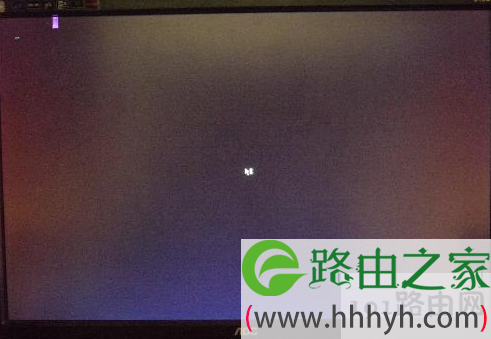
  电脑黑屏是经常遇到的问题,电脑开机后显示器没有图像显示,或是在使用过程中,显示器突然黑屏等,这些都是电脑黑屏的现象。那么,电脑为什么会黑屏呢?今天WiFi之家网小编就和大家说说电脑黑屏的原因。
电脑黑屏解决方法

电脑黑屏

  一、软件问题

  1、操作系统设置的原因,如屏幕保护,电源管理。

  2、此外显示卡驱动程序不兼容等也会引起电脑黑屏现象,出现这样情况,只需重新安装驱动程序以及调试系统即可解决。

  3、当然也有可能病毒引起黑屏,如开机显示信息后,进桌面时突然黑屏,那么可能系统遭到病毒破坏,这种情况可以用重做系统或还原解决。

  4、软件冲突,由于pc的普遍扩张性,使得pc机极具生命力,也就有了千千万万的公司编制了形形色色的软件,可能会出现这样的情况,把他们装在一起时,地址调用冲突而导致死机黑屏,解决方法也很简单,就是把刚刚装的软件卸载掉即可。

  二、硬件问题

  1、首先不得不提一下一些很常见却又可能被忽略的情况,如显示器电源插头松了,不通电,又或者VGA接口接触不良,又或者显示器开关有些小故障的,没按到。如果全部确认无误后,我们才确定是硬件故障。

  2、散热问题:计算机开机后,正常进入系统,运行一段时间后(或正常使用一小段时间),突然黑屏,这种情况很大可能是散热引起的情况,正常温度为30-50度,一般情况下,任何部件超过50度都会引起主板保护,所以电脑就自动关机重启了。解决的方法也是很简单,添加散热膏,或更换散热器。

  3、显卡或显示器问题:这两种设备在电脑开机黑屏故障中占有不小的比率,通常使用代换法,换一个显示器使用,如正常使用,说明原显示器坏了。如换一个显示器还是黑屏,就考虑主机问题,通常比如容易想到的是显卡问题,同样可更换显卡,如正常显示,说明显卡有故障。

  4、电源问题:大家在配机的时候总是在cpu,内存上下足功夫,电源上总是扣的很,可电源是为所有部件提供动力的,如果它有故障,主机会发出“滴”一声报警。并且显示器不亮,偶尔也会一声不吭的时候,经查也是电源问题。

  5、主板问题:主要是cmos设置错误,设置第一个初始化的显卡为pci或者板载AGP显卡,显示器也没有接在相应的位置上,结果主机正常启动,而显示不亮。

  相关问题:

  win7电脑黑屏怎么办 win7黑屏解决办法

  win8黑屏怎么办 win8电脑黑屏无法开机解决方法

  U盘引起电脑黑屏的原因及解决方法

  电脑长时间黑屏 只有鼠标能动怎么办

以上就是关于-常见问题-(电脑黑屏解决方法)的教程!

10,170 电脑黑屏解决方法已关闭评论 点赞
6 月 25 2021
常

win7右键新建选项不见了解决方法

亲,以下就是关于(win7右键新建选项不见了解决方法),由“WiFi之家网”整理!

win7右键新建选项不见了解决方法

原标题:"win7右键“新建”选项不见的解决方法"相关电脑问题教程分享。 - 来源:WiFi之家网。

  通常我们要新建一个文档,都是右击下然后就会出现一个窗口,在窗口中直接点击新建自己需要的文档就行了。但不少win7用户,在需要新建文档时,发现竟然找不到新建。这是怎么回事呢?有什么方法能够找回win7中的新建。下面WiFi之家网小编就和大家说说win7右键“新建”选项不见的解决方法!

win7右键新建选项不见了解决方法

选项

  1、按键盘上的Win+R组合键打开运行,输入“regedit”,启动注册表编辑器;

  2、路径:HKEY_CLASSES_ROOT\Directory\Background\shellex\ContextMenuHandlers\New

  3、确认右边的“默认”项后边的“值”为{D969A300-E7FF-11d0-A93B-00A0C90F2719},如果不是,就修改为此值;

  4、修改完成后,按F5键刷新注册表,即可在右键菜单中重新看到“新建”了。

以上就是关于-常见问题-(win7右键新建选项不见了解决方法)的教程!

11,760 win7右键新建选项不见了解决方法已关闭评论 点赞
6 月 25 2021
常

删除C盘中无用文件(图)

亲,以下就是关于(删除C盘中无用文件(图)),由“WiFi之家网”整理!

删除C盘中无用文件(图)

原标题:"小技巧教你删除C盘中无用文件"相关电脑问题教程分享。 - 来源:WiFi之家网。

  电脑使用的时间久了,就会在C盘中留下许多的无用文件,导致电脑的运行速度变慢。然而C盘又是系统盘,里面的一些文件又不能随便删除。因此,今天WiFi之家网小编就和大家说说删除C盘无用文件的技巧。

删除C盘中无用文件(图)

文件

  1、电脑桌面文件可以删除,很多人不知道电脑桌面文件其实是保存在c盘中的,你既可以到c盘里对应的文件夹删除,也可以直接在桌面删除。右键查看电脑桌面文件属性就可以在属性窗口看到文件在c 盘的保存位置了。

  2、以将这类明显是安装程序自动生成的文件夹删除。

  3、不经常用的程序可以卸载掉,正常我们安装程序是安装到c盘Program Files文件夹下的,随着我们使用电脑时间的增加,一些过时的不用的程序我们就可以卸载掉。卸载方法是:打开我的电脑→选择 左侧列表的“添加/删除程序”。

  4、然后选择要删除的程序,点击删除就可以将程序文件从c盘里删除了。

  5、清理完以上的文件后,zui后还有关键的一步,清理回收站内的垃圾,你删除的文件并不是永久删除的,会保存在回收站中,你需要进入回收站清空文件才算完成删除了文件。

  6、当然以上删除的文件是我们新手可以做的,而熟练使用电脑的人员还可以清除注册表垃圾、没用的系统组件、系统缓存文件、临时文件等,这些文件如果我们手动删除就很麻烦也没必要,我们可以通 过电脑优化软件如百度安全卫士、360安全卫士、QQ电脑管家等的优化加速清理垃圾功能删除这类文件。

以上就是关于-常见问题-(删除C盘中无用文件(图))的教程!

11,643 删除C盘中无用文件(图)已关闭评论 点赞
6 月 25 2021
常

激活win7系统的详细教程(图)

亲,以下就是关于(激活win7系统的详细教程(图)),由“WiFi之家网”整理!

激活win7系统的详细教程(图)

原标题:"激活win7系统的详细教程"相关电脑问题教程分享。 - 来源:WiFi之家网。

  win7系统已强大、稳定的性能,受到了许多用户的喜爱,因此使用win7系统的朋友也就越来越多。但在安装完win7系统后,都要将其激活才能使用。那么,win7系统要如何激活呢?今天WiFi之家网小编就和大家说说激活win7系统的详细教程吧!

激活win7系统的详细教程(图)

win7

  1、首先跟大家说说zui常用的软激吧,通过运行软激活。通过运行所谓的破解软件,给C盘闹一个岁系统启动的加载项,然后在内存里使“SLIC 2.1”于BIOS结合映射,原理跟OEM品牌机系统免激活一个原理,对计算机也没什么损害,简单方便,软激的软件有oem7v7.2、小马激活等,大家可以酌情使用。

  2、硬刷BIOS,将激活信息刷进BIOS,让系统认定及其为OEM免激活品牌机,这个原理跟软激差不多,一个是写入BIOS,一个是写入C盘了,说不上谁好用谁不好用,各有各的优点,但是刷BIOS,有风险,请大家谨慎使用。

  3、直接花钱买序列号去了,买个正版系统自己输入注册码激活吧,zui安全省力的办法了,一劳永逸啊。

  4、电话激活,这个得按照提示一步步来,但是激活之后是正统的激活。

  5、激活神钥,有兴趣的朋友可以百度找找Win7激活码,这个很拼人品的,直接输入激活就行了,对于神钥,微软可是不定期发放哦,大家可以留意一下,先用先得。

以上就是关于-常见问题-(激活win7系统的详细教程(图))的教程!

10,467 激活win7系统的详细教程(图)已关闭评论 点赞
6 月 25 2021
常

win10系统更新显卡驱动的详细教程(图)

亲,以下就是关于(win10系统更新显卡驱动的详细教程(图)),由“WiFi之家网”整理!

win10系统更新显卡驱动的详细教程(图)

原标题:"win10系统更新显卡驱动的详细教程"相关电脑问题教程分享。 - 来源:WiFi之家网。

  自从win10系统出来后,越来越多的朋友都选择了win10。win10系统在传统的win7、win8系统上有着很大的改变。因此,有很多不熟悉win10系统的朋友,对于一些程序的设置、安装并不是很清楚。所以,今天WiFi之家网小编就和大家分享win10系统更新显卡驱动的详细教程吧!

win10系统更新显卡驱动的详细教程(图)

win10

  1、首先打开win10系统中的“计算机管理――设备管理器――显示适配器”,然后选择显示适配器下的显卡鼠标右击选择“更新驱动程序软件”选项;

  2、在弹出来的更新驱动程序软件窗口中,选择“自动搜索更新的驱动程序软件”;

  3、这时候系统就会进行搜索,如果有提示显卡驱动需要更新的话即可进行更新了。

以上就是关于-常见问题-(win10系统更新显卡驱动的详细教程(图))的教程!

9,693 win10系统更新显卡驱动的详细教程(图)已关闭评论 点赞
6 月 25 2021
常

Win8.1安装KB2942844补丁失败的解决方法(图)

亲,以下就是关于(Win8.1安装KB2942844补丁失败的解决方法(图)),由“WiFi之家网”整理!

Win8.1安装KB2942844补丁失败的解决方法(图)

原标题:"解决Win8.1安装KB2942844补丁失败的小妙招"相关电脑问题教程分享。 - 来源:WiFi之家网。

  Win8.1安装KB2942844补丁失败怎么办呢?自从win8的升级版本win8.1出来后,越来与多的朋友都纷纷将系统给升级至win8.1。但是新版本的系统也并非很好,这不zui近有网友反映说,自己在安装KB2942844补丁的时候,系统却出现KB2942844补丁安装失败的提示,这是怎么回事呢?今天WiFi之家网小编就和大家说说解决Win8.1安装KB2942844补丁失败的小妙招吧!

Win8.1安装KB2942844补丁失败的解决方法(图)

Win8.1

  首先使用了由帮助页面提供的Windows更新疑难解答,有一个错误提示和一个警告提示,zui终并没有解决问题,2942844依然无法正常更新。然后 尝试了DISM工具。Scanhealth步骤正常完成,RestoreHealth步骤无法完成,提示需要指定源,也没有解决问题。

  步骤一:确认更新服务是否正常

  1.按“Windows+R”输入“services.msc”打开服务。

  2.找到Windows Update,Background intelligent Transfer Service,Cryptographic

  Services,Windows Installer,Software Protection,software licensing service,查看它们是否启用,双击,点击启动,并将启动类型更改为“自动”。

  步骤二:重命名SoftwareDistribution文件夹

  1. 在服务中禁用Windows Update服务后,打开C:\Windows右键点击SoftwareDistribution选择重命名SoftwareDistribution_Old。

  2. 重命名完成后重新启用Windows Update服务。

  步骤三:修复组件

  联网情况下,同时按下Win键+X,选择命令提示符(管理员),然后输入以下指令(也可以右键复制粘贴):

  dism/Online /Cleanup-Image /CheckHealth

  dism/Online /Cleanup-Image /RestoreHealth

  相关文章:

  win8升级win8.1后开机速度变慢的原因分析

以上就是关于-常见问题-(Win8.1安装KB2942844补丁失败的解决方法(图))的教程!

9,688 Win8.1安装KB2942844补丁失败的解决方法(图)已关闭评论 点赞
6 月 25 2021
常

win7系统驱动程序不兼容的解决方法(图)

亲,以下就是关于(win7系统驱动程序不兼容的解决方法(图)),由“WiFi之家网”整理!

win7系统驱动程序不兼容的解决方法(图)

原标题:"解决win7系统驱动程序不兼容的方法"相关电脑问题教程分享。 - 来源:WiFi之家网。

  win7系统驱动程序不兼容要如何解决呢?当电脑使用的时间久了,难免会遇到驱动程序不兼容的情况。当然更好的办法就是将这个不兼容的驱动程序给删除就好了,但这根本不能够解决问题。因此今天WiFi之家网小编就和大家分享解决win7系统驱动程序不兼容的方法。

win7系统驱动程序不兼容的解决方法(图)

win7

  1、点击开始菜单,找到并打开控制面板。之后在打开的控制面板中,再选择“系统--设备管理器”;

  2、在打开的设备管理器中,可以查看IRQ终端,再手动设置各个程序IRQ,把程序不兼容导致冲突的问题直接中断;

  3、中断冲突后,再重启一下电脑就能生效了;

  4、那为了让系统更加稳定,还是直接卸载掉与win7系统产生冲突程序或者是驱动更好更彻底。

  相关文章:

  解决win7 64位系统与软件不兼容的妙招

以上就是关于-常见问题-(win7系统驱动程序不兼容的解决方法(图))的教程!

17,379 win7系统驱动程序不兼容的解决方法(图)已关闭评论 点赞
6 月 25 2021
常

win7系统下病毒文件夹无法删除的解决方法(图)

亲,以下就是关于(win7系统下病毒文件夹无法删除的解决方法(图)),由“WiFi之家网”整理!

win7系统下病毒文件夹无法删除的解决方法(图)

原标题:"win7系统下病毒文件夹无法删除的解决妙招"相关电脑问题教程分享。 - 来源:WiFi之家网。

  win7系统下病毒文件夹无法删除要怎么办呢?随着电脑被广泛的使用,越来越多的电脑病毒也随着而来,这也是用户们zui担心的问题。虽然有杀毒工具保护,但有时候也不能保证电脑不受病毒入侵。比如一些用户,发现病毒文件后,将其删除,系统出现无法删除的情况,这要怎么办呢?今天WiFi之家网小编就和大家说说win7系统下病毒文件夹无法删除的解决妙招。

win7系统下病毒文件夹无法删除的解决方法(图)

win7

  1、按“WIN+R”打开“运行”窗口,输入”gpedit.msc”命令后按回车,打开组策略编辑器,

  2、依次点击打开“计算机配置→管理模板→系统→系统还原”,在右侧面板中双击“关闭系统还原”,设为“已启用”来实现关闭系统还原的操作。

  3、再次在组策略中展开“计算机配置→管理模板→Windows组件→Windows Installer”,在右侧面板中双击“关闭创建系统还原检查点”,设为“已启用”。

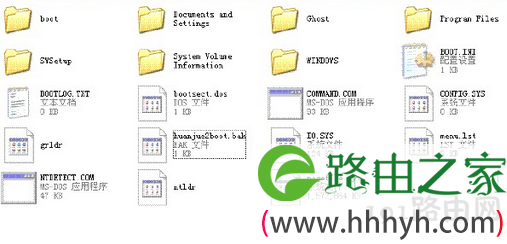
  4、再运用【cacls “c:\System Volume Information” /g everyone:f】的命令,给当前用户的权限赋予完全控制,然后就可以删除“System Volume Information”文件夹了。

  相关文章:

  win7系统中常见的电脑病毒

以上就是关于-常见问题-(win7系统下病毒文件夹无法删除的解决方法(图))的教程!

10,032 win7系统下病毒文件夹无法删除的解决方法(图)已关闭评论 点赞
6 月 25 2021
常

win7自动更新导致硬盘空间减少的解决方法(图)

亲,以下就是关于(win7自动更新导致硬盘空间减少的解决方法(图)),由“WiFi之家网”整理!

win7自动更新导致硬盘空间减少的解决方法(图)

原标题:"win7自动更新导致硬盘空间减少的解决方法"相关电脑问题教程分享。 - 来源:WiFi之家网。

  对win7系统熟悉的朋友都知道,一般情况下,win7系统的自动更新功能都是系统默认的,只要一有新的驱动程序,系统就会自动更新,导致磁盘空间越来越小,这让不少用户都头痛不已。那么,win7自动更新导致硬盘空间减少要怎么办呢?今天WiFi之家网小编就和大家说说win7自动更新导致硬盘空间减少的解决方法。

win7自动更新导致硬盘空间减少的解决方法(图)

win7

  1、进入X:\Windows\SoftwareDistribution\Download(X为Win7系统分区所在的盘符),如果你发现其中有很多文件体积很庞大,那么基本上便可确定是Windows 7自动更新的文件越来越多,同时也没有在自动更新后予以删除,导致硬盘空间越来越小。

  2、用户可以在自动更新中设置为“检查更新,但是让我选择是否下载和安装更新”这样设置后,当系统提示用户有更新时,你就会根据微软更新的补丁文件的重要程度做出取舍了。另外,随着每一次的更新提醒用户,从而决定是否需要清理自动更新的文件夹了。

  相关文章:

  利用注册表关闭win7系统自动更新

以上就是关于-常见问题-(win7自动更新导致硬盘空间减少的解决方法(图))的教程!

8,845 win7自动更新导致硬盘空间减少的解决方法(图)已关闭评论 点赞
6 月 25 2021
常

复制文件时提示目标文件夹访问被拒绝的措(图)

亲,以下就是关于(复制文件时提示目标文件夹访问被拒绝的措(图)),由“WiFi之家网”整理!

复制文件时提示目标文件夹访问被拒绝的措(图)

原标题:"复制文件时提示目标文件夹访问被拒绝的解决措"相关电脑问题教程分享。 - 来源:WiFi之家网。

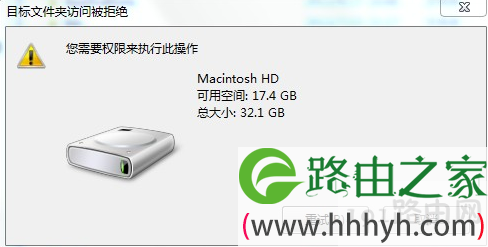
  zui近很多使用win7系统的用户反应说,自己在访问活复制某文件的时候,系统就出现了目标文件夹访问被拒绝的提示,导致无法对文件进行任何操作。那么,复制文件时提示目标文件夹访问被拒绝要怎么办呢?今天WiFi之家网小编就和大家说说复制文件时提示目标文件夹访问被拒绝的解决措施。

复制文件时提示目标文件夹访问被拒绝的措(图)

目标文件夹访问被拒绝

  1、当用户需要复制系统盘的文件时,就会出现“目标文件夹访问被拒绝”的提示;

  2、如果你是以管理员帐户登录Win7系统的话,那么你就点击下面的“继续”按钮,如果不是的话,那么请点击“跳过”按钮。然后再按照系统提示执行操作。

  3、其实,除了执行上面的操作方法后,还可以这样操作:比如说你要往Win7中的C盘里面复制类似TXT格式的文件。可先在C盘里面创建一个文件夹,然后在该文件夹新建一个文本文档,将刚刚那个要复制的文档打开,将里面的内容复制粘贴到C盘的这个新建的文本文档中,就可以避免了没有权限的提示了。

  相关文章:

  U盘拒绝访问怎么办,U盘拒绝访问的解决方法

以上就是关于-常见问题-(复制文件时提示目标文件夹访问被拒绝的措(图))的教程!

12,247 复制文件时提示目标文件夹访问被拒绝的措(图)已关闭评论 点赞
6 月 25 2021
常

修改win7系统任务栏颜色的解决方法(图)

亲,以下就是关于(修改win7系统任务栏颜色的解决方法(图)),由“WiFi之家网”整理!

修改win7系统任务栏颜色的解决方法(图)

原标题:"修改win7系统任务栏颜色的小技巧"相关电脑问题教程分享。 - 来源:WiFi之家网。

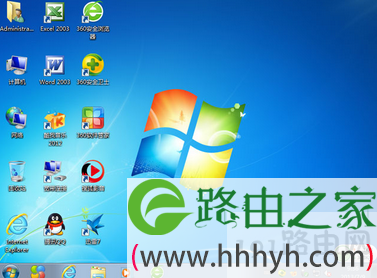
  有使用win7系统的用户都知道,win7系统任务栏默认的颜色都是浅灰色的,然而很多人都不喜欢这种颜色,想要改成自己喜欢的颜色。那么,如何修改win7系统任务栏颜色呢?今天WiFi之家网小编就和大家说说修改win7系统任务栏颜色的小技巧。

修改win7系统任务栏颜色的解决方法(图)

win7

  1、首先打开win7纯净版32位系统的“开始菜单--控制面板”,然后点击“个性化”;

  2、然后在弹出来的窗口中,点击下方的“窗口颜色”;

  3、在弹出来的窗口中可以看到各种不同的颜色,大家在里面选择和设置不同的颜色浓度,可以配置你自己喜欢的色彩,这样就修改完成了。

  相关文章:

  调整win7系统任务栏宽度及位置的详细操作

以上就是关于-常见问题-(修改win7系统任务栏颜色的解决方法(图))的教程!

9,344 修改win7系统任务栏颜色的解决方法(图)已关闭评论 点赞
6 月 25 2021
常

戴尔笔记本光驱不读盘的原因分析(图)

亲,以下就是关于(戴尔笔记本光驱不读盘的原因分析(图)),由“WiFi之家网”整理!

戴尔笔记本光驱不读盘的原因分析(图)

原标题:"戴尔笔记本光驱不读盘的原因分析"相关电脑问题教程分享。 - 来源:WiFi之家网。

  zui近有不少使用戴尔笔记本电脑的用户向小编反映说,自己在使用光驱的安装系统的时候,却发现光驱不读盘,但是将光驱拿到别的电脑上却又可以使用,这是怎么回事呢?戴尔笔记本光驱不读盘要怎么办?今天WiFi之家网小编就和大家说说戴尔笔记本光驱不读盘的原因。

戴尔笔记本光驱不读盘的原因分析(图)

戴尔

  原因分析:

  1、可能是主板问题;

  2、某些配件接触不良或数据线有问题;

  3、电源方面的问题。

  1)先采用替换法将除CPU、电源和机箱外的所有配件更换后,如果故障依然存在,唯一可疑的地方就是电源。

  2)继续使用替换法,换一个新电源检查,故障现象消失,开来时加了一个光驱后电源功率不足,只有更换电源或不装光驱了。

  相关文章:

  小方法教你解决笔记本电脑光驱不读盘问题

以上就是关于-常见问题-(戴尔笔记本光驱不读盘的原因分析(图))的教程!

13,547 戴尔笔记本光驱不读盘的原因分析(图)已关闭评论 点赞