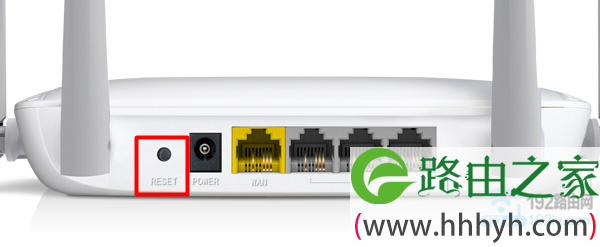
'常见问题'最新文章

路由器常见问题的解决办法,希望对大家有帮助。

在路由器出现的故障中,大体可以分为两类:一类是硬故障,一类是软故障。这里的分类方法并没有严格的标准,只是为了方便而已,在实践中应该具体问题具体分析。

常见问题

6 月 4 2021
路

睡一觉起来路由器连不上网了怎么办?

标题:"睡一觉起来路由器连不上网了怎么办?"的相关路由器教程资料分享。- 【WiFi之家网】编辑整理。
睡一觉起来路由器连不上网了怎么办?

问:睡一觉起来路由器连不上网了怎么办?

答:如果前一天的晚上路由器可以上网,早上起来后就不能上网,这可能是宽带欠费,路由器死机/故障,或者宽带故障造成的,可以按照下面的方法来排查和解决问题。

解决办法:

1.重启你的路由器和光猫,然后试一下能否上网了? 如果宽带没有用到光猫,重启你的路由器就可以了。

注意:

大多数的路由器和光猫没有重启按键,你可以通过断电的方式来进行重启。

2.查询你的宽带是否欠费? 如果欠费了,补交费用后,等待一会儿,就可以上网了。

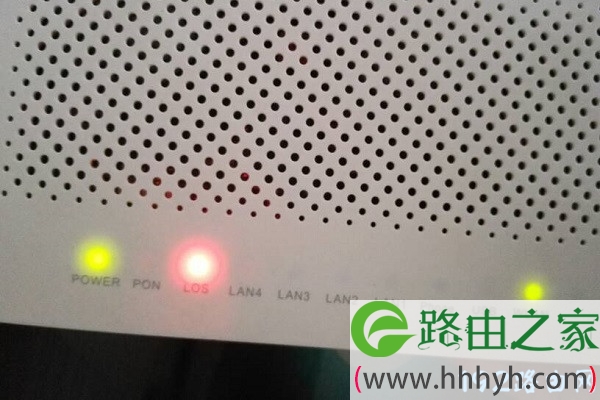
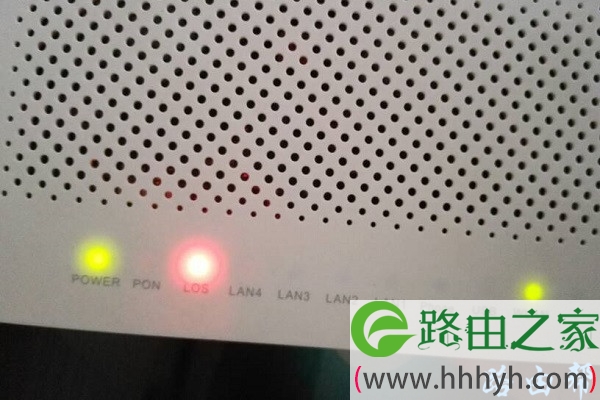
3.查看光猫上的指示灯状态,如果 光信号 或者 LOS 指示灯是红色闪烁/常亮。这种情况下,可能是光猫或者宽带出问题了。对于新手用户来说,建议你拨打运营商的客服电话,联系人工客服并进行故障申报,让运营商安排工作人员来解决。
睡一觉起来路由器连不上网了怎么办?

4.如果你有电脑,可以先把你的路由器移除,然后将电脑直接连接到光猫/宽带网线,然后电脑上使用“宽带连接”拨号,测试电脑能否正常上网?

如果宽带没有账号和密码,则电脑连接到光猫/宽带网线后,直接测试电脑是否可以上网。

注意:

(1)电脑直接连接光猫/宽带网线后,如果可以正常上网,表明宽带没有问题,是路由器上的问题导致的不能上网。请将路由器重新连接回去,并继续后面的步骤。

(2)电脑直接连接光猫/宽带网线后,如果电脑不能够上网,可能是宽带有问题,可以联系运营商进行故障申报,让运营商安排工作人员来排查问题。

5.把你的路由器恢复出厂设置,然后重新设置路由器,完成设置后,测试下能否正常上网?

注意:

(1)在路由器接通电源的状态下,按住Reset复位按钮8秒左右,就可以将路由器恢复出厂设置。更加详细的介绍,可以阅读下面的文章:

路由器怎么恢复出厂设置?

(2)路由器恢复出厂设置后,用电脑/手机打开路由器的设置页面,按照页面上的提示进行操作,就可以完成路由器的设置。详细的设置,可以参考下面的文章:

路由器怎么设置上网?

补充说明:

如果你的宽带没有问题,将路由器恢复出厂设置并重新设置后,路由器仍然连不上网。这种情况下,很有可能是你的路由器坏掉了,可以换一个路由器尝试是否可以上网?

以上就是关于“睡一觉起来路由器连不上网了怎么办?”的教程!

17,234 睡一觉起来路由器连不上网了怎么办?已关闭评论 点赞
6 月 4 2021
路

tl-wr886n路由器恢复出厂设置后连不上网怎么办?

标题:"tl-wr886n路由器恢复出厂设置后连不上网怎么办?"的相关路由器教程资料分享。- 【WiFi之家网】编辑整理。

tl-wr886n路由器恢复出厂设置后连不上网怎么办?

问:tl-wr886n路由器恢复出厂设置后连不上网怎么办?

答:路由器恢复出厂设置后连不上网是正常现象,以前路由器上的所有配置参数都被删除了,处于未配置状态,肯定是连不上网的。

对于TP-Link tl-wr886n这一款路由器,将其恢复出厂设置后,只需要按照下面的方法进行操作,完成所有的设置步骤后就可以上网了。

设置步骤:

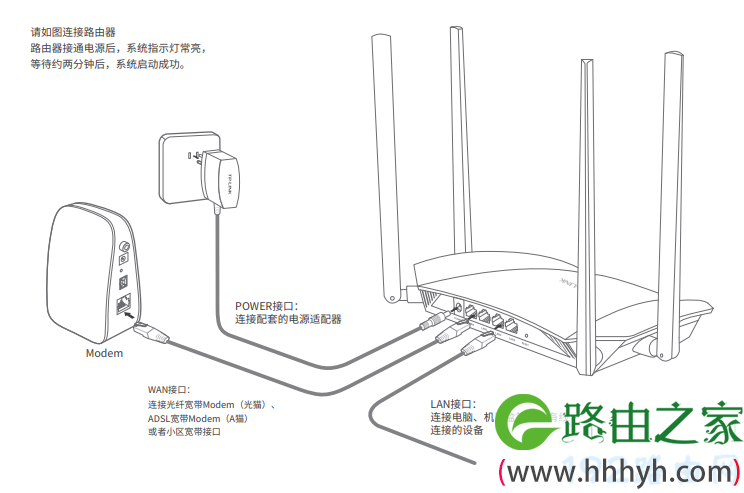
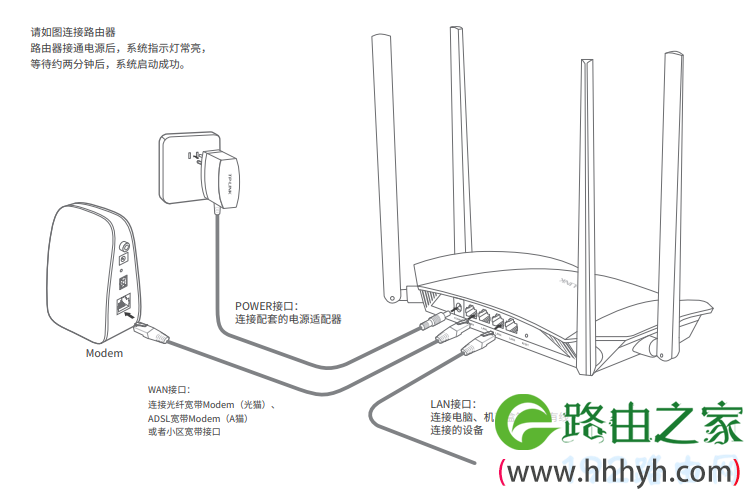
1.检查下你的 TP-Link TL-WR886N路由器、光猫、电脑 之间的连接是否正确,正确的连接方式如下:

(1)从光猫上接出来的网线/入户的宽带网线/墙壁网口,连接到TL-WR886N路由器的WAN口。

(2)如果有电脑需要上网,用网线把你的电脑连接到TL-WR886N路由器上任意一个LAN口即可。

tl-wr886n路由器恢复出厂设置后连不上网怎么办?

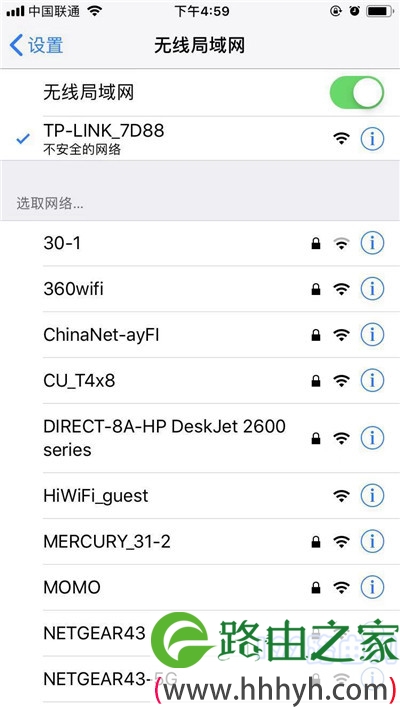
2.接着,需要让你的手机连接到TP-Link TL-WR886N路由器的默认wifi信号,如下图所示。

tl-wr886n路由器恢复出厂设置后连不上网怎么办?

温馨提示:

(1)恢复出厂设置后的TP-Link TL-WR886N路由器,连接电源启动后,会发射一个名称是TP-Link_XXXX的默认wifi信号,并且是没有密码的,所以手机可以直接连接。

(2)新手,小白用户请注意,用手机设置路由器的时候,不需要手机处于上网状态;只要手机连接到路由器的WiFi信号,那么手机就可以设置这台路由器了。

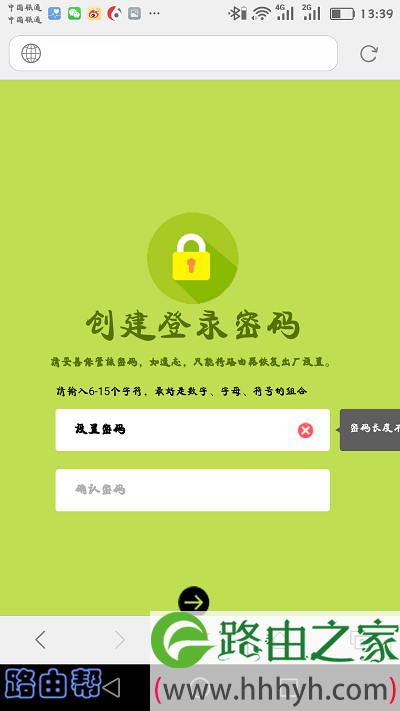
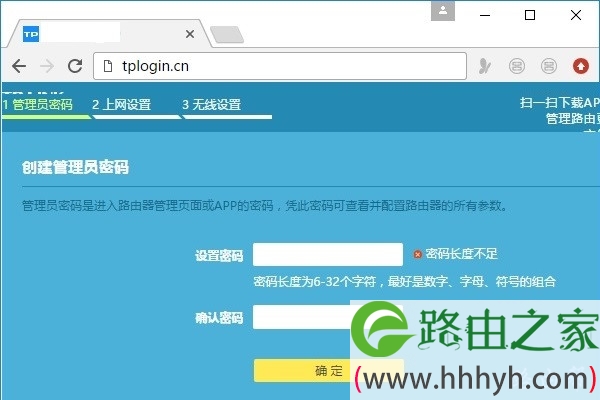
3.手机连接到TL-WR886N路由器的默认wifi信号后,手机的浏览器中会自动弹出设置界面;在设置页面中,根据提示设置一个管理员密码,如下图所示。

如果浏览器中没有自动弹出TL-WR886N路由器的设置页面,请在浏览器中输入:tplogin.cn,可以手动打开它的设置页面。

tl-wr886n路由器恢复出厂设置后连不上网怎么办?

注意:

如果在手机浏览器中输入tplogin.cn后,还是打不开TL-WR886N路由器的设置页面,这多半是你操作有误引起的,请仔观看下面的视频教程查看解决办法。

tplogin.cn手机打不开怎么办?

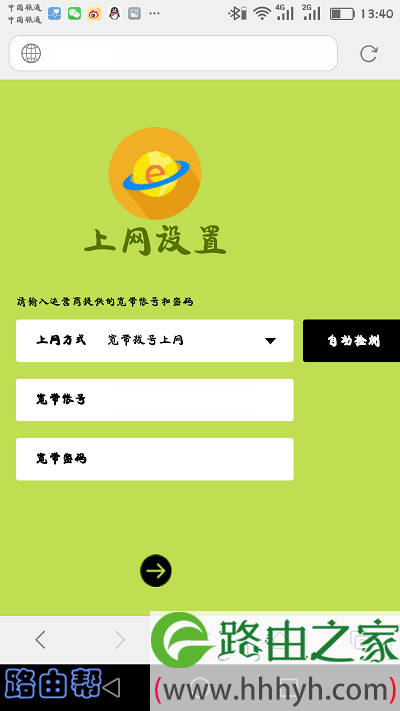
4.设置好管理员密码后,路由器会自动检测上网方式,等待几秒钟,根据检测结果设置上网参数。

(1)如果检测到是上网方式是:宽带拨号上网 ——> 则你需要在页面中,填写运营商提供的:宽带账号、宽带密码 (上网账号、上网密码),如下图所示。

tl-wr886n路由器恢复出厂设置后连不上网怎么办?

温馨提示:

宽带账号、宽带密码,是开通宽带业务时,运营商提供给你的,如果不记得,可以拨打运营商的客服电话,联系人工客服进行查询或者重置。

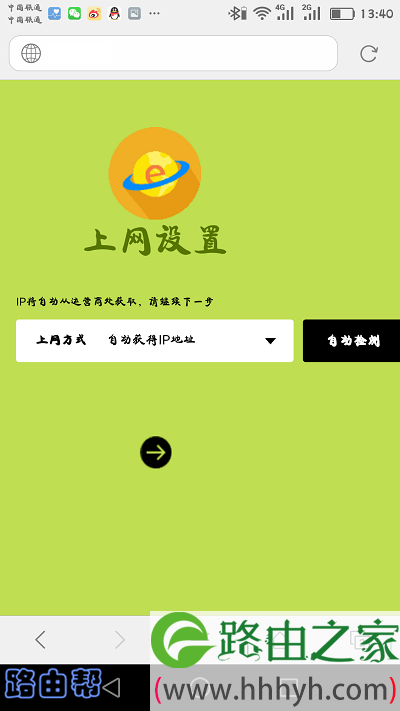
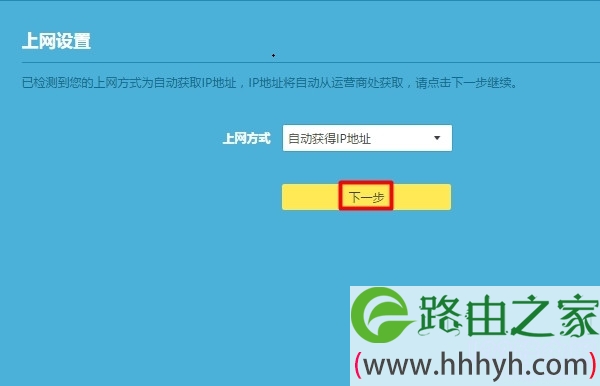
(2)如果系统检测到上网方式:自动获得IP地址 ——> 则页面中无需任何操作,直接点击:下一步 就可以了,如下图所示。

tl-wr886n路由器恢复出厂设置后连不上网怎么办?

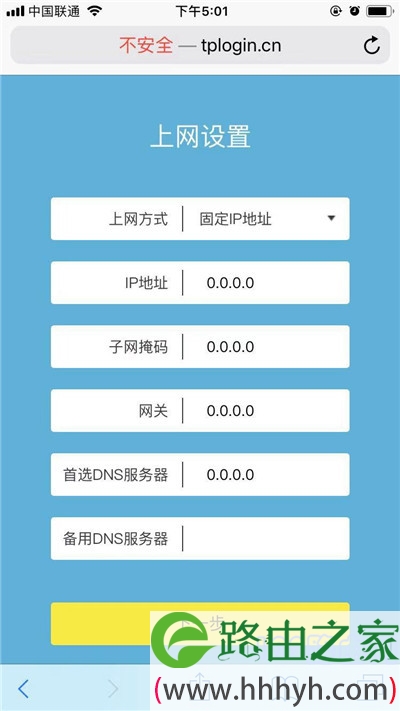
(3)如果检测到上网方式:固定IP地址 ——> 则需要在页面中,填写运营商提供的:IP地址、子网掩码、默认网关、首选DNS服务器、备用DNS服务器。

tl-wr886n路由器恢复出厂设置后连不上网怎么办?

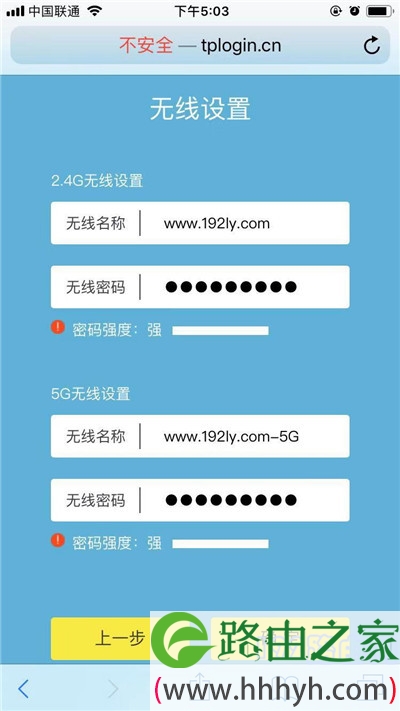
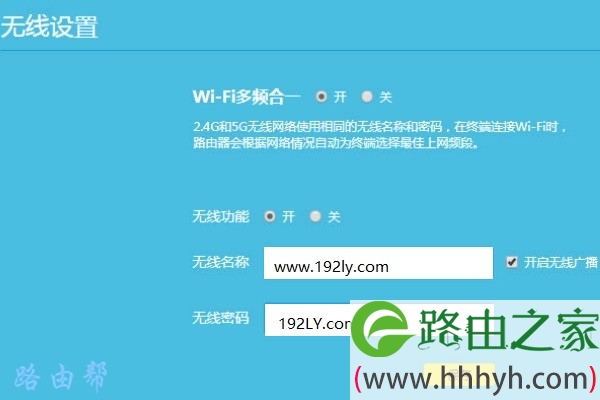
5.根据页面的提示,设置易展路由器的 无线名称、无线密码(wifi名称、wifi密码),如下图所示。

tl-wr886n路由器恢复出厂设置后连不上网怎么办?

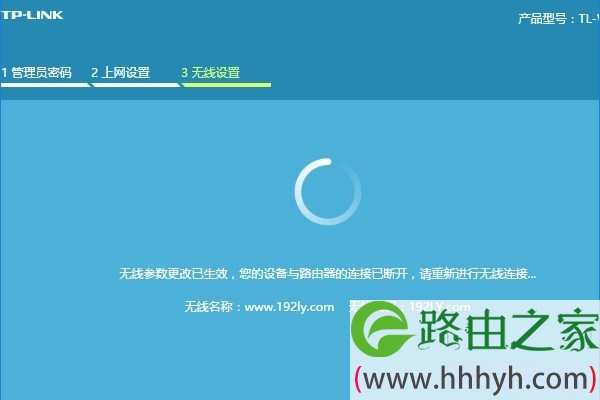
6.页面中会给出提示信息,表示设置完成,可以关闭设置页面。

tl-wr886n路由器恢复出厂设置后连不上网怎么办?

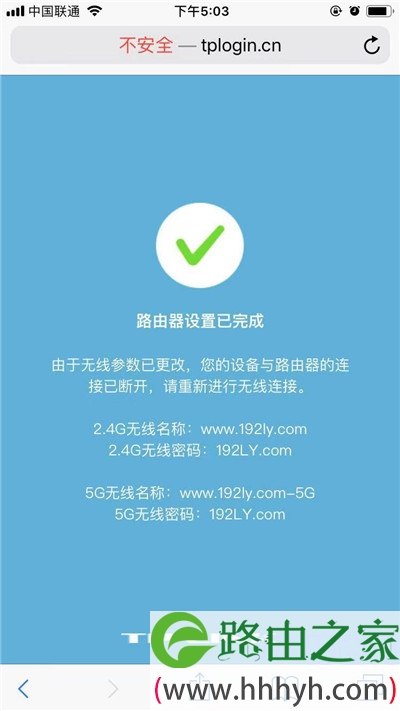
7.zui后,让你的手机连接到新设置的wifi,连接后就可以上网了。

tl-wr886n路由器恢复出厂设置后连不上网怎么办?

补充说明:

如果设置完成后,电脑、手机连接到TP-Link TL-WR886N路由器不能上网,这种情况下,请阅读下面的文章,查看对应的解决办法。

普联(TP-Link)路由器无法上网怎么办?

以上就是关于“tl-wr886n路由器恢复出厂设置后连不上网怎么办?”的教程!

17,266 tl-wr886n路由器恢复出厂设置后连不上网怎么办?已关闭评论 点赞
6 月 4 2021
路

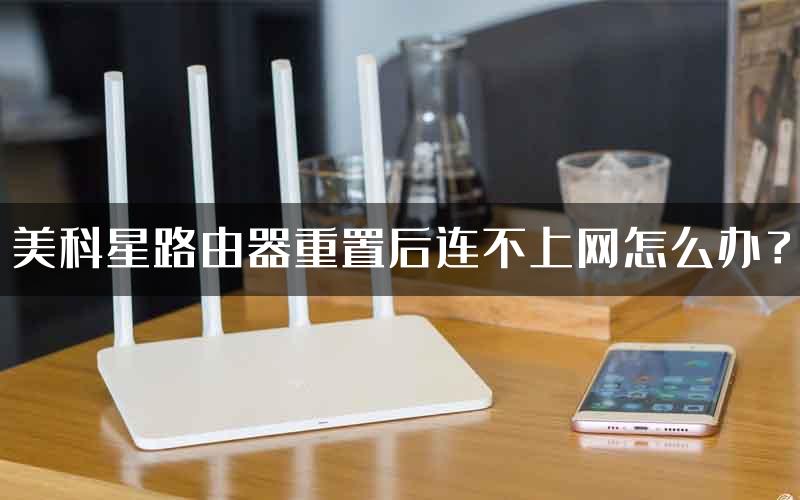
美科星路由器重置后连不上网怎么办?

标题:"美科星路由器重置后连不上网怎么办?"的相关路由器教程资料分享。- 【WiFi之家网】编辑整理。

美科星路由器重置后连不上网怎么办?

问:美科星路由器重置后连不上网怎么办?

答:将你的美科星路由器重置后,会删除所有的配置参数,包括登录密码,上网账号和密码,Wi-Fi名称和密码。所以,你的美科星路由器无法上网。

这时候,需要用电脑或者手机,登录到美科星路由器的管理页面,然后根据页面上的提示进行设置,完成设置后你的美科星路由器就能上网了。

考虑到有些用户没有电脑,所以下面鸿哥就详细的介绍,重置美科星路由器后,用手机重新设置上网的方法,请按照下面的步骤进行设置。

美科星路由器重置后连不上网怎么办?
美科星路由器

步骤:

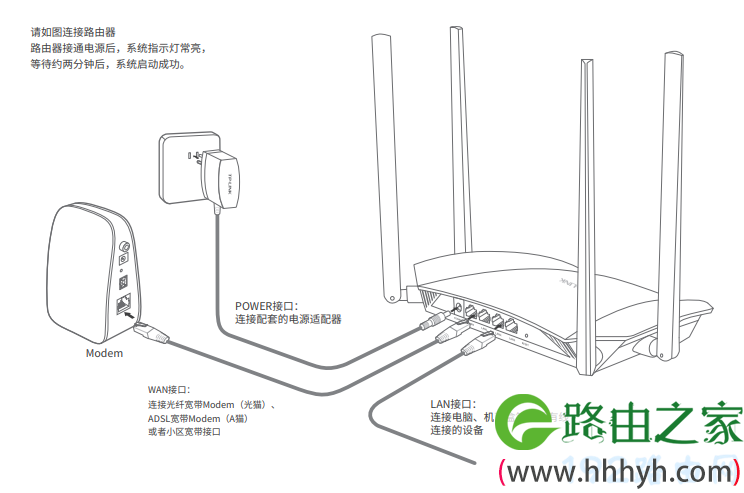
1.首先,把你的 美科星路由器、光猫(入户宽带网线)、电脑 连接起来,正确的连接方式如下:

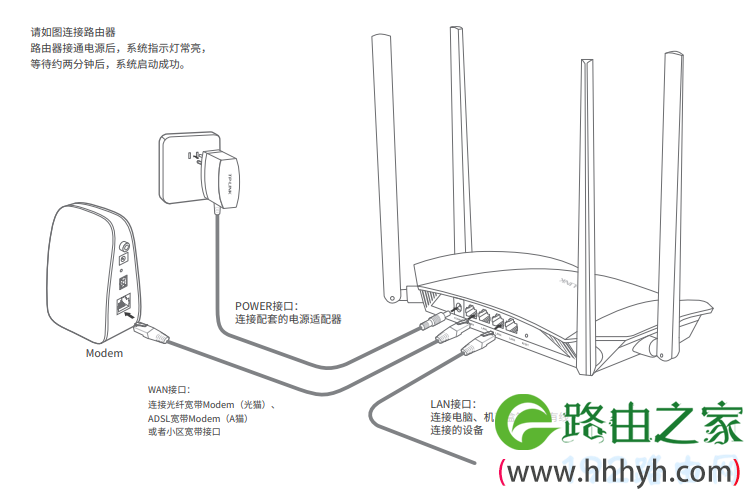
从光猫上接出来的网线(入户宽带网线),连接到美科星路由器的WAN口;把你家里的电脑,用网线连接到美科星路器的LAN口,示意图如下。

美科星路由器重置后连不上网怎么办?

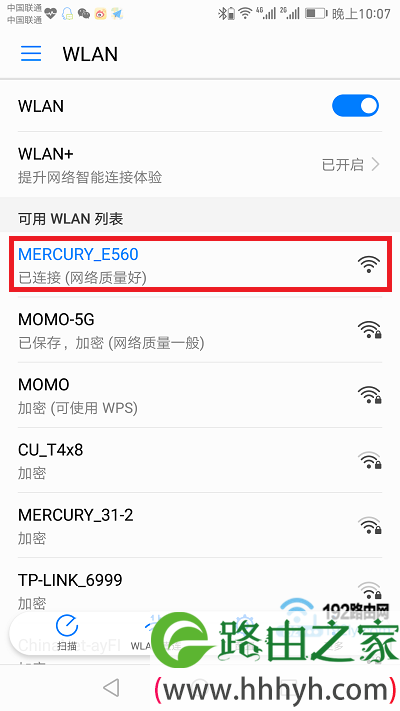
2.接着,需要让你的手机连接美科星路由器的默认Wi-Fi,连接后手机才可以对其进行设置。

美科星路由器重置后连不上网怎么办?

温馨提示:

(1)美科星路由器的默认Wi-Fi名称形为“MERCURY_XXXX”,并且没有密码。

(2)用手机设置路由器上网的时候,不需要手机处于上网状态,只要手机连接到路由器的Wi-Fi网络,那么手机就可以对其进行设置,新手/小白用户牢记这一点。

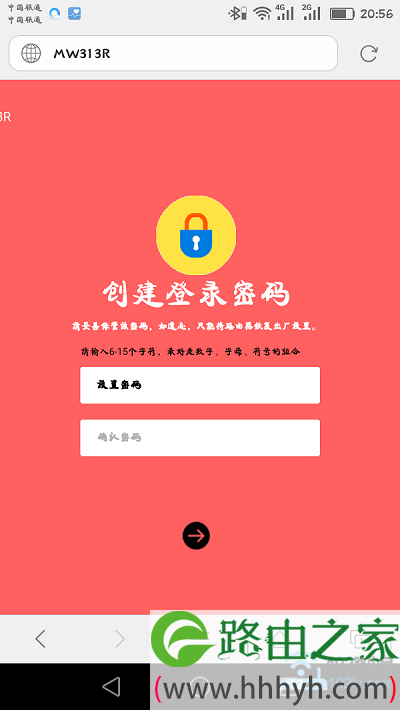
3.打开手机中的浏览器,在浏览器中输入 melogin.cn,打开美科星路由器的设置页面。 在设置页面中,根据提示设置一个登录密码,如下图所示。

美科星路由器重置后连不上网怎么办?

注意:

如果在手机的浏览器中,打不开美科星路由器的设置页面,可以阅读下面的文章,查看解决办法。

美科星路由器管理页面进不去怎么办?

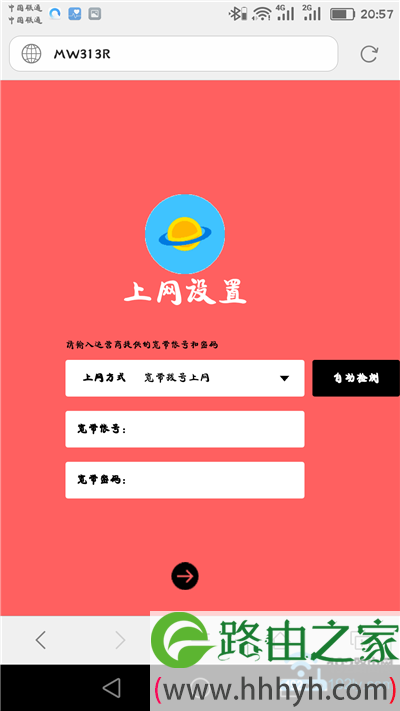
4.设置好登录密码后,系统会检测你家宽带的上网方式,根据检测结果,设置对应的上网参数。

(1)、如果检测到上网方式是:宽带拨号上网 ——> 需要在页面中填写 运营商提供的:宽带账号、宽带密码,如下图所示。

美科星路由器重置后连不上网怎么办?

温馨提示:

宽带账号、宽带密码 是运营商提供的,如果不记得了,可以拨打运营商客服电话,向客服说明情况,可以查询/重置宽带密码。

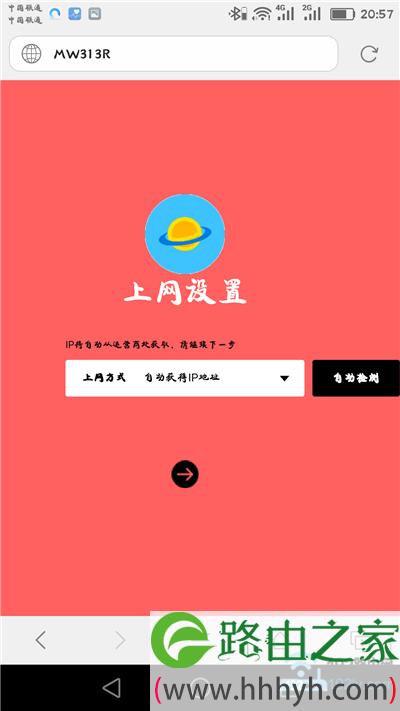
(2)、如果系统检测到上网方式是:自动获得IP地址 ——> 直接点击页面中的“下一步”即可。

美科星路由器重置后连不上网怎么办?

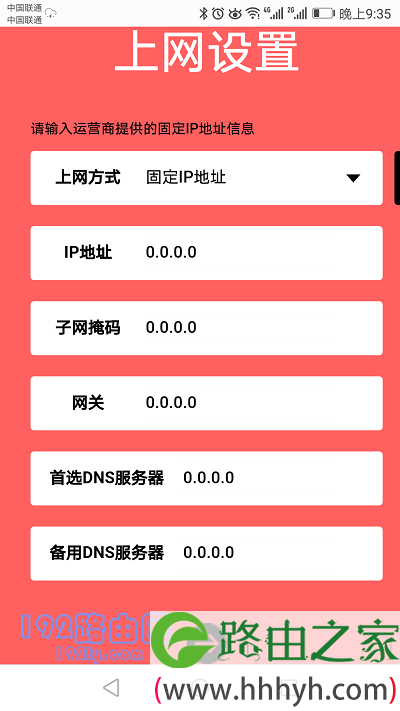
(3)、如果系统检测到上网方式是:固定IP地址 ——> 需要在页面中填写运营商提供的:IP地址、子网掩码、默认网关、首选DNS服务器、备用DNS服务器。

美科星路由器重置后连不上网怎么办?

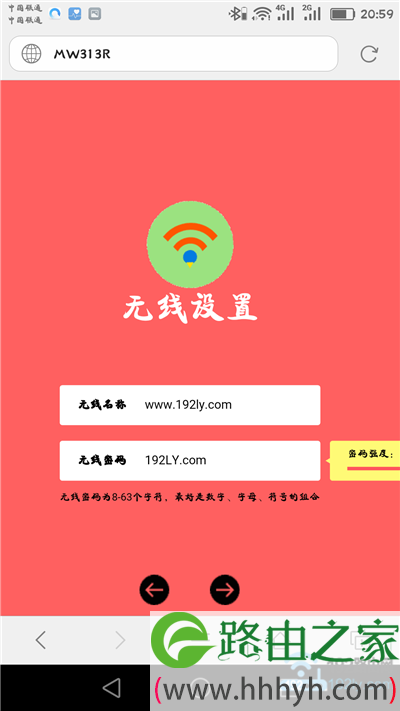
5.在“无线设置”页面中,设置美科星路由器的 无线名称、无线密码,如下图所示。

美科星路由器重置后连不上网怎么办?

温馨提示:

为了无线网络的安全性,避免被别人蹭网,无线密码建议用:大写字母、小写字母、数字、符号 的组合来设置,并且密码的长度大于8位。

6.根据页面提示操作,完成路由器的设置。

美科星路由器重置后连不上网怎么办?

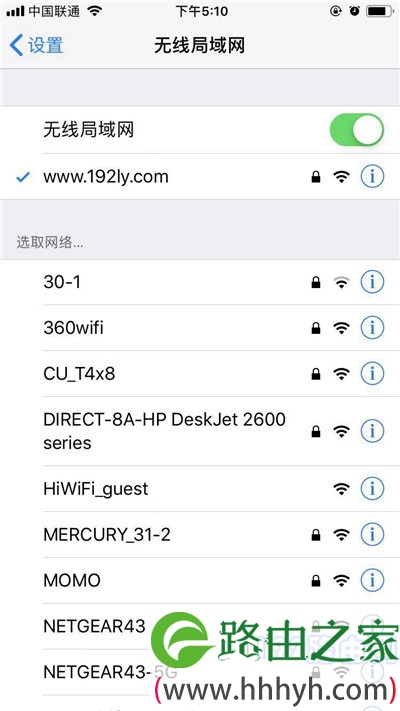
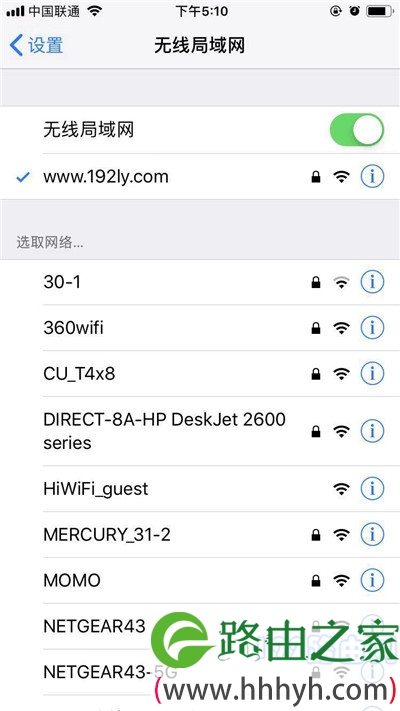
7.结束设置后,需要让你的手机连接美科星路由器的新的wifi信号。

美科星路由器重置后连不上网怎么办?

补充说明:

正常情况下,完成上述设置步骤后,电脑、手机连接你的美科星路由器就可以上网了。如果连接后不能上网,这可能是设置有问题,或者宽带故障,可以阅读下面的文章,查看解决的办法。

美科星路由器连不上网怎么办?

以上就是关于“美科星路由器重置后连不上网怎么办?”的教程!

19,848 美科星路由器重置后连不上网怎么办?已关闭评论 点赞
6 月 3 2021
路

连接无线路由器无法上网的原因之MAC地址绑定

标题:"连接无线路由器无法上网的原因之MAC地址绑定"的相关路由器教程资料分享。- 【WiFi之家网】编辑整理。

连接无线路由器无法上网的原因之MAC地址绑定

本文解决的问题:因为宽带运营商绑定了MAC地址,使得连接无线路由器后无法上网的问题。该问题的表现是:在电脑上设置上网帐号和密码可以正常连接上网,但是在无线路由器上设置好上网帐号和密码后,却无法上网。

MAC地址绑定原理

MAC地址绑定指的是把用户的上网帐号和用户电脑的MAC地址绑定起来。用户在电脑上设置上网账号和密码,并成功连接后,宽带运营商就会记录下该电脑上的MAC地址,并把该MAC地址和上网帐号绑定起来;在以后的连接过程中,上网条件变成了:帐号+密码+MAC地址,任何一项不匹配将无法上网。

当通过无线路由器再来进行拨号上网时,宽带运营商的服务器检测到MAC地址与该帐号绑定的MAC地址不一样,因此拒绝连接,从而使得无线路由器无法拨号成功,自然就无法上网了。

解决办法

1、MAC地址克隆:在无线路由器上设置MAC地址克隆,即把无线路由器LAN口的MAC地址修改成之前运营商所绑定的电脑的MAC地址,这样就能够欺骗运营商的检测系统,使得无线路由器可以正常上网。

操作方法:用之前拨号成功的电脑与无线路由器进行连接---->登录到无线路由器的管理界面---->网络参数---->MAC地址克隆,点击“克隆MAC地址”,保存、重启。(这是TP-Link无线路由器的操作方法,其它品牌的路由器的设置方法也都差不多)

连接无线路由器无法上网的原因之MAC地址绑定

2、MAC地址绑定解锁:有的宽带运营商是支持MAC地址解锁的,用户可以联系您所使用的宽带的客服人员,询问是否支持MAC地址解锁,如果支持,客服人员直接就可以给您解锁。

以上就是关于“连接无线路由器无法上网的原因之MAC地址绑定”的教程!

22,191 连接无线路由器无法上网的原因之MAC地址绑定已关闭评论 点赞
6 月 3 2021
路

fw325r重置后不能联网怎么办?

标题:"fw325r重置后不能联网怎么办?"的相关路由器教程资料分享。- 【WiFi之家网】编辑整理。

fw325r重置后不能联网怎么办?

问:我的迅捷fw325r路由器重置后就不能上网了,我应该怎么办?

答:路由器被重置后,会删除原来所有的配置,包括之前设置好的上网参数,所以就不能上网了。迅捷fw325r路由器也不例外,重置后所有配置参数都被删除了,所以它无法上网。

解决的办法也很简单,用电脑、手机登录到你的迅捷fw325r路由器的设置界面,然后重新设置上网参数、登录密码、wifi名称和密码;完成设置后,就可以正常的上网了,详细的设置步骤如下:

1.建议先检查你的迅捷fw325r路由器上的网线连接是否正确,确保 路由器、光猫/宽带网线、电脑 是按照下面的方式进行连接的。

从光猫的网口/LAN口接出来的网线,应该连接到迅捷fw325r路由器的WAN口。如果你家的宽带没有使用光猫,则需要把入户的宽带网线/墙壁网口,连接到迅捷fw325r路由器的WAN口。

如果你家里有电脑,请用网线将其连接到迅捷fw325r路由器上任意一个LAN口。如果是笔记本电脑,可以等完成上网设置后,连接到路由器的wifi来上网,就不需要用网线来连接了。

fw325r重置后不能联网怎么办?

2.让你的手机连接到迅捷fw325r路由器的默认Wi-Fi,连接后手机才能对其进行设置。

fw325r重置后不能联网怎么办?

重要:

(1)重置你的迅捷fw325r路由器后,原来的wifi名称会消失,会变为出厂时的默认wifi名称,具体形式是:FAST_XXXX,并且是没有密码的,手机可以直接进行连接。

(2)新手小白用户请注意,用手机设置路由器的时候,不需要手机处于上网状态。只要手机连接到路由器的Wi-Fi,手机就能登录到路由器的管理页面,并对其进行设置。

3.在手机的浏览器中输入 falogin.cn,可以打开迅捷fw325r路由器的设置页面。根据页面上的提示,先设置一个登录密码,如下图所示。

fw325r重置后不能联网怎么办?

注意:

如果你在手机的浏览器中输入falogin.cn之后,不能打开迅捷fw325r路由器的设置页面。那么,请你阅读下面的文章,查看解决的办法。

falogincn管理页面打不开怎么办?

4.迅捷fw325r路由器会检测宽带的上网方式,等待几秒钟,然后根据检查结果设置上网参数。

(1)如果路由器检测到上网方式是:宽带拨号上网 ;需要你填写:“宽带账号”、“宽带密码”,填写好了点击“下一步”。

fw325r重置后不能联网怎么办?

温馨提示:

“宽带账号”、“宽带密码”是办理宽带业务的时候,运营商提供给你的。如果忘记了,请拨打宽带客服电话,联系人工客服进行查询/重置。

(2)如果路由器检测到上网方式是:自动获得IP地址 ;直接点击“下一步”即可。

fw325r重置后不能联网怎么办?

(3)如果路由器检测到上网方式是:固定IP地址;需要在下方填写:IP地址、子网掩码、默认网关、首选DNS、备用DNS 信息。

fw325r重置后不能联网怎么办?

4. 在“无线设置”页面中,自定义设置 无线名称、无线密码,如下图所示。

fw325r重置后不能联网怎么办?

注意:

无线密码(Wi-Fi密码)应该包含有 大写字母,小写字母,数字 和符号,并且密码的长度要大于8位。这样设置后,无线网络安全性zui高,可以防止蹭网。

5. 根据页面中的提示,完成对路由器的相关设置。

fw325r重置后不能联网怎么办?

6. 完成设置后,迅捷fw325r路由器的默认Wi-Fi名称会消失,手机与路由器之间的连接会断开。因此,需要让你的手机连接到你新设置的Wi-Fi,连接后就能上网了。

fw325r重置后不能联网怎么办?

重要:

如果完成上诉设置步骤后,电脑、手机连接到迅捷fw325r路由器后不能上网。这种情况下,可能是设置问题、也可能是宽带或者路由器问题引起的,建议阅读下面的文章,查看解决办法。

迅捷fw325r路由器不能上网怎么办?

以上就是关于“fw325r重置后不能联网怎么办?”的教程!

14,495 fw325r重置后不能联网怎么办?已关闭评论 点赞
6 月 3 2021
路

路由器突然连不上网了怎么办?

标题:"路由器突然连不上网了怎么办?"的相关路由器教程资料分享。- 【WiFi之家网】编辑整理。

路由器突然连不上网了怎么办?

问:我家里的路由器之前可以上网,但是今天突然就连不上网了,请问这是怎么回事?

答:路由器突然就连不上网了,可能是宽带故障/欠费,或者路由器死机/不稳定等原因造成的,这个问题的解决办法如下:

路由器突然连不上网了怎么办?
路由器

1.将你的路由器和光猫断电重启一次。

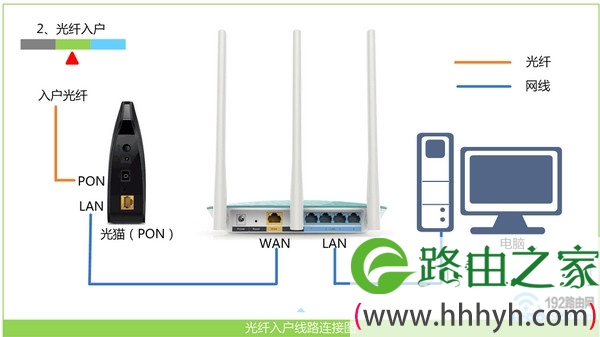
2.检查路由器上的网线连接是否正确。路由器的WAN口应该与光猫的网口/LAN口连接;如果宽带未使用光猫,则应该讲入户的宽带网线/墙壁网口连接到路由器的WAN口。路由器上的LAN口,用来与电脑进行连接。

注意:

确保网线连接牢固未松动,并且网线未损坏,否则也会导致路由器连不上网。

路由器突然连不上网了怎么办?

3.查看宽带是否欠费?如果已经欠费了,补交费用后就可以上网了。

4.查看光猫上的“光信号”或者“LOS” 指示灯的状态,如果是红色闪烁/常亮,可能是宽带线路故障或者光猫问题。这种情况下,请联系你的运营商来解决。

路由器突然连不上网了怎么办?

5.拨打运营商的客服电话,查询你的宽带线路是否有问题。

6.如果家里有电脑,可以先将你的路由器移除,将电脑直接连接到光猫/宽带网线,然后电脑上使用“宽带连接”拨号,测试电脑能否正常上网?

如果宽带没有账号和密码,则电脑连接到光猫/宽带网线后,直接测试电脑是否可以上网。

注意:

(1)电脑直接连接光猫/宽带网线后,如果可以正常上网,表明宽带没有问题,是路由器上的问题导致的不能上网。请将路由器重新连接回去,并继续后面的步骤。

(2)电脑直接连接光猫/宽带网线后,如果电脑不能够上网,可能是宽带有问题,可以联系运营商进行故障申报,让运营商安排工作人员来排查问题。

7.将你的路由器恢复出厂设置,然后重新设置路由器。

注意:

(1)在路由器接通电源的状态下,按住Reset复位按钮8秒左右,就可以将路由器恢复出厂设置。更加详细的介绍,可以阅读下面的文章:

路由器怎么恢复出厂设置?

(2)路由器恢复出厂设置后,用电脑/手机打开路由器的设置页面,按照页面上的提示进行操作,就可以完成路由器的设置。详细的设置,可以参考下面的文章:

路由器怎么设置上网?

补充说明:

如果你的宽带没有问题,将路由器恢复出厂设置并重新设置后,路由器仍然连不上网。这种情况下,很有可能是你的路由器坏掉了,可以换一个路由器尝试是否可以上网?

以上就是关于“路由器突然连不上网了怎么办?”的教程!
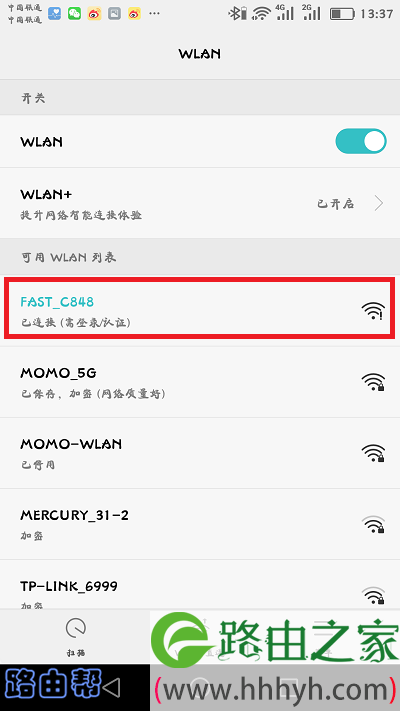
15,421 路由器突然连不上网了怎么办?已关闭评论 点赞
6 月 2 2021
路

聚网捷(AFOUNDRY)路由器设置好了但是连接不上网

标题:"聚网捷(AFOUNDRY)路由器设置好了但是连接不上网"的相关路由器教程资料分享。- 【WiFi之家网】编辑整理。

聚网捷(AFOUNDRY)路由器设置好了但是连接不上网

为什么聚网捷(AFOUNDRY)路由器设置好了但是连接不上网?部分用户在设置好聚网捷路由器后,台式电脑用网线连接路由器不能上网;笔记本电脑、手机可以连接到聚网捷(AFOUNDRY)路由器的WiFi信号,但是也无法上网。

设置聚网捷(AFOUNDRY)路由器路由器后连接不上网,一般是因为聚网捷路由器连接或者是设置有问题造成的,极少数情况下是宽带运营商的问题引起的。首先我们需要检查以下你的聚网捷路由器上网设置是否成功?请按照下面下面的方法进行检查:

一、检查聚网捷路由器上网设置是否成功?


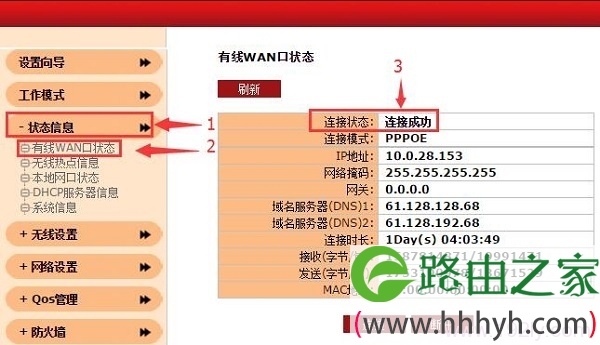
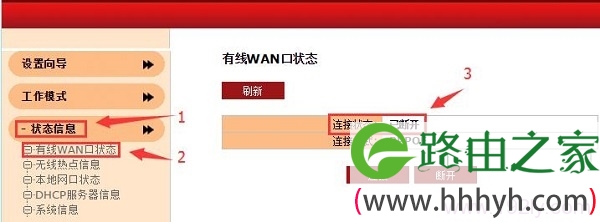
登录到聚网捷路由器的设置界面,点击“状态信息”——>“有线WAN口状态”——>查看右侧的“连接状态”,如果显示:连接成功,如下图所示,表示你的聚网捷路由器上网设置已经成功。

聚网捷(AFOUNDRY)路由器设置好了但是连接不上网
聚网捷(AFOUNDRY)路由器上网设置成功

如果“连接状态”显示:已断开,如下图所示;说明你的聚网捷路由器上网设置不成功。90%以上的用户,都是因为聚网捷路由器上网设置不成功,引起电脑、手机无法上网的。

聚网捷(AFOUNDRY)路由器设置好了但是连接不上网
聚网捷(AFOUNDRY)路由器设置不成功,所以连接后上不了网

二、聚网捷路由器上网设置不成功解决办法


(一)、检查聚网捷路由器连接是否正确

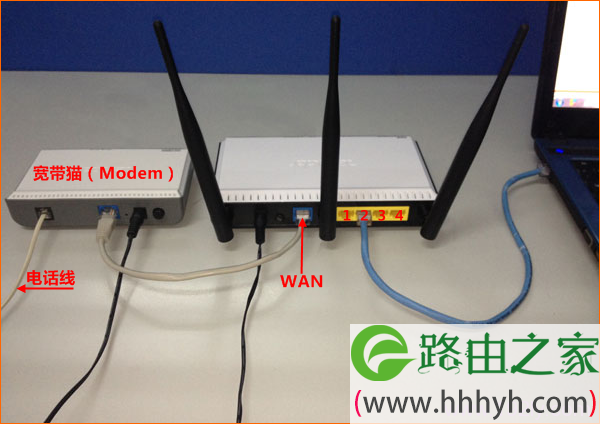
1、宽带是电话线接入时:准备2根网线,一根网线用来聚网捷路由器的WAN口和宽带猫(ADSL Modem);另一根网线,一头连接聚网捷路由器1、2、3、4接口中任意一个,另一头连接电脑。

聚网捷(AFOUNDRY)路由器设置好了但是连接不上网
宽带是电话线接入时,聚网捷路由器的正确连接方式

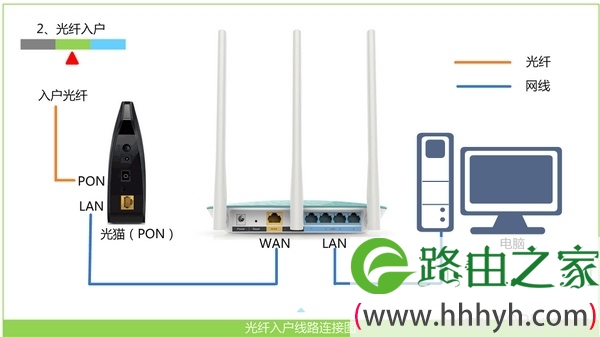
2、宽带是光纤接入时:准备2根网线,一根网线用来聚网捷路由器的WAN口和光猫;另一根网线,一头连接聚网捷路由器1、2、3、4接口中任意一个,另一头连接电脑。

聚网捷(AFOUNDRY)路由器设置好了但是连接不上网
宽带是光纤接入时,聚网捷路由器的正确连接方式

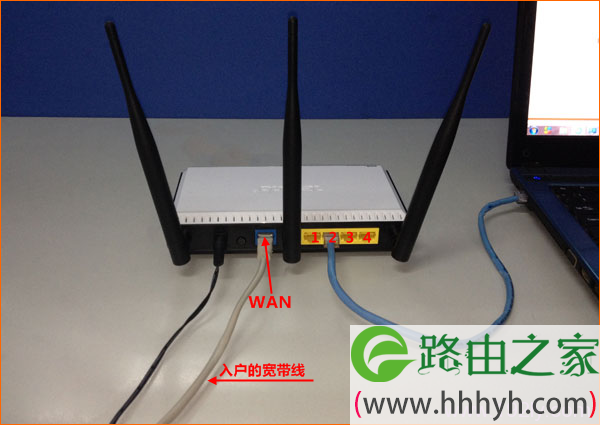
3、宽带是网线入户接入时:准备1根网线,先把宽带运营商提供的入户网线插在聚网捷路由器的WAN接口;另一根网线,一头连接聚网捷路由器1、2、3、4接口中任意一个,另一头连接电脑。

聚网捷(AFOUNDRY)路由器设置好了但是连接不上网
宽带是入户网线接入时,聚网捷路由器的正确连接方式

注意问题:

(1)、正确连接路由器后,你的电脑暂时就不能上网了,路由器设置成功后,电脑自动就能上网的。

(2)、设置路由器上网时,并不需要电脑能够上网;只要连接正确,电脑中就能打开路由器设置界面,对路由器进行设置。

(3)、确保使用的网线是可以正常使用的,如果网线有问题,会导致无法登录到聚网捷聚网捷的设置界面,或者设置后无法上网的问题。

(4)、请严格按照上面介绍的方法,连接你的聚网捷聚网捷无线路由器;不要自作聪明,更改连接方式。

(二)、聚网捷路由器设置易错点分析

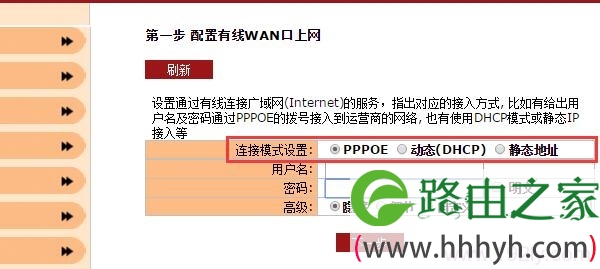
1、“连接模式设置”选择错误

进入“设置向导”,在“第一步 配置有线WAN口上网”时,有一个“连接模式设置”的选项,如下图所示。“连接模式设置”后面有:PPPoE、动态(DHCP)、静态地址 3个选项,如果选择错误,会导致设置不成功。

聚网捷(AFOUNDRY)路由器设置好了但是连接不上网
聚网捷路由器中的3种连接模式

温馨提示:

“连接模式设置”实际上指的就是用户办理的宽带业务类型,下面教大家如何判断自己的宽带类型;你也可以致电你的宽带客服,查询你办理的宽带属于哪一种类型。

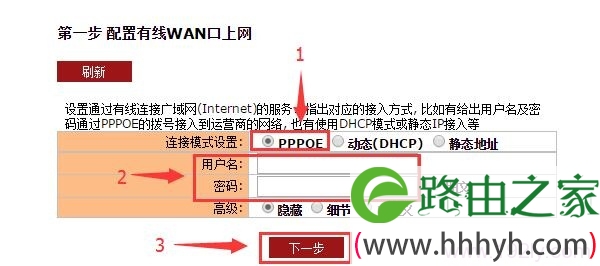
(1)、PPPoE

PPPoE指的是:开通宽带的时候,运营商提供了宽带账号、宽带密码,且在未使用路由器上网时,需要用电脑中的“宽带连接”(或者类似的程序),填写宽带账号和密码后进行拨号,拨号成功后才能上网。

如果你的宽带符合上面介绍的情况,这里就应该选择“PPPoE”——>“用户名”填写:宽带账号——>“密码”填写:宽带密码——>点击“下一步”。

聚网捷(AFOUNDRY)路由器设置好了但是连接不上网
聚网捷路由器中“连接模式设置”选择:PPPoE

重要提示:

宽带账号、宽带密码一定要填写正确,如果填写错误,是不能上网的。据统计,70%以上的用户,都是因为把宽带账号和密码填写错误,导致不能上网的。

(2)、动态(DHCP)

动态(DHCP)指的是:开通宽带后,只需要把运营商提供的宽带网线,连接到电脑,电脑自动就能上网。不需要账号和密码。

如果你的宽带符合上面介绍的情况,这里就应该选择“动态(DHCP)”——>点击“下一步”。

聚网捷(AFOUNDRY)路由器设置好了但是连接不上网
聚网捷路由器中“连接模式设置”选择:动态(DHCP)

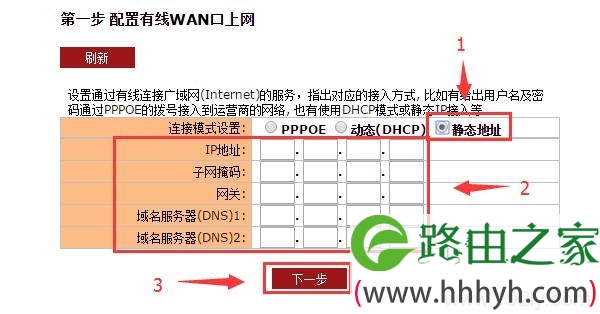
(3)、静态地址

静态地址指的是:开通宽带时,运营商会提供一组静态地址信息给用户,包括静态IP地址、子网掩码、网关、首先DNS、备用DNS。在未用路由器上网时,需要在电脑本地连接(以太网)中,填写运营商提供的静态地址信息,然后电脑才能上网。

如果你的宽带符合上面介绍的情况,这里就应该选择“静态地址”——>然后填写运营商提供的:IP地址、子网掩码、网关、首先DNS、备用DNS——>点击“下一步”。

聚网捷(AFOUNDRY)路由器设置好了但是连接不上网
聚网捷路由器中“连接模式设置”选择:静态地址

2、宽带账号、宽带密码错误

当“连接模式设置”是:PPPoE 时,宽带账号、宽带密码填写错误,导致设置后不能上网。

宽带账号、宽带密码是由你的宽带运营商提供的,随意填写、填写错误都无法上网。如果不确定填写的宽带帐号和密码是否正确,可以拨打宽带客服电话,进行查询。

3、静态地址参数错误

当“连接模式设置”是:静态地址 时,如果把IP地址、子网掩码、网关、DNS填写错误,也会导致设置后不能上网。所以,请仔细检查你填写的静态地址参数是否正确,更好联系你的宽带运营商核实一下。

(三)、宽带/路由器问题

1、请去掉你的聚网捷路由器,把宽带网线(猫、光猫)直接连接到电脑,测试电脑能否上网?如果电脑无法上网,说明是宽带有问题,请致电你的宽带运营商,进行故障申报。

2、部分地区的宽带运营商会限制使用路由器,所以你在正常设置聚网捷路由器后,无法上网。

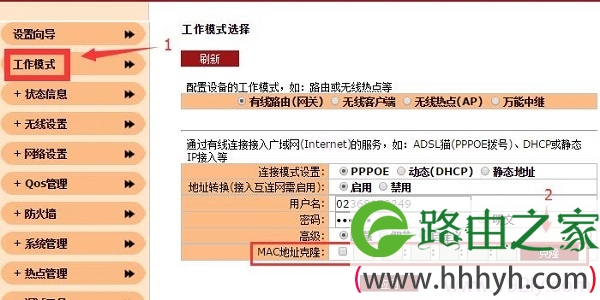
这种情况,可以使用聚网捷路由器中的“MAC地址克隆”来解决。也可以联系你的宽带运营商,询问对方是否支持解除限制。

聚网捷(AFOUNDRY)路由器设置好了但是连接不上网
聚网捷路由器中进行“MAC地址克隆”

3、检查下连接聚网捷路由器与猫(光猫)的网线是否有问题?反正小编在给用户解决问题的时候,是遇到过网线损坏,导致不能上网的情况的。

4、换个路由器测试下能够上网;虽然路由器损坏的可能性比较小,但是还是存在的。如果你的聚网捷路由器已经损坏了,无论你怎么设置,肯定是上不了网的。

三、聚网捷路由器上网设置成功不能上网解决办法


1、检查网线

检查电脑与路由器之间的网线是否插好、检查连接电脑与路由器之间的网线是否有问题。

2、检查电脑IP地址设置

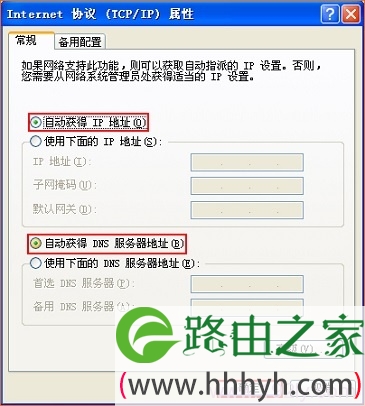
电脑连接路由器上网时,需要把电脑本地连接(以太网)的IP地址,设置为自动获得(动态IP),如下图所示。请检查下你电脑中IP地址是否已经配置为了自动获得,如果不知道怎么操作,可以参考教程:电脑动态IP地址的设置方法。

聚网捷(AFOUNDRY)路由器设置好了但是连接不上网
把IP地址设置为自动获得

3、更换电脑测试

如果其它计算机连接电脑可以正常上网,只有某一台电脑无法上网;这种情况多半是这台电脑有问题,建议检查IP地址设置,进行病毒查杀,重新安装操作系统等。

以上就是关于“聚网捷(AFOUNDRY)路由器设置好了但是连接不上网”的教程!

16,575 聚网捷(AFOUNDRY)路由器设置好了但是连接不上网已关闭评论 点赞
6 月 2 2021
路

tplogin路由器重置后上不了网怎么办?

标题:"tplogin路由器重置后上不了网怎么办?"的相关路由器教程资料分享。- 【WiFi之家网】编辑整理。

tplogin路由器重置后上不了网怎么办?

问:重置tplogin路由器上不了网怎么办?

答:重置路由器(将路由器恢复出厂设置),会删除路由器上所有的配置参数,包括路由器的登录密码,wifi名称和密码,上网参数等。

因此,重置路由器后就无法上网了;你必须重新设置你的路由器,设置成功后才可以上网。对于tplogin路由器,请按照下面的步骤设置它上网。

注意:

tplogin路由器,tplogin.cn路由器均是代指TP-Link路由器;因为TP-Link路由器的登录地址/管理地址是tplogin.cn,很多用户喜欢用tplogin路由器,tplogin.cn路由器来代指TP-Link路由器。

tplogin路由器重置后上不了网怎么办?
tplogin路由器

设置步骤:

1. 如果你的tplogin路由器在重置之前可以上网,并且未更改路由器上的网线连接,这种情况下,请跳到步骤2,从步骤2开始操作。如果更改了网线的连接,确保它按照下面的方式进行连接的。

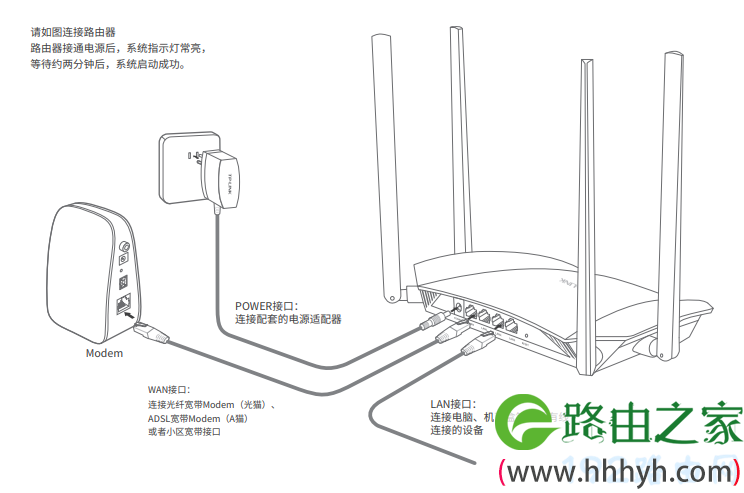
用网线将tplogin路由器的WAN口连接到光猫的网口/LAN口。如果宽带未使用光猫,则需要将入户的宽带网线,连接到tplogin路由器的WAN端口。

用另外一根网线,将你的电脑连接到tplogin路由器上的任意一个LAN端口。对于笔记本电脑,可以将其连接到tplogin路由器的wifi网络,而不必使用网线来进行连接。

tplogin路由器重置后上不了网怎么办?
正确连接你的路由器

注意:

如果使用手机或者平板电脑来设置,则必须将其连接到tplogin路由器的默认wifi网络。

2. 打开一个浏览器软件,并在浏览器的地址栏中输入tplogin.cn,以打开路由器的设置页面。然后根据页面的提示,设置路由器的管理员密码/登录密码,如下图所示。

tplogin路由器重置后上不了网怎么办?

注意:

在浏览器中输入:tplogin.cn后,打不开tplogin路由器的设置页面。 遇到这个问题的时候,请阅读下面的文章,查看详细的解决办法。

tplogin.cn打不开怎么办?

3. 设置好管理员密码后,路由器会自动检测上网方式,等待几秒钟,根据检测结果设置上网参数。

(1)如果检测到是上网方式是:宽带拨号上网 ——> 则你需要在页面中,填写运营商提供的:宽带账号、宽带密码 (上网账号、上网密码),如下图所示。

tplogin路由器重置后上不了网怎么办?

温馨提示:

宽带账号、宽带密码,是开通宽带业务时,运营商提供给你的,如果不记得,可以拨打运营商的客服电话,联系人工客服进行查询或者重置。

(2)如果系统检测到上网方式:自动获得IP地址 ——> 则页面中无需任何操作,直接点击:下一步 就可以了,如下图所示。

tplogin路由器重置后上不了网怎么办?

(3)如果检测到上网方式:固定IP地址 ——> 则需要在页面中,填写运营商提供的:IP地址、子网掩码、默认网关、首选DNS服务器、备用DNS服务器。

tplogin路由器重置后上不了网怎么办?

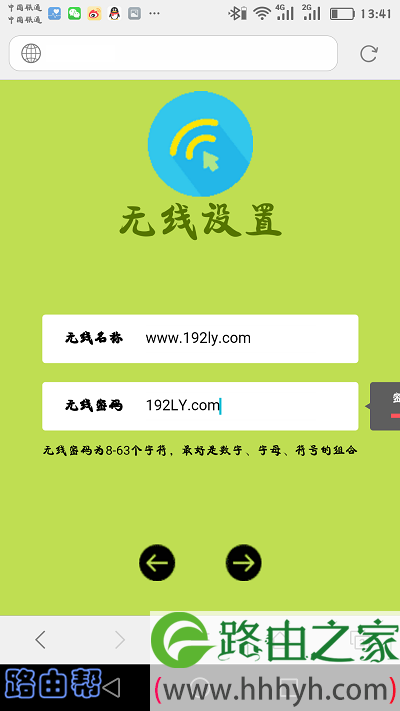
4. 根据页面的提示,设置易展路由器的 无线名称、无线密码(wifi名称、wifi密码),如下图所示。

tplogin路由器重置后上不了网怎么办?

5. 页面中会给出提示信息,表示设置完成,可以关闭设置页面。

tplogin路由器重置后上不了网怎么办?

补充说明:

如果设置完成后,电脑、手机连接到TP-Link路由器不能上网,这种情况下,请阅读下面的文章,查看对应的解决办法。

普联(TP-Link)路由器无法上网怎么办?

以上就是关于“tplogin路由器重置后上不了网怎么办?”的教程!
16,637 tplogin路由器重置后上不了网怎么办?已关闭评论 点赞
6 月 1 2021
路

tplink突然不能上网怎么办?

标题:"tplink突然不能上网怎么办?"的相关路由器教程资料分享。- 【WiFi之家网】编辑整理。

tplink突然不能上网怎么办?

问:我的路由器突然就不能上网了,应该怎么办啊? 对了,路由器是tplink的。

答:如果你的tplink路由器,之前可以正常上网,突然就连不上网了,其原因可能是宽带欠费、宽带故障,也可能是tplink路由器上的问题,可以请按照下面方法进行解决。

1、首先,你可以拨打宽带的客服电话,查询下你的宽带是否欠费了。 如果以已经欠费了,那么只需要补交费用,然后就可以正常上网了。

2、观察猫的指示灯,如果有指示灯的状态是:红色常亮、红色闪烁,那么多半是宽带故障。 此时,请拨打宽带的客服电话,联系人工客服进行故障申报。

3、切断tplink路由器、光猫(宽带猫)的电源,等待几分钟后,在路由器和猫的接通电源。然后在测试下,是否可以上网了? 如果不能上网,请继续阅读后面的内容。

4、如果你家里有电脑,可以通过下面的方式,测试下宽带是否正常。

(1)、把你的tplink路由器拆下来,放在一边,暂时不需要用路由器了。

(2)、把原来插在tplink路由器WAN口的网线,直接插在电脑的网口。

(3)、然后在打开电脑中的“宽带连接”程序,填写你的宽带账号、宽带密码,进行拨号上网,并观察电脑是否可以正常上网?

如果此时电脑不能上网,则多半是宽带有问题了,请联系你的运营商来解决。

如果此时电脑可以正常上网,表示宽带是正常的,问题出在tplink路由器的连接、设置上面。请继续阅读后面的内容,查看解决办法。

重要提示:

如果你不知道如何在电脑中,用“宽带连接”程序拨号上网,可以阅读下面的文章查看操作步骤。

电脑如何用“宽带连接”拨号上网?

5、如果经过测试,确定宽带是正常的,那么可以判断问题出在tplink路由器的安装、设置上面。此时建议把你的tplink路由器恢复出厂设置,然后重新设置一次。

tplink路由器恢复出厂设置的方法,以及恢复出厂设置后,如何重新设置上网的方法,鸿哥之前已经写了文章进行详细介绍的,这里就不再复述的。你可以点击下面的文章链接,查看具体操作步骤。

TP-Link路由器怎么恢复出厂设置?

TP-Link路由器怎么设置?(电脑)

TP-Link路由器用手机怎么设置?

tplink突然不能上网怎么办?
TP-Link路由器

以上就是关于“tplink突然不能上网怎么办?”的教程!

24,098 tplink突然不能上网怎么办?已关闭评论 点赞
6 月 1 2021
路

美科星路由器连接上但上不了网怎么办?

标题:"美科星路由器连接上但上不了网怎么办?"的相关路由器教程资料分享。- 【WiFi之家网】编辑整理。

美科星路由器连接上但上不了网怎么办?

问:电脑和手机都可以连接到美科星路由器,但是连接后却上不了网,这是怎么回事?

答:能够连接到路由器但是不能上网,是因为路由器与运营商的服务器之间未建立连接,可能是路由器上的设置有误造成的,也可能是宽带故障所致,可以按照下面的方法来排查和解决问题。

美科星路由器连接上但上不了网怎么办?
美科星路由器

解决办法:

1.查询你的宽带是否欠费停机?如果已经欠费了,补交费用后就能上网了。

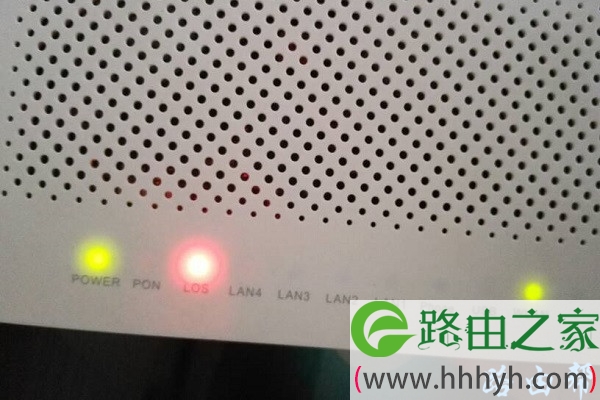
2.如果是光纤宽带,请查看光猫上“LOS”指示灯 或者 “光信号”指示灯的状态。如果是红色闪烁/常亮,可能是光猫或者宽带线路的问题。这种情况下的解决办法如下:

美科星路由器连接上但上不了网怎么办?
光猫LOS指示灯红色闪烁

(1)把光猫断电重启。

(2)检查光猫上的光纤是否连接牢固。

(3)前面2个方法尝试后。,如果不能解决问题,那么自己没办法解决了,只能联系运营商进行故障申报,让运营商安排工作人员来解决。

3.把你的美科星路由器断电重启,然后测试能否上网?

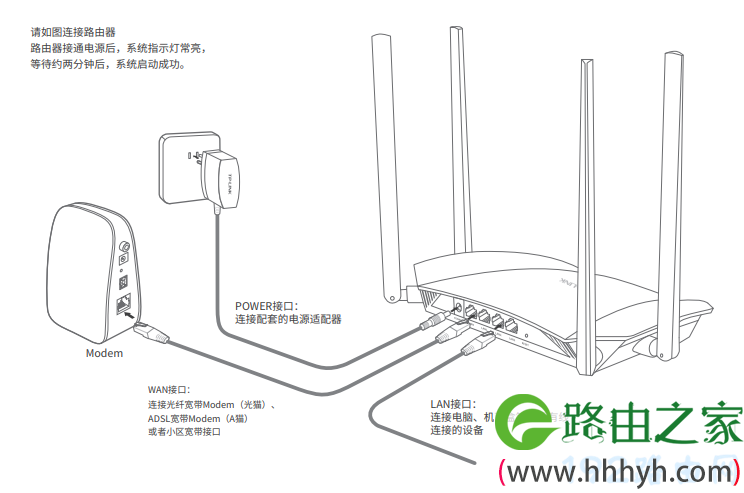
4.检查你的美科星路由器上的网线连接是否正确?它与光猫和电脑之间的正确连接方式如下:

把从光猫网口/LAN口接出来的网线,连接到美科星路由器的WAN口。如果你家的宽带没有使用光猫,则需要把入户的宽带网线/墙壁网口,连接到美科星路由器的WAN口。

如果你家里有电脑,请用网线将其连接到美科星路由器上任意一个LAN口。如果是笔记本电脑,连接到美科星路由器的wifi即可,就无须用网线来连接了。

美科星路由器连接上但上不了网怎么办?
正确连接你的路由器

注意:

网线的两端要连接牢固,并且确保网线未损坏,可以正常使用。

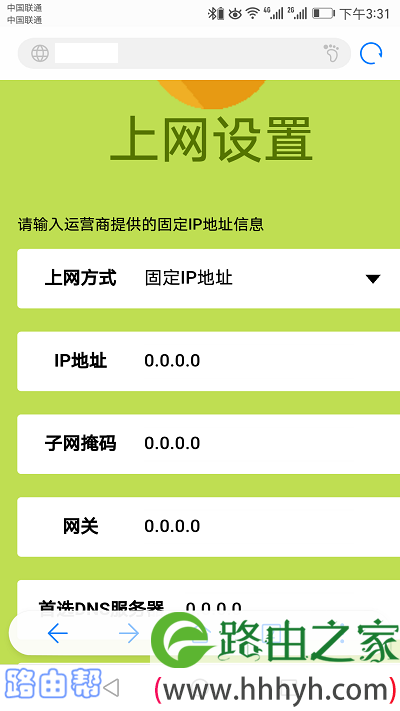
5.登录到美科星路由器的管理页面,然后打开“上网设置”菜单,在打开的页面中,有一个“上网方式”的设置选项,如下图所示。

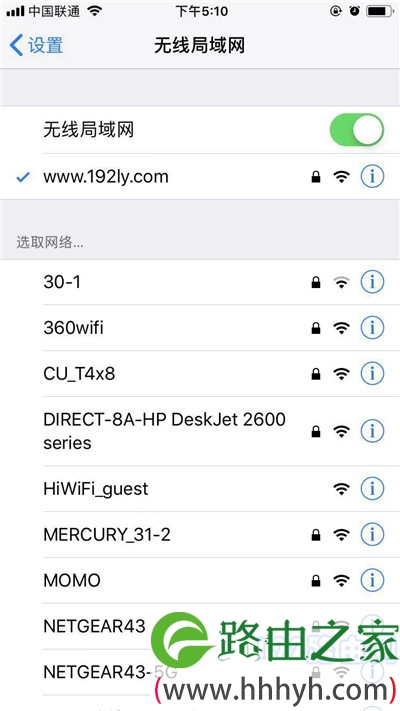
美科星路由器连接上但上不了网怎么办?
检查上网方式设置是否正确?

这里的“上网方式”一定要设置正确,如果设置错误,你的美科星路由器就无法上网。你可以参考下面的内容,并结合自己家宽带的情况来进行设置。

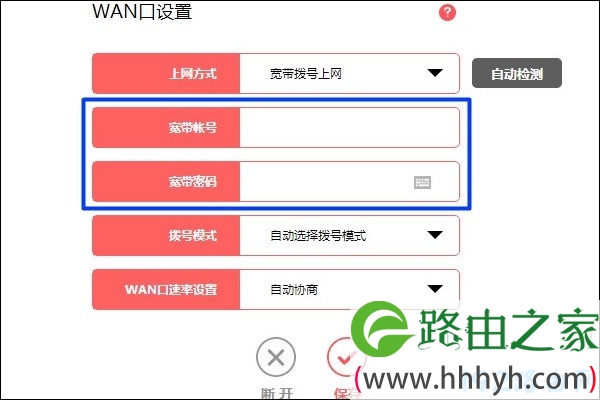
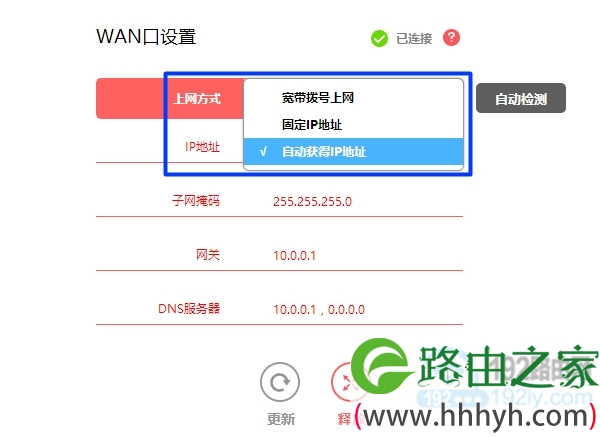
(1)宽带拨号上网:开通宽带业务时,运营商提供了 宽带账号、宽带密码 (上网账号、上网密码);且在未使用路由器时,电脑需要用“宽带连接”这个程序来上网。

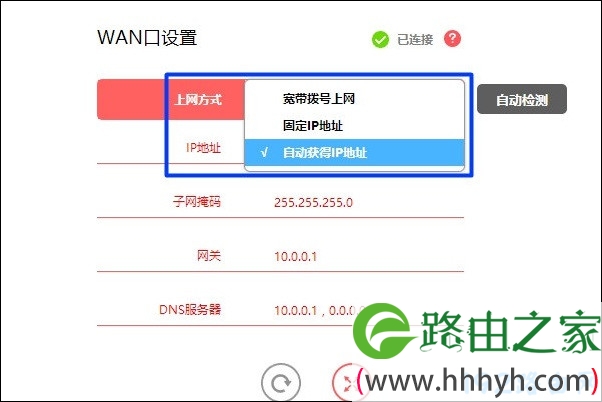
(2)自动获得IP地址:运营商未提供任何上网参数给你,在未使用路由器时,电脑连接猫(宽带网线)后,自动就能上网。

(3)固定IP地址:在开通宽带业务后,宽带运营商会提供一个 固定IP地址、子网掩码、默认网关、首选DNS服务器、备用DNS服务器。

特殊情况:

如果运营商提供了 宽带账号、宽带密码,但是宽带安装师傅,把你的光猫改成了路由拨号模式,已经在光猫上设置了拨号,那么路由器的上网方式应该设置:自动获得IP地址 。

注意:

• 路由器中的上网方式,实际上指的就是宽带的接入类型,不同用户家里的宽带接入类型不同,请参考上述方法来判断你家里宽带的上网方式。

• 如果不知道如何登录到美科星路由器的管理页面,可以阅读下面的文章,查看详细的登录方法。

美科星路由器怎么进入设置页面?

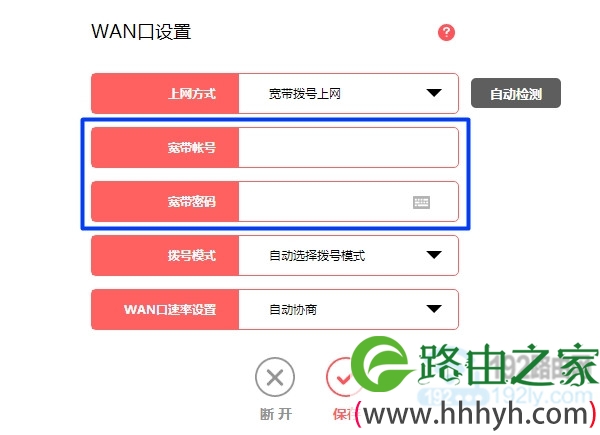
6.美科星路由器中的上网方式设置为“宽带拨号上网”的时候,检查你填写的宽带账号,宽带密码是否正确? 如果不正确,肯定不能上网。

美科星路由器连接上但上不了网怎么办?
检查宽带账号和密码是否正确?

注意:

宽带账号,宽带密码,是开通宽带业务的时候,运营商提供给你的。如果不记得了,可以拨打运营商的客服电话进行查询。

7.部分地区的宽带运营商,可能会限制用户使用路由器上网,这种情况下,需要在路由器上设置“MAC地址克隆”,然后路由器才可以上网。

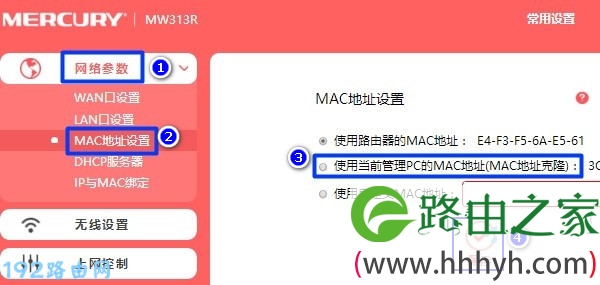
美科星路由器设置MAC地址克隆的方法是,打开 高级设置 > 网络参数 > MAC地址设置;然后在打开的页面中,选择“使用当前管理PC的MAC地址”,zui后点击“保存”就可以了。

美科星路由器连接上但上不了网怎么办?
美科星路由器设置MAC地址克隆

8.如果上诉方法都试过了,但是你的美科星路由器仍然无法上网,这种情况下,可以把你的美科星路由器恢复出厂设置,然后重新设置一次。

注意:

(1)如果不知道如何把你的美科星路由器恢复出厂设置,可以阅读下面的文章,查看操作步骤。

美科星路由器怎么恢复出厂设置?

(2)恢复出厂设置后,打开美科星路由器的设置页面,按照页面上的提示,一步一步的进行设置即可,也可以参考下面的文章。

美科星路由器怎么设置上网?

9.如果宽带正常,美科星路由器上设置也正确,也恢复出厂设置并重新设置了,但是仍然不能上网。这种情况下,可能是你的这台美科星路由器坏掉了,可以联系厂家进行售后处理,或者换一个路由器来上网。

以上就是关于“美科星路由器连接上但上不了网怎么办?”的教程!
15,985 美科星路由器连接上但上不了网怎么办?已关闭评论 点赞
5 月 31 2021
路

睿因路由器已连接但无法上网怎么办?

标题:"睿因路由器已连接但无法上网怎么办?"的相关路由器教程资料分享。- 【WiFi之家网】编辑整理。

睿因路由器已连接但无法上网怎么办?

问:睿因路由器,电脑/手机连接后提示已连接但无法上网,这时怎么回事?

答:连接到路由器后显示已连接但无法上网,这种情况表明你的路由器与运营商的服务器之间未连接,也就是你的路由器无法上网。

所以,现在你需要做的是,找到导致你的睿因路由器无法上网的原因,然后有针对性的解决即可,可以按照下面的步骤进行操作。

一.检查宽带是否正常

如果你家里的宽带出问题了,那么无论路由器上如何设置,都是不能上网的。可以通过下面的方法,来判断自己的宽带是否有问题。

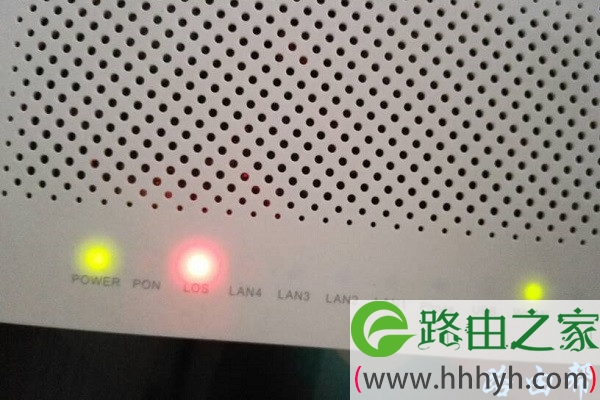
1.查看光猫上“光信号”或者“LOS”指示灯的状态,如果指示灯是红色常亮/闪烁。说明你的宽带线路有问题,或者光猫有问题。这种情况下,自己无法解决,请联系你的运营商来解决。

睿因路由器已连接但无法上网怎么办?

2.还可以查询下你的宽带是否欠费停机? 如果欠费了,补交费用后就可以上网了。

3.如果家里有电脑,可以使用电脑来测试宽带是否正常?具体的做法是:

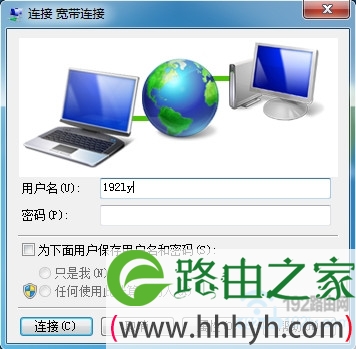
先把你的睿因路由器拆下来,让电脑直接连接到光猫/宽带网线,然后电脑种使用“宽带连接”拨号联网。如果电脑可以上网,表明宽带没有问题;相反的,如果电脑不能上网,则可能是宽带有问题。

如果宽带没有账号和密码,则电脑连接到光猫/宽带网线后,直接测试电脑能否上网即可,就不需要用“宽带连接”拨号了。

温馨提示:

宽带自身出现问题的几率比较小,但是我们不能忽视这个因素,建议大家排查下自己的宽带。

二.检查相关设置

1.将你的睿因路由器和光猫断电重启,5分钟后在接通电源,然后测试能否上网。

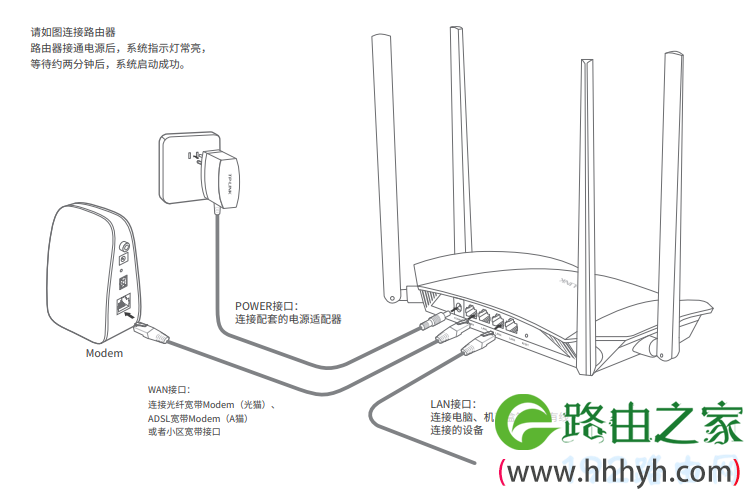
2.检查睿因路由器上的网线连接是否正确,睿因路由器,光猫/宽带网线,电脑 之间的正确连接方式如下:

睿因路由器上网的WAN口,需要用网线连接到光猫的网口/LAN口。如果你家里的宽带没有使用光猫,那么就将入户的宽带网线/墙壁网口连接到睿因路由器的WAN口。使用另外一根网线,将你的电脑连接到睿因路由器上任意一个LAN接口。

睿因路由器已连接但无法上网怎么办?

注意:

网线的两端一定要连接牢固,如果松动了,也会导致路由器无法上网。还有,网线一定要可以正常使用,如果网线坏掉了,也会造成路由器连不上网的。

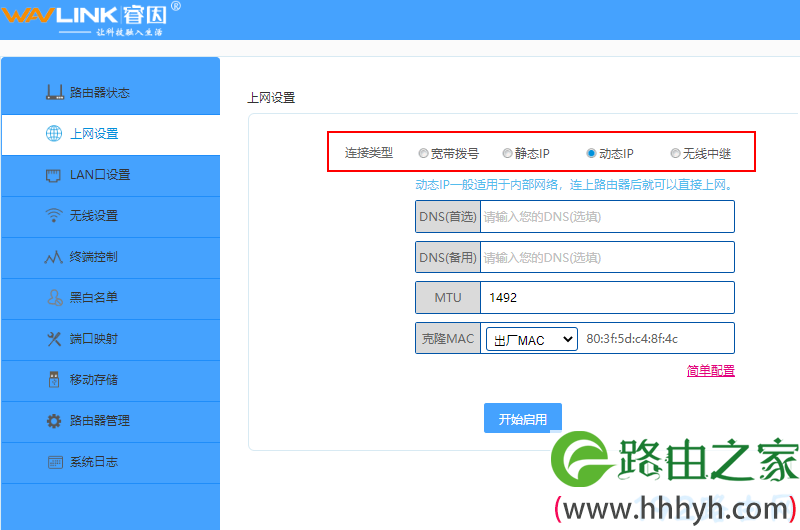
3.登录到你的睿因路由器的设置界面,然后打开“上网设置”菜单,然后检查“连接类型”的设置是否正确?

睿因路由器已连接但无法上网怎么办?

(1)开通宽带业务后,如果运营商提供了“宽带账号”和“宽带密码”,那么睿因路由器上的连接类型应该设置为“宽带拨号”。

(2)开通宽带业务后,如果运营商未提供任何的上网参数信息给你,那么睿因路由器中的连接类型应该设置为“动态IP”。

(3)开通宽带业务后,如果运营商提供了 IP地址,子网掩码,网关,首选DNS服务器,备用DNS服务器。那么,睿因路由器中的连接类型应该设置为“静态IP”。

(4)无线中继就是无线桥接,是用来连接其他wifi信号的。路由器连接宽带上网的时候,不能将连接类型设置为无线中继。

注意:

如果不知道如何登录到睿因路由器的设置界面,可以阅读下面的文章,查看详细的操作步骤。

睿因路由器怎么登录?

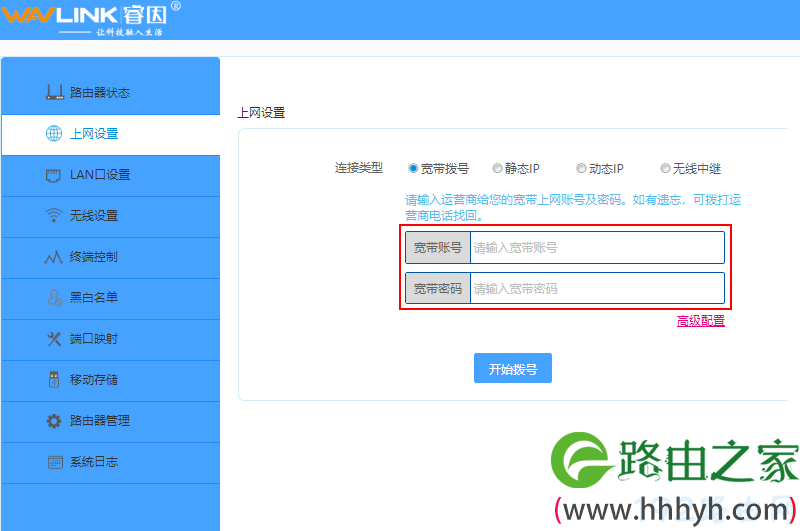
4.连接类型设置为“宽带拨号”之后,需要在页面中填写运营商提供的宽带账号和密码。如果你填写的账号和密码不正确,则路由器肯定不能上网。

睿因路由器已连接但无法上网怎么办?

所以。请确保你在睿因路由器种填写的宽带账号和密码是正确的。如果不记得你的宽带账号和密码了,可以联系运营商进行查询。

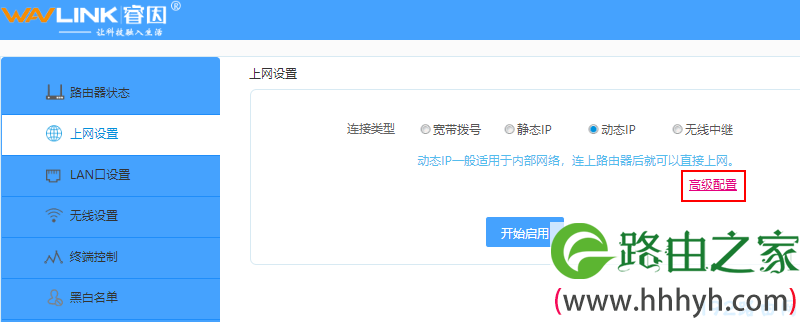
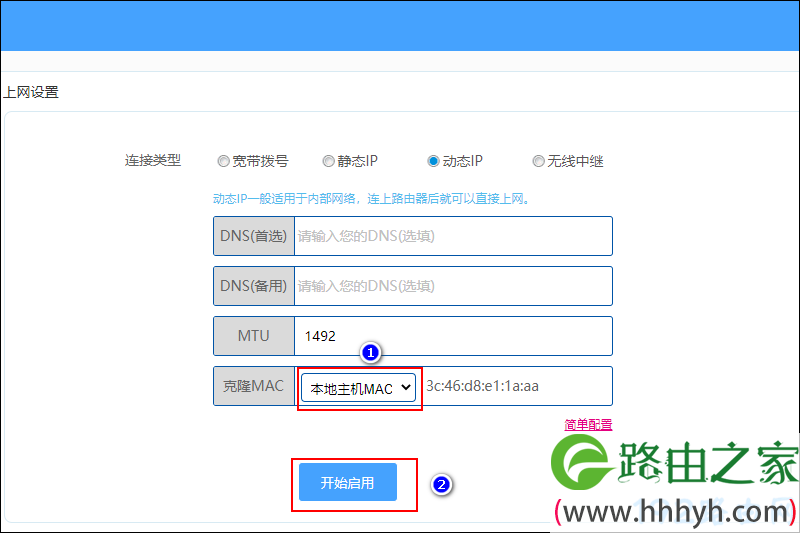
5.在睿因路由器的“上网设置”页面种,点击“高级设置”按钮,在打开的页面种,将克隆MAC这个选项设置为“本地主机MAC”然后点击“开始启用”。

睿因路由器已连接但无法上网怎么办?
睿因路由器设置MAC地址克隆

睿因路由器已连接但无法上网怎么办?

6.将你的睿因路由器恢复出厂设置,并重新设置一次。

注意:

(1)如果不清楚如何将睿因路由器恢复出厂设置,可以阅读下面的文章,查看详细操作步骤。

睿因路由器怎么恢复出厂设置?

(2)路由器恢复出厂设置之后,一定要重新设置,否则无法上网。可以按照下面文章中的方法,重新设置你的睿因路由器。

睿因路由器设置上网步骤

三.路由器的问题

如果你的宽带没有问题,睿因路由器的网线连接和相关设置都正确,但你的睿因路由器就是连不上网。通过排除法,基本上可以判断是你的这个睿因路由器有问题,可以联系厂家进行售后处理。

补充说明:

如果家里有旧路由器,可以换上以前的旧路由器,来测试下是否可以上网? 如果使用其他路由器可以上网,可以确定是你的睿因路由器有问题。

相反的,如果使用其他的路由器也不能上网,则可能是你的宽带有问题,或者路由器上的设置有问题,请仔细检查这2个方面。

以上就是关于“睿因路由器已连接但无法上网怎么办?”的教程!

24,249 睿因路由器已连接但无法上网怎么办?已关闭评论 点赞
5 月 30 2021
路

水星(MERCURY)MW325R路由器上不了网/连不上网怎么办?

标题:"水星(MERCURY)MW325R路由器上不了网/连不上网怎么办?"的相关路由器教程资料分享。- 【WiFi之家网】编辑整理。

水星(MERCURY)MW325R路由器上不了网/连不上网怎么办?

在本文中,鸿哥主要给大家介绍,水星(MERCURY)MW325R路由器,连不上网/上不了网的解决办法。

水星MW325R这款路由器,由于性价比高,很多用户在使用。但是,不少用户在使用的时候,经常遇到连不上网的问题。

当你的水星MW325R路由器连不上网的时候,鸿哥建议你,从以下4个方面进行排查。

1、宽带故障

2、设置问题

3、运营商限制

4、路由器故障

水星(MERCURY)MW325R路由器上不了网/连不上网怎么办?

一、宽带故障


当你的水星MW325R路由器连不上网时,首先应该检查的是,你家的宽带是不是出现问题了?

如果是宽带故障,水星MW325R路由器中,无论如何设置,都是不能上网的。所以,首先应该检查宽带是否正常。

检测方法:

1、先把你的路由器取下来放到一边,检查宽带是否正常的时候,用不到路由器了。

2、把猫/光猫上接出来的网线,直接插在电脑的网线接口。如果你家宽带没有用到猫,那就把入户的那根宽带网线,直接插在电脑上面。

3、然后电脑中用“宽带连接”程序进行连接上网,注意观察此时电脑能否正常上网?

水星(MERCURY)MW325R路由器上不了网/连不上网怎么办?
检测宽带是否有问题

如果你在电脑中找不到“宽带连接”程序,或者不知道电脑如何用宽带连接拨号上网。可以点击阅读下面这篇文章:

电脑如何用宽带连接拨号上网?

注意问题:

如果你家宽带没有宽带账号、宽带密码,那么就不需要用“宽带连接”来连接上网了,电脑连接猫或者宽带网线后,直接观察电脑能否上网。

4、如果电脑可以正常上网,说明你家的宽带没有问题的。那么,请重新把路由器连接上,继续阅第二步中的内容。

如果电脑无法上网,则多半是你家的宽带有问题。此时你应该拨打宽带客服电话,进行故障申报;让运营商安排工作人员上门进行检修。

二、设置问题


根据鸿哥给广大网友解决问题时,沟通的情况来看,很多用户设置路由器的时候,在以下几个方面,容易出现错误。

1、路由器连接错误

水星MW325R路由器中有5个网线接口,1个WAN接口,4个LAN接口。如果在连接的时候,把网线接口连接错了,会导致水星MW325R连不上网的情况出现。

正确连接方式:

(1)、水星MW325R路由器中的WAN接口,用网线连接到猫/光猫的网口;

如果你家宽带没有猫,那就需要把入户的宽带网线,插在水星MW325R路由器的WAN接口。

(2)、用电脑来设置水星MW325R路由器时,电脑需要用网线,连接到MW325R路由器LAN(1\2\3\4)中任意一个接口。

水星(MERCURY)MW325R路由器上不了网/连不上网怎么办?
水星MW325R路由器的 正确连接方式

注意问题:

如果你的水星MW325R路由器是第一次设置,正确连接之后,电脑就无法上网了。

但是,请不用担心,用电脑设置路由器的时候,并不需要电脑能够上网的。

2、上网方式选择错误

登录到水星MW325R的设置页面后,点击“上网设置”打开,可以看到有一个“上网方式”的选项,这个选项下有3个可选项:

宽带拨号上网

自动获得IP地址

固定IP地址

水星(MERCURY)MW325R路由器上不了网/连不上网怎么办?
水星MW325R中的 上网方式 选择错误,会导致上不了网

如果水星MW325R中的“上网方式”选择错误,那么肯定会导致,设置后连不上网的问题出现。

所以,一定要确保水星MW325R路由器中的“上网方式”选择是正确的。如果你不知道如何选择“上网方式”,可以点击阅读下面的教程:

宽带拨号上网、固定ip、自动获取ip地址怎么选择?

3、宽带帐号和密码错误

水星MW325R路由器的“上网方式”选择:宽带拨号上网 时,需要在页面中,填写你家的 宽带账号、宽带密码 信息。

如果你把 宽带账号、宽带密码 填写错了,也会导致你的这台水星MW325R路由器,出现上不了网的问题。

所以,你需要检查下,在水星MW325R路由器中,填写的 宽带账号、宽带密码 信息是否正确?

水星(MERCURY)MW325R路由器上不了网/连不上网怎么办?
检查宽带账号、宽带密码 是否正确

重要说明:

(1)、宽带账号、宽带密码,是开通宽带业务的时候,运营商提供给你的。

(2)、如果忘记了 宽带账号、宽带密码,可以拨打宽带客服电话,联系客服查询到。

三、运营商限制


部分地区的宽带运营商,会把宽带账号和电脑网卡的MAC地址绑定起来。只有被绑定的电脑,才能连接猫上网;其它的电脑、无线路由器,是无法上网的。

不过,这个问题,可以使用水星MW325R路由器中的“MAC地址克隆”功能来解决,具体操作步骤如下:

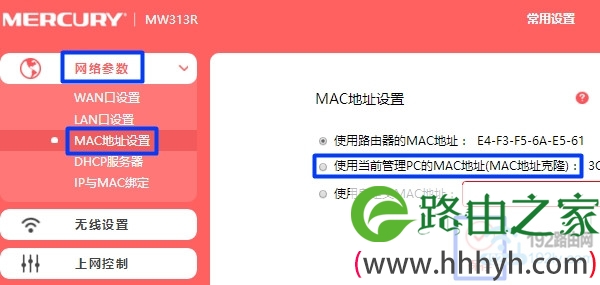
在水星MW325R的设置页面,点击“高级设置”——>“网络参数”——>“MAC地址设置”选项打开——>然后在右侧页面中,点击“使用当前管理PC的MAC地址(MAC地址克隆)”——>点击“保存”。

水星(MERCURY)MW325R路由器上不了网/连不上网怎么办?
水星MW325R路由器中,设置MAC地址克隆

四、路由器故障


有一个问题,我们不能回避,那就是水星MW325R路由器自身的问题。

如果路由器长时间运行,可能会出现死机的问题,也会导致连不上网的问题出现;

还有可能是这台水星MW325R路由器损坏了,无法正常工作,这时候肯定是上不了网的。

解决办法:

1、断电重启

拔掉水星MW325R路由器的电源,等待几分钟,再把电源插上,然后在重新设置下,看能否正常上网。

2、恢复出厂设置

在水星MW325R路由器中,有一个RESET复位按键。一直按住RESET复位按键10秒左右的时间,就可以把水星MW325R恢复出厂设置了。

水星(MERCURY)MW325R路由器上不了网/连不上网怎么办?
把水星MW325R恢复出厂设置

注意问题:

恢复出厂设置后,会清除原来所有的配置信息,所以需要重新设置水星MW325R路由器上网,重新设置wifi名称和wifi密码。

恢复出厂设置后,重新设置水星MW325R路由器的方法,可以参考下面的文章:

怎么用手机设置水星MW325R路由器?

水星(MERCURY)MW325R路由器怎么设置

相关文章:


水星MW325R路由器说明书

水星MW325R无线桥接设置教程

水星MW325R怎么修改密码?

水星MW325R路由器怎么隐藏WiFi信号?

水星MW325R初始密码是多少?

以上就是关于“水星(MERCURY)MW325R路由器上不了网/连不上网怎么办?”的教程!
46,723 水星(MERCURY)MW325R路由器上不了网/连不上网怎么办?已关闭评论 点赞