'常见问题'最新文章

路由器常见问题的解决办法,希望对大家有帮助。

在路由器出现的故障中,大体可以分为两类:一类是硬故障,一类是软故障。这里的分类方法并没有严格的标准,只是为了方便而已,在实践中应该具体问题具体分析。

常见问题

12 月 29 2020
路

路由器USB接口是干嘛用的?

zui近,身边有个朋友买了一个新的路由器,他发现除了传统的WAN口和LAN口外,出现了1-2个USB接口,心中不禁疑惑起来,这个USB接口是用来干什么呢?
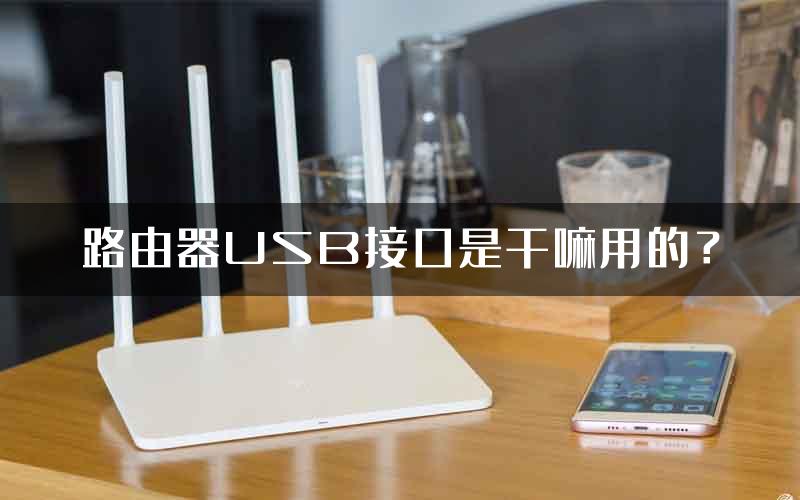
路由器USB接口是干嘛用的?

目前智能路由器上的USB接口主要有以下五种功能:离线下载、家庭文件共享、网络打印机、路由器升级跟刷机、给手机充电。
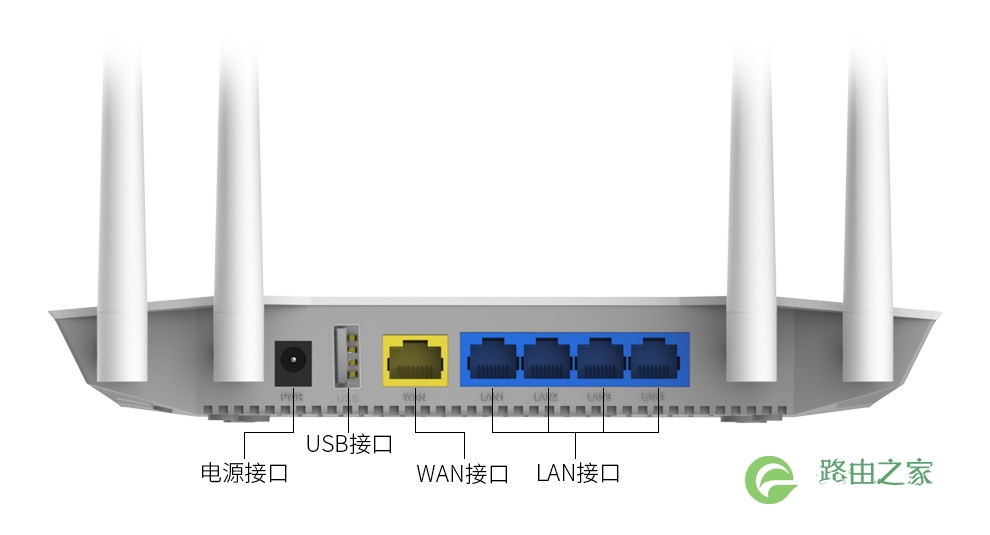
路由器USB接口是干嘛用的?

一、离线下载

路由器的离线下载,也可以叫做脱机下载,就是可以在不使用手机、电脑、平板等设备的情况下,路由器直接从互联网下载你需要的资源。比如在网上搜索你想看的电影,然后打开控制路由器的app,添加这部电影的下载即可,非常方便。

需要注意的是,大部分一两百元的家用无线路由器都是不带内置硬盘的,所以需要在这个USB接口上外接一个U盘或者移动硬盘,就可以储存离线下载内容了。

二、家庭文件共享

使用路由器连接现有的存储设备(U盘或移动硬盘),就可以进行网络共享。

其实就和离线下载差不多,只需在USB接口外接一个U盘或者移动硬盘,通过私人云盘可以自动选择将连接到WiFi的手机、平板中的照片视频等数据上传到路由器上的U盘中,让家中的其他成员也能共享数据。

三、变为无线网络打印机

路由器USB可以连接打印机,这样就可以把普通打印机变成网络打印机了,对小型企业或者家里有打印机的用户来说非常实用。

操作也很简单,进入无线路由器管理,找到USB SUPPORT标签,将和USB有关的配置全部开启,包括是否支持USB打印机功能等。然后连接打印机到路由器USB接口,这样打印机就变成网络打印机了。带来的好处很多,比如我们用手机就可以通过WiFi来打印手机上的照片,很方便。

目前很多无线路由器能自动识别出打印机型号和匹配设置,快速实现网络打印。

四、无线路由器固件升级

基本上带有USB接口的都是智能路由器,智能路由器zui大的特点就是带有独立操作系统。

无线路由器在出厂默认状态下都会安装原厂固件,原厂固件虽然稳定,但是扩展性和开源性相对较低,这时候我们就可以通过USB接口将路由器的原厂固件更换为更为开放的第三方固件,Openwrt、DD-WRT、Tomato等等,第三方固件的功能更加丰富,zui方便的更换更新方式当然就是通过路由器上的USB接口使用U盘升级。

五、随时给手机充电

这个USB接口还能给外 接设备充电,在家里充电接口不足,或就近充电时,可以连接用这个USB接口给手机充电,不过这个很少用到,但小编也想让大家了解到。

路由器上的USB接口虽小,玩法却多样,可以发挥非常重要的作用,大大提升生活的方便和效率。

12 月 28 2020
路

宽带速率对照表和计算方法

宽带速率(光纤速率 宽带网速)指的技术上所能达到的zui大理论速率值,一般是上传和下载的速度,速率越高,上传和下载的越快。用户申请的宽带业务速率即是zui大理论速率值,由于用户上网时还受到电脑软硬件的配置、路由器速率、手机所能支持的zui高速率、WiFi信号强度等;所浏览网站的地址、对端网站带宽等情况的影响,因此,用户上网时的速率通常低于理论速率值。

宽带速率对照表和计算方法

宽带速率对照表和计算方法

宽带速率对照表

常见宽带理论zui高速率(Mbps)理论zui高速率(KB/S)理论每秒下载速率(MB/S)
10M10 Mbps1280 KB/S1.25MB/s
12M12 Mbps1536 KB/S1.5MB/s
20M20 Mbps2560 KB/S2.5MB/s
30M30 Mbps3840 KB/S3.75MB/s
50M50 Mbps6400 KB/S6.25MB/s
100M100 Mbps12800 KB/S12.5MB/s
200M200 Mbps25600 KB/S25MB/s
500M500 Mbps64000 KB/S62.5MB/s
1000M1000 Mbps128000 KB/S125MB/s

宽带速率对照表和计算方法

现在大多数用户都是50M宽带起步了,有些地区已经是200M光纤、300M光纤、500M光纤、1000M光纤入户了。

重要提示:

宽带大于100M的时候,需要你的路由器、网线、光猫猫均支持1000M(千兆),下载速度才能够正常。

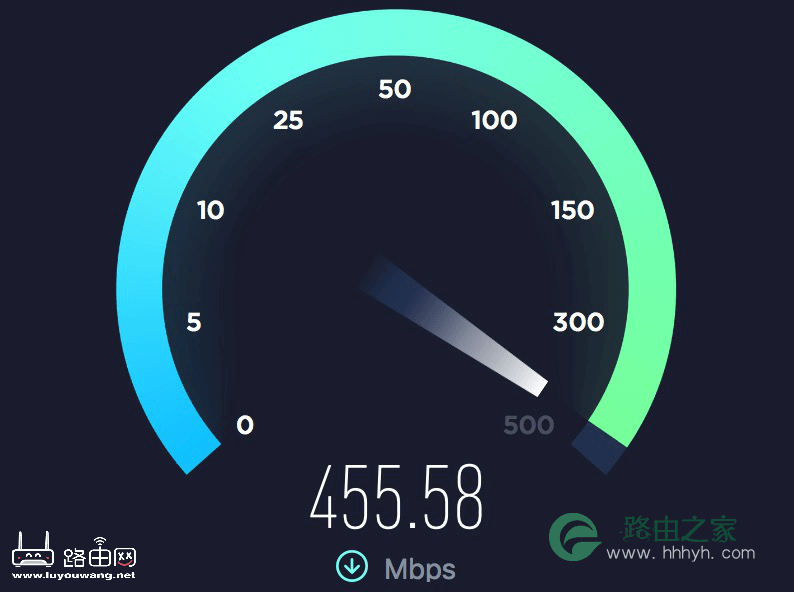
如果你家里的路由器、网线、光猫中有一个设备只支持100M,那么你的500M宽带,其下载速度会自动被限制成:100M,即下载速度只有:12.5MB/S 。

光猫一般是宽带运营商提供的,是支持1000M的,所以建议你先检查你的网线、光猫、网卡、路由器是否支持你所用的宽带(光纤)。

注意:

有些光猫偷工减料,只有网口1(第一个LAN口)支持1000M,而其他的网口只有100M。

网线超五类以上就支持1000M了,路由器买全千兆的路由器即可。而电脑网卡,只要你的电脑不是十年前的电脑都是支持1000M的(主板都会集成千兆网卡)。

宽带速率对照表和计算方法

计算方法

在计算机科学中,bit是表示信息的zui小单位,叫做二进制位;一般用0和1表示。Byte叫做字节,由8个位(8bit)组成一个字节(1Byte),用于表示计算机中的一个字符。bit与Byte之间可以进行换算,其换算关系为:1Byte=8bit(或简写为:1B=8b);在实际应用中一般用简称,即1bit简写为1b(注意是小写英文字母b),1Byte简写为1B(注意是大写英文字母B)。

在计算机网络或者是网络运营商中,一般,宽带速率的单位用bps(或b/s)表示;bps表示比特每秒即表示每秒钟传输多少位信息,是bit per second的缩写。在实际所说的1M带宽的意思是1Mbps(是兆比特每秒Mbps不是兆字节每秒MBps)。

换算公式:1B=8b 1B/s=8b/s(或1Bps=8bps

规范提示:实际书写规范中B应表示Byte(字节),b应表示bit(比特),但在平时的实际书写中有的把bit和Byte都混写为b ,如把Mb/s和MB/s都混写为Mb/s,导致人们在实际计算中因单位的混淆而出错。

145,160 宽带速率对照表和计算方法已关闭评论 点赞
12 月 28 2020
路

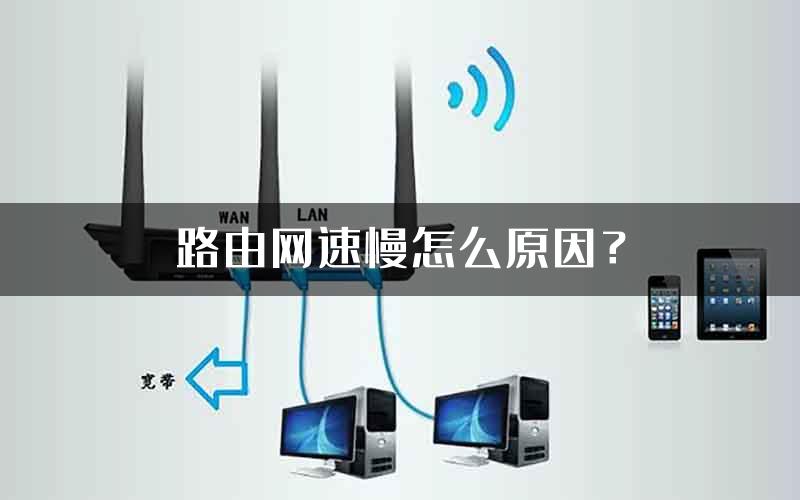
路由网速慢怎么原因?

路由网速慢怎么原因?

问:路由网速怎么这么慢,家里宽带刚刚升级了200M光纤,wifi信号满格但网速慢怎么办?

答:家里200M光纤宽带,理论上网速应该不是问题,造成网速慢的原因有好3个因素;

  1. 光猫问题
  2. 网线问题
  3. 路由器问题

200M光纤下载速度

首先科普下我常见的宽带(光纤)下载速度,一下的单位为MB/s,即每秒的下载速度。

  • 10M宽带 10÷8=1.25MB/s
  • 50M宽带 50÷8=6.25MB/s
  • 100M光纤 100÷8=12.5MB/s
  • 200M光纤 200÷8=25MB/s
  • 300M光纤 300÷8=37.5MB/s
  • 500M光纤 500÷8=62.5MB/s
  • 1000M光纤 1000÷8=125MB/s
  • 2000M光纤 2000÷8=250MB/s

1、光猫问题

如果是刚刚去营业厅,或者从网上升级了家里的宽带;比如100M升级到200M或者300M,如果你以前的光猫不是千兆光猫,那么电信运营商是否给你换了新的光猫?

如果换了,或者光猫本来就支持千兆网络,那么请把光猫的电源断开一两分钟,再插上试试。

2、网线问题

如果您使用的网线已经有些年头了,是五类的网线,那么它是不支持那么高的带宽的,所以建议您换一条六类的网线

3、路由器问题

升级了宽带,那么路由器是否是千兆路由?如果是好几年前的路由器,那么也要换了。

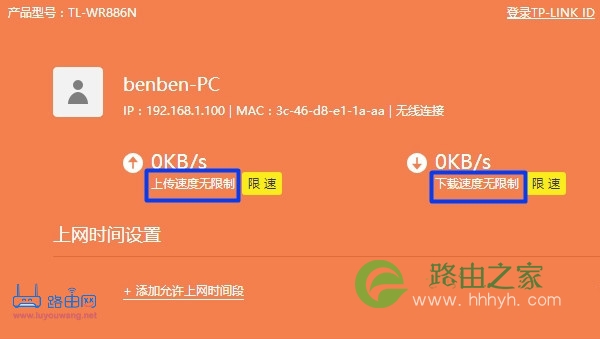
如果路由已经是千兆路由,那么进入管理面板看看路由是否是开启了限速模式。

路由网速慢怎么原因?

路由器限速

23,368 路由网速慢怎么原因?已关闭评论 点赞
12 月 28 2020
路

WiFi6路由器要用多少兆的宽带?

WiFi6路由器要用多少兆的宽带?

WiFi6路由器要用多少兆的宽带才能跑满?或者说多少M光纤才需要WiFi6路由器.

Wi-Fi6是这两年各大路由器厂商大力发展的对象,现在WiFi6路由器的价格已经很低了,三百块钱就能买到,而新款的手机也有很多支持WiFi6无线网络了。

WiFi6路由器要用多少兆的宽带?

WiFi6指的路由器的无线传输协议,采用WiFi6协议的路由器,理论速度是1201MB/s。比上一代的AC协议的路由器,在WiFi传输速度和效率方面更有优势。

路由器对宽带的支持情况,是由路由器的有线接口决定的,千兆网口的路由器,理论上可以支持1000M宽带;百兆网口路由器zui大能支持100M宽带。

目前市面上的WiFi6路由器有:

华为路由AX3、AX3 Pro、荣耀路由3 AX3000、

普联AX3000 TL-XDR3020、AX1800 TL-XDR1860、AX6000 XDR6060

小米路由器AX1800、小米AX3600、

领势LINKSYS MX10600、领势MX5300、

华硕RT-AX88U、华硕GT-AX1100、华硕AX3000、 华硕AX6600M、华硕RT-AX89X

美国网件MK62 AX3600M、美国网件Orbi RBK852 AX6000、RAX40 AX3000M

水星X18G AX1800

所以,如果你想买一个WiFi6路由器,或者已经买了,你不用担心对宽带支持情况。目前家用宽带,基本上是100M、200M、300M,500M,1000M甚至2000M的光纤目前普及率还不是很高,所以WiFi6路由器完全能够支持。

42,201 WiFi6路由器要用多少兆的宽带?已关闭评论 点赞
12 月 28 2020
路

手机wifi连接上 但不能上网怎么办?

问:手机wifi连接上 但不能上网怎么办?

手机wifi连接上 但不能上网怎么办?

为什么我的手机连接wifi后不能上网,但是用流量是可以上网的?

现在要如何设置,才能上手机连接wifi后,能够正常的上网?

答:出现手机连接wifi不能上网主要由下面几个原因导致的:

  1. 网络问题
  2. 路由器连接问题
  3. 路由器中限制了该手机

手机wifi连接上 但不能上网怎么办?

一、网络问题

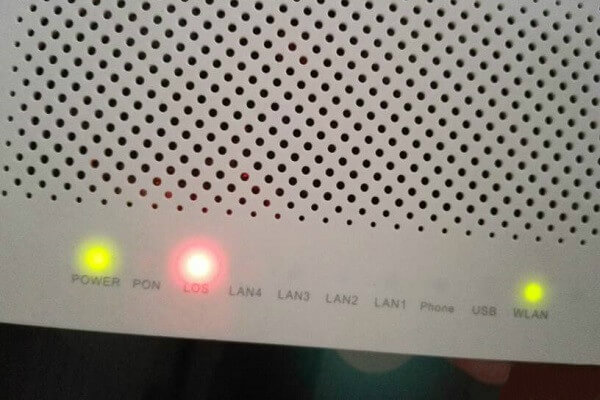
这个通常是附近的宽带运营商维修线路或者附近的网线出现了问题导致的,你可以查看你的光猫,看看指示灯是否正常。

观察光猫上的指示灯,如果有指示灯是:红色闪烁(常亮),表示宽带有问题。此时,请联系的你运营商,进行故障申报,让运营商派人来解决。

手机wifi连接上 但不能上网怎么办?

光猫指示灯

二、路由器连接问题

路由器如果连接不正确,或者网线没有连接对、网线插入网卡松了、网线断了都是无法上网的。

检查路由器跟光猫连接是否正确

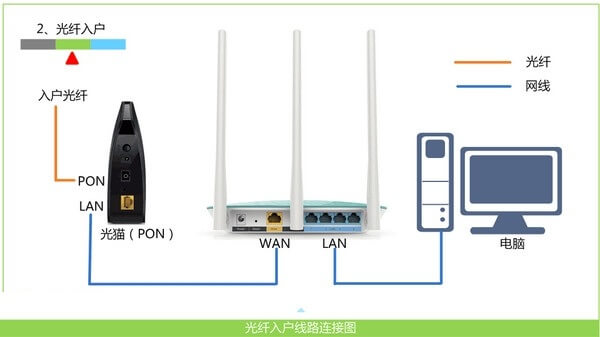
路由器的正确连接方式:

路由器的WAN接口连接猫的网口(LAN口);如果你的宽带没有用到猫,需要把入户宽带网线,插在路由器的WAN接口上面。

电脑用网线连接到路由器的LAN(1\2\3\4)中任意一个接口即可。

手机wifi连接上 但不能上网怎么办?

路由器、电脑、光猫(宽带网线) 连接方式

三、路由器中限制了该手机

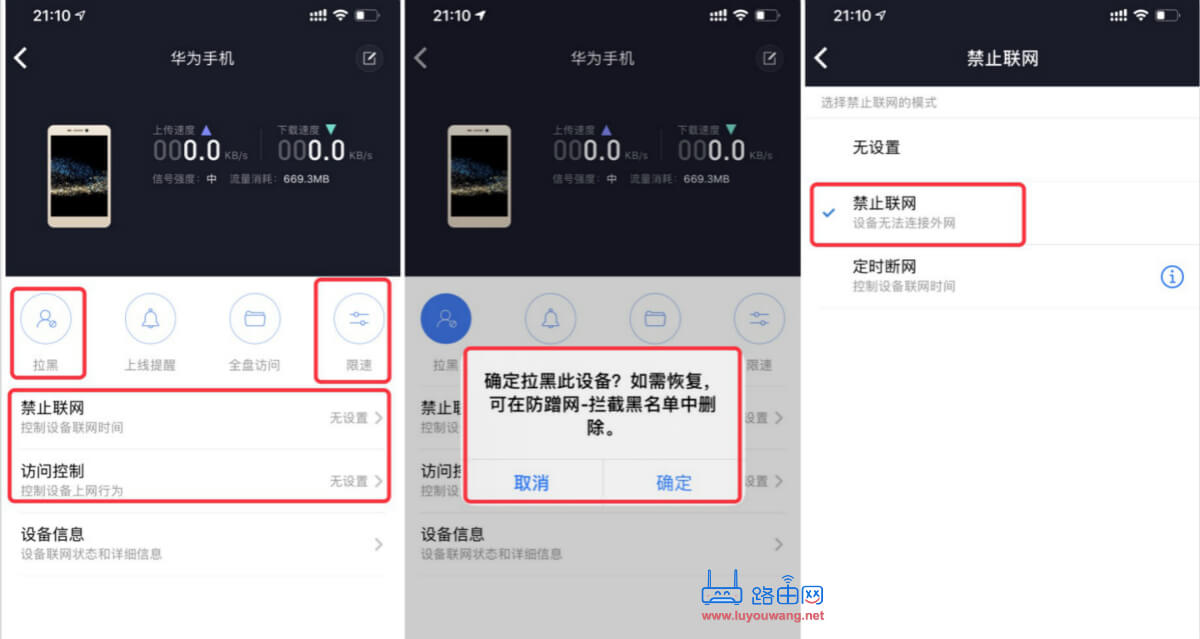
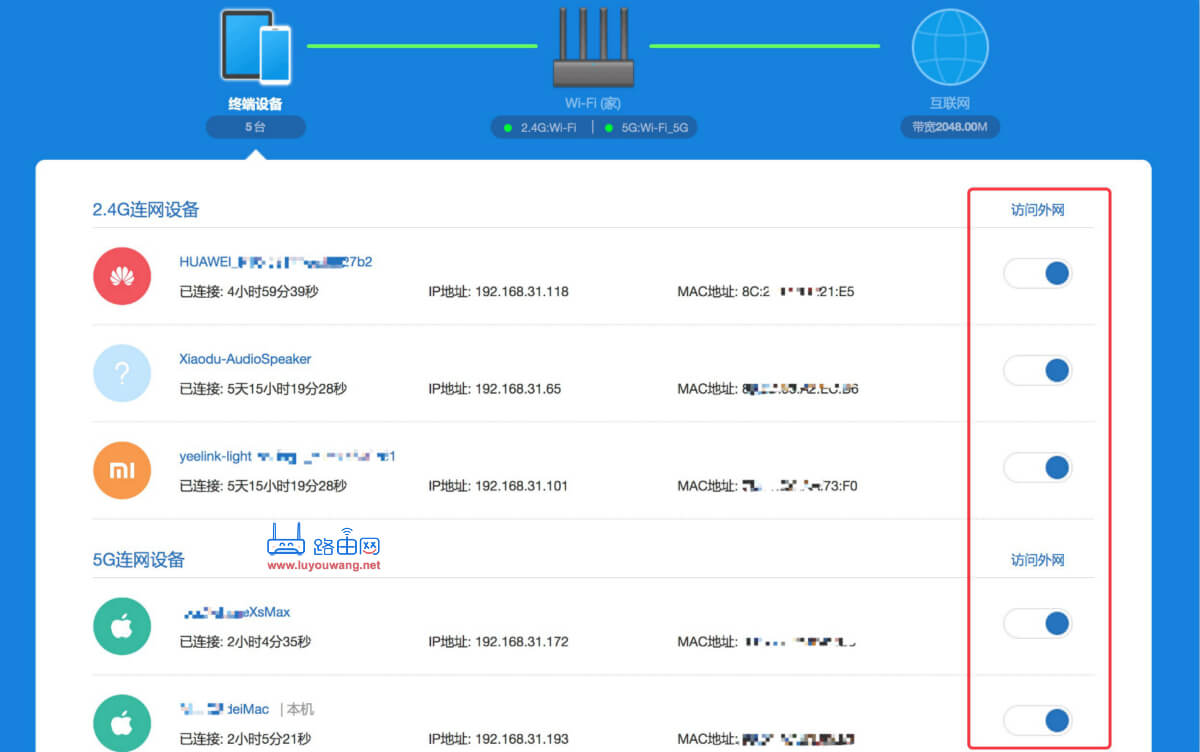
现在的路由器都有对联网的设备禁止联网、限速、拉黑等等功能,我们可以在路由器管理页面上检查一下,是否对该手机设置了拉黑、禁止联网:

用电脑或者手机打开这台无线路由器的设置页面,关闭相关的“禁用设备”、“上网控制”、“家长控制”、“无线MAC地址过滤”等用来限制设备上网的功能。

手机wifi连接上 但不能上网怎么办? 手机wifi连接上 但不能上网怎么办?

21,566 手机wifi连接上 但不能上网怎么办?已关闭评论 点赞
12 月 28 2020
路

路由器AC1200 AC1900 AC2100 AC2600是什么意思?

我们在选路由器的时候,经常看到标题上面写着:AC1200 5G双频路由器、AC2100智能无线路由器、1300M无线家用路由器、AC1900、1200M、1700M等等...

那么AC1200、AC1900、AC2100、AC2600、1200M、1700M这些有什么区别呢?

路由器AC1200 AC1900 AC2100 AC2600是什么意思?

路由器AC1200 AC1900 AC2100 AC2600是什么意思?

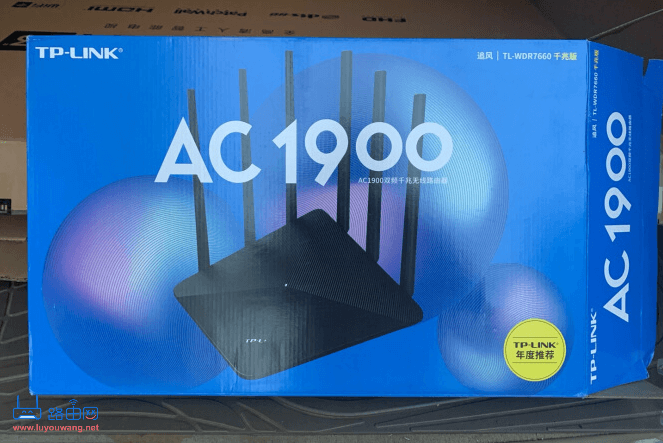
ac1900

答:AC1200,AC1900 ,AC2100等等不是路由器的型号和品牌,代表的是路由器的双频无线速率2.4G WiFi + 5G WiFi 的上网速度。

也就是路由器可以发送两个WiFi信号,一个为2.4G,另一个是5G信号,而2.4G的WiFi信号覆盖、穿墙比较好,5G的WiFi信号则速度更快。

  1. AC1200路由器表示该路由器的2.4G WiFi + 5G WiFi 网速可以达到1200M。
  2. AC1900路由器表示该路由器的2.4G WiFi + 5G WiFi 网速可以达到1900M。
  3. AC2100路由器表示该路由器的2.4G WiFi + 5G WiFi 网速可以达到2100M。
  4. AC2600路由器表示该路由器的2.4G WiFi + 5G WiFi 网速可以达到2600M。

以此类推...

路由器AC1200 AC1900 AC2100 AC2600是什么意思?

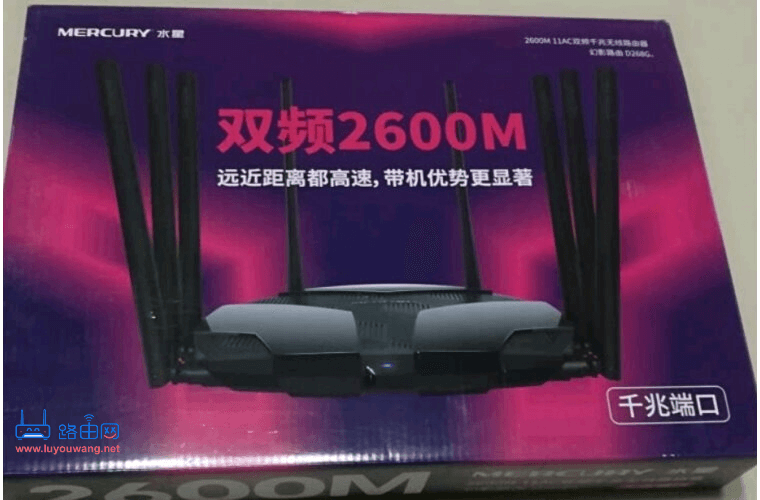
2600M

这就是它们之间zui明显的一个区别,即无线传输速度不一样,AC1900路由器的无线传输速度高于AC1200路由器。从这一点来说,AC1900路由器要优于AC1200路由器。

但是,评判一个路由器的好还,需要从多个方面来进行,包括路由器的硬件、固件(软件)。因此,不能武断的说AC1900路由器就一定比AC1200路由器好。

还有:AC1200、AC1900一般都是3x3mimo,而AC2100、AC2600都是4x4mimo

MU-MIMO即多用户多入多出技术,4x4mimo比3x3mimo支持更多的无线带机量,同时上网不排队,每台设备都能高效收发数据,多样上网设备不再“顾此失彼”。

总结:

我们在购买路由器的时候除了看预算,还要看它是否是4x4mimo,而无线速率建议才用AC2100或者AC2600。

低于1900M的都是垃圾,因为现在我们的宽带都是100M起步,200M都是非常的普及了,宽带是越来越快了。

155,609 路由器AC1200 AC1900 AC2100 AC2600是什么意思?已关闭评论 1
12 月 28 2020
路

手机怎么修改wifi密码?

手机怎么修改wifi密码?

问:由于没有电脑,手机如何修改wifi密码?我记得路由器的登录管理地址是192.168.1.1

答:在手机上修改wifi密码,首先要清楚你的路由器登录地址是多少,不同牌子的路由器它的登录地址也是不一样的,按照下面的步骤操作。

手机怎么修改wifi密码?

手机修改wifi密码方法:

第一步、查看路由器登录地址

不一样的路由器,登录地址是不一样的,并不是所有路由器的登录地址都是:192.168.1.1

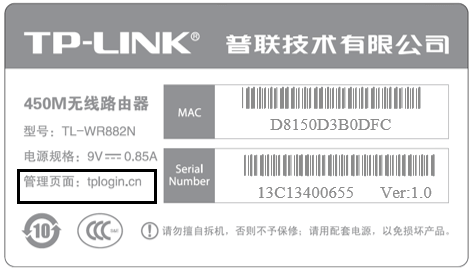
我们可以直接在路由器地址的标签上查看到该路由器的登录地址,路由器标贴中,管理页面、登录地址、登录IP、路由器IP 等选项后面的参数,就是登录地址。

手机怎么修改wifi密码?

路由器铭牌

第二步、手机连接Wi-Fi信号

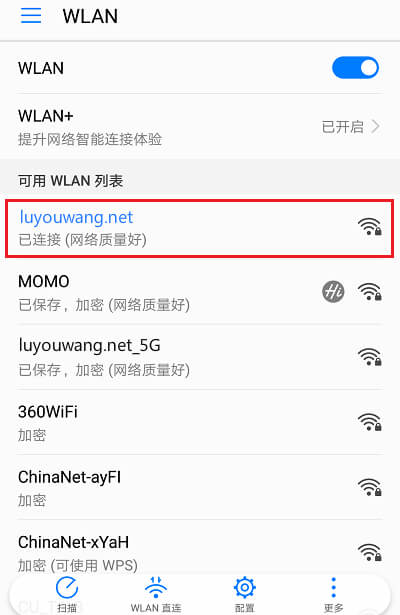
如果要修改路由器wifi信号的密码,则手机需要连接到这个路由器wifi信号,才可以进行登录、修改。

如果手机连接其他wifi信号,或者运用移动数据流量,将无法修改这个路由器wifi信号的密码。

手机怎么修改wifi密码?

手机连接需要改密码的路由器wifi信号

第三步、登录到设置界面

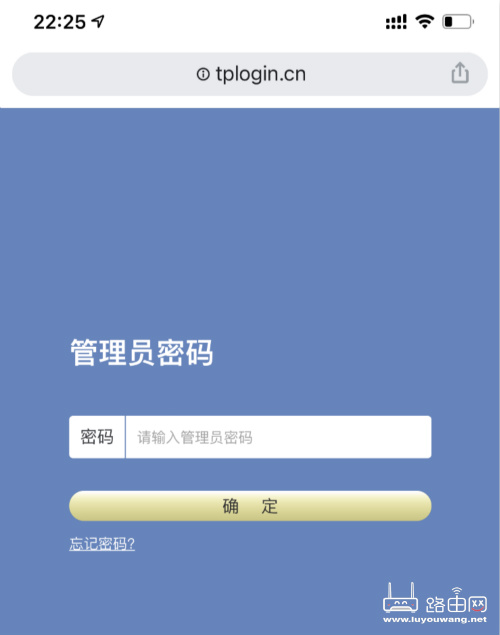
手机打开浏览器,在地址栏里输入路由器的登录地址,打开登录界面——>输入管理员密码(登录密码),就可以登录到路由器的设置界面了。

手机怎么修改wifi密码?

tplogin.cn登录页面

第四步、修改Wi-Fi密码

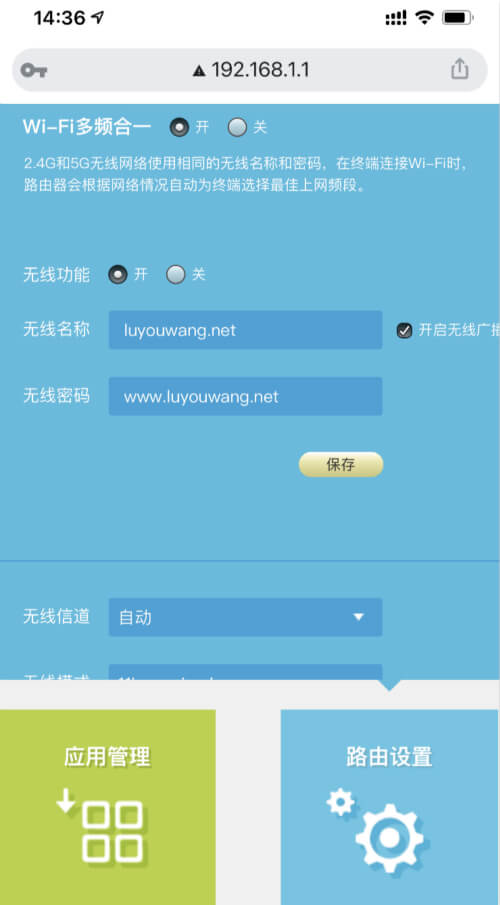
成功登录到路由器的设置界面后,找到 无线设置 或者 Wi-Fi设置 选项(各个品牌的路由器不一样),然后就可以修改密码了。

手机怎么修改wifi密码?

修改WiFi密码

问题总结:

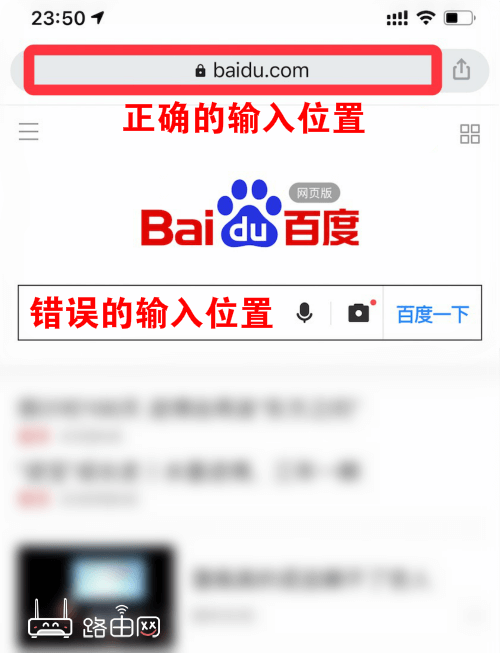
手机修改wifi密码时,zui关键的一个步骤是,如何在手机浏览器中,登录到路由器的设置界面。

手机怎么修改wifi密码?

手机浏览器正确的输入地方

手机能够登录到路由器的设置界面,需要满足以下条件:

(1)、手机连接到路由器wifi信号

(2)、知道路由器的登录地址(可以在路由器底部标贴中查看)

(3)、知道路由器的管理员密码(登录密码)

12 月 28 2020
路

旁路由是什么?旁路由入门指南

旁路由是什么?

旁路由是什么?旁路由入门指南

我们经常在各种文章和视频里面看到听到「旁路由」这个词,但并不清楚他究竟是何方神圣。其实「旁路由」这并不是一个严谨的词汇,在官方的技术用语里,正确的叫法应该是「旁路网关」(为了方便,后续将依旧以旁路由为准)。

旁路由是什么?旁路由入门指南

而所谓的「旁路网关」,是指挂靠在主路由网络下的一个旁系网络,他分担了一部分路由器的功能,因此被大众简称为「旁路由」,本质上它是一个通过 LAN 口与主路由连接的一个客户端设备。

这种主旁路由构成的网络架构可以分成两种,一种是发烧友在软路由系统中,通过虚拟化的形式,安装两套路由系统,它们各司其职,在软件层面上形成了主旁网络架构。

另一种就是通过使用两个实体路由器,通过连接和配置打造的硬件形式上的主旁网络结构。虽然他们形式上有一定区别,但这种双路由系统(硬件或虚拟化)的网络布局,殊途同归,zui终目的都是为了将家庭网络带宽进行合理的分配利用,并提供更强的扩展性,以实现更多强大的功能。

「旁路由」模式的优缺点

既然我们已经简单了解了什么是「旁路由」,那么为什么大家会使用这种方式来构建家庭网络呢?总结来说,旁路由的有以下优点:

  • 可负载性——如果你的主路由硬件配置过低,无法承担过重的扩展功能,那么旁路由可以用来分担主路由的压力,既不影响网络速度,还可以一定程度优化网络体验
  • 可扩展性——旁路由可以在对当前的网络架构影响zui小的情况下,扩展出新的功能,且在配置阶段可以不影响他人使用网络,非常适合在城市里合租的人员优化自己的网络
  • 多功能性——旁路由同样可以安装各种插件,扩展出很多实用的功能,增强上网体验

当然使用「旁路由」的时候也需要一定的网络基础知识和额外的硬件成本支出,zui重要的是你需要有耐心和动力去折腾改善家中的网络状况,如果这些都不是问题,就可以开始动手了。

选购一个合适的「旁路由」?

适合做「旁路由」的设备很多,我们可以根据自身情况来挑选一个设备改造成「旁路由」,这里总结了几种方法供大家挑选:

  • 家中淘汰不用的旧硬件设备改造,例如旧笔记本、台式机、NAS 等等
  • 现成的路由器设备
  • 具有网口或支持扩展网口的开发板,例如树莓派,nano 派等等
  • 直接在电商平台购买

这些方法都可以让你拥有一个「旁路由」,其中直接在电商平台购买zui为简单,商家可能还会指导你进行配置,其次是使用路由器作为旁路由,改造成本也比较低低,zui复杂的是利用旧的硬件设备和开发板,不仅对使用者的技术要求相对较高,也需要一定的时间成本,大家可以酌情选择合适的方案,但总体来看旁路由消耗的金钱成本并不高。

如何配置「旁路由」?

选择好了「旁路由」设备后,我们就需要配置它了。根据不同的「旁路由」设备,配置的方法也有很多种,这里就不一一赘述,主要介绍两种配置和操作都相对简单,且对当前网络构造影响zui小的方案。

方案一: 设备自行选择网关设备

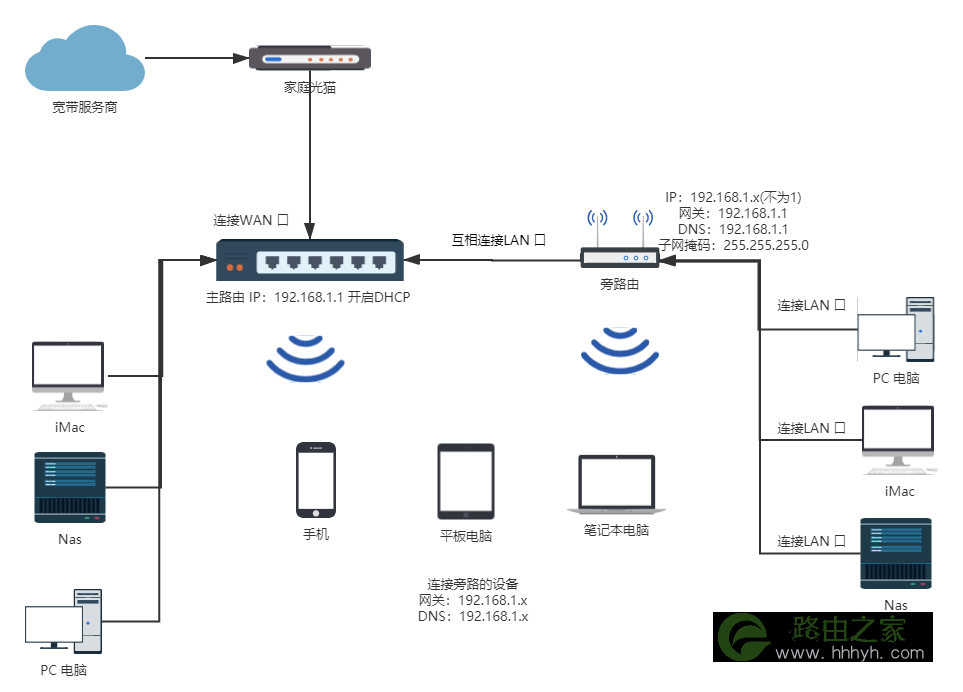
这套方案配置方法非常简单,可以在不影响当前网络的情况下进行配置,配置完成后,不同的设备只需要自己在设备中修改网络信息就可以自行选择使用「主路由」或者「旁路由」上网,非常适合「X漂」人士改造自己合租屋的网络,只让自己的设备使用「旁路由」。具体的网络架构图如下:旁路由是什么?旁路由入门指南

网络架构图

他的配置和使用方式很简单,只需要以下几个步骤:

  • 旁路由设备的 LAN 口连接主路由的 LAN 口,然后进入旁路由的配置界面
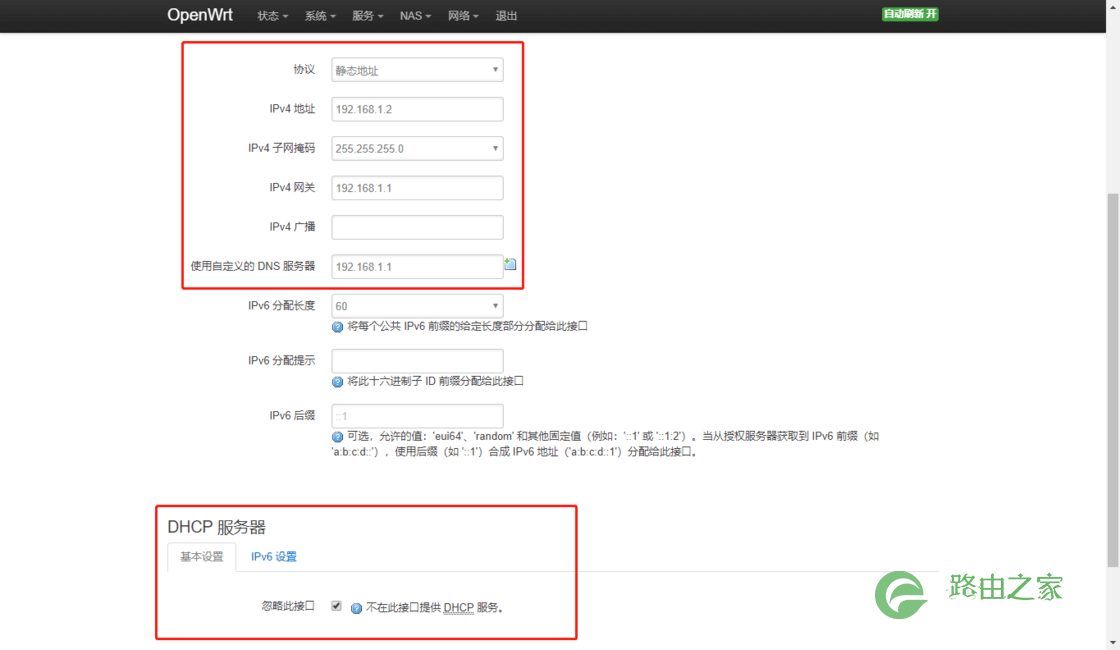
  • 以 OpenWRT 系统为例,进入「网络」-「接口-「 LAN 口」,在设置中「协议」选择「静态地址」,然后 「IPv4 地址」设置为 「192.168.1.x」(与主路由网段相同但不冲突)
  • 「IPv4 网关」填写主路由 IP(192.168.1.1),DNS 设置为主路由IP,DHCP服务器填勾选忽略接口
  • 需要使用「旁路由」的设备,只需要将网络设置中的「网关」和「DNS」填写成「旁路由」的IP(192.168.1.x)即可
  • 需要管理「旁路由」时,在浏览器输入「旁路由」的 IP(192.168.1.x)即可进入管理页面

路由器配置详情可参考下图:

旁路由是什么?旁路由入门指南

方案二: 所有设备通过旁路由联网

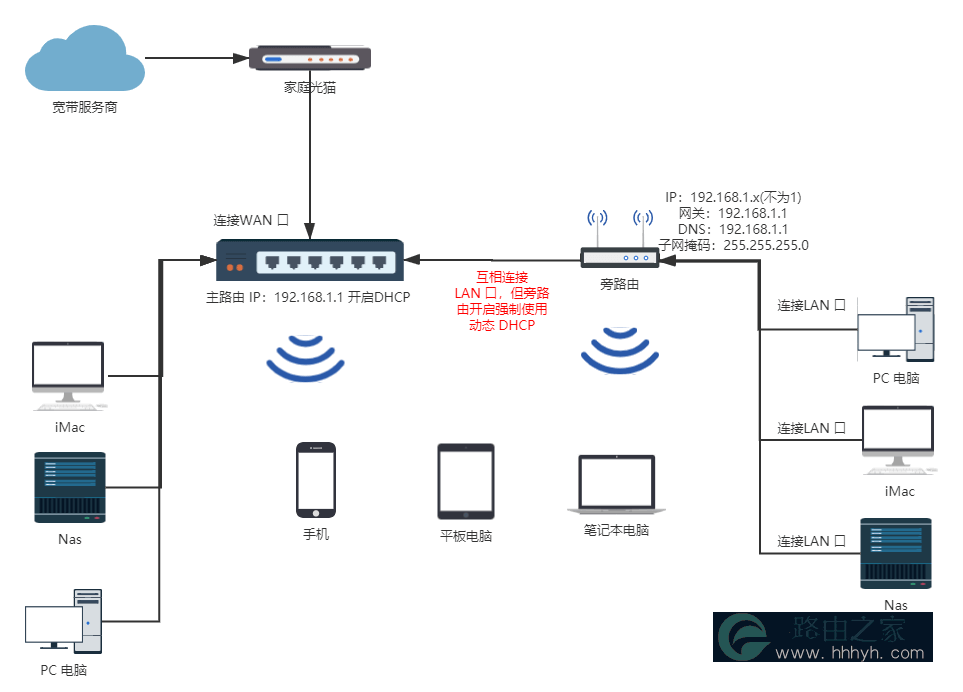
第二个方案, 「旁路由」需要开启强制使用 DHCP,所有设备的网络流量都将通过旁路由,无需对网络内的设备进行单独设置,也无需修改光猫和主路由的设置,对当前网络的影响也较小,但需要重启路由器让配置生效,这个方案适合无需担心网络影响他人的使用。

旁路由是什么?旁路由入门指南

网络架构图

方案的配置也不复杂,相关步骤如下:

  • 前两步与方案一相同,第三步中「IPv4 网关」依旧填写主路由 IP(192.168.1.1),DNS 设置为主路由IP,但要勾选 「动态 DHCP」,并勾选「强制」选项
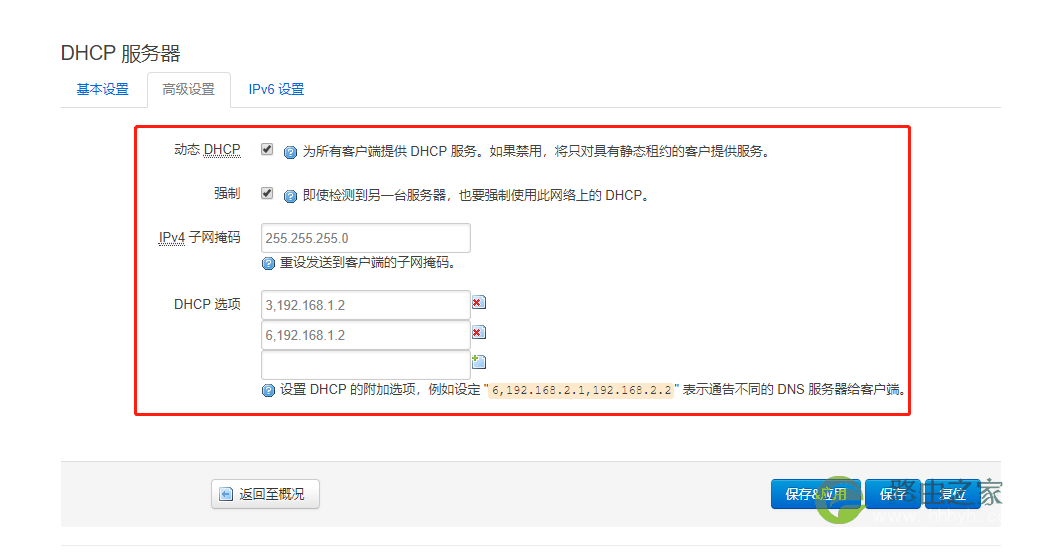
  • 在「DHCP 服务器」设置中,「IPv4 子网掩码」设置为 「255.255.255.0」,「DHCP选项」 分别填写「3,192.168.1.x」与「 6,192.168.1.x」(IP 地址为你旁路由的 IP 地址)
  • 设置完成后,重启「旁路由」和「主路由」即可
  • 如果不再使用「旁路由」,只需要断开网线连接,并重启「主路由」,网络将重新由「主路由」接管,无需改动其他配置

路由器配置详情可参考下图:

旁路由是什么?旁路由入门指南

DHCP 服务器设置

「旁路由」有那些的功能

「旁路由」的在功能上其实和所有路由器的功能一致,像使用频率非常高的过滤广告、简易NAS、离线下载、自建 DNS、等等功能都能够支持,这里就不做详细的展开,大家有兴趣可以看看笔者之前写过的文章,文章中提到的路由器的功能,你都可以在「旁路由」中实现,只要你选择一个合适的「旁路由」系统即可,比如支持「koolshare 软件中心」的路由系统,他的可玩性完全取决你的需求,这里就不一一展开。

结语:

这些年有关路由器的各种文章教程层出不穷,无数的极客开始从家庭网络的中心——路由器进行网络的优化改造,让它不仅能承载家庭中越来越多的网络设备,更延申出了更多丰富多彩的功能,让智能生活真正的走进每个人家中。

之所以出现这种情况,除了互联网越来越丰富,人们的需求越来越多样,还有一个很重要的原因就是一家不得不提的「硬件」厂商——斐讯,他给广大的极客提供了数量极大且质量尚佳的硬件设备,比如路由器 K2p、盒子N1、智能插座TC1等等,虽然斐讯厂商并没有成为智能硬件设备的龙头,甚至走向了消亡,但是他遗留下来的各种硬件,在广大极客的手上却持续发光发热,形成了成熟的社区,让那些科技小白也能享受到智能硬件带来的切实的生活质量的提升,或许这就是真正的「科技改变生活」吧。

273,542 旁路由是什么?旁路由入门指南已关闭评论 点赞
12 月 27 2020
路

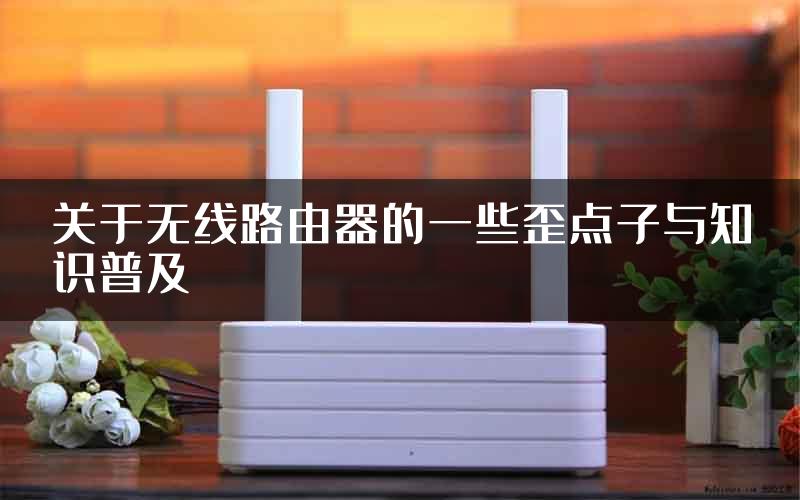
关于无线路由器的一些歪点子与知识普及

关于无线路由器的一些歪点子与知识普及

如今,网络已成为人们生活中必不可少的一部分,而Wi-Fi路由器更是我们连接网络的重要帮手。只要进入室内,就把手机连上Wi-Fi,成了很多人下意识的动作。

正因如此,Wi-Fi网速太慢,堪称“人生第一大折磨”。明明信号满格,但朋友圈照片点不开、想看的视频总在加载中、聊天的内容发不出去……

关于无线路由器的一些歪点子与知识普及

于是,为了能增强Wi-Fi信号,网友们开动脑筋,想出了各种招数。zui近一则有关提升Wi-Fi网速的推文,在朋友圈十分火爆。文中介绍了很多增强Wi-Fi信号的方法,如将路由器摆放在位置偏远的地方、一条天线直立另一条横摆……

关于无线路由器的一些歪点子与知识普及

一根天线直立另一根横摆,网速更快?

真相:利于信号合理分布,但改善效果有限

传闻称,路由器如果有两条天线,那么一条天线直立,另外一条天线横摆,能显著提升网速。那么,事实究竟是怎样的?

“一横一竖地摆放天线,有可能使路由器接收到更多信号,确实也有人会这样摆放,但横放的那根天线容易遮挡信号,反倒可能降低速度。”北京理工大学信息与电子学院副研究员李海在接受科技日报记者采访时说,Wi-Fi路由器的天线一般是全向的,以保证在多个方向都能接受信号,但仍然有一定的信号接收“死角”。

“因此,大多数Wi-Fi路由器厂商会建议两根天线不要平行摆放,更好呈一定的角度摆放。不过,天线的摆放角度虽然可能对提升网速有一定帮助,但是改善效果非常有限。”李海说。

北京理工大学副教授闫怀志对科技日报记者表示,如果路由器有多条天线,那么将这些天线呈一定角度摆放,确实会利于扩大Wi-Fi信号的空间覆盖范围和信号的均匀分布。“虽然Wi-Fi信号并未得到增强,网速也并未得到显著提升,但由于信号分布合理,可能会使用户感觉信号变好了。”他说。

关于无线路由器的一些歪点子与知识普及

天线多的路由器信号更强?

真相:天线数量不能决定信号强弱

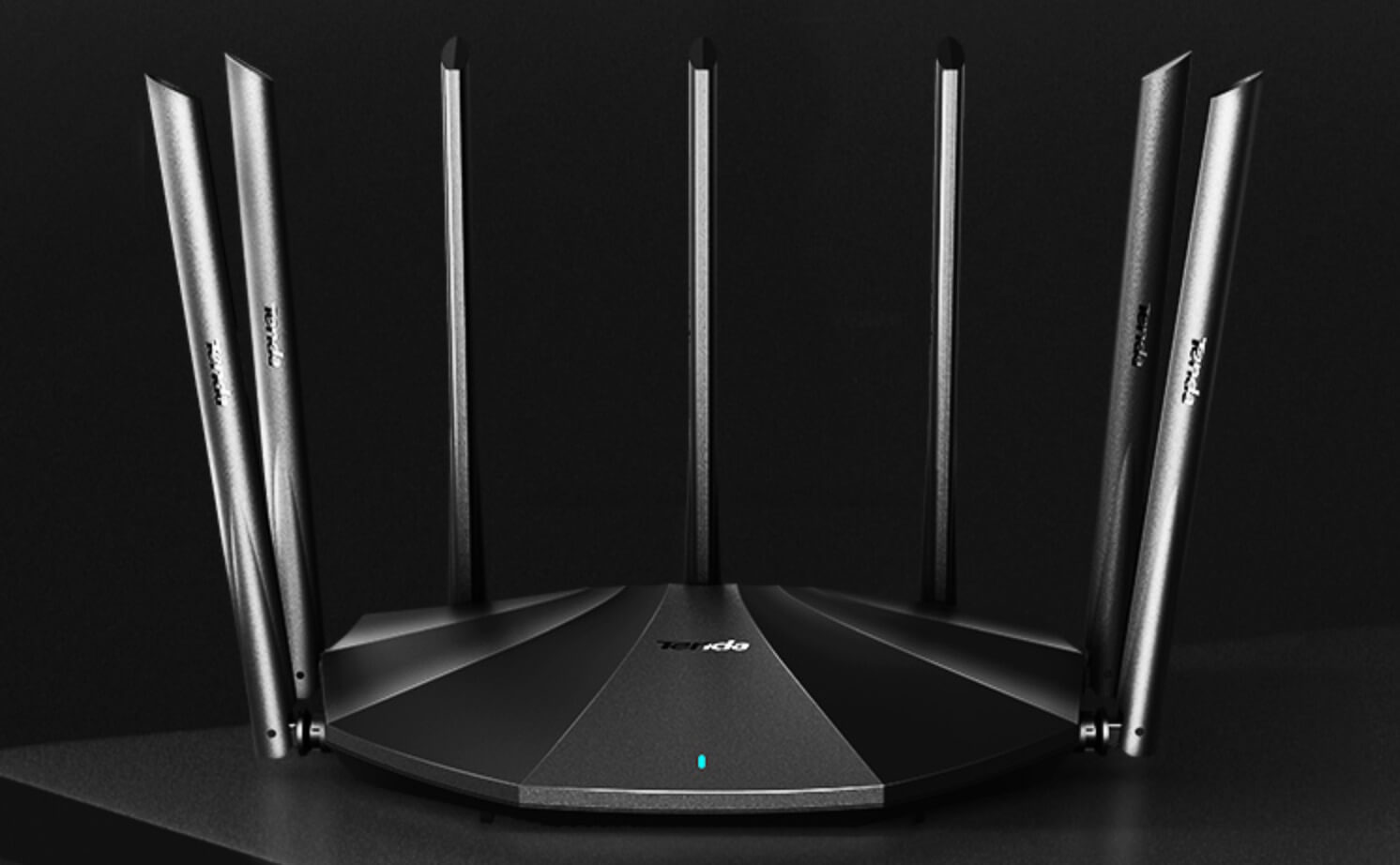
不少人购买Wi-Fi路由器时,挑天线多的买,“以天线数论英雄”,认为天线多的信号覆盖范围更广,信号肯定更强。商家顺势推出3根、6根、8根甚至16根天线的路由器。那么,天线的数量真的那么重要吗?

“Wi-Fi路由器的优劣取决于多方面的因素,并非天线数量越多越好,也并非天线越多的路由器信号覆盖越广。”闫怀志解释道,这是因为Wi-Fi覆盖范围与其发射功率直接正相关,发射功率越大,覆盖范围越广、传输距离越远。若发射功率已定,一味增加天线数量,可提升的传输距离十分有限。“室内家居环境内,通常两根天线就能覆盖大部分的空间。”他说。

李海介绍道,现在的多天线路由器通常使用了MIMO技术(多入多出技术),这一技术通过改善Wi-Fi路由器接收信号的能力,来提升传输速度。

“家中的墙壁、家具等物品会来回反射无线信号,这在一定程度上影响了Wi-Fi信号的传输效果。MIMO技术解决了这个问题,在多天线的支持下,Wi-Fi路由器可以将数据分成多份,用不同天线发出,在接收端再进行整合。MIMO技术有很多规格,如果采用2×2MIMO模式,那使用2根天线就够了;如果采用3×3MIMO模式甚至4×4MIMO模式,就需要更多天线。有些厂商推出天线数量较多的路由器,是为了支持多频段环境,比如一半天线用于2.4GHz(吉赫)频段,另一半用于5GHz频段。不过,家庭环境下,空间狭小,MIMO技术的‘本事’很难施展出来,多天线未见得能提升多少网速,反而可能会产生不必要的信号干扰。”李海说。

摆放在偏远位置网速反而更快?

真相:应置于空旷无遮挡的居中房间

很多人觉得,在Wi-Fi路由器附近上网,速度更快,于是把路由器安装在电脑旁。不过,也有传闻称,把Wi-Fi路由器摆在家中偏远的位置,能提升网速。事实果真如此吗?

“Wi-Fi路由器的摆放位置非常重要,放置在较空旷的地方,可尽量避免或减少遮挡、屏蔽或干扰等现象的发生,但这不意味着,网速就因此会变快。”闫怀志说。

“无线信号会随着距离变远而减弱,所以离Wi-Fi路由器越远,通常信号越弱。”李海说,更好把Wi-Fi路由器摆放在空旷无遮挡的位置,要想改善无线信号的传播效果,首先要避免遮挡,而混凝土墙、金属制品等物质都会特别影响无线信号的传播。某些能发射较强电磁波的电器,如微波炉,在其工作时也可能干扰Wi-Fi路由器工作。若家中有多个房间,更好把Wi-Fi路由器放在居中的房间,以保证每个房间到路由器之间的墙体不超过一个。

易拉罐可充当信号放大器?

真相:难以准确改装,摆放位置需精心调整

在众多“偏方”中,易拉罐是时下网上zui流行的增强信号“神器”。方法是剪开罐身,保留罐顶部分,将其倒放着套在Wi-Fi路由器天线上。有网友称,如此改造后,Wi-Fi信号满格可能成为日常。

对此,李海解释道,用易拉罐充当Wi-Fi信号放大器,从原理上说是希望用定向天线取代Wi-Fi所提供的全向天线,有一定的科学性,但是一般用户无法准确地加工易拉罐,使其满足要求,所以实际应用效果不佳。

“若使用自制易拉罐充当信号放大器,需要精心调整摆放位置,否则会适得其反。位置放得不对,反而会使信号变弱。”闫怀志说。

增强Wi-Fi信号还真有小妙招

那么,Wi-Fi信号能否被增强?又该如何正确操作?

“理论上而言,增强Wi-Fi信号是可行的。”闫怀志介绍道,Wi-Fi是一种短距离无线网络传输标准技术,Wi-Fi信号本质上是一种波长极短的无线电磁波。在一般室内环境下,无线设备接收到的Wi-Fi信号,主要通过反射、绕射、漫射以及穿透这4种传播方式。因此,凡是有利于改善上述4种传播效应及其叠加效果的措施,均可提升Wi-Fi信号的传播效果。

此外,李海提醒道,定期重启、更换Wi-Fi路由器也是没有必要的。“不过Wi-Fi技术标准发展较快,如果家中的路由器是很多年以前买的,可能其不能支持zui新的速率标准,可以考虑更换。”他说。

“有些Wi-Fi路由器网速较慢,是由于设备接口沾满了灰尘,造成网线接触不良导致的。可用酒精擦拭路由器接口,改善网线接触状态,从而恢复正常网速。”闫怀志说,酒精比自来水的去污能力强,而且易挥发。用水的话,残留的水容易导致设备短路。

19,240 关于无线路由器的一些歪点子与知识普及已关闭评论 点赞
12 月 26 2020
路

科普:Wi-Fi简史 WiFi的前生今世

科普:Wi-Fi简史 WiFi的前生今世

现在无论是手机还是笔记本、智能电视、智能音箱,还有很多智能设配都离不开无线网络即Wi-Fi,一般我们现在用的是Wi-Fi5(802.11ac),Wi-Fi6(802.11ax)也正在快速的普及中,很多小伙伴都已经用上WiFi6了,那么你知道他的前生今世么?

1896年,意大利人伽利尔摩·马可尼实现了人类历史上首次无线电通信。从此,人类打开了无线电世界的大门。

科普:Wi-Fi简史 WiFi的前生今世

伽利尔摩·马可尼(1874-1937)

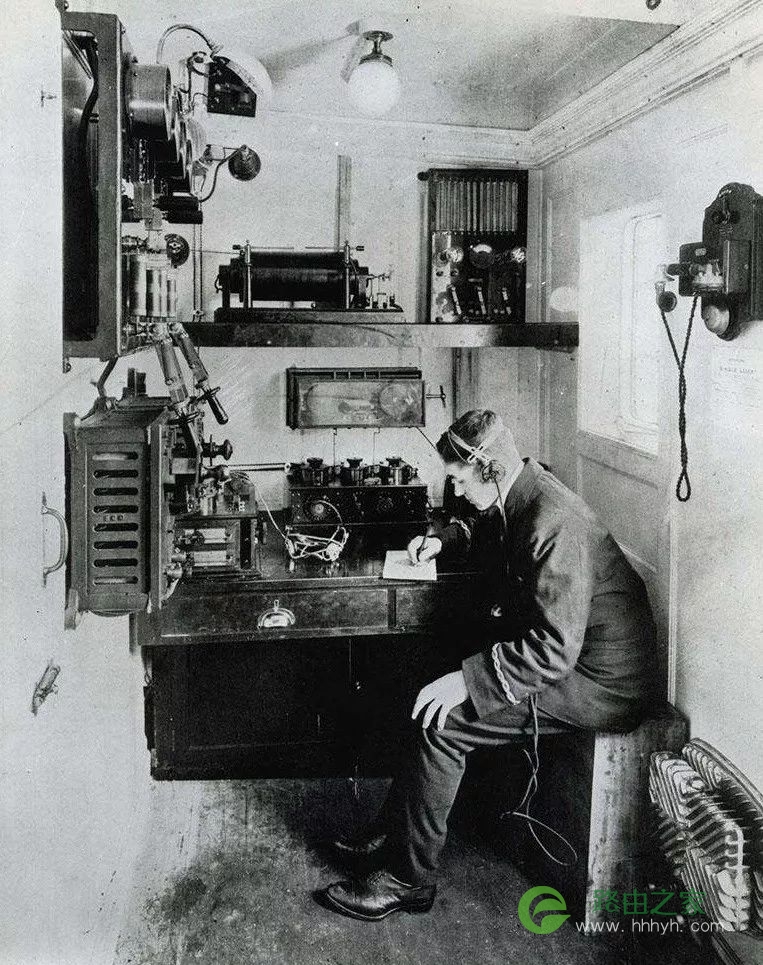
当时的无线电报机,采用的是火花隙式发射机(spark-gap transmitter),传输的信号内容,是摩尔斯电码。

这种无线电报机不能同时接收和发送。所以,收发电报速度慢,效率低下。

科普:Wi-Fi简史 WiFi的前生今世

正在“听”电报的电报员

与无线电报业务同步发展的,还有无线电广播业务。这是无线技术的又一个重要应用。

世界上第一个广播电台

随着地球上的广播和电台数量不断增加,无线干扰变得越来越严重。

在这种情况下,政府开始介入,对无线广播进行管制,对无线电频率使用进行统一管理。

这就是频谱授权制度的由来。

20世纪70年代,蜂窝移动通信开始兴起,同样没有逃过频谱授权制度。

当时,在美国,负责对频谱进行管理授权的,是FCC(美国联邦通信委员会)。

科普:Wi-Fi简史 WiFi的前生今世

FCC的标志

进入80年代后,随着微电路和数字信号处理等技术的迅速发展,无线技术突飞猛进,新的无线设备不断被发明出来,新的移动通信标准也不断出现。但是,受限于频谱授权制度,这些新设备新技术的研发受到严重制约。

这个时候,一位关键人物出现了——他就是迈克尔·马库斯(Michael Marcus,后来被称为“WiFi教父”)。

科普:Wi-Fi简史 WiFi的前生今世

马库斯当时只是FCC的一名普通工程师。

有一天,他向他的领导提了一个建议:希望可以规定一些未授权频谱,开放给行业使用,并适当增加这些未授权频谱设备的发射功率,使之可以覆盖几十到几百米的范围。如果这样做,将有利于激励科技企业做出更多的创新,带来更大的经济效益。

FCC采纳了他的建议,并向社会各界征求意见。不过,得到的是完全不负责任的反馈:

只要不占用我的频段,随便你们怎么玩!

是的,当时频段资源已经被挤占得很严重了,谁也不想把自己手上的频段放出来。

zui后,FCC只能从仅有的空余频段中释放出三个不受欢迎的“垃圾频段”。这些频段,就是我们现在经常提到的ISM频段。

科普:Wi-Fi简史 WiFi的前生今世

这些频段主要是开放给工业、科学、医学三个领域使用,属于Free License(免费授权),所以也称为“非授权频谱”。

在设备发射功率方面,FCC规定这些新免授权频段的设备发射功率可达到1W。

谁也没有想到,就是这1W,成就了今天的WiFi,蓝牙,ZigBee等各种短距离通信技术。

当时,为了避免设备间干扰,FCC要求这些新免授权频段的产品使用扩频技术。

所谓扩频技术,就是传输信息所用的带宽远大于信息本身带宽,在发射端以扩频编码进行扩频调制,在收端以相关解调技术收信息。扩频技术zui早应用军事领域,具备高可靠性,高保密性而且不易受到干扰的特性。

FCC新规推出之后,获得了行业的广泛欢迎。但是,就在大家埋头发展的时候,新的问题出现了。

整个产业内,没有统一的标准。

当时很多无线产品设备商们,都是各自开发自己的专用设备,谁也不鸟谁,不同厂家之间的设备根本无法兼容。

1988年,美国NCR公司想利用未授权频段来做无线收款机(NCR是世界上zui早做机械式和电动收款机的一家公司,后来被AT&T收购)。于是,就找来了他们研发部门的工程师Victor Hayes,问他这事该怎么办?

科普:Wi-Fi简史 WiFi的前生今世

Victor Hayes

Victor Hayes非常有前瞻性,他认为,必须先有一个统一的标准。然后,Victor Hayes就联合贝尔实验室的另一位工程师Bruce Tuch找到IEEE,希望建立一套通用的未授权频谱标准。

科普:Wi-Fi简史 WiFi的前生今世

IEEE,电气和电子工程师协会

于是,90年代初,IEEE成立了著名的802.11工作组,由Victor Hayes担任主席。

与此同时,1991年,NCR的工程团队和其合资伙伴AT&T在荷兰Neuwegein开发出了WaveLAN技术。这项技术被认为是Wi-Fi的雏形。

那么,是不是NCR就是Wi-Fi的发明人呢?并不是。

就在NCR在捣鼓WaveLAN的时候,澳洲政府的研究机构CSIRO也发明了一种无线网技术。具体的发明人,是悉尼大学的John O'Sullivan和他的小组。

科普:Wi-Fi简史 WiFi的前生今世

Dr John O'Sullivan

1996年,他们成功在美国申请了技术专利,专利号是US Patent Number 5,487,069。(后来为了这个专利,还打了一场官司。)

1999年,IEEE官方定义802.11标准的时候,选择并认定了CSIRO发明的无线网技术是世界上更好的无线网技术,因此吸纳为Wi-Fi的核心技术标准。

终于,IEEE802.11的标准版本:802.11b(工作于2.4GHz频段)和802.11a(工作于5.8GHz频段),分别于1999年12月和2000年1月获得批准。

就在工作组忙于确定标准的同时,Intersil、3Com、诺基亚、Aironet、Symbol和朗讯这6家公司,共同组成了无线以太网路相容性联盟(Wireless Ethernet Compatibility Alliance,缩写为WECA)。

WECA成立的目的主要是对不同厂家的产品进行兼容性认证,实现不同厂家设备间的互操作性。

联盟成立之后,为了便于市场推广,大家商量打算换一个响亮的名字,例如“WECA可兼容”、“IEEE802.11b兼容”等。但是,这种滞涩的术语很难让人们脱口而出。为了这事,WECA还专门咨询了品牌专家,品牌专家给了他们很多建议,比如叫“FlankSpeed”,“DragonFly”等等。

zui后,“Wi-Fi”这个名字胜出。

科普:Wi-Fi简史 WiFi的前生今世

之所以叫“Wi-Fi”,是因为它听起来有点像“HiFi”,这容易让人联想到不同厂家的CD播放器可以和任意功放设备相兼容。后来有人说“Wi-Fi”是“wireless fidelity(无线保真)”的简称,这其实只是后来人们设想的而已。

2002年10月,WECA正式改名为Wi-Fi联盟(Wi-Fi Alliance)。

技术已经标准化了,艺名也有了,现在该干啥?

抱大腿啊。

你的技术再好,也要有人愿意用啊,要有设备商能够支持啊。

于是,Wi-Fi联盟里的朗讯公司找到了苹果公司,希望他们的产品能引入Wi-Fi。

苹果很高傲,他们告诉朗讯:如果你们的无线适配器价格能够降到100美元以下,我们就在笔记本里设计一个Wi-Fi插槽。

朗讯同意了。

1999年7月,苹果在其推出的新一代iBook笔记本电脑中首次引入Wi-Fi,不过并非标配,只是一个可选项。

科普:Wi-Fi简史 WiFi的前生今世

乔布斯演示iBook G3的“无线”魔法,他将其命名为“AirPort”

但是,就是这个”可选项“,迅速引来了其它电脑厂家的跟风。

不仅硬件厂商跟进了Wi-Fi,微软的Windows XP操作系统也增加了对Wi-Fi的支持(用户无需安装第三方驱动或软件,即可以实现无线连接)。

自此,Wi-Fi的使用范围不断扩大,从个人到家庭,从家庭到公共场所,走进了我们每一个人的生活。

科普:Wi-Fi简史 WiFi的前生今世

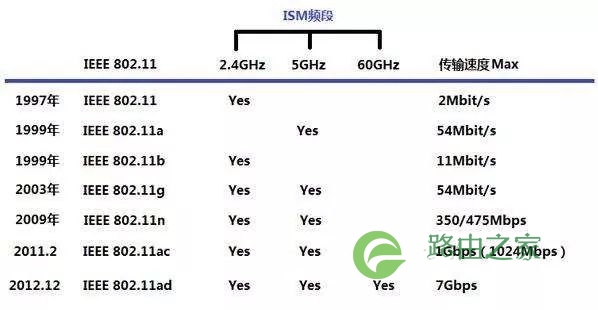
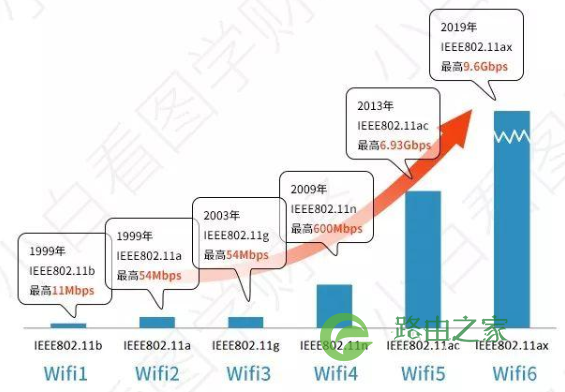
这个时候,IEEE802.11工作组重新调整IEEE802.11协议标准,推出了新的物理层标准IEEE802.11g。它使用更先进的扩频技术,称为正交频分复用(OFDM)调制技术,其速率可在2.4GHz频段上达到54Mbps。

后来,又有了802.11n、802.11ac、802.11ad等。

科普:Wi-Fi简史 WiFi的前生今世

802.11的发展轨迹

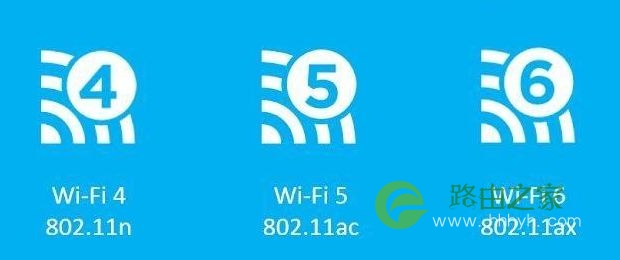
正因为802.11a/b/n/g/ac/ax之类的命名方式实在容易让人混乱,无法轻松看出先后顺序,所以IEEE决定,从802.11ax开始,以数字的方式进行命名。

科普:Wi-Fi简史 WiFi的前生今世

而802.11ax,就是我们现在火得不能再火的Wi-Fi 6。

科普:Wi-Fi简史 WiFi的前生今世 科普:Wi-Fi简史 WiFi的前生今世

经过20多年的发展,Wi-Fi 6的传输速度已经是第一代Wi-Fi的873倍。

不得不说,Wi-Fi是一项非常成功的无线通信技术,它在很大程度上改变了我们的生活。

如今,Wi-Fi又来到了历史的十字路口。面对5G的挑战,它究竟会走向何方呢?让时间来告诉我们答案吧。

科普:Wi-Fi简史 WiFi的前生今世

38,969 科普:Wi-Fi简史 WiFi的前生今世已关闭评论 点赞
12 月 26 2020
路

TP-LINK无线路由器AX3200 XDR3250易展版好不好?

TP-LINK无线路由器AX3200 XDR3250易展版好不好?

TP-LINK无线路由器AX3200 XDR3250易展版好不好,值得买么?

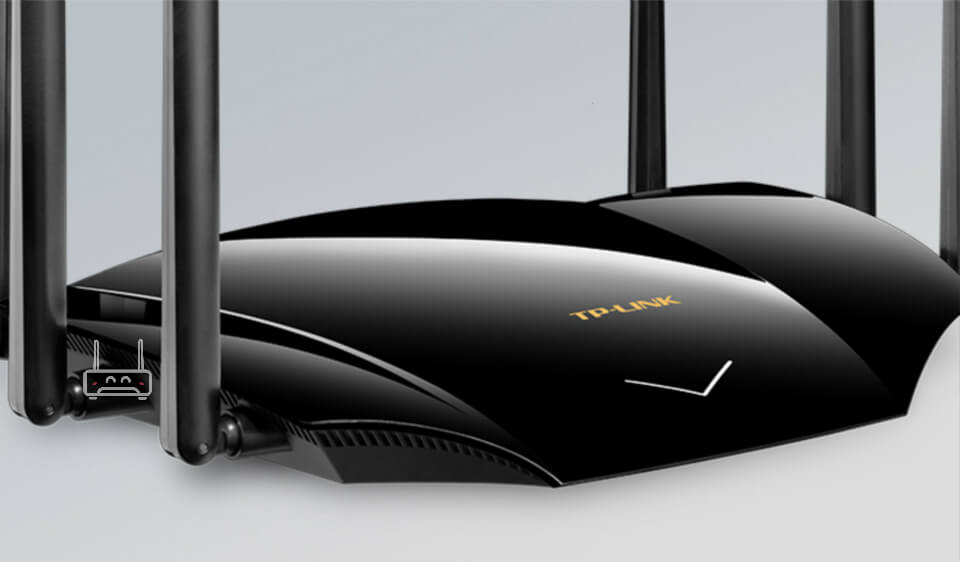
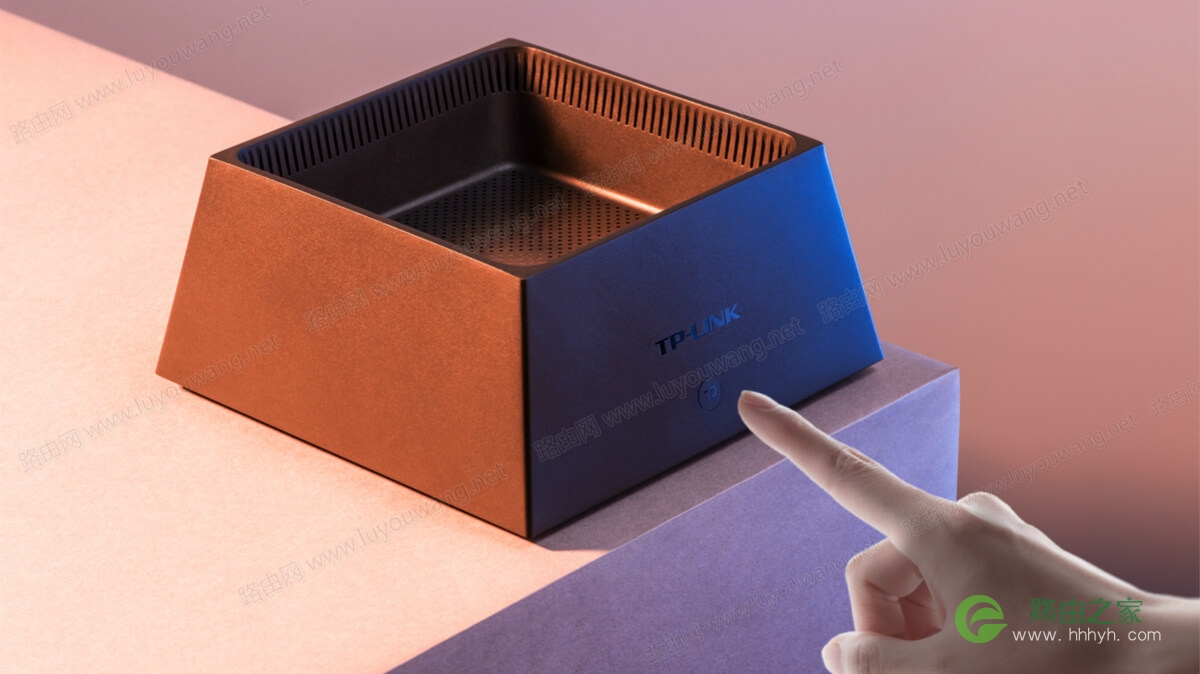
zui近TPLINK上了一款外号“烟灰缸”的WiFi6路由器 AX3200 XDR3250

TP-LINK无线路由器AX3200 XDR3250易展版好不好?

XDR3250 烟灰缸

挺有意思一个产品,两个看点:

TPlink的路由器产品外观设计开始变化

这款AX3200非常小巧,在WiFi 6路由器逐渐膨胀的今天返璞归真,做小体积难能可贵。

规格上没啥好说的,放在这个价格就是一个很合适的路由器产品。5GHz下是4×4 80MHz,2.4GHz下也是四个空间流,也就是说总共有八条空间流。

八空间流适用于家庭设备较多且宽带达到百兆级别。而且,支持易展功能,这一款可以买一对一件配对,实现对于家庭户型全覆盖。

总结:这个烟灰缸不错,值得购买。

41,447 TP-LINK无线路由器AX3200 XDR3250易展版好不好?已关闭评论 点赞
12 月 25 2020
路

路由器设置完成后 无法上网怎么办?

路由器设置完成后 无法上网怎么办?

问:我的路由器设置完了,但是无法上网,也不能登录到路由器的管理页面了,这怎么办?

答:这种情况应该是你连接路由器、设置路由器的时候弄错了某些步骤导致的,你可以根据以下的原因一一排查。

路由器设置完成后 无法上网怎么办?

  1. 请确保路由器的网线连接正确。
  2. 请检查路由器设置过程中,选择的上网方式是否符合您的实际线路环境以及填写的上网参数是否正确。
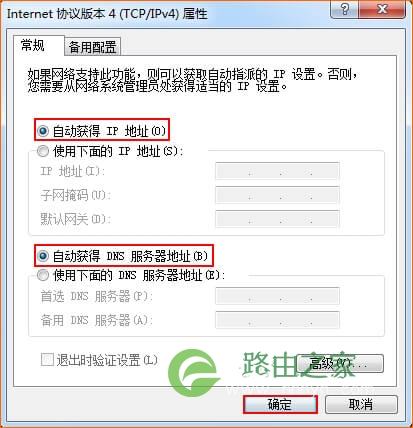
  3. 请确保你的电脑获取IP地址是自动的。路由器设置完成后 无法上网怎么办?

    把电脑IP地址设置成:自动获得

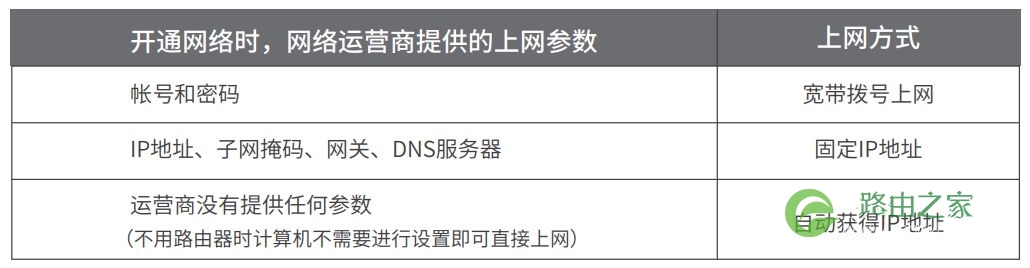
  4. 如何判断上网方式可参照下表:

路由器设置完成后 无法上网怎么办?

手机、平板电脑和笔记本使用无线WiFi无法上网怎么办?

  1. 请确认您的设备无线功能处于正常状态,如无线开关已经打开、可以搜索到无线信号。
  2. 请确认进行无线连接时,选择的无线名称和填写的无线密码正确(注意区分大小写)。
  3. 如果是刚刚修改WiFi名称请把手机WiFi功能关闭再打开,然后手机会重新搜索WiFi信号,重新连接即可。
23,256 路由器设置完成后 无法上网怎么办?已关闭评论 点赞