'常见问题'最新文章

路由器常见问题的解决办法,希望对大家有帮助。

在路由器出现的故障中,大体可以分为两类:一类是硬故障,一类是软故障。这里的分类方法并没有严格的标准,只是为了方便而已,在实践中应该具体问题具体分析。

常见问题

9 月 12 2020
网

用路由器连接网络无法打开网页怎么办

  以前都是网线直接插在电脑上,现在用了无线路由器以后,有些页面打不开了,这该怎么解决呢?下面我们一起来看看使用路由器后有些网站打不开的解决方法。

用路由器连接网络无法打开网页怎么办

  有很多网友会遇到这样的问题 路由器连接网络有些网站打不开, 有些常用的到能打开有些网站却打不开了我可以确定是有网络的, 其实问题不是网络也不是电脑的硬件,是没设置好NDS, 下面来告诉你们怎么设置吧 ,高手请无视内容!

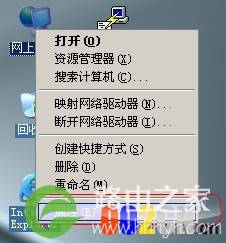
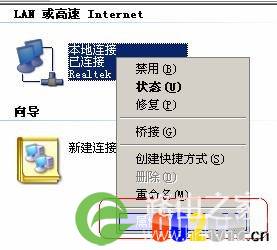
  1、首先回到电脑桌面 桌面上找到-网络邻居-右键-属性; 里面出现两个连接 一个是本地连接 一个是宽带连接 鼠标移动到本地连接上 右键-属性。

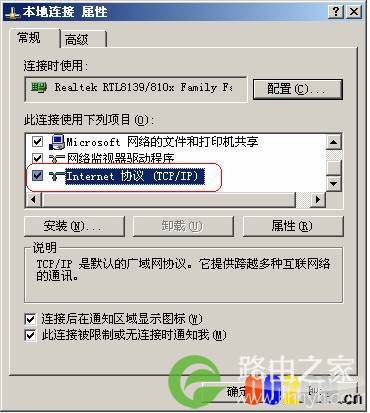
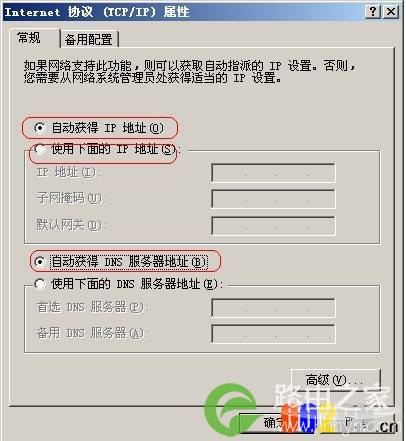
  2、鼠标双击Internet 协议(TCP/IP)出现下图 这个窗口要修改 前面自动选择IP地址不用改

  3、把下面的“自动获得DNS服务器地址” 改勾选到“使用下面的DNS服务器地址”

  4、出现了首选 和备用的两个DNS服务器地址要手工填写,那DNS服务器地址去哪里找呢? 怎么获取呢?

  下面我就详细的告诉你们去哪里找怎么找。以我现在的路由器TP-LINK牌子的为例吧。打开浏览器网址输入区输入192.168.1.1 回车- 弹出登入窗口要输入管理路由器账号和密码, 路由器底部一般贴有管理账号和密码 ,我们这个牌子的默认账号是admin 默认密码是admin 输好了,点确定进入路由器管理页面

  5、找到WAN口状态那里有你的DNS服务器地址

  6、后面那排数字用笔抄下来或者裁图保存。然后在回到本地连接 属性设置把刚刚在路由器里面找到的DNS服务器地址填上去,首选填逗号前面的那个地址 ,备用填逗号后面的地址。填好点击确定。

  7、好了,设置好了,你可以用浏览器试试原先打不开的网站现在点一下马上跳转过来进入网站了。

以上就是关于用路由器连接网络无法打开网页怎么办的介绍,希望对您有所帮助!

9 月 12 2020
网

在TP-LINK ID进行操作时,系统提示发送请求失败怎

有时在TP-LINK ID进行操作时,系统提示发送请求失败,请重试。遇到这种情况怎么办,TP-Link ID发送请求失败怎解决?下面就给大家介绍下。

在TP-LINK ID进行操作时,系统提示发送请求失败怎

TP-Link ID发送请求失败原因:

出现该问题的根本原因为:路由器与TP-LINK云服务器之间无法建立连接,可能原因包括路由器当前未连网、云服务器暂时性的异常、某些特定宽带线路问题等等。

TP-Link ID发送请求失败怎解决?

  情形一:手机电脑无法上网

如果连接路由器的手机/电脑都无法正常连接宽带上网,那么就自然无法连TP-Link云服务器了,自然会出现TP-Link ID发送请求失败的提示。

解决办法是TP-LINK ID设置是否正常,宽带账号密码是否填写错误,宽带线路是否有问题,可以先检查路由器与外网连接的网线、路由器的设置等等(如果路由器设置没问题,可以联系宽带运营商,检查宽带线路是否有故障),直到能上网后,再试一般即可解决。

  情形二:手机电脑能正常上网。

如果手机电脑都能正常通过连接路由器上网,而出现TP-Link ID发送请求失败,则可能是TP-LINK云服务器出现短暂异常或者网络线路不佳导致的,建议等待2-3分钟后,重新操作是否仍然会存在“请求失败”的错误提示。

如果问题依旧,可以尝试更改手机/电脑的DNS,重新试试看看是否能解决问题。若仍然存在问题,很可能是当地的宽带线路无法连接TP-Link云服务器导致,建议明天过过几天再试,长期无法连接,可以联系TP-Link的客服电话400-8863-400获取帮助。

以上就是我介绍的TP-Link ID发送请求失败怎解决,希望对你有帮助。

9 月 11 2020
网

电脑通过路由器能正常上网,手机上不了网

一位客户的电脑通过路由器能正常上网,手机上不了网,无线连接不上。

电脑通过路由器能正常上网,手机上不了网

解答:

电脑能正常上网,说明网络和路由器设置正常,问题出在手机方面。
zui后,一位贴吧朋友给出的答案,解决了问题,分享答案整理如下。

主菜单->设置->连接功能->承载方式->互联网->(无线路由的名称)->选项->编辑->选项->高级设置->IPv4设置“IPv4设置”这部分zui重要!

手机IP地址:设置为与你的无线路由一个IP段的地址,
如:192.168.1.177;
子网掩码:255.255.255.0;
默认网关:192.168.1.1;
DNS地址:和自用的电脑上的设置一样,也可以打开无线路由器查看。

注意:进入无线路由时,会发现有两个DNS地址,后面的为主地址,前面的是次地址。别搞混啦。

“IPv6设置”:不用管“代理服务器地址”:不用管“代理端口号码”:不用管。

33,982 电脑通过路由器能正常上网,手机上不了网已关闭评论 点赞
9 月 11 2020
网

路由器为什么会死机频繁掉线

经常会在网上看到诸多网友在购买宽带路由器以后,在使用过程中遇到死机频繁掉线问题,给网友带来很多不便,以至于有些产品被网友说的一文不值。今天,作者就对宽带路由器死机掉线问题进行客观分析,看看到底是什么原因造成了这些问题。

路由器为什么会死机频繁掉线

路由器为什么会死机频繁掉线

一、带机数量引起的路由器死机

很多厂商在宣传自己的宽带路由器产品时一般都会提到一个可以连接的带机数量,大部分厂商都会说自己的四口宽带路由器可以带机10-20台。可是有些用户在使用过程中,带机10台以后就会出现死机掉线情况,在购买过程中,我们首先就需要分析自己的宽带路由器和自己机器数量和应用是否匹配。有些时候会因为自己的实际环境并不适合使用所购买的产品,就会出现宽带路由器根本就不能承担网络负载的现象,而造成死机掉线的问题出现。

从技术角度来看,我们通常都会谈及用NetIQ Chariot软件测试(smartbit购买成本过高)产品性能,其中有一项session(中文名会话)的评测是可以说明一些问题的。在IT168评测的四口宽带路由器,一般在测试会用到这个session选项,吞吐量及处理性能我们暂且不谈,只来讲讲与带机数量有直接关系的这个选项。通常性能比较好的宽带路由可以同时建立300对会话。而差点的只能达到200对会话。

我们假设宽带路由器带机10台(这里所说的都是内网到外网的连接,内网之间的连接是靠宽带路由器的交换端口,基本上都能接近百兆的标称值),当计算机需要访问WEB页面时,在浏览器中输入一个域名后宽带路由器就会发起一个session请求,在网站服务器接收到这个请求后会有一个响应返回给宽带路由器,这时就会建立起一个session。如果这十台机器同时打开10个页面,加上QQ、MSN及下载工具等等,每台机器要建立20 pair session。十台机器是200 pair session。

在这个负载之下,一般的宽带路由器应该都可以正常运行,但是20台机器时,相信网络的应用一多,宽带路由器都会当机。从这个例子中我们可以看到,在一些网络应用及机器很多的场景下,家用级4口宽带路由器是根本不适用的。而有些用户把买回家用4口宽带路由器拿去做小型网吧的共享网关,我看死机掉线也不足为奇。

综上所述,我们在购买宽带路由器时一定要根据自己的带机数量及需求综合考虑,别搞个小马拉大车,给自己造成不必要的麻烦和经济损失。

二、路由器质量优劣导致的路由器死机问题

在网上BBS上经常可以看到有些产品有很多用户在讲使用过程中遇到死机掉线问题,而有些产品却看不到这类的评论。这些评论能不能说明这款产品就真的是zui差的?以前我没有用过宽带路由器,所以误以为宽带路由器确实存在很多产品缺陷,有一次无意中和北京一家销售宽带路由器的经销商聊天时谈及这个问题,他说事实情况其实不尽然如此。从客观角度来看,任何厂商都不可能达到百分之零的次品率,所生产品出的每一件产品都是合格的。

读者可能会问,这个次品率和宽带路由器死机掉线问题关系大吗?这里我们就为大家举个例子来讲解说明这个问题。

这里假设有A产品和B产品,两样产品同样都是万分之一的次品率。A产品在市场上销售了十万台,而B产品只在市场上销售了一万台,按万分之一的比率来分析,A产品就会有十台产品可能出现问题,而B产品只可能会有一台产品出现问题。这时我们就可以发现,使用A产品的这十位用户就会对产品不满,而B产品只会有一位用户对其产品不满。

从以上的分析中我们可以看出,市场上很多的宽带路由器在使用过程中遇到死机掉线的问题,这可能是由于个别产品生产过程中存在问题造成的,但是这不足以说明这个型号的产品都会出现死机掉线的问题。从我后来自己使用宽带路由器产品以来,发现其产品还是非常稳定的,并没有出现网友们所提到的死机掉线问题,所以我个人觉的这些网友的评论只是个案,而不代表普遍的问题。

当然,从用户的角度来看,我们希望厂商生产出来的宽带路由器都能让用户放心的使用,但有些厂商的产品的确是因为产品质量不合格造成死机掉线,就不在此列当中了。所以,有些产品在网上的评价并不能说明宽带路由器的所有产品都是存在问题,我们不能一杆子打翻一船人。

三、设置错误造成路由器死机

我们知道,在使用宽带路由器产品的用户当中,技术水平都参差不齐,很多用户对于宽带路由器产品及技术只是略知一二,对于大部分宽带路由器的设置都不是非常了解。那位经销商还告诉我,很多用户将宽带路由器买回去以后,不会设置,而他过去就几分钟搞定的事情。所以有时会遇到设置不当造成宽带路由器掉线死机的问题。

当遇到这类问题时,我们希望用户也能以正确的态度面对,仔细查看产品使用说明书,与售后服务人员进行及时的沟通,以便准确的判断死机掉线问题的原因所在。如果确是产品的质量问题,厂商也会给用户很好的解决问题的。如果厂商对现象置之不理的话,我们再通过一些媒体来反映问题,唤起厂商的重视,来采取积极的态度对待。在网上的谩骂,笔者认为是一种不理智的表现,zui终也不会解决实际问题。

四、接入线路质量差、病毒造成路由器死机

除了用户使用设置不当的问题会引起宽带路由器运行不正常以外,接入线路质量差、病毒等问题也是造成宽带路由器掉线死机现象存在的重要因素.就从我自己经历的几次宽带安装过程就发现,中国的互联网接入线路存在很大问题。比如ADSL线路,其技术本身对于电话线路质量要求非常高,而在一些老住宅楼,使用较为陈旧的电话线路,线路质量本身对于基本的通话功能都只是勉强应付,在这种环境下,如何能保证ADSL线路的正常运行呢?

再比如长城宽带,我自己家里安装的是长城宽带,为了节省成本,长宽在楼内的布线采用一根双绞线分出两对线路分别接入两户,这种布线是一种劣质的布线工程,线中的八对线缆都同时在使用,大大增加了产生信号干扰的可能性。就这样的宽带线路,有时也是会造成经常掉线,掉线以后,用户找不到原因,就有可能不明就里的说是宽带路由器的问题.

稍微有点网络知识的用户可能都知道,在网络中如果有机器出现病毒有时会造成整个网络的瘫痪,有些网络病毒会专门攻击宽带路由器的特定端口或者在网络中不断发送广播包。当遇到这样的情况时,宽带路由器会因为负载过重而引起死机掉线等问题.经过上面的分析,我们建议用户在出现这类问题应该仔细检查一下是不是计算机存在病毒之类的问题。

路由器死机原因总结:

以上我们针对宽带路由器的死机掉线做了一些客观的分析,文中不偏袒用户,也不包庇厂商,只是希望大家都于宽带路由器有一个正确的认识,希望所有的用户都能更好的使用这类产品,真正达到高速共享上网的目的。

以上关于路由器死机原因的分析就向你介绍到这里,希望对你有所启发,找到路由器死机的真正原因。

30,444 路由器为什么会死机频繁掉线已关闭评论 点赞
9 月 11 2020
网

电脑显示IP地址冲突怎么解决?用的是路由器上网

造成这种情况主要是由于路由器下其他的电脑也在使用您电脑的IP地址,导致IP地址冲突,出现无法上网等情况。

电脑显示IP地址冲突怎么解决?用的是路由器上网

出现这种情况的原因主要有:

1、本地电脑使用了192.168.0.1的IP地址,与路由器重突。路由器默认的管理地址为192.168.0.1,因此,路由器下的电脑都不能使用该地址,可以使用192.168.0.2-192.168.0.254之间的地址。

2、路由器下的电脑更改IP,修改的IP地址与您电脑的IP地址相同。对于IP地址冲突,您可以更改电脑的IP地址,防止IP地址冲突。
右键点击“网上邻居”->“属性”:

电脑显示IP地址冲突怎么解决?用的是路由器上网

弹出管理网络连接的窗口,右键点击“本地连接”->“属性”。
电脑显示IP地址冲突怎么解决?用的是路由器上网

在本地连接属性中,双击“Internet 协议(TCP/IP)”:

电脑显示IP地址冲突怎么解决?用的是路由器上网

即可进行IP地址的设置。可以手动进行设置,若路由器开启DHCP功能,也可以设置为自动获取IP地址与DNS服务器地址。

电脑显示IP地址冲突怎么解决?用的是路由器上网

32,798 电脑显示IP地址冲突怎么解决?用的是路由器上网已关闭评论 点赞
9 月 11 2020
网

WIFI上网越来越慢是怎么回事,如何优化路由器

很多小伙伴可能都有这样的感受:WiFi不知怎么的,越用越慢!在刨除蹭网、运营商和路由器本身质量问题的这些硬性因素外,小编要告诉大家,可能是你家路由器摆放的姿势和位置不对哦。正所谓姿势不对,起来重睡,改变一下路由器的“姿势”,有可能让WiFi瞬间增强好几倍,轻松提升网速!

WIFI上网越来越慢是怎么回事,如何优化路由器

WIFI上网越来越慢是怎么回事,如何优化路由器
WiFi越来越慢怎么办?优化路由器摆放位置提升网速方法

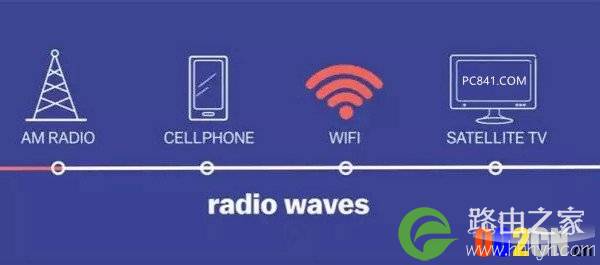
WiFi发射的讯号其实就是无线电波,与手机或收音机发射出的电磁波一样。但是WiFi的讯号波长相当短,一般常见的只有12公分左右。所以距离路由器越远,讯号相对也会慢慢越来越弱。

WIFI上网越来越慢是怎么回事,如何优化路由器
Wifi信号传播原理图

路由器所能覆盖的极限范围大约是45公尺左右,在发射信号的时候会墙壁或者金属吸收掉一部分。想要接收WiFizui大化,那么路由器摆放的位置就特别重要了。

WIFI上网越来越慢是怎么回事,如何优化路由器
路由器Wifi信号覆盖范围

首先,zui重要的一件事就是,将路由器摆在家里zui中央的位置。这样,路由器发射的讯号强度就可以以同样的强度向四周扩散。

WIFI上网越来越慢是怎么回事,如何优化路由器
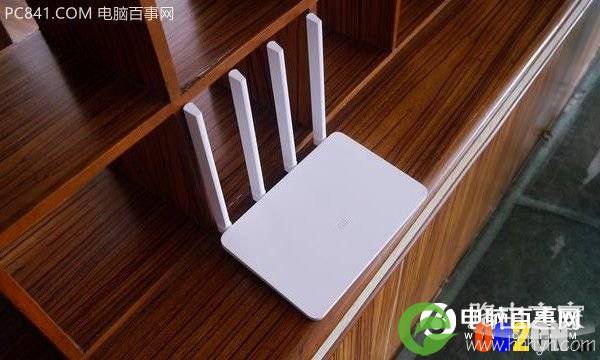
路由器摆放位置选择技巧

上一页 1 2 下一页 提示:支持键盘“← →”键翻页阅读全文

36,164 WIFI上网越来越慢是怎么回事,如何优化路由器已关闭评论 点赞
9 月 11 2020
网

解决移动宽带不能使用路由器的办法

随着宽带深入千家万户,网通北方宽带的霸主地位摇摇欲坠,电信开始发展北方业务,电视广播有线也开通了宽带信号,移动也不甘示弱开始分包移动光纤宽带,但是移动的宽带刚开始的时候还可以用路由器共享上网,后来路由器不能用了改成了交换机,但是很多用户已经在使用路由器了,不可能再去买一个交换机吧!为了解决这一问题IT行业的精英们开始研究移动宽带zui后找到了移动限制路由的破解办法!

解决移动宽带不能使用路由器的办法

移动限制路由的办法就是绑定了连接移动宽带这个主机的MAC地址,用单个宽带猫被绑定的主机可以上网,换成其他的主机就上不去网,这是因为他们给绑定了MAC地址,同时连接上路由器绑定的主机可以上网不绑定的不可以上网,而且路由器也进不去,zui后发现不连接宽带猫路由器可以正常进入,这也就说明了一点就是在绑定MAC地址的同时也限制了192.168.1.1路由器的地址!

解决办法:

1:在不连接宽带猫的情况下进入路由器选择第三项网络参数里的第一项LAN口设置更改里边的IP地址,更改一下zui后边的那个数字就可以了,就是为了防止限制你的路由器,更改IP以后你更改的IP是不受它限制的,连接上宽带猫也可以进入路由器,但是这次是要填写你更改的地址。

2:点击开始——运行——输入CMD——回车,在dos里输入ipconfig/all——回车——查找类似00-30-18-A0-f8-AC这就是你本机上的MAC地址。

3:打开路由器选择——网络参数——MAC地址克隆——输入另一台主机上的MAC地址,注意不要输入安装宽带时绑定的主机的MAC地址,要另一台电脑的MAC地址,然后点击克隆MAC地址就完成了!

4:如果还是上不去网的话,你可以在本地连接的属性里边填写IP地址,移动的DNS是:211.138.13.66备用的是:211.138.107.17。填写一个就可以了!

57,580 解决移动宽带不能使用路由器的办法已关闭评论 点赞
9 月 11 2020
网

无线已经连接上,有时会出现连接中断现象

无线已经连接上,但偶尔出现连接中断现象,怎么办?建议您按以下的方法操作尝试:

无线已经连接上,有时会出现连接中断现象

1、无线信号周围是否存在譬如微波炉、无绳电话等信号干扰源,建议远离或关掉这些干扰设备。

2、无线客户端接收范围内可能存在重复的网络名称,修改路由器无线网络名;

3、搜索到的无线信号很弱,建议靠近无线信号源再测试使用效果。

4、硬件或驱动问题。建议更新到无线网卡zui新的驱动程序以及检测硬件是否已损坏。

5、更换信道试试看,例如,现在是1信道,改成6信道或者11信道。

6、确定是否使用极路由HiWiFi的原装电源和数据线,如果不是,就有可能是某些不合规范的电源和数据线厂商生产的设备会有误差,使用在极路由Hiwifi产品上可能出现电压不稳定的问题。

参考资料:无线路由器上网老是上网经常掉线无线信号经常掉线不稳定怎么办?如何解决电脑使用无线网络经常掉
17,474 无线已经连接上,有时会出现连接中断现象已关闭评论 点赞
9 月 11 2020
网

解析无线网络连接失败的原因

无线网络连接失败,这是多么令人沮丧的事情。本来高高兴兴的准备无线上网娱乐一下,或者比较着急想要用无线网络查找信息或者进行工作,但是电脑却给出连接失败的提示……那么下面就将为大家介绍两种连接失败的情况。

解析无线网络连接失败的原因

无线网络连接失败情况1:

我用的是802.11b无线网卡,你用的是802.11g无线网卡,而他用的是802.11n无线网卡,为什么他的无线网卡就可以成功连入无线网络,而我和你的就不行呢?这无线网络也没加密啊!

上面所说的这种现象在我们的无线生活中屡见不鲜,造成这种现象的主要原因就是无线路由器无线模式设置的问题。根据上面现象的描述,很可能是无线路由器将无线模式设置为了11n模式,这样11g和11b的无线网卡自然无法接入无线网络。

解析无线网络连接失败的原因

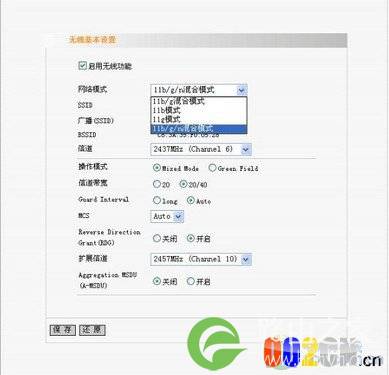
网络模式设置

解决办法:为了避免上述现象的出现,通常情况下我们应该将网络模式设置为11b/g/n混合模式,这样无论你使用哪种标准的无线网卡,都可以轻松连入无线网络。当然,如果是有特殊应用,或是出于安全考虑,也可以选择单一的网络模式。

无线网络连接失败情况2:

新买了台笔记本,在商家试用无线网络,试用很正常。回到公司,连接公司的无线网络,应用一点问题都没有。开开心心回到家中,准备连接家里的无线网络,好奇怪啊,怎么会是无线网络连接失败呢?我这可是zui新的产品啊!到底是为什么呢?

解析无线网络连接失败的原因

连接失败

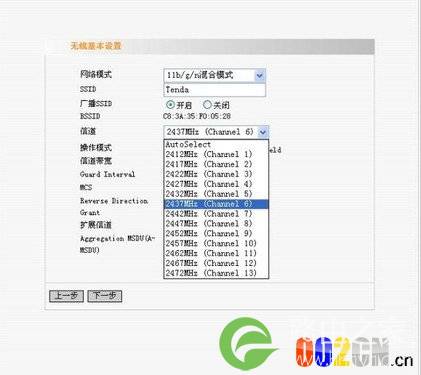
这个现象也很常见,主要原因应该是出在信道设置方面。一般的无线网卡的信道设置范围是1-11,而无线路由器的信道设置范围是1-13。如果你将无线路由器的信道设置为12,自然无线网卡无法连接到网络。

解析无线网络连接失败的原因

信道选择

解决办法:进入无线路由器的Web配置界面,选择无线设置选项,在其中的信道选项中选择1-11的任意频段,这样无线网卡就可以连接到无线网络了。在这里,笔者建议大家选择AUTO选项,这样无线网卡会自动选择信道,省去了用户设置的麻烦。

27,845 解析无线网络连接失败的原因已关闭评论 点赞
9 月 11 2020
网

有线功能正常(连接能上网),无线却没有信号

家里的路由器已经坏了好几天了,但它也不是“真坏”:有线功能正常(通过网线连接能上网),无线却没有信号,但只要重新软启动几下路由器,无线功能却又会“复活”。想扔掉,似觉浪费,有点“食之无味,弃之可惜”矣。于是上网查找“秘笈”,看能不能修复之。但试了数种方法,按照“指示”进行了各种设置之后也不行,决定要舍弃之余,又想:自己“衣来伸手,饭来张口”的在网上捡现成的方法似乎实在是懒了点,为何不自己动动脑子想想办法呢?嗯,自己就琢磨琢磨吧:有线连接可以上网,而无线却不行(软重启几次却又可以),说明硬件方面应该没什么问题。而路由器的SYS指示灯不亮(该指示灯亮则表明路由器系统工作正常),正说明路由器自己本身的软件系统是有问题的,为什么不重新安装一下路由器的系统试试呢?于是,决定直接刷机升级路由器,我的路由器是TP-LINK的TL-WR941N,过程如下:

有线功能正常(连接能上网),无线却没有信号

1、到TP-LINK的官方网站将路由器对应型号的升级包下载回来;

2、进入路由器的管理页面,然后进入“系统工具”->“软件升级”,点击“浏览”并选择要升级的.bin文件;

3、点击升级(升级成功后会有提示信息)。

升级完成,一试之下,果然OK!彻底解决了问题,路由器恢复如初。

大家注意了,不同牌子的路由器的系统刷机方法不一定相同,请按照你的路由器的说明要求去做。据闻,这种故障是路由器的“常见病”之一,大家遇此情况不妨试之。

22,440 有线功能正常(连接能上网),无线却没有信号已关闭评论 点赞
9 月 11 2020
网

使用WIFI上网信号不稳定的原因

Wi-Fi上网问题频现

使用WIFI上网信号不稳定的原因

链接Wi-Fi网络经常出现上网不佳的问题。对此有业内专家分析表示,原因主要是因为路由器或智能手机软件与网络不兼容。

目前,Wi-Fi上网越来越普及。根据Wi-Fi联盟统计的数据,近两年,全球Wi-Fi用户每年以20%的速度增长。同时,在中国,移动、联通、电信三大运营商共建设了100万处Wi-Fi热点。Wi-Fi联盟首席执行官EdgarFigueroa直言,目前国内运营商大力扩展Wi-Fi热点,预计今年年底将满足1.5亿移动用户需求。

目前三大运营商在广东铺设的热点,超过70%集中在广州和深圳等大城市。由于组建Wi-Fi热点并不困难,基本上只需要一根宽带网线和一个路由器,因此各城市中还有不计其数的私人Wi-Fi热点。现在支持Wi-Fi使用的电子设备越来越多,不论是居民住宅还是连锁餐厅、独立的咖啡厅,都乐意采用Wi-Fi来方便各色电子产品的连接。

不过,近日有不少手机用户却向记者反映,在使用Wi-Fi网络的过程中不时遇到各种问题。据艾媒咨询公司近日一项针对Wi-Fi上网满意度的调查显示,有近四成用户表示对Wi-Fi上网感到不满。一些用户指出,不少地区的运营商明明表示有Wi-Fi,但实际上用户却找不到Wi-Fi热点。另外有不少用户则表示经常无法链接入Wi-Fi网络;或在人口繁多、本来应该是Wi-Fi大展所长的地区却无法接入,反而不得不使用3G上网。

原因1:路由器制式不兼容

为什么成熟的Wi-Fi技术惹来诸多的不满?

首先,采用Wi-Fi网络,尤其是在家庭采用Wi-Fi网络,zui容易出现的一个问题是路由器尤其是国外品牌路由器“水土不服”。据广州市民陈先生介绍,他使用的路由器是以前购买的价格上千元的思科品牌路由器。但自从搬家后,这个路由器就再也没有正常使用过。“Wi-Fi基本上都链接不上。”但奇怪的是,当他请一位技术专家协助他更换了一款国产的不足100元的廉价路由器后,却能顺利上网。

为什么会出现这样的情况?“国产品牌路由器zui大的好处是能应对国内复杂的布网环境。”据技术专家Alex介绍,洋品牌路由器水土不服,主要是因为目前国内的路由器已经由54M的802.11G升级为150M和300M的802.11n制式。此时只要进行降速处理——比如将150M或者300M的路由器降速到54M,就可以顺利链接上。

类似的情况也有不少iPodTouch用户会碰到。不少用户使用的是802.11n制式的路由器,但iPadTouch却不支持,因此,只要将802.11n改回802.11G或自动模式就可以了。

原因2:智能手机软件不兼容

Wi-Fi上网容易出问题的另一个原因是,智能手机和平板电脑在软件上会与网络不兼容。不少用户反映,自从购买了新的智能手机后,就经常链接不上Wi-Fi网络。比如手机用户李小姐向记者表示,此前采用诺基亚手机能很自如地使用Wi-Fi上网,但是zui近购买了一台Android智能手机后,却经常链接不上Wi-Fi。

据记者了解,目前市面上少数主流品牌安卓手机和平板电脑都会出现Wi-Fi链接不畅顺的问题。Alex向记者指出,原因主要在软件兼容性方面,而不是网络制式或者硬件上的问题。而要解决类似问题也非常简单——只需要下载补丁安装上就可以了。

其实在去年苹果iPad推出后不久,不少用户就发现iPad的Wi-Fi链接存在质量问题,上网速度奇慢无比,总提示没有Wi-Fi信号又或者必须在很近的地方才能链接。zui后苹果公司需要发布软件补丁才解决相关问题。

原因3:Wi-Fi布网不佳

此外,导致Wi-Fi信号不佳的不可忽视的因素是,不少地区的Wi-Fi网络铺设不完善。比如,不少用户抱怨,在广州天河城、正佳广场等人流密集的地方,采用Wi-Fi热点的通信质量还比不上直接采用3G网络。

有广州读者反映,运营商曾表示在市内绿道大量铺设Wi-Fi热点。但实际上在市内不少绿道,用户均难以发现运营商Wi-Fi热点的踪影。日前记者在荔湾区的一些绿道用智能手机扫描,也确实难以发现Wi-Fi信号的热点。

Wi-Fi上网不佳的问题中,在BRT沿线总是能搜索到名为“GZBRTWL”的信号,而且还能成功连接。但遗憾的是,从来就没有能通过该热点上网。据记者向业内人士了解,该热点很可能是BRT的内部热点,并不对外使用。有业内专家建议,公共场所有哪些热点能用,应该尽量做出指引,避免消费者误用。

16,930 使用WIFI上网信号不稳定的原因已关闭评论 点赞
9 月 11 2020
网

路由器重启后不能上网的原因与解决办法

我们在使用无线路由器的过程中,会因为这样或那样的问题,而重启路由器,那么,路由器重启后不能上网怎么办?如何解决?针对此问题,本文就为大家介绍无线路由器重启后连不上网络的原因和解决方法,有兴趣的朋友们可以了解下

路由器重启后不能上网的原因与解决办法

zui近有网友“等候”在QQ中问小编这样一个问题:路由器重启后不能上网怎么办?该如何解决呢?理论上来说,重启路由器并不会导致网络问题,而一旦出现路由器重启后不能上网,主要是由于下面几种原因造成的,解决办法相对也很简单,按照以下几种情形排查,一般问题可以解决。

路由器重启后不能上网的原因与解决办法

●路由器重启后连不上原因

1、更改了路由器设置,比如修改了Wifi无线密码、修改了宽带账号密码等等;

2、IP地址冲突;

3、更改了路由器DNS地址。

●路由器重启后不能上网解决办法

一、首先想一下,重启路由器前是否进行了某些路由器设置更改,比如更改了Wifi无线密码、宽带账号修改错了等等。如果是修改了Wifi无线密码,而电脑依旧记忆的是旧密码的话,那么就会出现电脑连不上无线网络,方法是在电脑中修改Wifi密码即可,具体方法如下:

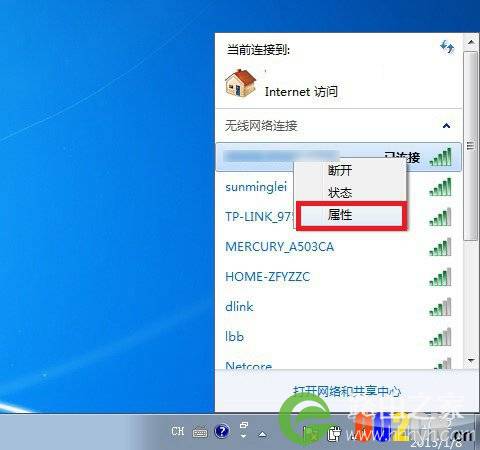
1)在电脑连接的无线网络名称中,右键然后选择属性,如下图所示。

路由器重启后不能上网的原因与解决办法

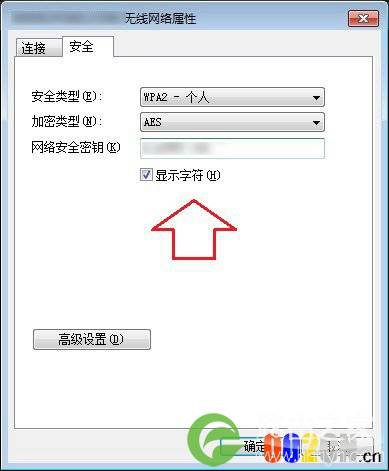
2)在打开的无线网络属性中,勾选上【显示显示字符】然后将“网络安全秘钥”后面的密码,改成新的Wifi无线密码,点击底部的【确定】就可以正常连接了,如下图所示。

路由器重启后不能上网的原因与解决办法

如果是手机用户,请在WLAN无线设置中,先忽略掉当前连接的网络,之后再次连接就会弹出新的密码登陆框,输入新密码登陆即可。

二、IP地址冲突也会导致路由器重启后不能上网,这种情况多数是由于同一局域网内,有2台或者多台电脑设置了同一个本地IP地址,导致局域网内部IP冲突导致,解决办法是需要检查各台电脑或者智能手机的静态IP设置,建议尽量将本地IP地址设置为自动获取。

>>.局域网内IP冲突怎么办? 局域网IP冲突的解决方法

>>.如何设置手机IP地址 手机静态IP设置方法

三、更改路由器DNS地址导致路由器重启后不能上网

一般来说,不建议大家修改路由器的DNS地址,一般我们都是修改电脑的DNS地址,小编曾经就遇到过一次,因将路由器DNS服务器改为百度DNS地址,zui终导致电脑无法上网,不过QQ可以上,具体可以阅读下此前的一篇文章:【QQ可以上网页打不开怎么回事?网页打不开qq能上解决办法】。

如果修改了路由器DNS地址,建议将它改回来,改成默认的自动获取即可。

*注:修改路由器Wifi密码或者DNS地址后,需要重启路由器才会生效,如果遇到路由器重启后不能上网,还要想想曾经是否设置过无线密码或者DNS,但没有重启。只是这次重启生效后,才出现的故障,因此各项路由器设置还是需要都要检查一遍。

四、其他原因

其他原因导致的路由器重启后不能上网,主要可能有网络宽带线路刚好在重启期间出现问题、路由器或者猫等网络设备本身故障等等,这种故障可以联系网络服务商上门排查解决。

关于路由器重启后不能上网的原因与解决办法,就为大家介绍到这里,希望对大家有所帮助。

106,284 路由器重启后不能上网的原因与解决办法已关闭评论 点赞