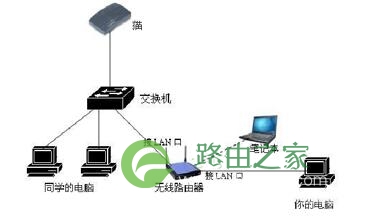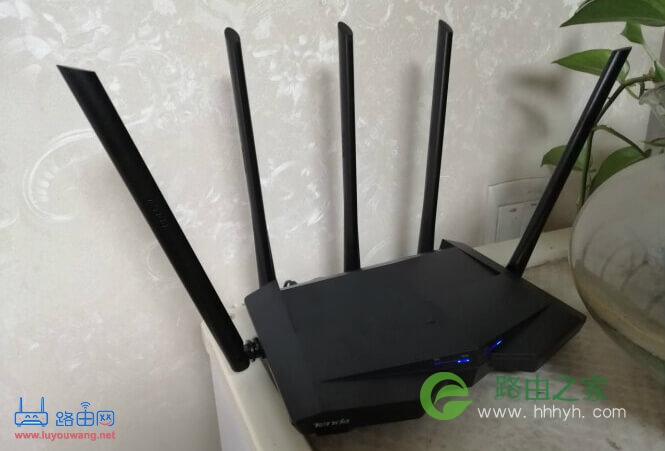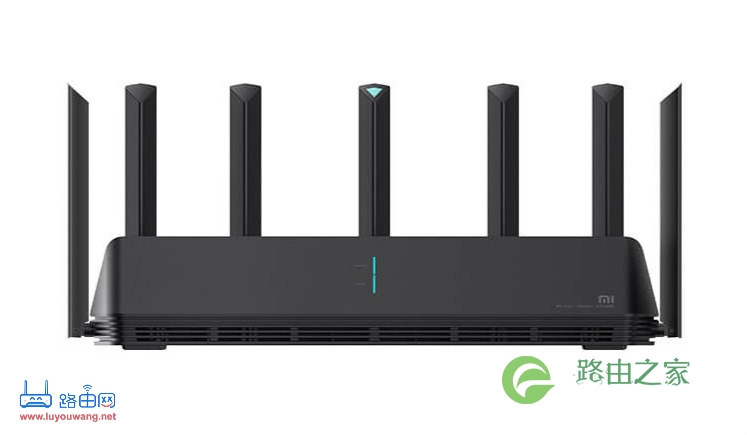
'常见问题'最新文章

路由器常见问题的解决办法,希望对大家有帮助。

在路由器出现的故障中,大体可以分为两类:一类是硬故障,一类是软故障。这里的分类方法并没有严格的标准,只是为了方便而已,在实践中应该具体问题具体分析。

常见问题

12 月 23 2020
路

无线路由器设置好了但是无法上网的解决办法

无线路由器设置好了但是无法上网的解决办法

zui近收到了不少用户的问题:无线路由器设置好了但是无法上网,这个是怎么一回事?对于这个问题,一台路由器设置后连不上网,其原因主要有3个方面导致的:

1、宽带故障

2、设置问题

3、路由器问题
无线路由器设置好了但是无法上网的解决办法

一、宽带故障

当你的路由器不能上网时,首先应该检查的是,你家的宽带/光纤现在是否正常?
无线路由器设置好了但是无法上网的解决办法

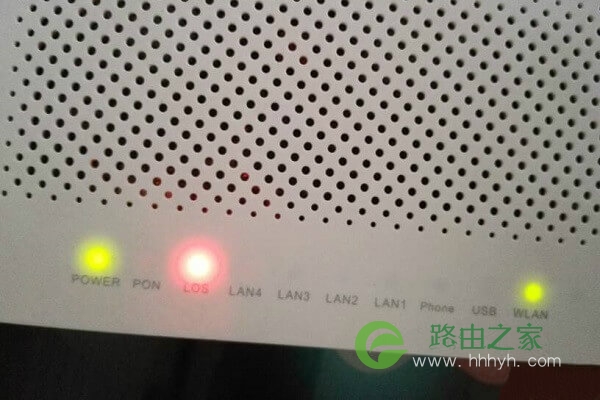
光猫指示灯

如果宽带本身出现了故障,那么不管路由器中如何设置,都是不能上网的。所以,当出现路由器连不上网的问题时,首先应该检查下你家的宽带是否有问题。

测试宽带是否正的方法很简单,请大家按照下面的方法操作:

1、查看光猫的指示灯是否正常,比如有红灯闪烁或者常亮就是宽带网络的问题。

2、登录到路由器管理页面也可以查看到WAN口是否连接正常,是否有信号。

二、设置问题

90%以上的用户,都是因为设置路由器的时候,操作不正确,zui后才导致路由器不能上网。所以,请仔细阅读下面的内容,并严格按照教程中的方法,设置你的路由器。

1、路由器连接错误

路由器中一般有5个网线接口,1个WAN接口,4个LAN接口。如果把路由器中的网线接口,连接错误了;会导致路由器设置后不能上网的问题出现。

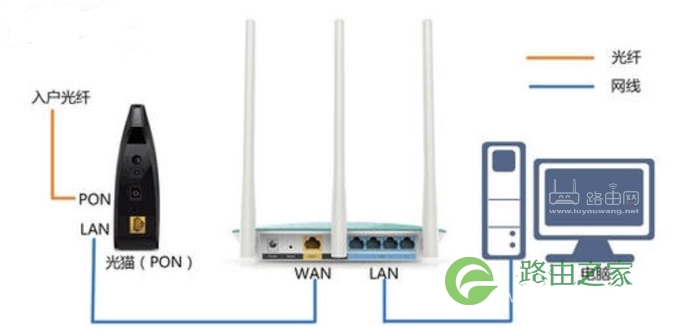
所以,请大家按照下面的方式,来连接你的路由器:

(1)、路由器的WAN接口,请用网线连接到猫/光猫的网口;如果你家宽带没有猫,那就需要把入户的宽带网线,插在路由器的WAN接口。

(2)、用电脑来设置路由器时,电脑需要用网线,连接到路由器LAN(1\2\3\4)中任意一个接口。
无线路由器设置好了但是无法上网的解决办法

重要说明:

按照上诉正确方式连接路由器后,电脑暂时就不能上网了。但是,这是正常的现象,并不会影响到路由器设置。

因为在设置路由器的时候,并不需要电脑能够上网的,只要路由器的连接是正确的,电脑就可以打开路由器的设置页面,对路由器进行设置。

具体的原理,涉及到局域网通信技术,各位新手用户没必要研究,希望你们能够记住这一点就可以了。

2、上网方式选择错误

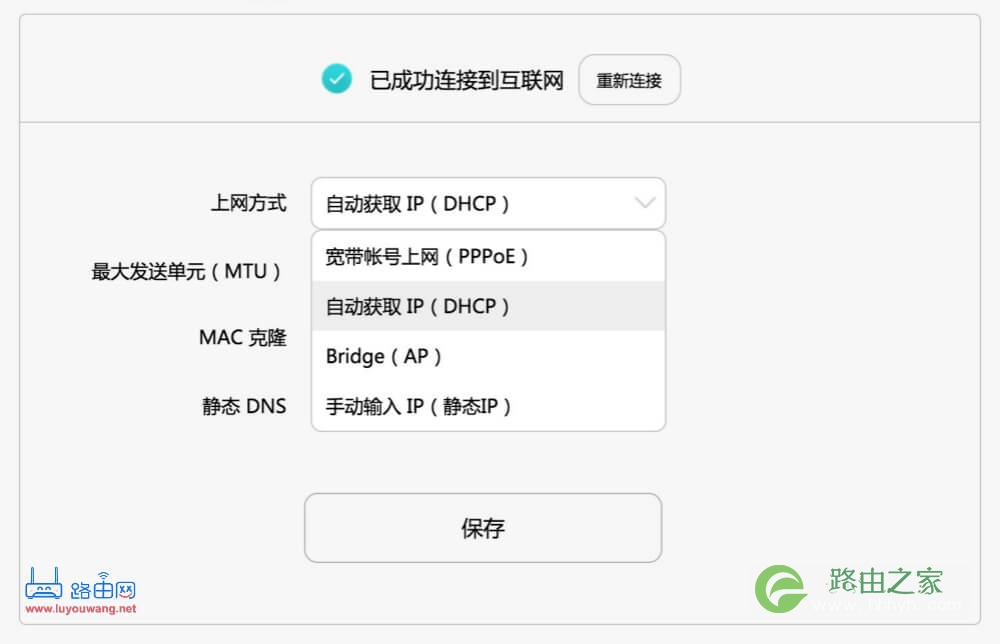
在设置路由器上网的时候,需要选择一种“上网方式”。路由器中的“上网方式”通常有3个选项

宽带拨号上网  (ADSL拨号、PPPoE拨号)

自动获得IP地址上网 (动态IP上网、DHCP上网)

固定IP地址上网 (静态IP上网)
无线路由器设置好了但是无法上网的解决办法

上网方式

3、宽带账号和密码错误

当路由器的“上网方式”选择:宽带拨号上网 时,如果把下面的 宽带账号、宽带密码 填写错误了,那么设置后也会连接不上网的。

4、未修改LAN口IP地址

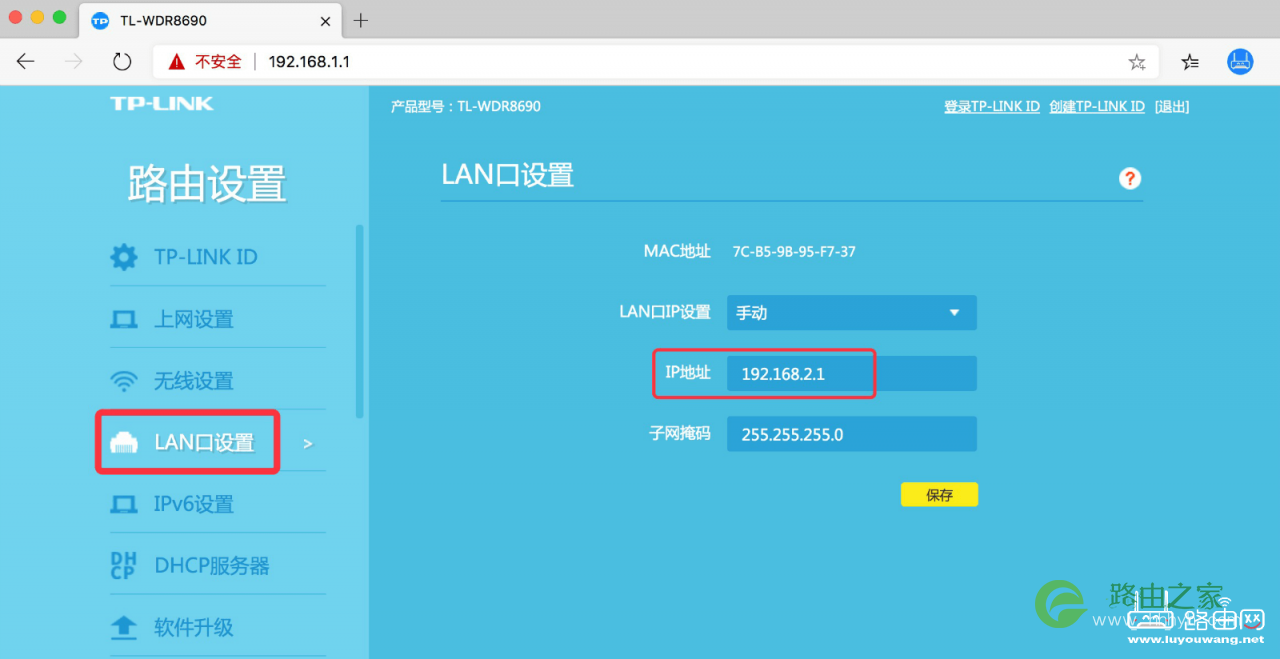
当路由器的“上网方式”选择:自动获得IP地址 时,为了避免IP地址冲突,需要修改路由器的LAN口IP地址。

此时,可以把自己路由器的LAN口IP地址,修改成:192.168.2.1,如下图所示。
无线路由器设置好了但是无法上网的解决办法

LAN口设置

注意问题:

目前新版本的路由器,检测到IP地址冲突的时候,会自动修改LAN口IP地址。这个问题,仅存在几年前的一些老版本路由器中,如果你的路由器是zui近新买的,那么可以忽略这个问题。

路由器问题

1、重启路由器

切断路由器的电源,稍微等待几分钟,在接通电源;然后测试下路由器的上网情况?

2、恢复出厂设置

在你的路由器接通电源的情况下,按住路由器上的复位按钮10秒左右的时间,就可以恢复出厂设置了。

32,679 无线路由器设置好了但是无法上网的解决办法已关闭评论 点赞
12 月 22 2020
路

路由器与交换机怎么连接?

路由器与交换机怎么连接?

问:家里有NAS、摄像头、电脑等设备太多,路由器只有四个LAN网口不够用,我想买台8口或者16口交换机回来使用,请问路由器交换机怎么连接?是先连接交换机还是路由器呢?

答:如果你的光猫只是桥接功能,用路由器拨号的,那交换器就需要接在路由下级,因为你需要路由器拨号上网。

如果光猫设置了自动拨号,路由器设置动态IP获取的话,那交换器接路由前和后都一样了,先接哪个都一样。

路由器与交换机怎么连接?

第一种方法:

入户宽带(光纤)由光猫拨号,光猫的LAN口连接交换机,交换机的LAN口再连接WAN口。

也就是说,有的设备要可以通过交换机直接联网,而路由器的也可以联网,包括无线WiFi信号。

路由器与交换机怎么连接?

第二种方法:

入户宽带(光纤)由光猫桥接功能,就需要用路由器拨号,那么它的顺序是这样的:

宽带连接 - 光猫 - 无线路由器 - 交换机 - 电脑

12 月 22 2020
路

近期值得购买的路由器推荐

近期值得购买的路由器推荐

zui近AX路由越来越多,而且价格也不再是那么高高在上了。那么这一期就给大家推荐一些值得购买的路由器吧,希望大家能喜欢,价位从低到高。

近期值得购买的路由器推荐

1:腾达AC11

鉴于K2P现在已经很难买到了,所以这里不再推荐,相比之下,AC11是个不错的入门级选择,才120元钱。

CPU是这个价位上常见的RTL8197FS,28nm的MIPS架构CPU,单核心1GHz,千兆交换机芯片是RTL8367RB,5G芯片是RTL8812BRH,内存是CPU内置的64MB内存,属于这个价位上的标准配置,虽然腾达宣称支持MU-MIMO,但是根据ACWIFI站长的测试,并不支持,全千兆LAN+千兆WAN,300M的2.4G和866M的5G,基本可以满足要求不高的普通家庭用户了。
近期值得购买的路由器推荐

腾达AC11

2:网件6300V2(洋垃圾)

相比新上市的AX3,我更推荐买6300V2,因为这款路由器虽然是洋垃圾,但是信号和性能都很不错,AX3标准版因为阉割了5G功放,个人觉得并不划算,除非你真的想要AX协议。
6300V2也是支持梅林固件中zui经典的一个型号了,配置为BCM4708,双核800MHz,基本可以稳定超频到1.2GHz使用,RAM为256MB,ROM为128MB,刷了梅林固件之后脱胎换骨,可以帮你实现很多功能,1300M的5G速率和450M的2.4G速率也不是同价位其他AC路由可以比的。

近期值得购买的路由器推荐

网件6300V2

3:华为AX3 Pro

刚刚才说AX3不值,那么为什么又推荐AX3 Pro呢?当然是因为划算了。相比标准版,pro版的CPU从HI5651L双核升级到了HI5651T凌霄四核,四核A53架构1.4GHz,28nm工艺,内存从128M升级到了256M,闪存不变为128M。

如果华为能开源的话,这个性能会吸引很多高玩来做固件,但是希望不大。但是这都不是zui重要的,因为相比标准版补齐了5G功放才是关键,这样信号会好很多。

支持盲插,对小白来说是个福音,不用担心插错口。5G部分支持zui高2x2 160MHz的MU-MIMO,速度为2400Mbps,但是个人不建议用160MHz。80MHz的1200Mbps足够满足了。

华为路由AX3 Pro

4:小米AX1800

同价位另一个实惠的选择就是小米的AX1800了,虽然相比AX3Pro并不是那么香。路由器的芯片搭配为IPQ6018+QCN5022+QCN5052,CPU是四核A53 1.2GHz,性能没什么问题。

内存为256MB,ROM是128MB,虽然小米原厂的固件实在是不怎么样,但是好在高通的芯片是全部开源的,相信应该会有第三方固件。之所以是AX1800是因为芯片不支持160MHz频宽,所以5Gzui高速率是1200Mbps。

5G和2.4G功放一般,信号应该不如AX3pro,但是奈何AX3pro目前是缺货状态,所以AX1800算另一个选择吧。

近期值得购买的路由器推荐

小米AX1800

5:小米AX3600

其实本来不想推荐AX3600的,因为这样搞的好像我成了小米路由器的推销员一样,但是奈何同价位的其他产品实在是太拉跨了。

说实话AX3600的外观真的没法吐槽,又大又丑。芯片方案依旧是高通全家桶,CPU是IPQ8071A,四核A53 1GHz,而AX89X上的IPQ8074A主频是2.2GHz,毕竟价格在那,就别吐槽了。内存大小为512MB,ROM为256MB,同样因为是高通开源的原因,可以期待下第三方固件。

就硬件来说,值599的售价,固件小米官方的还是可以用的,但是就不要期待有什么扩展性了。而且有单独的Alot天线,米家用户购买的话在日常使用还有额外的加成。

近期值得购买的路由器推荐

小米AX3600

6:华硕TUF AX3000

1000元的价位上,AX3000目前算是个不错的选择了,因为这个价位我觉得再买AC路由已经不值得,所以没推荐AC86U,路由器CPU为BCM6750,三核A7 1.5GHz,但是这颗CPU是弱于AC86U上那颗BCM4906的,而且还是32bit CPU。

5G芯片是BCM43684,硬件上支持4x4的MIMO,由于ASUS并没有对其做物理阉割,所以实际速率可以跑到4800Mbps,远超标称速率,目前已经出了官改固件,支持KS的软件中心,你懂的。

近期值得购买的路由器推荐

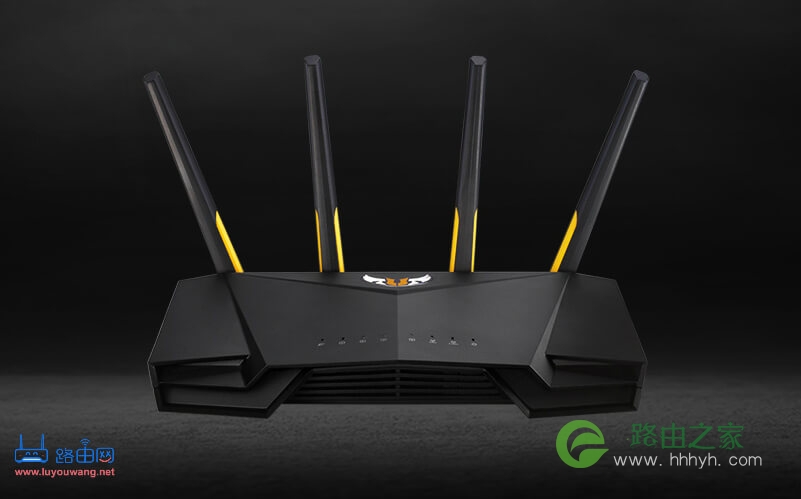
华硕TUF AX3000

6:华硕RT-AX86U

目前AX86U正在预售,可以说是1500元价位上的第一选择了。博通四核BCM4098,四核A53 1.8GHz,和AX88U的CPU完全一致,虽然LAN口缩水了数量,但是比AX88U多了2.5G网口,惨AX88U惨,完美复刻AC86U背刺AC88U。

目前路由器尚未发售,KS就已经放出了官改固件,支持软件中心,如果你想要近期买一款不错的AX路由器的话,这绝对是你的第一选择,只要你舍得拿出那1500。

近期值得购买的路由器推荐

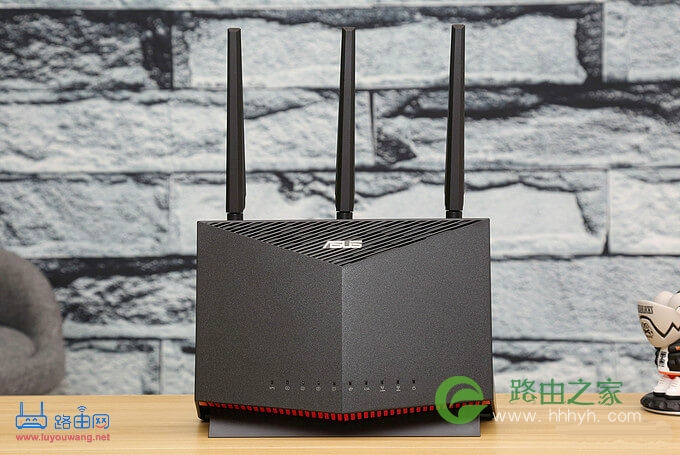
华硕RT-AX86U

18,980 近期值得购买的路由器推荐已关闭评论 点赞
12 月 22 2020
路

路由器上网慢怎么办?

路由器上网慢怎么办?

很多同学遇到路由器上网慢,或者一个路由器用久了就感觉速度慢慢的,无论是台式机网线连接还是手机、笔记本无线wifi上网都慢肿么办?快来按以下检查项进行排查~~

路由器上网慢怎么办?

注:一下教程以华为路由器为例。

有线设备(电脑)上网慢?

检查一:线路连接情况和LAN口协商速率

1、 线路连接情况:

检查线路连接是否正常;

检查使用的是否是标准网线(8芯可达到1000M,4芯网线为百兆),建议使用华为/荣耀路由标配的网线;

检查水晶头和网口连接接触是否良好。

2、 路由器和电脑的协商速率:

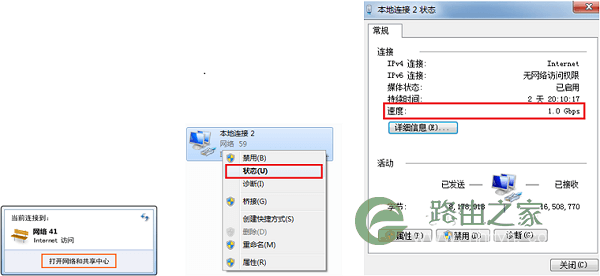
查看协商速率是否为1.0Gbps,若是100Mbps或者10Mbps,建议尝试更换网线。

操作方法(以Win7系统为例):

单击桌面右下角的图标网络图标 ,选择“打开网络和共享中心>更改适配器设置”,右键单击“本地连接”,选择“状态”。

路由器上网慢怎么办?

如果协商速率低于路由器所支持的速率,且使用的是标准线序的网线,请检查网卡驱动是否正常。

操作方法(以Win7系统为例):

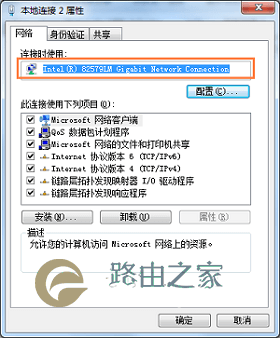
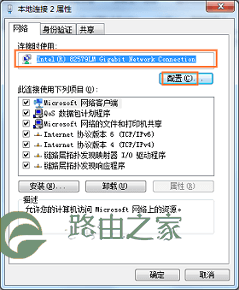
单击桌面右下角的图标网络图标,选择“打开网络和共享中心>更改适配器设置”,右键单击“本地连接”,选择“属性”。查看网卡驱动,如下图如果包含“Gigabit”则为千兆网卡。也可以在网络上查询该网卡型号查看是否支持千兆网速。

路由器上网慢怎么办?

如果确认网卡型号为千兆网卡,请继续检查下网卡工作的模式。

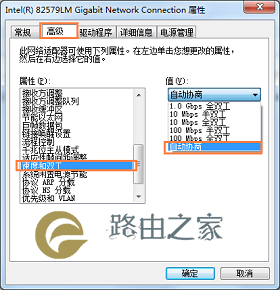
单击“配置”,在弹出的界面中选择“高级”标签页,在属性中选择“速度和双工”,确认网卡工作的模式。建议选择“自动协商”。

路由器上网慢怎么办?路由器上网慢怎么办?

检查二:是否开启设备限速功能

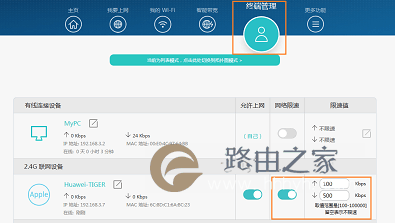
检查是否开启了设备限速功能。登录路由器web,在“终端管理”页面,查看是否开启了“网络限速”,如果开启了建议关闭。

路由器上网慢怎么办?

检查三:检查带宽设置和智能带宽模式

1. 当路由器启动获取 Internet 地址后,路由器会自动进行网络测速,如果在识别过程中有其他业务干扰,可能会导致识别速率和实际速率相差较大。

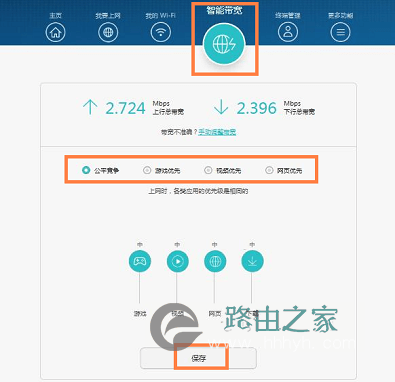
登录路由器web,在“智能带宽”页面,查看路由器识别的上下行带宽和实际带宽是否一致,如果不一致请选择“手动调整带宽”后重新测速或者根据实际开通手动设置带宽。如果不清楚实际开通上行带宽和下行带宽,请咨询宽带运营商(如电信、联通等)。

2. 查看模式是否为“公平竞争”模式 ,如果是其他模式,建议修改为“公平竞争”看是否有改善。

路由器上网慢怎么办?

检查四:重新设置WAN接口MTU值

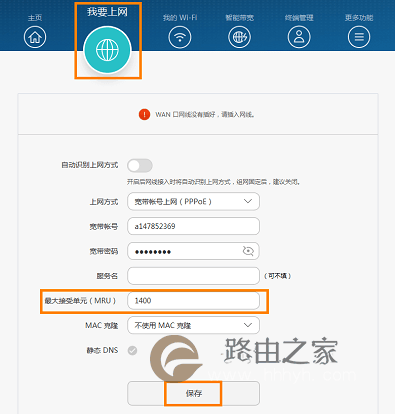
MTU即zui大传输单元。网络中对传输的数据包大小有限制,路由器的MTU默认值为1500或者1492。但有可能遇到网络中的设备的MTU值设置较小,使得有些比较大的数据包无法通过被丢弃。因此,可以通过将MTU值调小来快速解决此问题。

操作方法:

1、 登录路由器Web配置界面(192.168.3.1) ;

2、 进入“我要上网”页面;

3、 将“zui大传输单元(MTU)”值由默认的1500或1492修改为1400或更小进行尝试。

路由器上网慢怎么办?

无线(WiFi)手机、笔记本设备上网慢?

一般无线测试能够达到网速的一半左右,就可以认为是正常速度。

例如:用户100M宽带,无线测速可以达到50Mbps,20M宽带,无线测试可以达到10Mbps。在使用环境,这个结果是比较好,可以接受的,如果低于这个值,请尝试以下方法排查改善:

检查一:是否开启设备限速功能

检查是否开启了设备限速功能。登录路由器web,在“终端管理”页面,查看是否开启了“网络限速”,如果开启了建议关闭。

检查二:周围环境WiFi信号对路由器WiFi信号影响

周围环境中其他的 Wi-Fi 信号会对路由器的 Wi-Fi 信号造成干扰,附近 Wi-Fi 信号越多,干扰越严重。请登录路由器的 Web 配置界面,进入“我的Wi-Fi”页面,先关闭 Wi-Fi,选择保存,再打开 Wi-Fi,Wi-Fi 会自动选择zui佳的信道以减少干扰。

检查三:尝试缩短无线设备与路由器之间的距离

无线终端设备与路由器距离越远,中间障碍物越多,Wi-Fi 连接速率越低。请将路由器摆放在桌子或者电视柜上,不要摆放在弱电盒里、墙角等地方,并将手机等无线终端设备靠近路由器。

检查四:是否为无线设备自身问题

设备自身问题,可以对比一下该设备和其他路由器连接的使用情况(部分较老的设备,可能只有单天线,自身能力有限,导致Wi-Fi上网速度慢)。Wi-Fi 连接速率与接入路由器的 Wi-Fi 终端设备的天线数量有关。天线越多,速度越快,手机一般是单天线的,Wi-Fi连接速率会偏慢。建议您尝试用电脑检测 Wi-Fi 连接速率。

12 月 22 2020
路

路由器信号不好怎么增强?

路由器信号不好怎么增强?

问:家里的路由器WiFi信号不好怎么增强?

答:家里的WiFi信号不好可以通过四种办法增强,1.WiF放大器;2.电力猫;3.有线桥接(中继);4.mesh路由器;这四种办法都是有区别的,具体请看下面的详细介绍。

一、WiFi放大器

推荐指数两颗星:★★☆☆☆

路由器信号不好怎么增强?

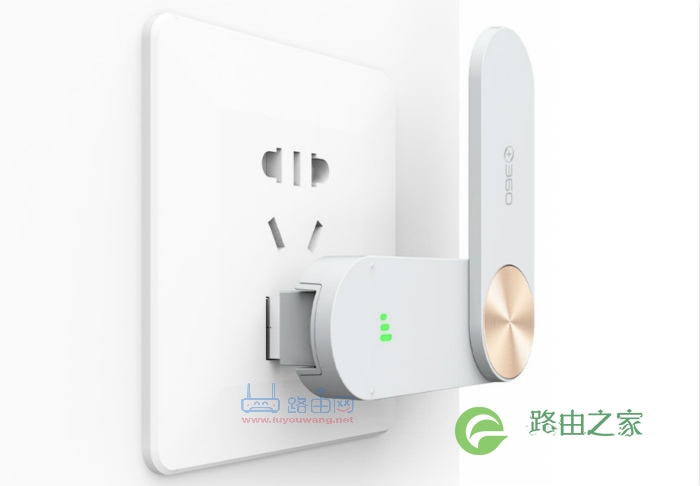
WiFi放大器

WiFi放大器跟用无线路由器无线桥接(中继)的效果都是差不多的,如果家里较小,有不想布线,这种办法也是可以的。

很多人对这个放大器有点误解,它不是把一个差信号变成一个好信号,而是把一个好信号传更远的距离。

比如:在窗口有一个信号较好的wifi,在房间里面,接收不到,使用放大器后是有效果的,而窗口的接收的信号本身就较差,那使用放大器也是没有用的。

二、电力猫

推荐指数三颗星:★★★☆☆

路由器信号不好怎么增强?

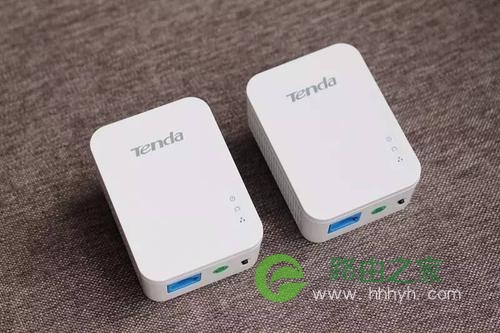
电力猫

电力猫的工作原理:当我们将路由与一只电力猫连接后,将它插在电源之上,我们家中的电线线路就已经发生了改变。从单纯的传导电流电线,变成了传导电流加带有调制过的网络信号的信号流的双重身份,即既是电线,又是网线。

电力猫的缺点

1.必须使用同一块电表下的电力线环境,不在同一块电表下将不会进行数据传输。

2.如果电力线采用三相供电设计,这个时候电力猫的作用就受到严重限制。

3.品质低劣的电力猫存在散热、噪音等问题。

三、有线桥接(中继)

推荐指数四颗星:★★★★☆

有线桥接

注意:这里指的是有线桥接,就是用网线把两个或者多个路由器连接起来,这样每个路由器的网速都不会有影响。

如果你的家里正准备装修,那么路由网建议你预埋好网线(六类网线),这样以后就不会被WiFi信号不强、网速卡所烦恼了。

四、Mesh路由器

推荐指数五颗星:★★★★★

路由器信号不好怎么增强?

Mesh组网

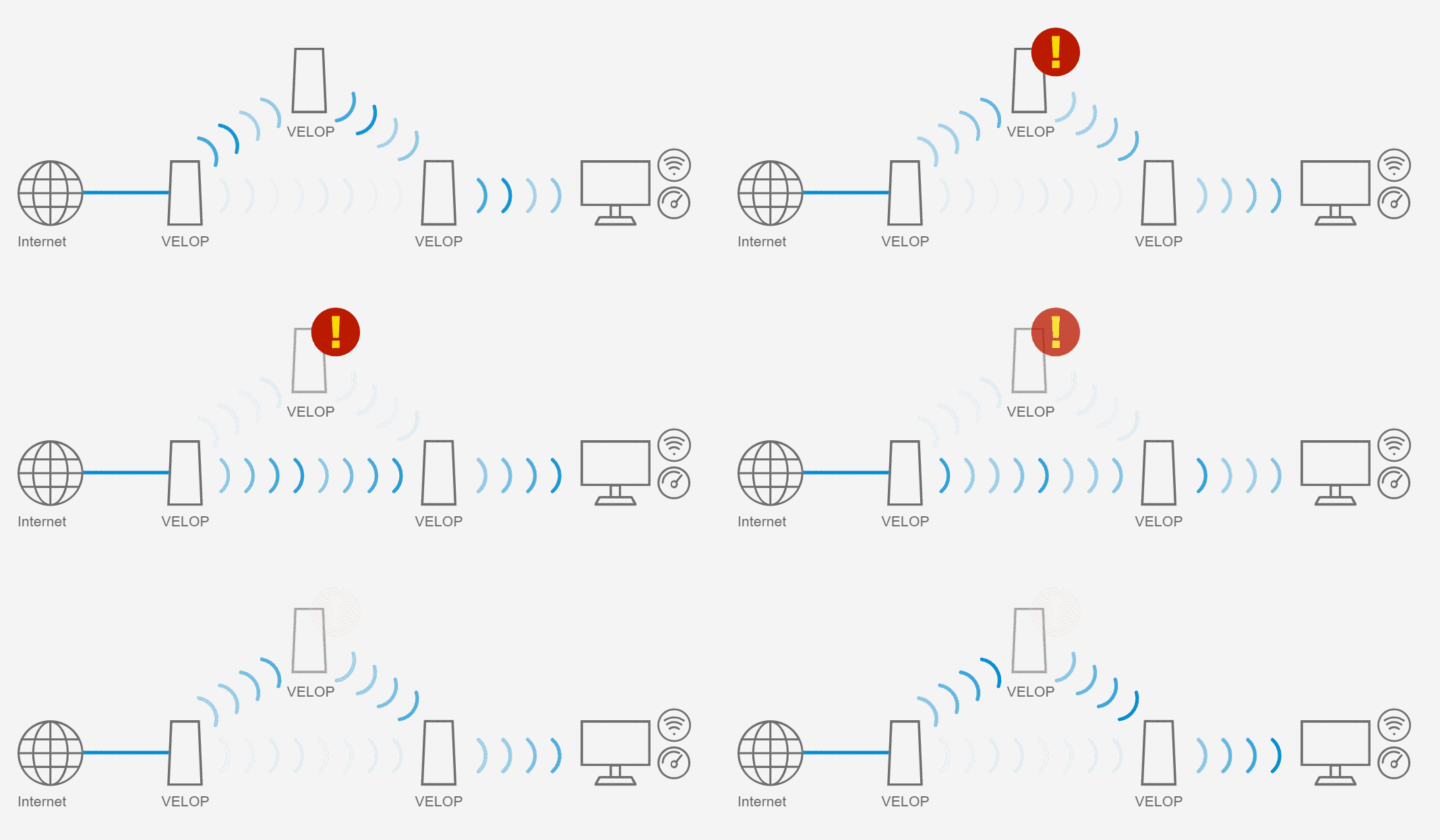
Mesh分布式路由生成一种网状网络,不同接入点可以以星状、树状、串联和总线方式,混合组成一整张网状网络。在这张大网中不仅SSID统一,无线设备还可以自由寻找信号更好的节点去连接传输数据,用户手持设备在不同节点穿梭时连接是无缝切换的。

Mesh组网优势:

  1. 首先就是大户型,一个节点无法做到全屋wifi覆盖的空间。
  2. 大房子有了,装修也搞完了,突然发现装修的时候没有全屋部署网线。而且家中存在wifi覆盖不全、信号弱、有死角等诸多问题,没有网线想在信号弱的地方加个路由都难。

因此总结一下:当你使用条件同时满足以下三点,OK,不要犹豫,Mesh是你的唯一组网方案

1、覆盖面积超过120平;

2、装修没有预留网线;

3、追求良好的网络体验,无缝漫游等。

27,767 路由器信号不好怎么增强?已关闭评论 点赞
12 月 22 2020
路

双11路由器选购推荐

双11路由器选购推荐

今年 WiFi6 路由器产品井喷了, 很多同学家里都是200M或者500M的光纤,都迫不及待的想换新路由器体验更高的网速,借此双11购物节预热之际跟大家分享一下路由器选购意见,先放个华硕 AX86U 测速图镇楼~

避坑科普:

1、WiFi6 比 WiFi5 强在哪?

答:WiFi6比WiFi5平均速度提高约 26%

上限速度是升级 WiFi6 zui明显的提升, 在厂商广告里那一大堆新技术新功能里, 大多数不是你体验不出来, 就是厂商并未真的实现出来 (回想一下当初 MU-MIMO), 唯一速度的提升是实实在在摆在眼前的。

2、买 AX3000 规格还是 AX11000规格?

答:AX3000就行

如若没有特殊或专业用途, 一般用户的电脑和手机 WiFi 基本都是一根或两根 5G 无线,WiFi5 客户端上限速度大多卡在 867Mbps,而 WiFi6 的客户端上限速度也卡在了 2401Mbps,买了 AX11000 规格的路由器, 还是只能享受到 2401Mbps 的速度。 不过 AX11000 是三频,有双 5G, 可以为你提供额外的 "游戏专用" 5G 频段。

3、有线是千兆, 买无线 1200Mbps 以上的浪费吗?

答:不浪费

有线不容易掉速,家中网线两端维持千兆速度毫无难度。而 WiFi 衰减明显, 特别是穿墙或相隔其它遮挡物时信号损失非常大,无线速度可能缩减到百分之一或更低,此时高上限的 WiFi 设备就能体现出 "瘦死的骆驼比马大" 的效果了。

4、MESH路由组网好么?

答:可以用,但是三个Mesh节点以上才算是真正意义上的Mesh组网,有条件还是用网线连接。

目前卖给消费者的 MESH 方案只不过是以高通 WiFi SON 或者华硕 AIMESH 为主的路由器自组网 (自动配置) 方案,节点连接方式要么是无线中继,要么是有线连接。虽然,但这个方案确实能帮忙小白用户简化多无线 AP 节点的部署难度, 灵活性也比 AC+AP 高。

5、哪些宣传内容误导消费者?

双11路由器选购推荐

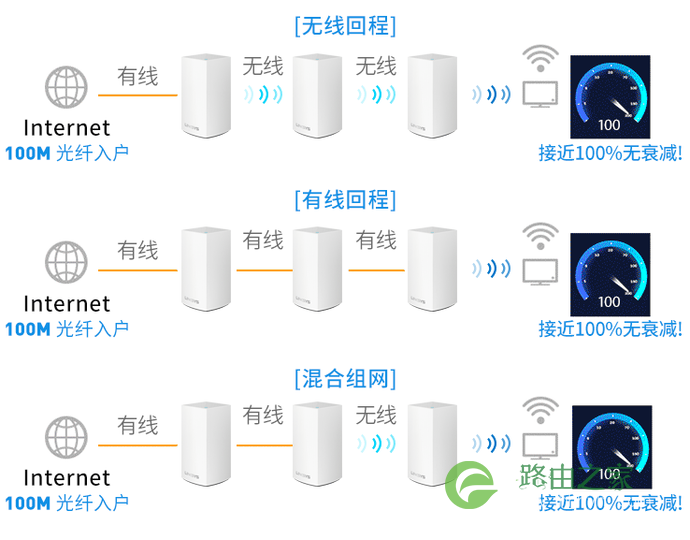
上图是售价 1500 元左右的双频三节点 MESH 路由器,无线有线混合回程都能无衰减的享受 100M 宽带。

看起来好像很厉害,如果排骨告诉你花 150元买三台K2也能实现呢? 无线回程的实现仍然是无线中继,WiFi 是半双工通信,速度要砍半的,这款产品如果使用 867M 的 5G 频段作无线回程, 用 867M 去承载 100M 宽带有什么好宣传的?

就算是砍半再砍半,也能带动 200M 的宽带啊。所以大家一定要记住,MESH 无线回程必定速度砍半或更慢,不可能无衰减的。

双11路由器选购推荐

再来一张更扯的图,跟这家比,上一家的宣传算是很谨慎了。

双11路由器选购推荐

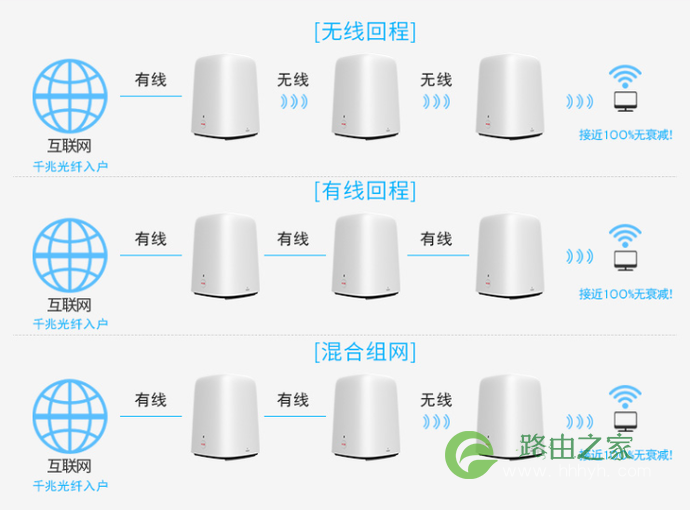
这图是价格更贵的三频三节点 MESH 路由器, 三频路由器使用一个 5G 频段专用于无线回程,确实能弥补无线中继产生的速度损失。

但是这三个节点都互相不在各自的有效无线覆盖范围里,宽带网络是怎么传递的? 这种情况下用户在手机上使用 WiFi 信号检测工具确实能感觉到三层楼全部都覆盖到了,但是 WiFi 满三格满四格有什么意义?

没网速啊~ 你把光纤剪了 WiFi 也还是满格啊,WiFi 穿个墙都累,还要再穿楼板?所以不要以前买了很贵的分布式设备只要随便往壕宅里扔几个就能解决上网问题了~

WiFi5 路由器推荐

双11路由器选购推荐

红米 AC2100

京东自营159元,点此购买

推荐理由:性价比极高.

CPU:MTK MT7621 (32 位)

MTK的MT7621真的是太秀了, 在这几年的路由器市场里根本就是小强一般的存在. 不光华硕网件有多款 MT7621 的路由器在售。

国内 "智能" 路由器厂家也几乎全部在售卖MT7621的路由器,价格低廉红米 AC2100 拥有双核四线程的 MT7621 主控配合 MT7615 无线芯片, 能刷毛固件, 能跑满千兆宽带, 支持 4T4R, 支持 160MHz, 还这么便宜, 已经完爆K2P了。

双11路由器选购推荐

小米 AC2100

京东自营229元,点此购买

与红米 AC2100 同配, 科技以换壳为本, 加几十块钱换个黑色垃圾筒造型。

双11路由器选购推荐

华硕 RT-AC86U

京东自营679元,点此购买

推荐理由:性价比高, 上代王者, 梅林固件.

CPU:BCM4906 (64位)

昔日王者,已经降到679, 除了上面几款 200 元以下MTK7621方案的路由器外,整个WiFi5路由器市场中还需要关注的就是RT-AC86U了。博通高性能架构的 BCM4906 主控 + BCM4366E 4x4 5G 组合算是 WiFi5 路由器的毕业配置了, 再向上就只有 GT-AC5300八爪鱼能选了。

WiFi6 路由器推荐

华为路由AX3 Pro

华为 AX3 Pro

京东自营349元,点此购买

推荐理由:性价比高,国芯光荣!zui便宜的160MHz WiFi6路由器,黑白双色可选。

CPU:Hi5651 (64位)

华为于2020年初猛然将WiFi6路由器价格打了下来,2x2 160MHz 2.4Gbps 让当时的小米 AX3600 相当尴尬。主要缺点是海思整套系统太封闭,不要指望第三方固件或者官改了,发热与老款的博通路由器有得一拼,但整机功耗却不高。

双11路由器选购推荐

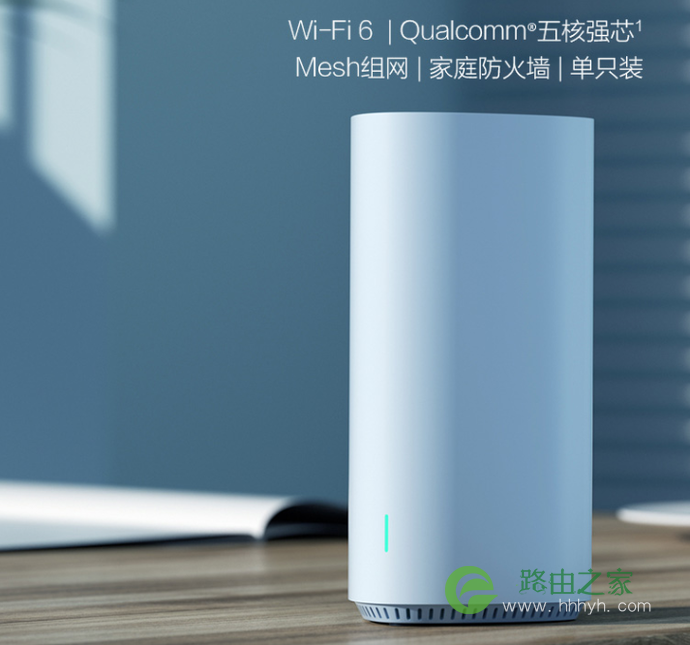
360WiFi6全屋路由 天穹V6 单只

京东自营319元,点此购买

推荐理由:性价比高,性能强劲。

CPU:IPQ6000(64位)

360全家桶给大家的黑印象也许太深了,一提到 360 路由大家都有一种抵触感。不过实测下来360V6 的性能非常强悍,将高通 Pro 400 平台的 IPQ6000 这款 4+1 核 64 位 SOC 发挥的很好,5G 无线速度能把有线千兆拉满了!

搜了下小米 AX1800/AX3600 评测数据, 好像差很远, 小米在固件里搞了全家桶还是什么鬼?

双11路由器选购推荐

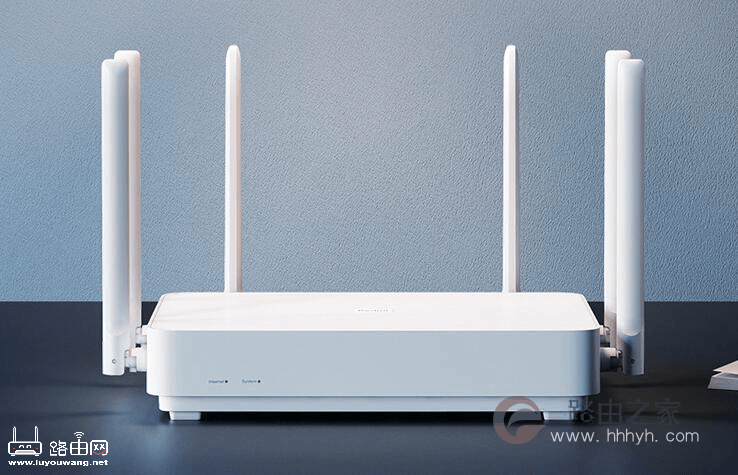
红米AX6

红米 AX6

京东预售价369,点此预约

推荐理由:性价比高.

CPU:IPQ8071A (64位)

红米这款 AX6 就是小米 AX3600 低功率版本,价格却便宜了约三分之一。支持 4x4 80Hz 和 2x2 160MHz, IPQ8071A 性能也很不错,如果将来有了民间固件,可玩性会很高。

目前来说可能还拼不过 360V6,但是可以蹲个好价慢慢等固件,小米红米一般不会涨价,等出了民间固件再入手也是可以滴~

双11路由器选购推荐

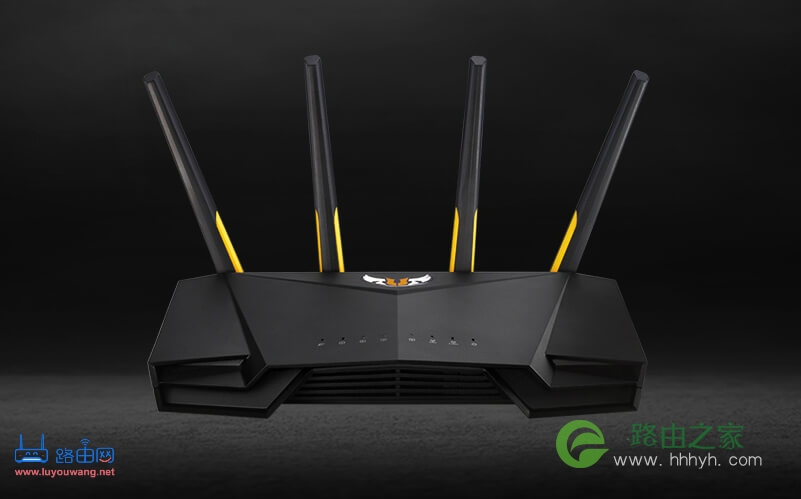
华硕TUF AX3000

华硕 TUF GAMING AX3000

京东自营售价769,点此购买

推荐理由:一半价格的 AX86U 低配版.

CPU:BCM6750 (32位)

华硕这款 WiFi6 路由器刚上市时 5G 只有 2x2 而价格不低,现在新固件解锁了 5G 4x4,实际规格飙升至 AX5400 了。

建议先抢白色刺客信条联名版,700 能抱回家! 性能方面甩掉昔日明星 AC68U/AC88U 的 BCM470x 之流毫无问题,打不打得过 AC86U 还有待数据支持,但它是目前梅林官方支持的 WiFi6 路由器里zui便宜的 [email protected] 了!

双11路由器选购推荐

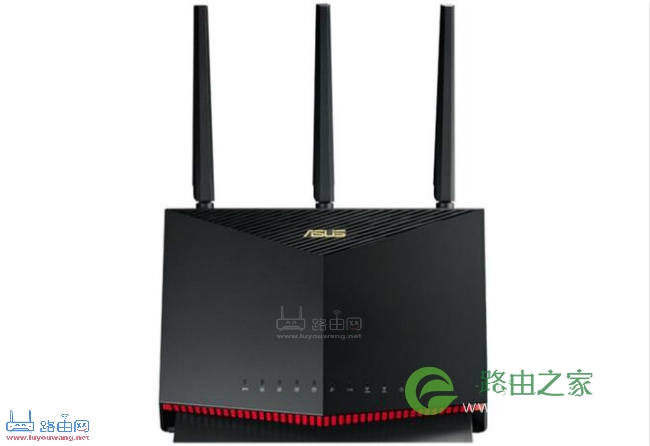
华硕RT-AX86U

华硕 RT-AX86U 巨齿鲨

京东自营售价1479元,点此购买

推荐理由:不需要理由,因为太强了,1000M光纤以上高玩必备。

CPU:BCM4908 (64位)

作为昔日王者 AC86U 的继任者,RT-AX86U 不光只是升级了 WiFi6,同时还增加了一个 2.5GE 有线口,为长期以来家用路由器有线千兆口瓶颈带来了巨大的突破!

RT-AX86U采用电竞八爪鱼GT-AC5300 同款的博通方案 BCM4908,虽然不是新架构产品,但是华硕网件领势目前旗舰级 WiFi6 产品如 华硕 RT-AX11000,网件 RAX200 和领势 MR9600 也还是在用 BCM4908~ RT-AX86U 受限于 BCM4908 的旧规格,可怜的 BCM804880 芯片只能 5GE 降格成 2.5GE 使用的。

12 月 21 2020
路

路由器网址 路由器管理地址

路由器的网址是什么?路由器的登录官网是多少?

路由器网址 路由器管理地址

路由器的登录地址,又可以叫做:管理页面地址、路由器地址、管理地址、路由IP地址、WEB地址、IP地址等,名称有很多,但是指的都是路由器的WEB管理页面地址。

大多路由器的默认IP地址都是192.168.1.1

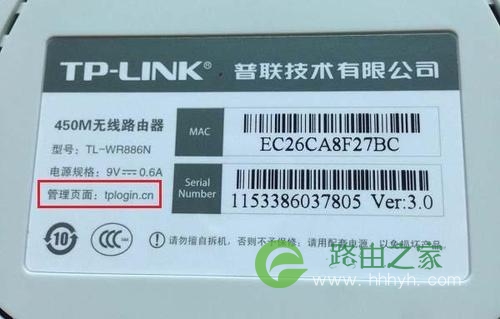
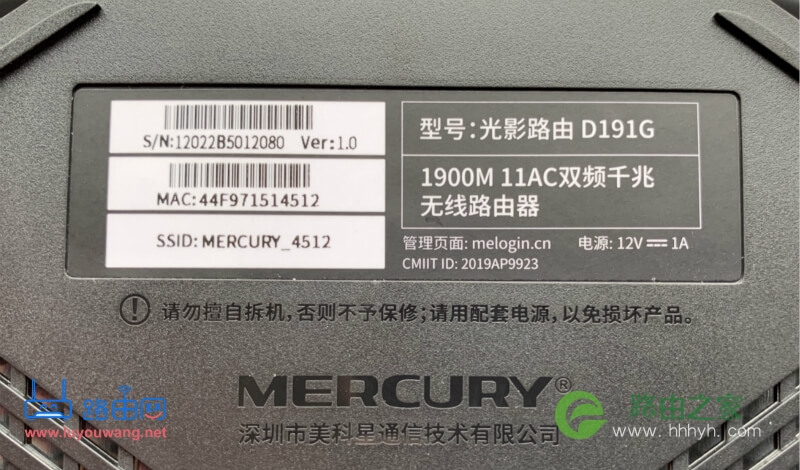
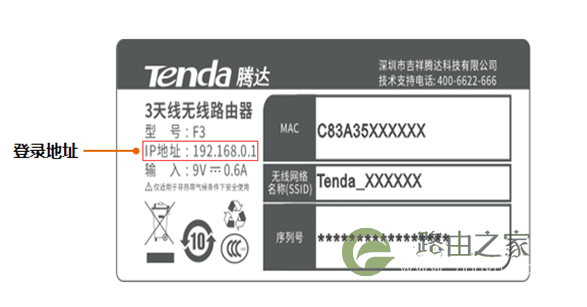
路由器的登录地址,可以在该路由器底部的铭牌中查看到。

地址也是有很多种,不同品牌的路由器地址都不一样,还有现在大多路由器厂商用域名来代替默认的IP地址,这是为了避开路由器IP地址跟光猫IP地址冲突。

下面小路就列出一些常见的路由器登录地址:

  1. 普联(TP-LINK):192.168.1.1 或者 tplogin.cn
  2. 腾达路由器:192.168.0.1 或者 tendawifi.com
  3. 华为(荣耀)路由器:192.168.3.1
  4. 小米(红米)路由器:192.168.31.1 或者 miwifi.com
  5. 水星路由器:melogin.cn 或者 192.168.1.1
  6. 华硕路由器:192.168.1.1 或者 router.asus.com
  7. 网件路由器:routerlogin.net 或者 192.168.1.1

路由器网址 路由器管理地址

路由器网址 路由器管理地址

水星路由器铭牌

路由器网址 路由器管理地址

192.168.0.1

华为路由器登录地址

23,567 路由器网址 路由器管理地址已关闭评论 点赞
12 月 21 2020
路

家里wifi密码怎么更改?

很多小伙伴经常会遇到家里的WiFi有时上网很卡,有可能是邻居在用万能钥匙连接蹭网导致的,那么就要经常更改密码,才能保持网络畅通。家里无线路由器wifi密码怎么更改?今天路由网小编和大家分享一下怎么用手机更改wifi密码,以tp-link无线路由器为例,大家可以按照下文中的步骤进行。

家里wifi密码怎么更改?

家里wifi密码怎么更改?

步骤/方法:

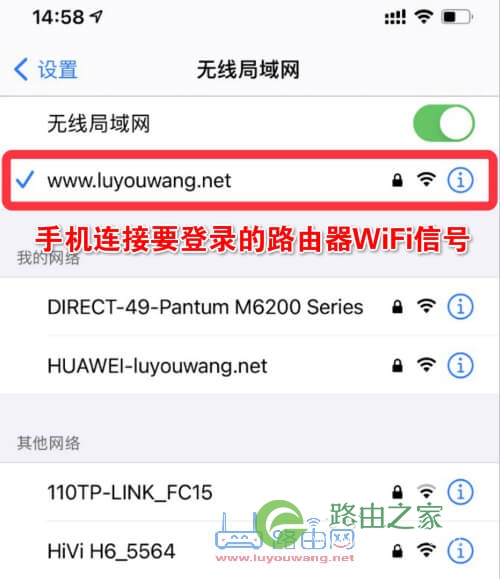
1、手机要先连接上路由器的wifi信号,这样我们才能打开路由器的管理页面。

家里wifi密码怎么更改?

手机要连接上要登录的路由器WiFi信号

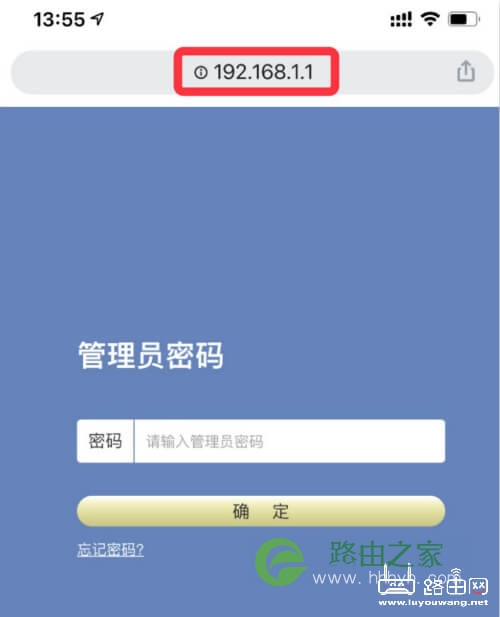
2、打开浏览器,在浏览器地址栏里输入路由器的登录管理页面地址,比如:192.168.1.1或者192.168.0.1 按“前往键”打开路由器登录页面。

家里wifi密码怎么更改?

192.168.1.1

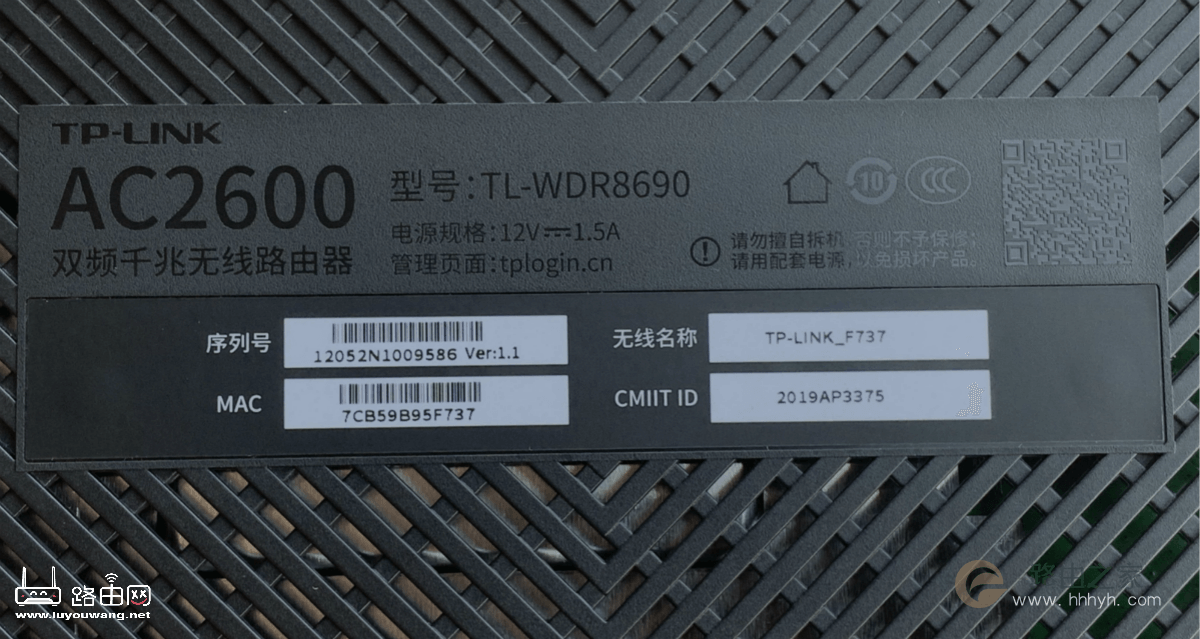
注意:路由器品牌不一样所以登录管理页面地址也不一样,它有可能是域名(英文网址),你可以在路由器底部的标签上查看到该地址。

家里wifi密码怎么更改?

TL-WDR8690铭牌

只有老款的路由器默认登录账号和密码都是admin,现在新款的路由器都是由用户第一次设置路由器的时候创建的登录密码,这个密码可能跟你的WiFi一样。

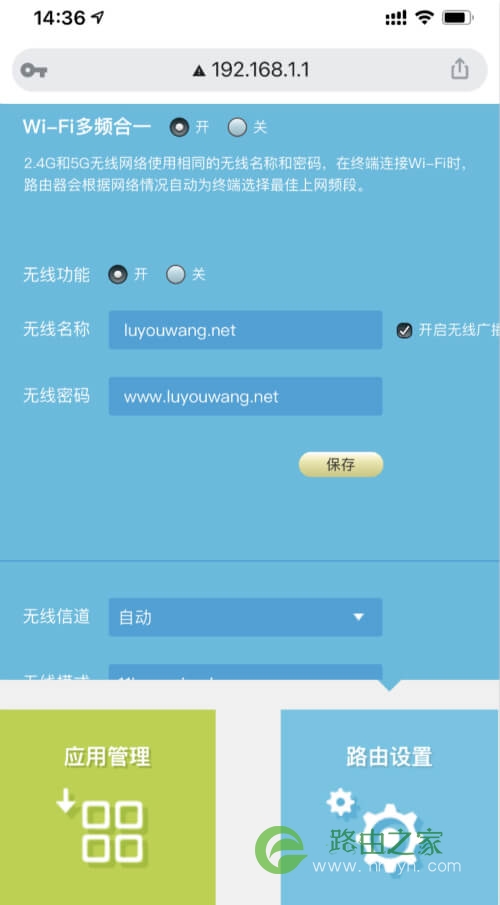
3、进入到路由器管理后台界面后,找到「无线设置」或者「WiFi设置」即可修改wifi密码。

家里wifi密码怎么更改?

修改WiFi密码

12 月 21 2020
路

3款250元的Wi-Fi 6路由器推荐

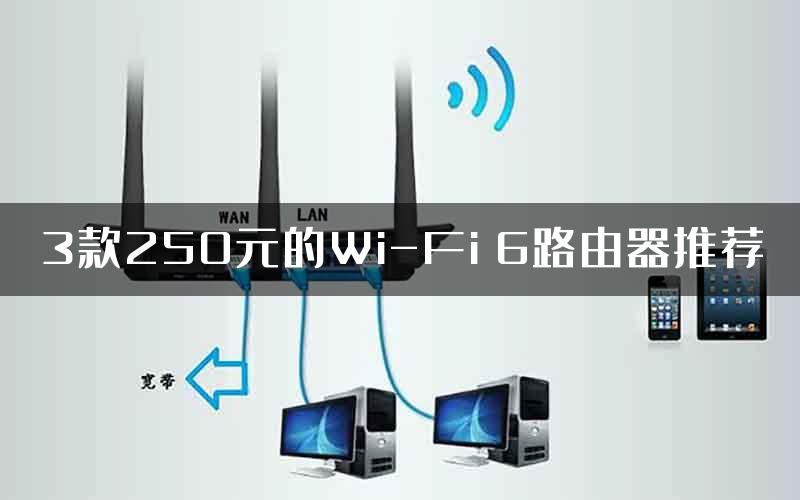
zui近发现身边有些用户还购买WiFi5的路由器,而他自己的手机却是支持WiFi6网络的;这么一来,网络体验就大大的打折了。今天咱(路由网)就来给大家推荐3款入门级低价的Wi-Fi 6路由器,它们的价格都在250元左右,性价比很高。

3款250元的Wi-Fi 6路由器推荐

3款250元的Wi-Fi 6路由器推荐

Wi-Fi 6是2019年开始普及的一项新技术,由于前期发布的多为旗舰产品,让很多普通用户望而却步,大多数人仍然使用之前的Wi-Fi 4单频路由器或百兆Wi-Fi 5路由器。不过双十一即将来临,很多Wi-Fi 6路由器将迎来大降价,趁这个机会快换掉家中的老古董吧,毕竟Wi-Fi 6的路由器网速更快,延迟更低,可以有效提升使用体验。

1、TP-Link TL-XDR1860

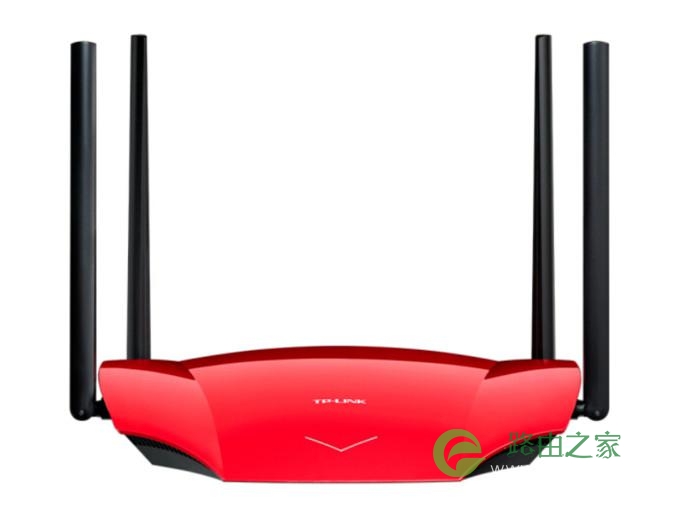
这款产品是来自路由器大厂TP-Link(普联)的一款入门级Wi-Fi 6路由器,虽然是入门级,但是Wi-Fi 6的门槛很高,它依然会有着不错的使用体验。同时大红色的设计,摆放在家中非常非常有档次,是一款值得买的Wi-Fi 6路由器。

此外,TP-Link在这款路由器中国也加入了手机APP管理,在首次使用时,自己就可以完成安装,不再需要找人来调试了。

3款250元的Wi-Fi 6路由器推荐

2、Redmi路由器AX5

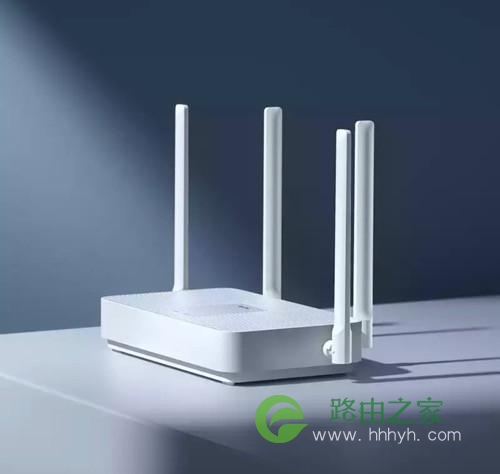
Redmi(红米)是小米旗下的性价比产品,这款产品同样是一款入门级的路由器,它来自是小米。如果你现在家中的米家设备经常离线,那么证明是你家的路由器的问题,不足以支撑这么多设备的连接,毕竟智能家居少则10件,数量还是很吓人的。

3款250元的Wi-Fi 6路由器推荐

3、荣耀路由器3 AX3000

华为旗下的荣耀,这款产品相比上面两款的定位更高,拥有更高的传输速度。其中5GHz频段速率达到了2402Mbps,是上面两款的两倍。并且其母公司华为作为一家主打通讯网络的一家公司,其路由器的稳定性也很有保证。在较低的价格下,你便可以拥有更高的网速,更好的稳定性,可以说是很划算的。

3款250元的Wi-Fi 6路由器推荐

30,621 3款250元的Wi-Fi 6路由器推荐已关闭评论 点赞
11 月 13 2020
1

长城宽带怎么样?为什么好多人都说不行?

长城宽带的表现比较一般,首先长城宽带作为二级运营商而不是基础宽带运营商;如果您需要比较稳定和下载速度比较快的宽带,尤其是用来联机玩游戏,长城宽带不太适合您。以下是详细介绍:

1、长城宽带的表现比较一般,首先长城宽带作为二级运营商而不是基础宽带运营商,基础宽带主要指的是中国移动、中国电信和中国联通还有广电;因此没有办法去彻底改善宽带的建设;

长城宽带怎么样?为什么好多人都说不行?

2、除了在宽带速度和稳定上,长城宽带为了提高利润,还有不少DNS污染,出现广告等情况;

3、为了节省成本,长城宽带链接电信、移动、联通的线路是多人使用的,带宽比较少,有的网络无法连接上;

4、如果您是想要稳定的高速宽带连接,尤其是用来玩游戏联机,长城宽带不太合适;

11 月 13 2020
1

移动猫上LOS闪红灯什么意思

移动猫上LOS闪红灯代表着收不到光缆上发来的光信号或收光信号功率过低,光缆故障(包括分光器坏)等。这可能是由于您的光纤接口、运营商的光纤出现问题,无法自行解决。接下来详细介绍:

移动猫上LOS闪红灯什么意思

  1、机房光口发光较低或不发光,造成用户端光猫工作不正常,此时光信号灯收不到光缆上发来的光信号或收光信号功率过低,会造成光猫跟机房握手不正常,此时光信号灯会闪亮或者红灯告警;

2、光缆故障(包括分光器坏),也会造成光猫处收不到光或收光过低,此时光信号灯也会闪亮或者红灯告警;

3、光猫本身故障,收光器部分损坏,或者是光纤插头出现问题也会造成这种现象;

4、服务器出现故障比如服务器维护都会造成亮红灯。以上四种状况不管哪种出现,用户基本都解决不了,只能打电话报障了。zui后打了10000号给电信客服,他们安排人员过来修了,给我排了一根线,做了光纤头,然后就可以上网了;

33,789 移动猫上LOS闪红灯什么意思已关闭评论 点赞
11 月 13 2020
1

无线路由器应该怎么插,正常应该亮哪几颗灯?

电源指示灯是常亮状态,SYS系统指示灯和WAN指示灯会闪亮,如果WAN指示灯不亮,说明网络连接有问题;如果WAN指示灯常亮不闪烁,说明网络连接到运营商没有问题,但是没有数据传输,也就是上不了网的。接下来详细介绍:

无线路由器应该怎么插,正常应该亮哪几颗灯?

  一、路由器网线的插法;

1、把从光猫的网口(LAN口)接出来的网线,插在路由器的WAN接口;或者是您家里的宽带是一根入户的宽带网线,没有用到光猫,那么需要把入户的宽带网线,接到路由器的WAN接口;

2、一般家用的路由器都只有一个WAN口,但拥有多个LAN口,也就是可以支持多个设备连接网线有线上网;如

二、路由器正常工作的话,一般会有三个灯亮;

1、电源指示灯是常亮状态,SYS系统指示灯和WAN指示灯会闪亮,尤其是WAN指示灯的状态有些复杂:如果WAN指示灯不亮,说明网络连接有问题;如果WAN指示灯常亮不闪烁,说明网络线路没有问题,但是没有数据传输因此无法上网;只有WAN指示灯闪亮才是路由器有正常网络传输的状态;

2、SYS系统指示灯表示着路由器在正常工作的灯,它正常状态下是闪亮,如果不亮或者常亮,说明路由器的系统出问题了,需要重启路由器或者重置;

3、LAN指示灯说明的是路由器LAN接口工作状态,如果没有有线网络连接则不会亮,LAN接口是与电脑连接的,如果将网线将此接口和电脑的网卡接口连接,开启电脑后,LAN指示灯是会亮的,如果不亮说明接口或者网线出现问题;

4、WAN指示灯显示的是外部宽带线信号指示灯,常亮表示端口与前端猫连接正常。当有数据传输,比如有设备在上网的时候,正常情况就会数据传输,传输过程中,WLAN端口就会不断的闪烁;

25,795 无线路由器应该怎么插,正常应该亮哪几颗灯?已关闭评论 点赞