'常见问题'最新文章

路由器常见问题的解决办法,希望对大家有帮助。

在路由器出现的故障中,大体可以分为两类:一类是硬故障,一类是软故障。这里的分类方法并没有严格的标准,只是为了方便而已,在实践中应该具体问题具体分析。

常见问题

8 月 28 2020
网

路由器无线MAC地址过滤功能是怎么用的

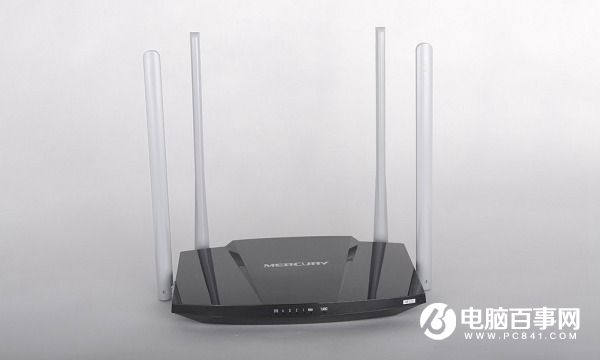
说起路由器,现在的普及率那是相当的高,使用起来也相当方便,zui多就设置个拨号连接和无线密码,其他全部默认设置,但仔细看来,路由器的设置选项其实是很多的,有的都搞不懂是什么意思,在此挑出“无线MAC地址过滤”功能,以水星MW150R为例,讲解它的设置方法。

路由器无线MAC地址过滤功能是怎么用的

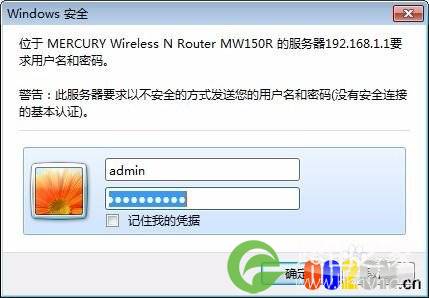
登录路由器:在路由器下方,有登录地址可查,到浏览器中输入地址、账号、密码,如果没有改,默认的一般是192.168.1.1、admin和admin,改了更好记在容易找到的地方,否则设置路由器还得恢复出厂设置,比较闹心;

路由器无线MAC地址过滤功能是怎么用的

路由器无线MAC地址过滤功能是怎么用的

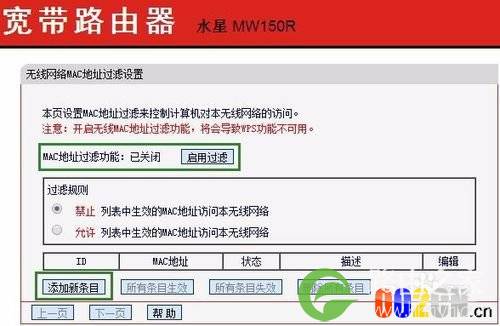
无线MAC地址过滤位置:登录以后,在“无线设置”菜单里,第三项,点击进入,大概浏览一下,主要功能就是允许或禁止选定的连接此路由器的设备访问;

路由器无线MAC地址过滤功能是怎么用的

路由器无线MAC地址过滤功能是怎么用的

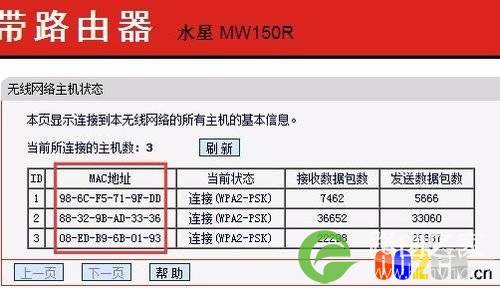
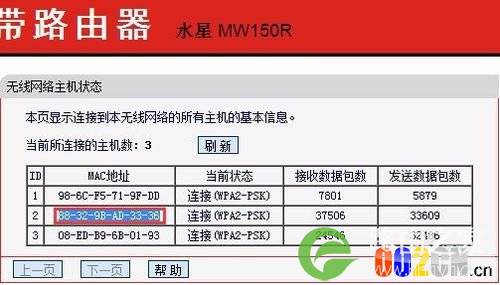
主机状态位置:“无线设置”菜单,第五项也是zui后一项,点击进入,显示了一些信息,诸如设备MAC地址、连接状态和连接主机数等信息,但现在还不知道地址与设备的对应关系;

路由器无线MAC地址过滤功能是怎么用的

路由器无线MAC地址过滤功能是怎么用的

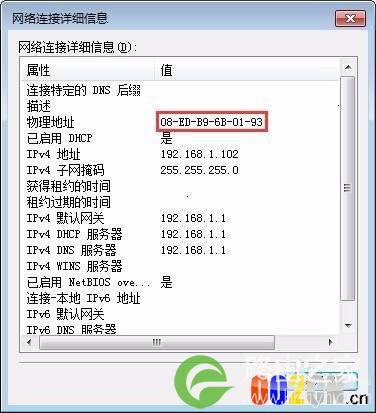
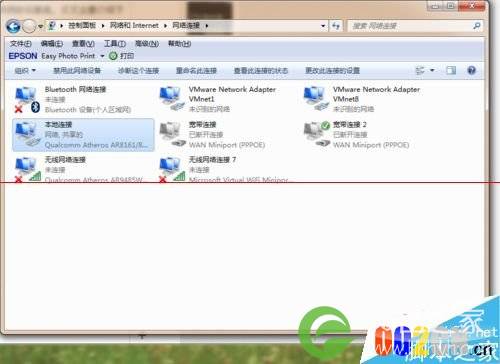
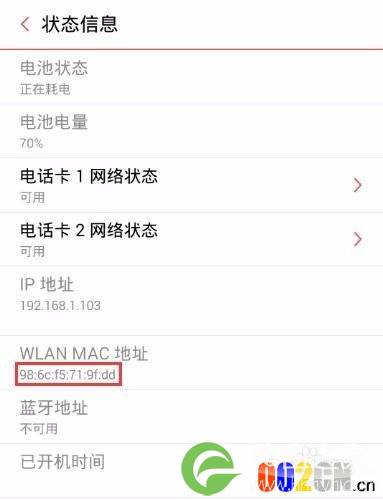
确认设备MAC地址:手机上,点击“设置→关于手机→状态信息”,可以看到WLAN MAC地址,电脑上,就在“网络连接详细信息对话框”里,物理地址那一项就是,确认以后记一下,有个印象;
路由器无线MAC地址过滤功能是怎么用的

路由器无线MAC地址过滤功能是怎么用的

确认需要处理的地址:再回到路由器“主机状态”对话框,看到第二个MAC地址不是刚才确认的设备地址,此时就可以进行过滤操作了,有两个方式,禁止第二个地址或允许第一个和第三个地址;
路由器无线MAC地址过滤功能是怎么用的

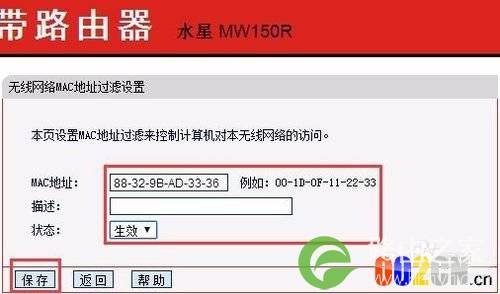
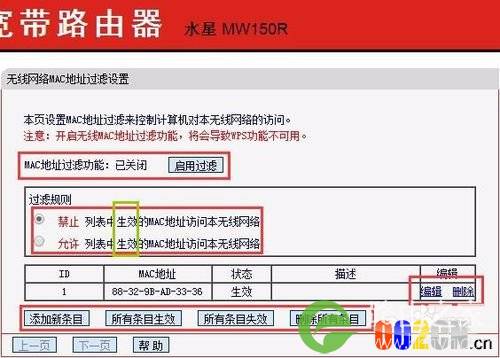
过滤:复制要禁止或允许的MAC地址到“添加新条目”对话框的MAC地址那一栏,描述就相当于备注,生效/失效选项,为了不混乱,更好选生效,设置好以后保存,回到“无线MAC地址过滤”对话框,选择禁止或允许,启用过滤就大功告成了,其他选项感兴趣的朋友可以试试。
路由器无线MAC地址过滤功能是怎么用的

路由器无线MAC地址过滤功能是怎么用的

21,420 路由器无线MAC地址过滤功能是怎么用的已关闭评论 点赞
8 月 28 2020
网

路由器上的了有线网,无线却不可以上网

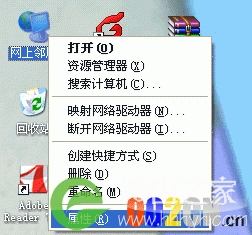
如果您使用有线连接可以正常上网,那么说明路由器配置是正常的。您可以从下面几个方面排除故障: 一、将无线连接的IP地址、DNS地址改为自动获取 1)右键网上邻居的属性,进入网络连接页面。

路由器上的了有线网,无线却不可以上网

路由器上的了有线网,无线却不可以上网
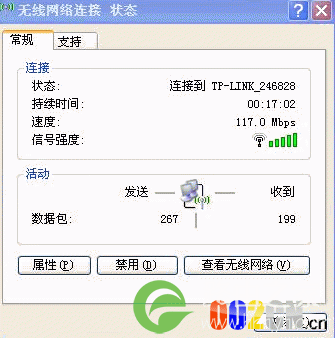
2)双击无线网络连接,进入无线网络连接状态界面。

路由器上的了有线网,无线却不可以上网
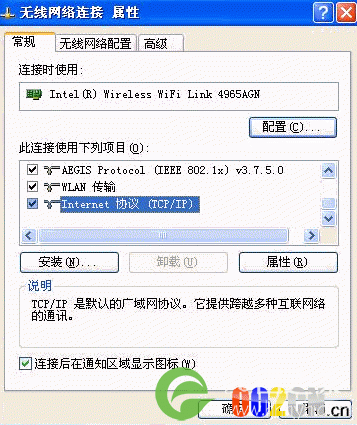
3)单击属性按钮,进入无线网络连接属性界面。

路由器上的了有线网,无线却不可以上网

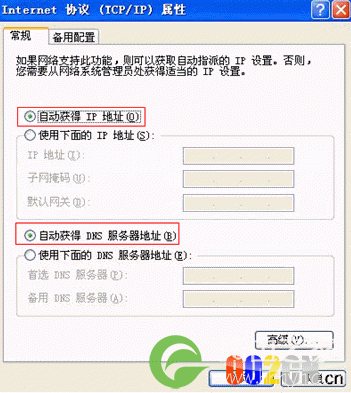
4)选择无线网络连接的“TCP/IP属性”,并将其IP地址和DNS改为自动获取。

路由器上的了有线网,无线却不可以上网

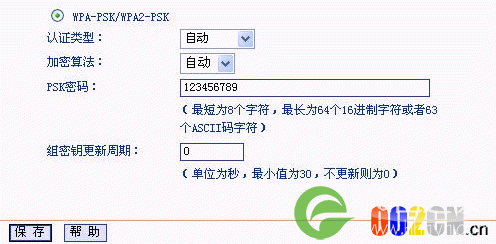
二、检查无线网卡端配置是否与前端路由器配置一致 1) 有线进入路由器管理界面,查看无线路由器的无线安全设置状态。如下图,路由器中采用的是WPA-PSK加密方 式。 路由器上的了有线网,无线却不可以上网
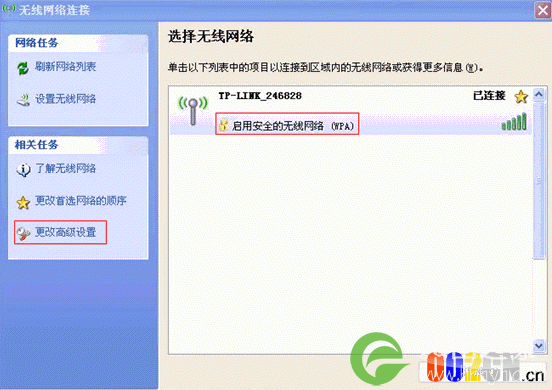
2)在无线网络连接中查看无线网络,观察搜索到的无线网络是否进行了加密设置。下图为一个WPA加密的无线网络
路由器上的了有线网,无线却不可以上网

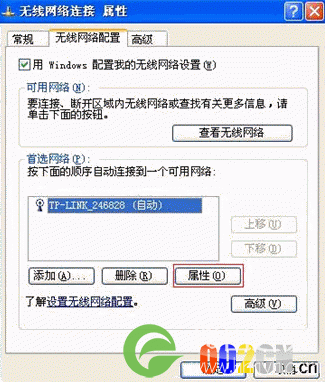
3)点击更改高级设置,进入无线网络连接属性,并在首选网络中删除不相关的无线网络配置。

路由器上的了有线网,无线却不可以上网

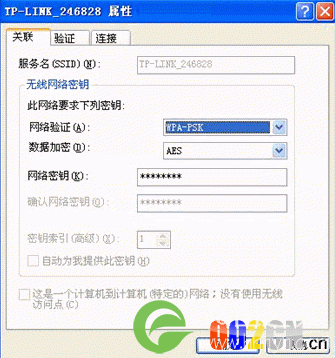
4)选择可用网络的属性,在无线网络密钥中核对网络验证是否与路由器中加密方式一致。如果不一致,请先修改验证 方式,再重新输入正确的网络密钥。 路由器上的了有线网,无线却不可以上网

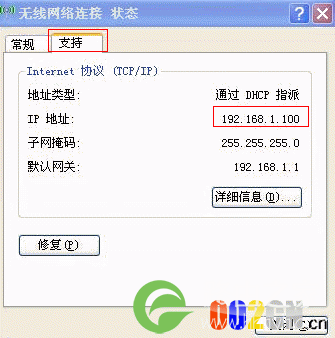
三、此时查看无线连接是否获取到了IP地址,如下图,连接成功后动态获取到一个IP地址
路由器上的了有线网,无线却不可以上网
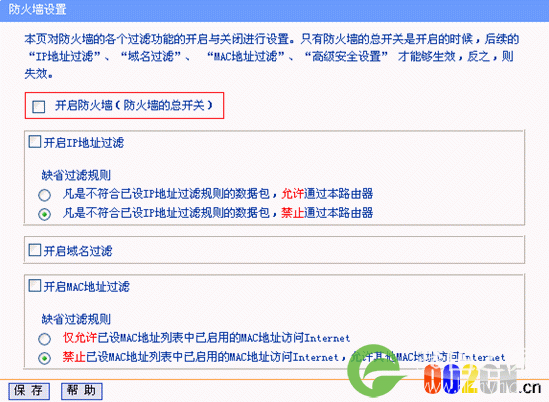
四、检查路由器防火墙中过滤规则是否过滤了该无线网卡。如果设置了过滤规则,则建议先将防火墙开关关 闭进行测试。 路由器上的了有线网,无线却不可以上网
36,203 路由器上的了有线网,无线却不可以上网已关闭评论 1
8 月 28 2020
网

看看台式机是如何连接WIFI上网的

  台式机怎么连接wifi?

看看台式机是如何连接WIFI上网的

  现在无线网遍布,无论是家庭还是办公场所,甚至是一些商业场所都是无线网覆盖,所以如何连接无线网络是大家都应该知道的技能。我们都知道手机和笔记本怎么连接,那如果是台式机应该怎么连接呢?

  下面,我们就来看看台式电脑无线网连接教程。
  常规办法

  1、无线信号放大接收器,直接usb连接即可,操作很简单。

  2、外置无线网卡,百八十块钱,购买后装个驱动即可使用。

  新办法-随身WiFi篇

  1、点击WiFi设置处,右击选择切换为无线网卡模式。

  2、在弹出的提示中,点击确定切换为无线网卡模式。

  3、然后点击右下角的网络连接这里。

  4、连接无线WiFi。

  5、输入密钥然后即可连接网络上网。

  注意事项

  WiFi驱动程序要是新版的,当然,如果您是即将购买的话,那么新的用起来可定完全没问题。

其他参考资料:192.168.1.1 路由器设置界面 http://www.002cn.cn.cn/168/550.html
17,602 看看台式机是如何连接WIFI上网的已关闭评论 点赞
8 月 27 2020
网

笔记本使用无线网卡不能上网怎么办?

假如笔记本不能上网?那么就要好好的回顾下故障现象的整个过程,并结合开始做得测试,可以得出以下明确的信息:

笔记本使用无线网卡不能上网怎么办?

1、Adslmoderm直接接在笔记本能正常上网,说明Adslmoderm和笔记本上的集成网卡应该是正常。

2、使用无线网卡通过路由器上网不正常,说明我们问题可能出在无线网卡或路由器上。

根据以上的信息,可以设计以下的处理方案:

将笔记本上集成的网卡连接无线路由器、Adslmoderm,看上网是否正常。如果正常,说明故障出在笔记本的无线网卡上;否则问题就应该出在无线路由器上了。
将相关设备连接妥当后启动,网络显示正常,然而持续时间不长,网络提示无法连接,故障重现。现在我们可以断定问题应该出在无线路由器上了。那么无线路由器到底怎么了?
仔细地观察路由器,惊奇地发现当Adsl的dsl指示灯提示网络连接后约半分钟,路由器的lan端口指示灯突然一齐闪动,然后系统指示灯闪动,显示路由自动重启。这是怎么回事?难道路由器坏了不成?

根据前面做的测试结果,我们发现无论是集成网卡还是无线网卡都会出现相同的故障现象,而两块网卡连接网络都需要经过的链路只有路由器的wlan口和Adslmoderm,但是Adslmoderm正常,问题进一步缩小到路由器上的wlan口。

为了证实以上的推断,笔者将Adslmoderm与路由器断开,再将电脑与路由器连接,发现无论集成网卡还是无线网卡都不会出现开始前的故障现象,因此可以确定路由器上的wlan口有问题。看来问题所在已经找到了,但接下来可就头痛了。我们如何处理呢?这款路由器只有一个wlan口,如果这个唯一wlan口坏了,那这块路由器也只有报销了。看来是将自己逼上了“绝路”。

相关参考:

笔记本没有无线网络连接怎么办?

笔记本无线使用不了怎么解决?

笔记本搜不到无线信号的原因?

17,702 笔记本使用无线网卡不能上网怎么办?已关闭评论 点赞
8 月 27 2020
网

路由器显示WAN未连接怎么办

第1步:首先将网络运营商提供的接入网线插在WAN口上,然后将几台共享上网的电脑接到LAN口上,然后用一台电脑登录路由器的管理界面进行相应的配置即可完成共享上网了。

路由器显示WAN未连接怎么办

第2步:路由器的WAN口没接网线或者网线没接好。

第3步:路由器的WAN口速率问题。

第4步:网线问题,这样的话接路由器WAN接口的网线可以考虑换一根网线。

8 月 27 2020
网

电脑开机要等很长时间才可以连接上网

在使用路由器上网过程中,把电脑开机后要等上很长的时间电脑才能够连接上网是怎么回事呢?等本地连接出来了以后,才能上网,下面我们查找是什么原因造成的呢?

电脑开机要等很长时间才可以连接上网

发现才知道是IP的问题:

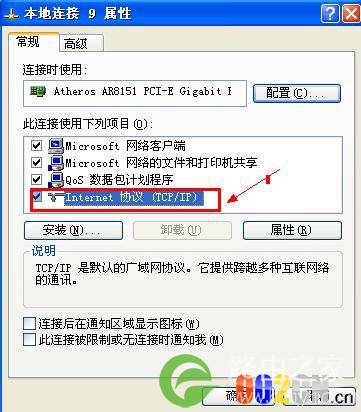
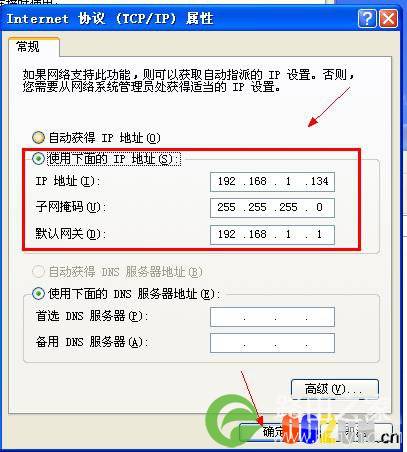
首先找到IP地址设置的地方,鼠标右击"网上邻居"-属性-右击"本地连接"-属性,点开"Internet协议(TCP/IP), 点选"使用下面的IP",

电脑开机要等很长时间才可以连接上网

第一行填入192.168.1.134(也可能是192.168.0.134,根据猫的IP确定,在猫的背面)
第二行填入255.255.255.0
第三行填入192.168.1.1 (192.168.0.1) DNS项不填,zui后确定,确定。zui后重启电脑。

电脑开机要等很长时间才可以连接上网

本文参考资料:【路由器上网怎么固定一个ip http://www.002cn.cn.cn/intel/513.html 】【在Windows XP如何检查TCP/ip设置 http://www.002cn.cn.cn/intel/472.html 】
47,365 电脑开机要等很长时间才可以连接上网已关闭评论 点赞
8 月 27 2020
网

使用路由器上不了网的四种原因分析

因为配置有误而造成路由器产生故障这是zui常见的问题,就是指因为路由器的设置不当而导致的网络不能正常运行,例如线路两端路由器的参数不匹配或参数错误,又或者是路由掩码设置错误等。有关配置错误是非常复杂的问题,故障来源于多方面,典型的路由器配置文件可以分为以下几个部分:管理员部分(路由器名称、口令、服务、日志);端口部分(地址、封装、带宽、度量值开销、认证);路由协议部分(IGRP/EIGRP、OSPF、RIP、BGP);流量管理部分(访问控制列表、团体);路由原则部分(路由映射);带宽之外的接入部分(主控台、远程登录、拨号)等,也就是说,企业宽带路由器的配置问题大多数来自于以上文件的配置中。

使用路由器上不了网的四种原因分析

无法进行拨号

故障现象:不能进行正常的拨号程序。

故障原因:主要问题是出在路由器的地址设置方面。

解决方法:这种问题的解决方法比较简单,具体做法是:打开Web浏览器,在地址栏中输入路由器的管理地址,如192.168.1.1,此时系统会要求输入登录密码(该密码可以在产品的说明书上查询到),登陆后进入管理界面,选择菜单“网络参数”下的“WAN口设置选项,在右边主窗口中,”WAN口连接类型“选择”PPPoE“,输入”上网账号“及”上网口令“,点击连接按钮即可。

部分计算机无法正常连接

故障现象:路由器硬件上没有问题,所连接的计算机也没有问题,但是却不能实现正常连接,而局域网中的其他计算机可以正常连接上网。

故障原因:这一般是由于ISP绑定MAC地址造成无法连接,因为有些ISP为了限制接入用户的数量,而在认证服务器上对MAC地址进行了绑定,不在绑定范围内的用户就不能正常连接上网。

解决方法:先将被绑定MAC地址的计算机连接至路由器LAN端口(但路由器不要连接Modem或ISP提供的接线),然后,采用路由器的MAC地址克隆功能,将该网卡的MAC地址复制到宽带路由器的WAN端口,接着在未被绑定的计算机上进行如下操作:Windows 2000/XP下按“开始→运行”,输入“cmd/k ipconfig /all”,其中“Physical Address”就是本机MAC地址。

无法浏览网页

故障现象:网页以不能正常打开,但是QQ之类的程序却可以正常运行。

故障原因:这种情况是路由器上的DNS解析问题,如果将网关设置成DNS地址,这是DNS Proxy,并非真实的DNS地址,就可能会导致地址解析出错。

解决方法:要解决这个问题,建议在路由器和计算机网卡上手动设置DNS服务器地址((ISP局端提供的地址),打开路由器设置界面,找到“网络参数”中的“WAN口参数”的字段,然后在下面手动设置DNS服务器地址。另外,在“DHCP服务”设置项,也需要手动设置DNS服务器和备用的DNS服务器地址,该地址需要从ISP供应商那里获取。

无法登录路由器管理页面

故障现象:想对企业宽带路由器作共享上网的有关设置,但却进不了管理界面。

故障原因:主要是之前登陆时所创建的连接有误。

解决方法:如果以前登录过路由器管理界面,那么用户应该首先检查宽带路由器与电脑的硬件连接情况,检查路由器LAN口上的指示灯是否正常,如果计算机中装有防火墙或实时监控的杀毒软件,都暂时先关闭,然后将本机IP地址设为与宽带路由器同一网段,再将网关地址设为路由器的默认IP地址。一般宽带路由器提供的都是Web管理方式,因此打开“Internet选项”对话框,在“连接”选项中,如果曾经创建过连接则勾选“从不进行拨号连接”选项,点击“局域网设置”按钮,将已勾选的选项全部取消选中即可。

19,187 使用路由器上不了网的四种原因分析已关闭评论 点赞
8 月 27 2020
网

猫如何连接到路由器上网图解

这篇文章主要介绍了上网猫与路由器连接方法,电脑连接MODEM方法图文教程,本文对上网猫和路由器的接口做了详细的介绍,需要的朋友可以参考下

猫如何连接到路由器上网图解

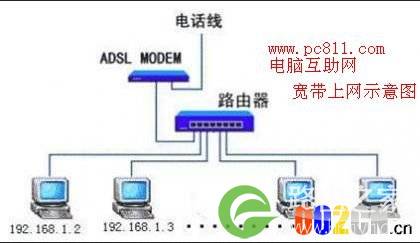
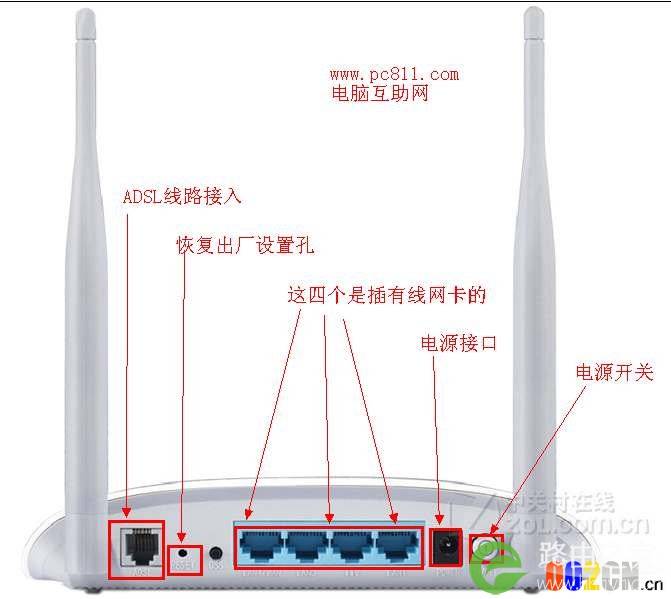
以下是ADSL和路由器组成的局域网示意图。

先说一下,宽带供应商,接一个电话线进来(电话线已经开通宽带了),电话线插到ADSL MODEM上,再从MODEM上接出来一个网线,这个网线一头接在MODEM上,另一头接到无线路由器上的WAN口上,然后从无线路由器LAN口分出N个网线,此网线一头插到无线路由器的LAN口一头插到电脑中的网卡接口上。

猫如何连接到路由器上网图解

(ADSL局域网组成意识图)


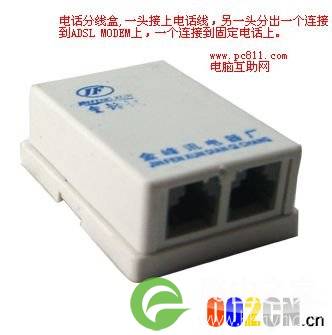
首先就是从网络供应商那拉来一条电话线,一头插到电话线分线盒里,从另一头分出两根线,看这两个口上的字母,有一点点英文基础的都应该可以知道一个是MODEM一个是phone电话的意思。
按着英文字母插接头就行了,电话的线一头插到分线盒的phone接口上,一头插到固定电话上。
MODEM就是到路由器上的,电话线的一头插到分母盒的MODEM上,一头插到MODEM上的电话线接口上。

猫如何连接到路由器上网图解
(电话分线盒)


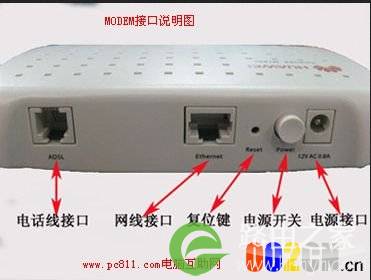
从分线盒Phone接口上或直接原来的电话线接过来插到到MODEM的电话线接口上,然后再拉条网线接到MODEM的网线接口上。然后接好电源线,并打开电源开关。

猫如何连接到路由器上网图解
(MODEM接口说明示意图)


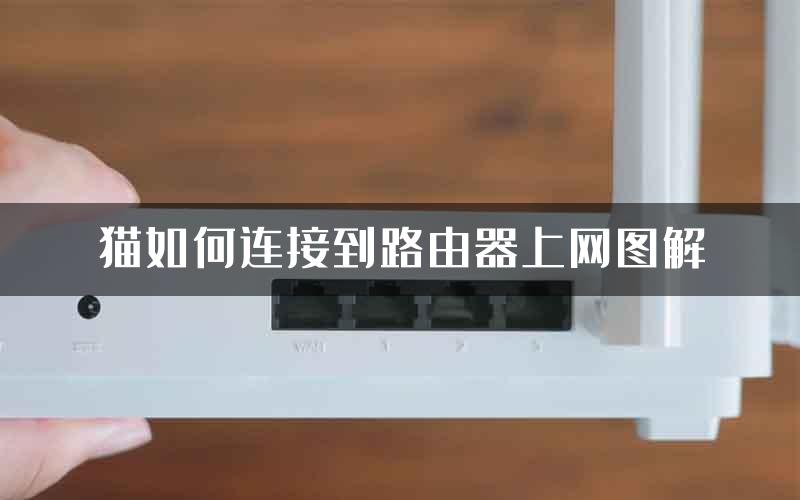
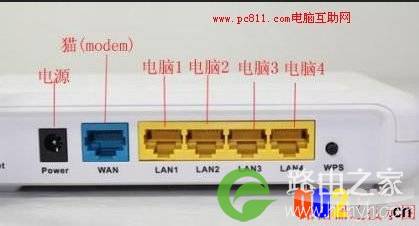
从MODEM上拉出来的一条网线,插到无线路由器上的蓝色WAN接口上,LAN1 LAN2 LAN3等等等,这是局域网内的电脑网线接口,如果其他电脑想用有线上网的话,拉条网线一头接到这路由器的LAN接口上,另一头插到电脑上的网卡接口上。

猫如何连接到路由器上网图解
(路由器接口说明)


特别说明:有些路由器集成了无线功能、MODEM、电视接口及小区宽带等多种功能。以下是无线路由器接口说明。

猫如何连接到路由器上网图解
(TD W89841N无线路由器各接口说明图)


首先保证MODEM、路由器都已经通电。可以的话,更好先尝试着直接使用MODEM连接电脑,使用电脑中的宽带连接尝试是否能正常的拔号上网。

如何进入路由器设置界面

29,191 猫如何连接到路由器上网图解已关闭评论 点赞
8 月 27 2020
网

2个路由器连接上网导致经常掉线怎么解决

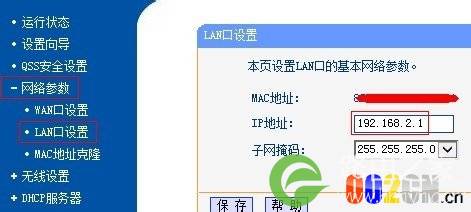
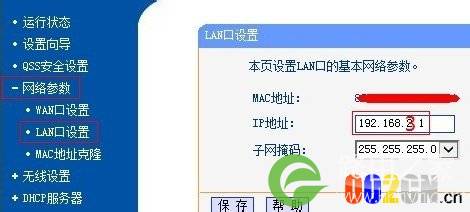
用一根网线从路由器A引导第二个路由器B的LAN上的任意一个端口就行,不能插到WAN口,只要路由A跟猫连好了。设置好能上网就可以让第二个路由器用了。 但这样肯定掉线,两个路由器一样的IP段一定会冲突,会一直掉线;必须把第2个路由器IP段设成192.168.2.1 才不会掉线 ,这个方法还可以,不怎么好用必须每台连上路由器的电脑要设IP很麻烦

2个路由器连接上网导致经常掉线怎么解决

2个路由器连接上网导致经常掉线怎么解决

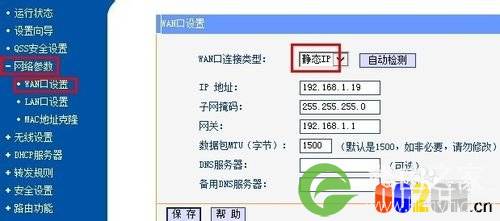
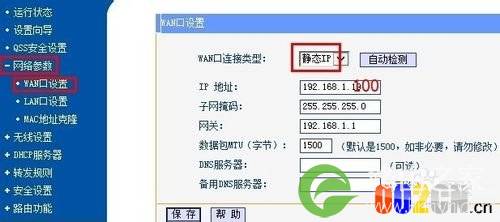
我说的第2种方法就很好用:就是设置一下 1、第一个路由器正常设好上网就可以 2、先把第2个路由器先单独连上一台电脑,进入设置,第一也是把IP段设成192.168.2.1 ,这时会重启路由器,重启完进去路由器要输入192.168.2.1才能进去,进去点WAN口设置 设成静态IP

2个路由器连接上网导致经常掉线怎么解决

下面DNS服务器要填你们自己地方的DNS服务器IP保存就可以 还有无线设下密码保存一下就OK ,zui后就是拿一条网线拿第2个路由器WAN口连第一个路由器LAN口,现在就肯定好用。

2个路由器连接上网导致经常掉线怎么解决

接三个路由器 1、先把第3个路由器先单独连上一台电脑,进入设置,把IP段设成192.168.3.1 ,这时会重启路由器,重启完进去路由器要输入192.168.3.1才能进去,进去点WAN口设置 设成静态IP

2个路由器连接上网导致经常掉线怎么解决

WAN口 192.168.1.2到192.168.1.244正常都可以 但是192.168.1.2 和192.168.1.100 这两个更好连基本没有不行的 接也是拿一条网线随便接哪个路由器LAN口上接到刚设好的路由器WAN口上四个 五个路由器以此类推

主要记住IP和IP段 不一样就不会冲突掉线 就OK

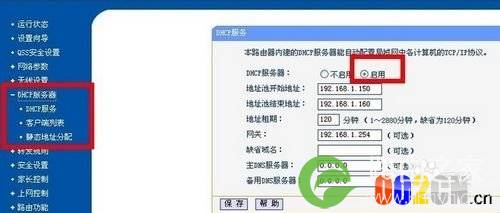
记得要开启DHCP服务。

如果不开启电脑可以上网,手机却不能够上网哦!

2个路由器连接上网导致经常掉线怎么解决

93,046 2个路由器连接上网导致经常掉线怎么解决已关闭评论 点赞
8 月 27 2020
网

无线路由器最多能连接多少台电脑和手机

zui近有网友问了小编这样一个有趣的问题:无线路由器zui多能连接多少用户?如今Wifi无线网络的流行,如今基本家家都有无线路由器。但是你有没想过,你家的路由器zui多能连接多少个设备同时上网呢?今天小编就来聊聊无线路由器zui多能连接多少用户的话题,感兴趣的朋友,不妨一起来讨论下。

无线路由器最多能连接多少台电脑和手机

无线路由器最多能连接多少台电脑和手机

首先,路由器连接的设备数量是有限制的,它与路由器性能与宽带大小都有关,无线路由器还有无线天线有关。

手机/电脑等设备要连接路由器上网,就必须获得一个路由器的本地IP地址,而路由器的IP地址通常都是192.168.1.1-192.168.1.255,其中92.168.1.1一般为路由器后台管理地址,也就是路由器分配给设备的IP地址,只有255-1=254个。

也就是说,理论上路由器能够为用户分配多达254个IP地址,也就是zui多支持254个设备同时连接上网。但显然这只是理论数据,一般的路由器在性能上无法同时满足这多用户上网请求,另外宽带大小也很难满足。

那么,实际生活中,无线路由器zui多能连接多少用户?对于连接用户主要取决路由器的性能与宽带大小,根据路由器厂商的说法,一般的家用路由器能够同时连接10-40个左右的无线设备,这不仅取决于路由器的处理能力,也与宽带大小有关。

此外,在网上查了下资料,有网友测试称,无线路由器zui多只能连接16个无线设备,多了就会连接不上的情况,以下是网友的测试结论。

今天办公室就是遇到这个问题,WIFI一些人可以连上,另外一些人连不上(其实这个问题已经一段时间了,也没人解决,大概大家都忙)。我偷空检查了下,发现如果有人把连接的WIFI断开,那么原来连接不上的人就可以连上,而且数量是相等的。到路由管理面板里查看了下,发现正好是16台连上WIFI,再多就连不上了。

无线路由器最多能连接多少台电脑和手机

关于无线路由器zui多能连接多少用户,就为大家介绍到这里,目前这个话题也还没有统一的答案。不够,可以肯定的是,一般家用路由器连接设备是有限制的,也肯定达不到理论上254台。如果想要路由器尽可能连接更多设备,则需要增加宽带与路由器和购买性能强一些的路由器,比如双频多天线无线路由或购买企业级路由器,能够支持的设备肯定会更多。

31,356 无线路由器最多能连接多少台电脑和手机已关闭评论 点赞
8 月 26 2020
网

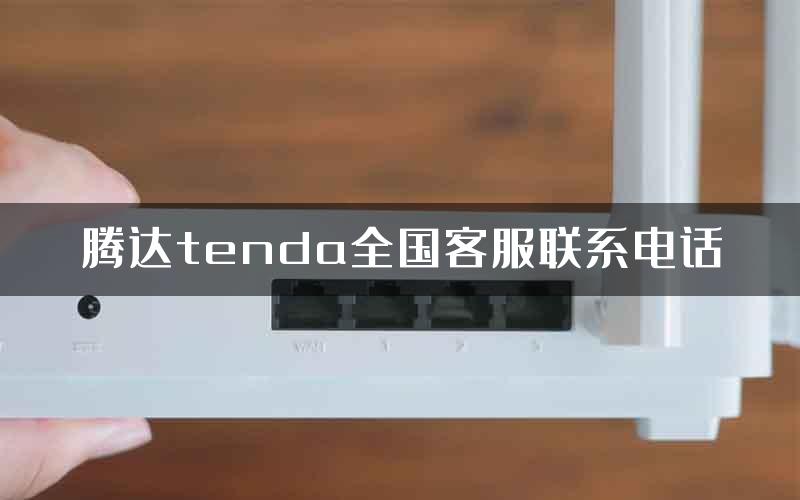
腾达tenda全国客服联系电话

TENDA系列产品在国内市场有强大的销售网络,在全国中心城市 设有分公司,海外设有代表处,代理商分布在东北、西北、西南、华南、华北、东南沿海各省市。

腾达tenda全国客服联系电话

TENDA以 “ 优质的产品,一流的服务 ” 为宗旨,把先进的技术化作zui为广泛的应用提供给zui普通的消费者,把适 合国人的产品推向更广泛,更深层的领域,为国内计算机周边产品的发展贡献力量。

深圳总部

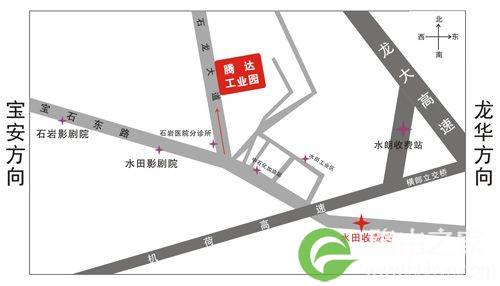
地址:深圳市宝安区石岩镇石龙大道34-1号腾达工业园

邮编:518108

总机电话:0755-27657068、0755-27657098

免长途技术电话: 400-6622-666

传真:0755- 27657178

销售电话:0755-83682217 27838162

地理位置:

腾达tenda全国客服联系电话

客户服务部

客户服务E-mail:tenda@tenda.com.cn

免长途技术电话: 400-6622-666

服务时间:每周一至周五:上午9:00—12:00 下午 1:30—6:00

海外市场部

电话: 0755-27657180

传真: 0755-27657178

E-mail: sales@tenda.com.cn

OEM/ODM

电话: 0755-27657180(分机8033)

传真: 0755-27657178

E-mail: 2579@tenda.com.cn

综合布线事业部

电话: 0755-83737333

传真: 0755-27057244

全国各地技术支持电话

赛格服务中心

刘工 电话:13714087612

技术支持区域:(深圳)

北京服务中心

刘工 电话:010-82672075

黎工 电话:010-82672075

技术支持区域:华北(北京、河北、天津、青岛、新疆)

上海服务中心

彭工 电话:021-64862090-816

技术支持区域:华东(上海)

杭州服务中心

王工 电话:0571-88217694

戴工 电话:0571-88217694

技术支持区域:浙江以及周边地区

广州服务中心

韦工 电话:020-87565081

安工 电话:020-87565081

谭工 电话:020-87565081

广东(除深圳,惠州,汕头、海南)

成都服务中心

陆工 电话:028-85483078

(昆明)吴工 电话:18725060383

(昆明)李工 电话:18725060383

技术支持区域:西南地区(云南、四川、贵州、重庆)

济南服务中心

石工 电话:0531-88313585

技术支持区域:山东(青岛除外)

武汉服务中心

银工 电话:027-87851387

农工 电话:027-87851387

技术支持区域:湖北地区

西安服务中心

高工 电话:029-82221273

技术支持区域:西北(甘肃、陕西、宁夏、青海)

沈阳服务中心

纪工 电话:024-62123272

技术支持区域:东北(黑龙江、沈阳、吉林)

南京服务中心

黎工 电话:025-83683575

金工 电话:025-83683575

技术支持区域:江苏、安徽

山西服务中心

陈工 电话:18636603087

技术支持区域:山西、内蒙古

河南服务中心

李工 电话:15238331132

莫工 电话:18665867415

技术支持区域:河南

广西服务中心

施工 电话:18676665100

技术支持区域:广西

湖南服务中心

杨工 电话:13600425703

技术支持区域:湖南


81,598 腾达tenda全国客服联系电话已关闭评论 点赞
8 月 26 2020
网

本连接提示没有有效的IP配置如何解决

电脑本地连接显示没有有效的IP配置该怎么办?电脑不能上网后通过系统在对电脑进行网络诊断时检测到“本地连接”没有有效的 IP 配置,那么应该如何解决呢?下面我们一起来看看吧

本连接提示没有有效的IP配置如何解决

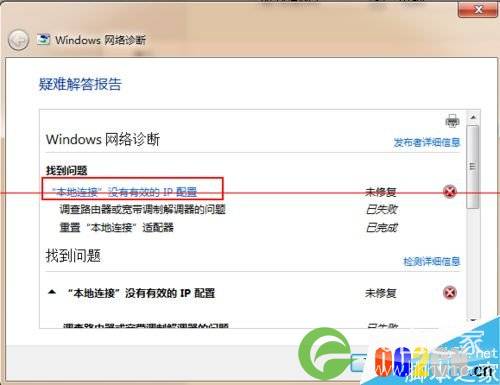
电脑不能上网后通过系统在对电脑进行网络诊断时检测到“本地连接”没有有效的 IP 配置,那么应该如何解决呢?

本连接提示没有有效的IP配置如何解决

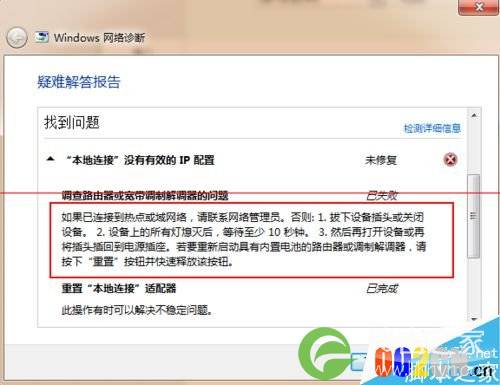
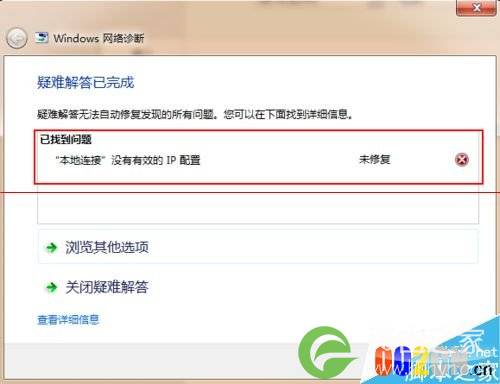
1、系统的检测报告如下所示,并有如下解决提醒

本连接提示没有有效的IP配置如何解决

本连接提示没有有效的IP配置如何解决

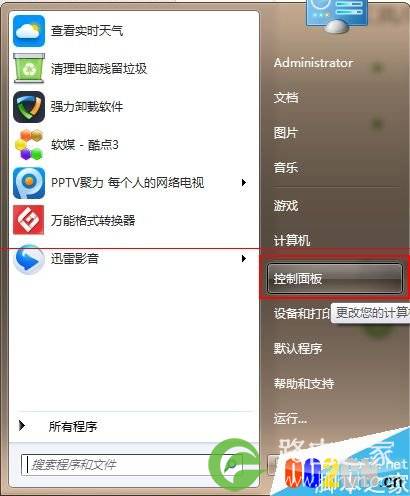
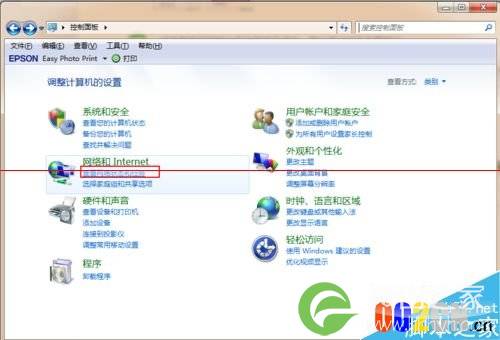
2、试了系统给的解决方法后仍不成功,可以通过如下方案解决。首先进入到“控制面板”

本连接提示没有有效的IP配置如何解决

3、单击如下按钮

本连接提示没有有效的IP配置如何解决

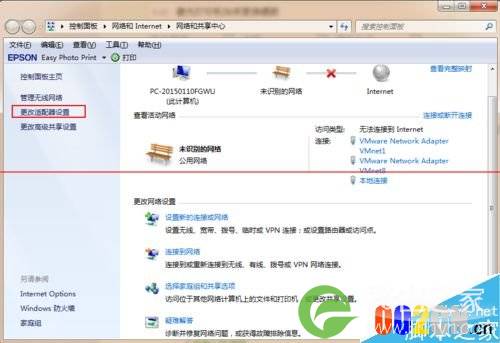
4、在下图中单击“更改适配器设置”

本连接提示没有有效的IP配置如何解决

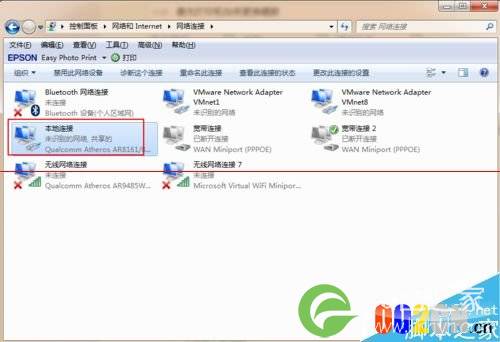
5、找到“本地连接”图标

本连接提示没有有效的IP配置如何解决

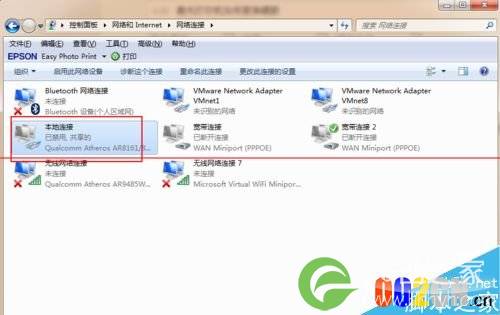
6、右击“本地连接”-“禁用”,禁用后再次启用即可以正常连接宽带上网了

本连接提示没有有效的IP配置如何解决

本连接提示没有有效的IP配置如何解决

31,337 本连接提示没有有效的IP配置如何解决已关闭评论 点赞